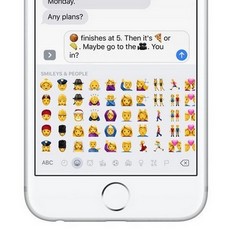
다양한 기능을 사용하는 현대 사용자라면 chat메시징 앱을 사용한다면 스마일리나 이모지를 여기저기에 사용하게 될 가능성이 높습니다. iPhone이나 iPad에서는 버튼을 사용하여 키보드로 전환하면 모든 이모지를 쉽게 표시할 수 있습니다. 사용 가능한 모든 이모지가 표시된 메뉴가 나타나고, 원하는 이모지를 탭하여 추가할 수 있습니다. 하지만 Mac에서는 조금 더 복잡하므로, MacBook Touch Bar를 사용하면 이모티콘을 쉽게 검색하고 삽입할 수 있습니다. macOS 사용자는 종종 앱 자체 내 메뉴를 사용하여 이모티콘을 삽입해야 합니다. chat박수 요청. 하지만 터치바가 없고 앱에 이모티콘 삽입 메뉴가 없는 경우는 어떻게 해야 할까요? 이 글에서 이에 대해 알아보실 수 있습니다.
당신은 관심을 가질 수 있습니다

Mac에서 이모티콘으로 메뉴를 여는 방법
좋은 소식은 Apple 터치 바가 없는 macOS 사용자 중 이모지를 삽입하고 싶은 사람들을 위해 그는 이렇게 생각했습니다. Mac에서 이모지 메뉴를 여는 방법은 여러 가지가 있습니다. 메뉴를 열면 이모지가 특정 카테고리로 분류된 작은 창이 나타납니다. iOS 또는 iPadOS. 앞서 언급한 메뉴는 다음과 같은 방법으로 열 수 있습니다.
첫 번째 옵션은 상단 표시줄에 있는 아이콘을 사용하여 이모티콘 메뉴를 열도록 선택하는 것입니다.
- 이 경우, 먼저 macOS의 왼쪽 상단 모서리를 클릭하세요. 아이콘 .
- 그런 다음 나타나는 메뉴에서 옵션을 선택하십시오. 시스템 환경설정…
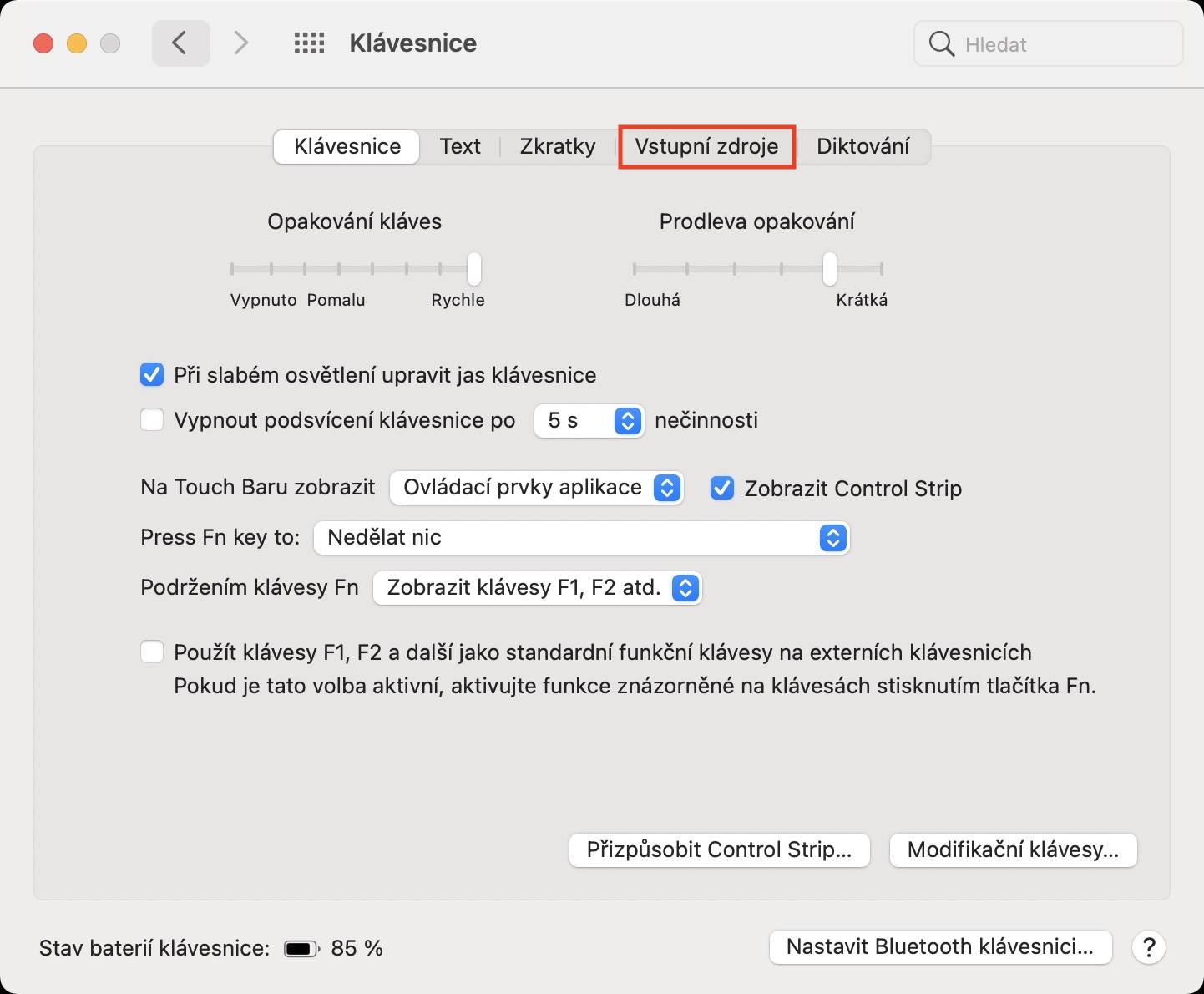
- 그 후 해당 섹션으로 이동할 수 있는 새 창이 열립니다. 건반.
- 이제 섹션으로 이동하는 상단 메뉴에 주목하세요 입력 소스.
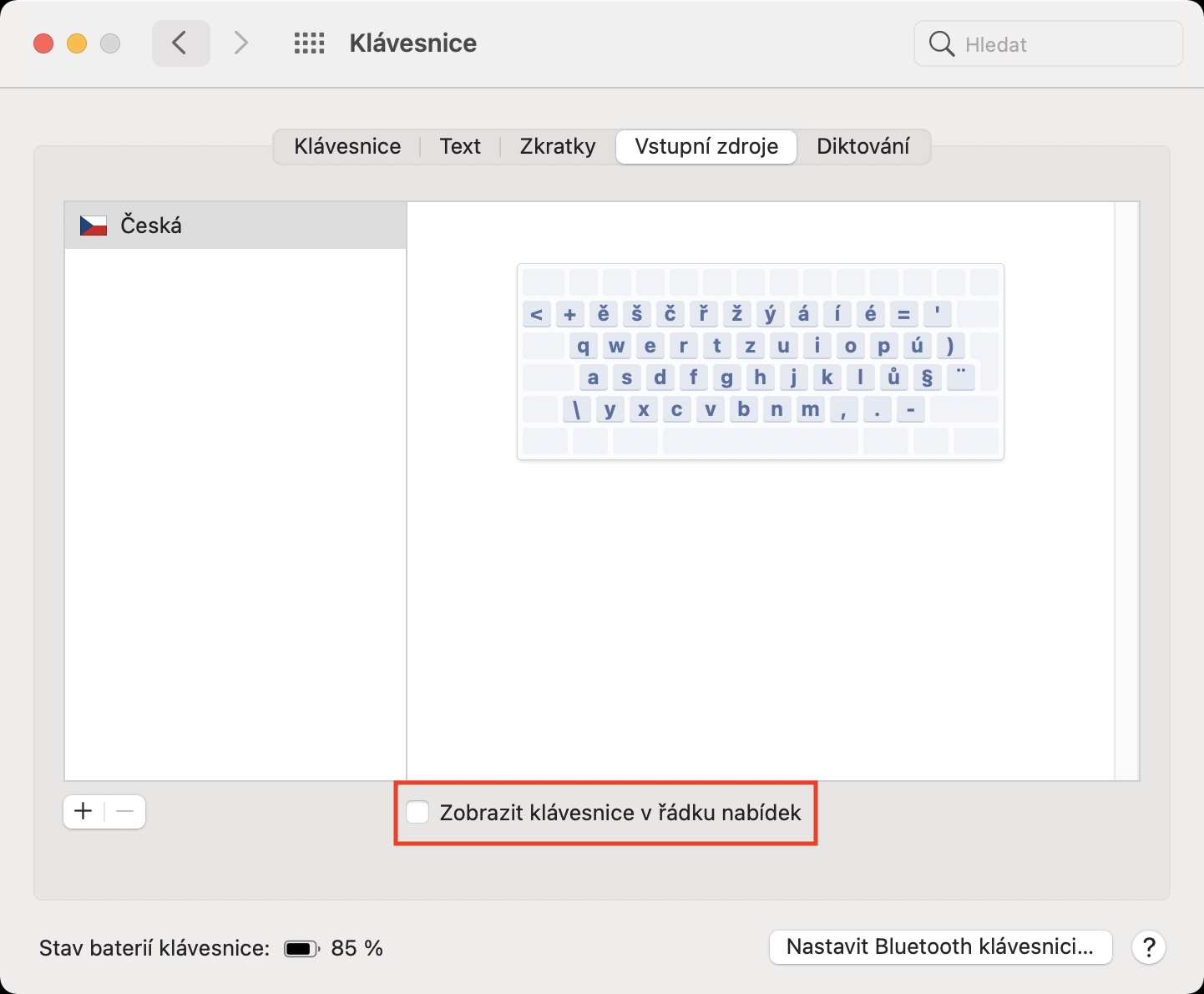
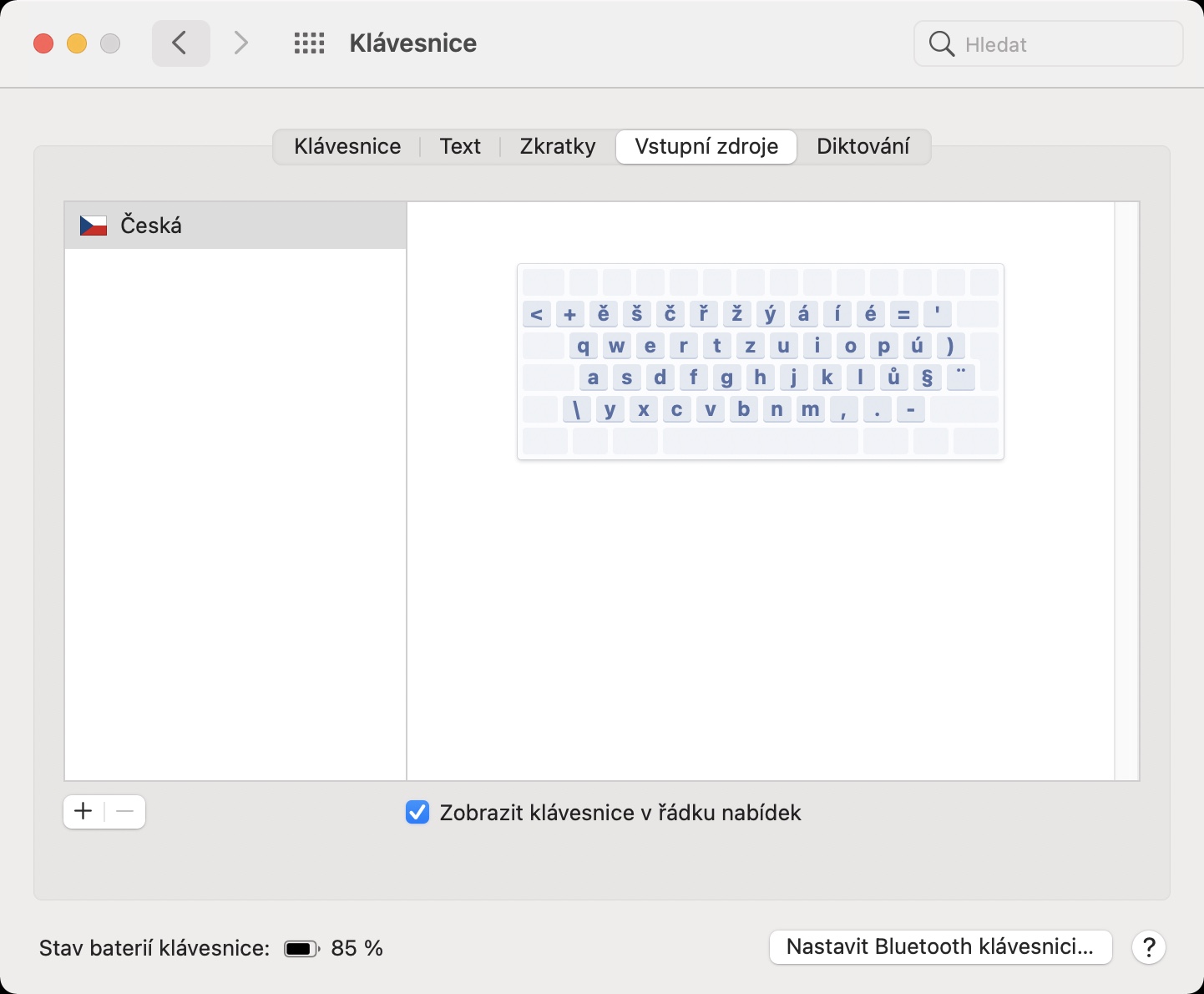
- 여기 창 하단에 있어야합니다 활성화됨 옵션 메뉴 표시줄에 키보드를 표시합니다.
- 이 옵션을 활성화하면 상단 시스템 트레이에 나타납니다. 키보드 아이콘입니다.
- 이제 원하는 곳으로 이동하세요 삽입할 이모티콘 – 문서 또는 일부 텍스트 필드 등
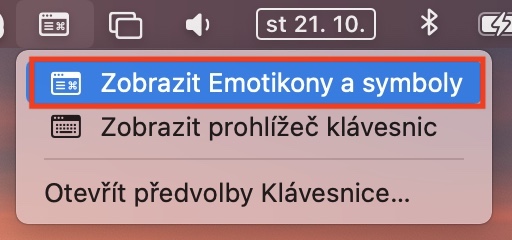
- Pro 이모티콘을 보려면 위에 언급된 새로운 이모티콘을 탭하세요. 상단 표시줄에 있는 키보드 아이콘.
- 나타나는 메뉴에서 옵션을 선택하세요. 이모티콘과 기호를 표시합니다.
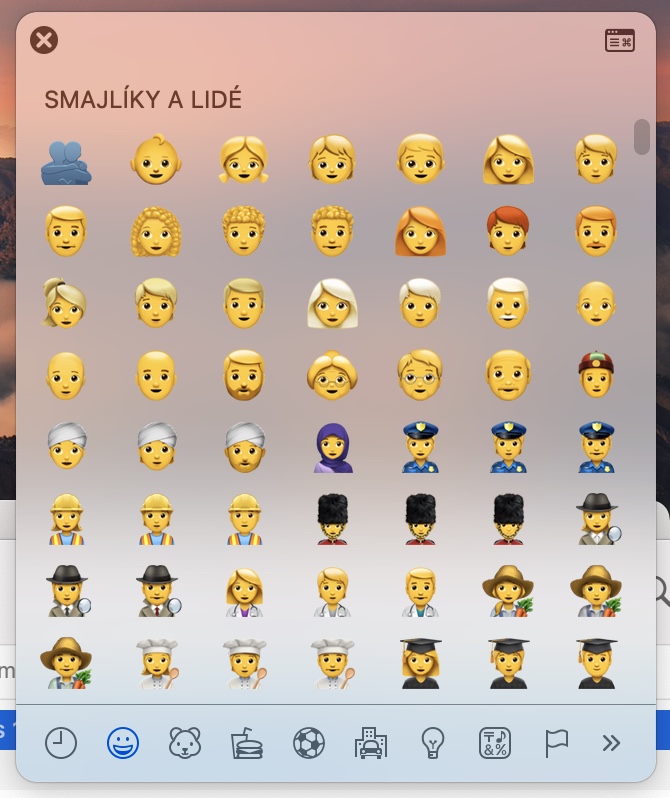
- 클릭하면 나옵니다 샤프트, 이미 이모티콘을 사용할 수 있는 곳 검색해서 붙여넣으세요.
사진 갤러리



두 번째 옵션은 상단 표시줄의 편집 섹션을 통해 여는 것입니다.
- 애플리케이션에 이모티콘을 삽입하려면 먼저 다음으로 이동하세요. 삽입할 정확한 위치.
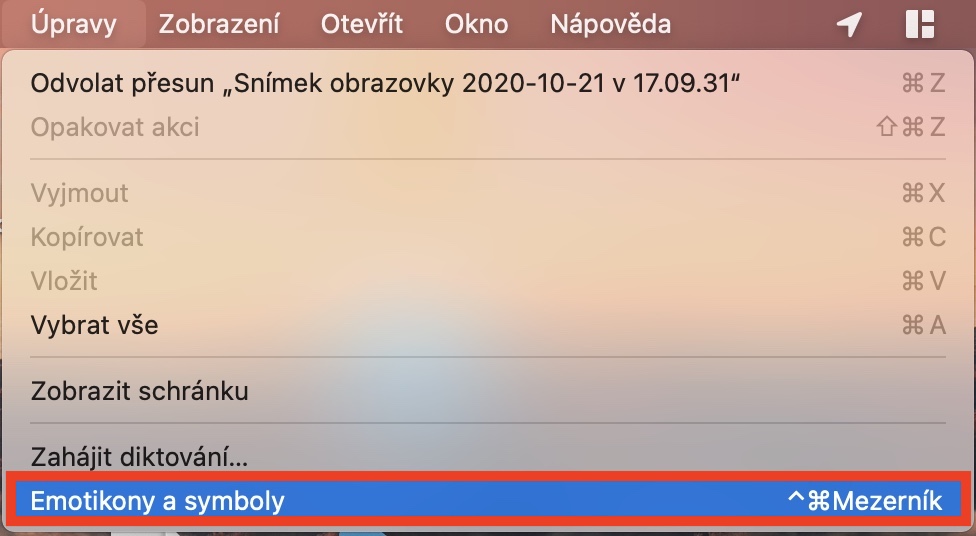
- 다 하신 후 상단 바에 있는 탭을 클릭하세요. 편집하다.
- 그러면 맨 아래에 있는 옵션을 탭하는 메뉴가 열립니다. 이모티콘과 기호.
- 이 옵션을 탭하면 나타납니다. 샤프트, 이미 이모티콘을 사용할 수 있는 곳 검색해서 붙여넣으세요.

세 번째이자 동시에 가장 간단한 옵션은 키보드 단축키를 사용하여 보는 것입니다.
- 먼저, 애플리케이션 내에서 다음으로 이동합니다. 이모티콘을 삽입하고 싶은 곳에
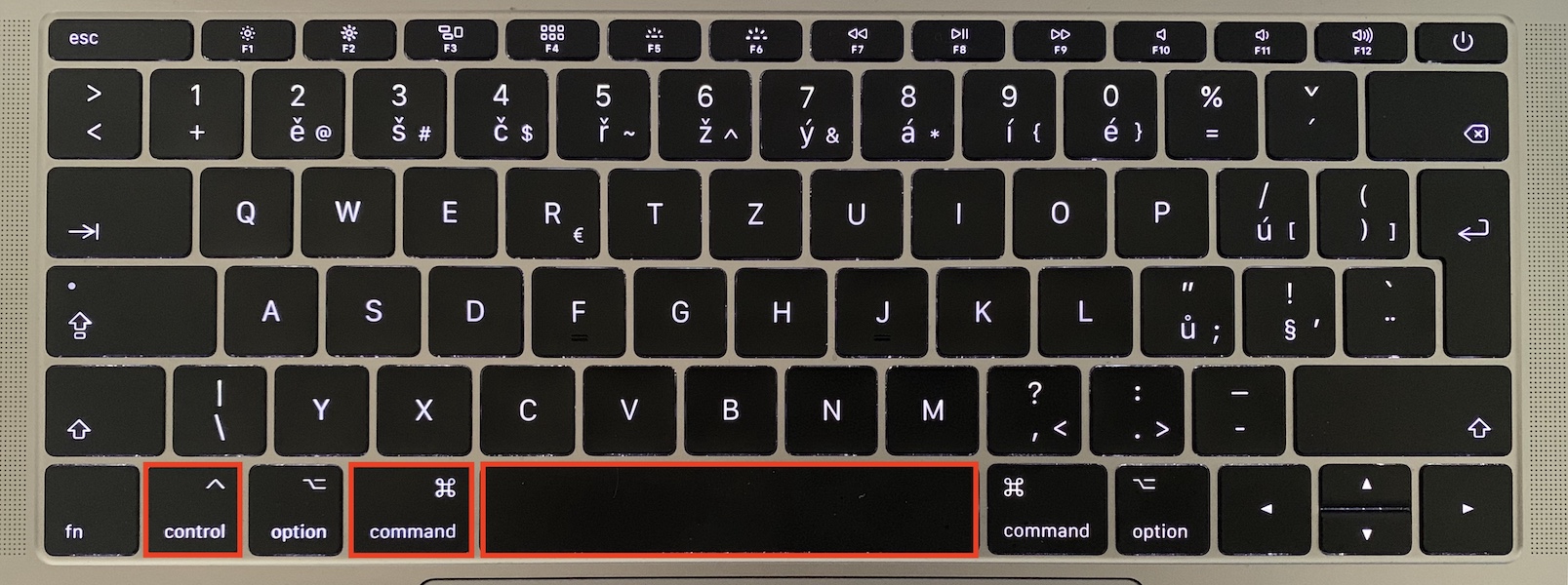
- 다 하셨다면 키보드 단축키를 눌러주세요 Ctrl + Command + 스페이스바.
- 이 바로 가기를 수행하면 다음이 표시됩니다. 샤프트, 당신이 할 수있는 이모티콘을 검색해서 붙여넣으세요.
위에서 언급한 세 가지 경우 모두, 이모지가 있는 동일한 창이 표시됩니다. 이 창의 맨 위까지 스크롤하면 이모티콘을 검색할 수 있습니다. iOS 또는 iPadOS 14. 개별 이모지 카테고리는 상단에 가장 많이 사용되는 이모지가 표시되고, 그 아래에는 이모티콘과 사람, 동물과 자연, 음식과 음료 등 다양한 카테고리가 있습니다. 이모지 외에도 이 창을 통해 특수 문자를 쉽게 삽입할 수 있습니다. 이모지 또는 문자 당신은 삽입 단순히 그에게 입혀주는 것만으로도 탭하세요.