
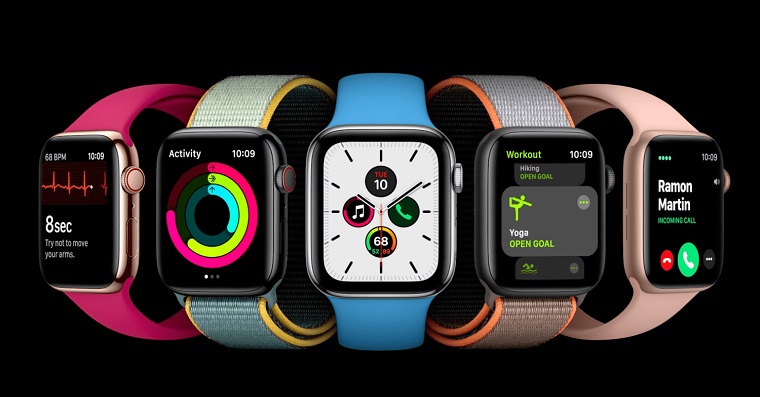
오페라 시스템 watchOS 7이 출시된 지 며칠밖에 안 되었지만, 비교적 많은 수의 사용자가 이미 설치를 완료했습니다. 여러분도 그런 분이시라면, Apple Watch를 더욱 편리하게 사용할 수 있도록 해주는 설정 개요를 안내해드리겠습니다.
당신은 관심을 가질 수 있습니다
수면 추적
사진 갤러리
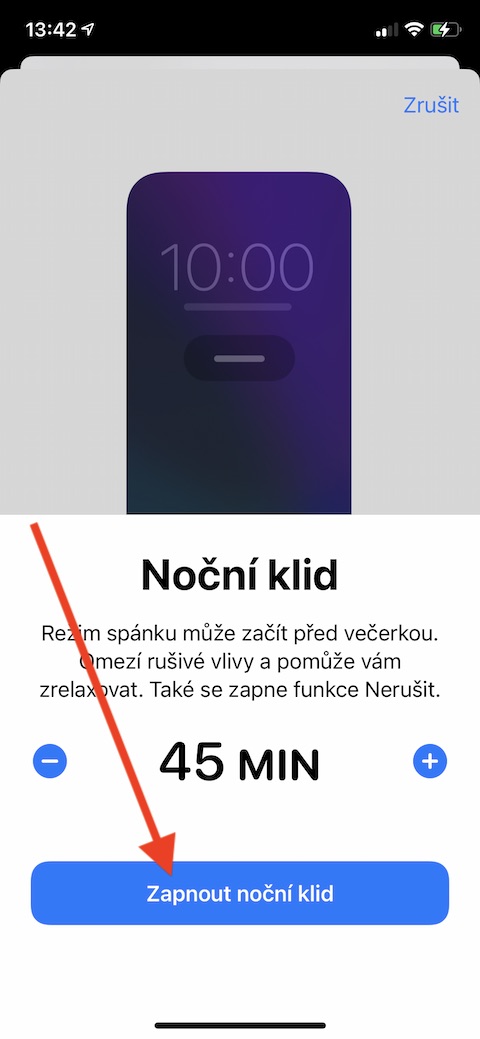
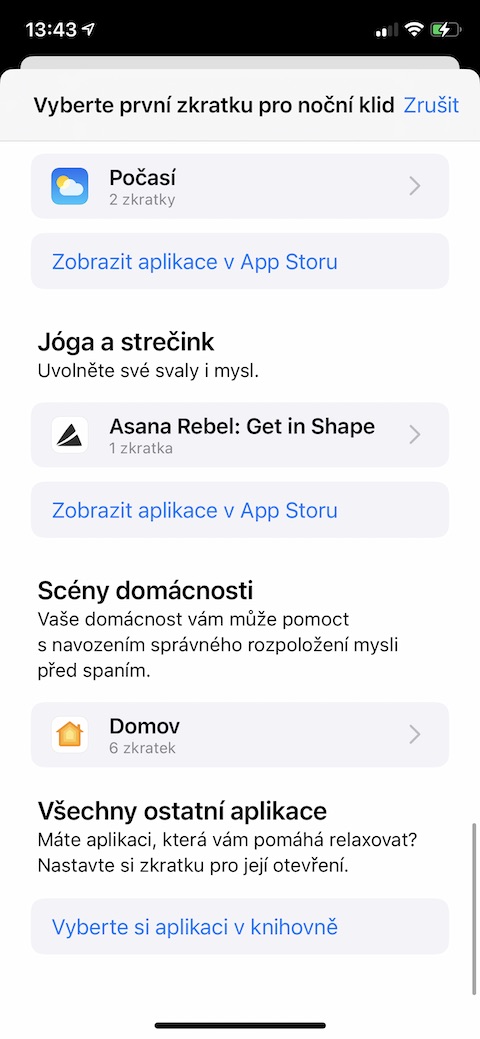
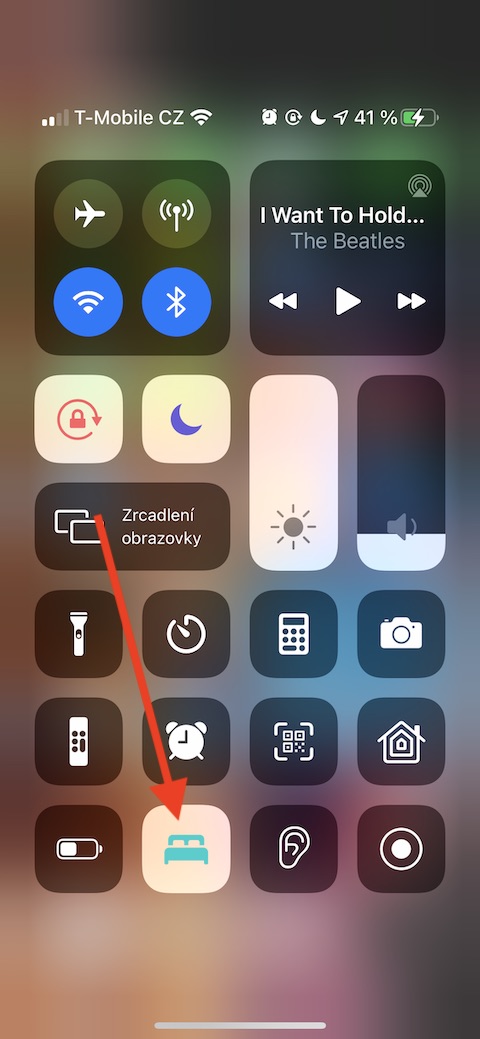
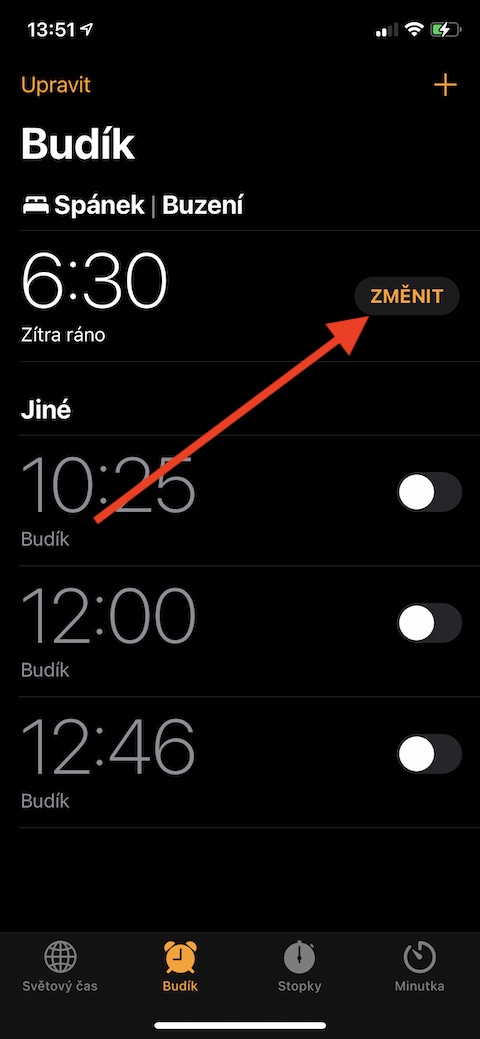
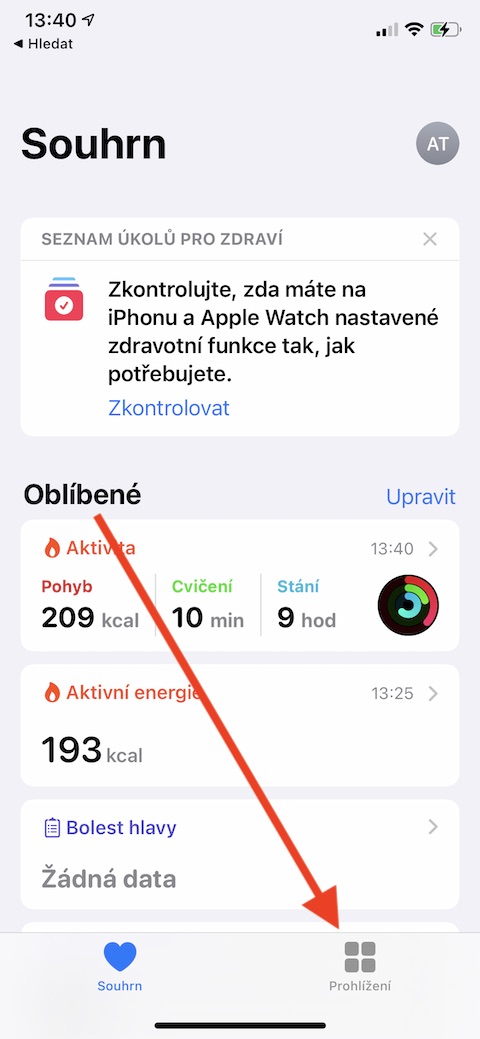
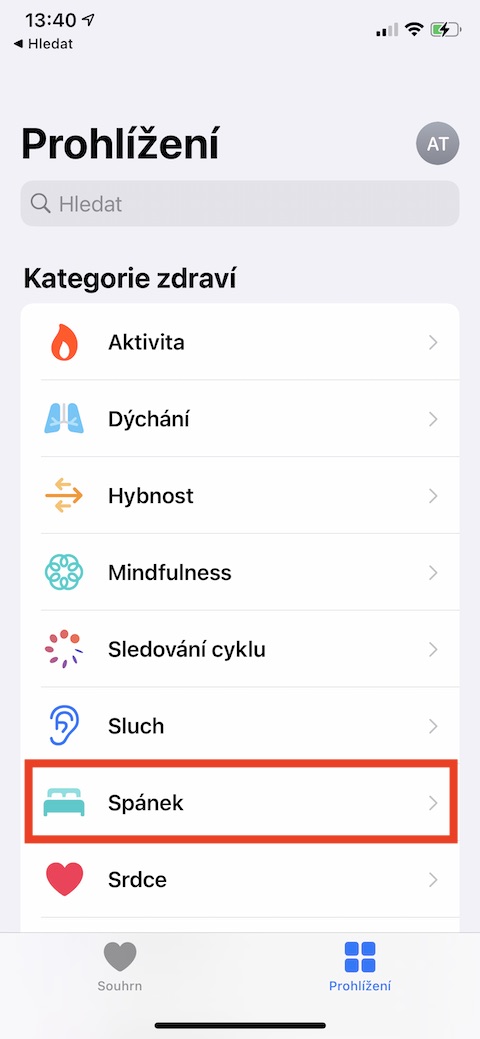
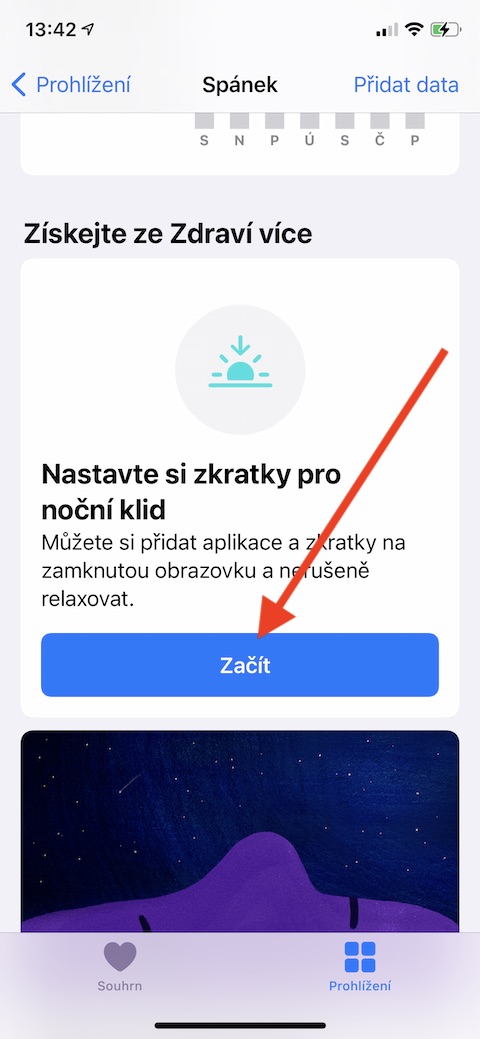
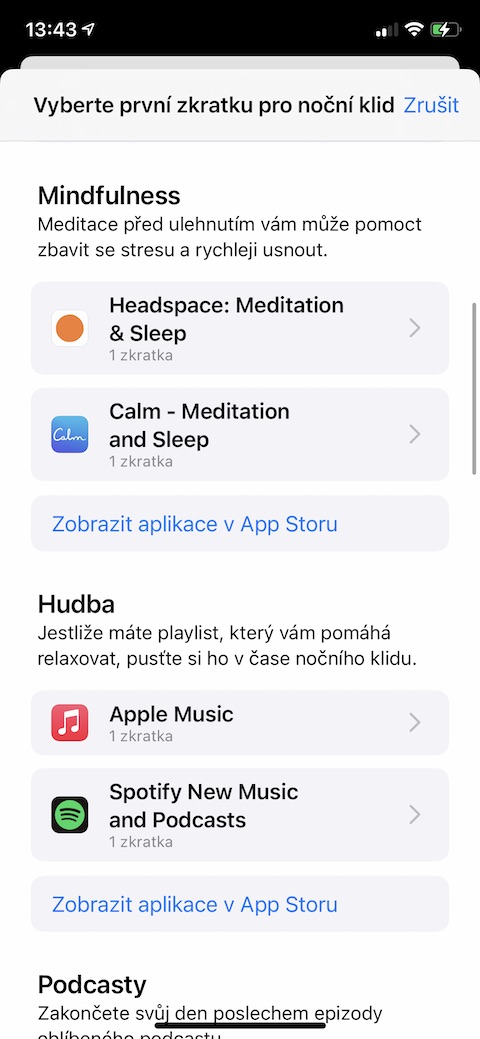
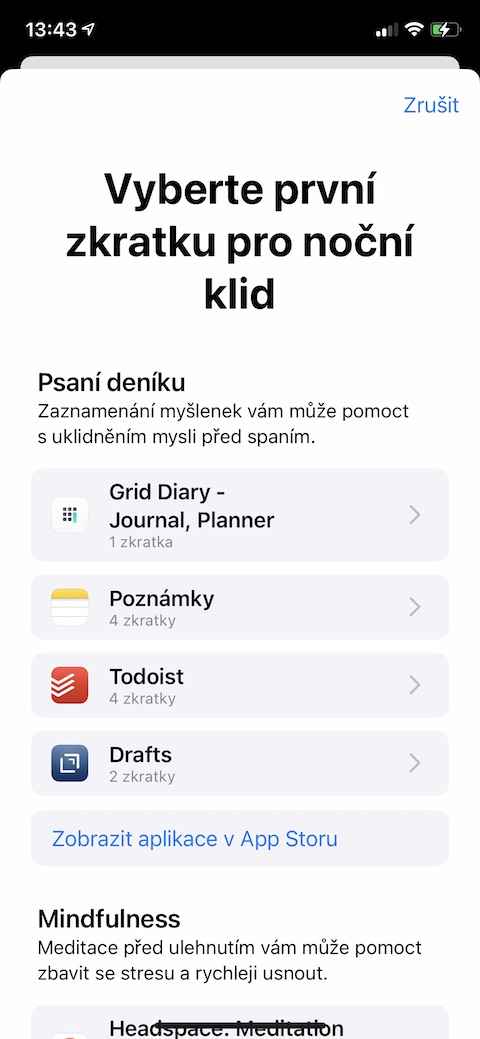
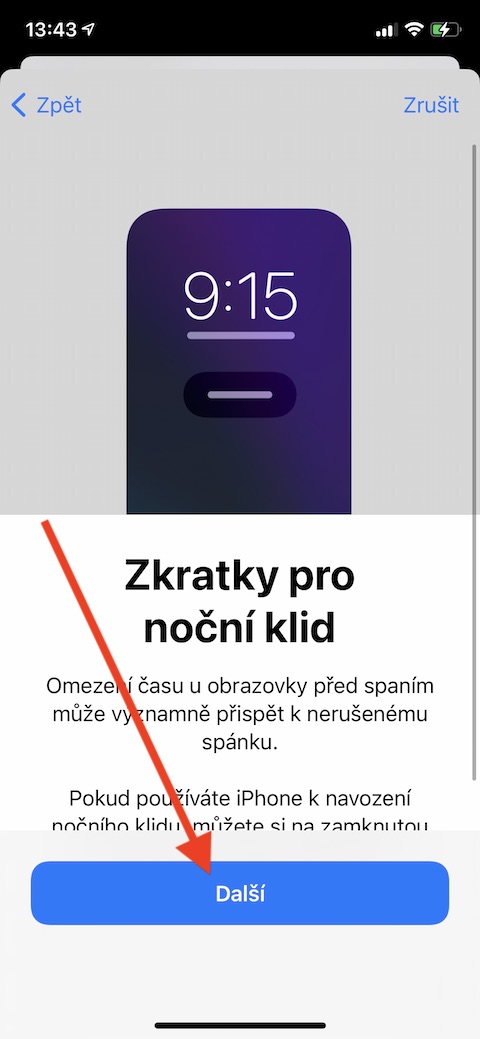
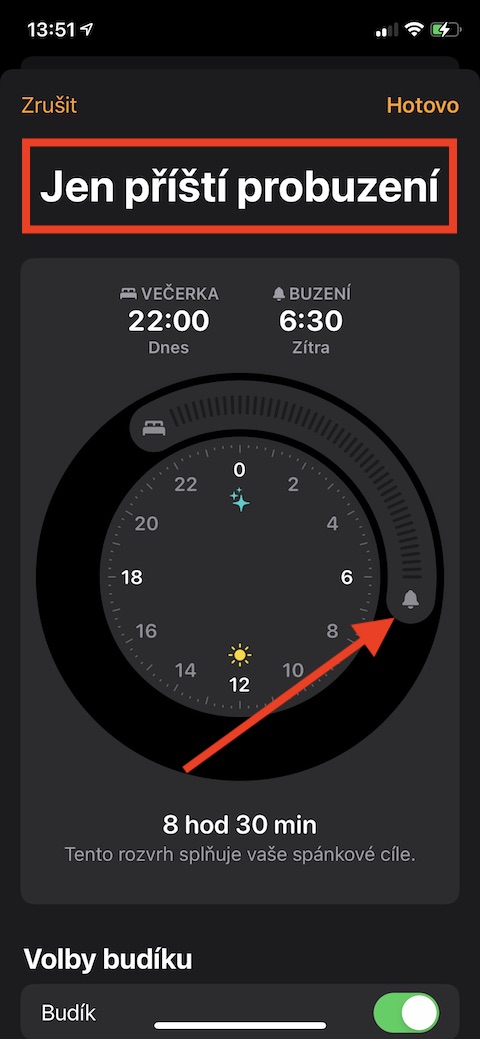
수면 추적 기능에 대한 자세한 정보는 웹사이트에서 확인하실 수 있습니다. LsA 이미 꽤 많은 내용을 작성했습니다. 아이폰의 기본 건강 앱에서 수면 추적 정보를 설정할 수 있습니다. 건강 앱을 실행하고 오른쪽 하단에 있는 아이콘을 탭하세요. Pro건강 카테고리에서 수면을 탭하고, 일정을 찾아 파란색 편집 버튼을 탭하여 요일과 기상 시간을 설정하세요. 야간 수면 기능을 바로가기로 설정하려면 설정 탭을 아래로 스크롤하여 파란색 시작하기 버튼을 탭하세요. 여기에서 취침 전 야간 수면 기능이 시작될 시간을 설정하고 야간 수면 켜기를 탭하세요. 다음 설정 창에서 야간 수면 기능이 활성화될 때 실행할 작업을 추가할 수 있습니다. 특정 앱을 실행하거나 스마트 홈 내에서 작업을 실행할 수 있습니다. 제어 센터에서 침대 아이콘을 탭하여 야간 수면 기능을 빠르게 활성화할 수도 있습니다. 기상 시간을 한 번만 변경하려면 제어 센터에서 알람 아이콘을 탭하고 다음 기상 시간 섹션에서 원하는 기상 시간을 설정한 다음 오른쪽 상단의 완료를 탭하세요.
손 씻기
사진 갤러리
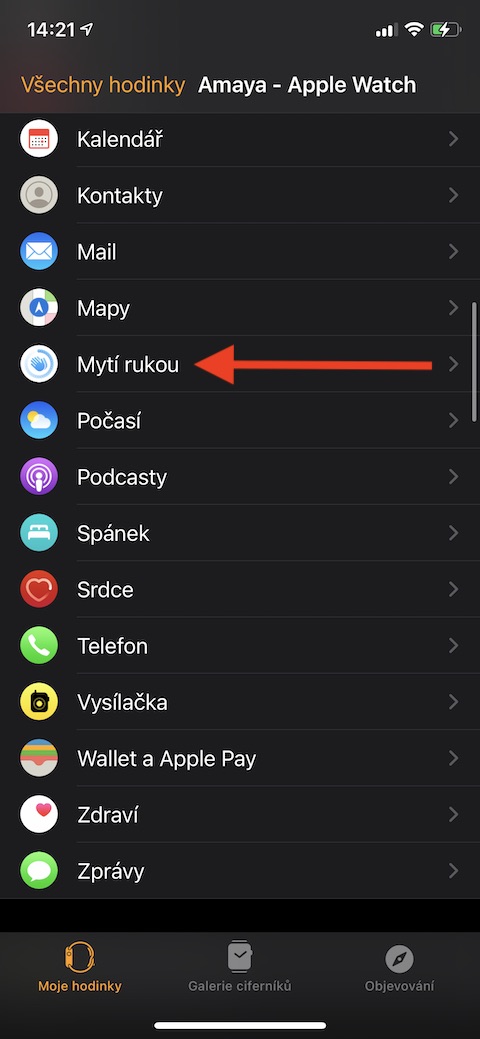
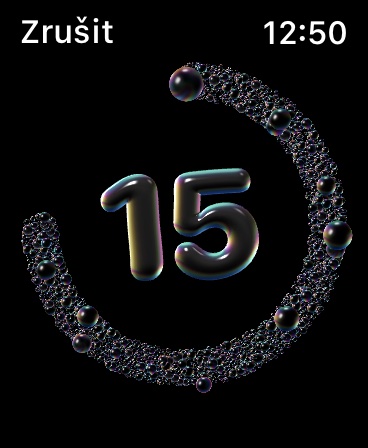
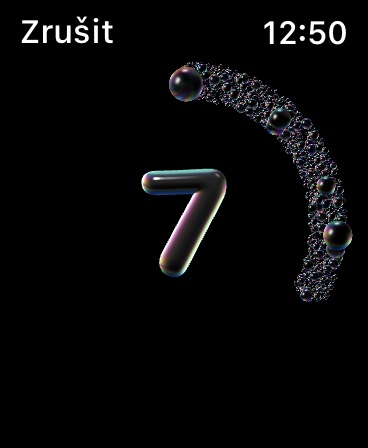

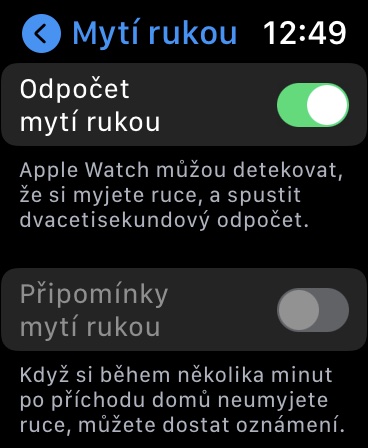
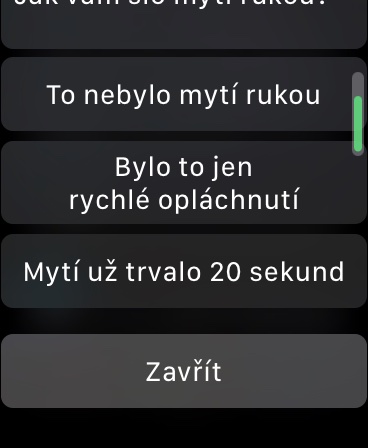
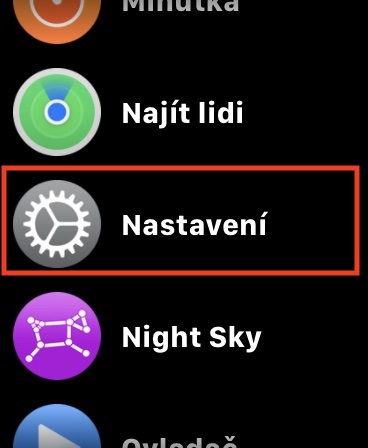
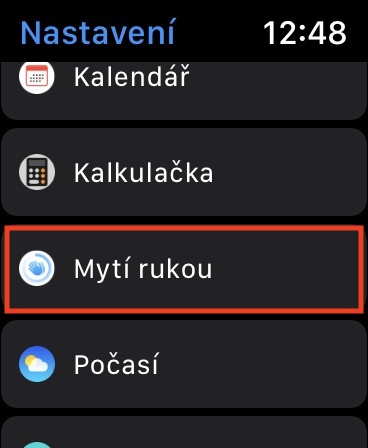

일부 사용자는 손 씻기 기능을 불필요한 것으로 간주합니다. 손을 자주, 충분히 오랫동안 씻는 것이 모든 사람에게 당연한 일이라는 것은 사실입니다. 자동 손 씻기 인식 기능 탑재 Apple Watch 실제로 손을 씻을 때 이를 인식하지 못한다는 단점도 있기 때문에 예를 들어 커피잔을 씻으면 칭찬을 시작하는 경우가 많습니다. 그래도 기능을 활성화하려면 페어링된 iPhone에서 Watch 애플리케이션을 실행하세요. 여기에서 손씻기를 탭하고 알림을 활성화하세요. 집에 도착했을 때 시계에서 손 위생에 대해 알림을 받으려면 손 씻기 알림을 활성화하고 위치 액세스를 활성화하세요.
운동, 활동 및 서기
사진 갤러리
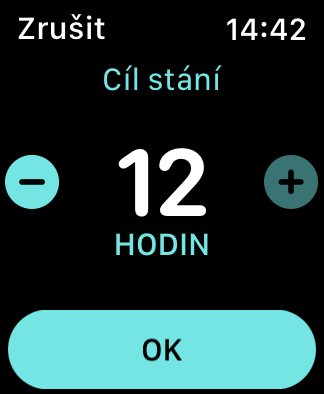
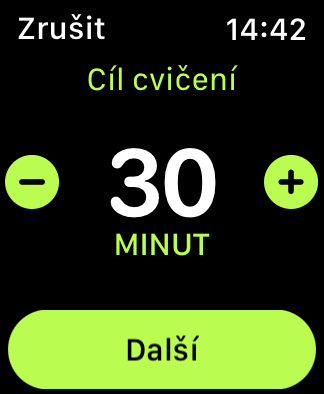
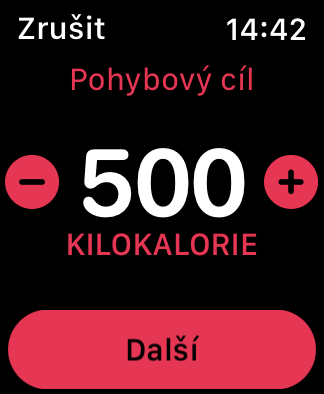
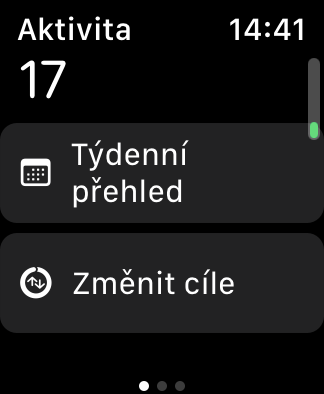
활동 링은 필수적인 부분입니다 Apple Watch, 따라서 운영 체제 watchOS. 하지만 지금까지 사용자는 활동적인 칼로리 소모 목표만 변경할 수 있었습니다. 운영체제의 등장과 함께 watchOS 7 하지만 당신은 할 수 있습니다one다른 서클의 목표도 바꿔보세요. 시계에서 활동 앱을 실행합니다. 이 앱의 메인 페이지에서 맨 아래로 스크롤하여 목표 변경을 탭합니다. 개별 목적지를 변경하려면 '+' 및 '-' 버튼을 사용하고, 다음 버튼을 클릭하면 다음 목적지로 이동합니다.






안녕하세요 Awos7로 전환한 후 이상하게도 Ios 14(저는 11pro와 aw5를 사용합니다)는 이전처럼 운동하거나 달릴 때 지도에 경로를 표시하지 않습니다. 이런 문제를 겪는 분이 있나요?
버그 나도 있는데, 그 사람들이 작업 중이야…
https://discussions.apple.com/thread/251806066
Health에서 시계의 에너지를 볼 수 없습니다. 바로 아래에 Activity가 있는데, 일반적으로 수영이 표시되는데 어떤 이유에서인지 Health에서는 움직임만 표시됩니다. iPhone여기에는 단계가 포함되어 있습니다. 운동과 마찬가지로 건강 상태로 전환되지 않지만 app저는 보통 ce Fitness를 가지고 있는데...
모르겠습니다. 인류에게 필요한 것이라면 app 집에 도착하면 손을 씻으라는 당부와 함께, 아마도 그 사람이 코로나에 감염되도록 하기 위해서일지도 모릅니다. Pro당신은 다윈이군요… 🤦♂️
그냥 사라지고 있어요. app 아침에 "똥 싸기"와 "이빨 닦기"를 한 후.
혹시 그녀는 "손 씻으세요"라고 알려주는 앱 같은 존재일까요?
그렇지는 않지만, 같은 앱이 커피 스푼을 충분히 오랫동안 씻지 않았다고 정기적으로 꾸짖었습니다. 그래서 전원을 끄고 평화가 왔습니다.
앱을 추가하고, 숨을 들이쉬고 내쉬고,,,,수요일 섹스,,. 🤦♂️😂 인류는 정말 멍청해요.
네에에에에에에에)))
그리고 손 씻기 기능이 사실상 쓸모없는 내 시계를 어떻게 최대한 활용할 수 있을까요? 특히 기사에 글이 더 많이 적혀 있는데 말이죠.
글쎄요. 제가 가지고 있는 시계는 구형 AW3인데 손씻는 기능도 없어서 양심만 알립니다. :))
모든 W 시리즈에 손세탁 기능이 제공되나요? W3에는 없습니다. 답변 주셔서 감사합니다
W3에는 그런 기능이 없습니다. 대신 하루에 3번 정도 멈췄다가 다시 시작하는 새로운 기능이 있습니다.
내 AW 3 38mm도 다시 시작되었습니다..
AW3에서는 이런 일이 한 번만 발생했습니다. 그렇지 않으면 만족스럽고 훨씬 빠릅니다.
안녕하세요,
nest누구든지 전환할 때 알아차렸습니까? watchos 7 시계는 빨리 물이 빠지나요? 오늘 아침은 90%였고 지금은 29%입니다. 그렇지 않으면 AW 4.
응, 나한테 이런 문제가 있었어.
방금 언급한 '슈퍼' 손씻기 기능을 비활성화한 후 배터리 수명이 향상된 것 같았지만 여전히 예전과 같지 않아 만족스럽지 못했습니다.
해결책으로 시계와 iPhone의 페어링을 해제했다가 다시 페어링하는 것이 좋습니다.
일부 포럼에서 시계를 바로 재설정하고 모든 콘텐츠와 설정을 삭제한 다음 백업이 아닌 다시 로드하는 것이 더 낫다는 것을 읽었습니다.cloud하지만 새 시계처럼 깨끗하게 세팅해 두세요.
나는 그 사람이에요euro백업에서 복원했는데 시계가 이전과 거의 비슷하게 작동합니다.