
몇 달 동안 다음과 같은 사실이 관찰되었습니다. Launchpad macOS 내에서 사용하는 사용자가 점점 줄어들고 있습니다. Launchpad 따라서 몇 번의 클릭만으로 애플리케이션을 깔끔하게 구성하고 실행할 수 있는 훌륭한 옵션처럼 보였습니다. 하지만 우리는 스스로에게 무슨 거짓말을 할 수 있을까요? 이 경우에는 키보드 단축키 Command + 스페이스바를 사용하여 Spotlight를 호출한 다음, 실행하려는 애플리케이션을 즉시 입력하는 것이 훨씬 더 쉽습니다. 그러나 아직도 다음과 같은 사용자가 있습니다. Launchpad그들은 포기하고 매일 사용하고 싶어하지 않습니다. 그리고 Launchpad 원하는 대로 개인화할 수 있으며, 특히 한 페이지에 맞는 아이콘의 크기와 수를 변경할 수 있습니다. Launchpad에. 함께 그 방법을 살펴보겠습니다.
당신은 관심을 가질 수 있습니다

Mac에서 아이콘 크기와 개수를 조정하는 방법 Launchpadu
macOS 기기에서 한 페이지에 표시되는 아이콘의 크기와 개수를 조정하려면, Launchpad글쎄요, 좀 더 복잡한 과정이에요. 이러한 기본 설정을 조정할 수 있는 기본 그래픽 인터페이스는 시스템에 없습니다. 이 경우에는 터미널을 통해 모든 변경 작업을 수행해야 합니다. 하지만 걱정하지 마세요. 아래 절차를 사용하면 모든 것을 확실히 처리할 수 있습니다.
- 먼저, 물론 기본 애플리케이션으로 이동해야 합니다. 단말기.
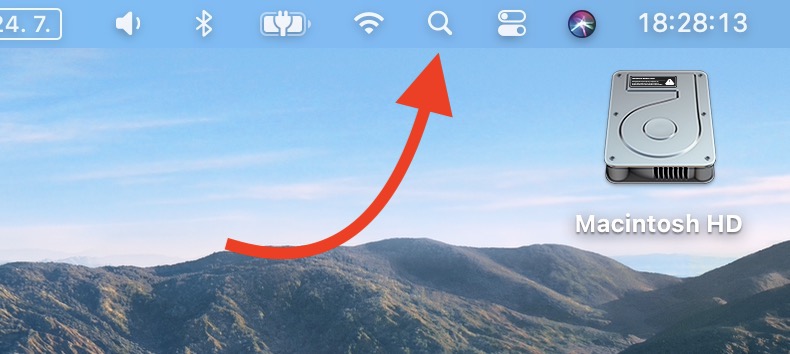
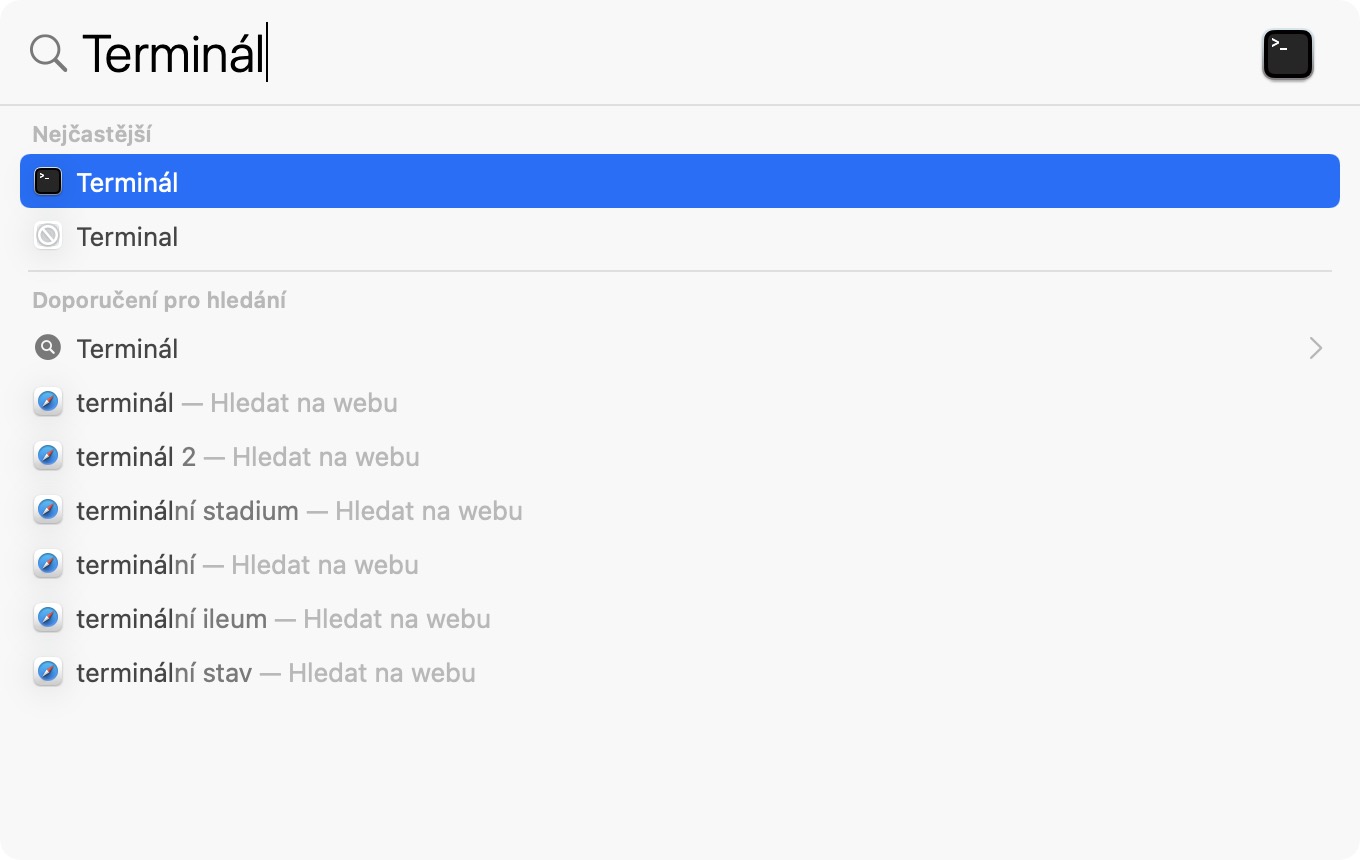
- 다음을 사용하여 그렇게 할 수 있습니다. 스포트라이트, 당신이 작성해야 할 단말기 그리고 애플리케이션을 실행하세요.
- 또는 터미널 v를 찾을 수 있습니다. 응용 폴더에 유용.
- 터미널을 시작한 후에 나타납니다. 작은 창문 어느쪽으로 그들은 명령을 삽입합니다.
- 첨부한 명령을 사용하여 아래에, 당신은 변경할 수 있습니다 줄 수 v Launchpadu:
기본값은 com을 작성합니다.apple.dock 스프링보드-로우 -int X; 킬랄 Dock
- 첨부한 명령을 사용하여 아래에, 당신은 변경할 수 있습니다 열 수 v Launchpadu:
기본값은 com을 작성합니다.apple.dock 스프링보드-컬럼 -int X; 킬랄 Dock
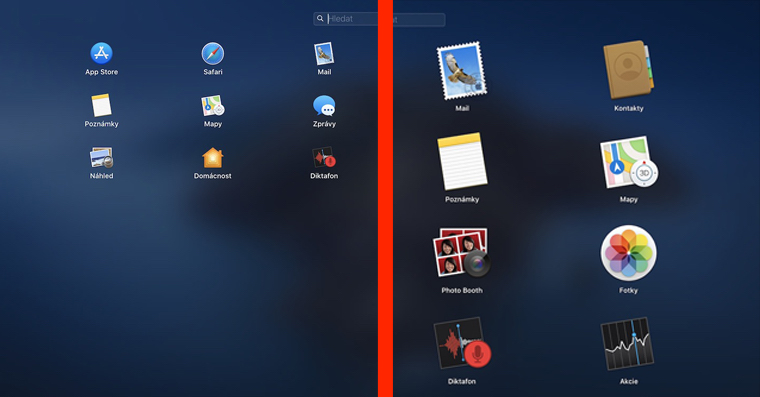
예시적인 예
- 물론 두 명령 모두 적절하게 수정되어야 합니다. 표시하려는 행/열 수.
- 이 경우에는 필요합니다 편지를 바꾸다 X 에 대한 명령에서 숫자, 행/열의 개수를 나타냅니다.
- 예를 들어, 당신이 원하는 경우 Launchpad 행 10개, 열 15개, 따라서 다음 명령을 별도로 입력하고 확인해야 합니다.
기본값은 com을 작성합니다.apple.dock 스프링보드-로우 -int 10;킬올 Dock
기본값은 com을 작성합니다.apple.dock 스프링보드-컬럼 -int 15;킬올 Dock
사진 갤러리


변경 후에는 아이콘이 다음과 같이 변경된다는 점에 유의하십시오. Launchpad다양한 방법으로 "흩어지다". 그리드가 Launchpad더 작게 만들면(즉, 아이콘이 더 많아지면) 다른 페이지의 아이콘은 하나로 줄어들지 않으므로 수동으로 옮겨야 합니다. 그리드가 Launchpad페이지를 더 크게 만들면(즉, 아이콘이 적어지면) 한 페이지가 더 많이 나뉘고, 다른 페이지의 아이콘은 추가되지 않습니다. 그러므로 아이콘을 수동으로 완전히 옮겨야 합니다.
원래 보기로 돌아가기
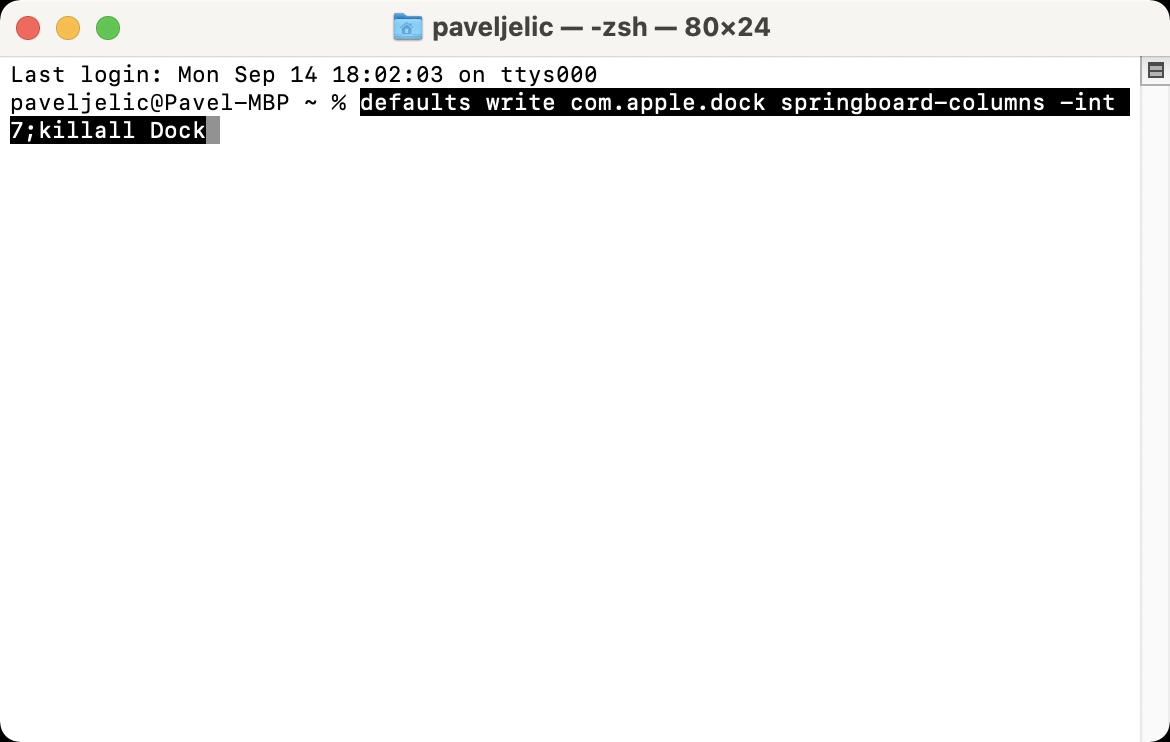
변경 사항이 마음에 들지 않으면 행과 열의 개수를 원래 값(즉, 5행 7열) 으로 되돌리면 됩니다 . 구체적으로 다음 두 명령어를 사용할 수 있습니다.
기본값은 com을 작성합니다.apple.dock 스프링보드-로우 -int 5;킬올 Dock
기본값은 com을 작성합니다.apple.dock 스프링보드-컬럼 -int 7;킬올 Dock
사진 갤러리





글 감사합니다, kone번역된 소문보다 더 구체적인 내용입니다. 저는 Launcher를 한동안 사용하지 않았지만, 이걸 시도해보고 어쩌면 이전 방식으로 돌아갈지도 모릅니다. 감사합니다. 좋은 하루 보내세요
기사가 마음에 드셨다니 기쁘군요. 어쨌든 "번역된 가십"을 어디서 생각해 냈는지 모르겠습니다. 정말로 매뉴얼을 번역해야 한다고 생각하시나요?