
Apple은 모든 사용자에게 이메일 주소에 별칭을 사용할 수 있는 옵션을 제공합니다. 대부분의 사용자는 별칭이 무엇인지 모르실 테니 간단히 설명해 드리겠습니다. 이메일 주소 별칭은 일종의 "가짜" 이메일 주소입니다. 이러한 별칭을 만들면 인터넷 어디에서나 사용할 수 있습니다. 하지만 별칭을 사용하면 아무도 실제 이메일 주소를 알아낼 수 없습니다. 예를 들어 petrnovak@i라는 이메일 주소를 사용하는 경우,cloud.com의 경우, 예를 들어 petralias@i와 같이 별칭을 설정할 수 있습니다.cloud.com입니다. 생성된 별칭을 웹의 어느 곳에서나 사용하면 해당 서비스나 애플리케이션은 실제 이메일은 감지하지 못하고 별칭, 즉 사실상의 별명만 감지합니다.
당신은 관심을 가질 수 있습니다
어떻게 지내세요?Cloud이메일 주소에 별칭을 만드세요
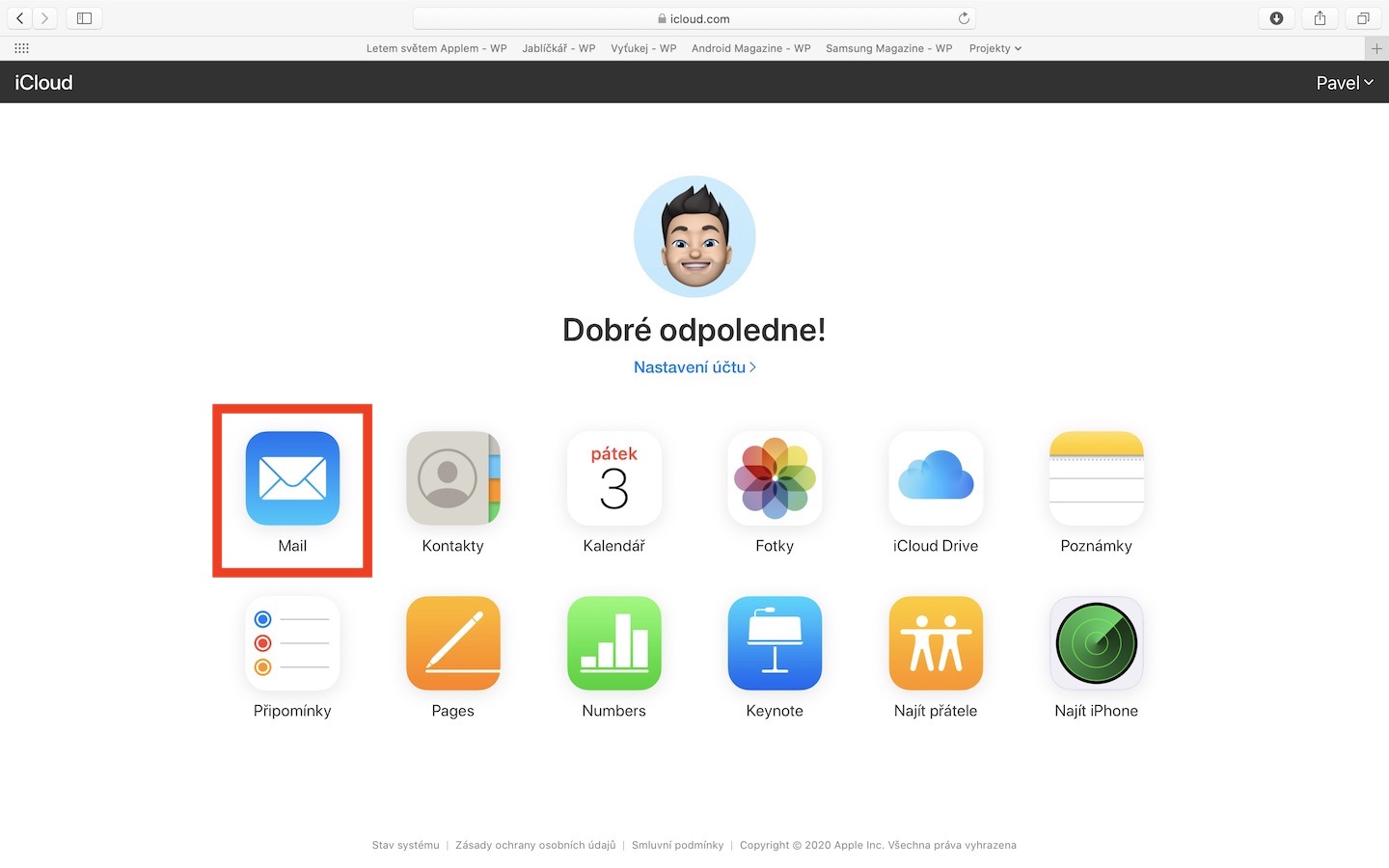
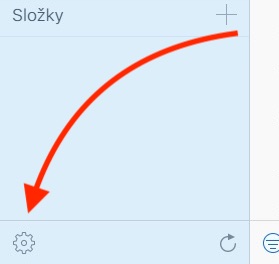
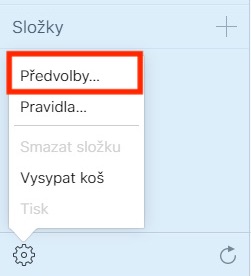
먼저 Mac이나 MacBook웹 브라우저를 사용하여 웹 주소로 이동합니다. icloud.COM. 그런 다음 이메일 주소와 비밀번호를 사용하여 Apple ID 로그인 당신에게 iCloud 계정. 웹 인터페이스의 메인 페이지에 나타난 후Cloudu, 그럼 첫 번째 앱 아이콘을 탭하세요 메일. 그런 다음 커서를 왼쪽 하단 모서리로 이동하여 기어 아이콘. 그런 다음 메뉴에서 옵션을 선택하세요. 환경설정… 상단 메뉴의 섹션으로 이동할 수 있는 새 창이 열립니다. 계정. 그런 다음 새 창의 왼쪽 부분에서 새 별칭 만들기… 이제 작성만 하면 됩니다 이름 별칭, 함께 대신에, 그 아래에 나타날 것입니다. 설정할 수도 있습니다 상표, 여러 별칭을 사용하는 경우.
사진 갤러리
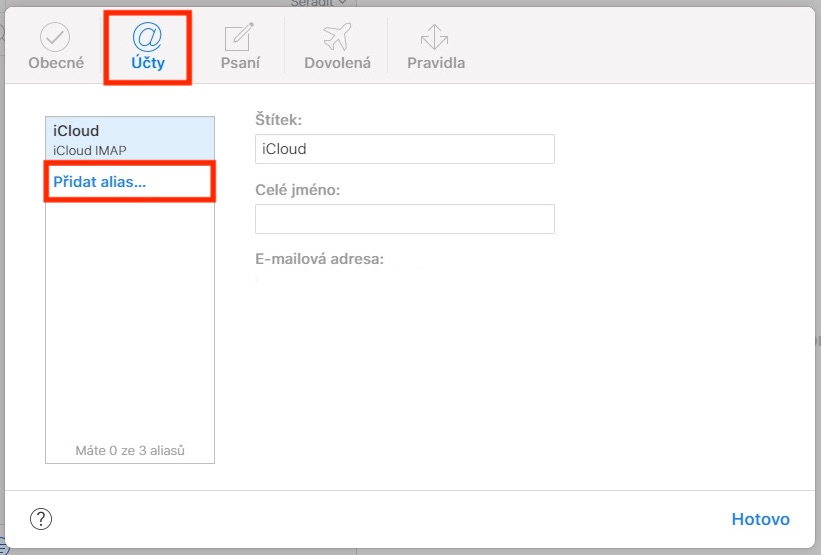
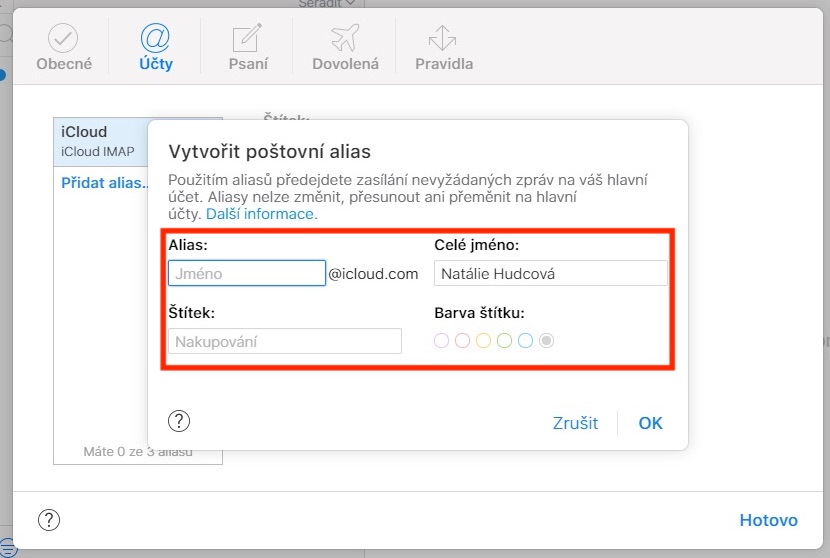
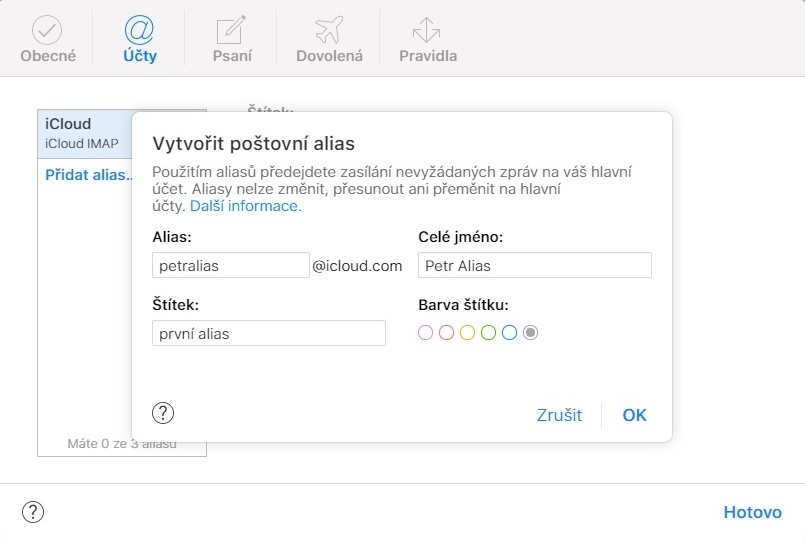
그런 다음 별칭을 다음과 같이 간단히 활성화할 수 있습니다. iOS, 그래서 macOS에서는. 첫 번째 경우 다음으로 이동합니다. 설정 -> 사용자 이름 -> iCloud -> 이메일, 새 창으로 전환 별칭의 경우 활성 위치로 전환합니다.. macOS의 경우 앱으로 이동하세요. 우편, 상단 모서리에서 탭을 클릭하세요. 우편, 그런 다음 메뉴로 이동하세요. 환경설정… 여기 가세요onec 섹션으로 이동 우츠티 그리고 당신의 iCloud 계정, 어디에서 선택하세요? 이메일 클릭을 해제하다 메뉴 그리고 옵션을 선택하세요 이메일 주소 편집… 그러면 응용 프로그램을 통해 웹 인터페이스로 이동하게 됩니다.Cloud로그인 후 별칭을 설정할 수 있습니다.







좋습니다. 하지만 Mac Outlook에서 생성된 별칭에서 메일을 다운로드하는 방법에 더 관심이 있습니다. 여러 가지 방법을 시도해 보고 검색해 봤지만 해결책을 찾지 못했습니다. 예를 들어, 자신의 서비스 비밀번호를 생성하는 방법 등이 있습니다.app 저한테는 효과가 없네요.
별칭은 두 번째 사서함이 아닙니다. 별칭으로 전달된 이메일은 기본 이메일 받은 편지함으로 전송됩니다.
네, 저도 좀 헷갈리네요. 애플 제품을 사용한 지 얼마 안 돼서 아직 잘 이해가 안 돼요. 이메일을 정렬하는 방법이 있을까요? 필터 같은 걸 사용하면 될까요?
안내해 주셔서 감사합니다. 이메일 계정도 어떻게 얻는지 아시는 분 계신가요?cloud (푸시 확인 시) 개별 기기 간에 읽은 이메일 메시지의 상태를 동기화했나요? 감사해요.
효과가 없다면 설정이 아닙니다.
유용한 게시물입니다. 감사합니다. 게시하지 않음 appleID이지만 삭제 가능한 별칭이 적어도 적절하다고 생각합니다. 이로 인해 제3자 서비스에서 이메일이 유출될 가능성과 그에 따른 스팸에 대한 일종의 반응 가능성이 생길 수 있습니다.
이전에는 @xyz를 포함한 별칭을 사용할 수 있었지만, 안타깝게도 더 이상 사용할 수 없습니다. @i로 설정해야 합니다.cloud. 아쉽네요...