
다양한 파일을 보관하는 것은 여러 가지 이유로 매우 유용합니다. 보관과 함께 대용량 파일의 경우 수 메가바이트 또는 기가바이트의 공간을 절약할 수 있으며, 다른 한편으로는 여러 파일을 하나의 보관 파일에 저장할 수 있습니다. 수백 개의 서로 다른 파일이 있지만 이를 다른 사람에게 동시에 보내고 싶지는 않습니다. 보관에 사용할 수 있는 형식은 여러 가지가 있습니다. Mac에서는 ZIP 파일을 여는 데 전혀 문제가 없지만 RAR 파일의 경우에는 이야기가 다릅니다. 기본적으로 macOS에서는 RAR 확장자를 가진 파일을 열 수 없으며, 안타깝게도 그렇게 하려면 타사 애플리케이션을 사용해야 합니다. 이러한 응용 프로그램 중 어떤 응용 프로그램이 가장 좋고 RAR 파일을 여는 방법이 궁금하다면 이 기사를 끝까지 읽으십시오.
당신은 관심을 가질 수 있습니다

Mac에서 RAR 파일을 여는 방법
개인적으로, 저는 수년 동안 컴퓨터에서 이것을 사용해 왔습니다. MacBookRAR 확장 프로그램으로 파일을 여는 데 도움이 됩니다. Unarchiver. 완전 이용 가능 무료 v App Mac Store - 검색하거나 사용하여 다운로드할 수 있습니다. 이 링크. 다운로드 후 응용 프로그램을 실행 그리고 나타나는 창, 닫아. 이제 The Unarchiver를 사용하여 RAR 파일 자동 열기를 설정해야 합니다. 그것을 찾아라 즉, macOS에서 RAR 확장자를 가진 파일, 그리고 그 다음에는 마우스 오른쪽 버튼으로 클릭. 메뉴에서 옵션을 클릭하세요 정보 그리고 나타나는 새 창에서 하단의 옵션을 클릭하세요. 앱에서 열기. 여기 목록에서 옵션을 선택하세요 Unarchiver을 클릭한 다음 버튼을 클릭하세요. 모두 변경… Pro RAR 파일을 열려면 해당 파일을 클릭하기만 하면 됩니다. 그들은 두 번 클릭했습니다. 프로그램이 시작됩니다 Unarchiver, 간단히 선택하면 캄 파일이 있습니다 발췌. 그런 다음 버튼을 클릭하세요. 짐 등에서 꺼내다. 처음으로 추출할 때 시스템 기본 설정에서 이 작업을 승인해야 하는 경우도 있습니다.
사진 갤러리
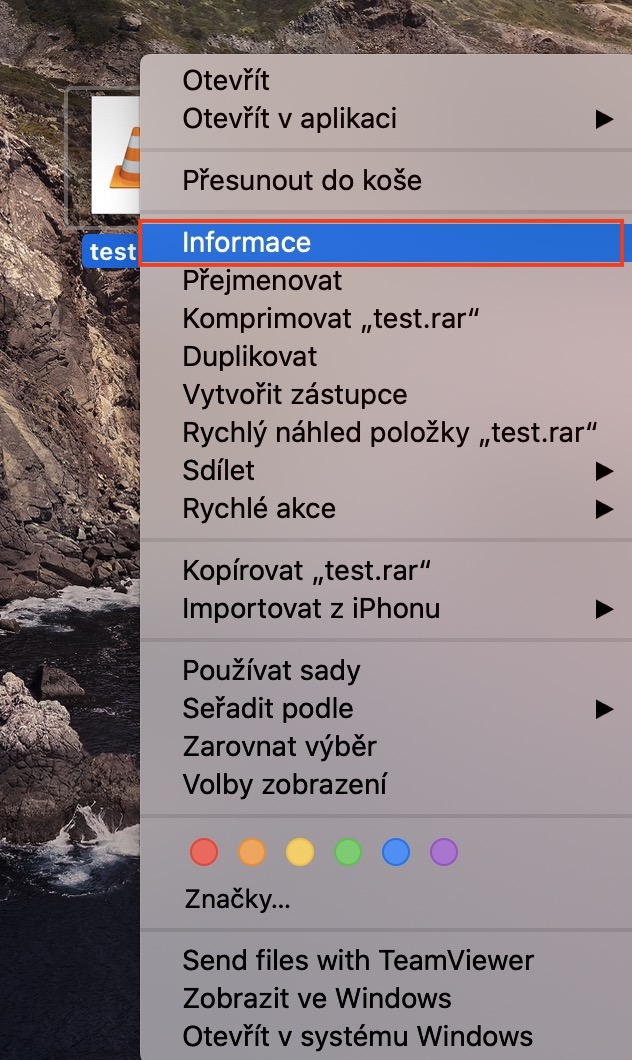
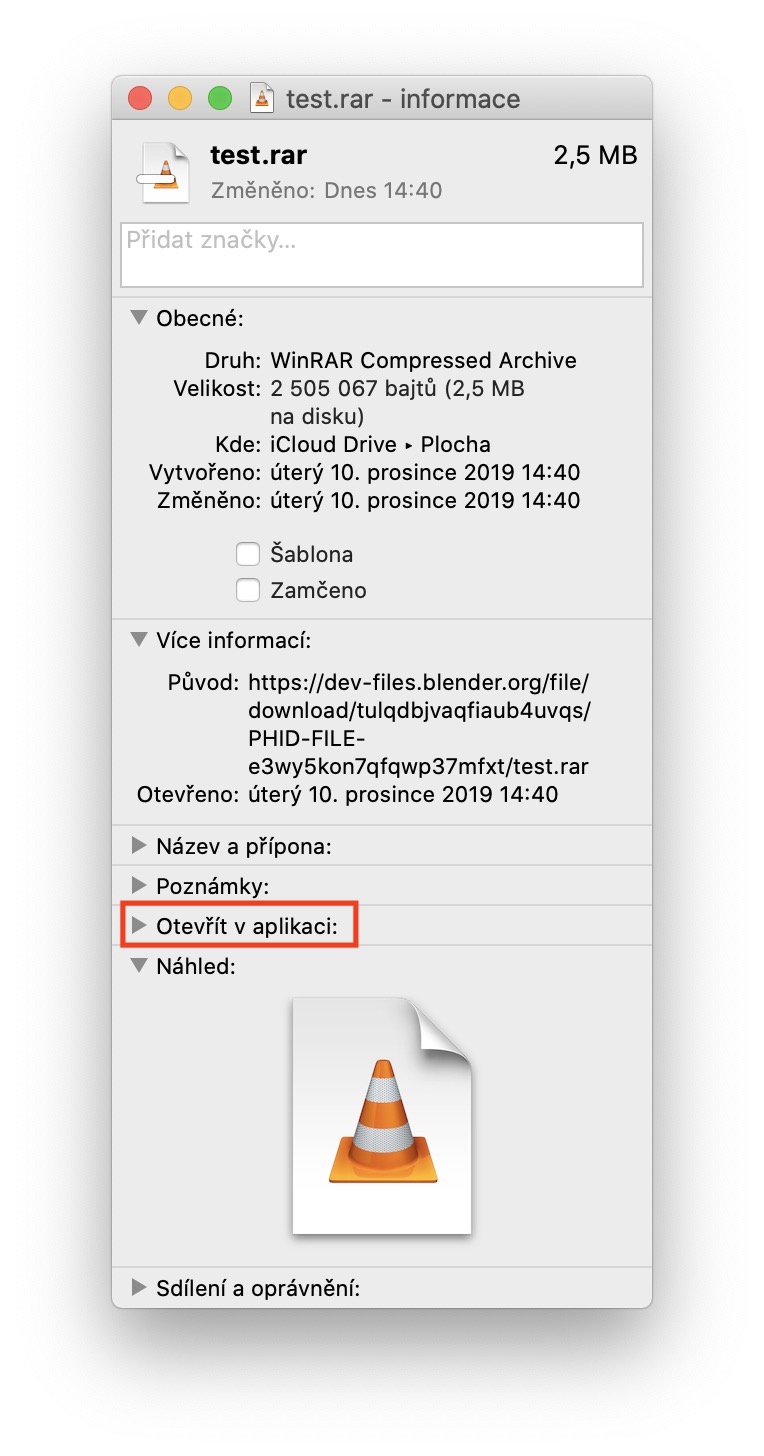
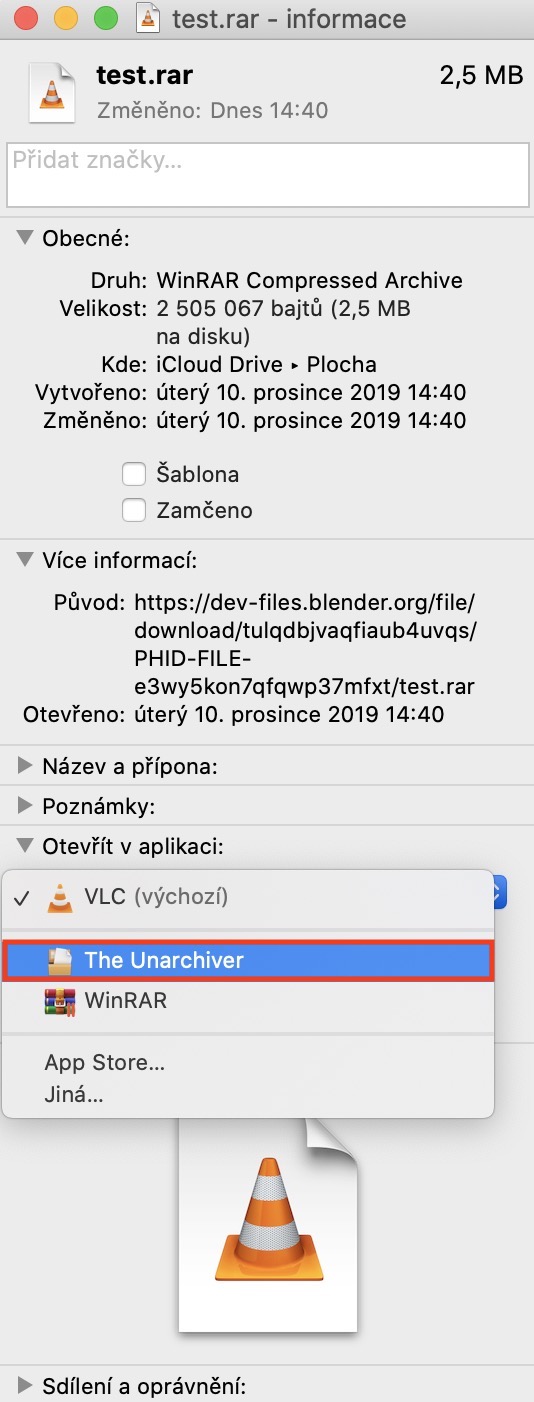
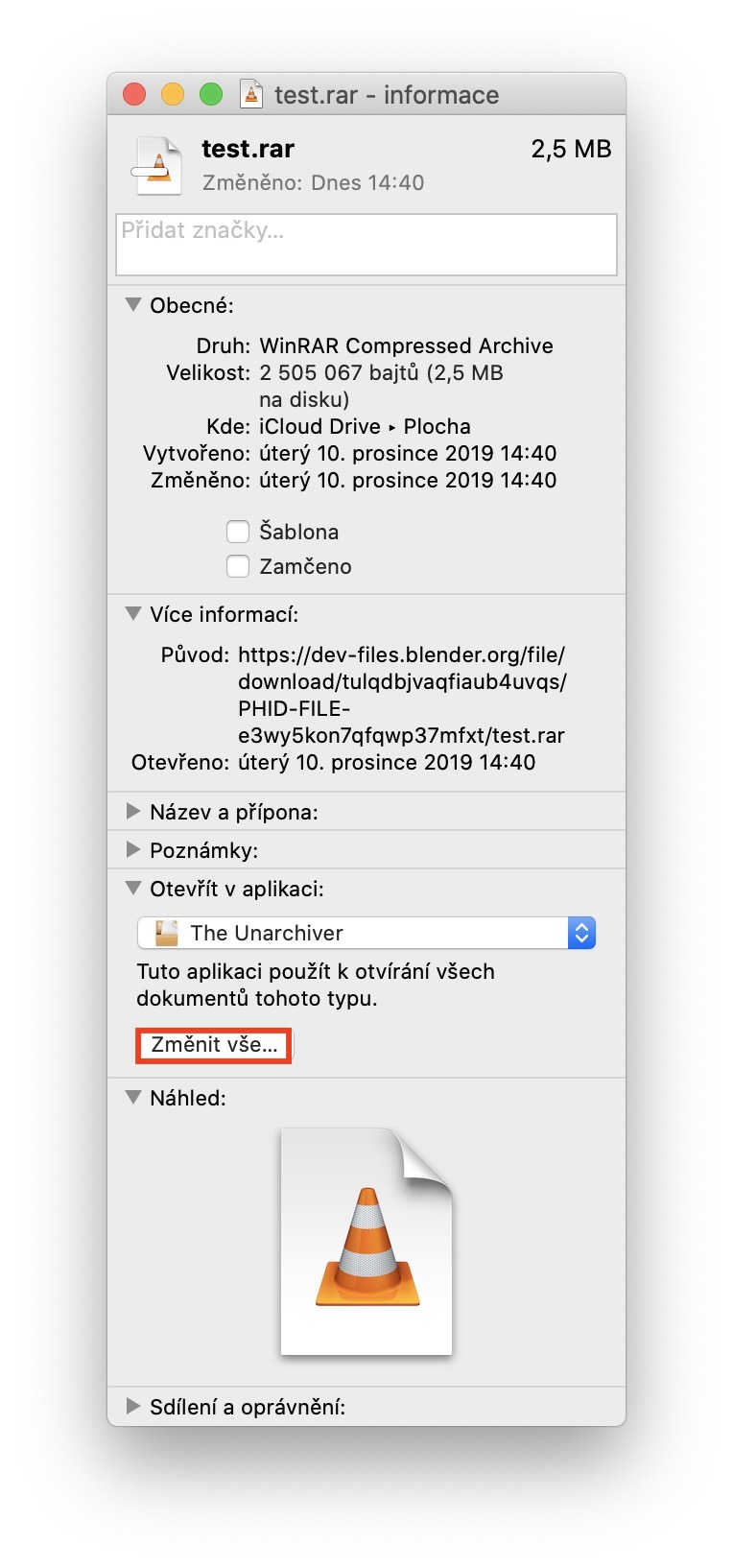
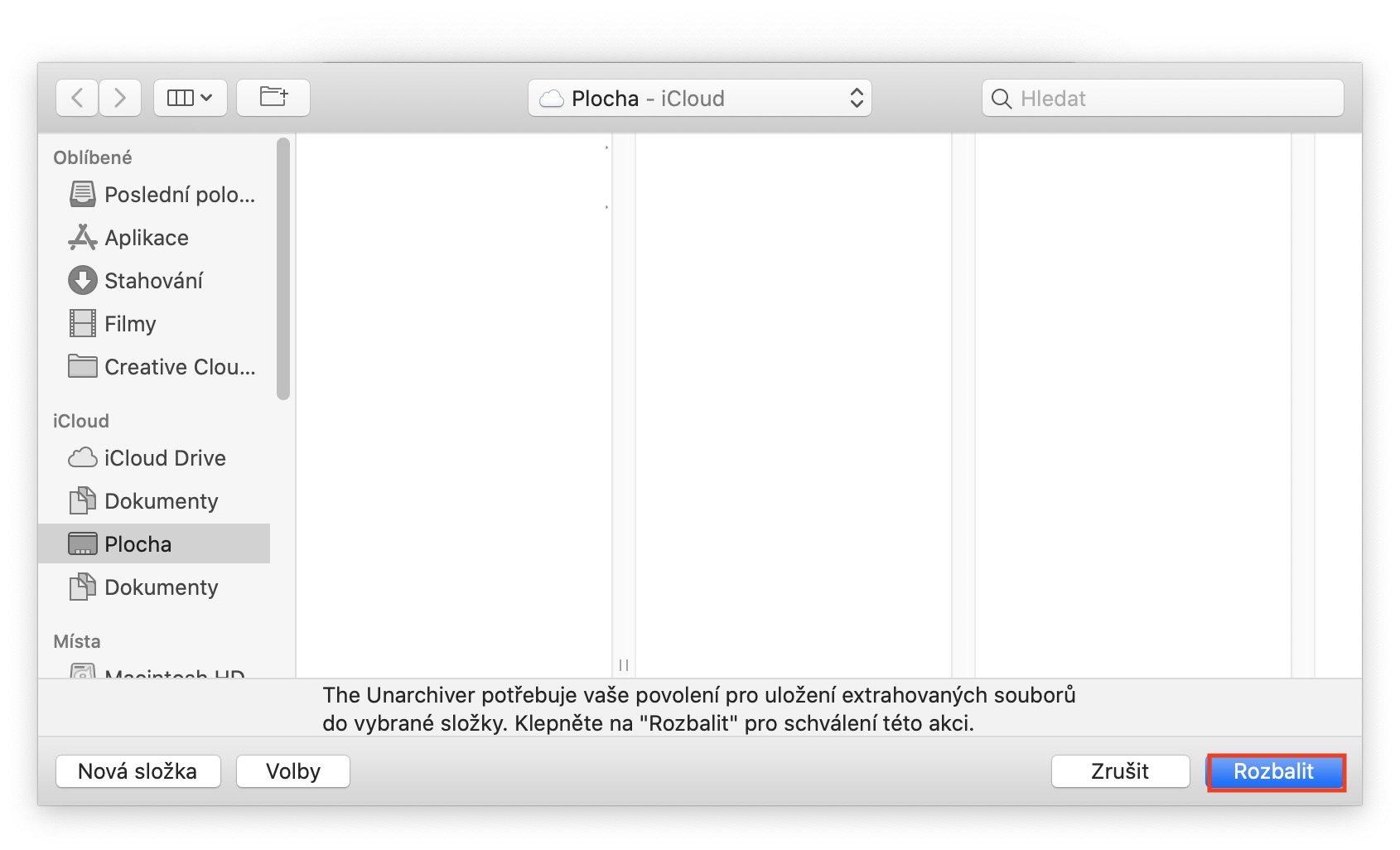
언아키버(The Unarchiver) 설정에서 RAR 파일 외에도 다른 형식의 파일을 열 수 있습니다. 예를 들어 7z, zipx, bin, tgz, tar, mdf, cdi 등을 열 수 있습니다. 하지만 다른 Mac 사용자들이 더 쉽게 작업할 수 있도록 RAR 확장자를 가진 파일은 보내지 않는 것이 좋습니다. macOS 사용자든 일반 Mac 사용자든 문제없이 열 수 있는 ZIP 형식을 선택하는 것이 항상 더 나은 선택입니다. Windows.










마우스 클릭 방법에 대한 비디오 튜토리얼을 만들고 싶지 않으신가요?
예를 들어, macOS를 처음 사용할 때는 RAR 아카이브를 여는 데 어떤 애플리케이션이 좋은지 몰랐습니다. :)
The Unarchiver의 대안으로는 역시 무료 소프트웨어인 Keka가 있습니다.
Keka :) 확실히 시장에서 최고입니다
케카! 정확히!