많은 Apple 팬들은 macOS 운영 체제가 모든 면에서 경쟁 운영 체제보다 우수하다고 확신합니다. 그러나 적어도 제 생각에는 각 운영 체제에는 고유한 기능과 특징이 있다는 것이 사실입니다. 많은 사용자가 전환하고 있었습니다. Windows macOS에서는 안정성과 속도 때문에 주로 작동하지만, 시간이 지남에 따라 macOS도 예전만큼 완벽하지는 않으므로 우리 자신에게 거짓말을 할 필요는 없습니다. 또한 때때로 Mac을 켜거나 끌 수 없는 경우가 있습니다. 이 문서에서는 이러한 상황에서 수행할 작업을 살펴보는 데 도움이 될 수 있습니다.
Mac이 켜지지 않는 경우 수행할 작업
Mac 또는 MacBook 어떤 이유로든 켜지지 않는다면, 꺼지지 않는 것보다 훨씬 더 심각한 문제입니다. Mac이 켜져 있으면 적어도 작동하고 있다는 것을 항상 확신할 수 있는데, 그렇지 않으면 불가능합니다. 100% 그러면 Mac이 켜지지 않을 때 사용할 수 있는 몇 가지 기본적인 팁을 살펴보겠습니다.
디스플레이를 확인하세요
경우에 따라 화면 밝기만 낮아지는 현상이 발생할 수 있습니다. mini엄마. 먼저 기능 키를 사용하여 밝기를 높여보세요. 그렇지 않은 경우, 외부 모니터를 분리해보세요. 이것도 도움이 되지 않으면, MacBook뚜껑을 닫고 1분간 "쉬게" 두세요. 그런 다음 뚜껑을 다시 들어 올리고 확인하십시오. MacBook 다시 켜지지 않아요.
액세서리를 분리하세요
Mac에 다양한 USB 주변 장치나 디스크, 또는 새 확장 어댑터와 같은 액세서리가 연결되어 있는 경우 MacBooky, 그런 다음 모든 액세서리의 플러그를 뽑아 보세요. 플러그를 뽑은 후 잠시 기다렸다가 Mac이나 MacBook 다시 켜세요. 많은 경우 어댑터에는 충전을 위한 확장 포트도 있습니다. 충전기를 어댑터에 직접 연결해보세요.one당신의 어떤 MacBooku.
당신은 관심을 가질 수 있습니다

충전기를 확인하세요
개인적으로, 저도 제 것에 대해 같은 생각을 가지고 있습니다. MacBook2년 만에 충전기가 한 번 고장났어요. 갑자기 다음날에는 할 수 없게 되었어요 MacBook 어댑터가 어떤 식으로든 손상되었기 때문에 시작됩니다. 물론, 당신이 해야 할 일은 그것을 교체하고 그것이 될 때까지 기다리는 것뿐이었습니다. MacBook 다시 청구하지 않았습니다. 만약 당신이 실패한다면 MacBook 전원을 켜고 다른 충전기에 연결해 보세요 - 친구나 다른 사람의 충전기를 사용해도 됩니다.
특별한 몸짓
특별한 형태의 전원 순환 "재설정"을 사용할 수도 있습니다. 절차는 다음과 같습니다. Mac 또는 MacBook 전원에서 분리합니다(또는 배터리를 제거합니다). 전원 버튼을 10초 동안 누른 상태에서 Mac 또는 MacBook 전원 공급 장치를 다시 연결하세요(필요한 경우 배터리를 다시 연결하세요). 전원 버튼을 10초 더 누르세요. 그런 다음 버튼을 놓고 Mac을 켜보세요. MacBook 기존 방식으로 다시 켜 보세요. 그래도 문제가 해결되지 않으면 Mac 하드웨어에 문제가 있을 가능성이 높으므로 수리를 받아야 합니다.
Mac이 종료되지 않는 경우 수행할 작업
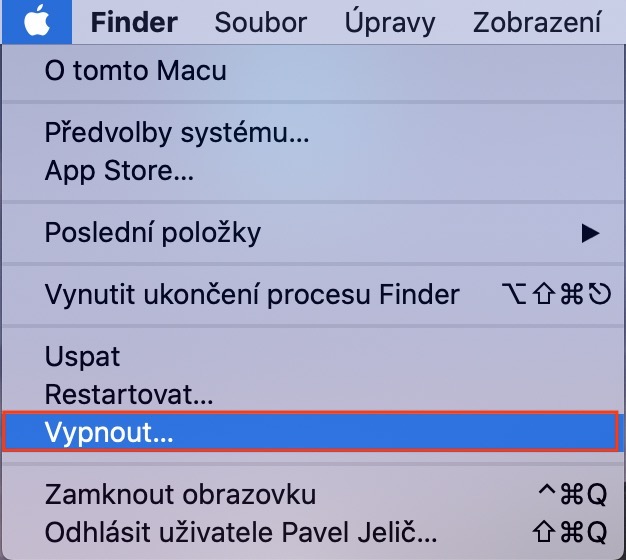
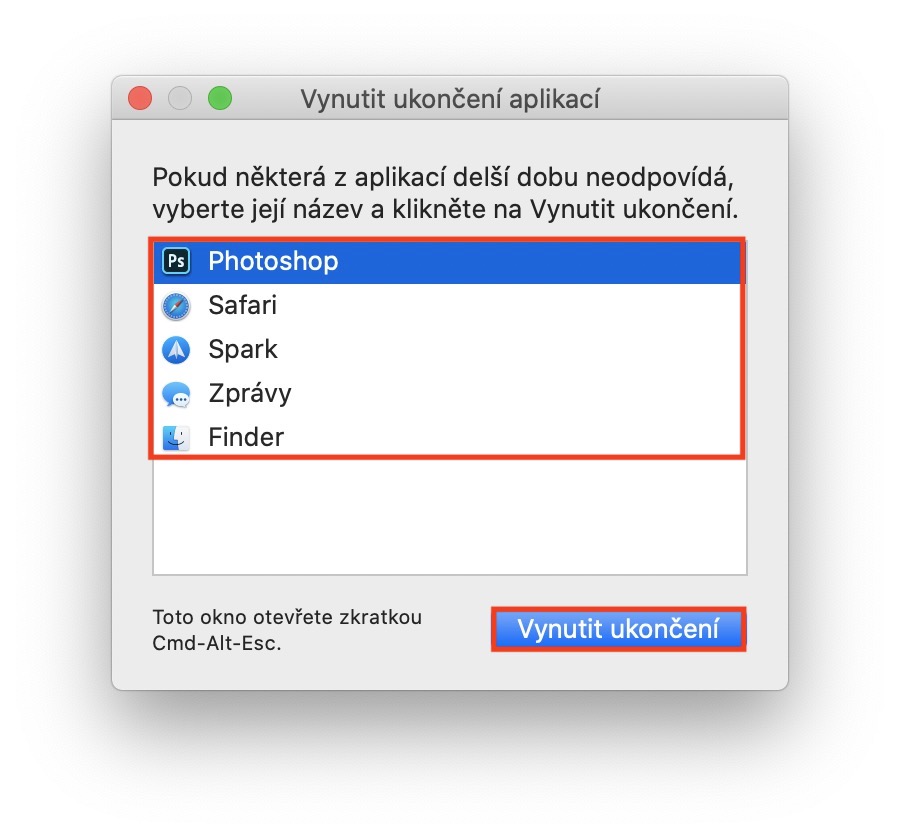
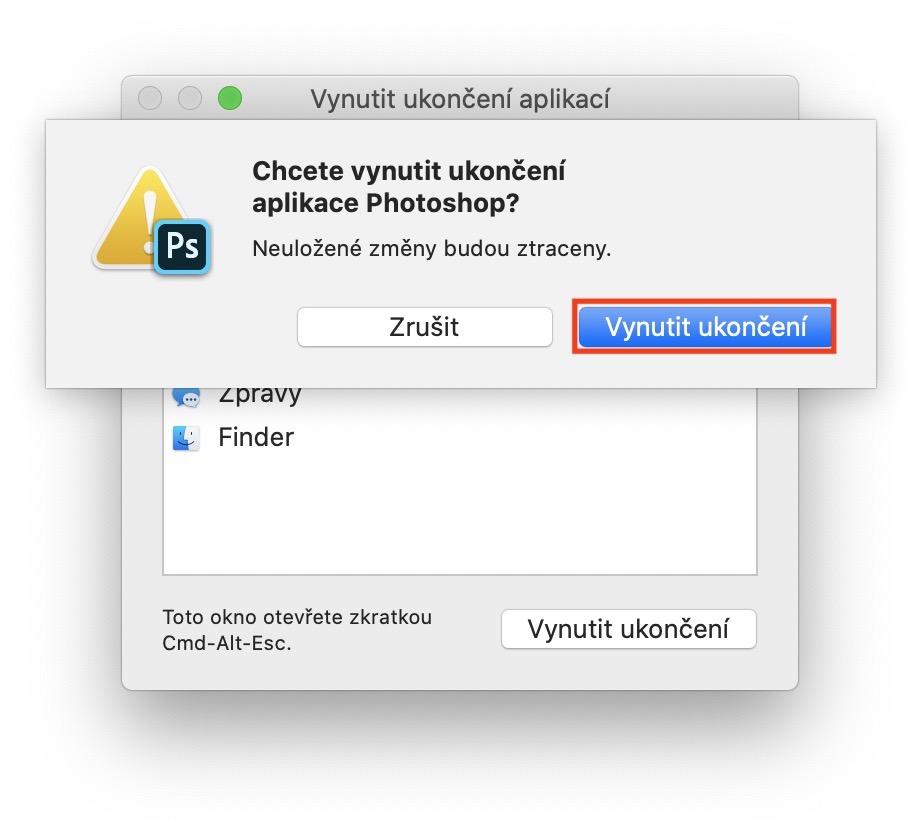
모든 Apple 컴퓨터는 같은 방식으로 꺼집니다. 왼쪽 상단에서 아이콘 를 누른 다음 메뉴에서 옵션을 선택하세요. 끄다… 그러나 어떤 경우에는 Mac 종료 버튼을 누른 후에도 또는 MacBook 종료되지 않습니다. 이는 일부 응용 프로그램이 Mac을 종료할 수 없기 때문에 발생합니다. 이 경우 강제 종료할 수 있습니다. 이렇게 하려면 키보드 단축키를 누르세요. 명령 + 옵션 + 탈출. 새 창이 열리면 목록의 모든 응용 프로그램이 하나씩 충분합니다. 표시, 그런 다음 오른쪽 하단 버튼을 사용하여 강제 종료. 그 후에는 문제 없이 Apple 장치를 끌 수 있습니다. 그래도 도움이 되지 않으면 물론 Mac을 강제 종료할 수 있습니다. 전원 버튼을 5초 동안 길게 누르면. 그러나 이 절차는 극단적인 경우에만 사용하는 것이 좋습니다.