
나는 Mark Zuckerberg의 제국에 있는 앱 중 적어도 하나는 Messenger, WhatsApp, 인스타그램, 또는 Facebook – 대부분의 휴대폰에서 찾을 수 있을 거예요. 현재 Instagram은 가장 인기 있는 소셜 네트워크 중 하나이며 chat그것은 Messenger, 하지만 물론 또한 Facebook 항상 인기가 많았습니다. 그는 특히 Marketplace를 통합하여 이를 인수했는데, 이는 일종의 "facebook"새로운 시장". 개인적으로 저는 아직도 앱을 가지고 있습니다 Facebook Marketplace 때문에 iPhone에서 삭제한 것이 아니라면 아마 영구적으로 삭제했을 겁니다. 하지만 마켓플레이스로 이동하는 데 도움이 될 뿐만 아니라 하단 바를 사용자의 필요에 맞게 사용자 정의할 수 있다는 사실을 알고 계셨나요? 이 가이드에서 함께 그 방법을 살펴보겠습니다.
당신은 관심을 가질 수 있습니다
iPhone에서 앱에서 사용하는 방법 Facebook 하단 바에서 아이콘 제거
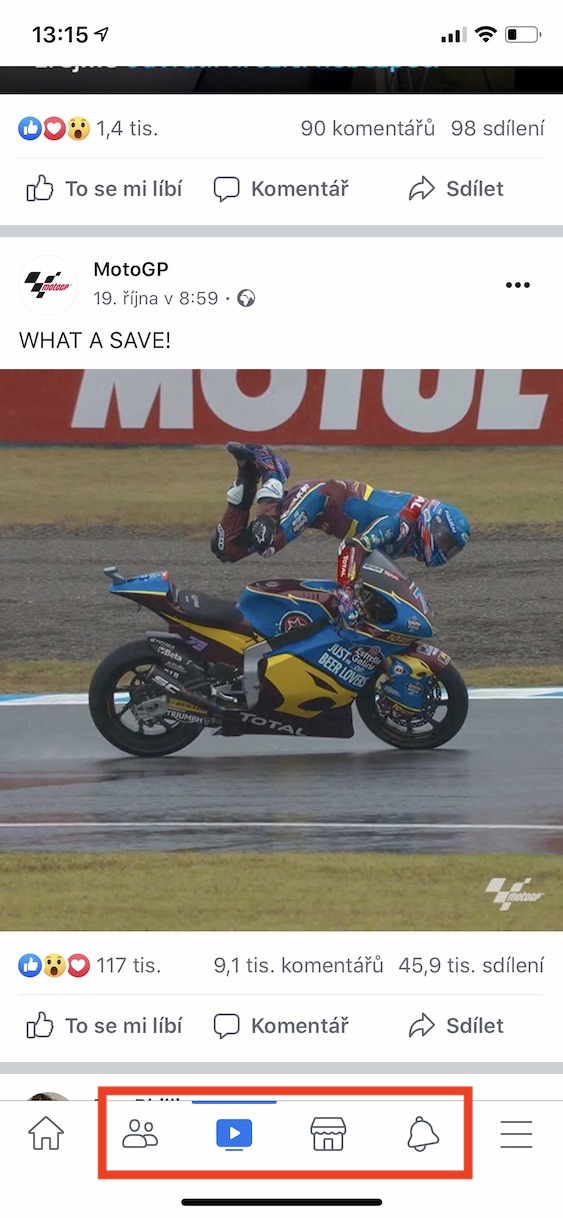
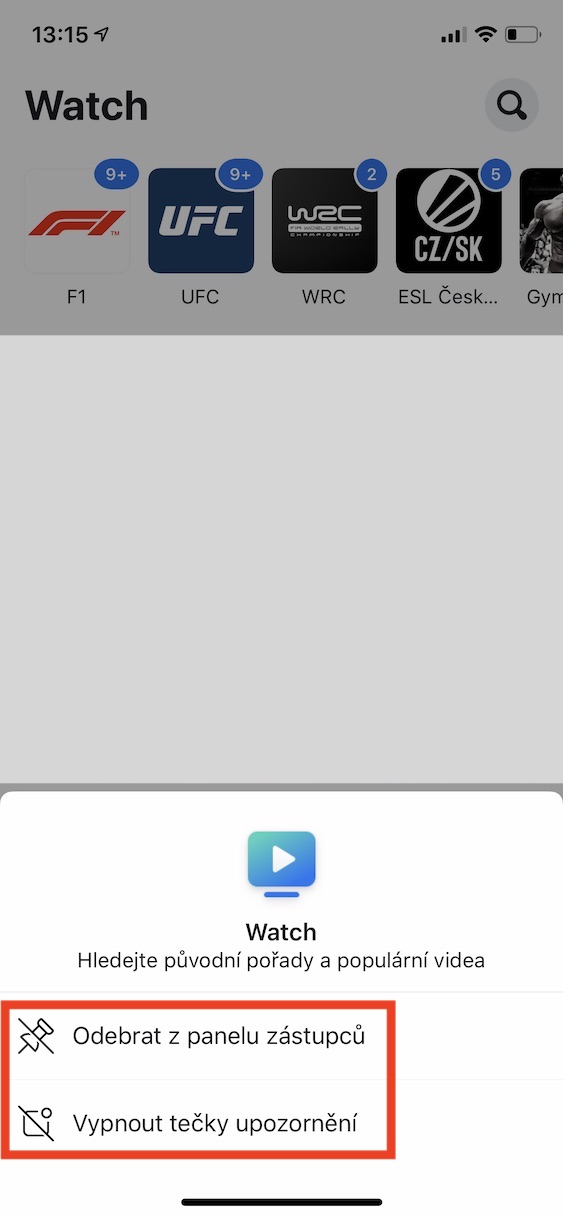
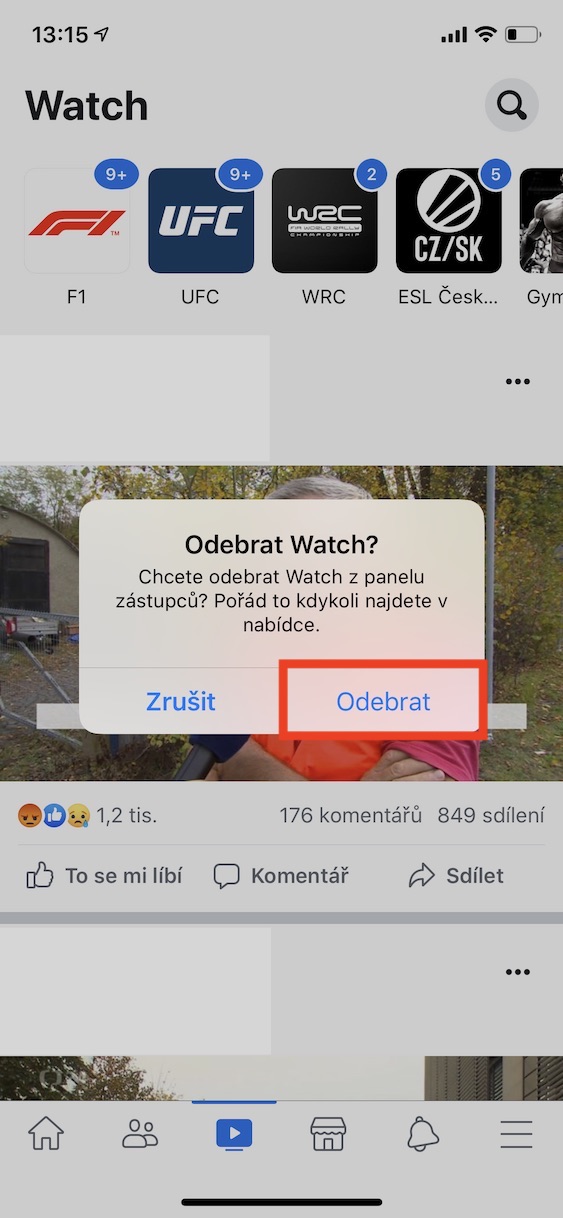
iPhone 또는 iPad에서 앱을 엽니다. Facebook. 앱이 로드되면 아이콘에 손가락을 대세요 관리하려는 하단 표시줄에서 손가락을 길게 누르면 두 가지 옵션이 나타납니다. 두 가지 중 하나를 선택하면 됩니다. 즉시 제거 바로가기 패널에서 또는 다음을 수행할 수 있습니다. 도트 꺼 줘 알림 수를 표시합니다. Pro 알림을 제거하려면 버튼을 눌러 확인을 누르기만 하면 됩니다. 제거하다.
[업데이트됨]: 실수로 하단 막대에서 아이콘을 제거한 경우 다시 설치할 수 있습니다. 앱에서만 하면 됩니다 Facebook 오른쪽 하단에 있는 세 줄 아이콘을 클릭한 다음, 설정 및 개인정보 보호 섹션으로 스크롤하여 설정을 클릭하세요. 그런 다음 다시 아래로 스크롤하여 단축키 카테고리에서 단축키 모음을 클릭하세요. 여기서는 복원하려는 아이콘을 간단히 선택할 수 있습니다.






글쎄요, 어떤 빌드 애플리케이션을 가지고 있는지, 어떤 휴대폰을 갖고 있는지는 모르지만 설정->대리인-대리인 패널을 통해 반환할 수 있습니다."
경고해 주셔서 감사합니다, 앱 Facebook 업데이트를 하고 나서 설정에서 이 옵션을 발견했습니다. 기사가 업데이트되었습니다.
반대로, 어떻게 뭔가를 추가할 수 있나요? 마켓플레이스가 없습니다.
예, 사라진 마켓플레이스 아이콘도 보고 싶습니다. 그리고 대표자에서도 나에게 제안되지 않습니다.
화면을 많이 차지하는 멍청한 이야기들이 사라졌으면 좋겠어요.
일반 버전인가요 아니면 베타 버전인가요? 지금 업데이트했는데 사용 중이라면 여전히 어리석은 질문만 남습니다. 그리고 설정에도 아무것도 없습니다.
이 역겨운 감시 app휴대폰에 전혀 설치하지 않는 것이 가장 좋습니다. 그냥 웹을 탐색하고 있을 뿐이에요.
반면에 저는 FB 업데이트 후 메인 패널에서 그룹 아이콘이 사라지는 문제가 있습니다 :( 메뉴를 통해 그룹을 클릭해야 하는데... 아쉽게도 설정할 수 없습니다. 당신 마켓플레이스 추가/제거, 동영상 시청, 콘텐츠 만족도만 가능합니다. :(