
너무나 많은 다양한 기기, 너무나 많은 다양한 운영체제, 너무나 많은 다양한 버튼. 이에 대해 누가 알아야 하며, iPhone에서 어떤 버튼을 사용하는지 알려주세요. screenshot? 이 질문에 대한 답은 매우 간단합니다. 그러나 더 나은 항해를 위해서는 먼저 사물을 순서대로 정리하는 것이 필요합니다. iPhone장. iPhone에서 이 작업을 수행할 수 있는 방법은 사실상 두 가지뿐입니다. screenshot. 주변에서 무슨 일이 일어나는지 따라가면 Apple, 당신은 아마도 iPhone 버전이 있다는 것을 알아차렸을 것입니다. Touch ID – 전화기 하단에 있는 휠이 있고 그 다음에는 iPhone이 있습니다. Face ID윗부분에 컷아웃이 있는 것. 하단에 버튼이 있는 iPhone은 iPhone 8 이하입니다. Face ID 그 다음에는 아이폰 X 이상이 있죠. 구별해야 할 두 그룹은 바로 이겁니다. 이 점을 명확히 이해한 후에는 아래에서 해당 기기의 지침을 확인하면 됩니다.
당신은 관심을 가질 수 있습니다

어떻게 하는가 screenshot na iPhone 8세 이상
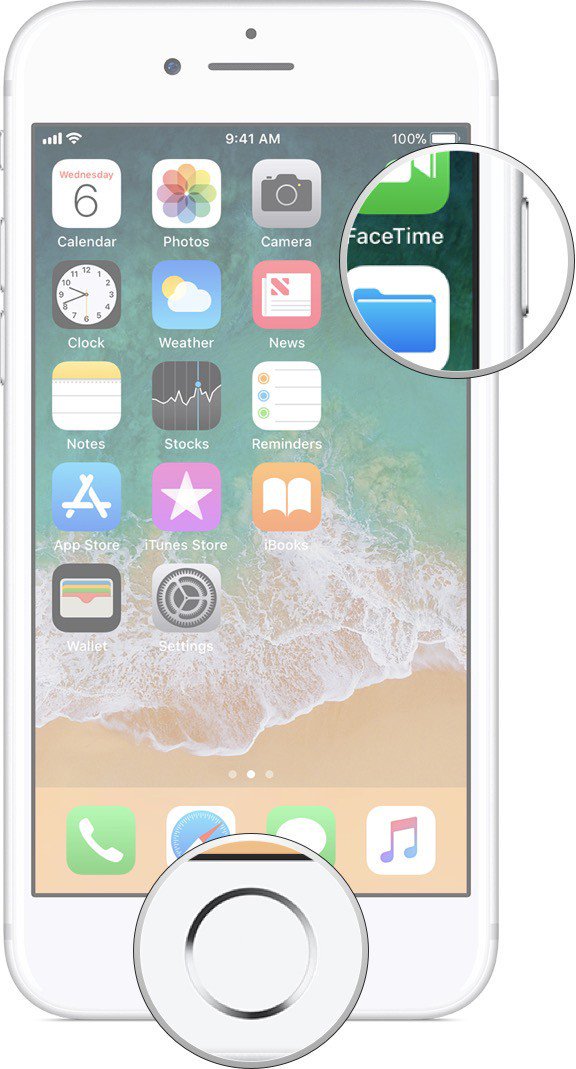
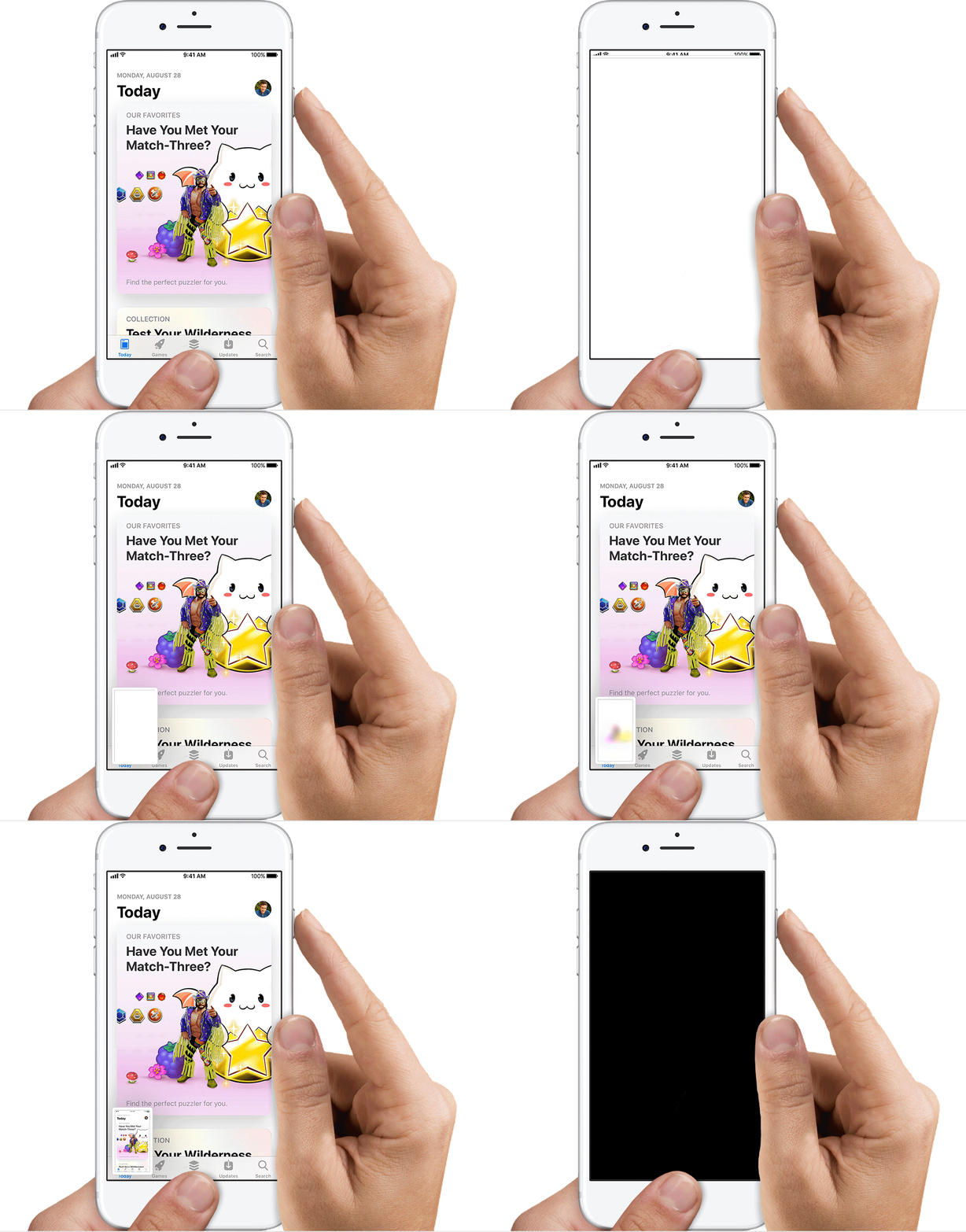
당신이 소유한 경우 iPhone 8세 이상의 경우 절차는 다음과 같습니다. iPhone에서 가장 먼저 윗부분을 길게 누르세요 또는 측면 버튼 (간단히 말해서, 버튼이 iPhone 켜고 있습니다) 그리고 즉시 누르세요 하단 둥근 버튼 지역 (Touch ID). 그 다음 두 버튼 놓아줘
어떻게 하는가 screenshot na iPhone X 및 이후
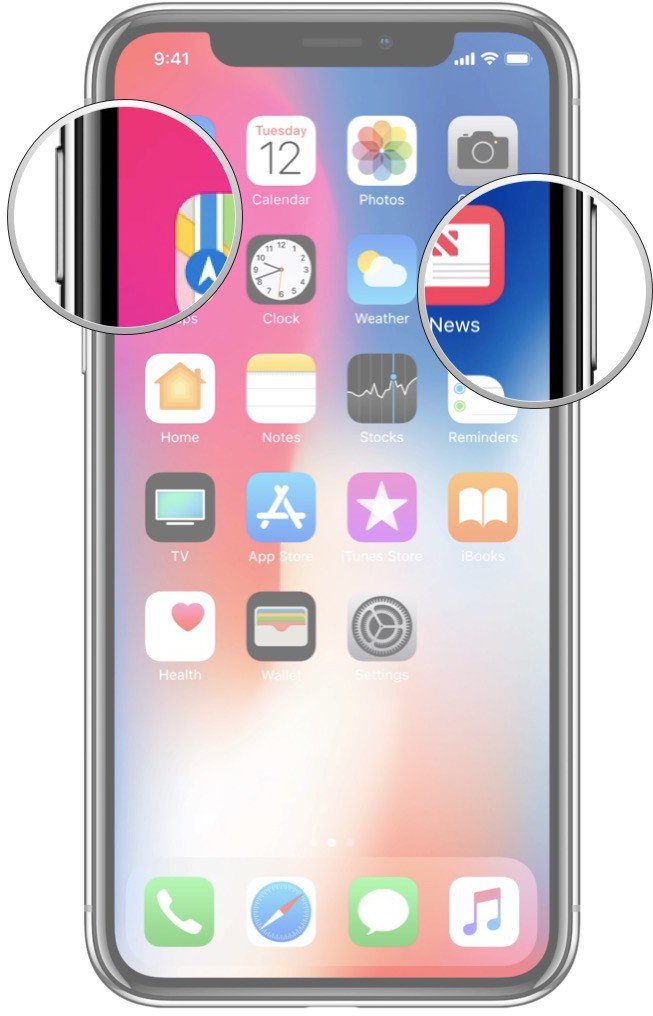
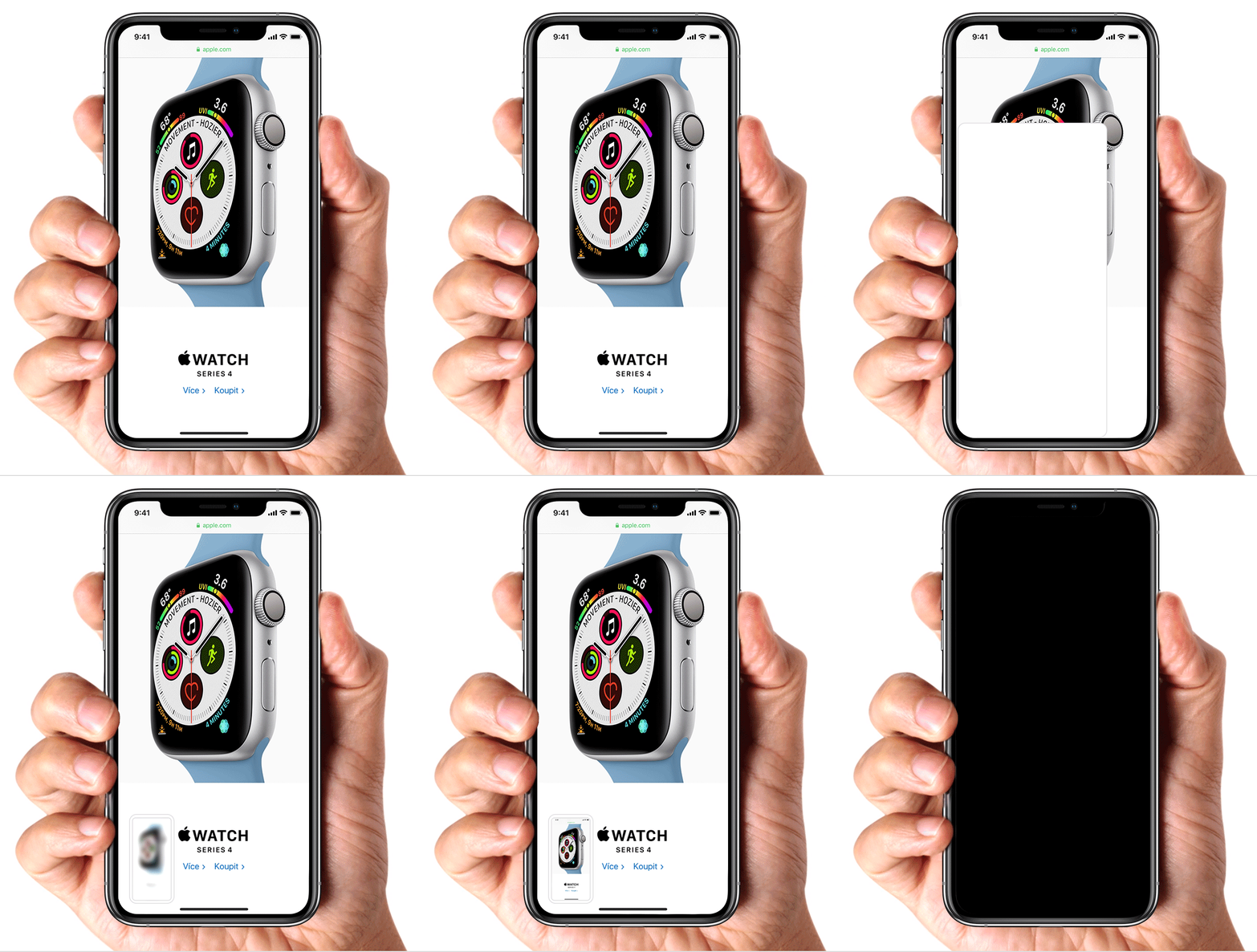
본인이 소유한 경우 iPhone X 및 이전 버전의 경우 절차는 다음과 같습니다. 측면 버튼을 길게 누르세요. iPhone의 오른쪽에 있는 버튼( iPhone 켜고 있습니다) 그리고 즉시 누르세요 볼륨 높이기 버튼 왼쪽에. 그러면 두 버튼 모두 놓아줘
Miniatura와 스토리지
사진 갤러리
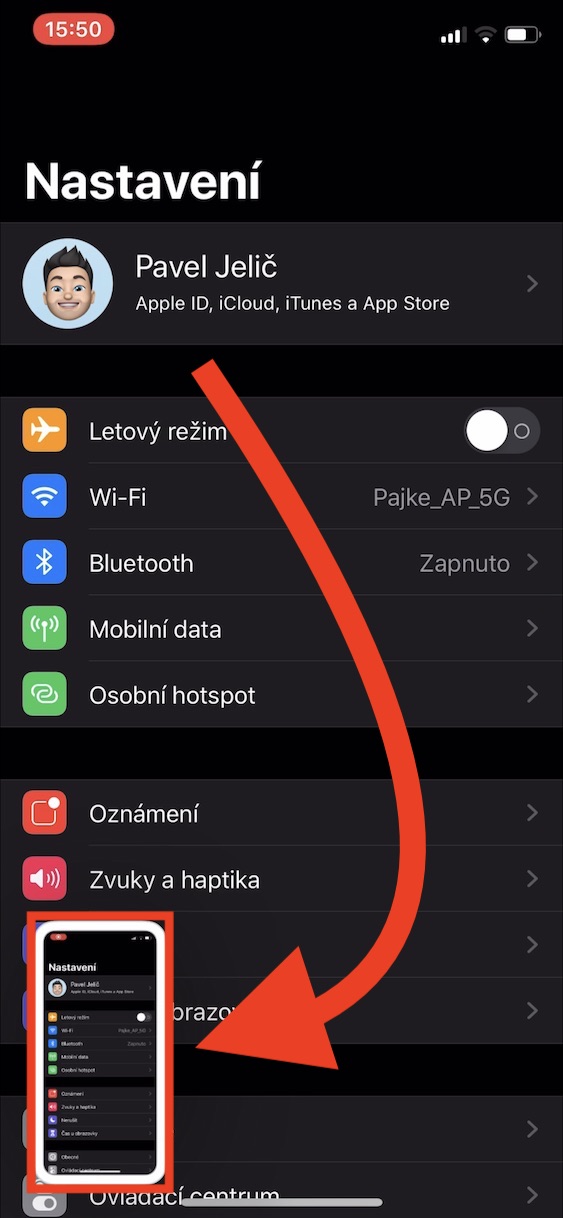
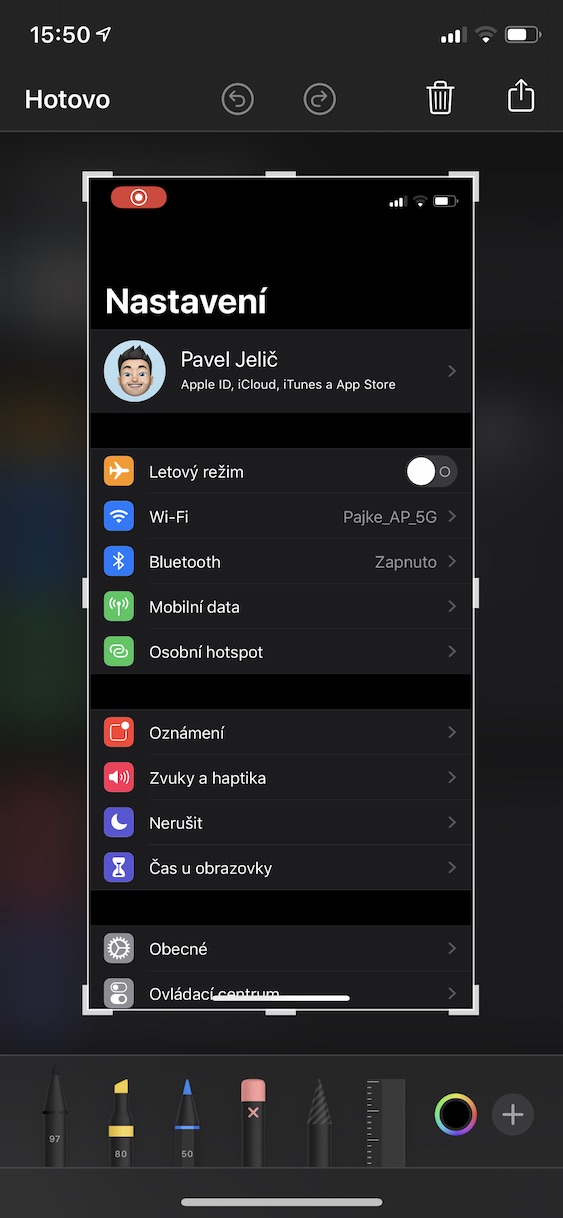
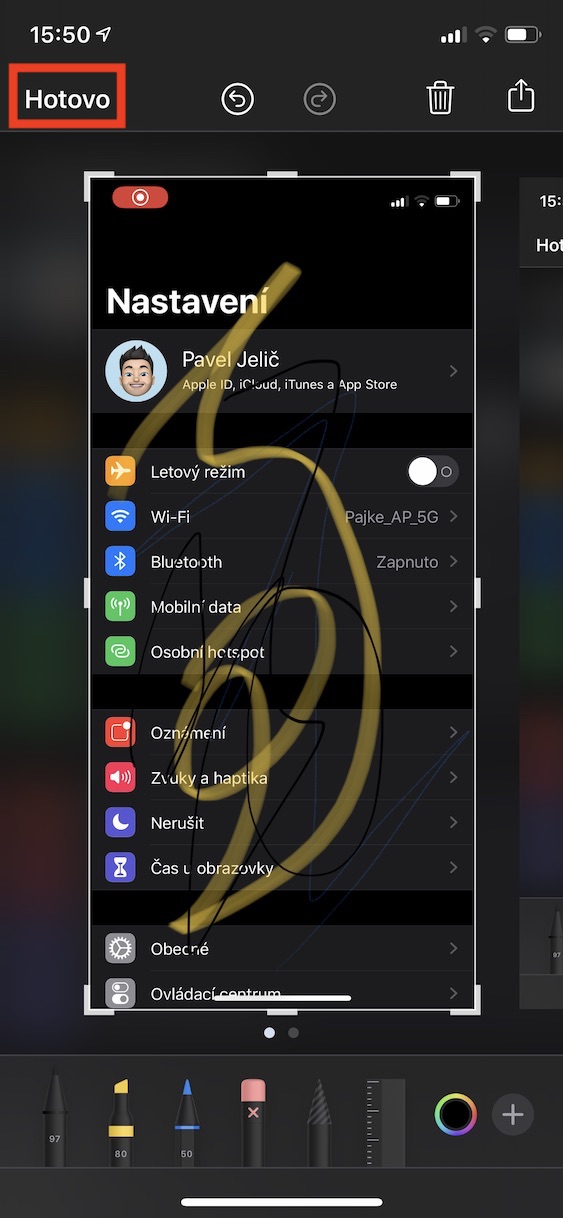
위의 방법 중 하나를 생성한 후, screenshot, 그러면 화면 왼쪽 하단에 나타납니다. mini스크린샷 형식. 이것에 대해서 mini이미지를 클릭하면 주석을 사용하여 추가로 편집한 후 저장할 수 있습니다. 생성하려는 경우 screenshot 생성한 대로 저장한 다음 기다리면 됩니다. mini자연은 스스로 사라지지 않습니다. 기다리고 싶지 않으면 그냥 가세요 mini손가락을 왼쪽으로 스와이프하세요. 마지막 옵션은 손가락을 잡고 있는 것입니다 mini자연 - 이렇게 할 수 있습니다 screenshot 즉시 공유하세요.



