당신이 소유한 경우 Apple Watch 오랫동안 스마트워치를 최대한 효율적으로 사용하기 위한 잘 알려진 대부분의 팁과 요령을 이미 익히셨을 것입니다. 그러나 새로운 소유자는 확실히 오늘의 팁을 환영할 것입니다. 심지어 노련한 사용자라도 목록에서 새로운 것을 발견할 수도 있습니다.
당신은 관심을 가질 수 있습니다
LED 알림이 있는 iPhone 찾기
그 주인들은 Apple Watch 스마트워치를 사용하여 iPhone을 찾을 수 있다는 것은 알려진 사실입니다. 해당 아이콘은 시계의 제어센터에 위치해 있으며, 아이콘을 탭하면 찾고 있는 아이폰에서 소리가 재생됩니다. 하지만 오디오를 재생하는 것 외에도 다음과 같은 도움이 될 수 있다는 것을 알고 계셨나요? Apple Watch iPhone의 LED도 깜박이나요? 당신이 해야 할 일은 모두 당신 자신이다. Apple Watch 간단히 탭하는 대신 아이콘을 오랫동안 누르고 있습니다. 일반적인 신호음 외에 iPhone에서도 LED가 켜집니다.
더 나은 측정
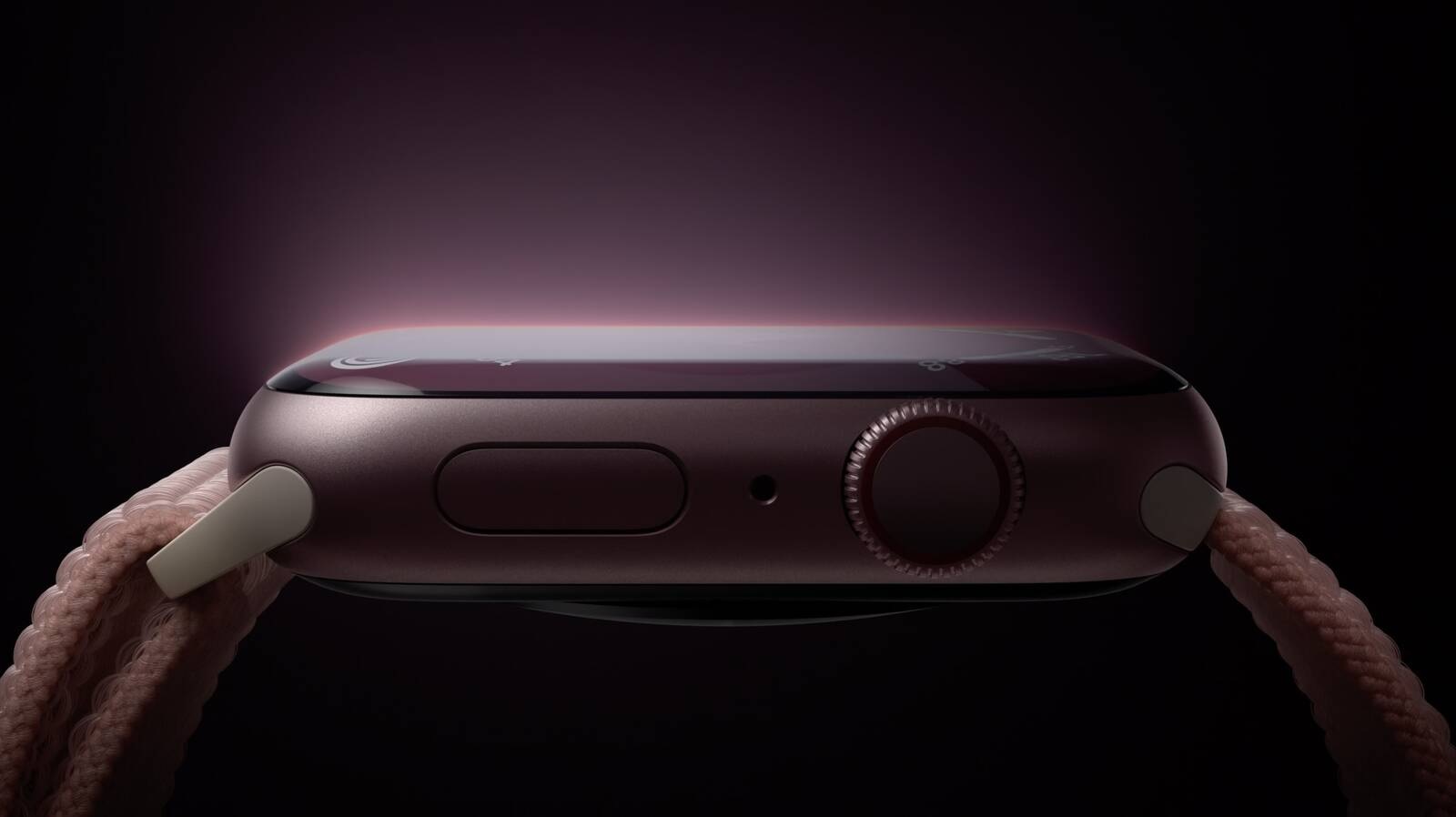
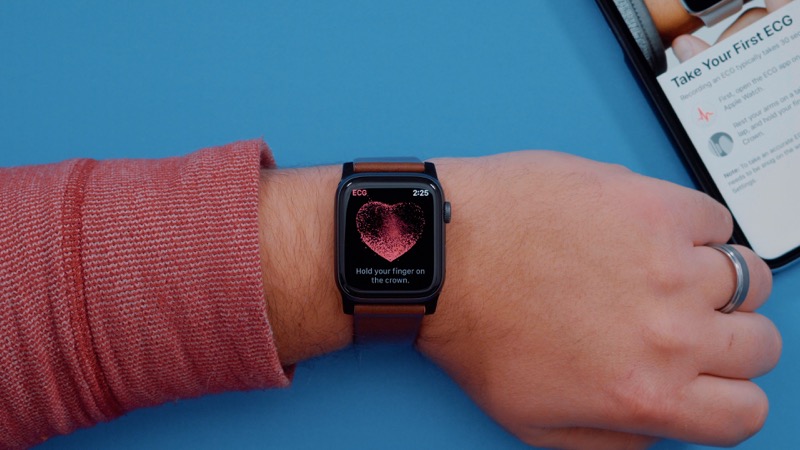
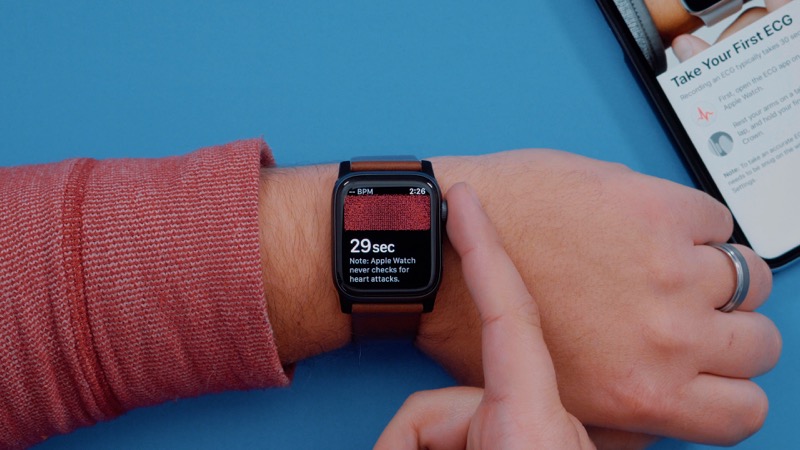
모든 모델 Apple Watch 광학 센서를 사용하여 심박수를 측정하고, Apple Watch SeRies 4에는 전기 센서도 장착되어 있습니다. 이 센서는 주로 심전도(ECG) 기록을 캡처하는 데 사용되지만, ECG 기능이 제공되지 않는 지역의 사용자도 이 센서의 이점을 누릴 수 있습니다. Pro 전자 센서를 이용한 심박수 측정 기능을 켜세요. Apple Watch Series 4 심박수 앱을 실행하고 시계의 디지털 크라운에 손가락을 올려놓으세요. 시계가 몇 초 안에 더욱 정확하게 심박수를 측정하기 시작합니다.
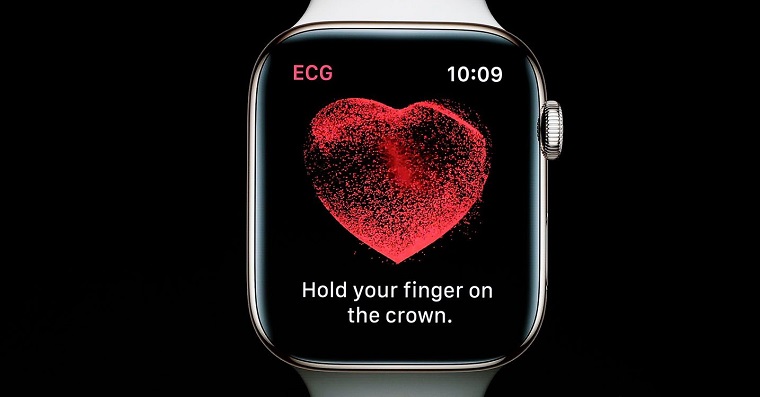
애플리케이션 보기 변경
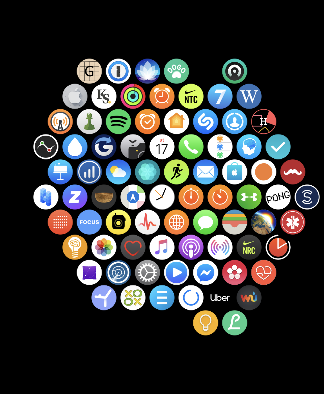
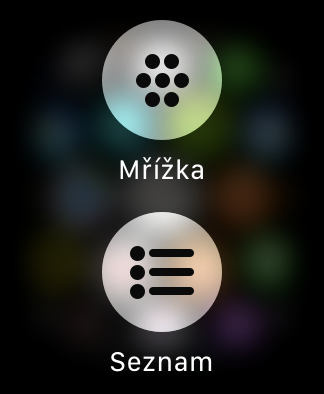
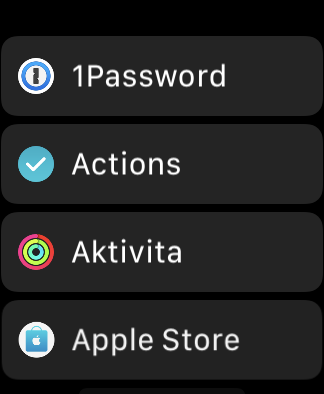
Na Apple Watch 기본적으로 벌집 모양 구조로 그룹화된 애플리케이션 아이콘입니다. 하지만 목록 배열이 더 편하다면 목록 배열을 변경해도 문제가 되지 않습니다. 디지털 크라운을 눌러 홈 화면으로 이동하세요. Apple Watch 디스플레이를 세게 누르세요. 그런 다음 여러분이 해야 할 일은 애플리케이션을 표시하는 원하는 방법을 선택하는 것뿐입니다. 불행하게도 목록 모드에서는 응용 프로그램의 순서를 변경할 수 없습니다. 응용 프로그램은 알파벳순으로 정렬됩니다.
Pro침대 옆 모드에서 CentO 충전 중
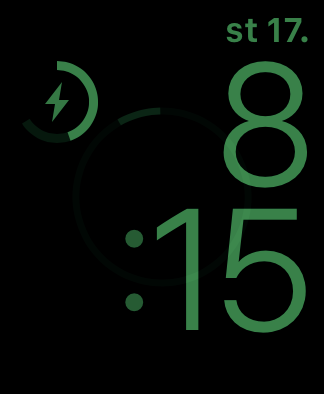
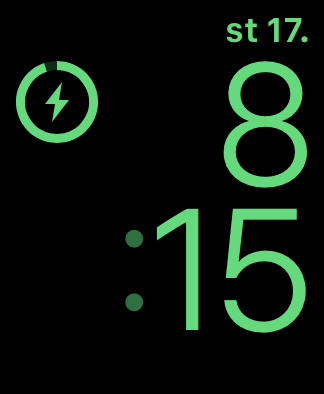
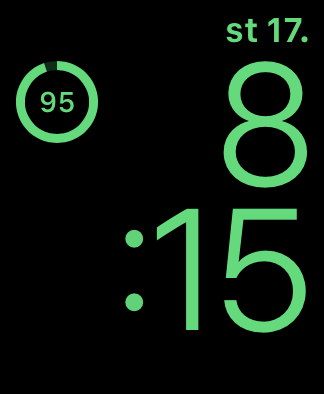
당신의 것 Apple Watch 케이블이나 dock침대 옆 탁자 모드에서는 배터리 잔량이 항상 원형 표시기로 나타납니다. 이 때문에 정확한 충전량을 백분율로 확인하기 어렵습니다. 하지만 배터리 잔량 표시 방식을 쉽게 변경할 수 있습니다. Pro 배터리 충전량을 정확하게 확인하려면 원형 충전 아이콘을 탭하세요.