
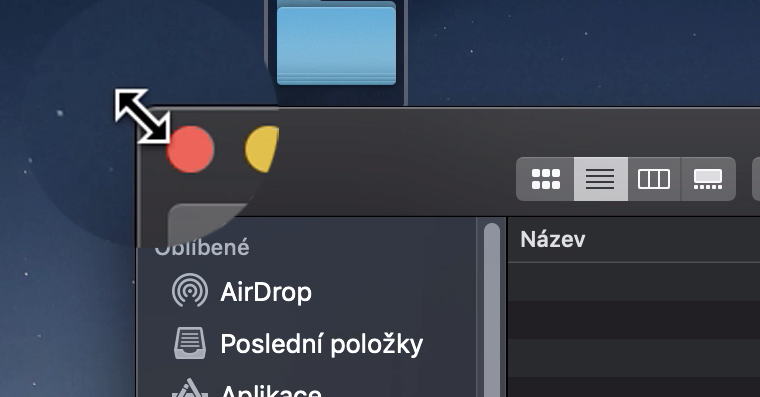
macOS에서 창 크기를 조절할 때는 대부분 확대하거나 축소하려는 창 모서리 중 하나를 커서로 클릭한 채로 유지합니다. 그런 다음 커서를 원하는 위치로 드래그하여 창 크기를 조절합니다. 이게 나쁘다는 건 절대 아닙니다. 하지만 다른 방법으로 창을 확대하거나 축소하는 데 도움이 되는 세 가지 팁이 있습니다. 이 팁들을 활용하면 macOS에서 창 크기를 조절하는 데 완전히 익숙해질 수 있습니다. 어떻게 해야 할까요?
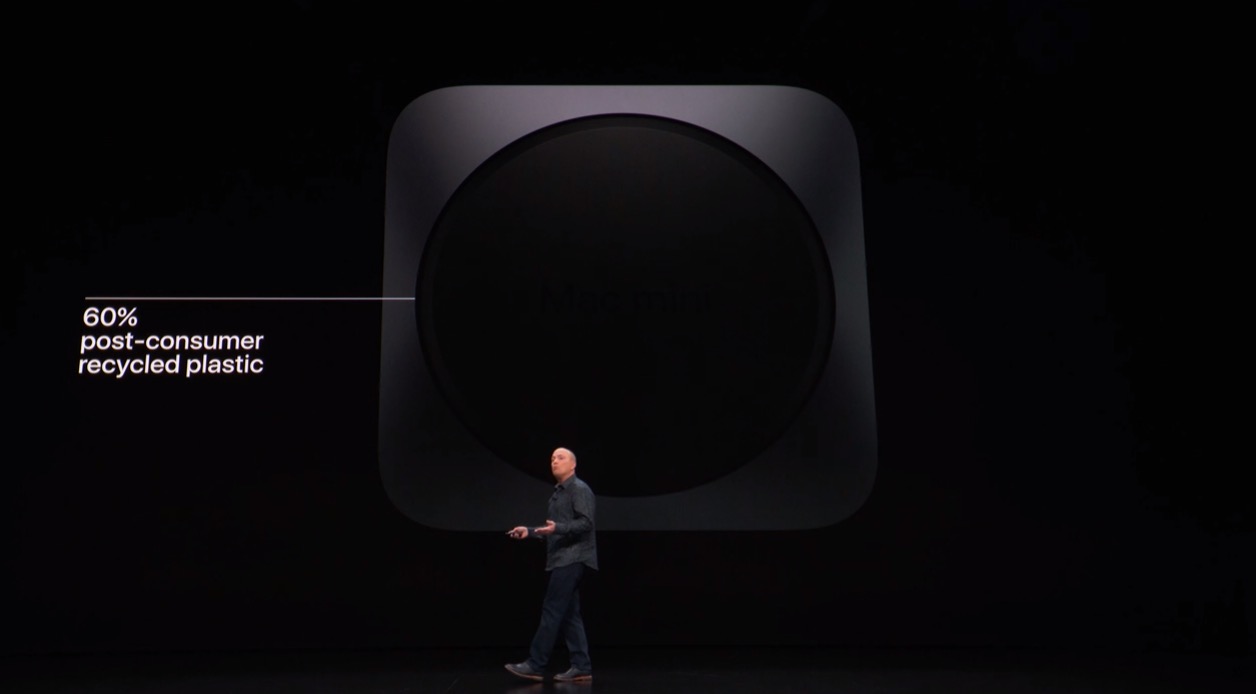
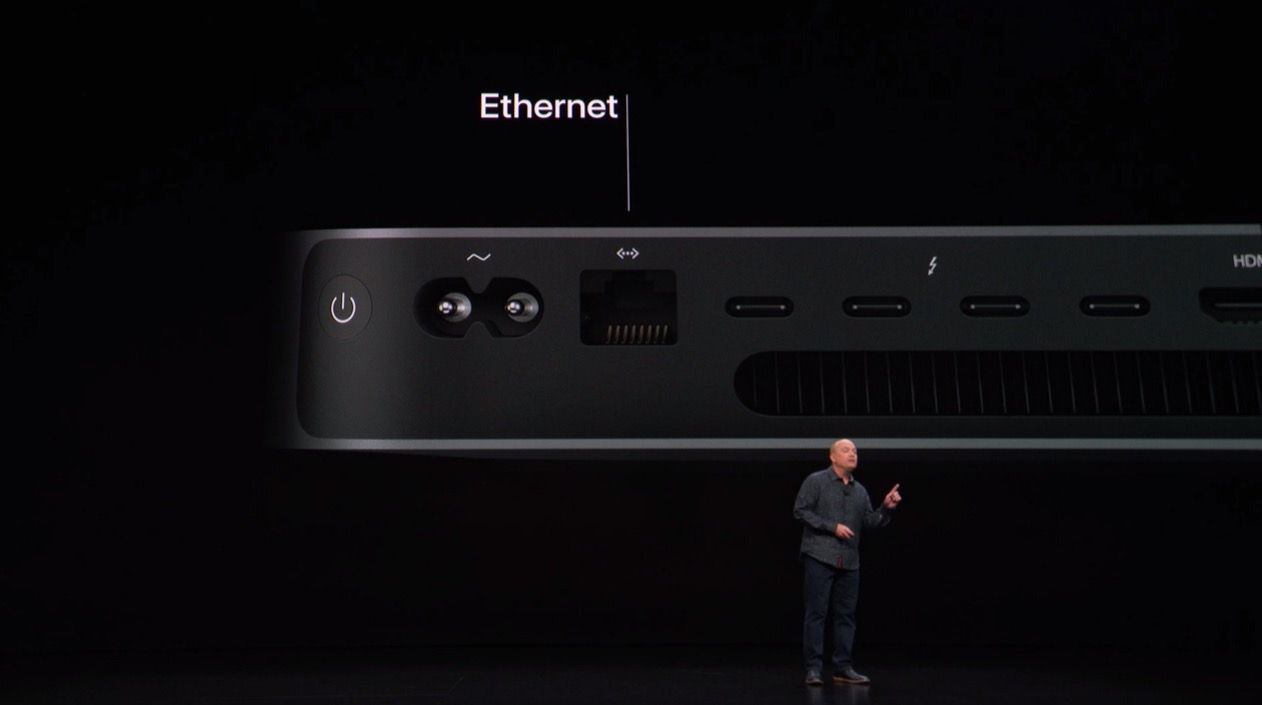
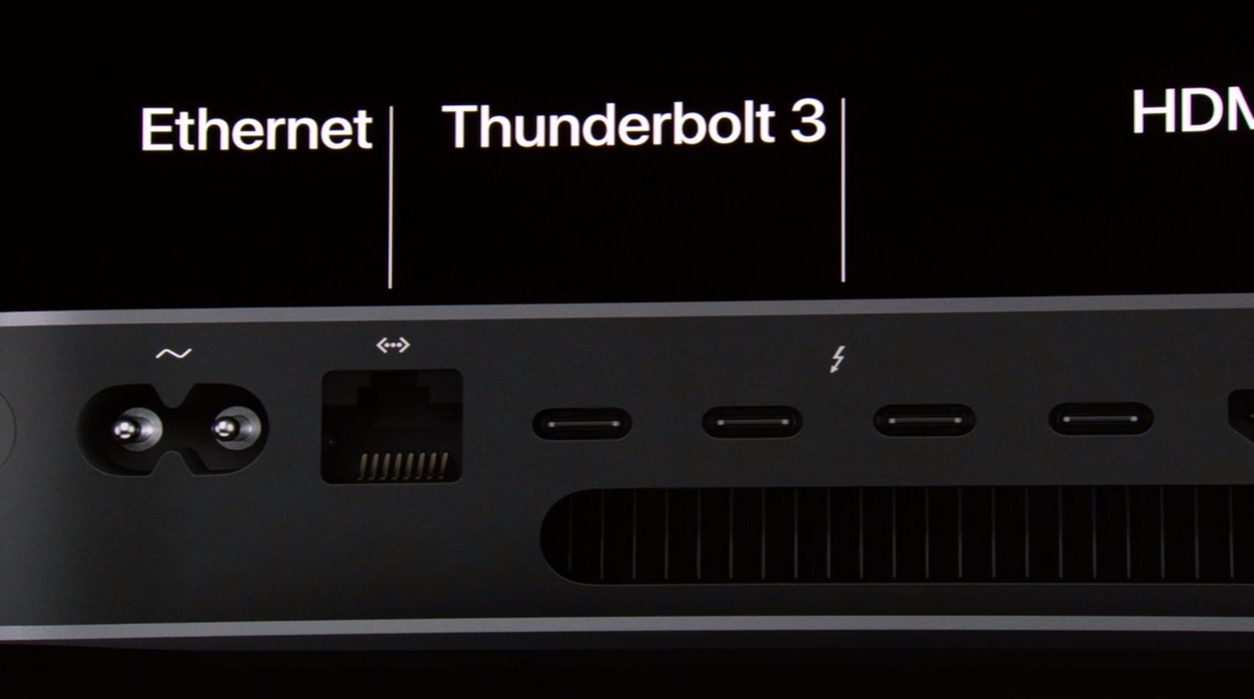
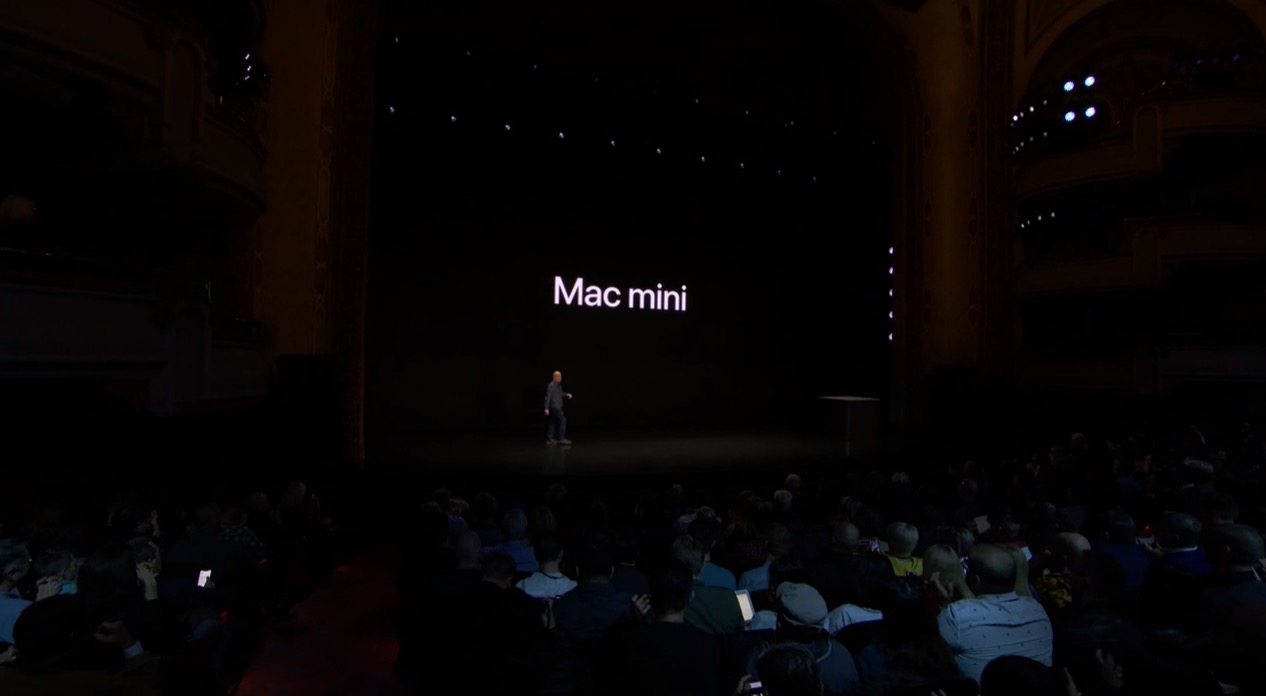
곧 당신은 할 수 있을 것입니다 Letem svetem Applem 작년 초연에 대한 리뷰를 읽어보세요 Mac mini:
사진 갤러리

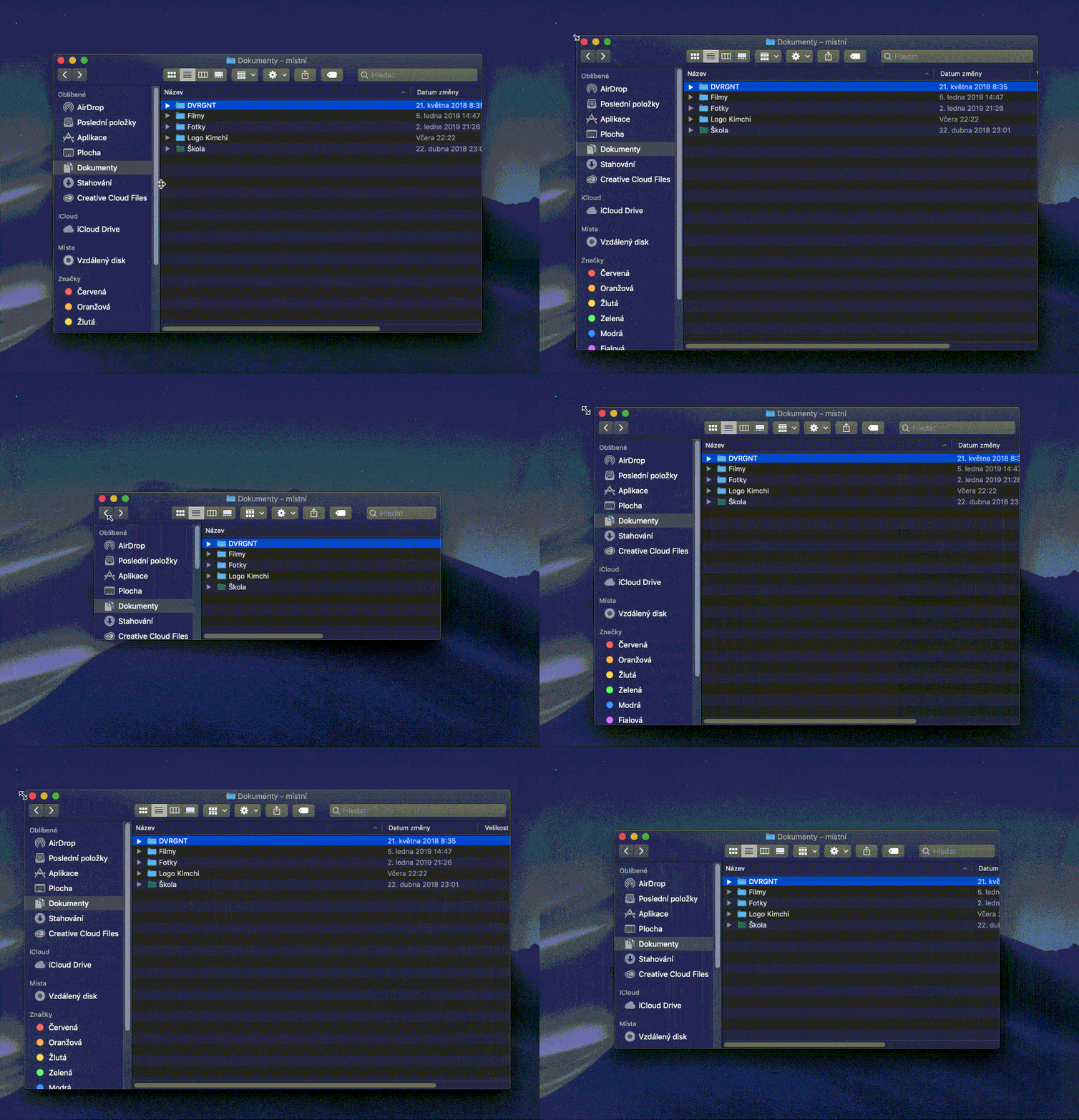
첫 번째 팁 – Option 키
Option 키를 누른 상태에서 창 크기를 조절하면 내용이 중앙에 고정되고 커서를 드래그하는 위치에 따라 창 크기가 커지거나 작아집니다. 이는 내용이 창 중앙에 유지된다는 점을 제외하면 창 크기를 조절하는 것과 거의 동일합니다.
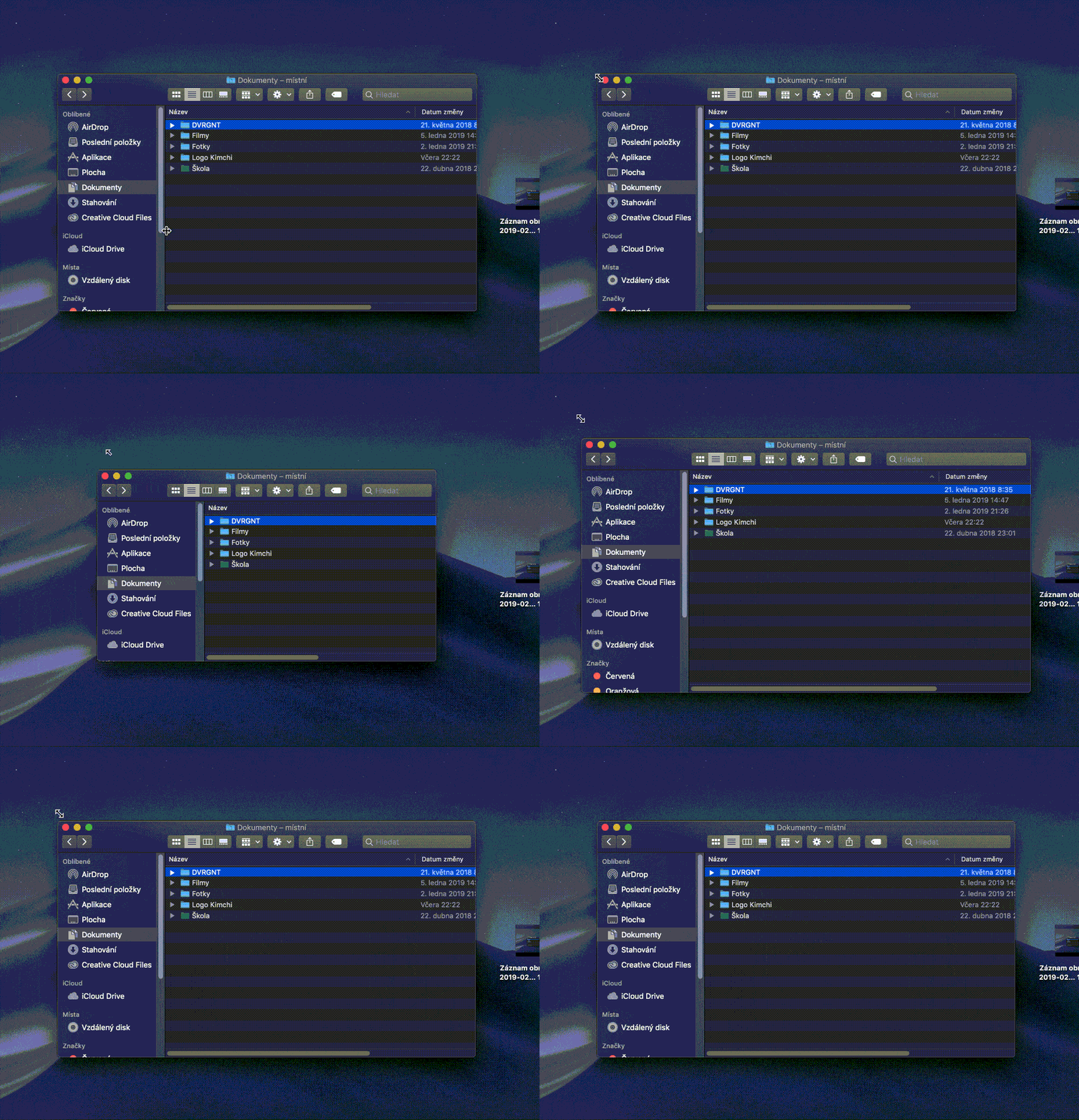
두 번째 팁 - Option + Shift 키
창 크기를 조절할 때 Option 키와 Shift 키를 동시에 누르면 , 창의 어느 모서리를 기준으로 크기를 조절하느냐에 따라 창 크기가 비례적으로 조절됩니다 . 즉, 창의 높이와 너비 비율이 유지되는 것 입니다 . 또한, 첫 번째 팁에서처럼 창 내용은 항상 가운데에 위치하게 됩니다 . 개인적으로 저는 이 세 가지 팁 중에서 이 방법을 가장 많이 사용합니다.
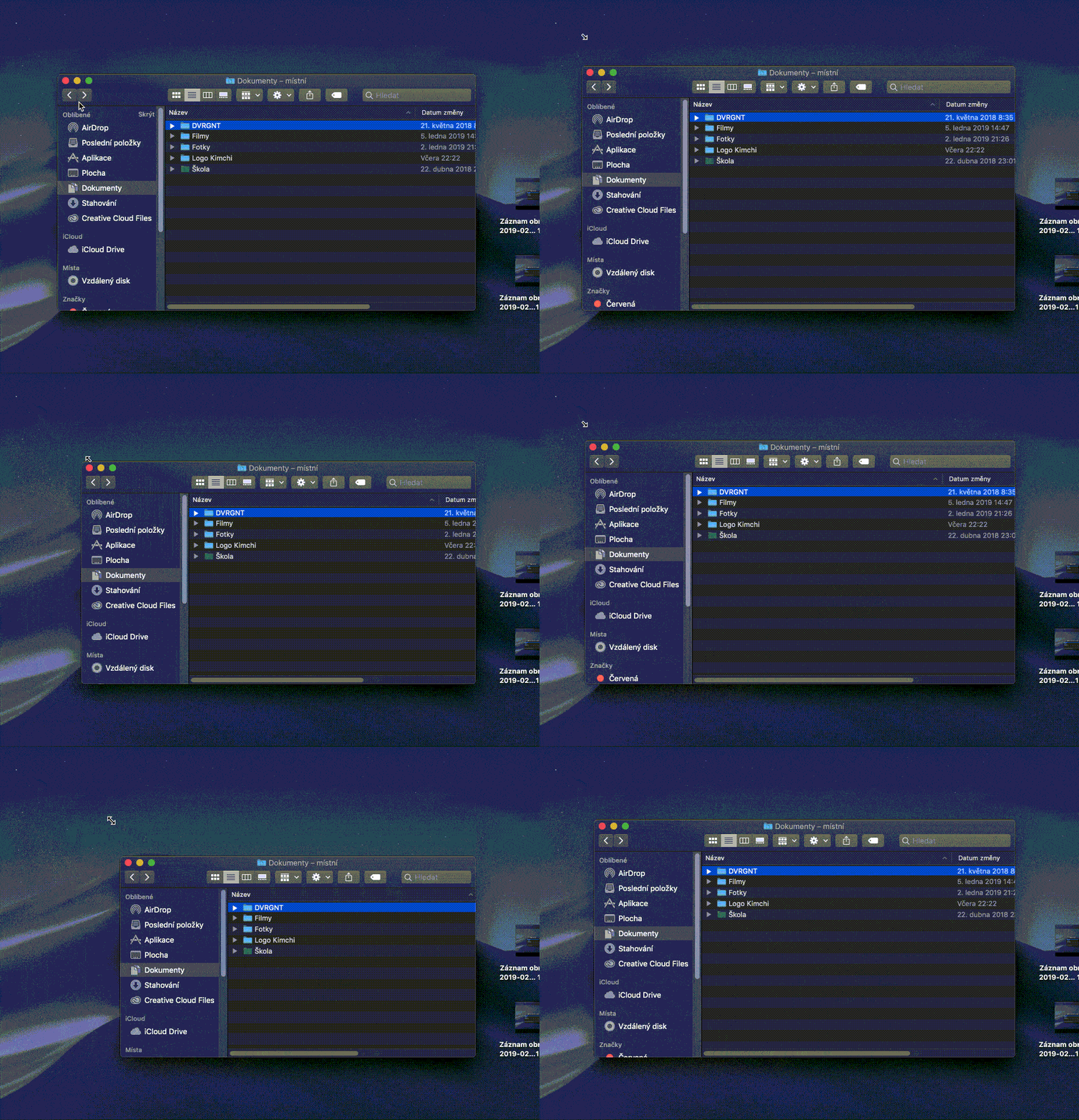
세 번째 팁 - Shift 키
창 크기를 다시 비례적으로 조절하되 , 창 내용이 가운데에 고정되지 않고 커서를 이동하는 위치에서만 창이 확장되도록 하려면 Shift 키를 누르세요. 이 방법은 두 번째 방법과 매우 유사하지만, 창 내용을 가운데에 고정하지 않는다는 점이 다릅니다.
이 팁이 데스크탑을 더 잘 정리하는 데 도움이 되었기를 바랍니다. 위에서 언급했듯이 저는 두 번째 팁을 매우 자주 사용하지만 어떤 경우에는 다른 두 가지 팁도 사용합니다. 하지만 우리는 무엇에 대해 스스로 거짓말을 할 것입니까? 저는 키를 누르지 않고 클래식 창 확장을 가장 자주 사용합니다. 하지만 이 세 가지 팁의 마법을 발견하면 창 크기 조정이 훨씬 쉬워질 것입니다.


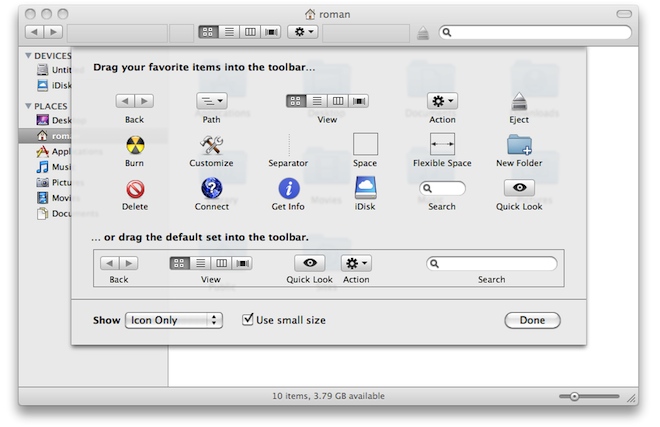






가끔은 내가... 라는 생각이 들면 짜증이 난다. Finder창 크기를 "저장"하지 않아서 작업할 때마다 창 크기를 다시 조정해야 합니다. 😐
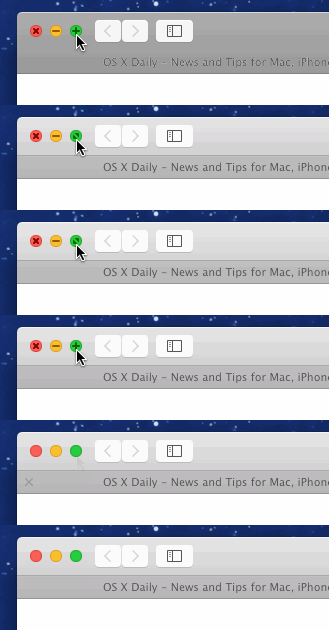
창 크기 설정 finderu를 누른 다음 옵션 키를 누른 채 동시에 커서를 십자가로 옮겨 창을 닫습니다. 다음에 창을 열면 닫기 전에 설정한 크기로 되어 있을 것입니다. 효과가 있나요? :)
다음에 창을 열 때 동일한 크기를 유지하도록 어떻게 설정할 수 있습니까?