
우지바텔레 MacBook그들은 두 가지 진영으로 나뉜다. 한 캠프는 이것이 가능하다는 사실을 이용합니다. trackpad눌러서 클릭하세요. Trackpad 그러면 일반 마우스를 클릭하는 것 같은 소리가 납니다. 두 번째 캠프는 소위 말하는 것을 사용합니다. 충분하면 클릭 클릭 trackpad그냥 만지면 돼 MacBook 마우스 클릭으로 등록됩니다. 기본적으로는 trackpad MacBook클릭하려면 다음을 설정해야 합니다. trackpad 푸시. 하지만 누구나 이에 익숙해질 수는 없으며, 예를 들어 노트북에서 볼 수 있는 고전적인 클릭-클릭 소리는 Windows, 단순히 사용자에게 더 나은 선택입니다. 물론 설정에서 이 옵션을 쉽게 찾아 재설정할 수 있습니다.
당신은 관심을 가질 수 있습니다
탭하여 클릭 기능을 활성화하는 방법은 무엇입니까?
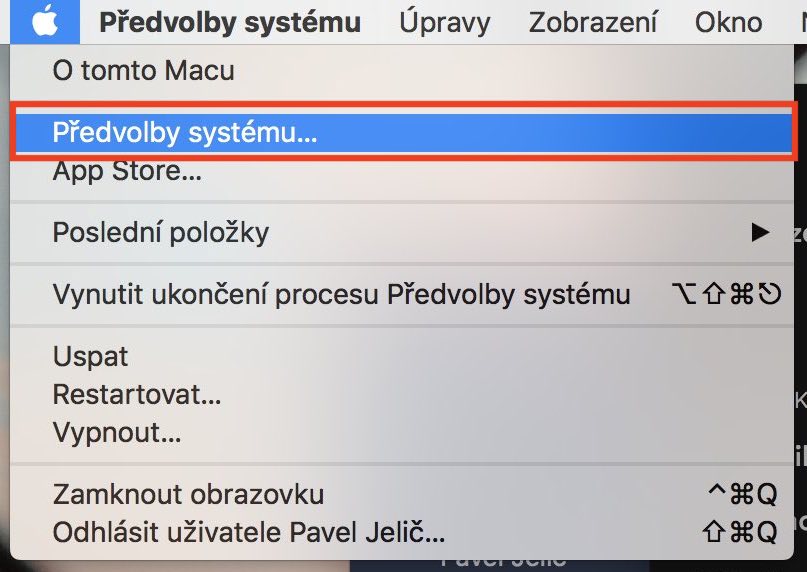
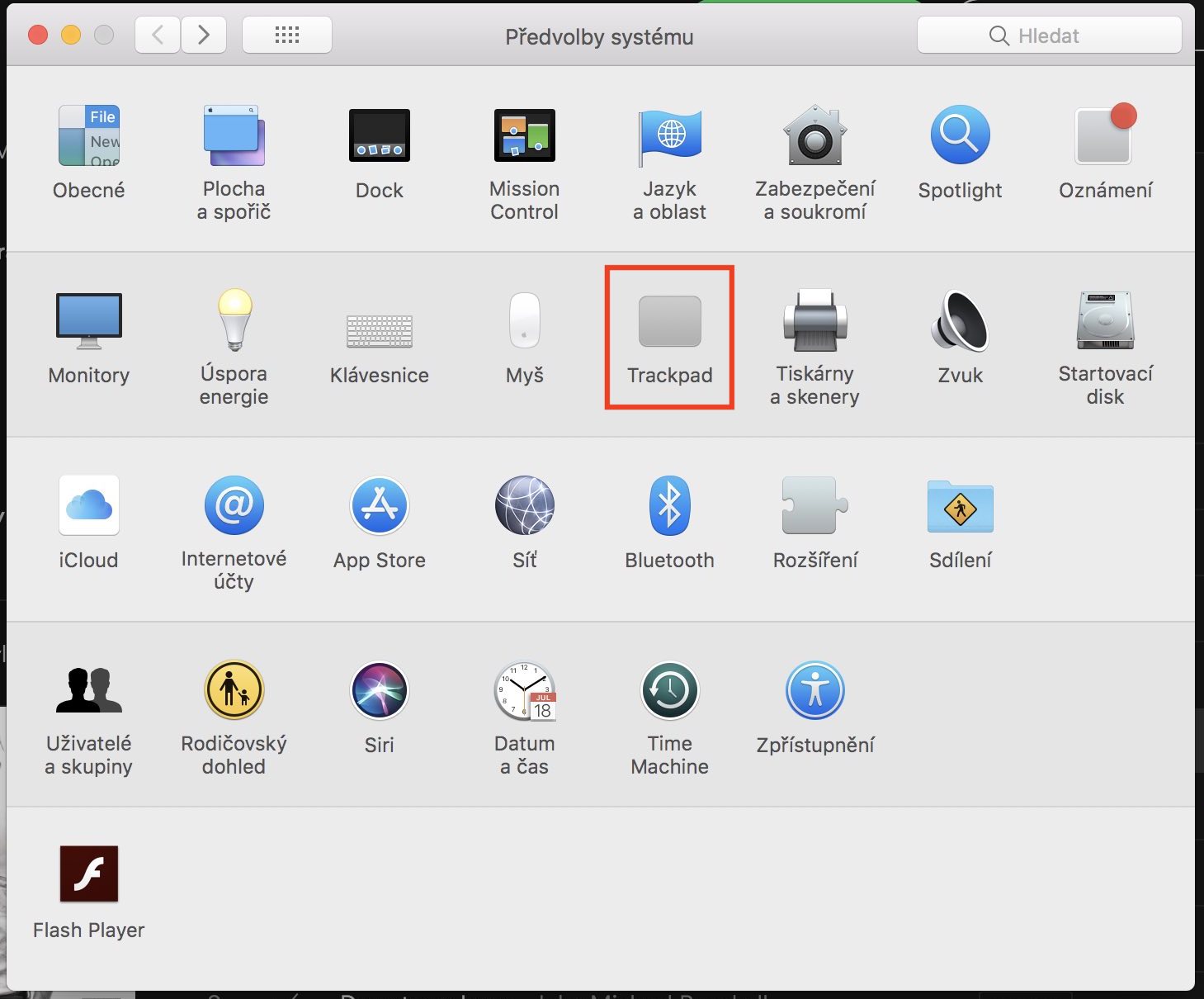
화면 왼쪽 상단 모서리를 클릭하세요 심벌 마크 Apple. 메뉴를 클릭한 후 옵션을 선택합니다. 시스템 환경설정… 열리는 창에서 아이콘을 클릭하십시오 Trackpadu. 북마크에 추가되었는지 확인하겠습니다. 가리키고 클릭하기. 그 다음은 충분히 간단해요 다운로드 위에서 세 번째 함수, 즉 클릭 클릭.
사진 갤러리
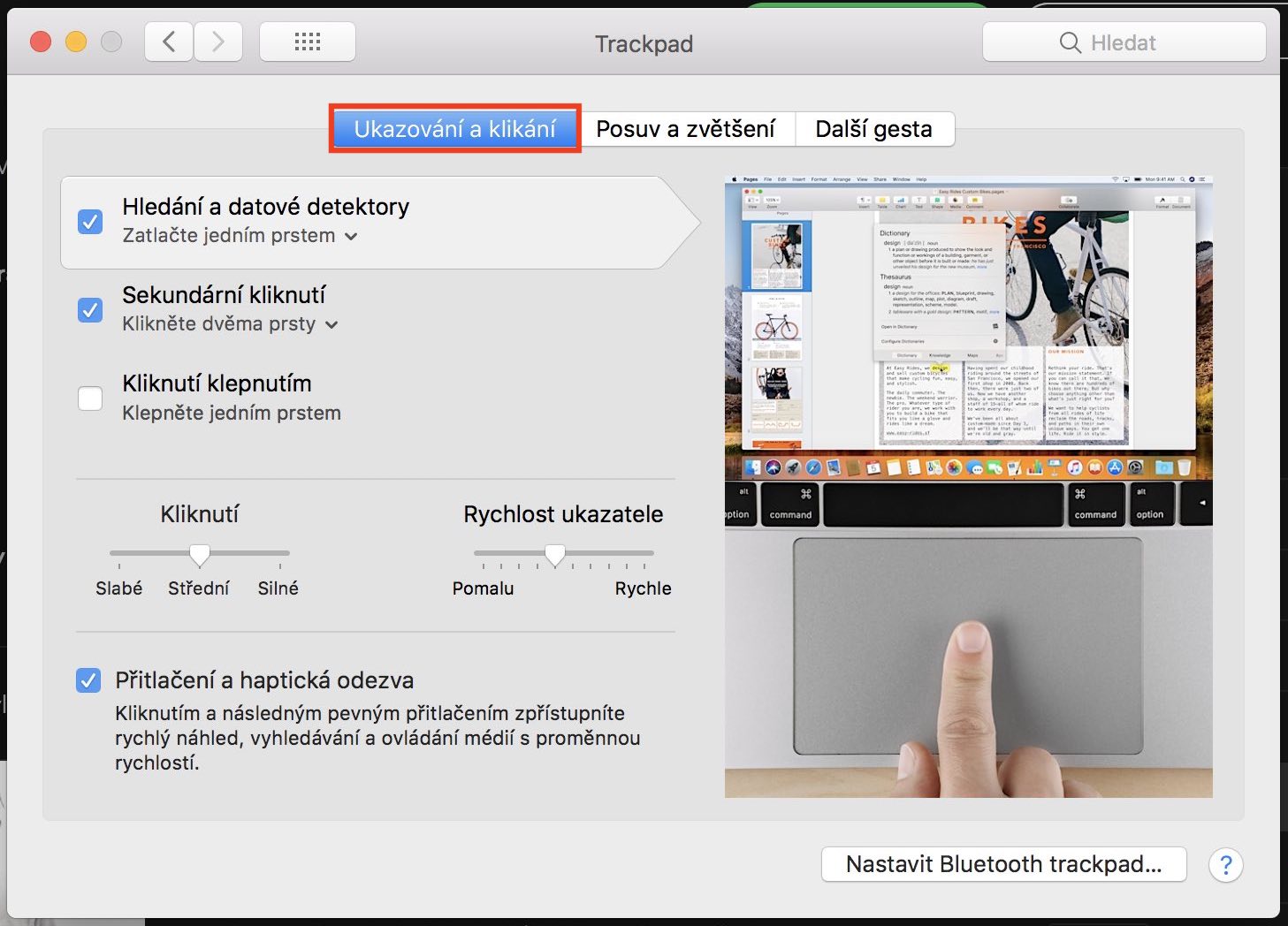
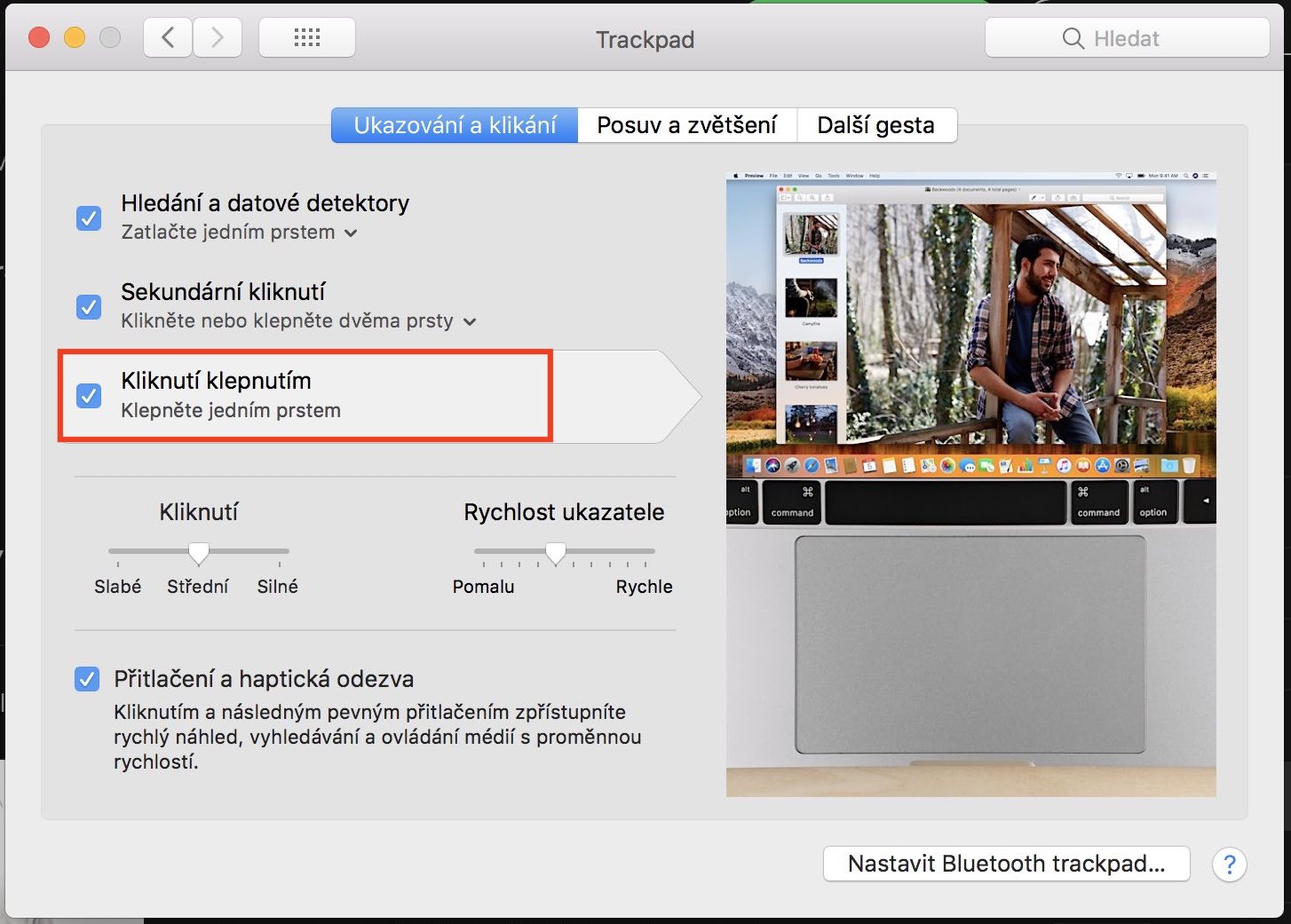
기존 사용자라면 클릭 투 클릭을 설정한 후 다음과 같은 작업을 수행하게 됩니다. trackpad우리는 정말 만족 이상입니다. 이 기능을 활성화하면 이제 누르는 것이 아니라 두 손가락으로 탭하기만 해도 보조 클릭(오른쪽 클릭)을 수행할 수 있습니다. trackpadu.



세 손가락으로 창을 드래그하는 설정은 여전히 마음에 듭니다. 설명할 수 없을 정도로 make it available 옵션 아래에 숨겨져 있습니다.
정확히!!! 드라이브가 통제했습니다!