
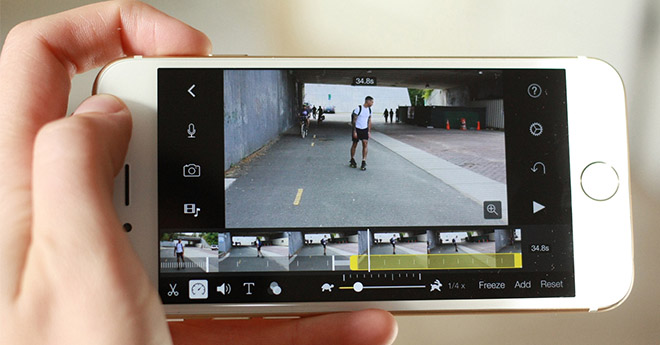
우리 중 많은 사람들이 비디오를 세로로 촬영합니다. 일반적으로 동영상을 휴대폰에서만 재생하면 문제가 없지만 TV에서는 그다지 좋아 보이지 않습니다. 때로는 가로로 비디오 촬영을 시작했지만 녹화가 끝나면 비디오가 세로로 촬영된 것처럼 사진에 표시됩니다(또는 그 반대의 경우도 마찬가지). 이는 비디오 녹화를 시작했을 때 자이로스코프가 잘못된 위치에 있었고 녹화 중인 모드를 잘못 판단했기 때문입니다. 불행하게도 사진 애플리케이션에는 아직 비디오를 직접 회전할 수 있는 옵션이 없지만 이것이 쉽게 가능한 애플리케이션이 있습니다. 그 중 하나는 iMovie에서 직접 제공한 것입니다. Apple 오늘은 이 애플리케이션에서 비디오를 되감는 방법을 보여 드리겠습니다.
당신은 관심을 가질 수 있습니다
녹화된 영상의 방향 변경
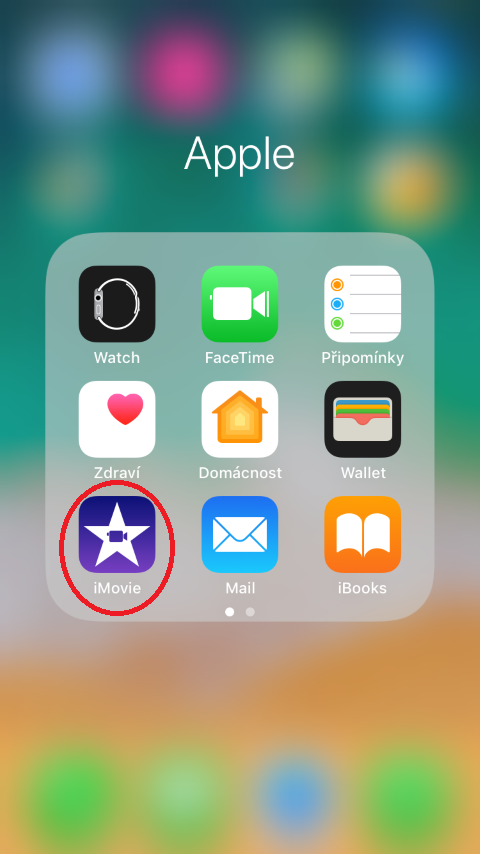
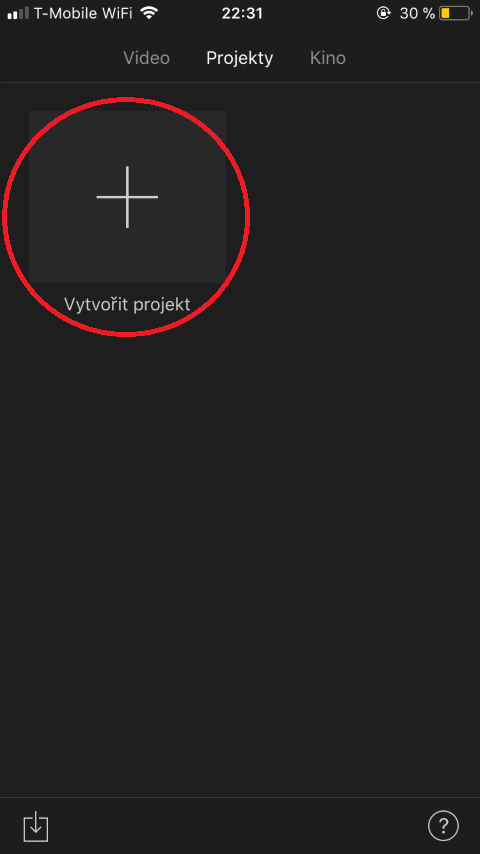
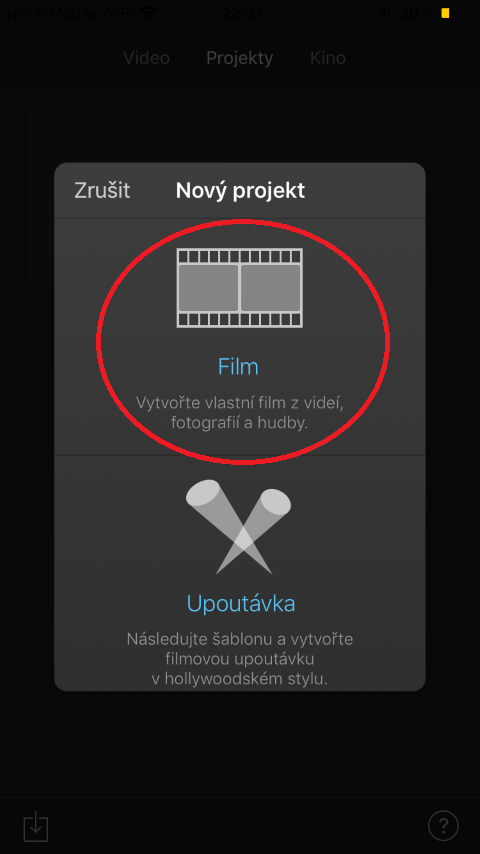
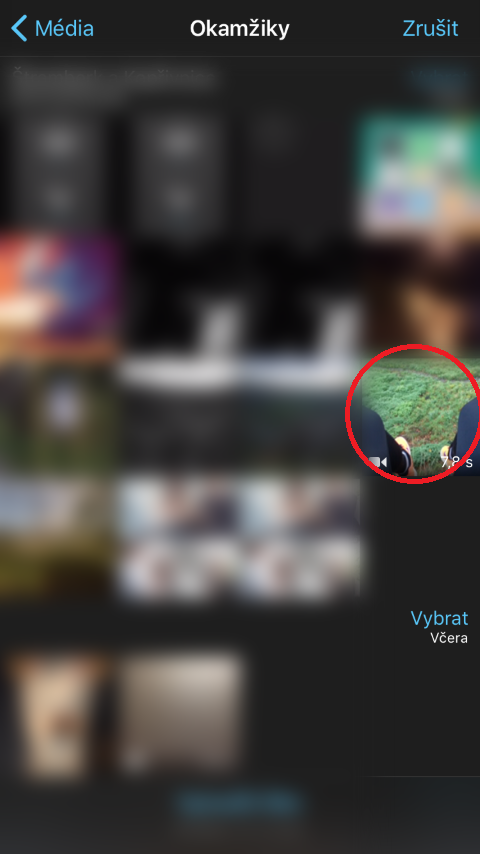
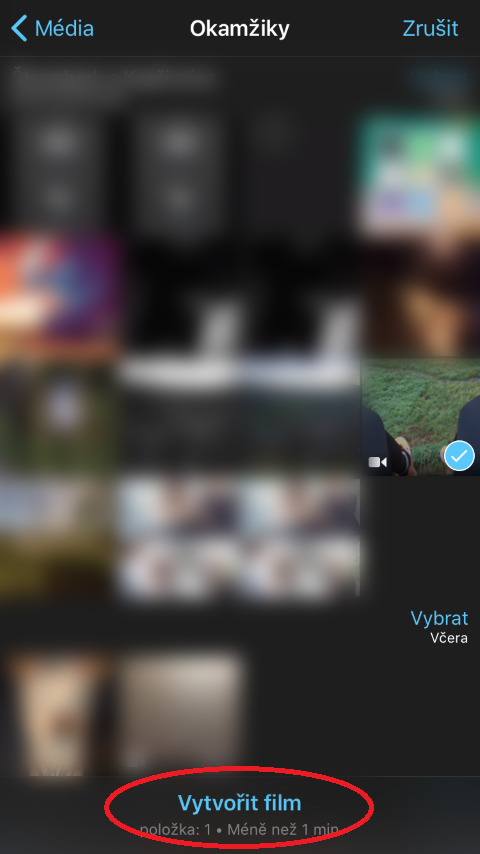
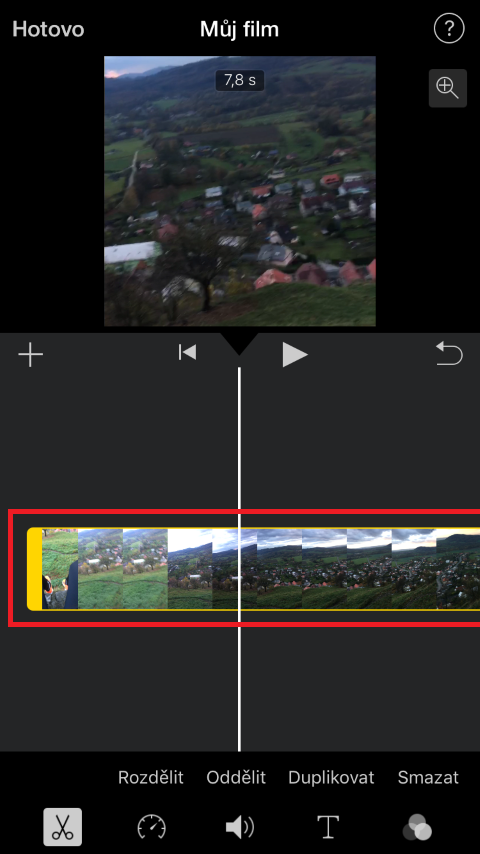
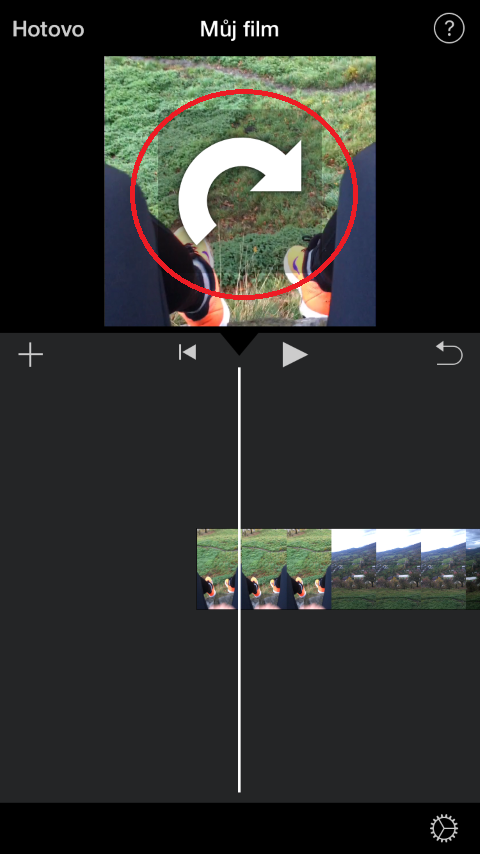
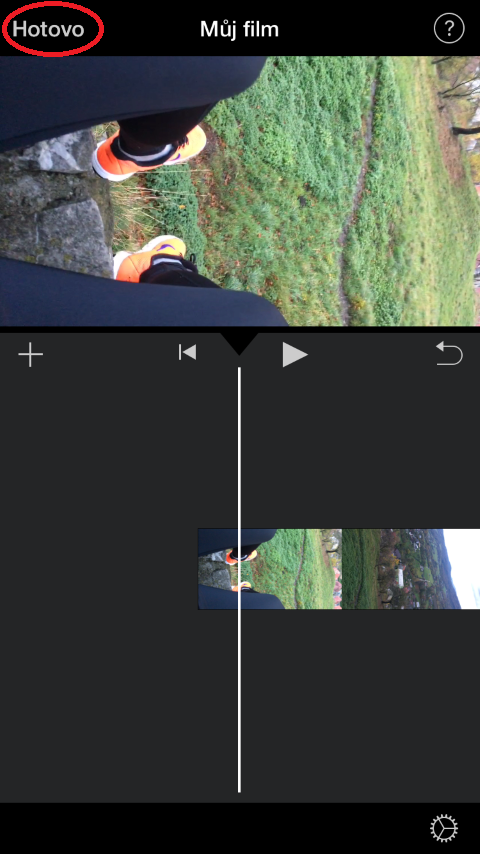
Z App 스토어를 다운로드하세요 iMovie와. 앱을 다운로드한 후 열고 선택하세요. 프로젝트 만들기. 지금 표시된 두 가지 옵션 중에서 선택하세요. Film. 그런 다음 갤러리에서 회전하려는 비디오를 선택하십시오. 그것을 클릭하고 화면 하단의 아이콘을 탭하세요. 영화 만들기. 동영상과 함께 타임라인이 표시됩니다. 영상을 클릭하시면 상단 미리보기로 보실 수 있습니다. 그런 다음 미리보기에서 제스처를 사용하세요. 두 손가락을 비디오 위에 놓고 원 모양으로 움직입니다(시계 방향 또는 시계 반대 방향).나타날 때까지 비디오 회전 아이콘. 그런 다음 화면에서 손가락을 떼면 비디오가 회전합니다. 결과에 만족하면 왼쪽 상단에서 선택하세요. 완료.
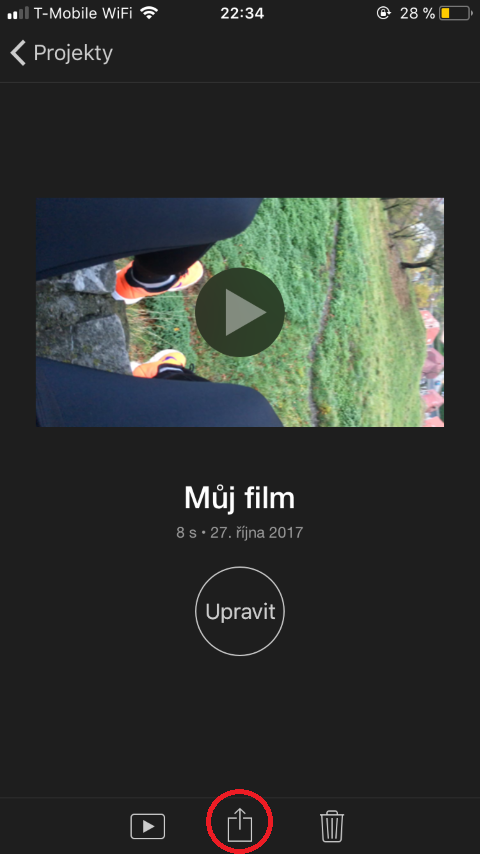
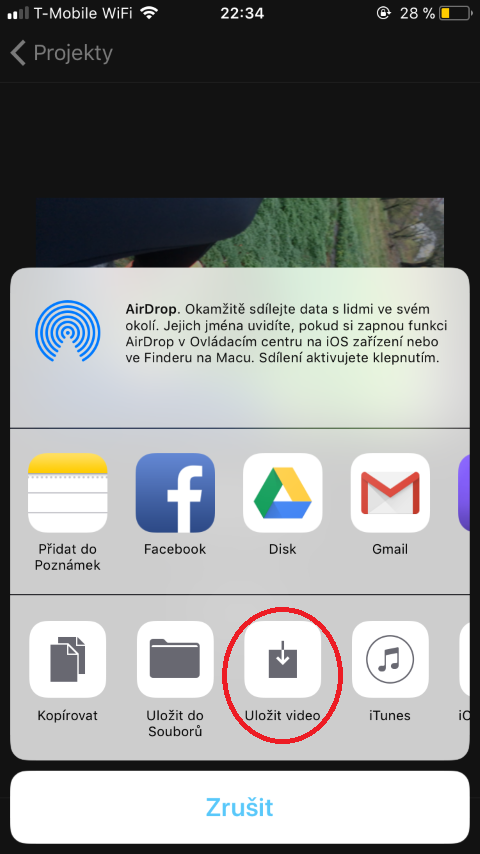
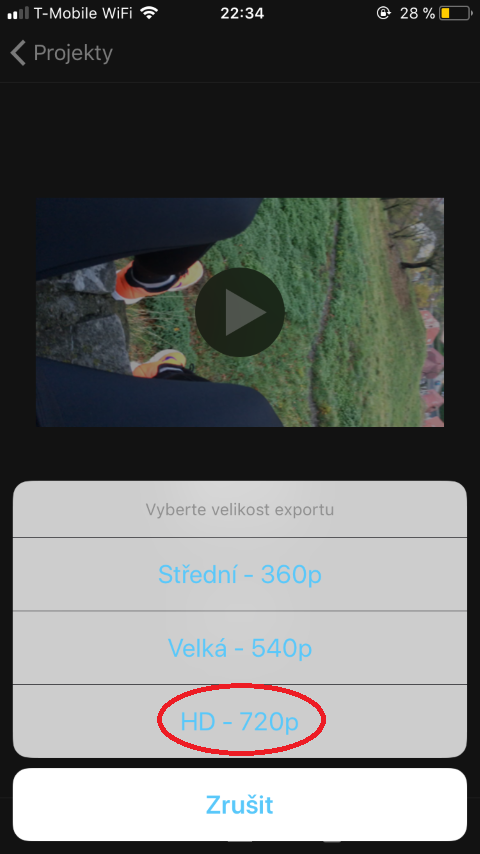
화면 하단의 공유 아이콘을 사용하여 동영상을 내보낼 수 있습니다 . 아이콘을 클릭하고 '동영상 저장'을 선택 하세요. 저장하기 전에 iMovie에서 동영상 화질을 선택하라는 메시지가 나타납니다. 저는 항상 최고 화질인 HD를 선호합니다. 동영상 길이는 저장에 따라 다소 시간이 걸릴 수 있지만, 저장 후에는 갤러리에서 확인할 수 있습니다.
사진 갤러리






팁 고마워. 이렇게 찍은 영상을 손에 넣으면 도대체 무슨 바보가 찍은 건지 묻고 삭제하는 방식이다.
올바른 의견! :디
이런 사소한 일을 위해 왜 엄청나게 큰 앱을 다운로드해야 하는지 이해할 수 없고, 비디오를 회전하기 위해 다운로드하는 것(말도 안 돼), 그리고 비디오가 회전하지 않는다는 이유만으로 100단계를 완료해야 하는 건 더더욱 이해할 수 없어요! 그리고 열렬한 지지자들을 위해 app루, 모든 실수와 단점에 대한 변명을 가지고 있어요. 아니, 저는 바보가 아니고 영상을 수평으로 촬영했는데, 그냥 뒤집히지 않았을 뿐이에요. 나는 가지고있다 Iphone a apple 나는 그것을 좋아하지만, 그 작은 것들로 인해 나를 짜증나게 하기 시작했습니다. 나는 이렇게 값비싼 기계에서 거의 완벽함과 결점 없음을 기대합니다.
저도 똑같은 걸 하고 있어요... IMovie가 없고 700MB에 가까운 용량을 다운로드하고 싶지 않은 사람들을 위해서요! 그래서 app 스토어에는 10MB 이하의 프로그램이 많이 있습니다.
두 손가락을 모두 같은 방향으로 돌리거나 반대 방향으로 돌릴 수도 있지만, 한쪽으로는 이렇게, 다른 쪽으로는 저렇게 돌리면 안 됩니다...
알려주셔서 감사합니다. 문제가 해결되었습니다.
세로 모드로 비디오 촬영하기 max완전한 야수성. 그렇죠, 손에 쥐었을 때 느낌이 더 좋지만 그게 유일한 장점이에요.
왜 제조사에서는 휴대폰을 세로로 잡아도 고전적인 풍경으로 영상이 녹화되도록 휴대폰을 만들지 않는지 이해가 되지 않습니다. 결국 4K 비디오에 맞도록 두 치수 모두에 충분한 픽셀이 있습니다.
어느쪽이든 미친짓인데 지침대로 따라해서 동영상을 전체화면으로 하고 검은색 막대를 제거했는데 이미지도 회전되더군요. 그럼 내가 뭔가 잘못하고 있는 건지, 아니면 이 도움이 형편없는 건지
어느쪽이든 미친짓인데 지침대로 따라해서 동영상을 전체화면으로 하고 검은색 막대를 제거했는데 이미지도 회전되더군요. 그러니까 제가 뭔가 잘못하고 있는 건지, 아니면 이 글이 무슨 내용인지 잘 모르겠어요.
이런 사소한 일을 위해 왜 엄청나게 큰 앱을 다운로드해야 하는지 이해할 수 없고, 비디오를 회전하기 위해 다운로드하는 것(말도 안 돼), 그리고 비디오가 회전하지 않는다는 이유만으로 100단계를 완료해야 하는 건 더더욱 이해할 수 없어요! 그리고 열렬한 지지자들을 위해 app루, 모든 실수와 단점에 대한 변명을 가지고 있어요. 아니, 저는 바보가 아니고 영상을 수평으로 촬영했는데, 그냥 뒤집히지 않았을 뿐이에요. 나는 가지고있다 Iphone a apple 나는 그것을 좋아하지만, 그 작은 것들로 인해 나를 짜증나게 하기 시작했습니다. 나는 이렇게 값비싼 기계에서 거의 완벽함과 결점 없음을 기대합니다.