
만약 우리가 그것을 잃어버리거나 누군가에게 도난당한다면 그것은 분명 우리 중 누구에게나 불쾌한 일이 될 것입니다. iPhone. 불행히도 이런 사례는 전 세계적으로 매일 수십 건씩 발생합니다. 다행히도 우리에게는 당신이 Apple 시스템에 직접 내장된 강력한 도구를 준비했습니다. iOS 도난의 경우에도 데이터를 안전하게 보호합니다. 웹 브라우저에서 버튼을 누르면 됩니다. iPhone 완전히 차단합니다.
찾기 기능을 사용하면 iPhone (Find my iPhone) 우리는 찾을 수 있고, 전화할 수 있고, iPhone 완전히 차단합니다. 일부 독자들은 이 함수의 작동 방식을 모를 수도 있으므로, 이 가이드를 제공하게 되었습니다. 그래도 우리 중 누구도 아래 단계를 사용할 필요가 없기를 바랍니다. 이 가이드는 다음을 위해 작성되었음을 미리 알려드립니다. iOS 9, 하지만 이것도 작동해야 합니다 iOS 8과 7.
보안 방법 iPhone 찾기 기능을 사용하여 iPhone?
Pro iPhone 도난 감소, Apple "Activation Lock"이라는 도구를 구현했습니다. iOS 7. 이것은 할 서비스입니다 iPhone 사용자가 알지 못하면 전혀 쓸모가 없습니다. Apple ID 그리고 비밀번호. 이는 도둑이 당신에게서 훔쳤다면 iPhone 그리고 그것에 들어갈 수 없더라도 iTunes를 통해 시스템을 복원할 수 있습니다. iOS 아이폰에서. 이렇게 하면 휴대전화에 있는 모든 데이터가 지워지고 소프트웨어가 플래시됩니다. 그러나 플래시에는 작은 문제가 있습니다. iPhone을 처음 켜면 다음과 같이 연결됩니다. Apple ID즉, 시스템이 재생된 후 사용자가 데이터를 입력하지 않으면 Apple ID, iPhone을 흔들리는 테이블의 받침대로 바꿔서 기기를 완전히 쓸모없게 만들 수도 있습니다.
따라서 활성화 잠금은 다음에서만 사용할 수 있습니다. iOS 7 이상에서는 서비스가 Find에 연결됩니다. iPhone (Find my iPhone), 즉 찾기 서비스가 켜져 있는 경우 iPhone, 활성화 잠금 서비스가 자동으로 활성화됩니다. 하지만 어떻게 찾을 수 있을까? iPhone 활성화?
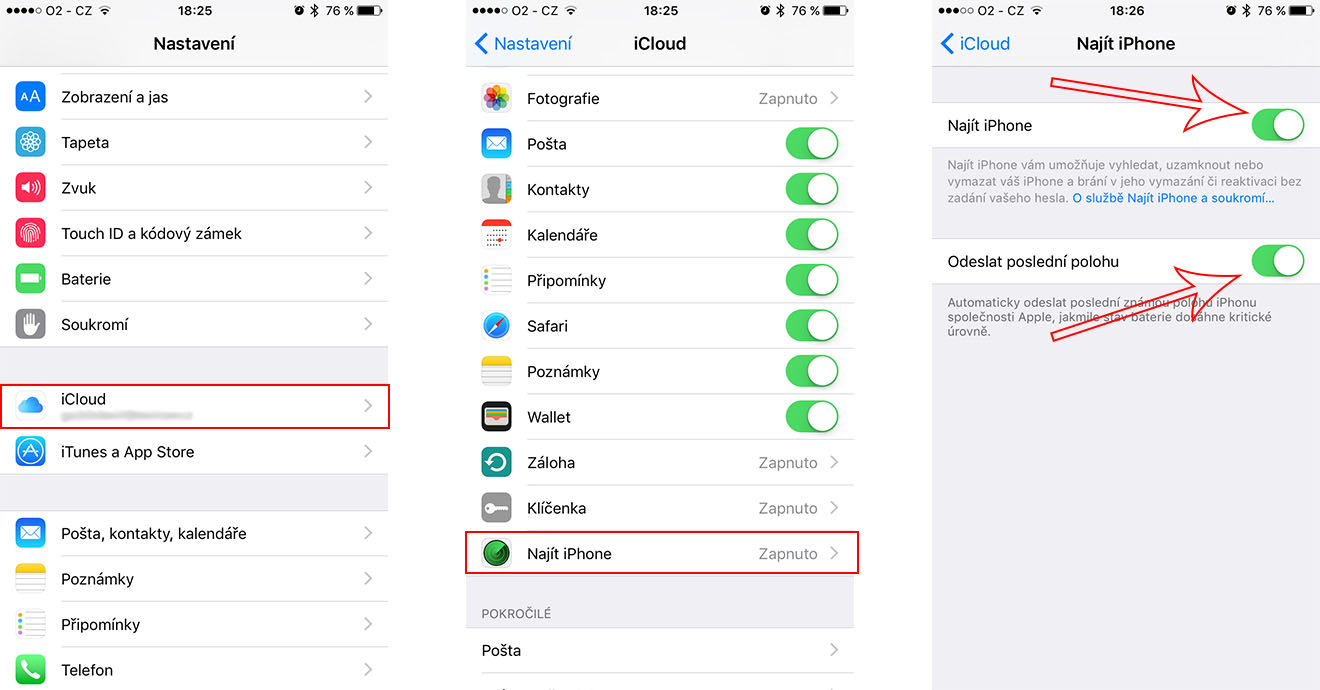
먼저 우리는 갈 것이다 설정, 여기서 옵션을 클릭합니다. iCloud. 그 후, 하단에 상자가 있습니다. 찾다 iPhone 우리가 클릭하는 것입니다. 그런 다음 두 줄을 모두 위치로 전환합니다. ~에, 특히 행 찾다 iPhone a 마지막 위치를 보냅니다. 마지막 위치 보내기 기능을 켜야 하는 것은 아니지만, 켜는 것이 좋습니다. 이 기능은 장치가 방전되기 전에 장치의 마지막 위치를 서버로 전송합니다. Applu – 이것은 다음과 같은 경우에 유용합니다. iPhone 당신은 잃을 것이다.
당신이 할 경우 어떻게 해야 합니까? iPhone 도난당했거나 분실됨
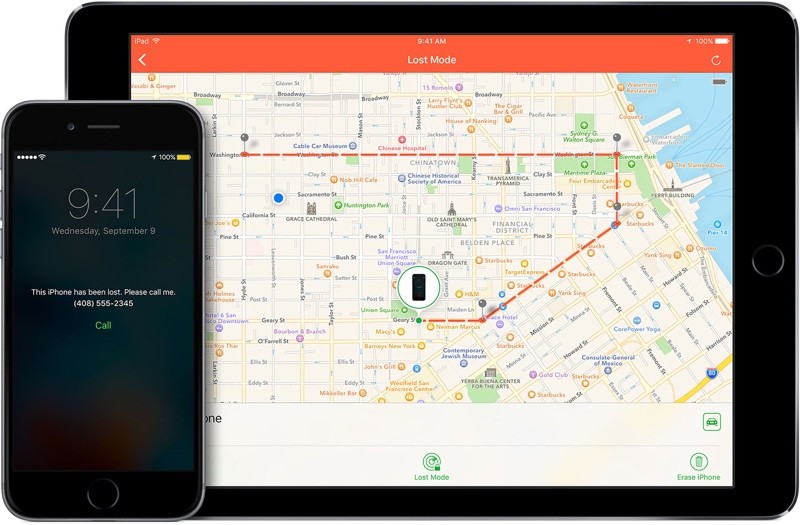
혹시라도 누군가 iPhone 휴대폰이 도난당한 경우, 즉시 경찰에 연락하세요. 경찰이 해당 휴대폰의 IMEI를 차단할 것이고, 통신사의 도움을 받아 기기를 찾을 수도 있습니다. 하지만 우리는 무엇을 할 수 있을까요? 그리고 분실/도난당한 물건을 어떻게 찾을 수 있을까요? iPhone? 먼저 페이지를 방문해야 합니다. www.iCloud.COM 모든 기기에서 - Android 휴대폰이나 운영 체제가 설치된 컴퓨터일 수 있습니다. Windows, 웹사이트는 모든 플랫폼에서 작동합니다. 페이지에서 다음을 사용하여 로그인 Apple ID 아이콘을 클릭하세요 찾다 iPhone. 기기가 Wi-Fi나 모바일 네트워크에 연결된 경우 지도에서 기기의 대략적인 위치가 표시됩니다. iPhone 배터리가 소진되거나 연결이 끊어지거나 꺼진 경우 Find My iPhone se 마지막으로 알려진 위치를 표시하려고 시도합니다.
가장 먼저 해야 할 일은 손실 모드를 활성화하는 것입니다. 첫 번째 우리는 장치를 선택합니다우리가 관리하고 싶은 것. 클릭하면 오른쪽 상단에 창이 나타나는데, 여기서 장치 이름과 소리 재생, 분실 모드, 지우기라는 세 개의 아이콘을 볼 수 있습니다. iPhone. 우리의 경우, 이제 다음을 선택합니다. 손실 모드. 오른쪽 상단 모서리에 있는 창이 업데이트되며 다음을 수행해야 합니다. 숫자를 쓰다, iPhone의 잠금 화면에 나타납니다. 번호를 입력하신 후 다음을 클릭하세요. 더욱이. 그런 다음 iPhone 잠금 화면에 숫자와 함께 표시될 텍스트를 선택할 수 있습니다. 클릭 후 완료 se iPhone 잠금 화면에는 언급된 메시지와 전화번호만 표시됩니다.
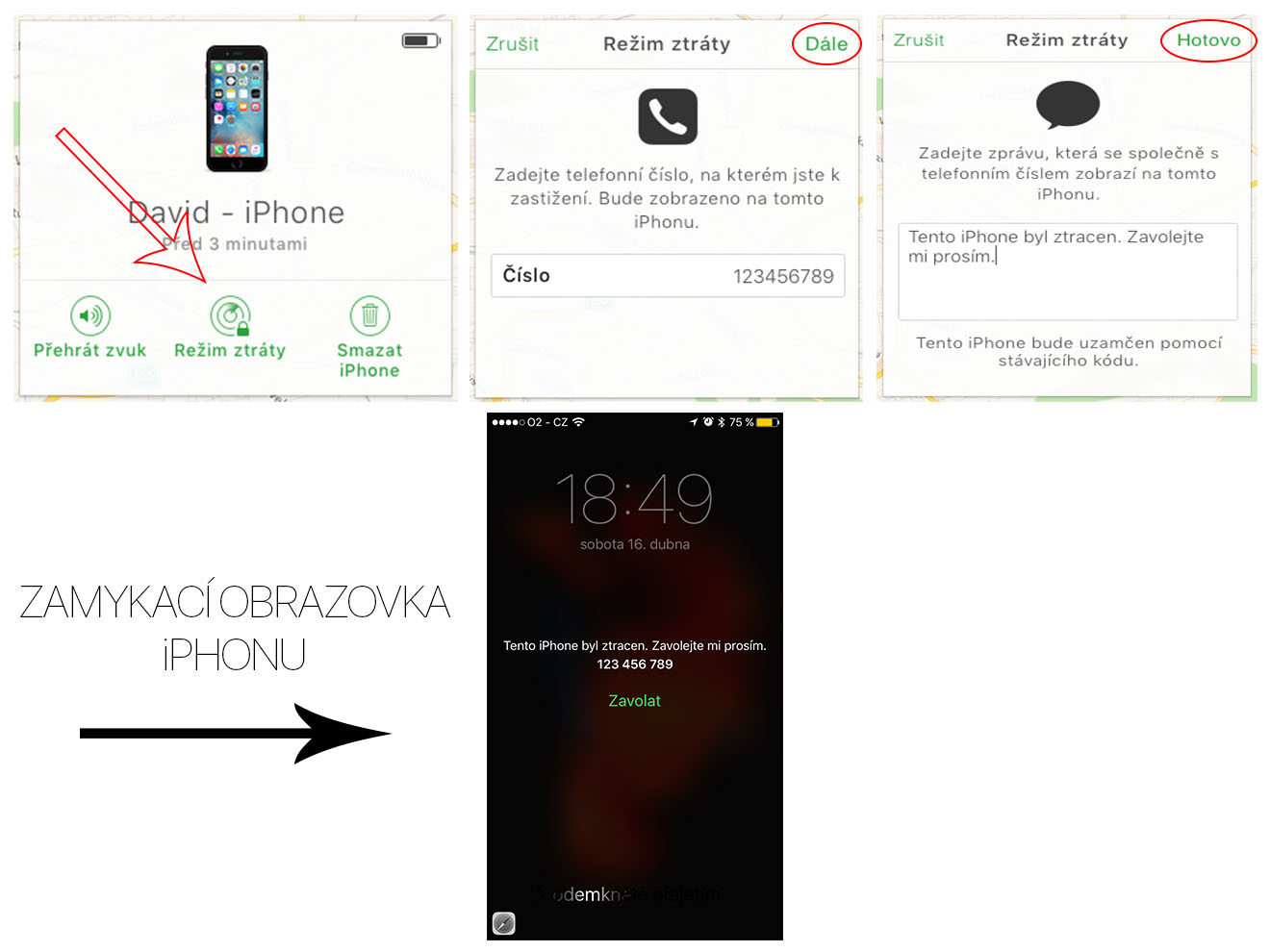
손실 모드를 활성화하면 다음과 관련된 신용 카드 및 직불 카드가 즉시 비활성화됩니다. Apple Pay, 절전 모드를 활성화합니다. max최고의 내구성과 잠금 화면 기능을 포함합니다. Siri 사용자가 할 수 있는 일은 www.i 페이지에 적힌 번호로 전화를 거는 것뿐입니다.Cloud.com입니다. 장치가 움직이기 시작하면, Apple 이에 대해 이메일을 통해 알려드립니다. 하지만 사용자가 평소 아이폰에 4자리 코드를 입력하면 분실모드가 해제된다.
앞서 언급한 웹사이트 www.i에서Cloud.com에는 또한 소리 재생 및 삭제라는 두 가지 다른 옵션이 있습니다. iPhone. 사운드 재생 기능은 단순히 "울림"을 울립니다. iPhone. 삭제 iPhone 이 방법은 마지막 수단으로만 사용해야 합니다. iPhone에 저장된 모든 데이터가 삭제됩니다.
세 가지 모드는 모두 다음과 같은 경우에만 작동합니다. iPhone 인터넷에 연결됨. 기기가 꺼져 있고 인터넷에 연결할 수 없는 경우, 요청은 대기열에 추가되고, 기기가 인터넷(Wi-Fi)에 연결되면 모든 요청이 실행되고, 요청 실행에 대한 알림이 이메일을 통해 다시 전송됩니다.
*원천: Macrumors.COM












재밌게 봐서 말씀드리는데, 아마 많은 사람들이 이걸 모르고 저도 모릅니다.one그는 오랫동안 그것을 몰랐고 항상 위치 서비스를 켜 두었습니다. 위치 서비스를 끄고 컴퓨터나 다른 기기에서 설정하는 경우 iPhone / iPad를 분실 모드로 전환하면 위치 서비스가 자동으로 켜집니다. 모드를 종료하면 원래 상태로 돌아갑니다.
길 iPhone 하지만 그럼에도 불구하고 Find my iPhone 작동하지 않습니다. 분실 모드에서만 작동합니다.
참조 https://support.apple.com/en-us/HT203033
"안에 iOS 8 및 iOS 9. 위치 서비스를 끄고 사용하는 경우 Find My iPhone 분실 모드에서는 기기가 분실 모드에 있는 동안 위치 서비스가 켜집니다. 분실 모드를 끄면 위치 서비스가 이전 상태로 돌아갑니다."
질문이 있습니다. 화면 잠금에 코드를 사용하지 않으면 분실 모드를 켤 때 코드를 활성화할 수 있나요? 아니면 그대로 유지되나요? iphone 담보가 없는? 감사합니다 :)
st3ve: 네, 그렇죠. 분실 모드를 켜려면 페이지에서 코드를 생성하라는 메시지가 표시됩니다.
David Grebeň: 감사합니다 :)
안녕하세요. 분실 모드를 켠 다음 기기를 초기화하면 분실 모드가 계속 활성화되나요?