
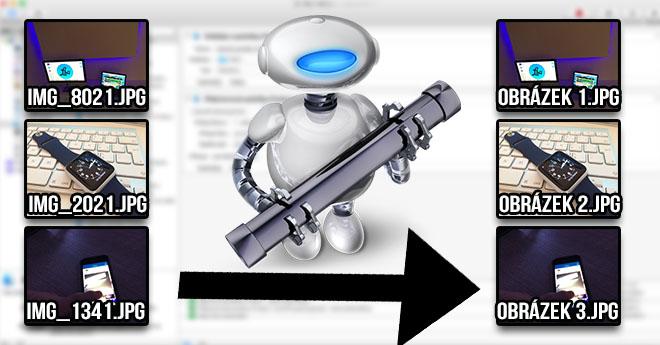
오늘은 Mac에 기본 설치된 Automator 애플리케이션 사용법을 살펴보겠습니다 . Automator는 사진 크기 줄이기나 파일 이동 등 효율적이고 빠르게 작업을 처리할 수 있는 다양한 기능을 제공합니다. Automator 에는 여러 가지 옵션이 있는데 , 이 글에서는 그중 하나인 파일 이름 일괄 변경 방법을 알아보겠습니다 . 파일을 하나씩 이름을 바꾸는 것도 가능하지만, 시간이 지나면 번거로워질 수 있으므로 Automator를 활용하는 것이 좋습니다.
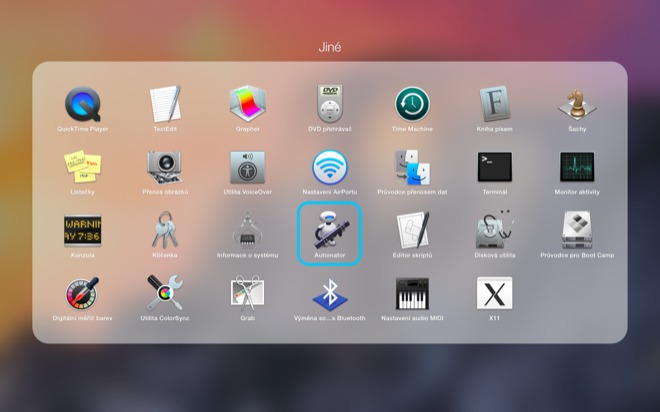
열어보자 Launchpad, 여기 나는 선택한다 그룹 진 그리고 애플리케이션을 엽니다. 자동화. 우리는 또한 사용할 수 있습니다 스포트라이트, 키보드 단축키로 호출합니다. CMD + 스페이스바 또는 오른쪽 상단 모서리에 있는 돋보기 아이콘을 클릭하세요.
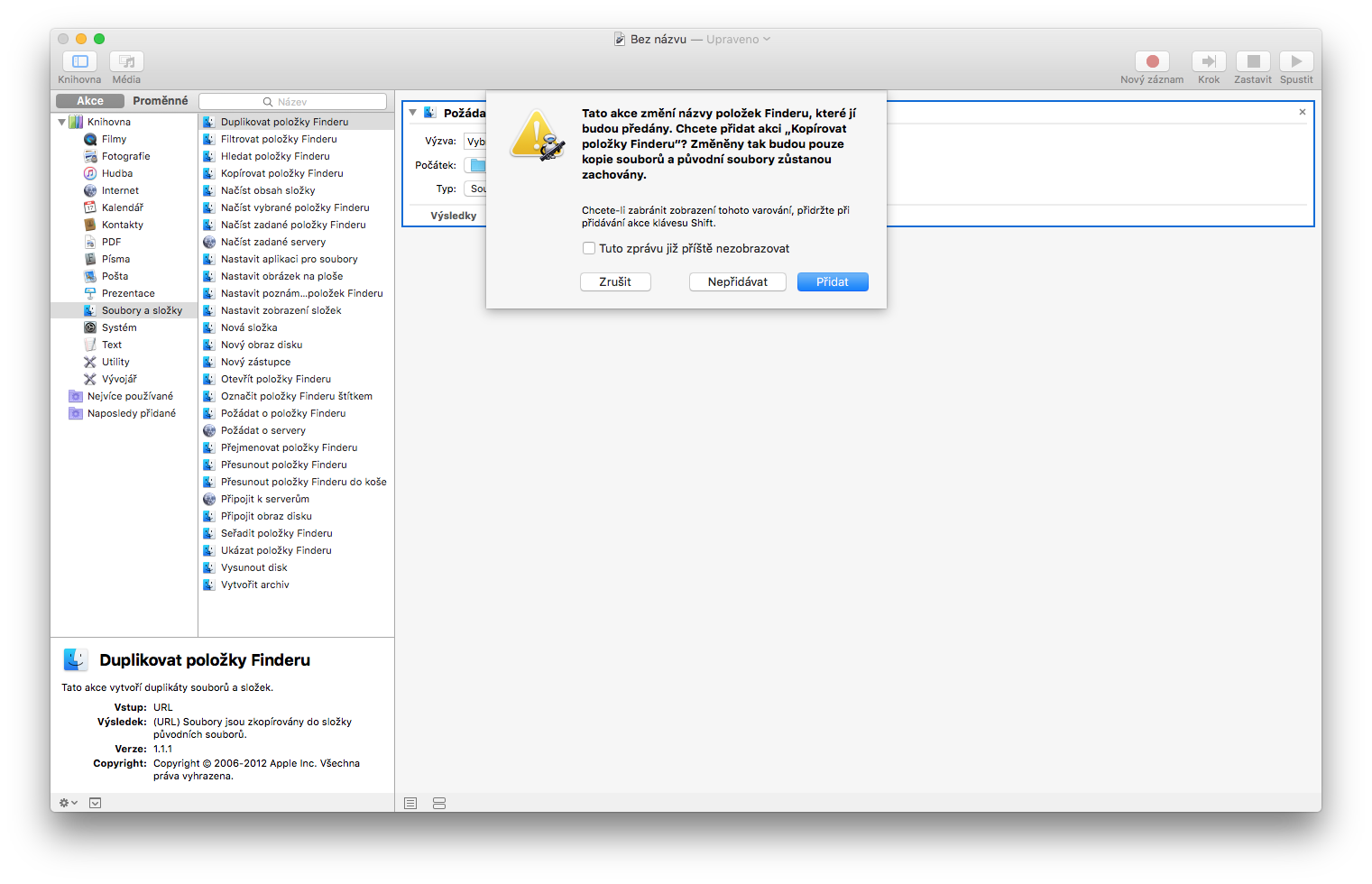
하자마자 자동화 켜지고 어떤 종류인지 묻습니다. "유형" 우리가 원하는 기능. 여기서 우리는 선택합니다 작업 순서 그리고를 클릭하세요 선택하다. 한 폴더에 있는 파일의 이름을 대량으로 바꾸려면 먼저 기능을 찾아야 합니다. 요청사항 Finderu. 함수가 라이브러리에 숨겨져 있습니다. 파일 및 폴더 (왼쪽 열). 일단 함수를 찾으면 오른쪽 창으로 드래그하세요 아니면 그녀에게 간단히 두 번 클릭합니다.

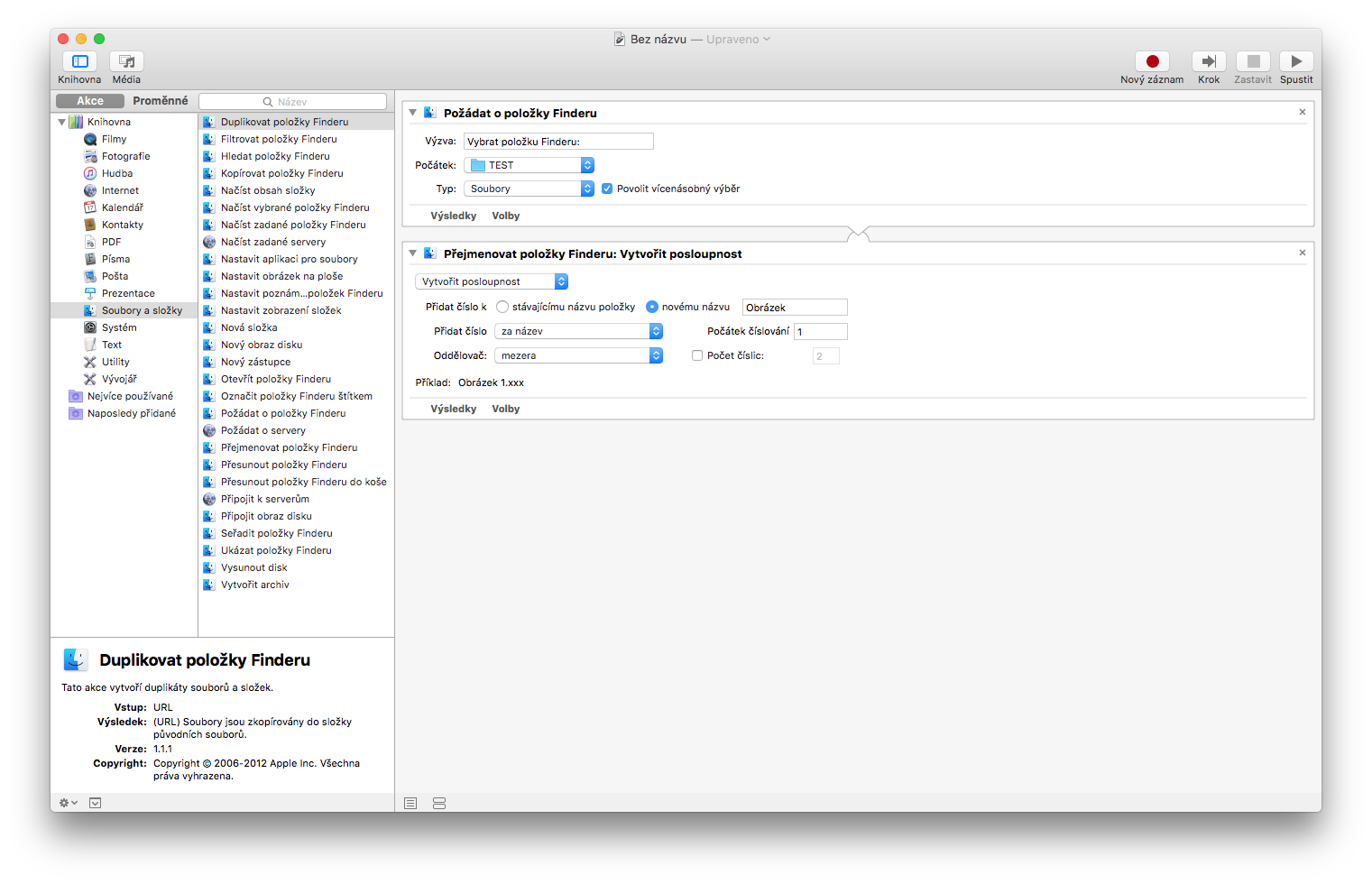
이제 선택할 수 있는 옵션이 많아졌고, 텍스트 뒤에 날짜를 추가할 수도 있습니다. 우리의 경우, 전체 이름을 변경하고 이름 뒤에 이미지 번호를 삽입합니다. Pro우리는 액션을 클릭합니다 날짜 또는 시간 추가 그리고 우리는 선택한다 시퀀스 만들기. 그런 다음 옵션 옵션을 확인합니다 – 새 이름. 기존 이름 뒤에 숫자를 추가하는 것이 아니라 완전히 새로운 파일 이름을 만들고 싶기 때문에 이렇게 합니다. 상자에 품목 이름을 적습니다. 모든 파일의 이름. 나머지는 우리 입맛에 맞게 설정할 수 있어요. 이름이 바뀐 파일이 예제 열에서 어떻게 보이는지 살펴보겠습니다.
마지막으로 Automator 메뉴 에서 파일 -> 저장을 클릭합니다 . 저장 후 오른쪽 상단의 실행을 클릭 합니다 . 실행이 시작되면 이름을 변경할 파일을 선택하고, 선택이 완료되면 지정된 매개변수에 따라 선택한 모든 파일의 이름이 변경됩니다.









저는 천천히 Automator를 꽤 많이 사용하기 시작했습니다. Win에 이와 같은 기능이 있는지는 모르겠지만 저는 자동화 기능을 정말 좋아합니다. 그 가능성을 탐구하는 것은 훌륭합니다. 비록 제가 만든 세 가지 기능 정도를 아직도 정기적으로 사용하고 있지만, 확실히 작업이 더 쉬워질 것입니다. :o) 이와 같은 기사가 더 많이 있습니다.
Automator에 대한 좋은 설명 감사합니다. 외부 연결 해제를 설정하는 방법과 설정하는 방법을 알려주세요. 특정 시간에 hdd를 사용하시나요? 내가 백업할 때 종종 이런 일이 발생합니다. Time Machine 그리고 특정 시간에 퇴근하면 맥을 닫고 나가요.
Automator는 많은 작업에 적합하지만, Automator 없이도 이 작업을 수행할 수 있습니다. 이름을 바꿀 모든 파일을 선택하고 마우스 오른쪽 버튼을 클릭한 다음 항목 이름 바꾸기를 선택하세요. 원하는 형식을 클릭할 수 있는 대화상자가 나타납니다. 거기에 있는 날짜와 시간도 알고 싶으면요.
Jimmys3: 당신 말이 맞아요. 우리는 튜토리얼을 만든 후에야 알게 되었고 El Capitan을 처음 접하는 것이기 때문에 레거시 사용자에게 좋을 것이라고 생각했습니다.
아니면 당신이 비용을 지불 http://www.publicspace.net/ABetterFinderRename/