많은 Mac 사용자가 게임 콘솔을 소유하고 있으므로 여러분도 그 중 한 명일 가능성이 높습니다. Playstation 4 콘솔을 소유하고 계시다면 이 글이 도움이 될 것입니다. DulaShock 4와 함께 OS X를 사용하는 것은 매우 간단합니다. 즉, Mac에는 PS4 콘솔과 함께 제공되는 기본 게임 컨트롤러가 있을 수 있습니다. 시중에 흔히 판매되는 게임 컨트롤러를 지원하는 거의 모든 게임을 플레이할 수 있습니다. OSXDaily.com 서버에 따르면 이 연결은 매우 잘 작동하므로 많은 사용자가 콘솔에 돈을 쓰고 싶은지 아니면 컨트롤러만으로 충분할지 미리 고려할 것입니다.
DualShock 4를 무선으로 사용하거나 USB 케이블을 사용하여 사용할 수 있습니다. 어떤 옵션을 선호하는지는 귀하에게 달려 있습니다. 그러나 이 기사에서는 두 가지 방법을 모두 설명합니다. 그러나 이 링크는 아마도 OS X Yosemite 또는 OS X Mavericks에서만 작동할 것입니다.
이제 무선 연결을 살펴보겠습니다.
1. Mac에서 Bluetooth가 켜져 있는지 확인하십시오.
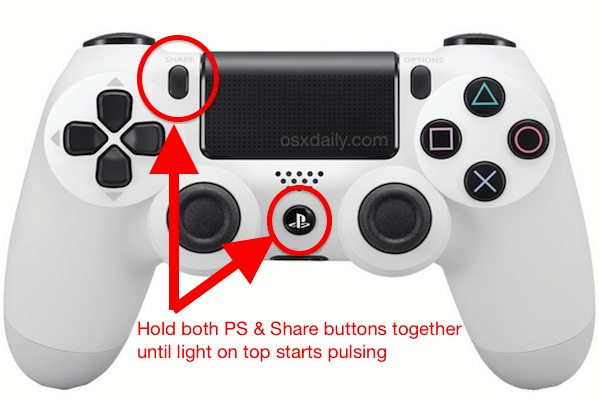
2. 컨트롤러 상단의 표시등이 빠르게 깜박이기 시작할 때까지 DualShock 4의 "PS" 및 "공유" 버튼을 동시에 길게 눌러 컨트롤러가 페어링 모드에 진입했음을 나타냅니다.
3. Mac은 컨트롤러를 빠르게 감지하여 Bluetooth 장치 목록에 "무선 컨트롤러"로 표시합니다.
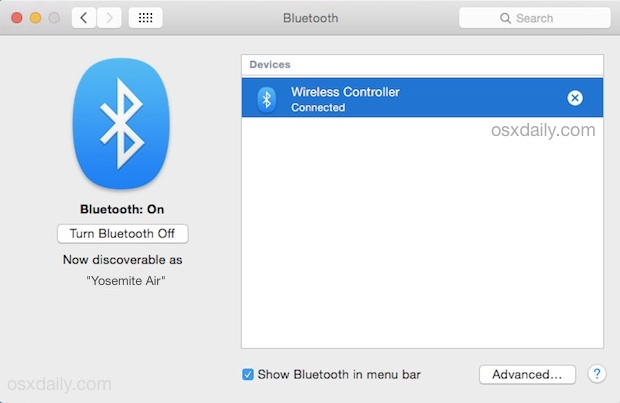
4. 이 컨트롤러가 Bluetooth 메뉴에 나타나면 설정을 닫고 컨트롤러를 사용하여 좋아하는 게임을 시작할 수 있습니다.
블루투스가 듀얼쇼크4를 찾지 못하면 어떻게 해야 할까요? 간단합니다. 드라이버를 USB 케이블로 연결하기만 하면 됩니다.
1. USB를 통해 Dualshock 4를 Mac에 연결합니다.
2. 플레이하려는 게임을 열고 게임 컨트롤러를 사용하도록 설정하세요.
3. 게임 설정에서 컨트롤러가 지원되고 연결되어 있는지 확인하고 플레이를 시작할 수 있습니다.
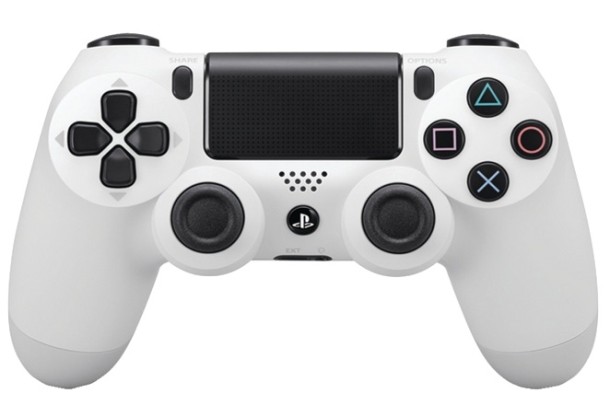
*출처: osxdaily.com