
OS X Yosemite는 최신 장치에서 안정적이고 원활하게 실행되지만 구형 장치에서는 그다지 좋지 않을 수 있으며 사용자는 문제와 불편을 겪을 수 있습니다. 그는 단지 Apple 관대하게도 최신 시스템은 2007년 이후 일부 모델과도 호환됩니다. 속도 저하와 불편한 경험을 유발할 수 있는 여러 가지 요인이 있을 수 있지만, 이 글에서 자세히 설명할 몇 가지 방법을 활용하면 얼마나 많은 개선 효과를 얻을 수 있는지 놀라실 겁니다. 다음 단계를 주의 깊게 따르면 Mac 속도가 최소한 약간은 향상되는 것을 확인하실 수 있습니다.
1) 다양한 효과 및 투명도 취소
요세미티에는 여러 가지 효과가 포함되어 있지만, 그 효과는 아무런 목적도 없고 단지 디자인을 위한 추가 기능으로만 사용됩니다. Pro 하지만 이러한 기능을 사용하려면 많은 전력이 필요하므로 이전 모델에 부정적인 영향을 미칠 수 있습니다.
- 를 클릭하세요 Apple 메뉴, 시스템 설정 및 '폭로"
- 선택하다 "디스플레이"를 클릭하고 "를 클릭하세요.투명성 제한"
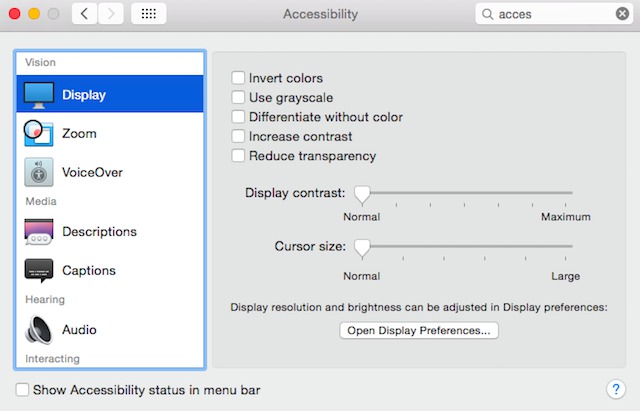
Mac을 더 빠르게 실행하려면 다음 단계를 따라야 합니다. 창과 탭의 투명도는 전력 소모가 큽니다. 이는 디자인 요소일 뿐이므로 손실되는 부분은 없습니다. 투명도에 대한 팁 하나 더: iOS 그래서 Yosemite에서도 대비를 높이는 옵션이 있습니다(접근성에서). 이 옵션을 켜면 텍스트와 버튼을 읽는 데 도움이 됩니다.
2) 불필요한 것을 끄세요 widget알림 센터에 추가된 내용
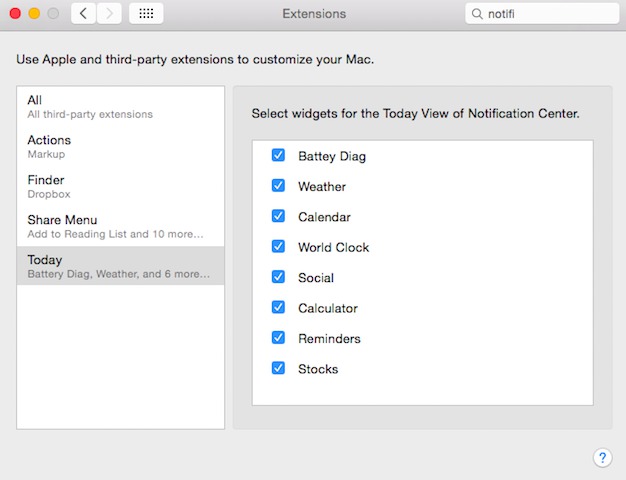
Widget알림 센터에 y를 추가하는 것은 도움이 될 수 있지만, 이를 위해서는 어느 정도 시스템 성능이 필요하다는 것은 분명합니다. 그러니 사용하지 않을 때는 꺼두세요. 그러면 약간 속도가 빨라지는 걸 느낄 수 있을 겁니다.
- 를 클릭하세요 Apple 메뉴를 클릭하고 시스템 설정으로 이동한 다음 '확대"
- 클릭 "오늘” 메뉴 왼쪽에서 필요하지 않은 모든 옵션(날씨, 주식, 소셜 네트워크, 알림)을 클릭하세요.
3) 메인 화면의 항목을 정리하세요
홈 화면의 각 아이콘에는 일정량의 시스템 전원과 메모리가 필요합니다. 따라서 좋은 해결책은 모든 것을 폴더로 정리하는 것입니다. 이는 일반적인 방향과 생산성에도 도움이 됩니다.

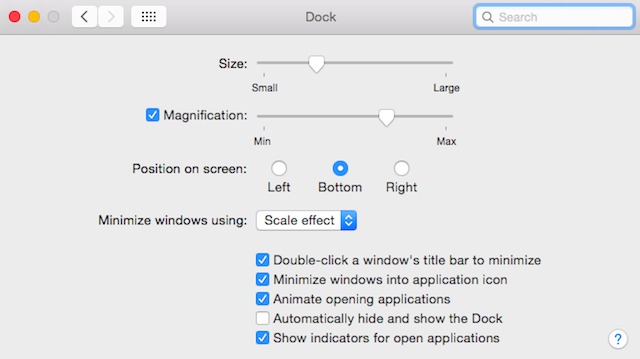
4) 변경 mini"크기 효과"로 창 페인팅
물론 요세미티는 형제의 예를 따랐습니다. iOS 또한 효과에 초점을 맞춥니다. 하지만 그것들은 실제로 쓸모가 없고 단지 주의를 돌리는 데에만 도움이 될 뿐입니다. 이러한 효과를 끄면 속도가 mini창문을 칠하면 창문이 더 넓어 보이고 유동적인 느낌이 더 좋아집니다.
- 를 클릭하세요 Apple 메뉴, 그다음 환경 설정
- 클릭 "Dock” 그리고 나서 “절감"옆에"Mini창을 응용 프로그램 아이콘으로 페인트"
5) 활동 모니터 확인
활동 모니터는 Mac의 성능을 보여줍니다. CPU, 메모리, 디스크 등의 성능도 알려줍니다. Mac 속도를 저하시키는 요인을 파악하고 싶다면 이 앱을 꼭 확인해 보세요.
- 잡고 있다 Command + 스페이스바 Spotlight를 실행하려면 다음을 입력하세요. 활동 모니터 표시된 옵션을 클릭하세요.
- 프로세서의 어떤 부분을 사용하는지에 따라 항목을 배열한 후 CPU 항목을 클릭하세요.
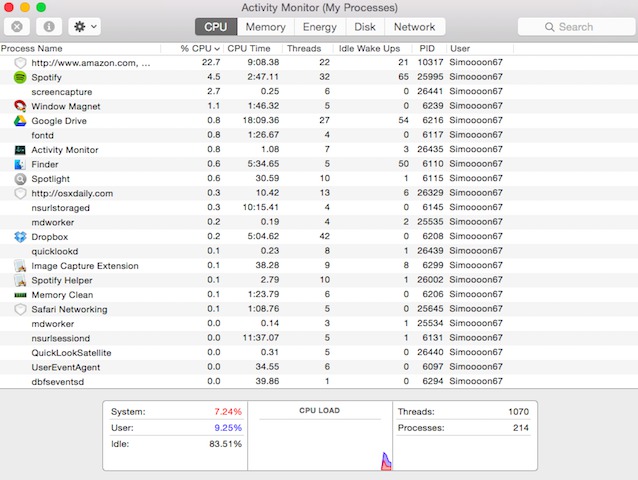
페이지가 어떻게 표시되는지 확인할 수 있습니다. Safari CPU를 95% 소모하는데, 해당 페이지를 닫으면 소모되는 CPU를 줄일 수 있습니다. 하지만 다음과 같은 다른 활동도 볼 수 있습니다. MDS 또는 mdsworker하드 드라이브를 검사하기 위해 실행됩니다. 이러한 항목은 시스템 업데이트 후 또는 Mac에 외부 장치를 처음 연결할 때 실행되는 경우가 많습니다. 이러한 작업은 필요한 경우 실행 상태로 두었다가 시간이 지나면 사라집니다.
6) 새 창 로딩 속도 높이기 Finder 내 모든 파일 항목을 변경하여
내 모든 파일은 Spotlight가 사용자의 모든 파일에 액세스하는 데 사용하는 스마트 폴더입니다. 이 기능은 유용할 수 있지만, 오래된 기기에서는 새 창을 로드하는 데 걸리는 시간이 길어질 수 있습니다. Finder. 새로운 창을 만든 후 대상 항목을 변경하면 로딩 속도가 빨라집니다.
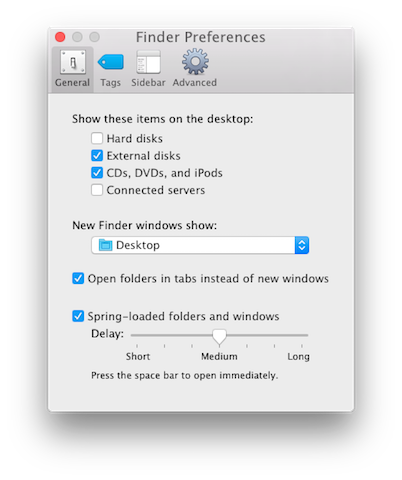
- 클릭 Finder 그리고 설정으로
- 세트 "새 창에서 Finder 항상 열려있다"데스크톱, 문서 또는 기타 폴더에
- 정상적으로 설정을 닫아주세요
뭘 해야 하나요?
다음 단계를 따르면 시스템 속도가 향상되고 더 원활하게 실행될 것입니다(특히 첫 번째 단계). Mac이 여전히 느려지고 성능에 만족하지 못하는 경우,one경험이 풍부하시다면 OS X Yosemite를 새로 설치해 보시는 것도 좋습니다. 단, 이 과정은 현재 시스템의 백업이 필요하며 시간도 다소 소요됩니다. Pro 그러므로 다른 방법이 없을 때만 이 단계를 진행하십시오. Mavericks로 다운그레이드할 수도 있지만, 그러려면 Mavericks가 설치되어 있어야 합니다. Time Machine 지원.





팁을 주셔서 감사합니다. 도움이 되었습니다./MBook mid 2009/
유사한 기사가 일부 소유자에게 도움이 될 것이라는 것을 이해하지만 "즉시 속도를 높이는 방법"이라는 제목을 들으면 항상 8~9층으로 올라가는 것을 생각합니다... 거기에서 모든 것이 상당히 안정적으로 속도가 빨라집니다.