インターネットブラウザのモバイル版 Safari 新しいバージョンでは iOS いくつかのを提供します variantレイアウトなので、ブラウザの現在の外観が気に入らない場合は、ただ黙って受け入れる必要はありません。 Apple アドレスバーの位置、コントロールのサイズ、ウェブサイト自体が占めるスペースなどについて、長年にわたり試行錯誤を重ねてきた。その結果、よりモダンで洗練されたインターフェースが実現したが、すべての人に合うとは限らない。
ご興味があるかもしれません
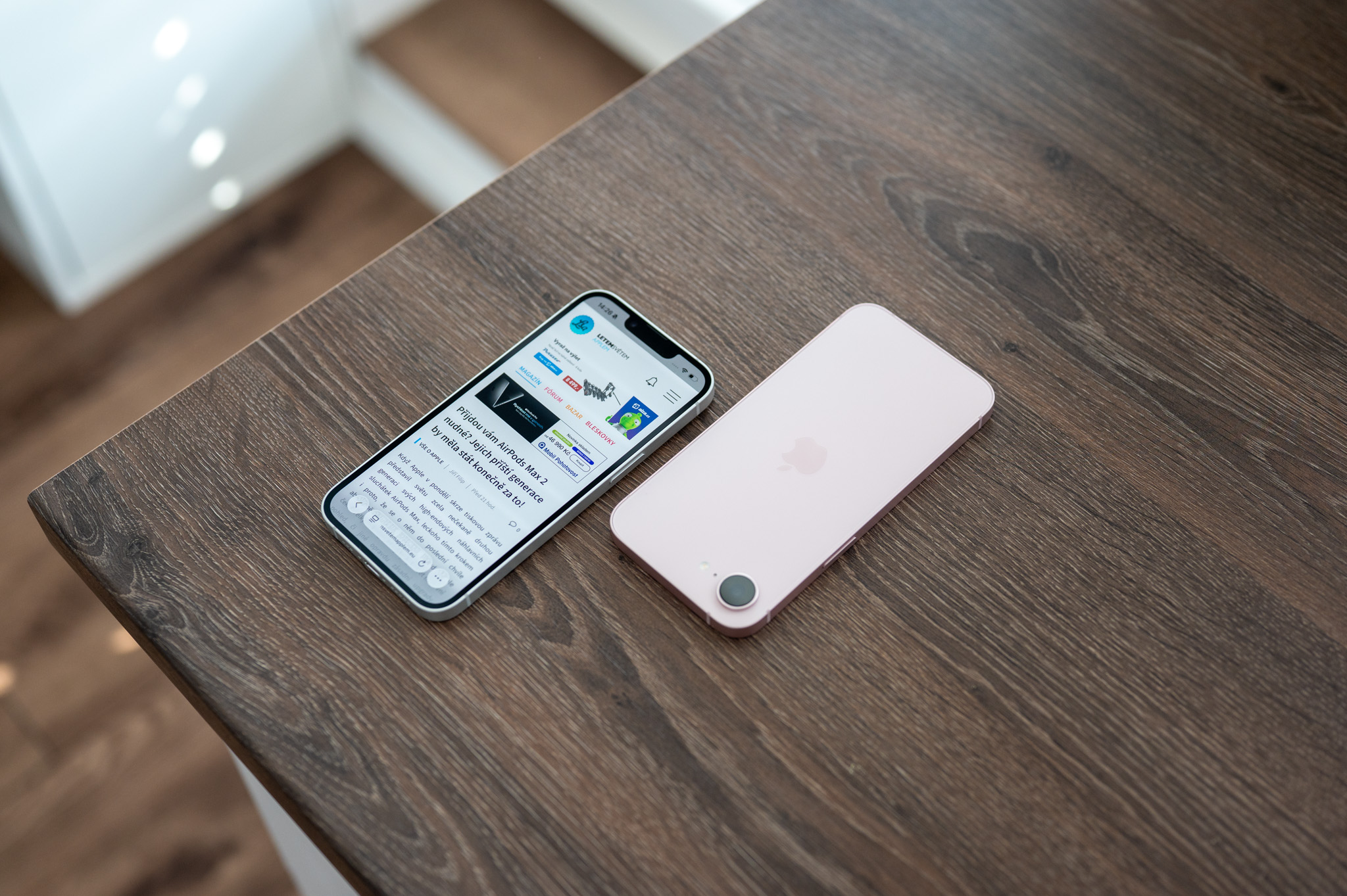
最大の違いは主にアドレスバーの位置と、操作系の使いやすさにあります。画面下部のアドレスバーは片手で操作する際にアクセスしやすいため、好む人もいます。一方、私のように長年画面上部のアドレスバーを探し続けてきたユーザーにとっては、下部のレイアウトは不必要に違和感を覚えるでしょう。
Safari また、ジェスチャー操作への依存度も高まっています。例えば、画面下部から開いているパネルを素早く切り替えることができ、メニューをタップしたり特定の要素を長押ししたりすることで、追加オプションが表示される場合もあります。この操作方法に慣れれば、非常に高速に操作できます。ただし、従来のインターフェースの方が好みであれば、無理に切り替えても問題ありません。
レイアウトを変更する方法 Safari iPhoneの場合
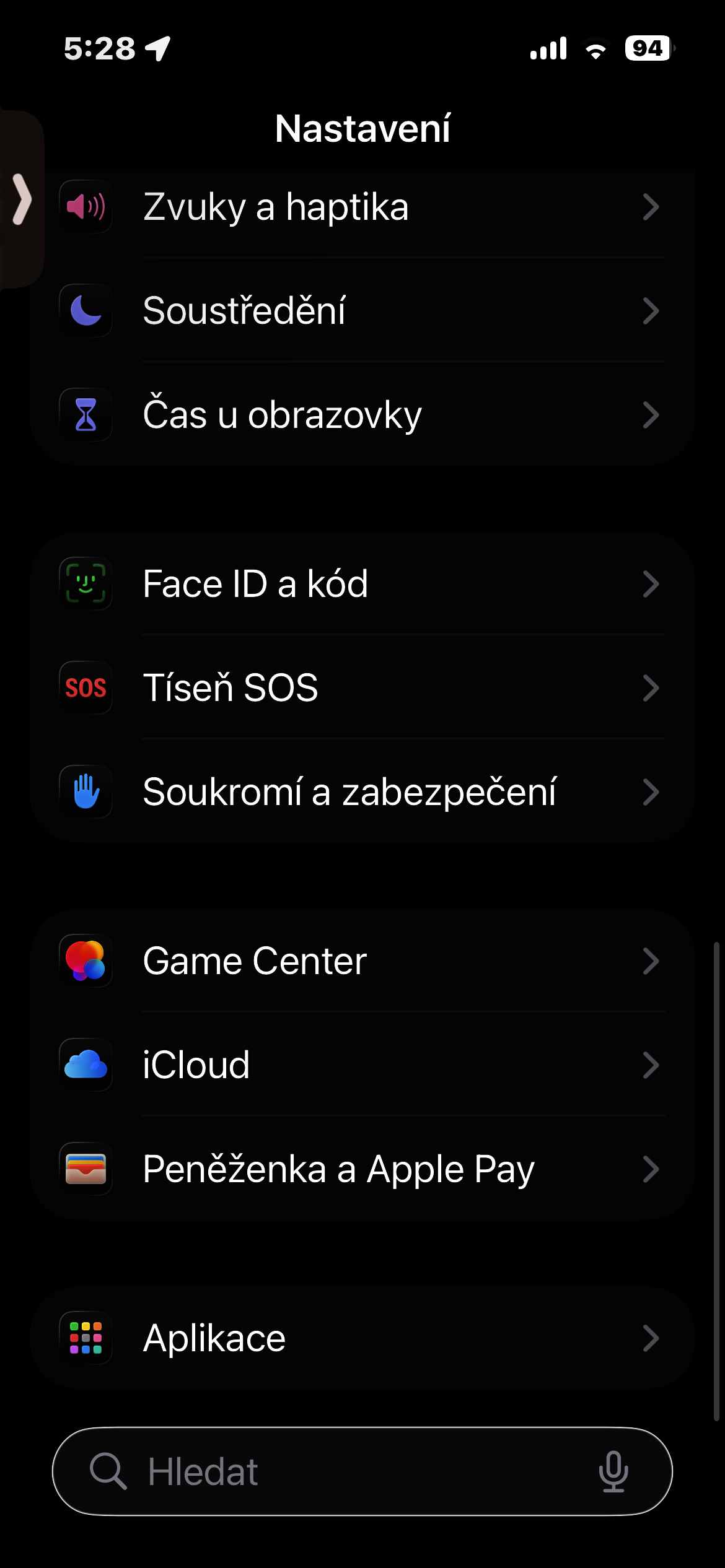
調整は数秒で完了し、アドオンや高度なシステム設定への介入は必要ありません。iPhone の設定を開き、次のセクションに移動します。 Safariここで、パネル専用のセクションを見つけて、アドレスバーの表示方法を選択してください。
フォトギャラリー
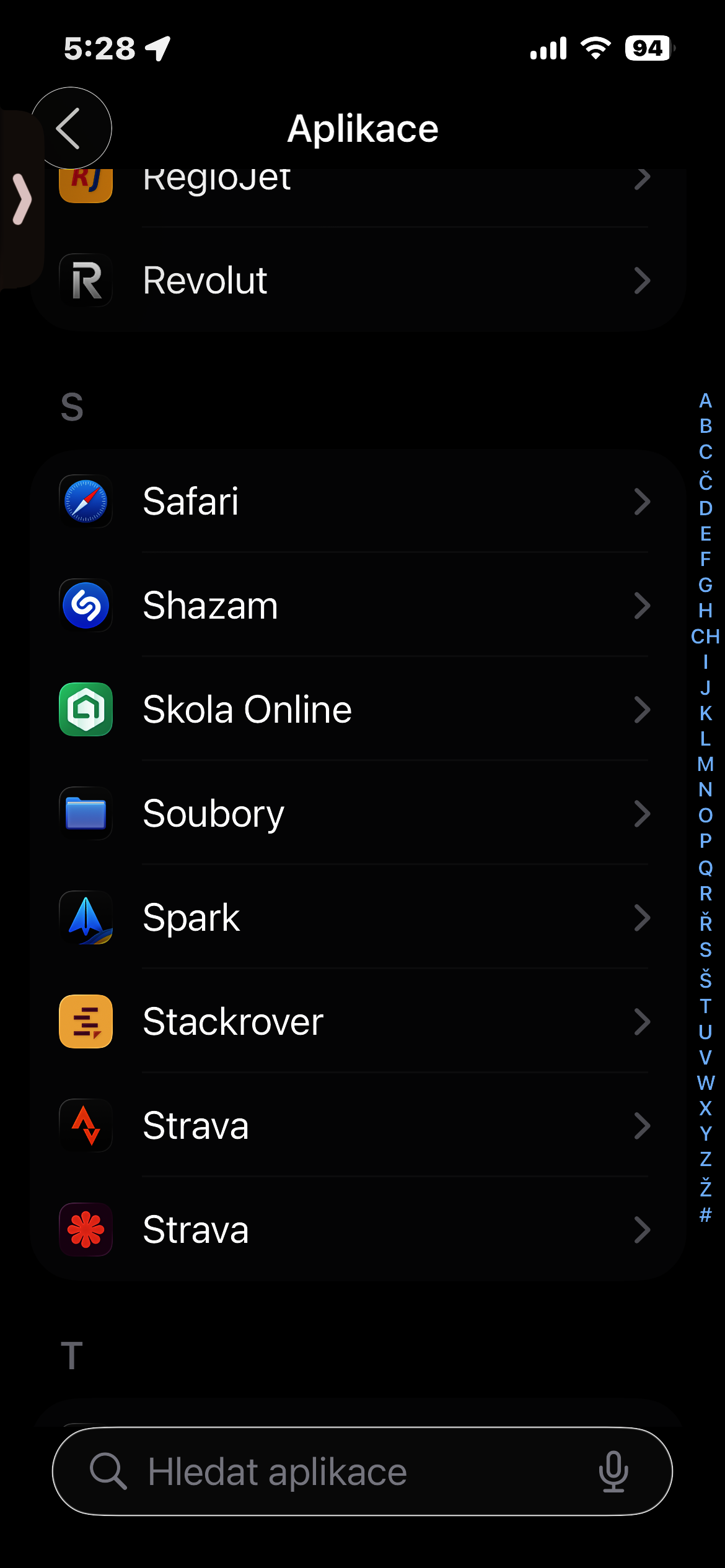
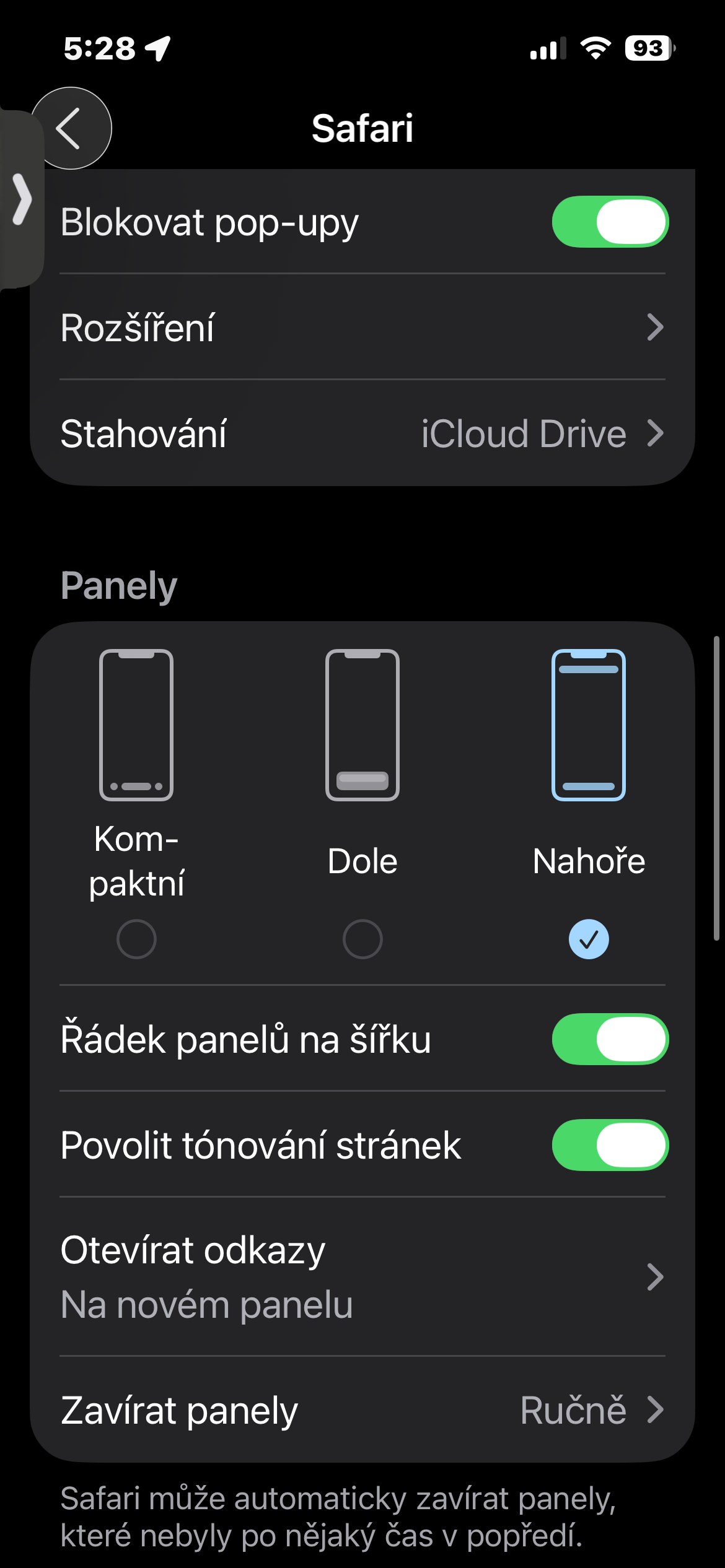
選択されたものに従って variaあなたは Safari すぐに適応します。アドレスバーを自分に合った位置に移動すれば、ブラウザ全体がより使いやすく感じられるようになるでしょう。
違いは見た目だけではありません。コントロールの配置は、 Safari 特にiPhoneを片手で操作することが多い場合は、このレイアウトが便利です。下部のバーは親指で届きやすい一方、上部のクラシックなレイアウトは、以前のバージョンで同様の操作に慣れている人にとってはより快適かもしれません。 iOS またはデスクトップブラウザから。
選択肢があることが、このソリューション全体の最も楽しい部分でしょう。ブラウザを変更したり、気に入らないレイアウトに慣れる必要はありません。現在の見た目が気に入っているなら、 Safari あなたに合っているなら、もちろん使っても構いません。onechatしかし、iPhoneを開くたびにアドレスバーを別の場所で探してしまうことに気づくなら、設定画面で数秒調整するだけで、iPhoneの使用が格段に快適になるだろう。