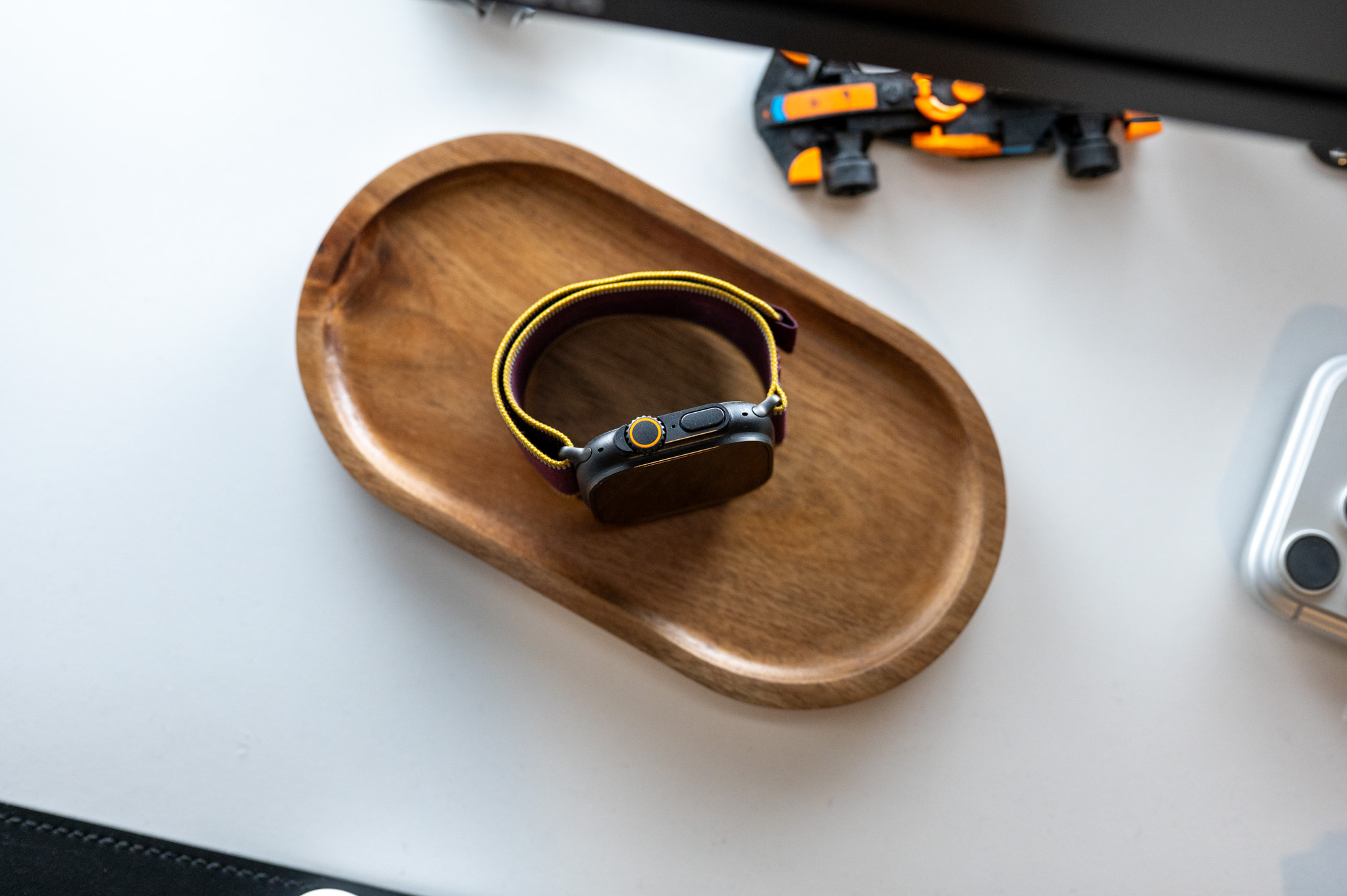
匿名ブラウジング Safari 通常モードと同じ検索エンジンを使用しない場合があります。 iOS プライベートパネル用に別のサービスを設定することもできます。これは、より機密性の高い検索中に収集されるデータ量を制限したい場合に特に便利です。
ご興味があるかもしれません

実際には、これは例えば、定期的に使用する検索エンジンを1つ設定できることを意味します。 Safari そして、シークレットモード用の設定もあります。そのため、毎回手動で別のウェブサイトに移動したり、ブラウザのメイン設定を変更したりする必要はありません。
これは特に、匿名モードでプライバシー重視の検索エンジンを利用するユーザーにとって理にかなっています。典型的な例はDuckDuckGoで、ウェブ全体でのユーザープロファイリングとアクティビティの追跡を制限することを目的としています。匿名モード自体 Safari もちろん、インターネット上で完全に姿を消せるという意味ではありませんが、適切な検索エンジンと組み合わせることで、プライバシーをある程度コントロールできるようになります。
匿名ブラウジングのために検索エンジンを変更する方法
iPhoneで設定を開き、アプリに進みます。 Safari。設定で Safari 次に、「検索」セクションを見つけて、「シークレットモードで閲覧する際にも使用する」の項目を無効にし、「匿名検索エンジン」の項目をクリックします。
フォトギャラリー
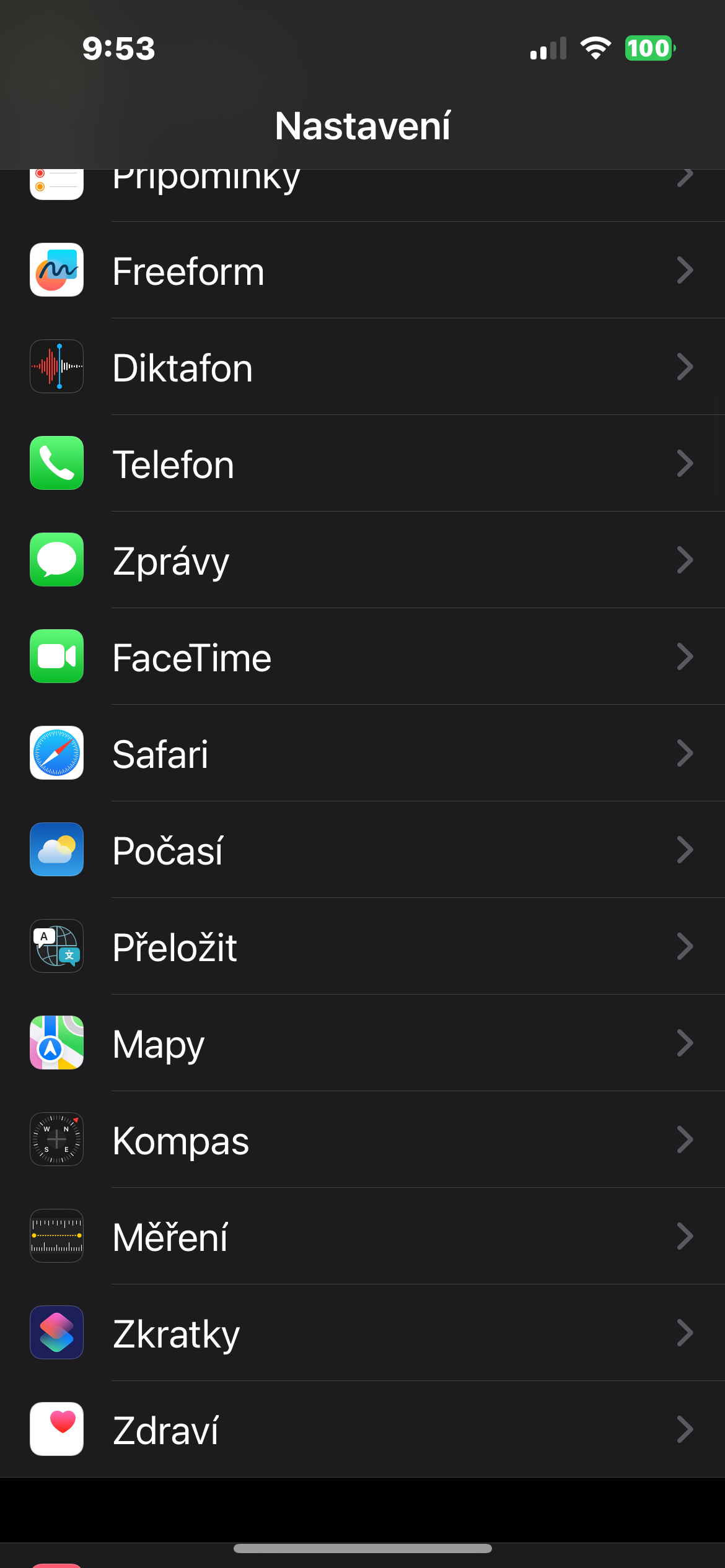
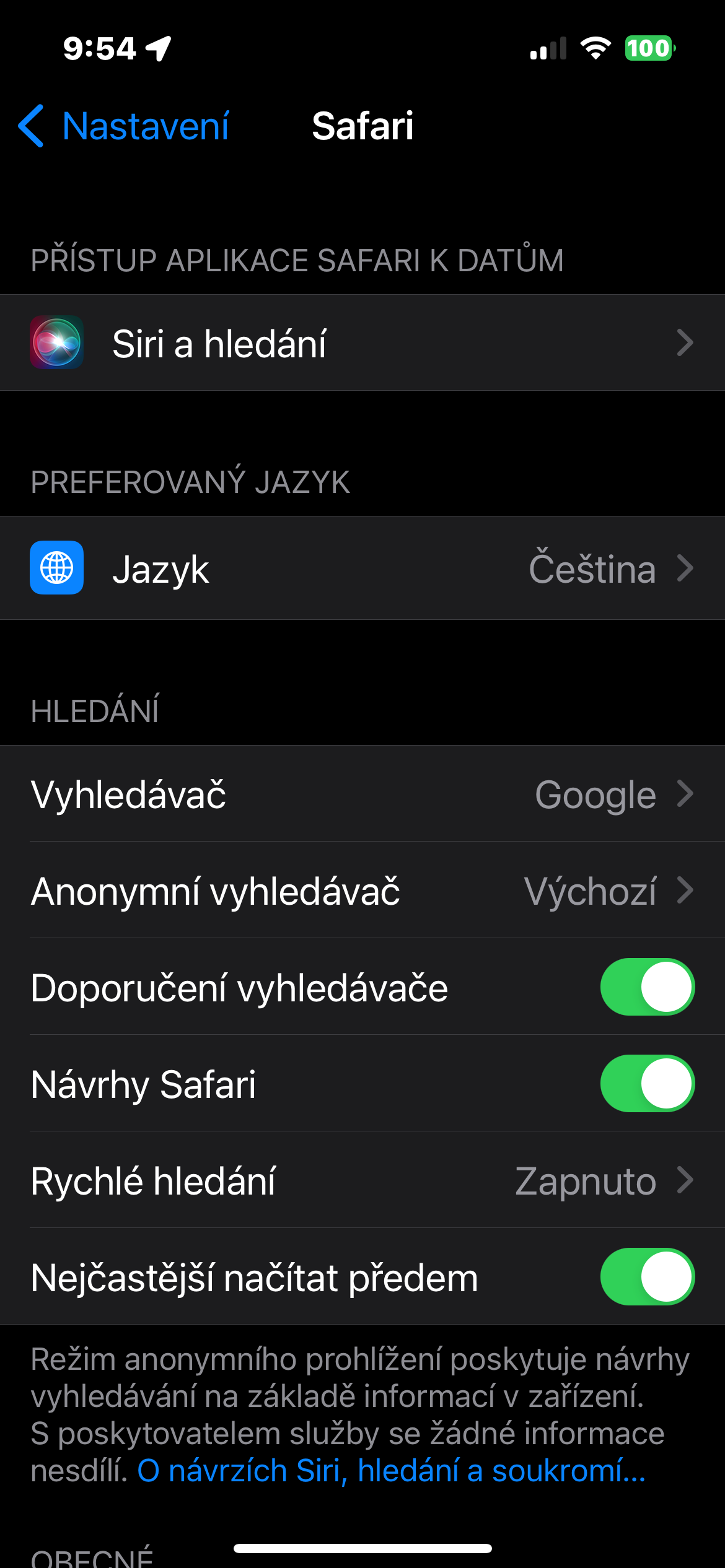
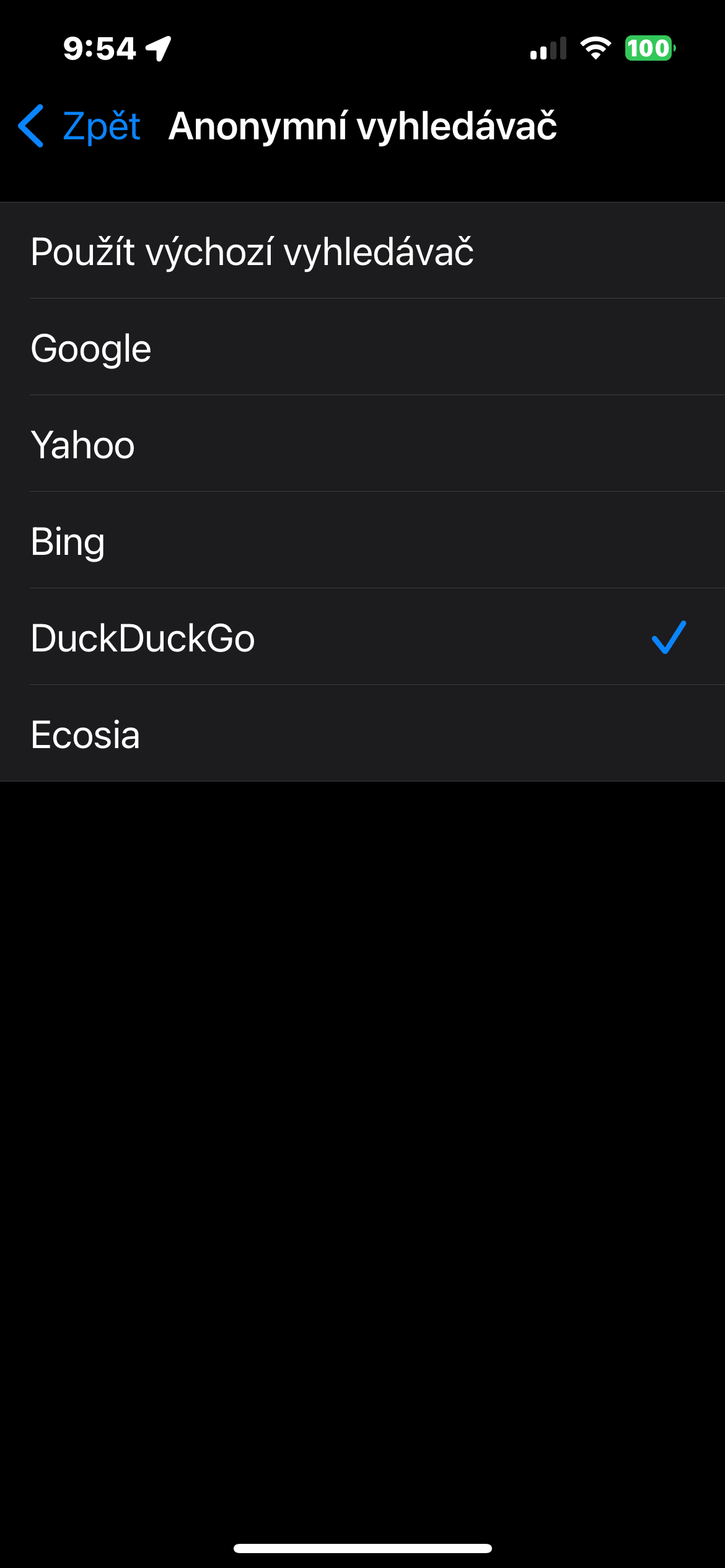
あとは、シークレットモードで使用したい検索エンジンを選択するだけです。変更内容は、プライベートパネルでの今後の検索に反映されます。 Safari一方、通常モードでは別のサービスを引き続き利用できます。
見落としがちな小さなオプションですが、実際には非常に理にかなっています。プライバシー保護のためにシークレットブラウジングを使用している場合、閲覧履歴やパネルだけでなく、検索方法自体も分離できると便利です。