
Apple 同社はワイヤレスヘッドホン向けに定期的にソフトウェアアップデートをリリースしている。iPhoneやMacとは異なり、手動でダウンロードするためのボタンはない。インストールはバックグラウンドで自動的に行われ、新機能の範囲は機種の発売時期やハードウェア構成によって大きく異なる。
どのモデルに新機能が追加されますか?
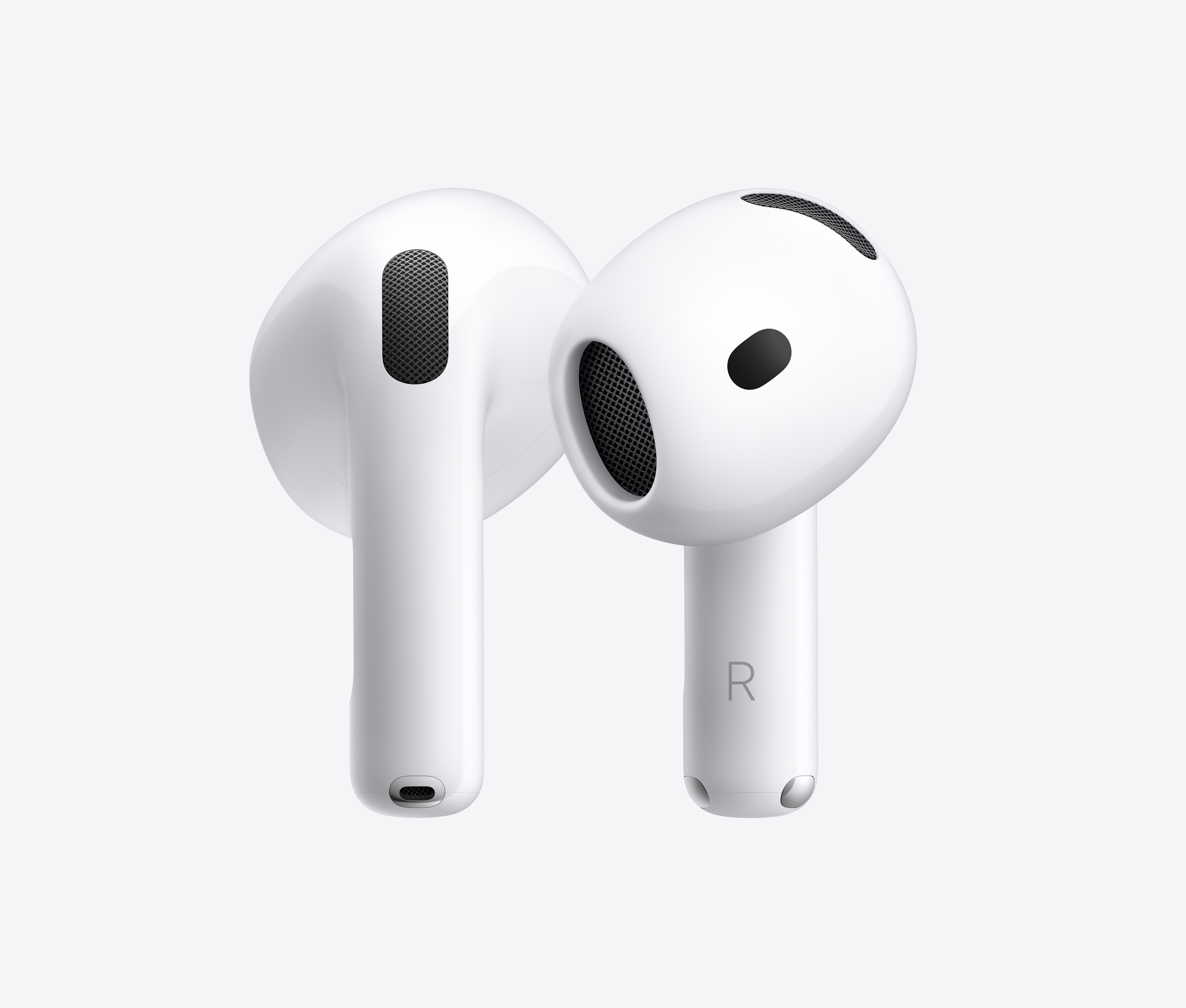
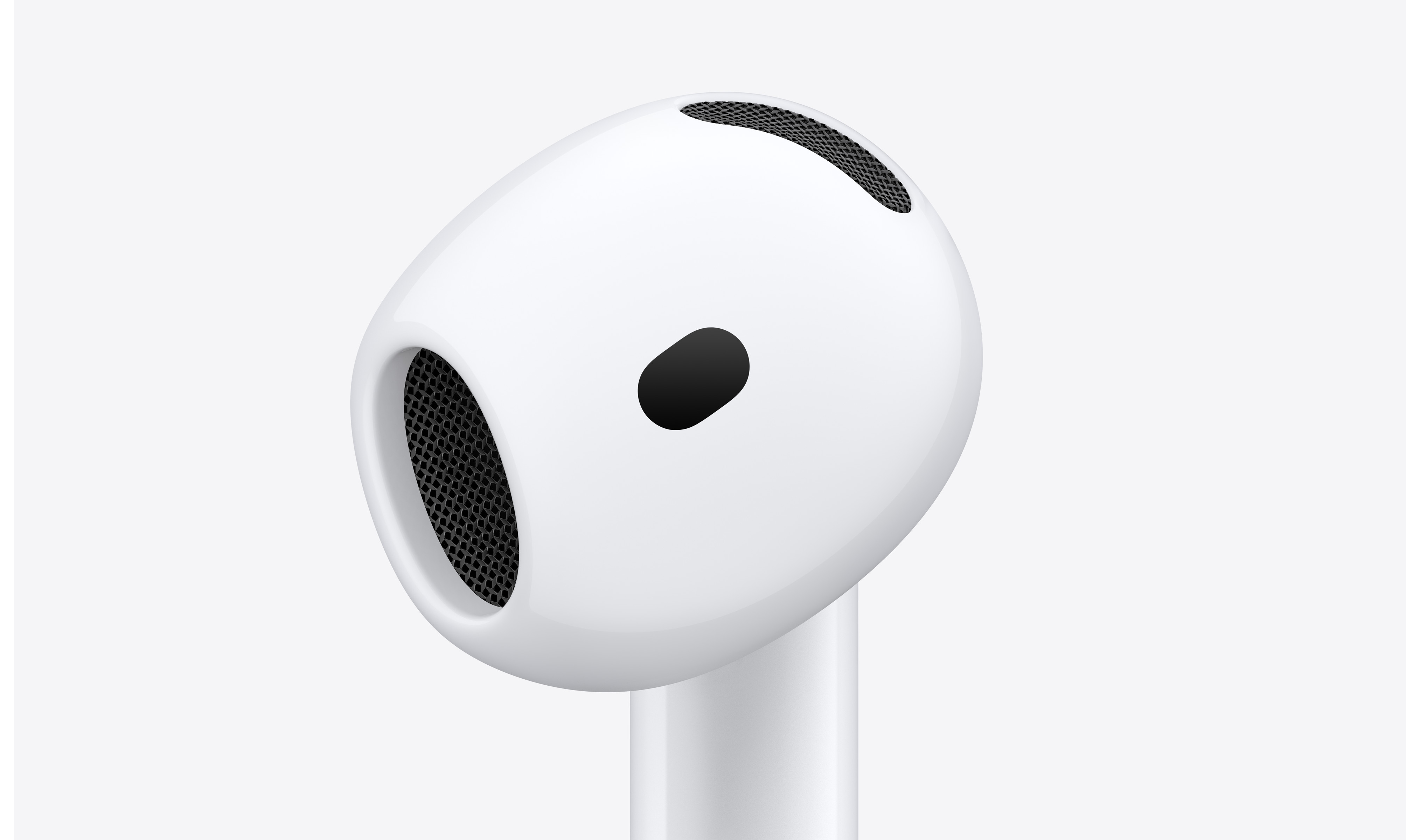
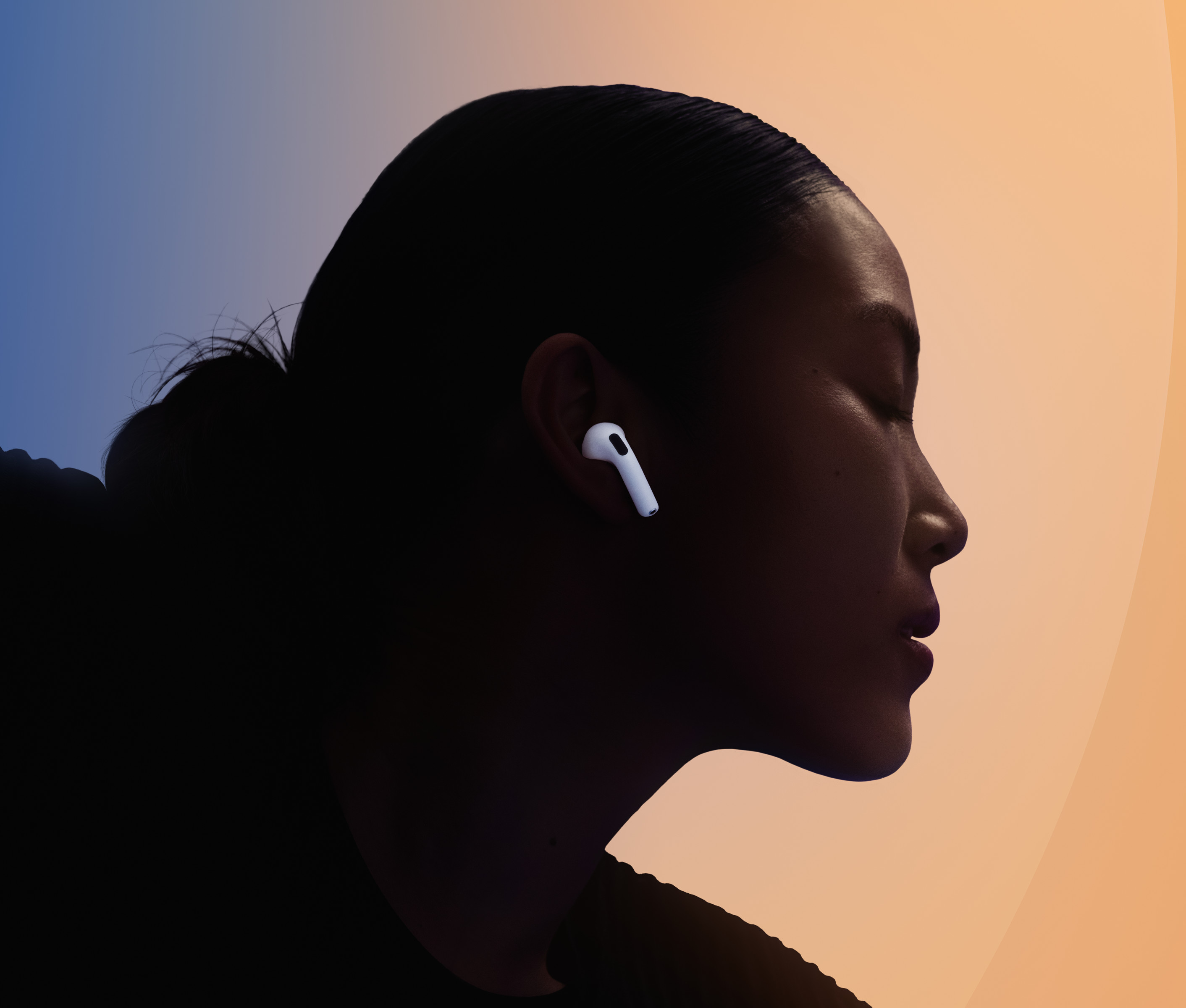
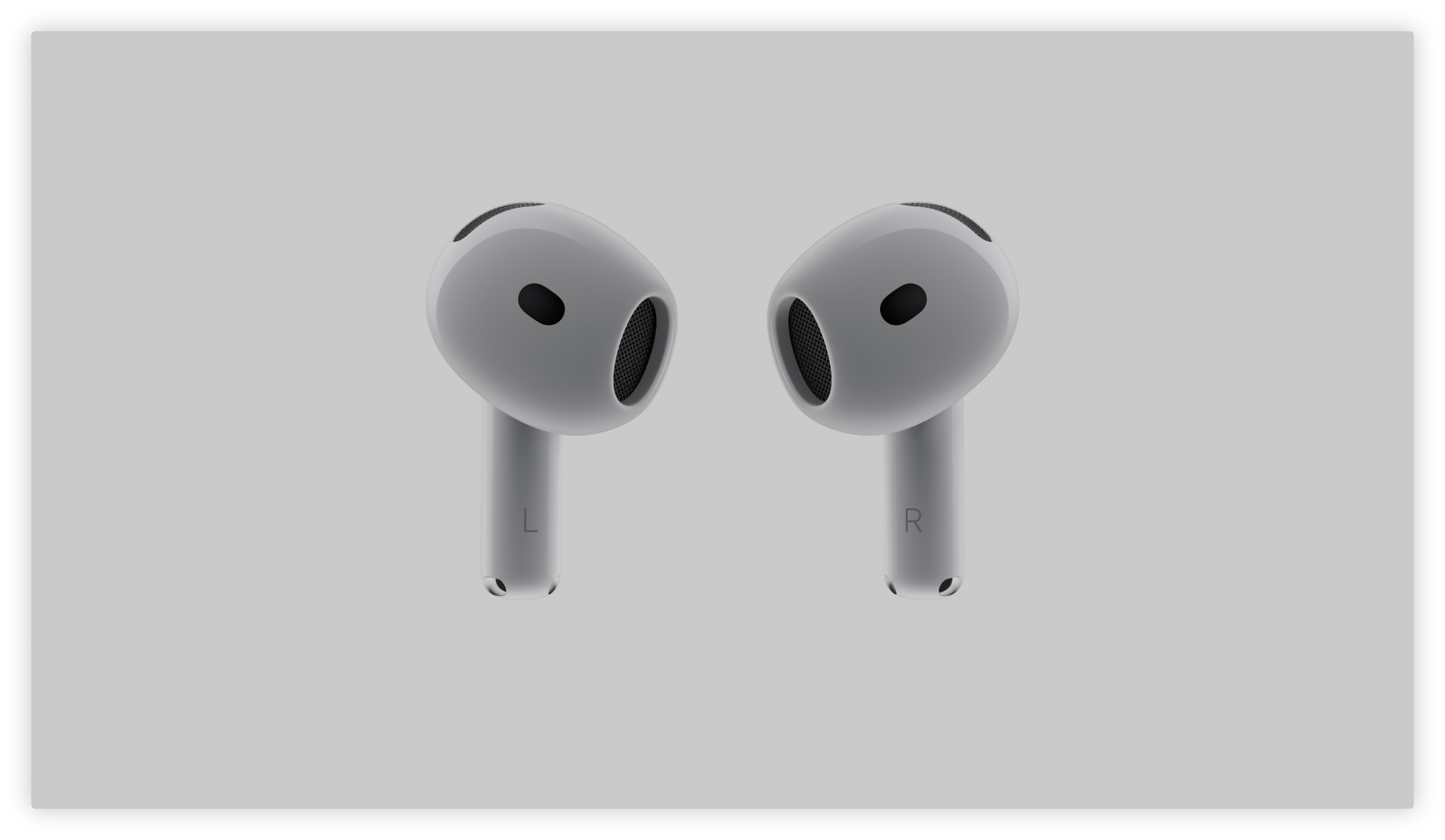
騒がしい環境でもクリアな通話を実現する高度な音声分離機能や、着信に応答する機能など、最先端のソフトウェア機能 Siri うなずいたり首を振ったりするだけで、 Apple 最新チップ搭載モデルに限定されます。これらのガジェットの完全なサポートは、のみによって提供されます。 AirPods Pro 2世代と両方 varia新しいもの Airポッド4と5。
古いモデルの所有者には、 AirPods Pro 1代目、 Air第3世代ポッドとヘッドセット AirPods Max新しいファームウェアバージョンでは、安定性の最適化、軽微なバグ修正、および必要なセキュリティパッチのみが適用されます。
フォトギャラリー

現在のファームウェアバージョンを確認する方法
- 接続する AirイヤホンをiPhoneに装着します(イヤホンを耳に入れるか、充電ケースをiPhoneの近くで開けてください)。
- 設定アプリを開いてください。
- 画面の一番上、あなたの Apple IDお使いのヘッドホンの名前が表示されている行をタップしてください。
- ページを一番下までスクロールして「情報」セクションをご覧ください。「バージョン」列に現在のファームウェアの名称が表示されます。
標準の自動更新手順
ヘッドセットのソフトウェアは、以下の3つの条件が同時に満たされた場合に自動的にアップデートされます。
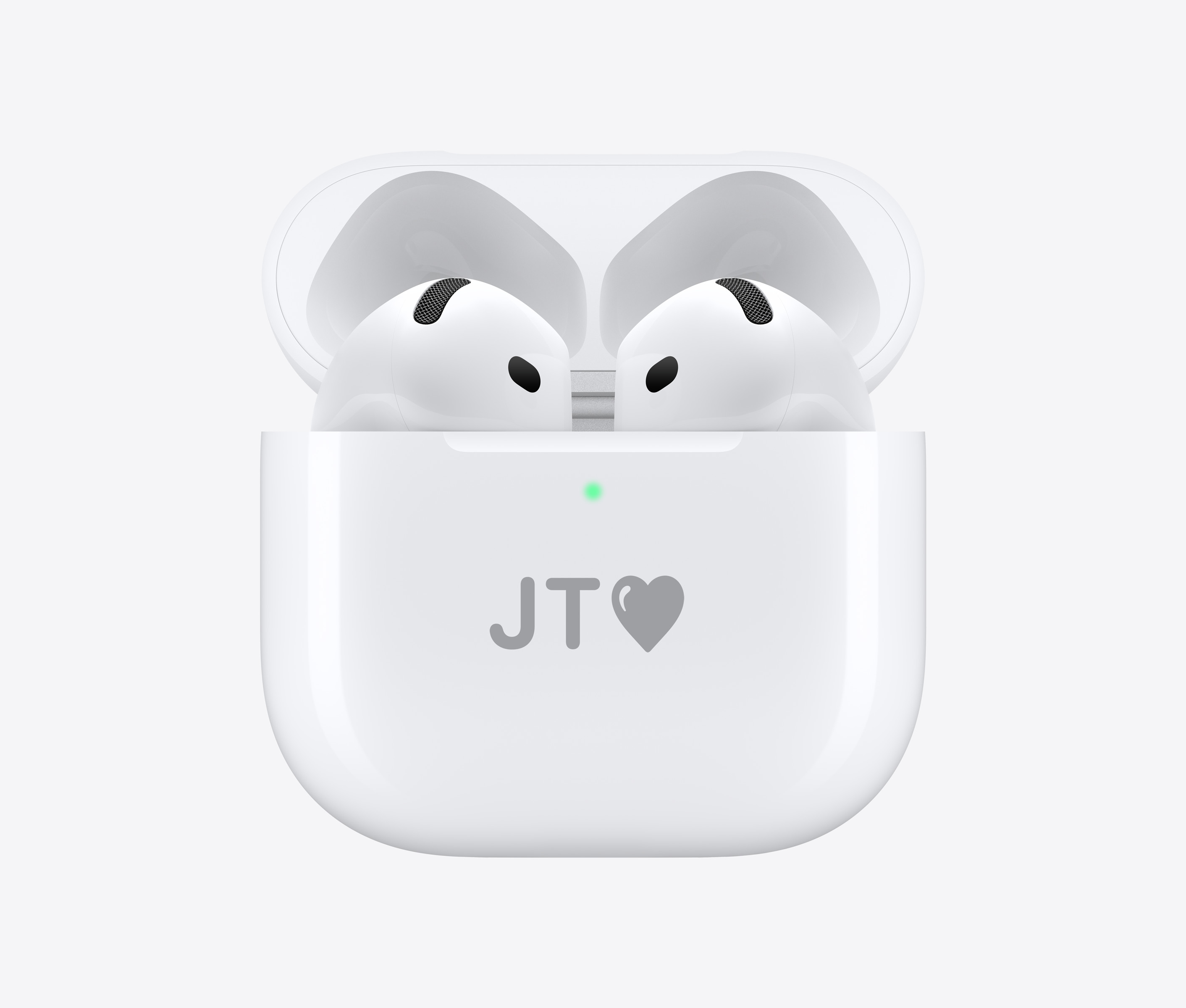
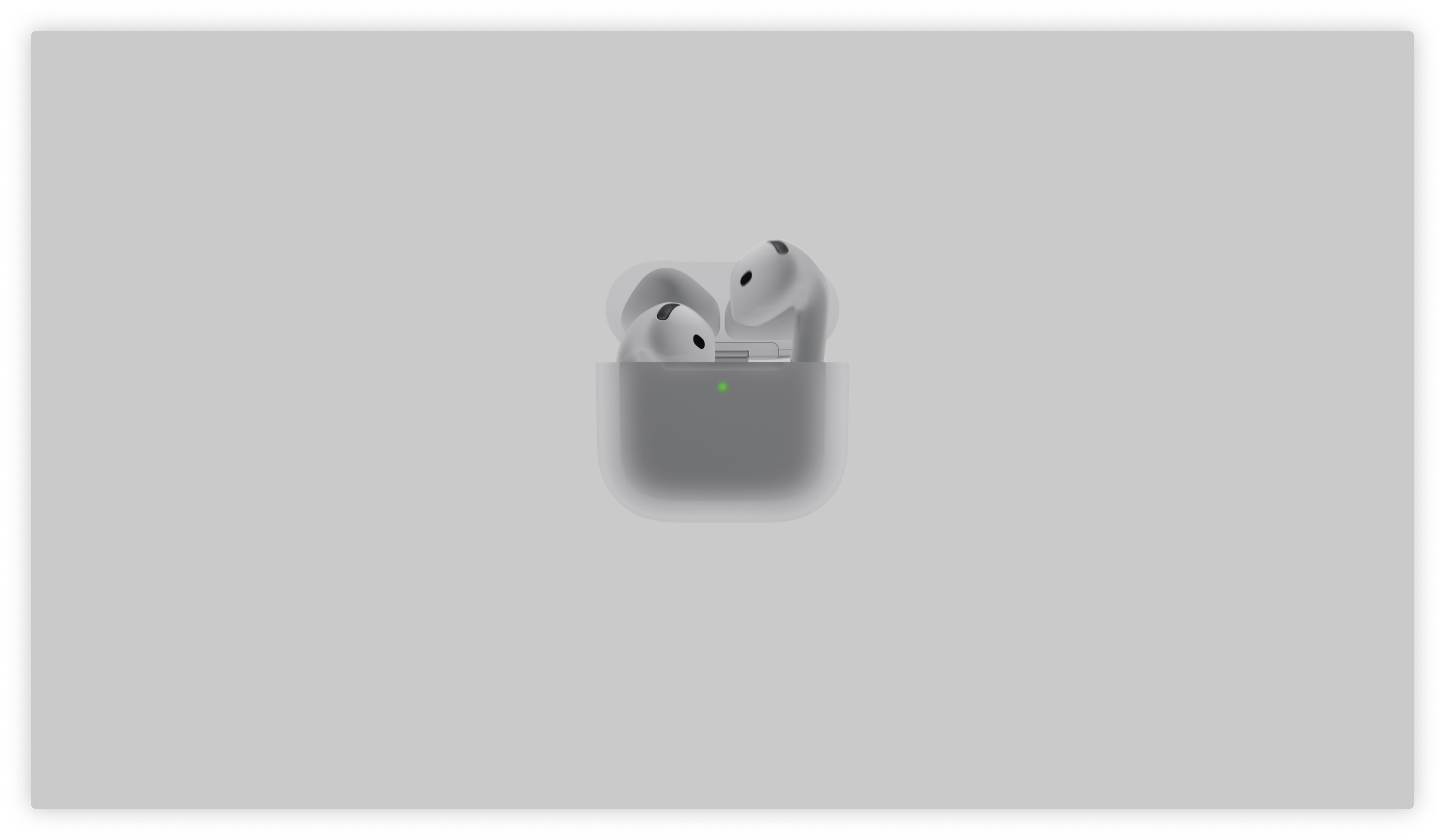
- ヘッドホンは充電ケースの中に安全に収納されています( AirPods Max スマートケース(スマートケース)入り。
- ケースは現在充電中です(ケーブル接続またはワイヤレス充電パッドを使用)。
- ペアリング iPhone se Bluetoothの通信範囲内にあり、Wi-Fiネットワークに接続されており、インターネットにアクセスできる状態である。
ご興味があるかもしれません
アップデートが届かない場合の対処法
新しいバージョンがリリースされてから数日経ってもファームウェアが古いままの場合は、システムをアップデートできます。ヘッドホンをケースに入れ、充電器に接続し、Wi-Fiに接続されたiPhoneのそばに置きます。次にケースの蓋を開け、iPhoneの画面にバッテリーの状態を示すペアリングアニメーションが表示されるまで待ち、ケースを開けたままにします。この状態で15分から30分ほど放置してください。
この確実な方法も効果がない場合は、iPhone の Bluetooth 設定を開いて、 AirPods の場合は、「このデバイスを無視」を選択し、ケース背面のペアリングボタンを長押ししてヘッドホンをハードファクトリーリセットします。 iPhonemの場合、ファームウェアのダウンロードプロセスは通常正常に初期化されます。



