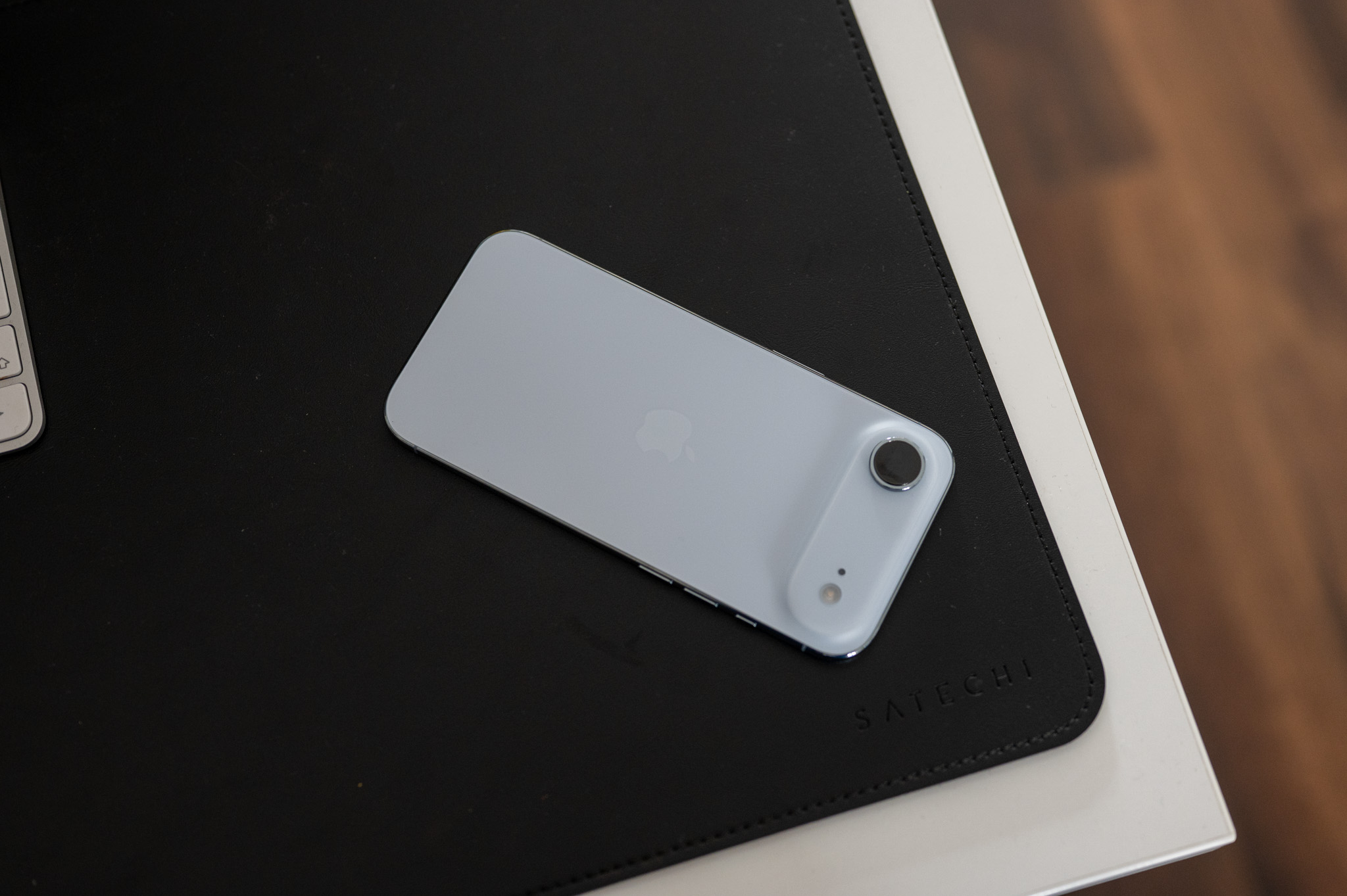
iPhoneのホーム画面は、常に同じように見えるとは限りません。新しいバージョンでは iOS アプリケーションアイコンのサイズを変更したり、配色を調整したり、壁紙との調和をより良くしたりすることができます。大きなアイコンを選択すると、システムはアイコン名を非表示にします。これにより、デスクトップがシンプルになり、アイコン自体により多くのスペースが確保されます。
ご興味があるかもしれません

Apple 名前を非表示にする個別のスイッチは用意されていません。このオプションはアイコンの拡大と連動しているため、1ページに表示されるコンテンツ量が若干少なくなることが予想されます。ただし、アプリケーションのレイアウトは根本的に変更されることはなく、この調整はいつでも元に戻すことができます。
デスクトップ上でアプリ名を非表示にする方法
ホーム画面の何もない場所に指を置き、アイコンが揺れ始めるまで待ちます。次に「編集」をタップし、メニューから「カスタマイズ」を選択します。画面下部にアイコンの外観を変更するためのパネルが表示されます。ここで「大」を選択します。
アイコンはすぐに大きくなり、名前は消えます。メニューを閉じる前に結果が表示されるので、新しいレイアウトが気に入るかどうか簡単に判断できます。onec 画面上の空いている場所をタップして確定します。
フォトギャラリー
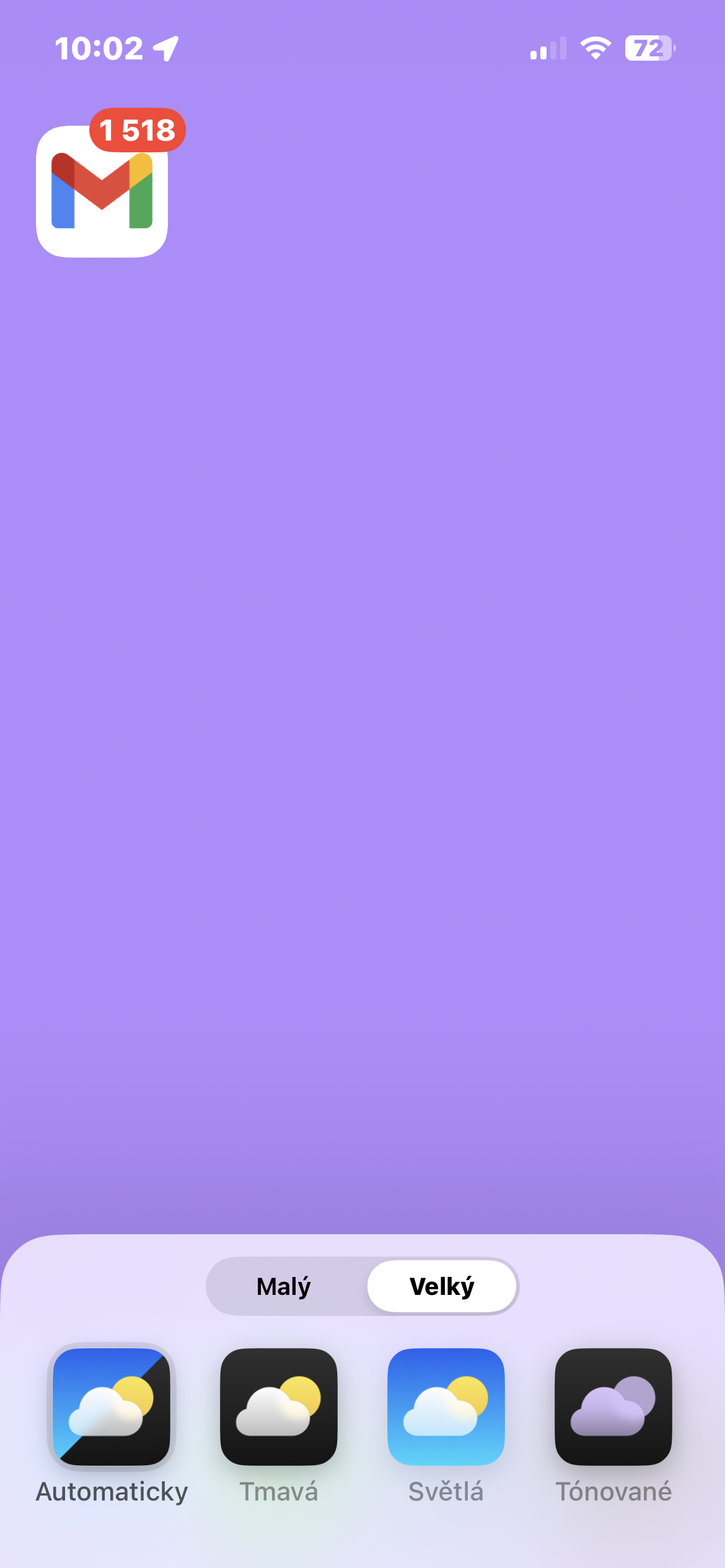


この変更はフォルダにも適用されます
大きなアイコンを有効にすると、個々のアプリケーションのラベルだけでなく、デスクトップに直接表示されるフォルダ名も消えます。ただし、フォルダを開くと、その名前は引き続き表示され、通常の方法で変更できます。
大きなアイコンは、アプリケーションが少なく、間隔を適切に配置した場合、特に便利です。似たようなアイコンが何十個も並んだページが複数ある場合、ナビゲーション時にアイコンの名前を区別するのが難しくなることがあります。例えば、同じ開発元が作成したアプリケーションで、似たような色やグラフィック要素を使用している場合、アイコンの違いは顕著に現れます。
個人的には、シンプルな壁紙といくつかの widgetデスクトップはアプリケーションがぎっしり並んだような印象ではなくなり、個々の要素にゆとりが生まれます。メインページでは、ほとんどのアイコンを覚えているので、アイコンの名前は実際には不要な場合が多いです。
元の表示に戻したい場合は、同じ手順を繰り返して「カスタマイズ」パネルで「小」を選択してください。アイコンのサイズが小さくなり、アイコンの下に名前が表示されます。この調整は一時的なもので、切り替えることができます。 variantami スイッチは、お好みに応じて切り替えます miniミニマルな外観、あるいは可能な限り最速の方向転換。