
写真の共有は、iPhoneで最も頻繁に行われるアクティビティの一つです。旅行の写真、家族の思い出、素敵なポートレートなど、多くのユーザーは、できる限り最高の画質で相手に届けたいと考えています。 iOS しかし、場合によっては写真が自動的に縮小または圧縮されることがあります。幸いなことに、これを回避して元の形式で画像を送信する簡単な方法があります。
ご興味があるかもしれません
Pro写真を共有すると画質は低下しますか?
システム iOS モバイルデータ通信量を節約し、送信速度を向上させるため、一部のサービスで画像を共有する際、画像のサイズが自動的に最適化されます。その結果、解像度が低下したり、細部が失われたり、編集に重要なメタデータが削除されたりする場合があります。ただし、元の解像度、色、画像情報を維持したい場合は、共有時に適切な設定を使用してください。
写真を元の画質で送信する方法
- 手順は簡単で、追加のアプリケーションをインストールする必要はありません。
- 写真アプリを開き、共有したい画像を選択します
- 共有ボタンをクリック
- 送信する前に、その他のオプション(3つのドットアイコン)を開きます
- すべての写真データをオンにする
- 配送方法を選択します(例: Airノガン、 iMessage または別のアプリケーション)
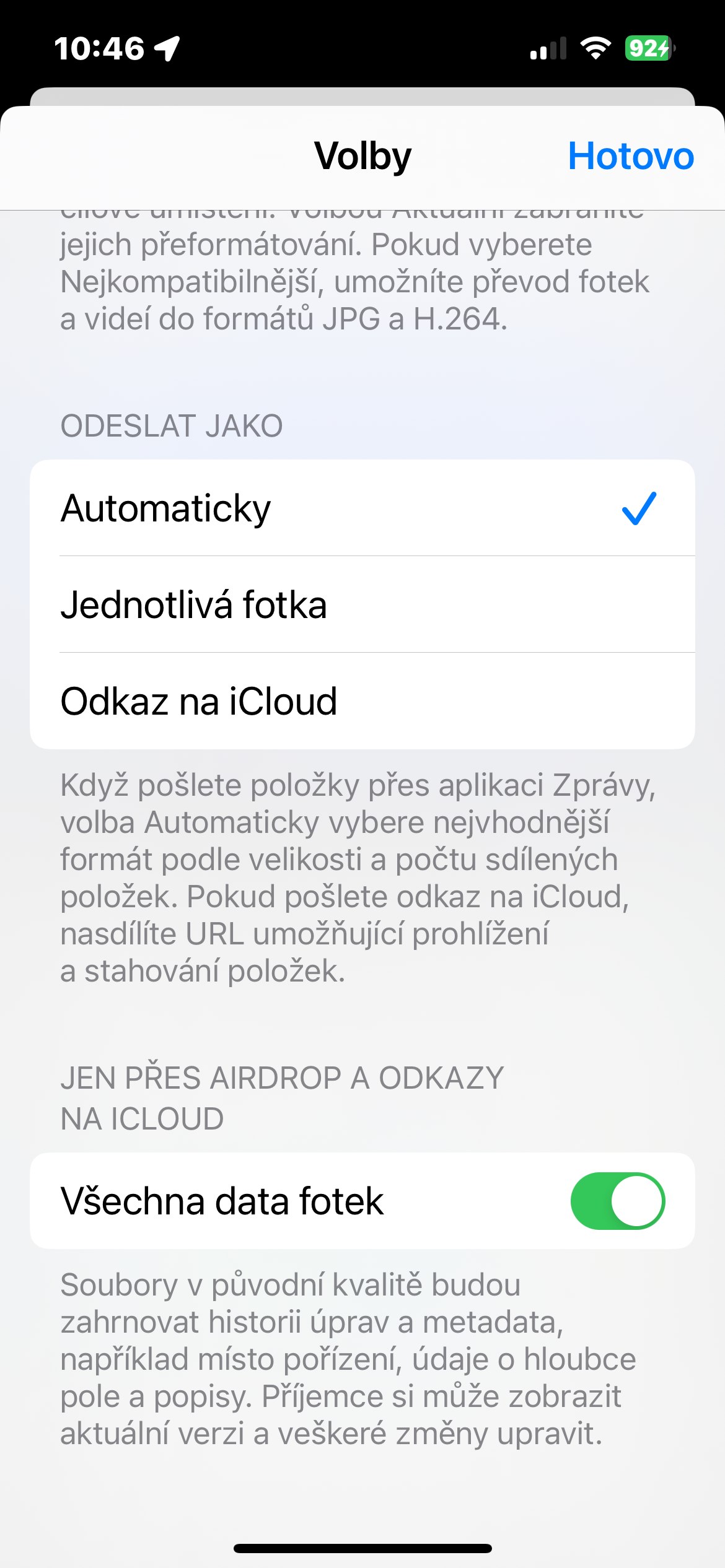
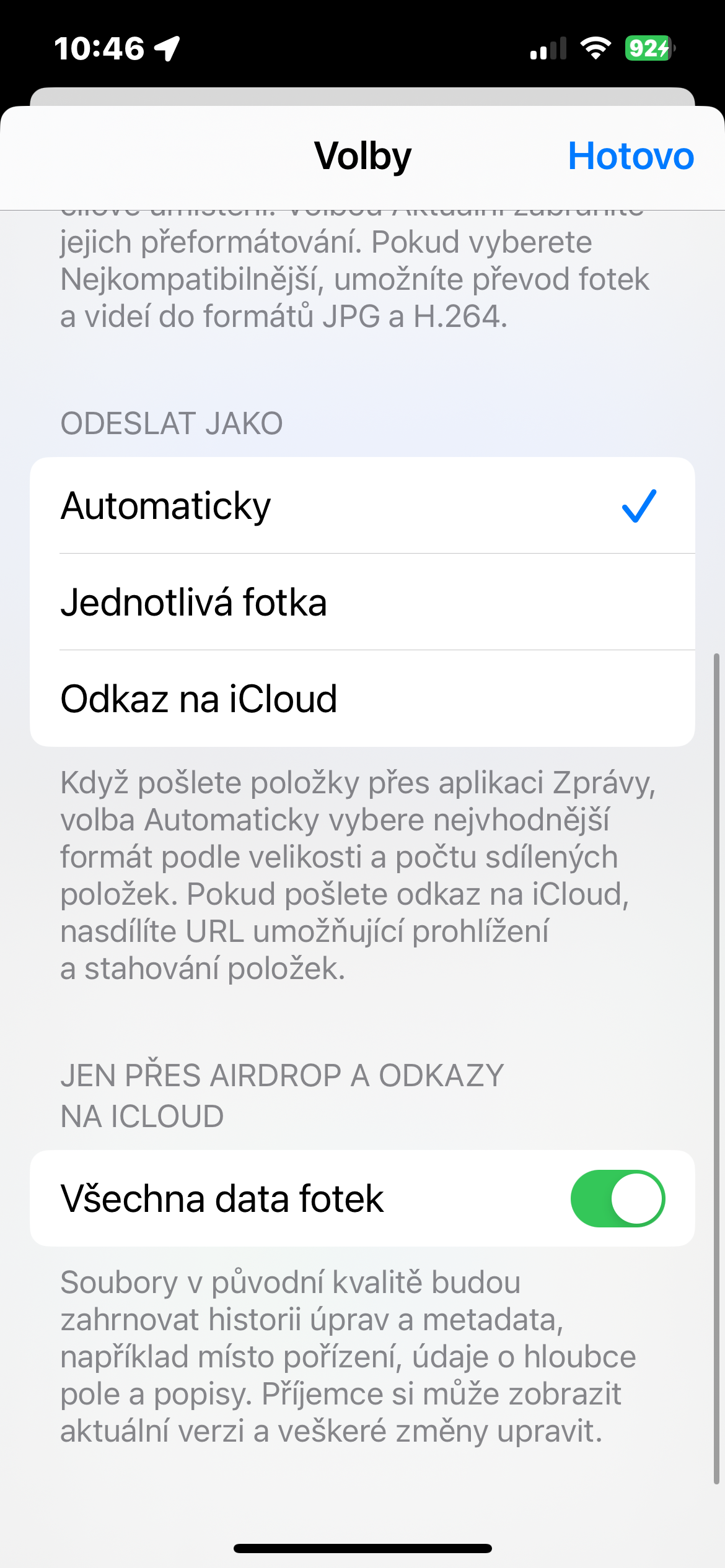
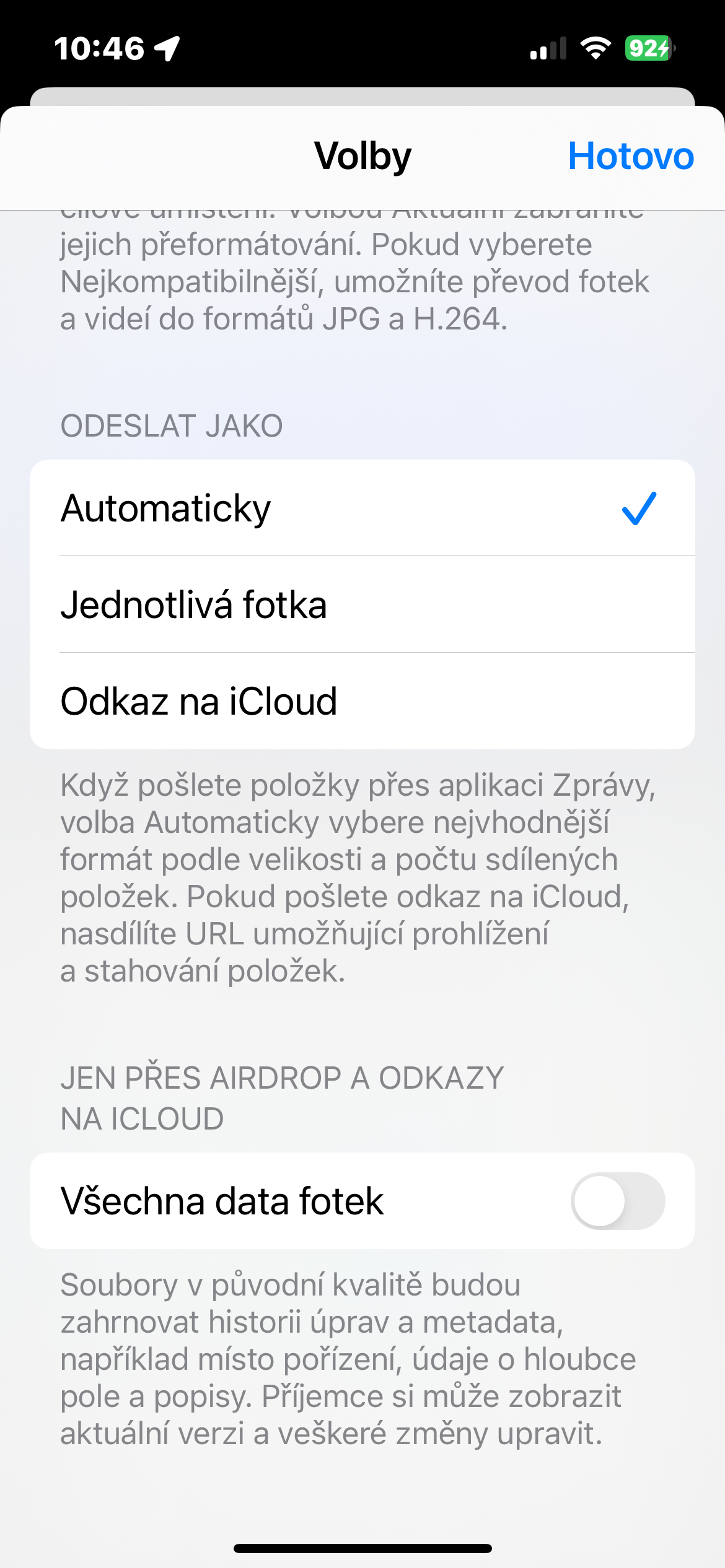
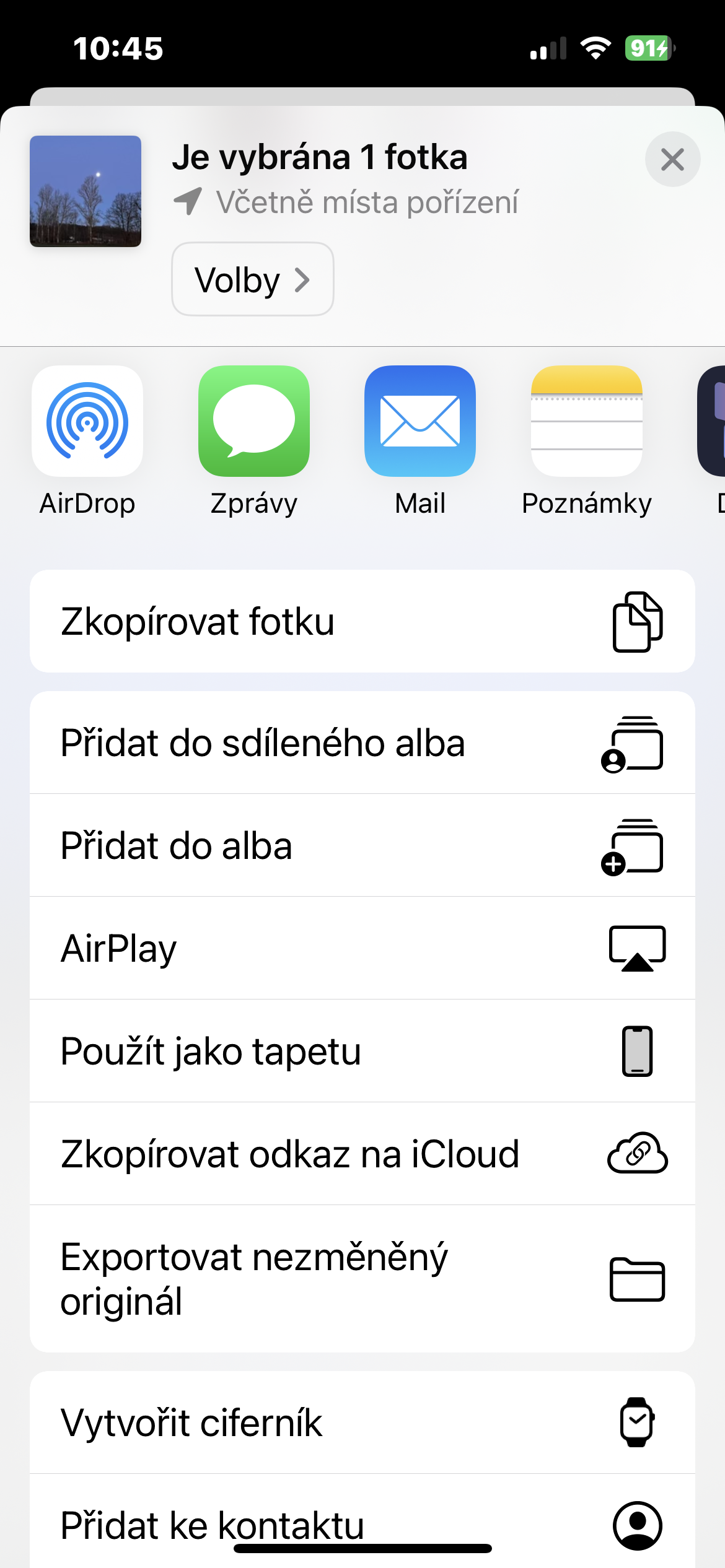
この手順により、最適化を一切行わず、すべてのメタデータを含む写真をフルサイズで送信するようにシステムに明確に指示します。
フルクオリティが本当に役立つとき
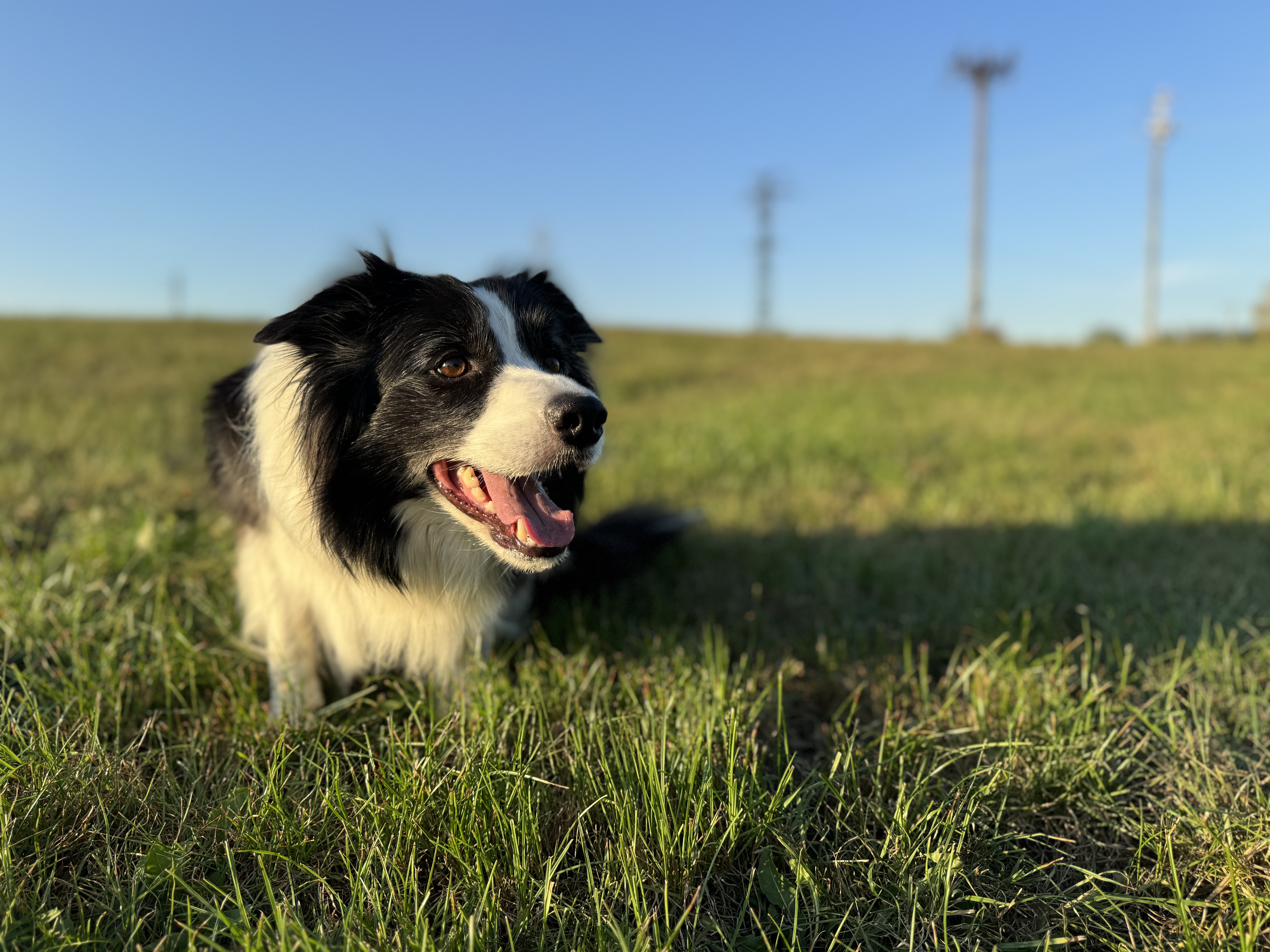
画像を後処理に使用する場合、元の解像度で写真を送っていただけると特に助かります。 印刷グラフィックアプリケーションでの編集やアーカイブにも使えます。また、細部まで重要な芸術的な写真やプロフェッショナルな写真を共有する場合にも便利です。一方、スナップショットを素早く共有するには、 chat最適化されたバージョンはさらに実用的かつ高速になります。
写真をフルクオリティで送信する機能は、システムが以来使用してきた微妙だが非常に便利なトリックの1つです。 Apple オファー。適切なタイミングで思い出すだけで、ブレや劣化のない、まさに撮影した通りの画像を相手に届けることができます。




U Windows 接続するだけ iPhone ケーブル、エクスプローラーが開きます windows 携帯電話から写真やビデオがある場合は、ファイルをドラッグするだけで、完全にオリジナルの品質と形式で保存されます。