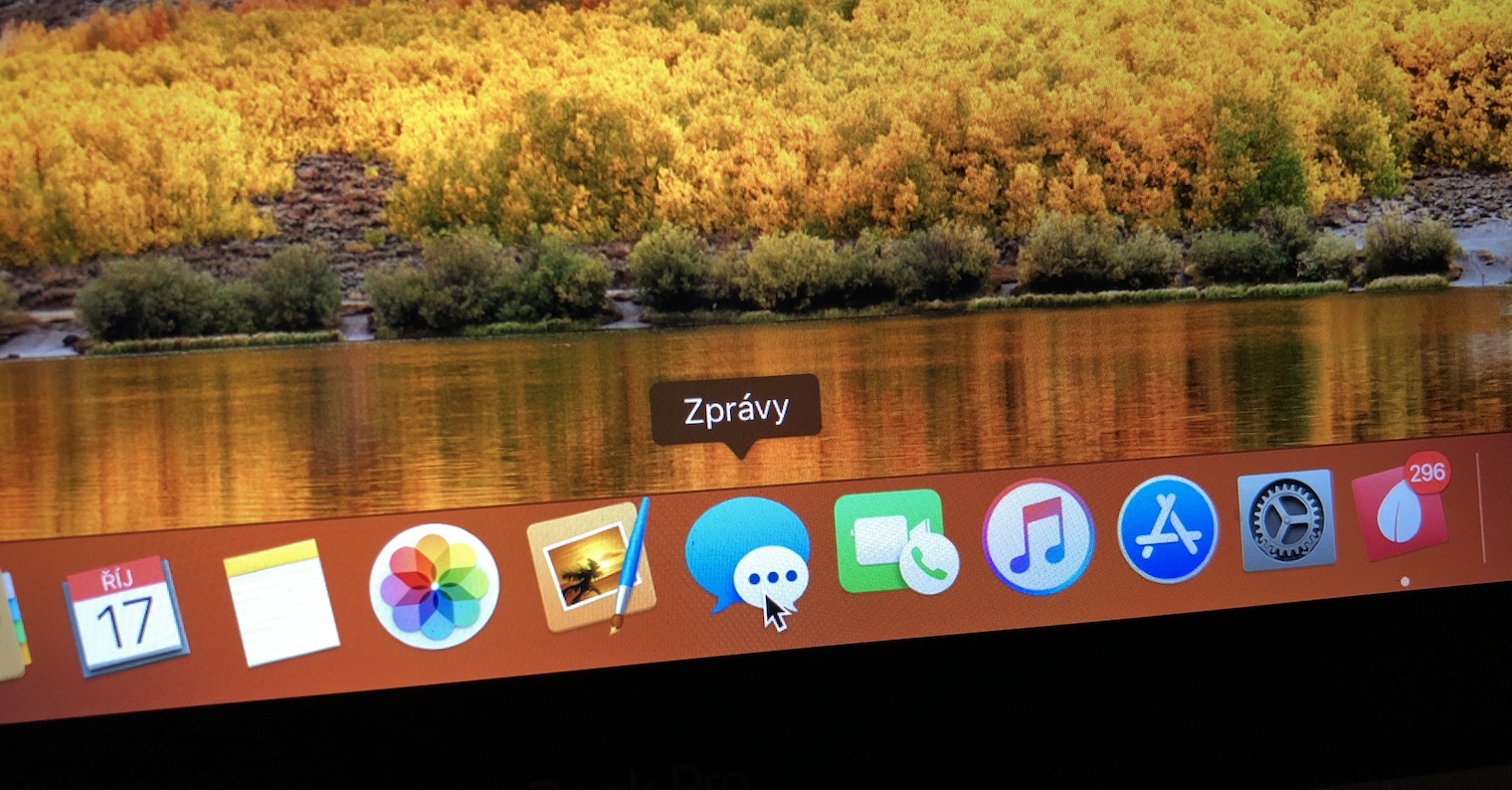
サービス iMessage エコシステムの柱の一つである Apple – デバイス間の高速かつ安全な通信を可能にする iPhonem、iPad、Macでメッセージ同期ができるので、Macから直接会話を読んだり返信したりできます。特に、パソコンで作業していてスマートフォンが手元にないときなどに便利です。
ご興味があるかもしれません
しかし、この利点も簡単に気が散る原因になりかねません。邪魔されずに仕事に集中したい場合や、共有コンピューターでメッセージを見られたくない場合は、 iMessage Macで。理由は何であれ、このステップバイステップガイドでその方法をご案内します。
無効化する方法 iMessage Mac の場合
- メッセージアプリを開きます。
- 「設定」に移動します。画面上部のバーで、「メッセージ」→「設定」をクリックします。
- ウィンドウ上部のタブに切り替えます iMessage.
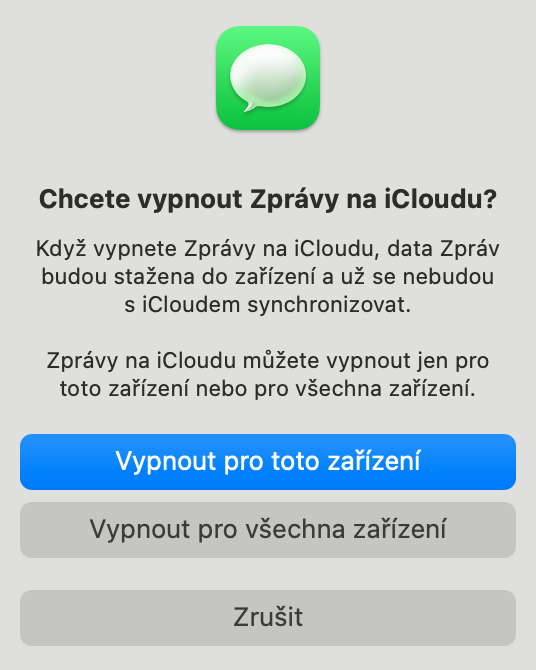
- ログアウト Apple ID または同期をオフにします。ここでは2つのオプションがあります。「iでメッセージをオンにする」オプションのチェックを外します。Cloud「u」 - これにより、Macと他のデバイス間のメッセージの同期が停止されます。または、「サインアウト」をクリックします。 Apple ID完全にリンクを解除したい場合 iMessage このMacで。
- 選択内容を確認してください。機能をオフにするかどうかを確認するメッセージが表示される場合は、「オフにする」をクリックしてください。
フォトギャラリー


非アクティブ化後は何が起こりますか? iMessage?
- Mac で新しいメッセージを受信できなくなります。
- 通知 iMessage 仕事中に邪魔されることがなくなります。
- 古いメッセージは保存されたままになりますが、同期されなくなります。
- 会話は他のデバイスでもアクティブなままになります(iPhone、iPad)。
後で決める場合 iMessage 再度有効にするには、メッセージアプリを再度開き、 Apple ID i経由でメッセージの同期をオンにしますCloudもしあなたが望まないなら iMessage 気を散らすものを減らすには、フォーカス モードで通知を一時的にミュートするか、選択した連絡先のみに通知をカスタマイズすることを検討してください。