
もしあなたの MacBook 毎日コンピューターを使用している場合、コンピューターを非常に丁寧に扱っていても、指紋、油脂、その他の汚れがすぐに画面に現れることに気付いたことがあるでしょう。
ご興味があるかもしれません
幸いなことに、この場合のディスプレイとキーボードの掃除は比較的簡単で、適切な注意を払えば、 MacBook 長期間使用しても新品のように見えます。それでは、あなたの MacBook 気をつけて。
画面を正しく掃除する方法 MacBooku
会社 Apple ノートパソコンの画面を掃除するときは、いくつかの基本的なルールに従うことをお勧めします。何よりも、ディスプレイの表面とその保護層に損傷を与える可能性のあるアセトン、アンモニア、過酸化水素、その他の潜在的に攻撃的な化学物質を含む製品の使用を避けることが重要です。また、ディスプレイに永久的な傷が付く可能性がある通常の窓用クリーナーや研磨剤の使用も避けてください。
ディスプレイ専用に設計された実績のある製品を選択するのが最善です。 MacBookで。これらは、適切な布(通常はマイクロファイバー)やその他の便利な付属品が含まれた便利なセットで販売されることがよくあります。
スクリーンクリーニング手順
- まず、電源を切って MacBook 充電器やその他のアクセサリから取り外します。ディスプレイが黒くて反射がなければ、掃除がしやすくなります。理想的には、マイクロファイバーの布を手に取り、画面表面の大きな汚れを優しく拭き取ります。
- そして布の上にnest少量の洗浄液を使用する – 決して nestデバイス内部に溶液が入らないように、溶液を画面に直接スプレーしないでください。
- ディスプレイを円を描くように、または下から上に向かって優しく拭きます。
- 布の乾いた面でディスプレイを磨き、残った洗浄剤を取り除きます。
- これらの手順を実行すると、ディスプレイは再び新品のようになり、指紋や油脂がすべて除去されます。
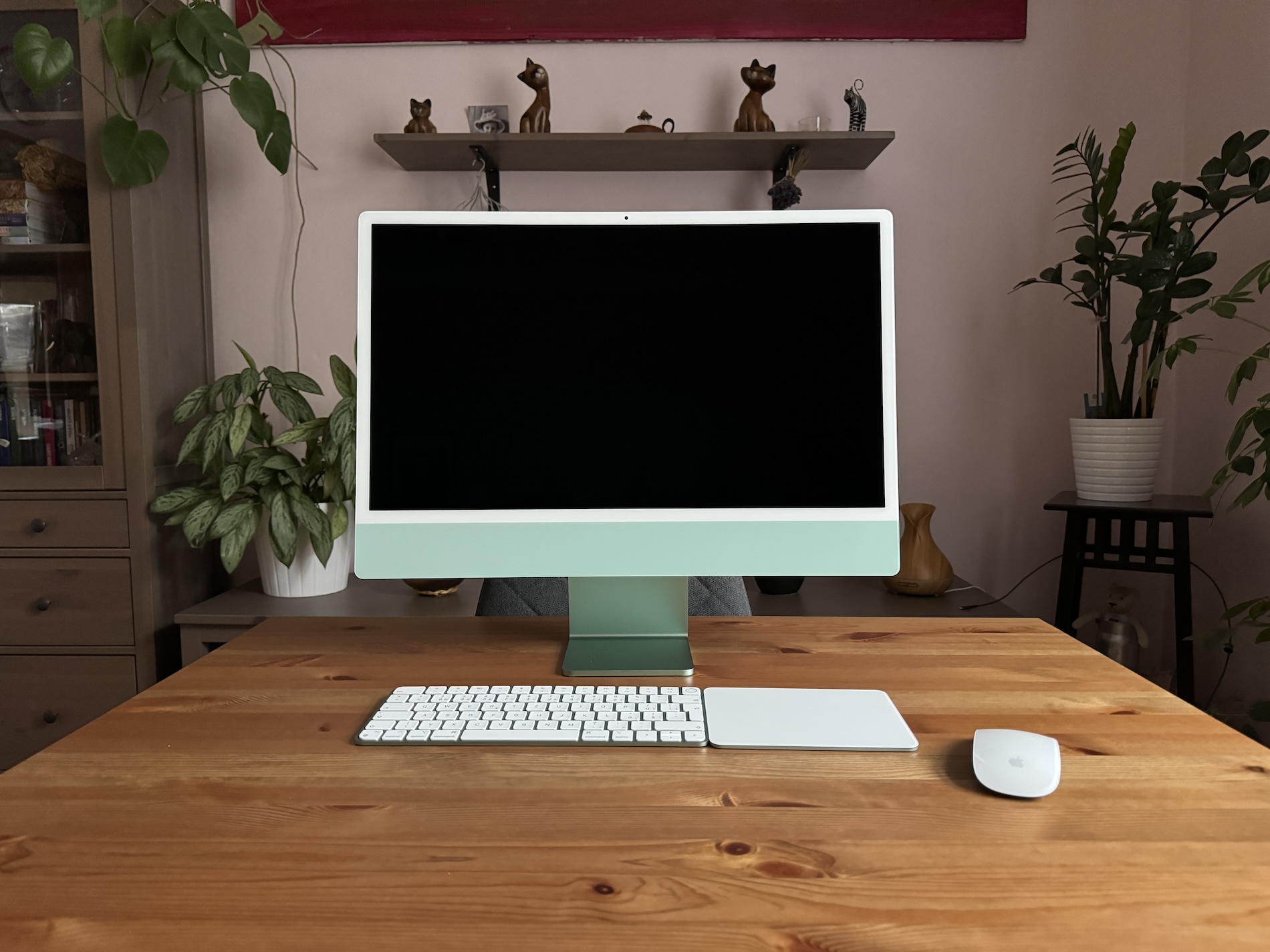
キーボードの掃除方法 MacBooku
画面とキーボードのように MacBookすぐにほこりや油、その他の汚れで詰まってしまいます。清掃を怠ると、キーの間に汚れが蓄積し、キーが壊れたり、キーが動かなくなったりするなどの問題が発生する可能性があります。
キーボードのクリーニング手順
- キーボードをロックするかオフにする MacBookクリーニング中にランダムなコマンドがアクティブ化されるのを回避するためです。
- キーボードを掃除するときに圧縮空気を好む人もいれば、洗浄剤の使用を許可しない人もいます。この場合、適切な製品の選択は完全にユーザー次第です。
- マイクロファイバークロスを湿らせる mini少量の洗浄液を使い、各キーを丁寧に拭いてください。
- 布の乾いた面を使用してキーボードを磨き、汚れやクリーナーの残留物を取り除きます。
フォトギャラリー
定期的なメンテナンス
もしあなたが MacBook まだ新品のように見えますが、定期的に掃除することをお勧めします。画面とキーボードのメンテナンスを頻繁に行うほど、次回の作業は少なくなります。週に一度の簡単なお手入れで十分であり、ラップトップは常に完璧な状態を保ちます。


😂😂😂
編集者はこれに対する報酬を返金すべきです。
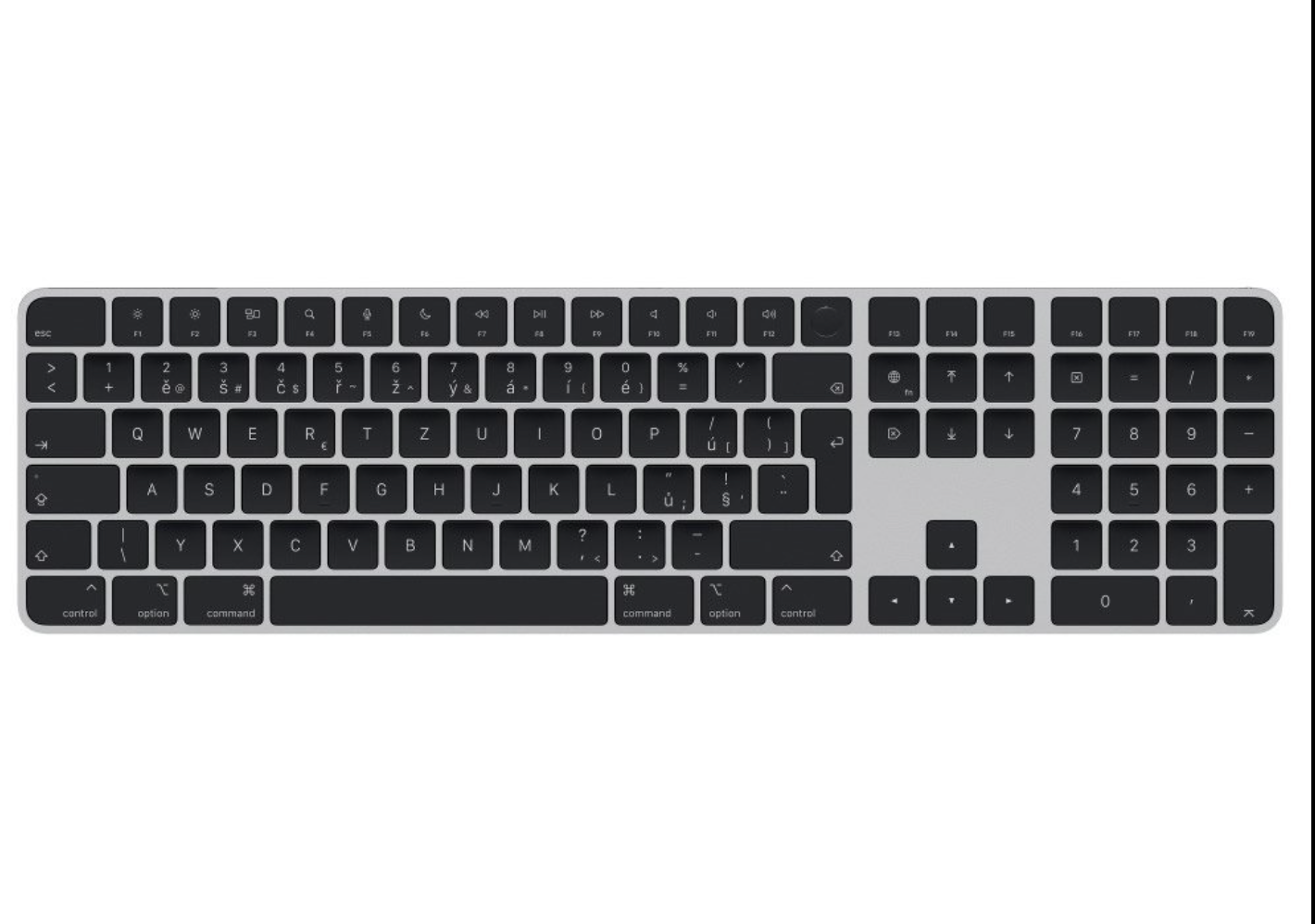
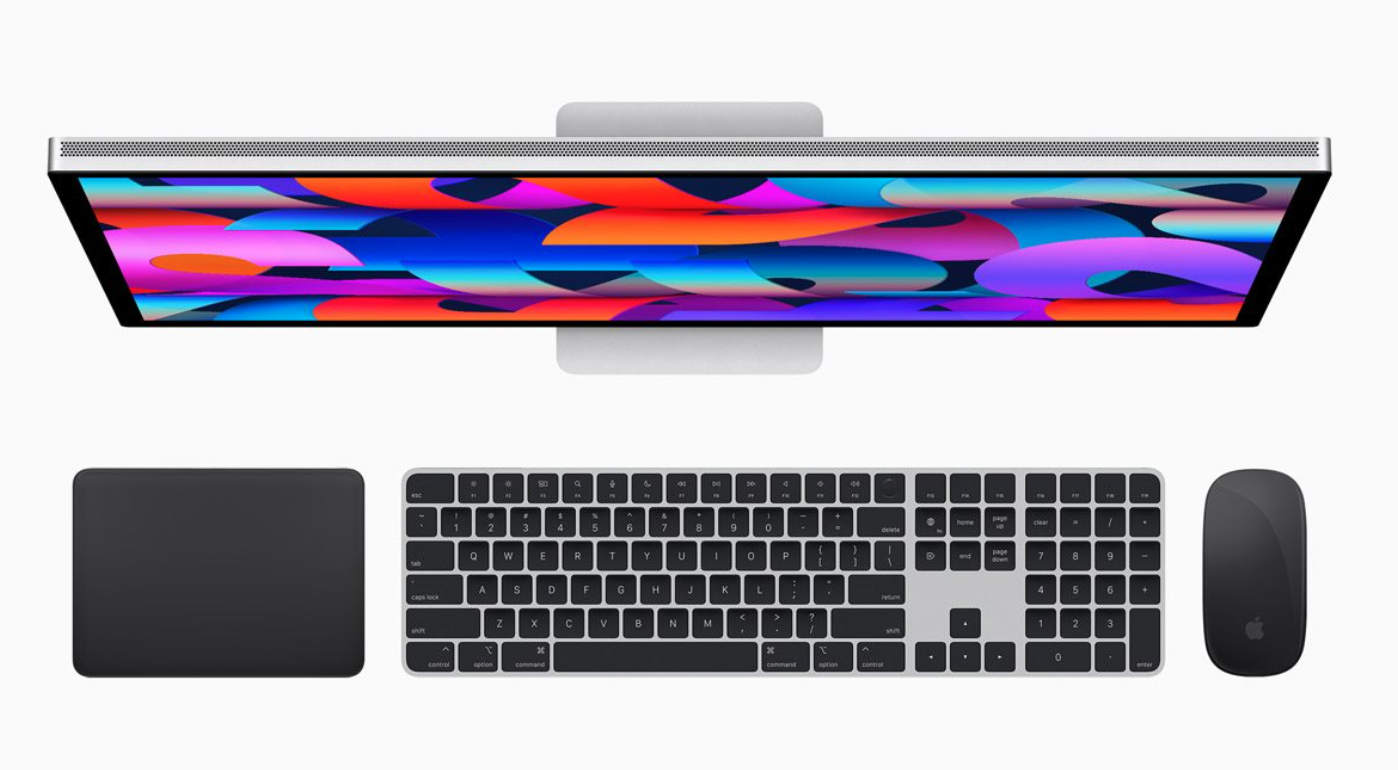
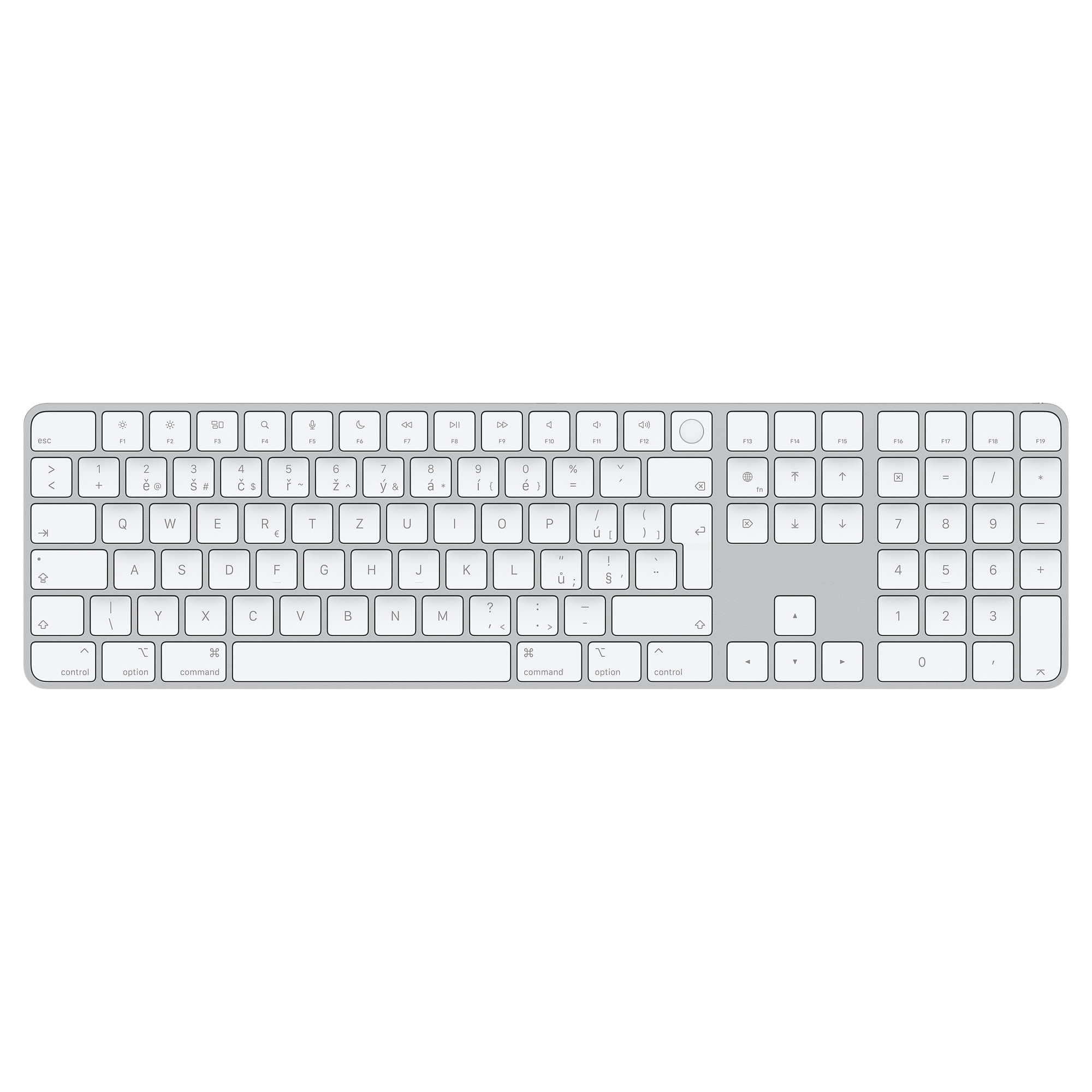
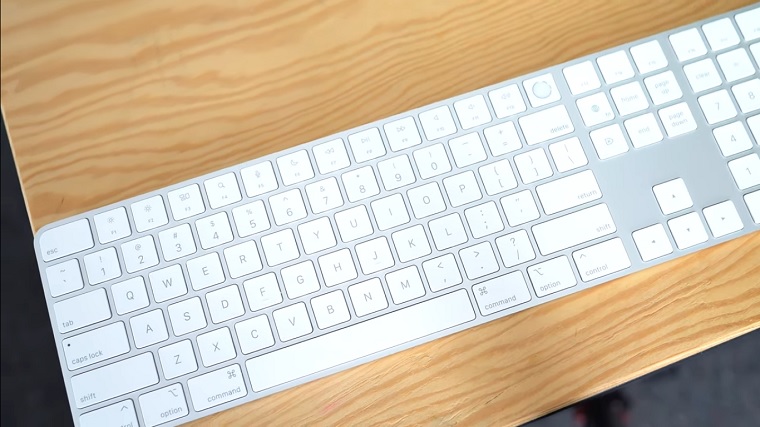
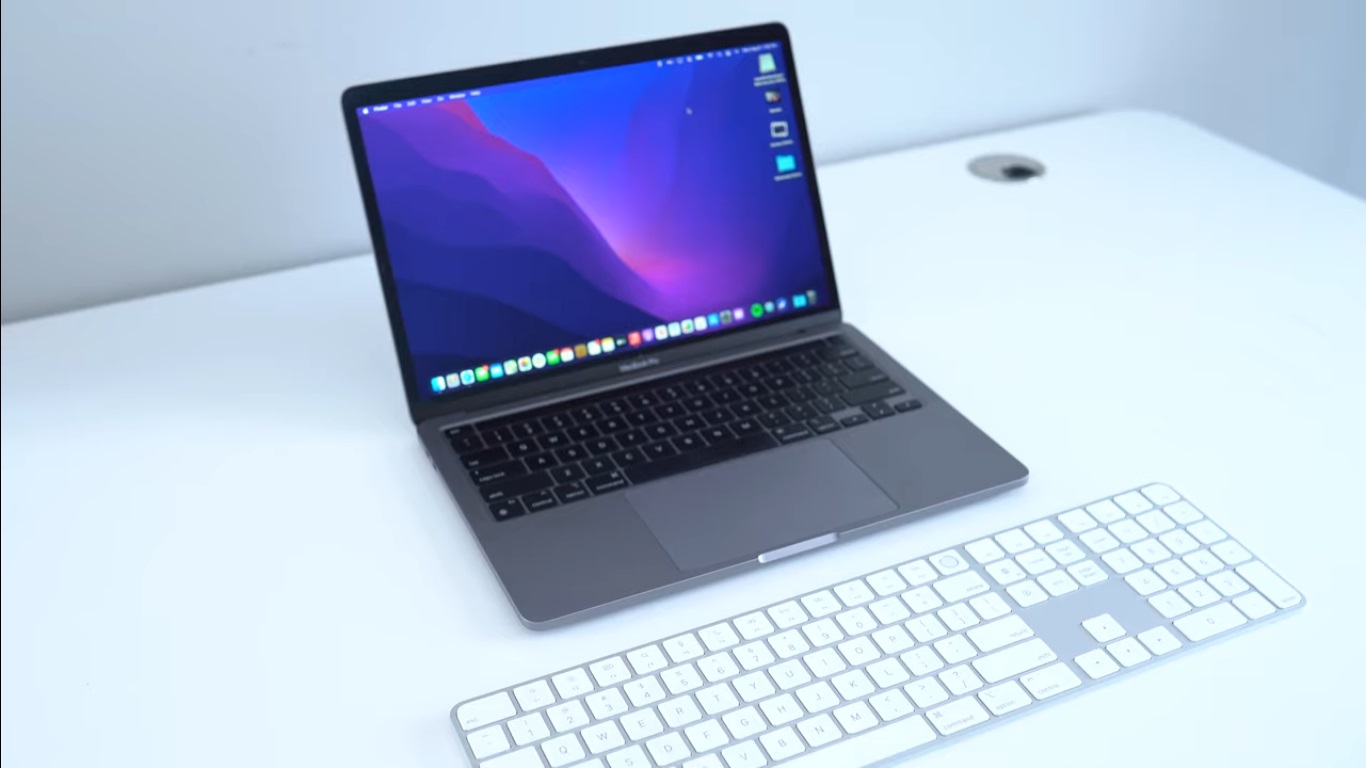
掃除が近づいています macbookiMacの写真のいたるところにuaが写っている(何も写っていない1枚の写真を除く)そして外付けキーボード
書かれている内容の実際の写真ではなく、すべて説明的な画像です
😂😂😂
まあ、重要なのはリサイクルすることです(リサイクルに反対しているわけではありません。リサイクルは正しく、現代的で、環境にも有益です)。同じ著者による同様の記事が約 30 件あります...
残念ながら、何も新しいことはなく、完全な馬鹿でない限り、記事がなくても記事に記載されているのと同じような方法で実行するだろうと確信しています...
しかし一方で、ロボットや検索エンジンにウェブサイトを気に入ってもらい、クリック数などを増やすためには、1日に一定数の新しい記事を維持する必要があることも理解しています。決してそう言っているのではなく、それが機能するビジネスモデルであり、世界がそのように設定されているのです。