通知をカスタマイズする
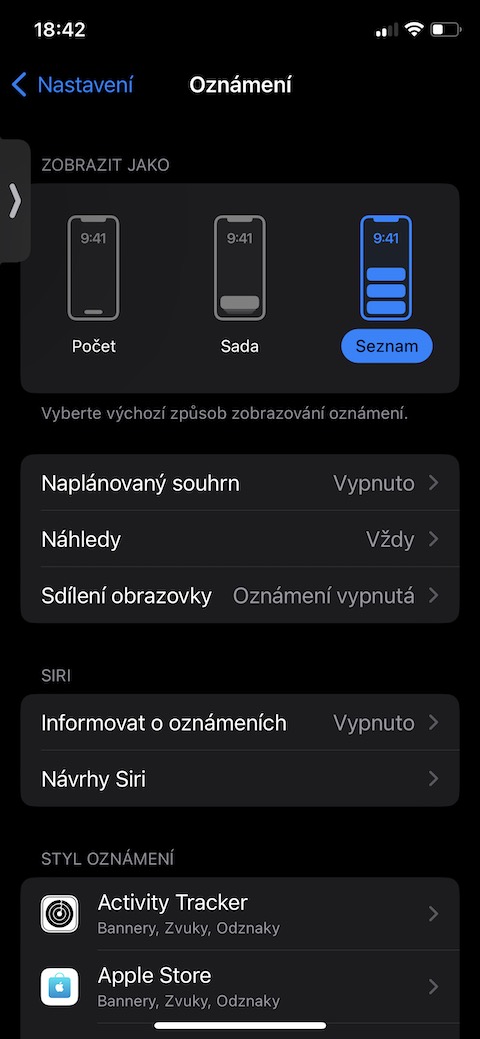
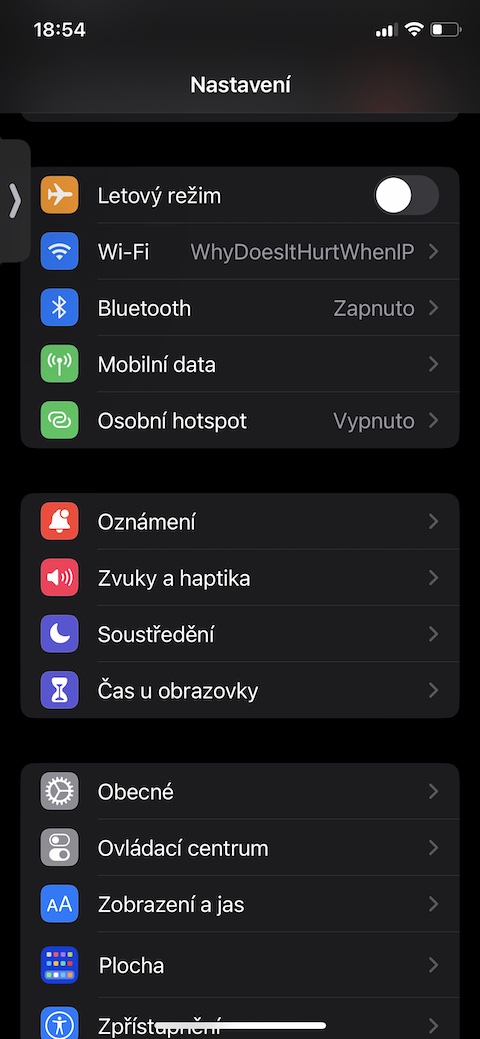
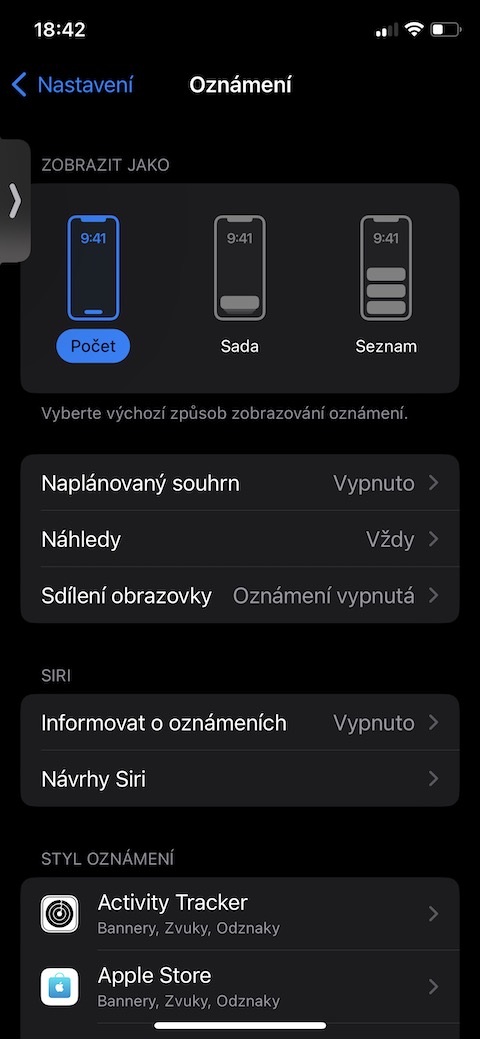
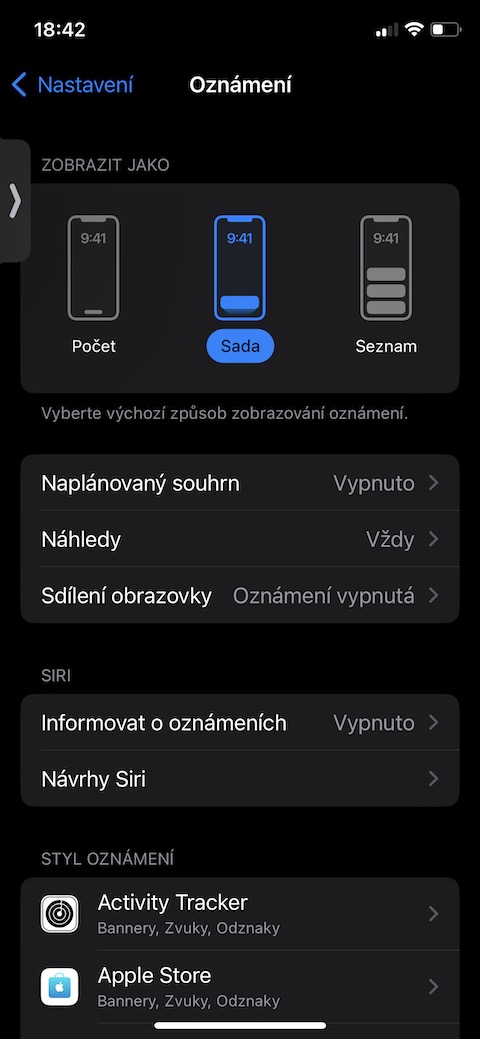
iPhone では、ロック画面に通知を表示する方法などを詳細にカスタマイズできます。 「設定」で、「通知」セクションに移動します。ここではいくつかのオプションがあります。すべての通知を一目で確認するには、通知をセット、リスト、または複数の通知として表示することを選択します。さらに、アプリケーションごとに、通知をロック画面に表示するか非表示にするかを個別に設定できます。
フォトギャラリー
ダークモードをカスタマイズする
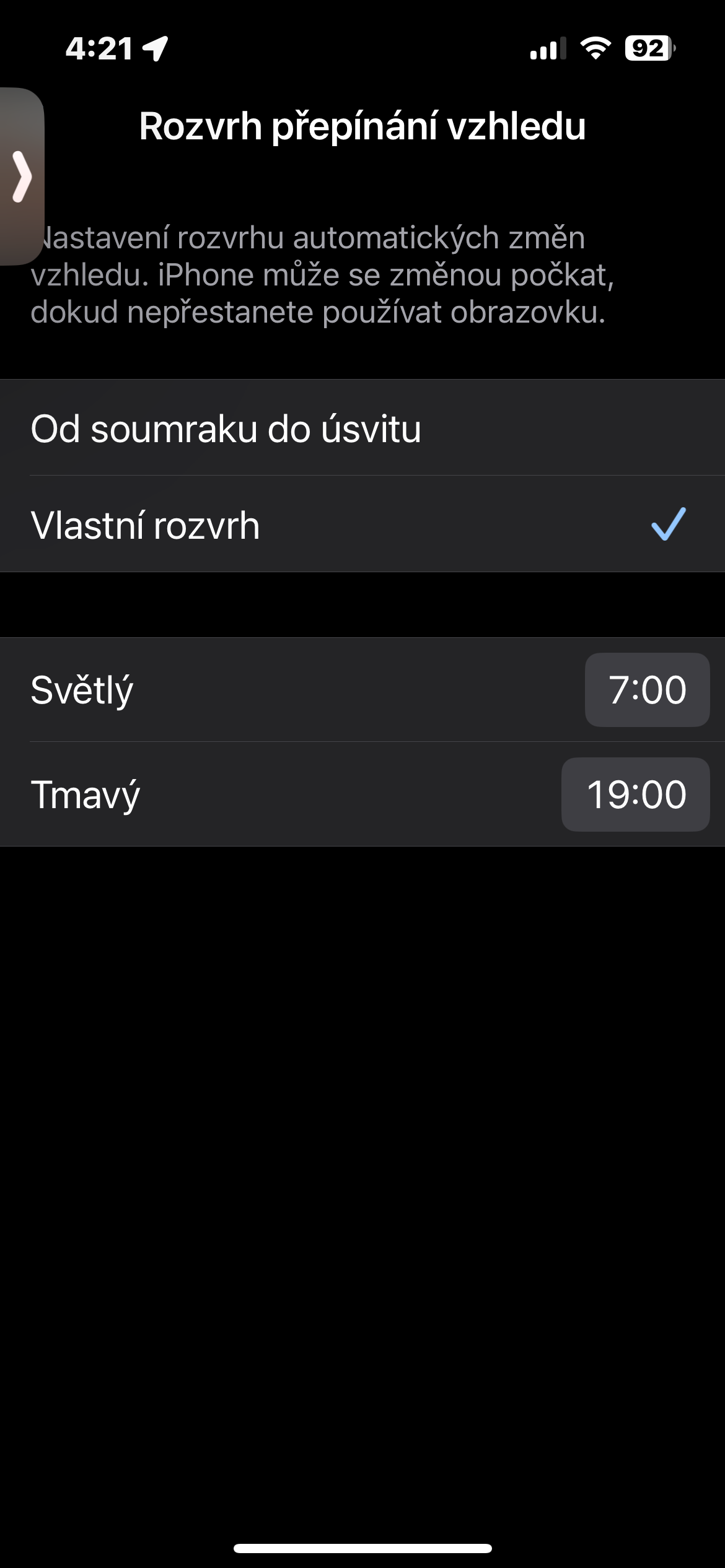
システム全体のダークモード iOS 幅広いカスタマイズオプションを提供します。コントロールセンターから簡単にオン/オフを切り替えることができます。 Pro さらに詳細な設定を行うには、「設定」→「ディスプレイと明るさ」→「オプション」に進んでください。ここで、ライトモードとダークモードを自動的に切り替えるスケジュールを独自に作成したり、設定を解除したりできます。chat 日の出と日の入りの時刻を追跡するシステム。これらのオプションを使用すると、ニーズや好みに合わせてダーク モードを完全にカスタマイズできます。
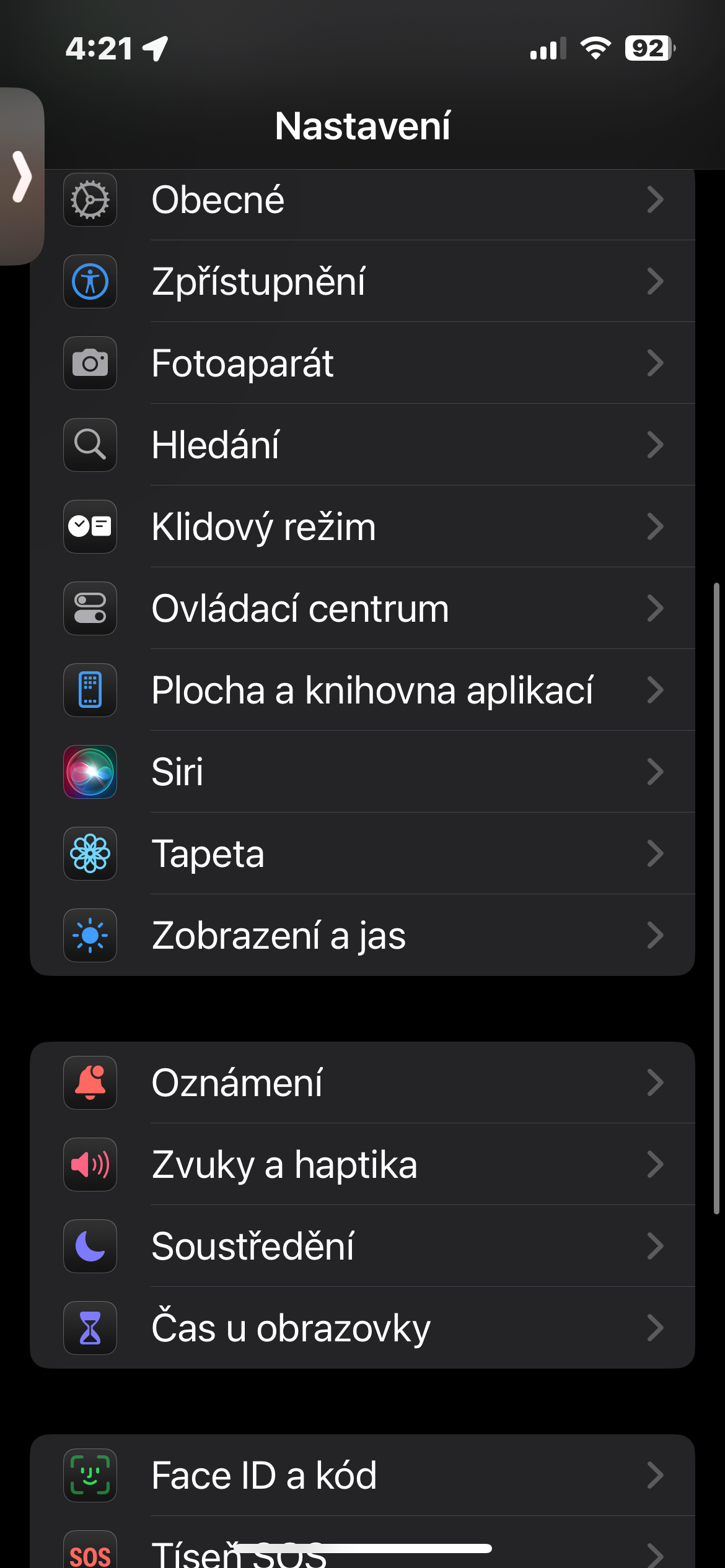
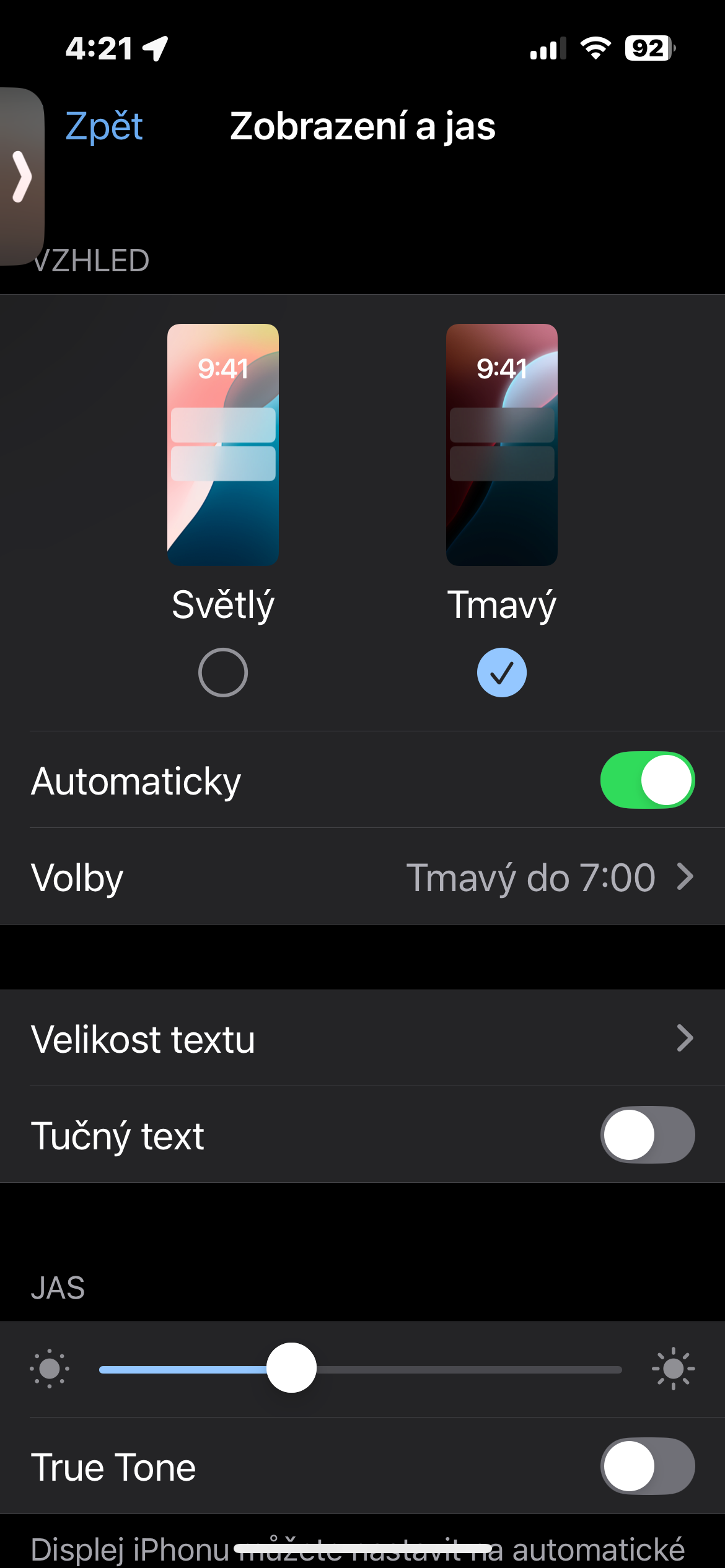
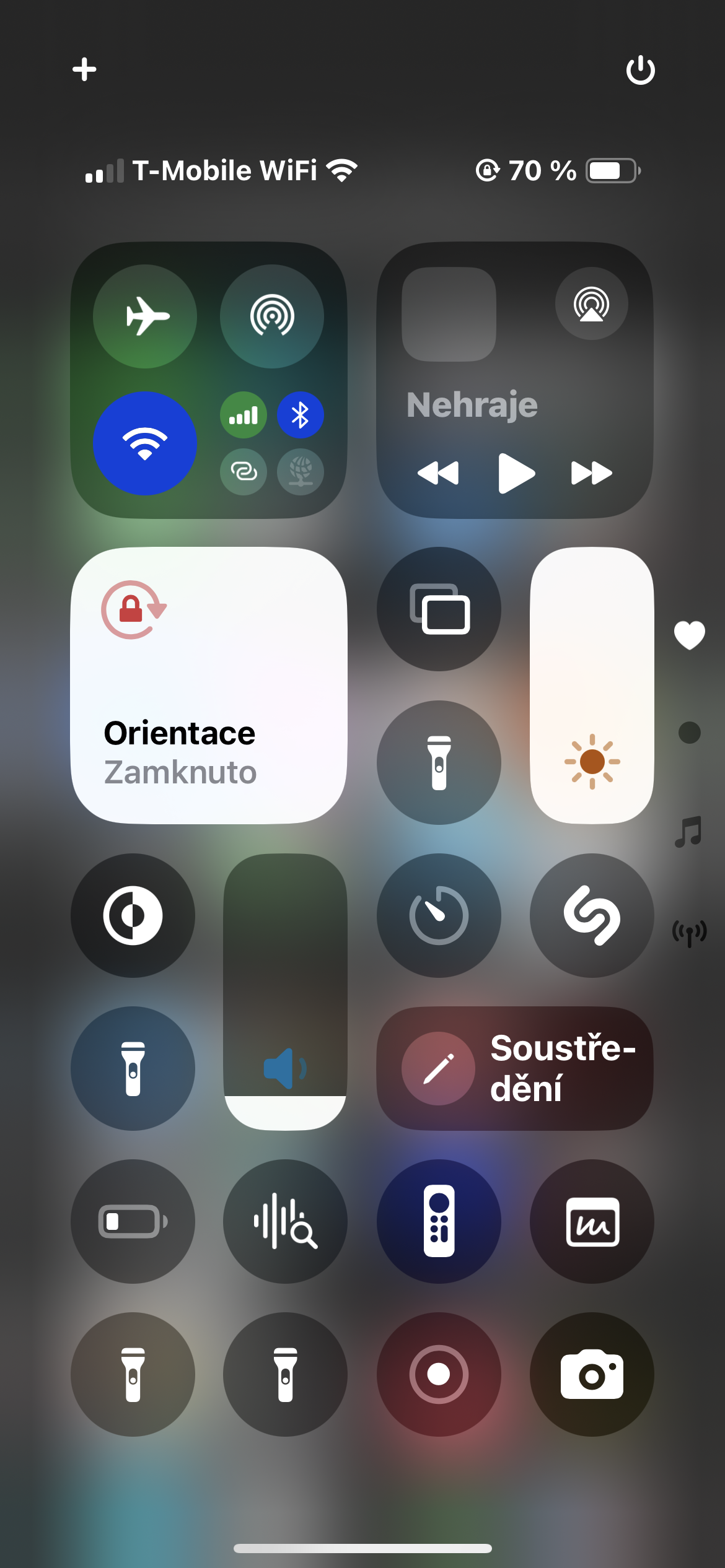
コントロールセンターのカスタマイズ
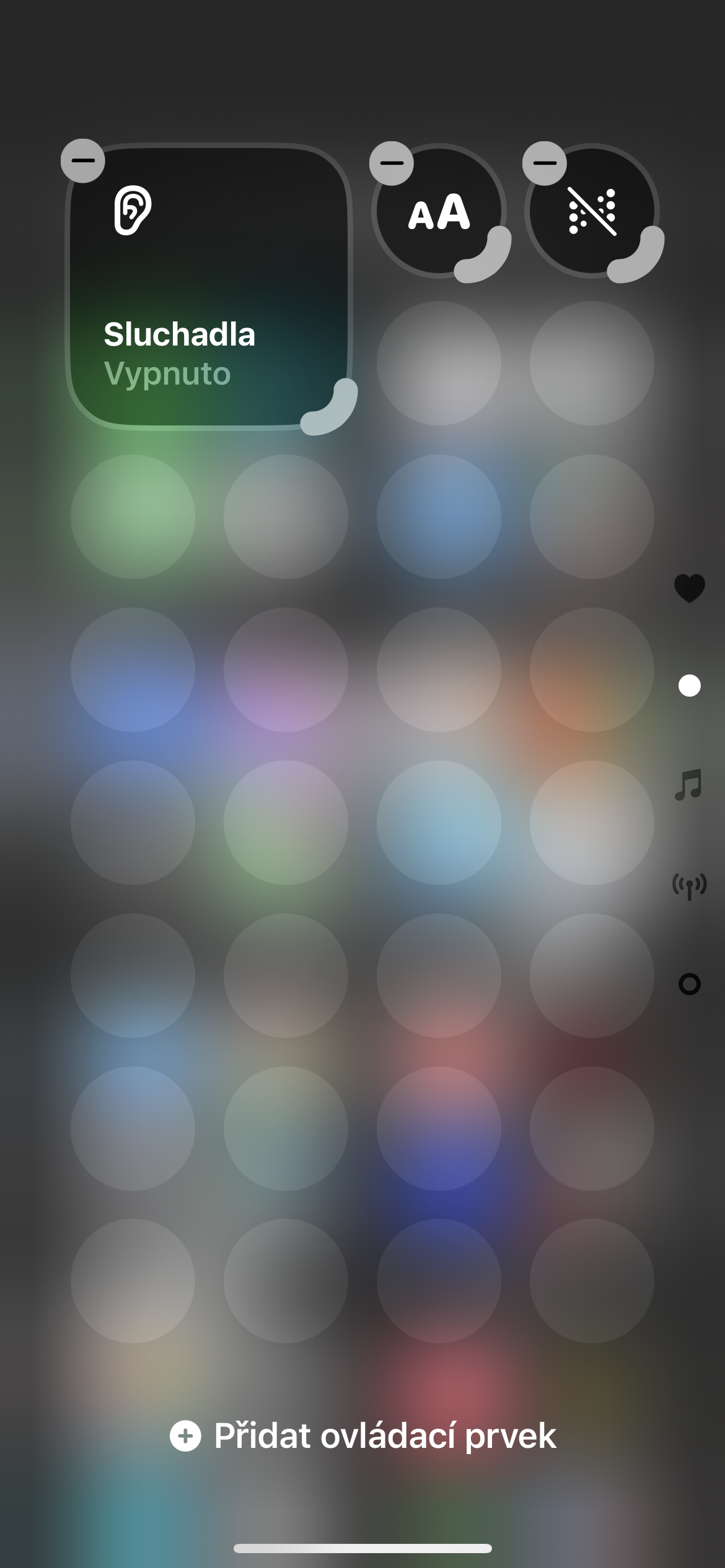
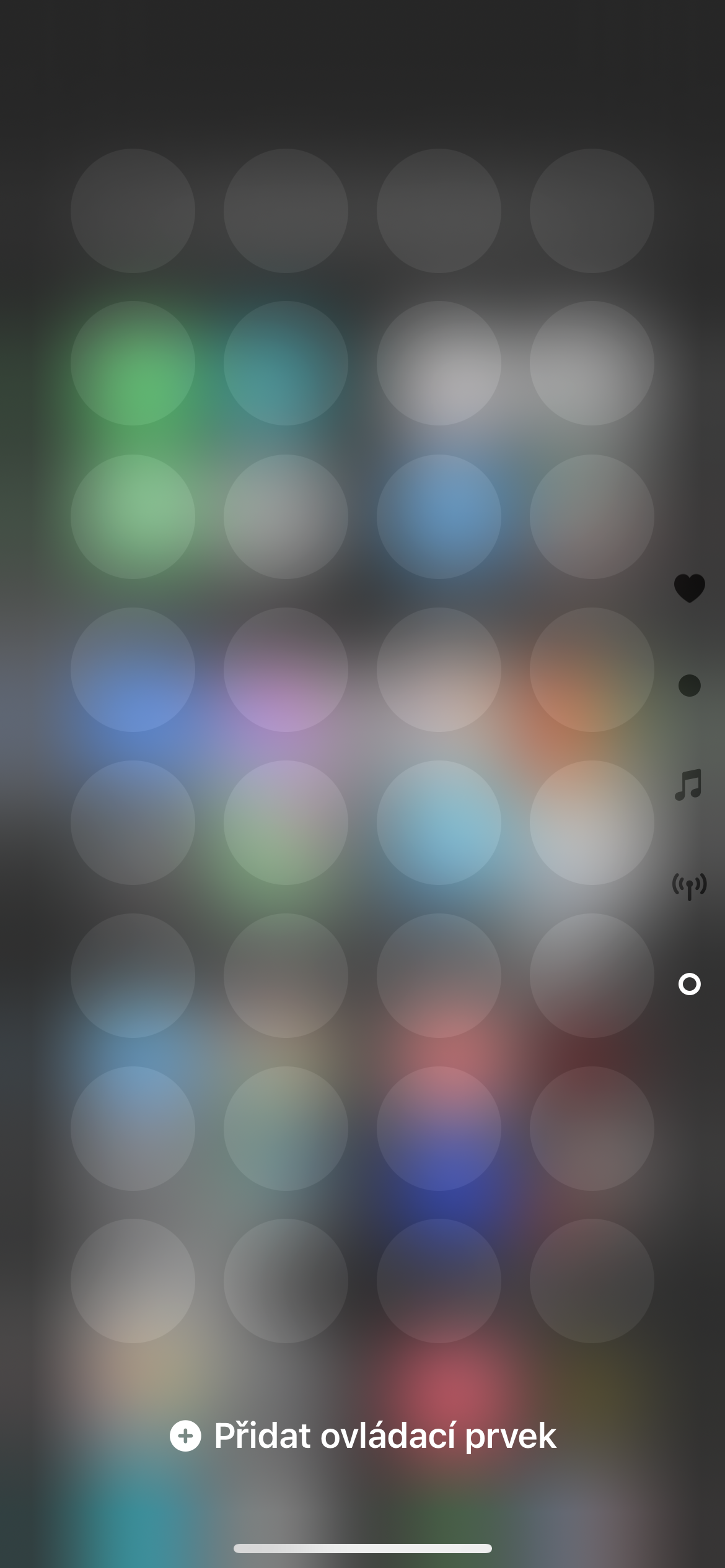
コントロールセンターを思い通りにカスタマイズしたいですか?簡単です!画面右上隅から指一本で下にスワイプするだけで、コントロールセンターが開きます。何か変更したい場合は、左上隅の「+」アイコンをタップしてください。 Pro 新しいウィジェットを追加するには、画面下部の「ウィジェットを追加」をタップします。順番を変更するには、アイコンを長押ししてドラッグします。パネルのサイズを調整するには、指でパネルの端を軽くドラッグしてみてください。
フォトギャラリー
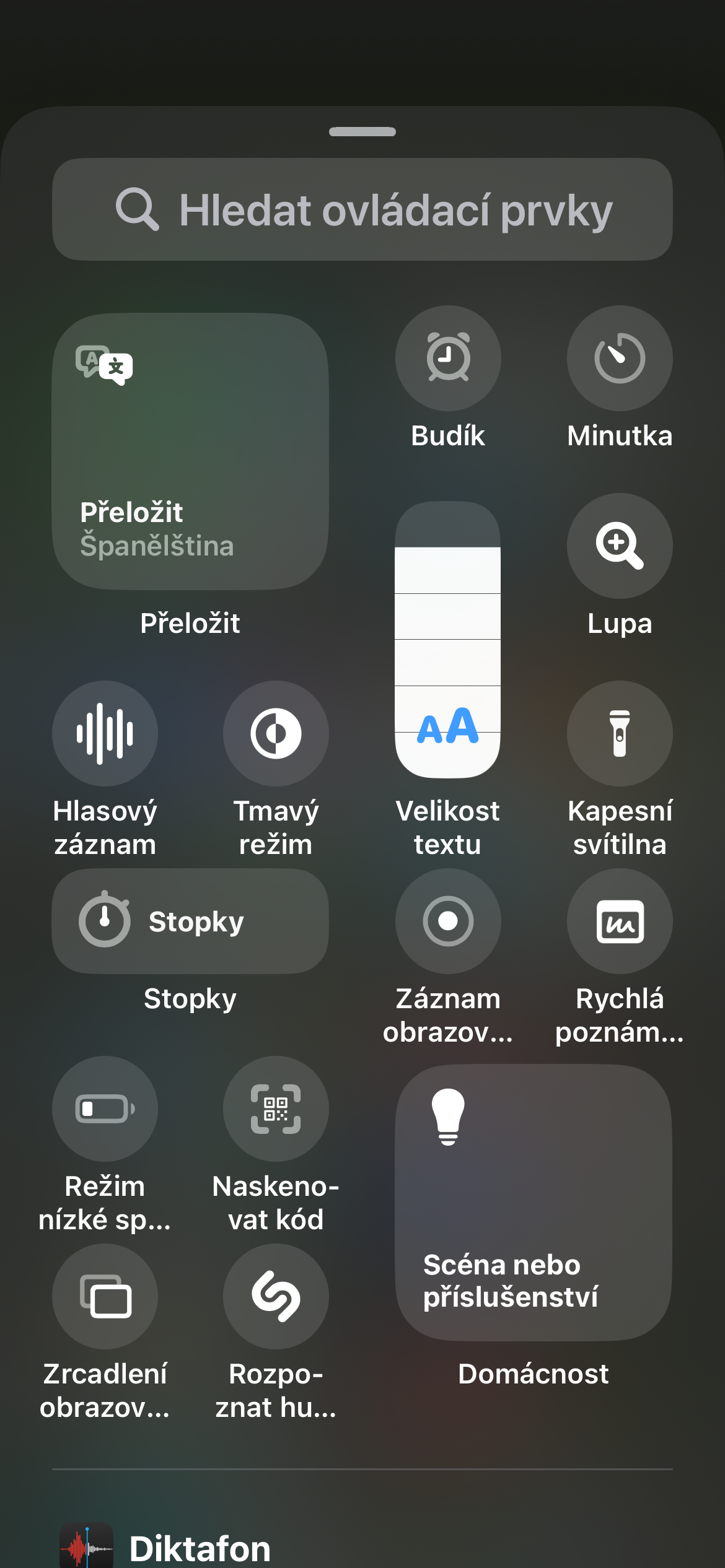
詳細情報one1回の申請につき
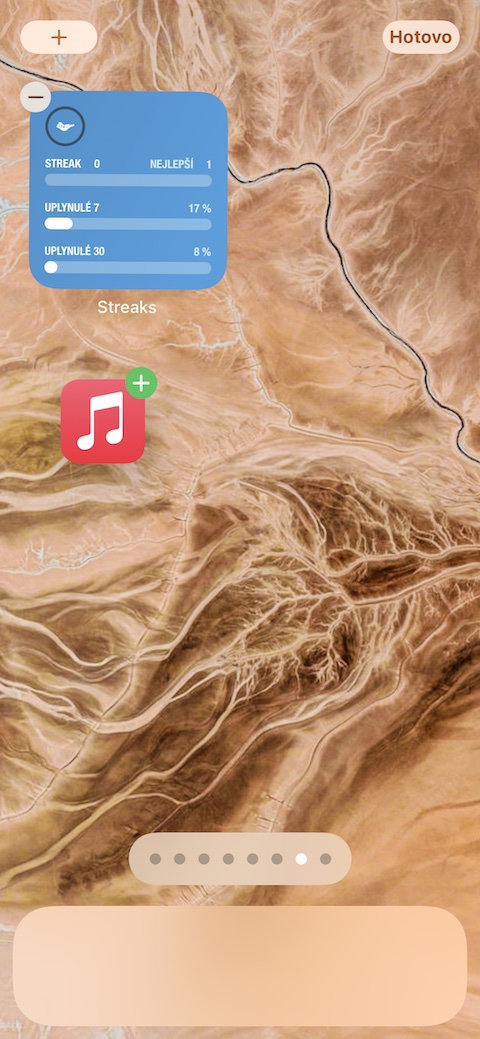
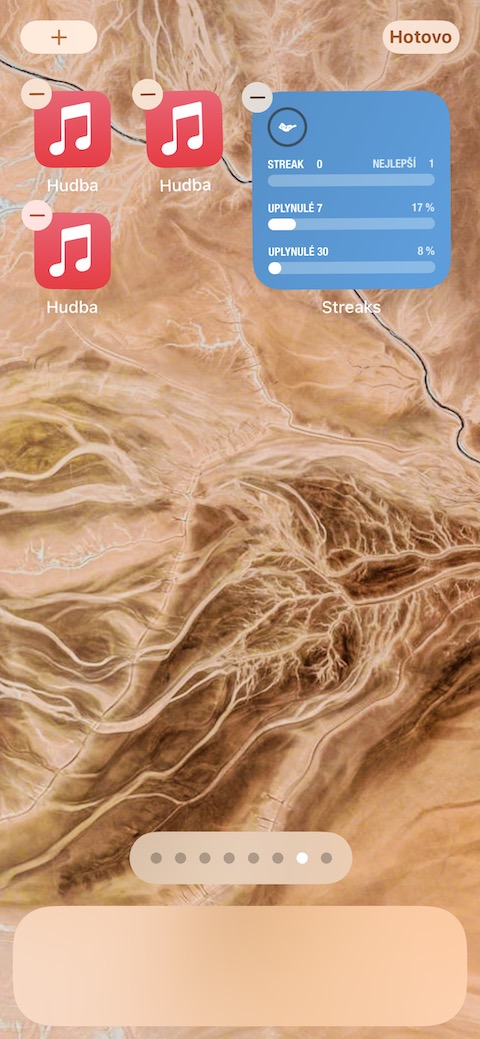
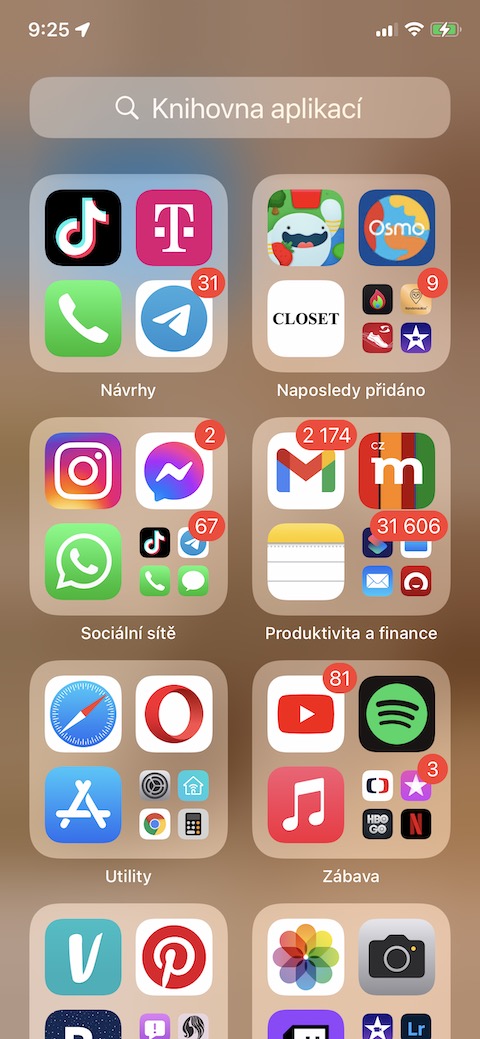
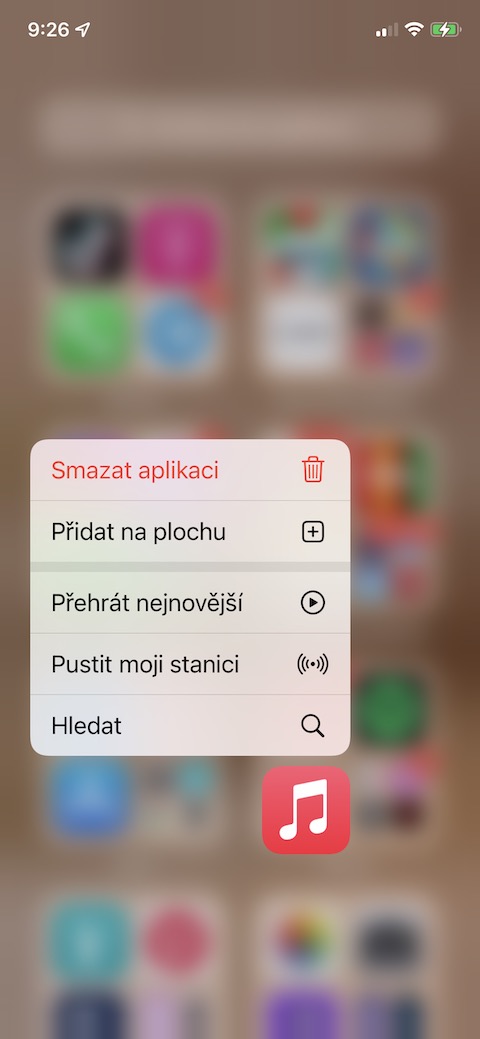
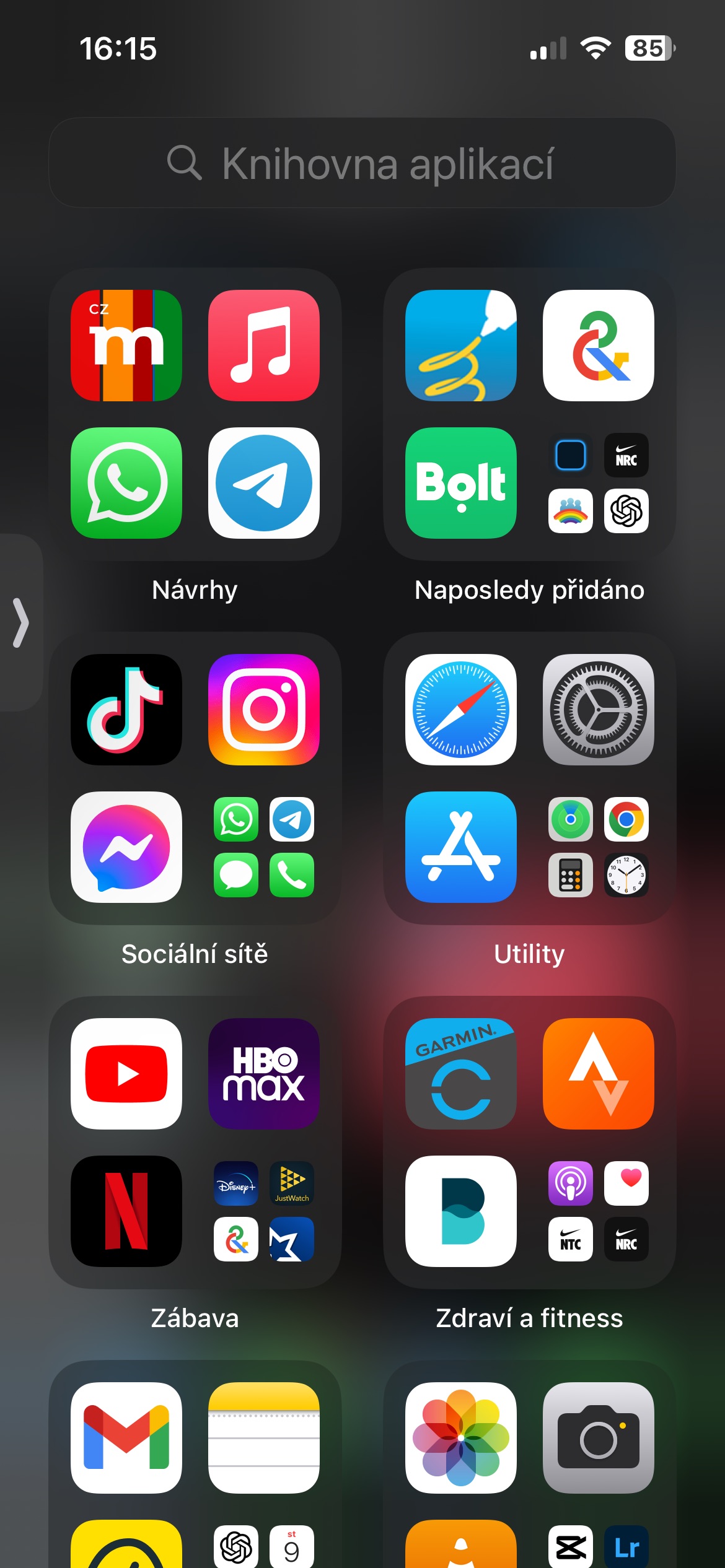
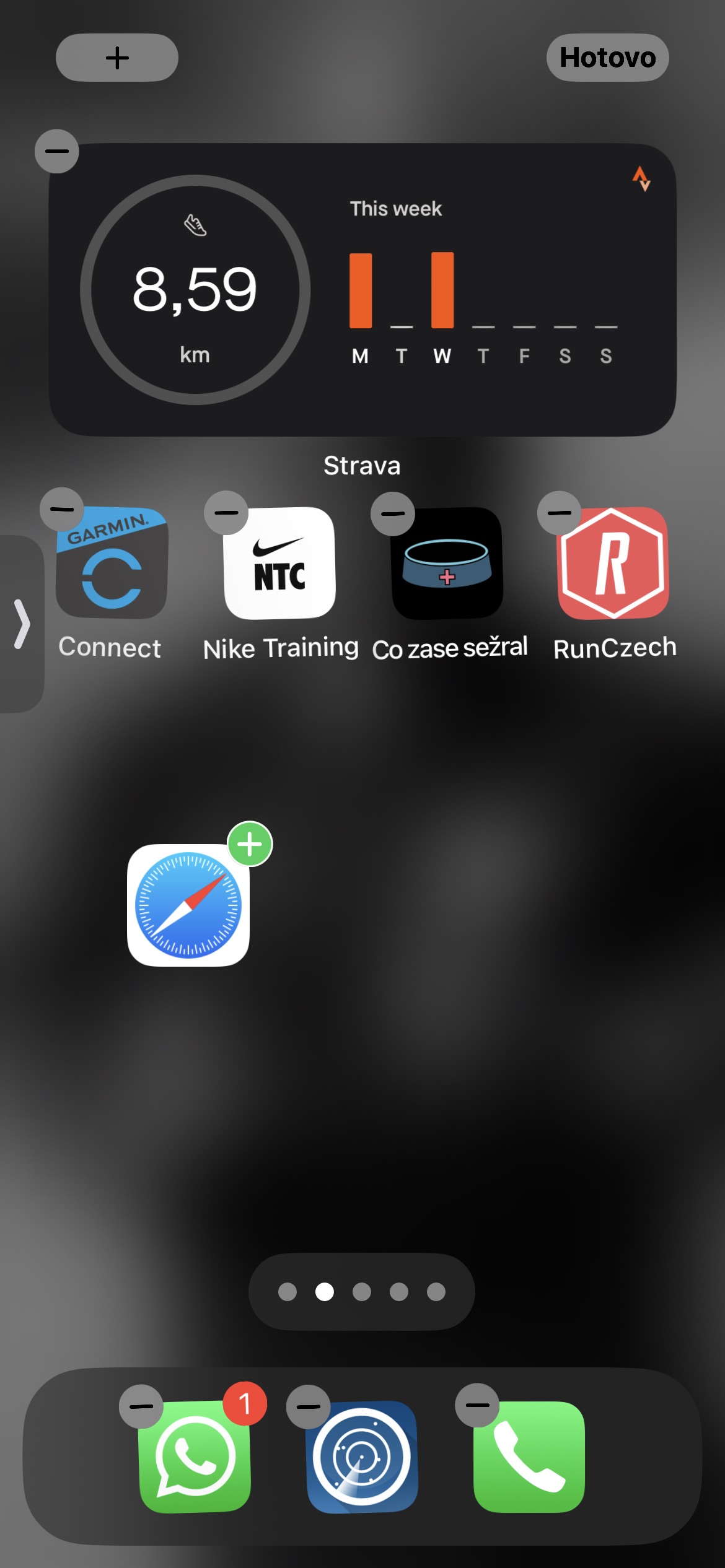
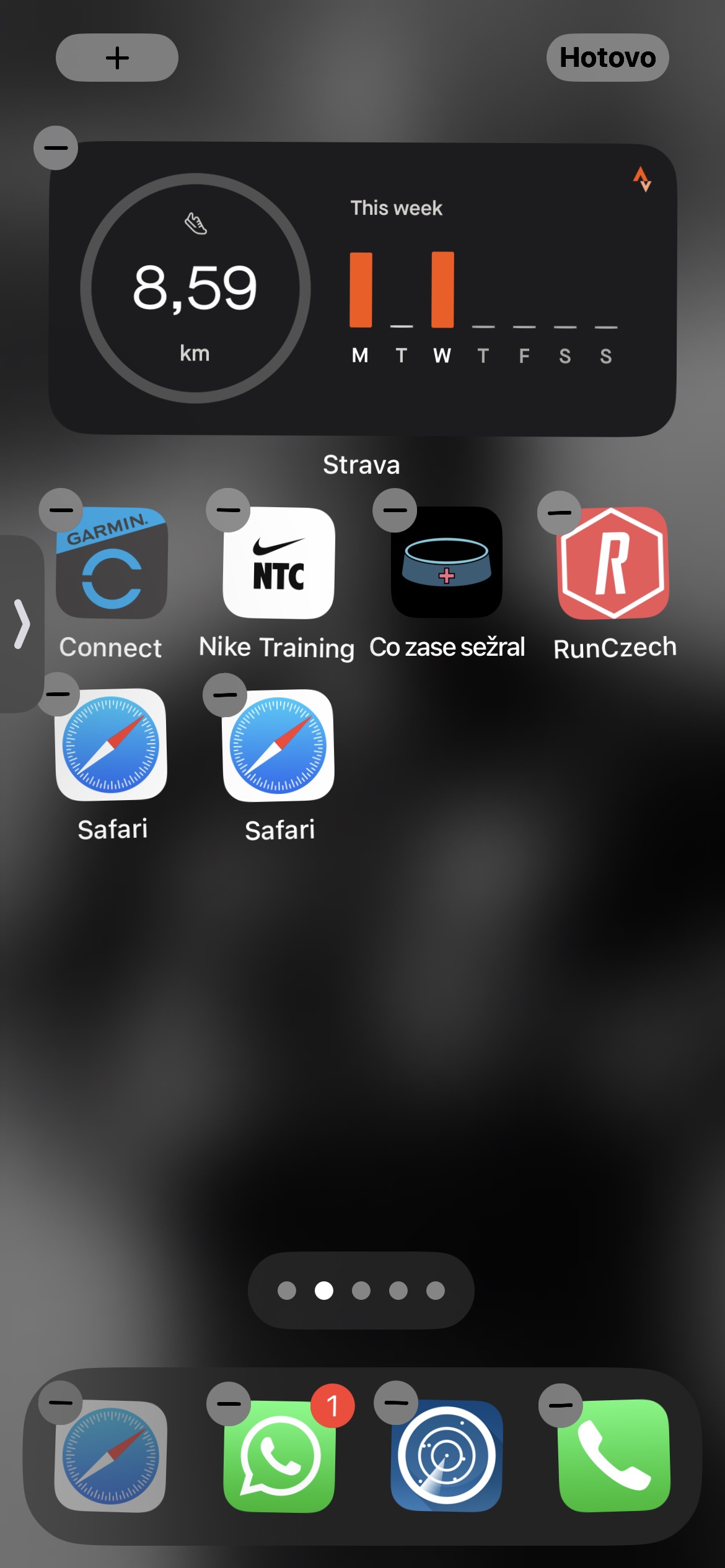
iPhone の外観をさらにカスタマイズしたいですか?複製アイコンを使った簡単なトリックを試してみましょう。アプリライブラリに移動し、複製したいアプリを選択して、指を押したままホーム画面にドラッグするだけです。それだけではありません。この手順を何度でも繰り返して、独自のアレンジメントを作成できます。
フォトギャラリー
ロック画面の下部にある要素をカスタマイズする
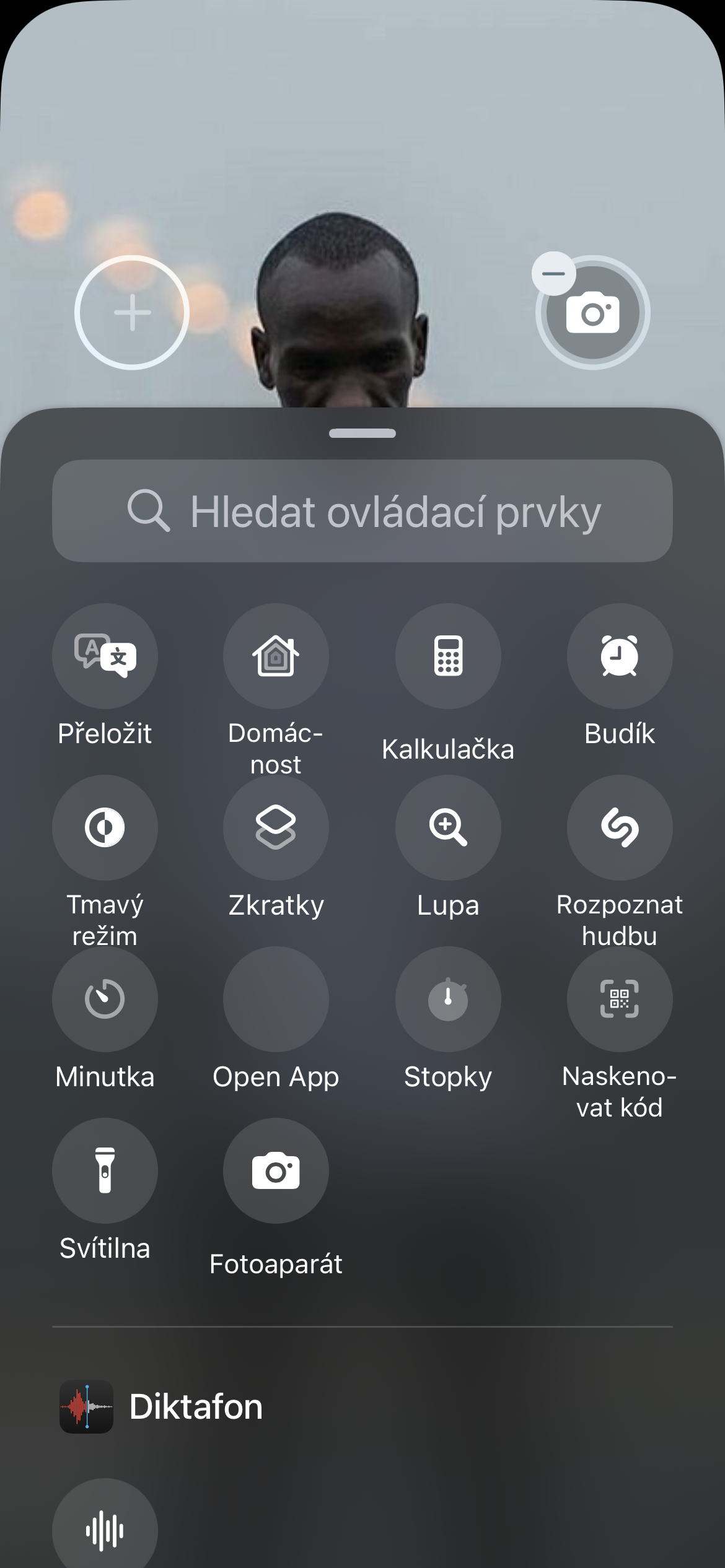
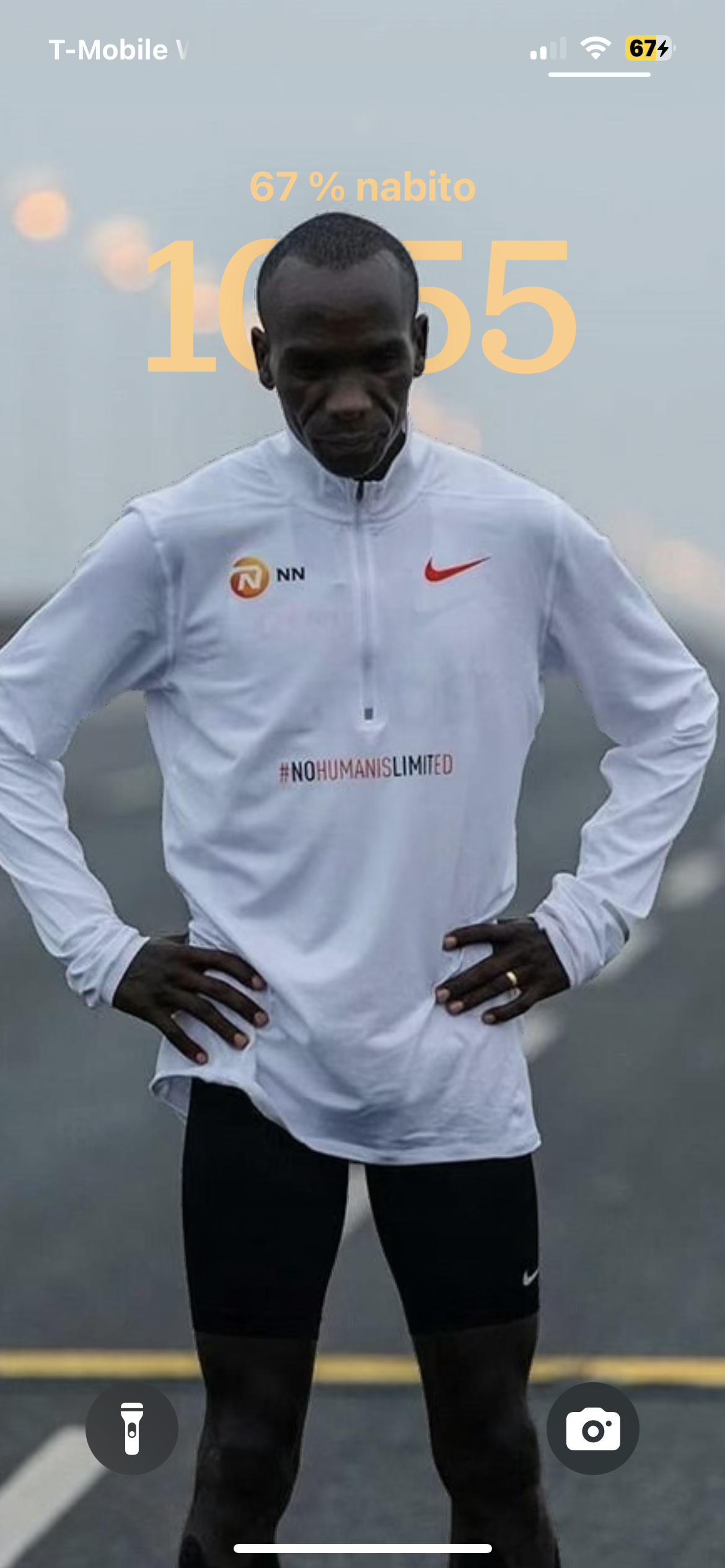
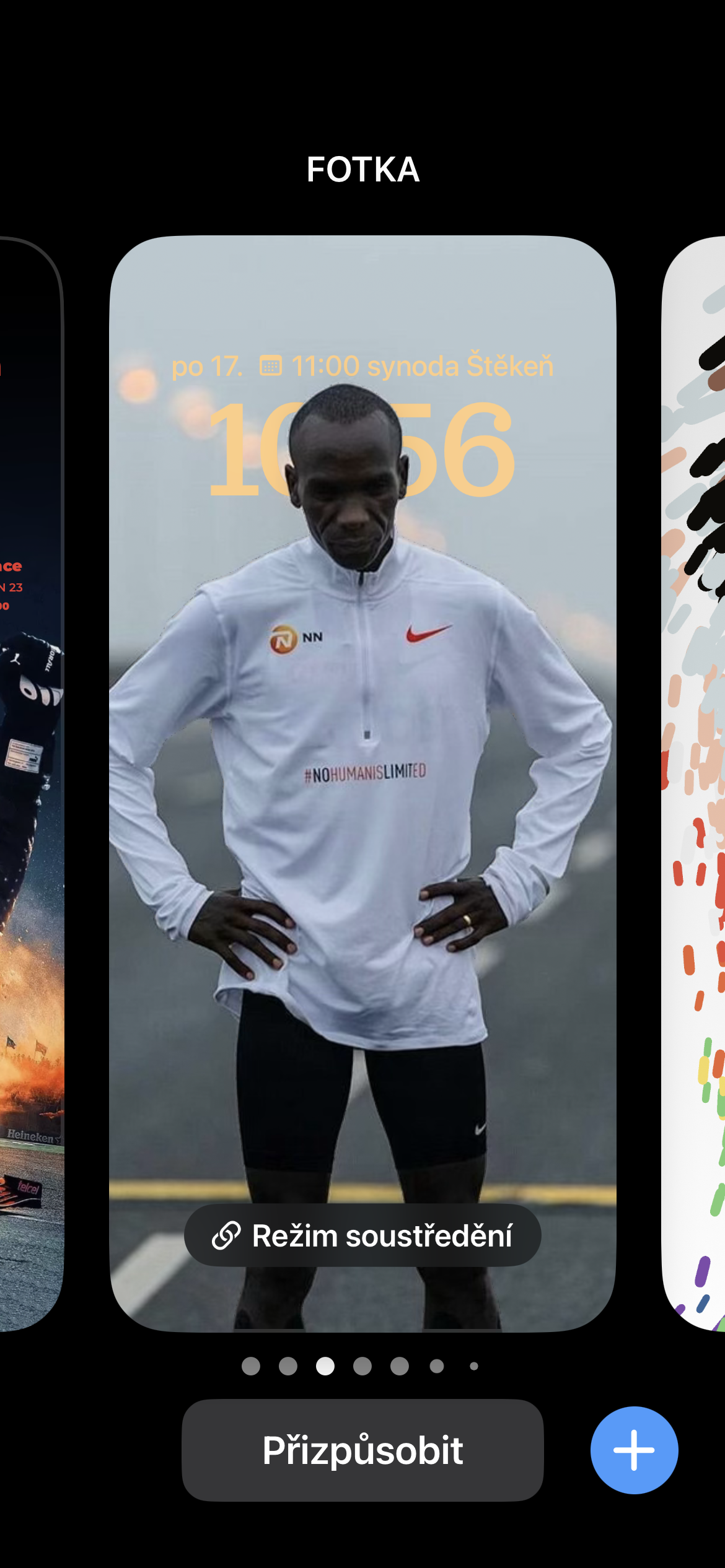
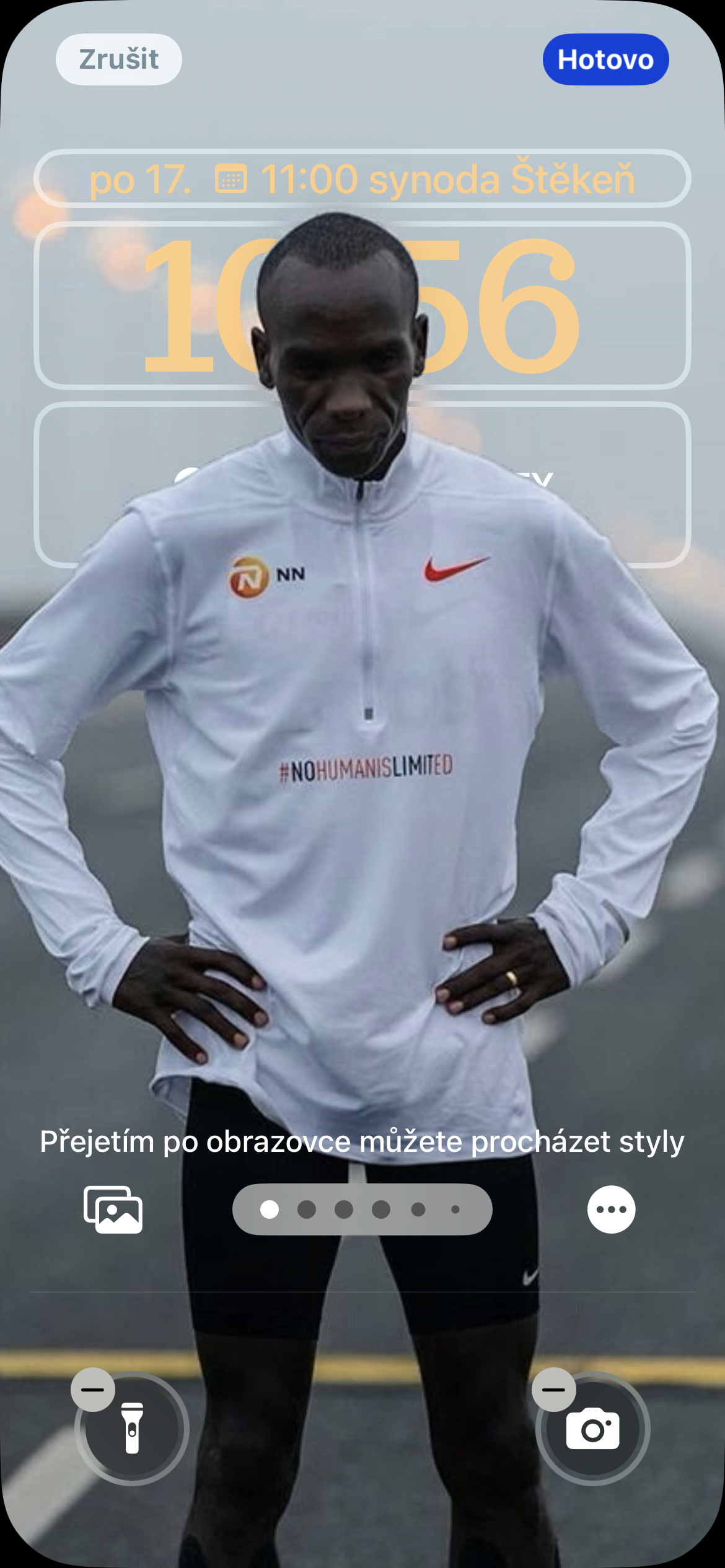
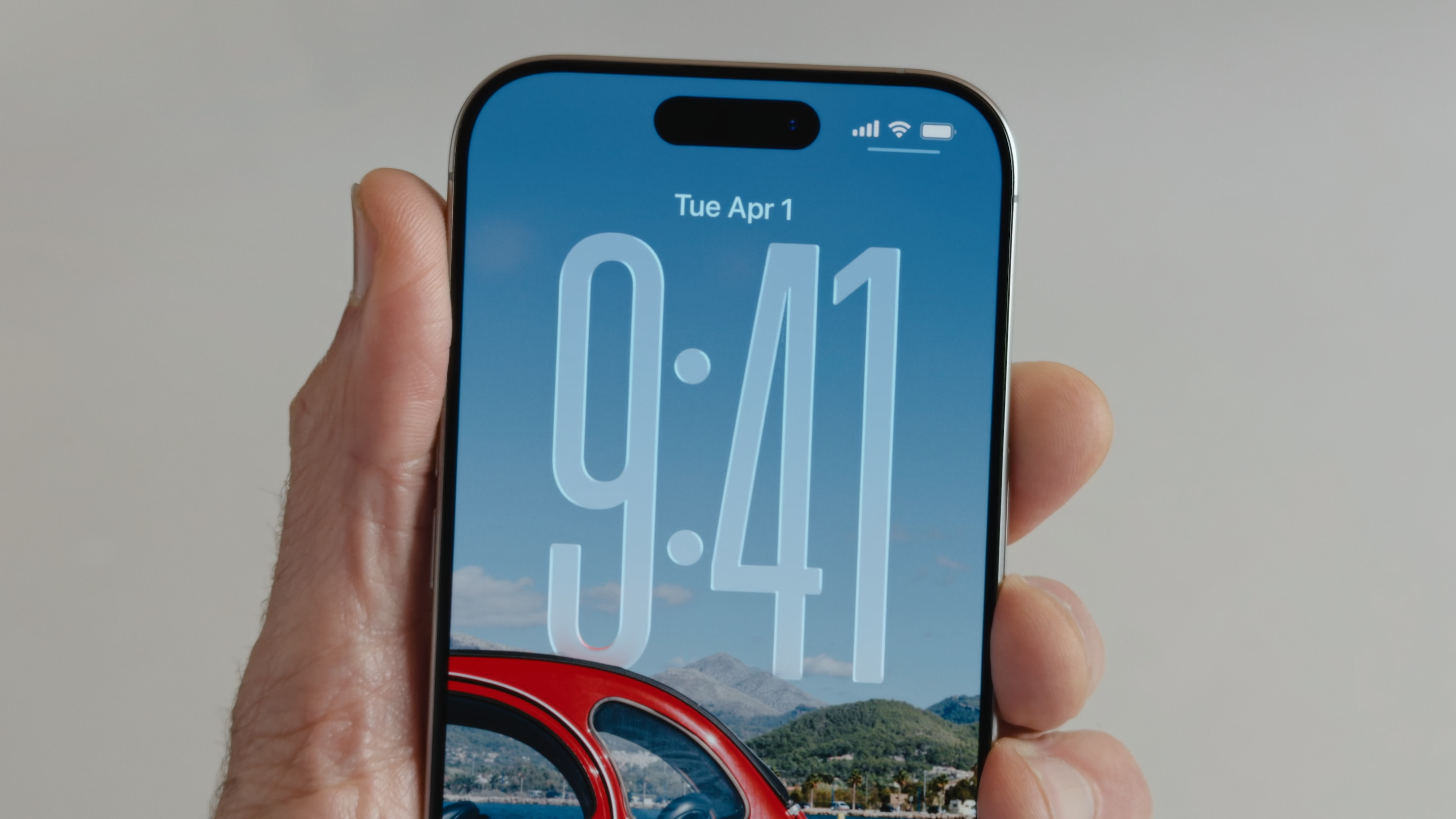
到着以来 iOS 18 ロック画面の下部にある要素をカスタマイズすることもできます。どうやってやるんですか?有効にして長押しします。メニューから「カスタマイズ」を選択します。画面下部のアイコンをタップすると、独自のレイアウトを簡単に作成できます。何かを台無しにしてしまう心配はありません。いつでも元の設定に戻すことができます。さまざまなアイコンの組み合わせを試して、最適な配置を見つけてください。
フォトギャラリー