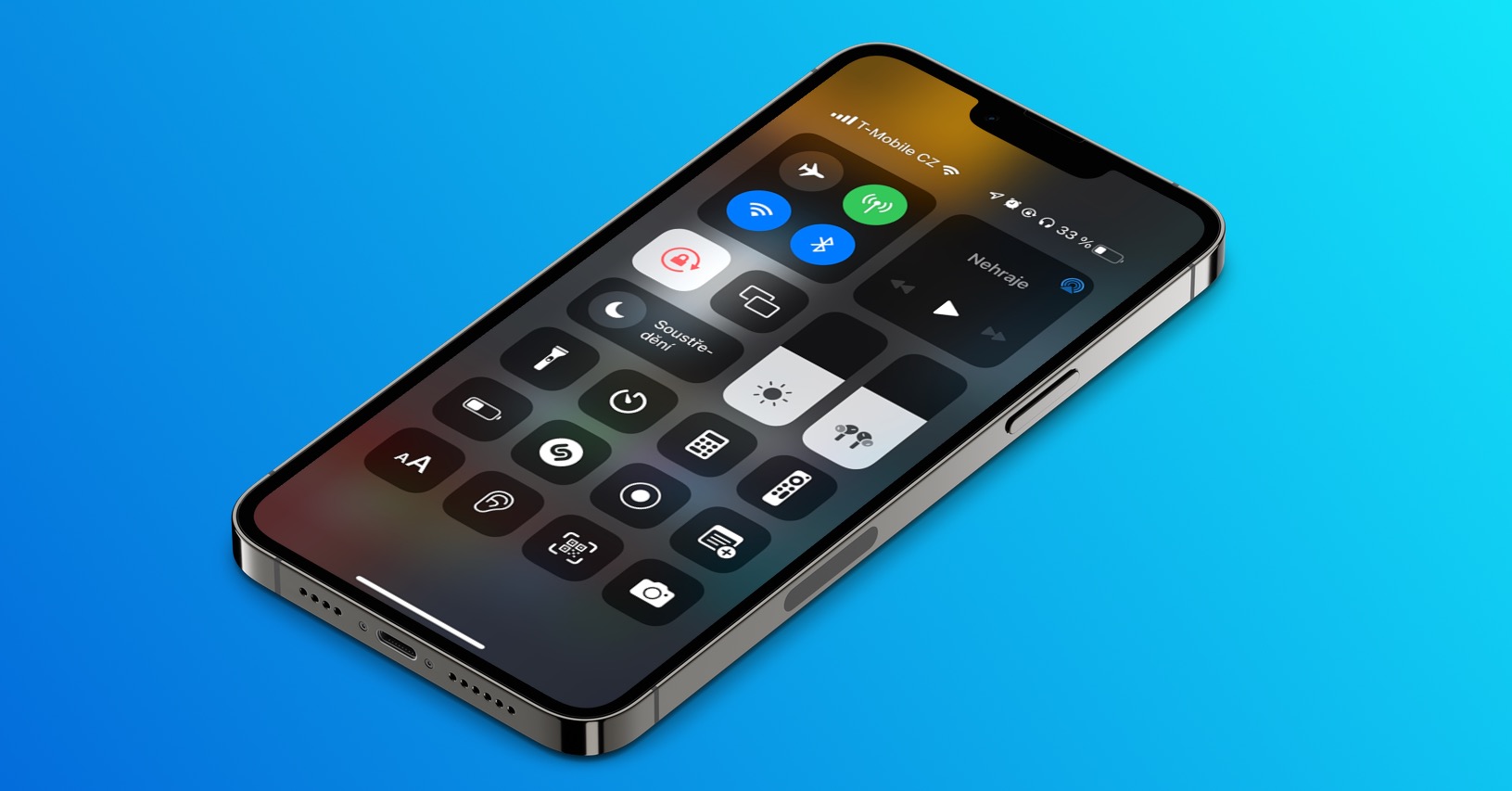
iPhoneのコントロールセンターで要素を分割するにはどうすればよいですか?到着に伴い iOS 18 コントロール センターの柔軟性がさらに高まりました。最もよく使用する機能を個別のページに分割できるようになり、重要なものを常に手元に置くことができます。ニーズに合わせてコントロール センターをいかに簡単にカスタマイズできるかをご覧ください。
ご興味があるかもしれません
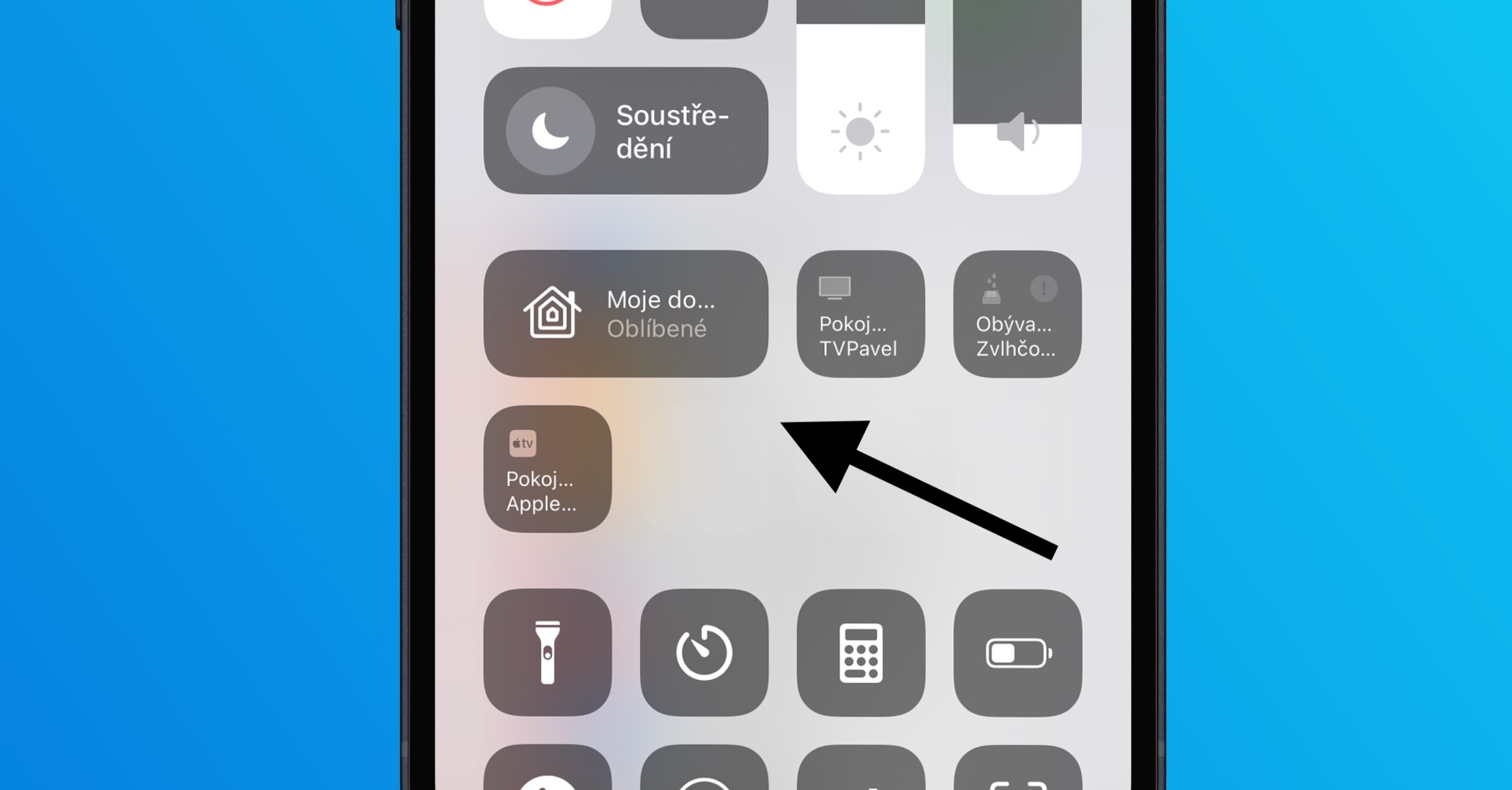
コントロールセンターは、iPhone で最もよく使われるツールの 1 つです。そのおかげで、デバイスの最も重要な機能に素早くアクセスできます。と iOS 18 その可能性がさらに広がりました。ニーズに合わせてコントロール センターをカスタマイズできるようになりました。新機能の 1 つは、複数ページのコントロール要素を作成できることです。つまり、お気に入りの機能を論理グループに整理して、すぐにアクセスできるということです。
お気に入りのコントロールがすべて 1 か所にあることを想像してみてください。実用的に聞こえるかもしれませんが、頻繁に使用する機能がたくさんある場合は、わかりやすさが少し損なわれる可能性があります。と iOS 18 もうこの問題に対処する必要はありません。たとえば、音楽コントロール用に 1 ページを作成し、ホーム ネットワーク設定用に別のページを作成し、ディスプレイの明るさと音量コントロール用に 3 番目のページを作成できます。このおかげで、重要なものはすべて明確に分けられ、すぐに手元に届くようになります。
iPhoneのコントロールセンターで要素を分割する方法
- コントロールセンターを開きます: 画面の右上隅から下にスワイプして、コントロール センターを開きます。
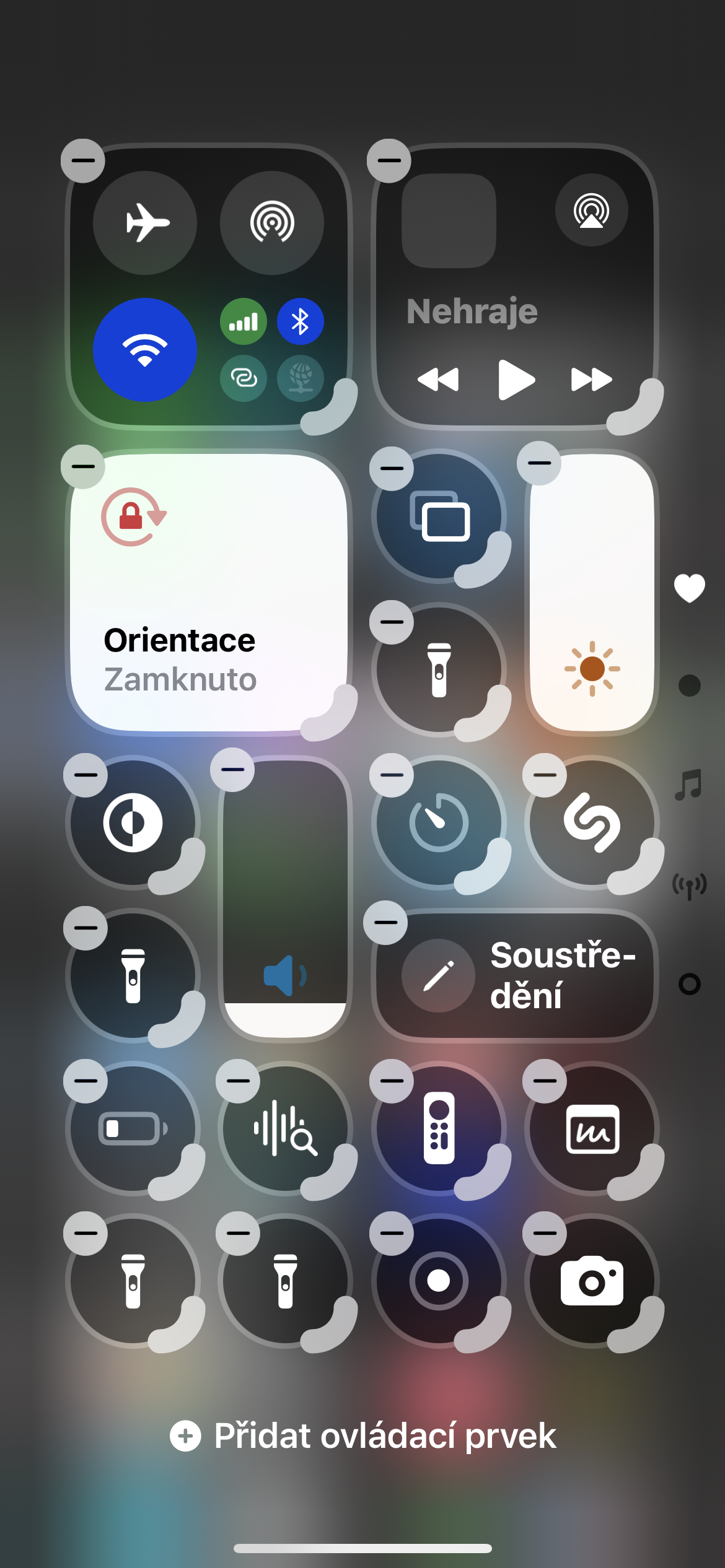
- 編集モードに入ります: コントロール センターの左上隅にあるプラス (+) アイコンをタップします。これにより、コントロールのレイアウトとコンテンツをカスタマイズできる編集モードに移動します。
要素を追加、削除、移動します。
- 追加: [コントロールの追加] ボタンをクリックし、使用可能なコントロールのメニューから選択します。
- オデブラート: 削除する要素の横にあるマイナス (-) アイコンをクリックします。
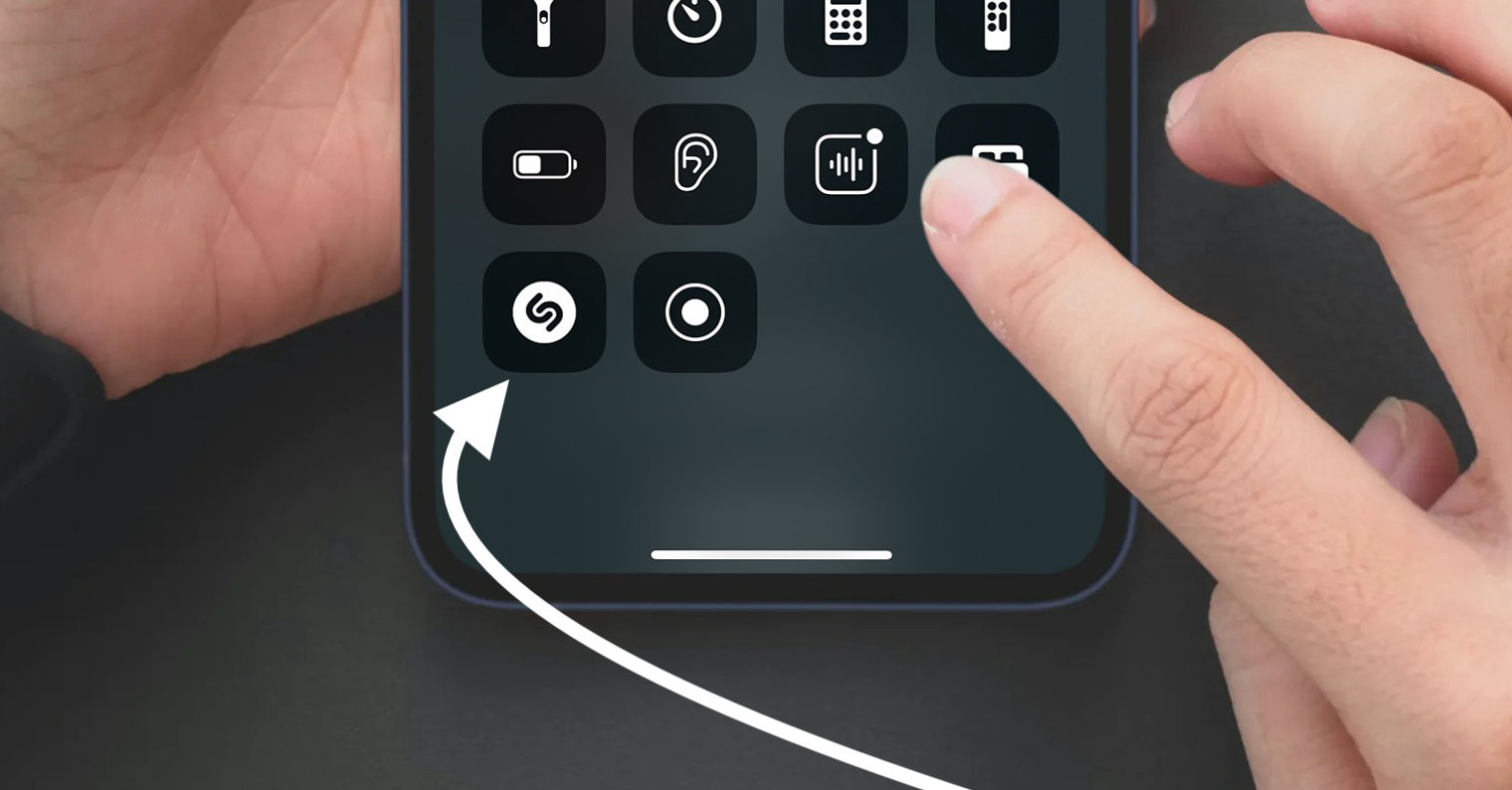
- 動く: 選択した要素を指で押したまま、新しい位置にドラッグします。 4. 新しいページを作成する: 必要な要素をすべて 5 つのページに追加した後、別のページを作成できます。要素を画面の右端にドラッグして放すだけです。これにより、新しいページが作成され、選択した要素がそこに移動されます。 XNUMX. ページ間の切り替え: 画面を上下にスワイプしてページを切り替えます。
フォトギャラリー
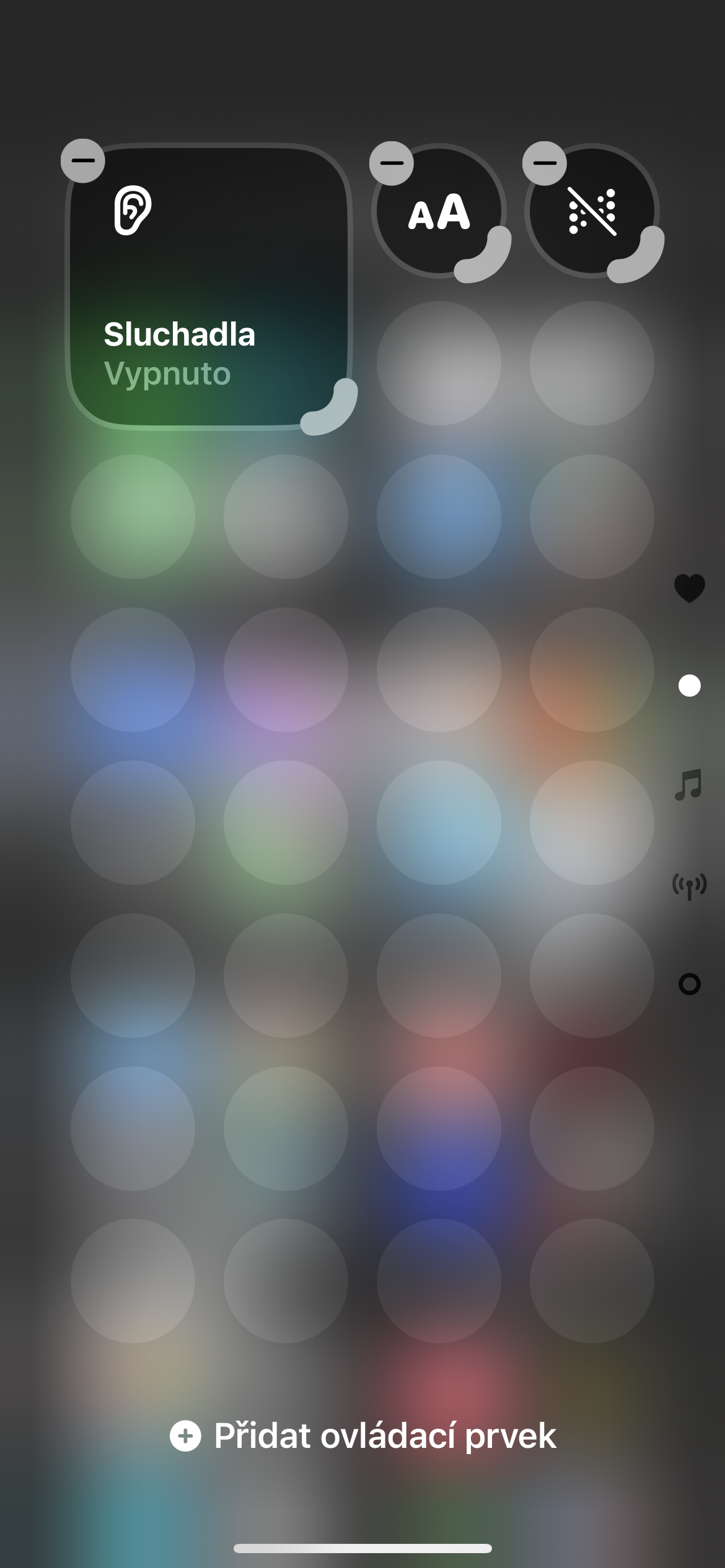
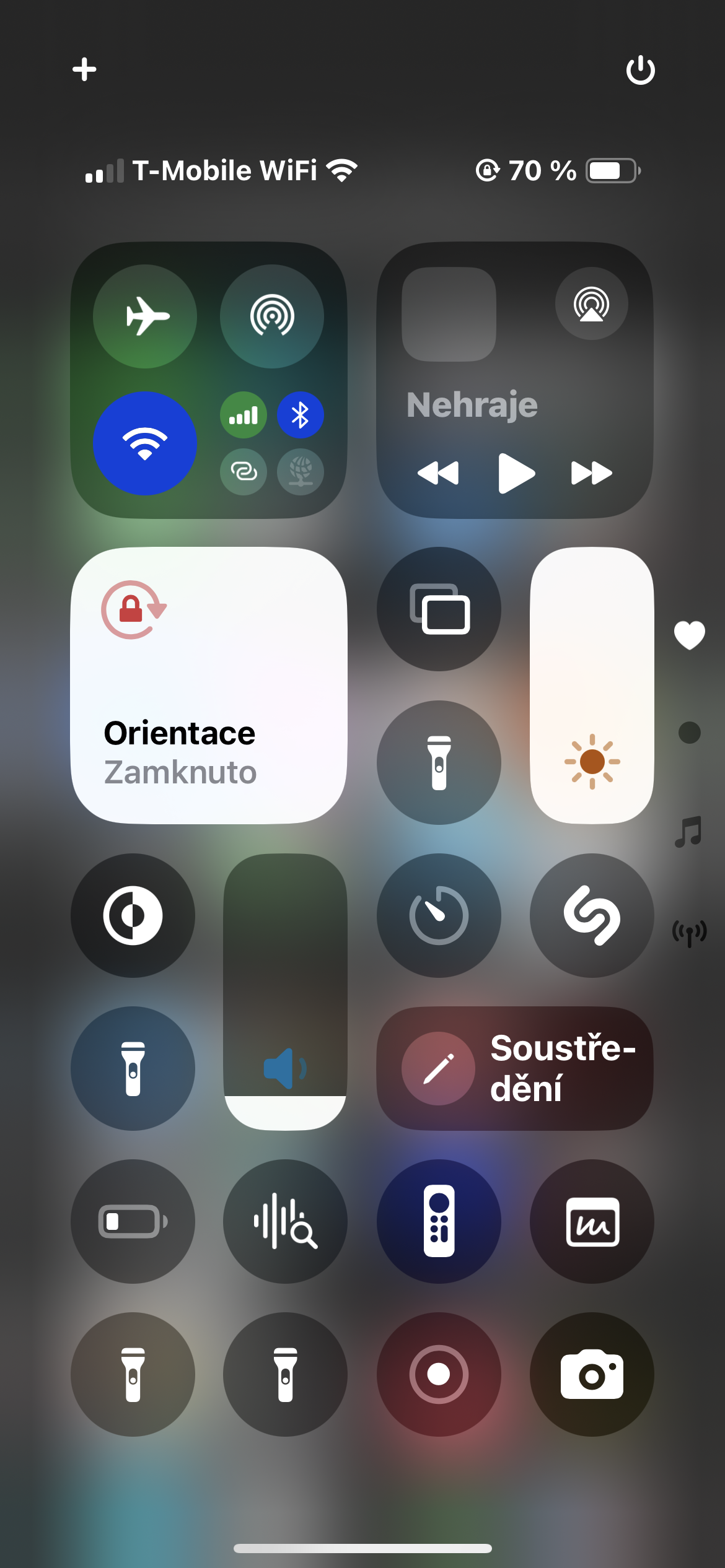
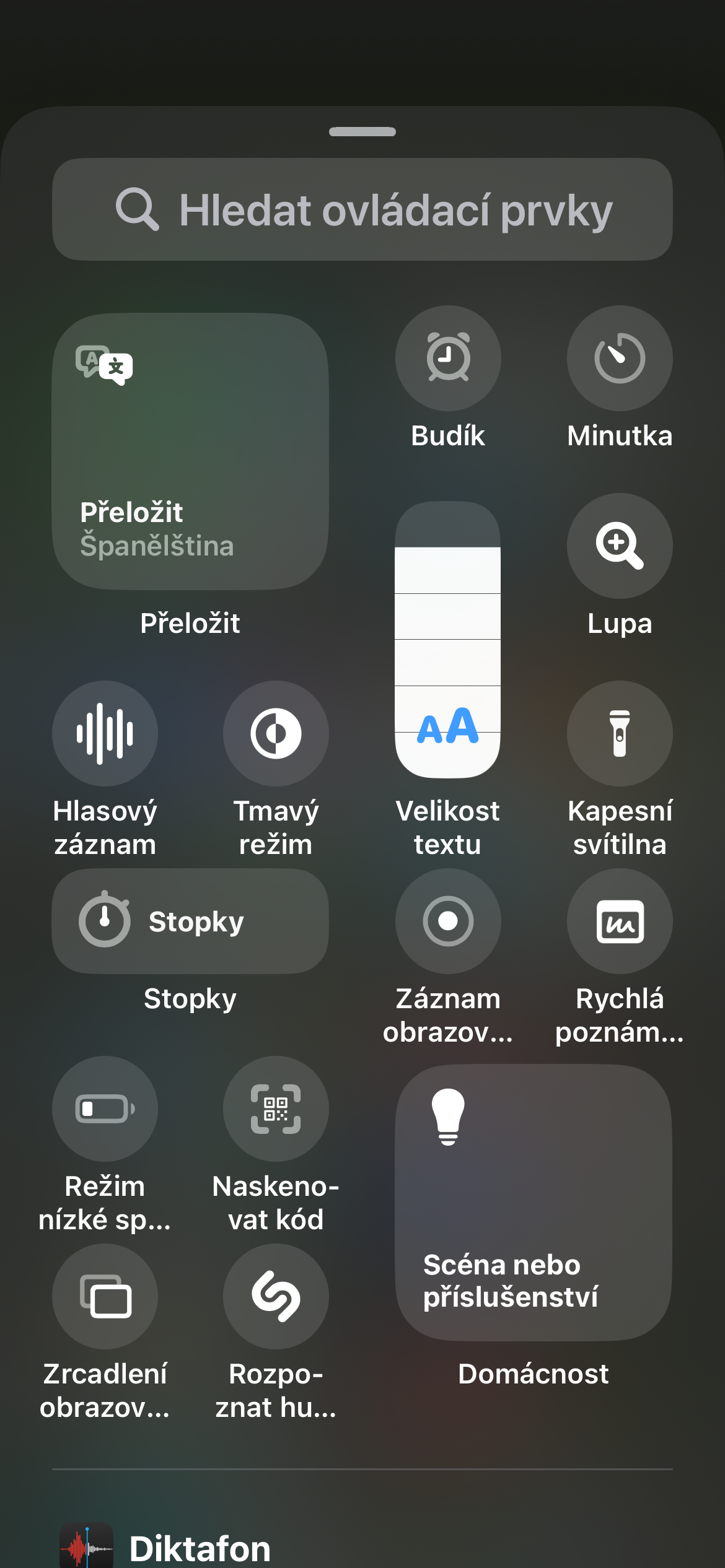
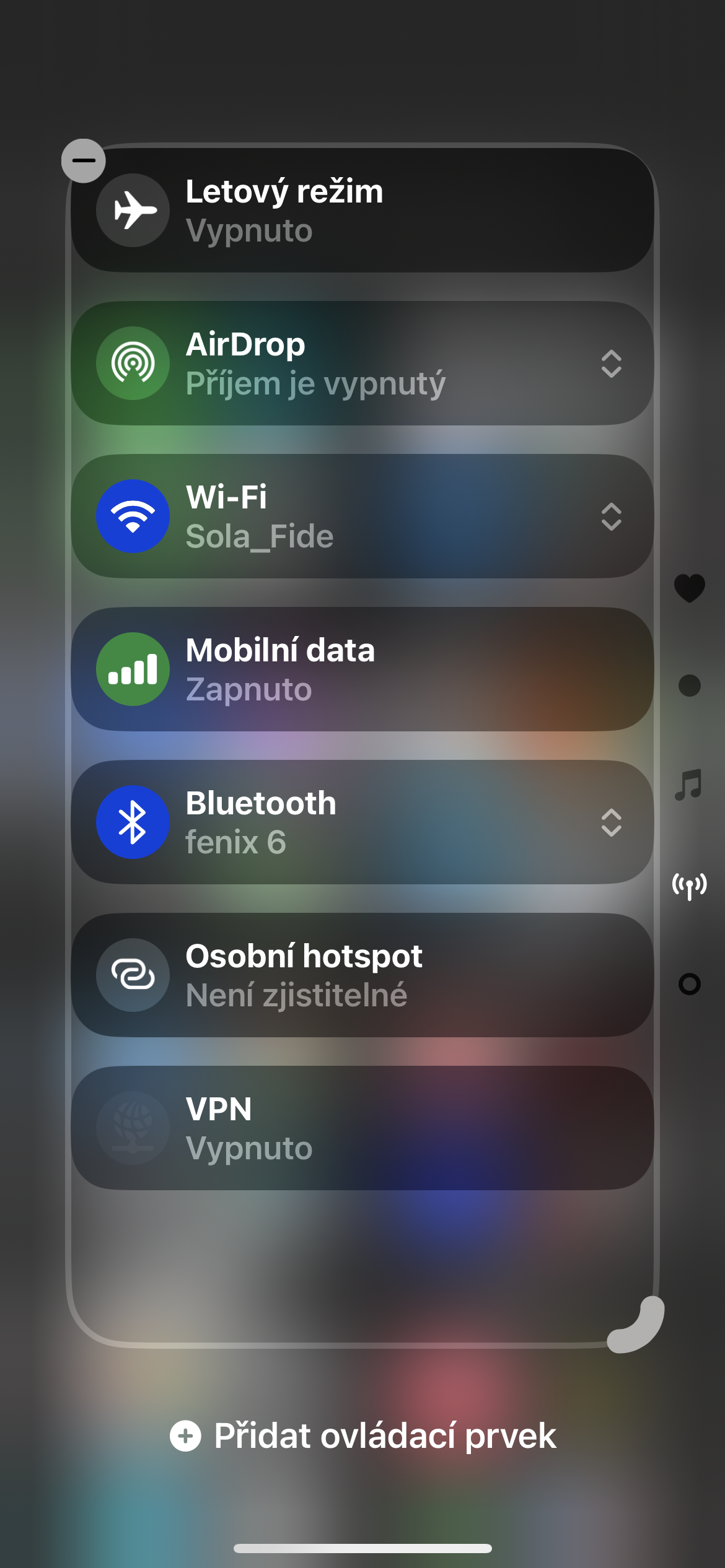
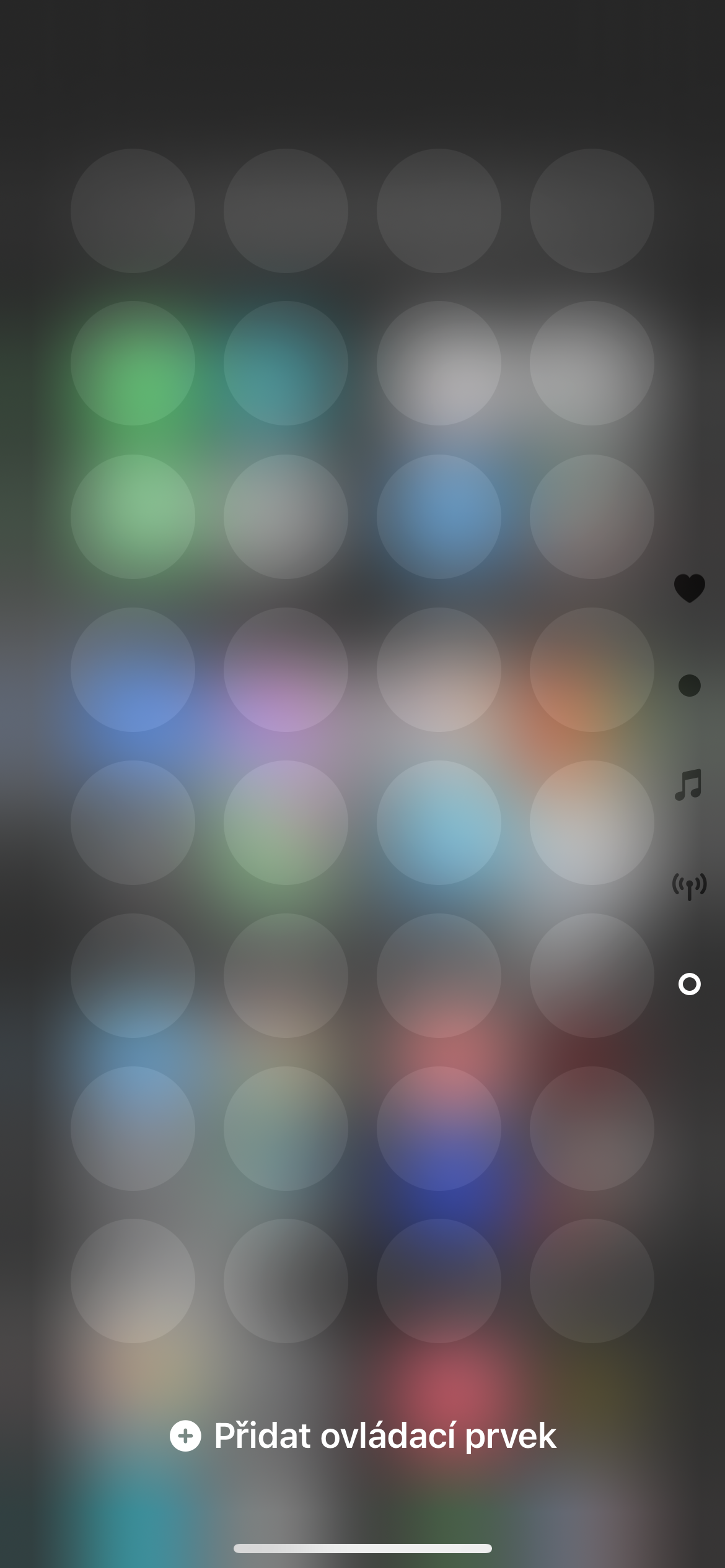
ご覧のとおり、コントロール センターのカスタマイズは非常に簡単です。この機能を使用すると、ニーズや習慣に合わせて完全にカスタマイズされたインターフェースを作成できます。ぜひ試してみて、仕事がどれだけ楽になるか確かめてください。 iPhonem.