
スマート ストレージは USB ドライブよりもはるかに便利なソリューションであるという結論に達する人が増えています。今日、多くのユーザーの観点から、これらは企業環境の標準装備として分類されるだけでなく、家庭のキャビネット、棚、作業テーブルにも常駐しています。これにより、データの制御に加えて、どこにいてもコンテンツを利用できるようになり、もちろん共有できるようになるなど、他の多くの利点も得られます。ただし、これらすべての利点にもかかわらず、リモート アクセスは私たちが想像するほど簡単ではない場合があります。そして、安全性の問題もありますが、状況に関係なく、安全性を決して過小評価すべきではありません。
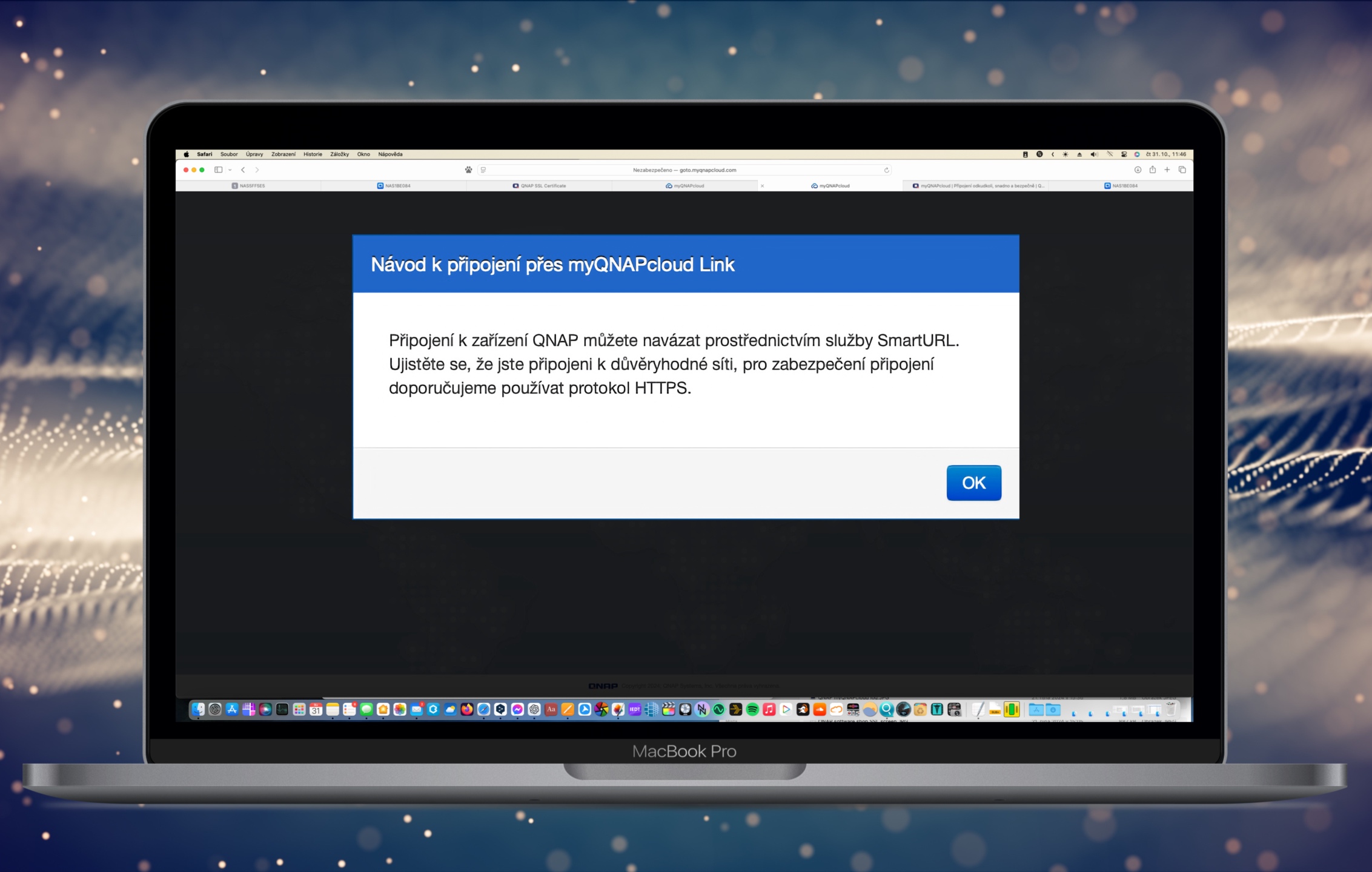
NAS所有者向け QNAPしかし、サービスという形で、シンプルで安全な解決策がある。 myQNAPcloudこれにより、どこからでもデータを変更したり操作したりできるようになります。複雑な設定やIPアドレスを覚える必要があるなど、心配な場合は、QNAPcloud Linkを使えば、これらの心配事は解消され、SmartURLのおかげで、例えばhttps://qlink.to/のような単一のドメイン名ですべてのコンテンツにアクセスできるようになります。AdamQNAP自宅で。便利ですよね?明確なリンクにより、ファイルやフォルダー全体の共有が容易になり、ネットワーク環境に基づいて接続が最適化されます。
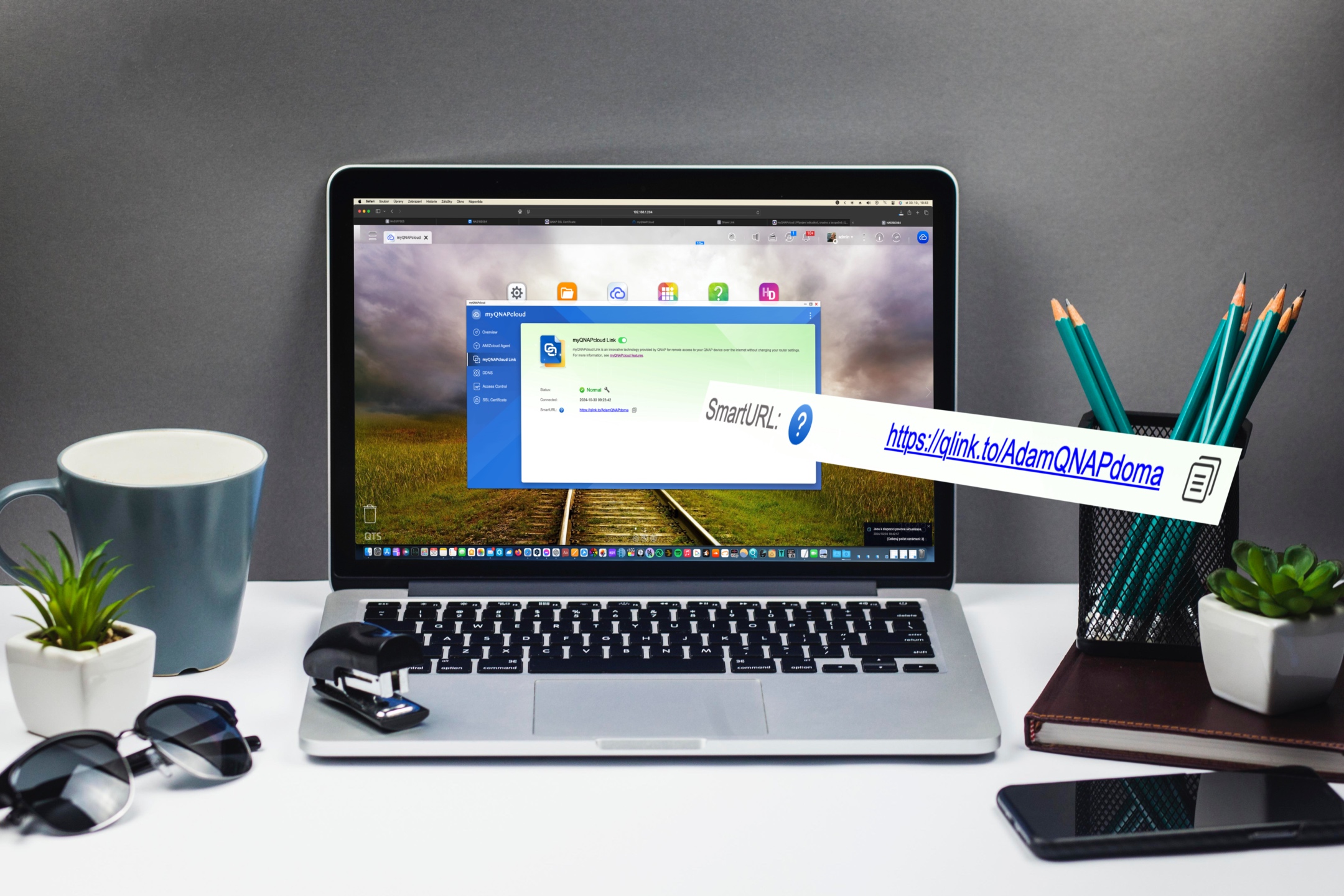
複数のデバイスを所有している場合、大きなメリットがあります QNAPは、NAS ストレージ、スイッチ、QuWakeUp リモート ウェイクアップ アシスタントなど、すべての管理を単一のインターフェイスに統合することで、管理を大幅に簡素化します。
それを行う方法
NASとmyサービス間の通信を有効にするにはQNAPcloud IT の専門家である必要はありません。弊社のウェブサイトに登録するだけです。qnapcloud.comへの登録は、メールまたは既存のGoogleアカウントから行うことができます。 Facebookウイ Appル。次に、QTSまたはQuTS heroオペレーティングシステムで、マイアイコンをクリックします。QNAPcloud リンクしてログインしてください。ウィザードはプロセス全体を明確に案内し、セキュリティを強化するための 2 要素認証を提供するほか、ストレージにアクセスするためのアドレスの一部となる NAS に名前を付けます。
フォトギャラリー
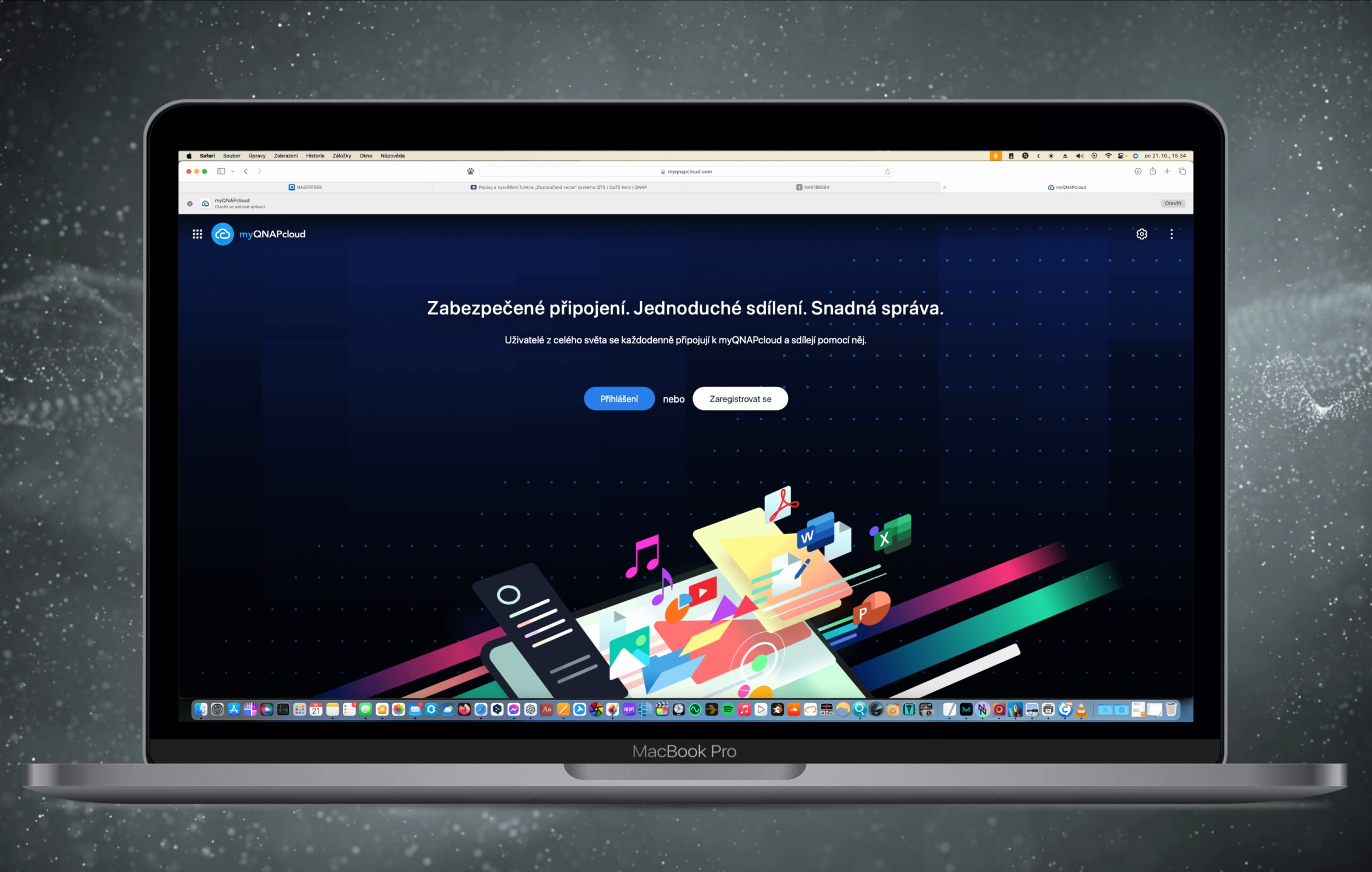
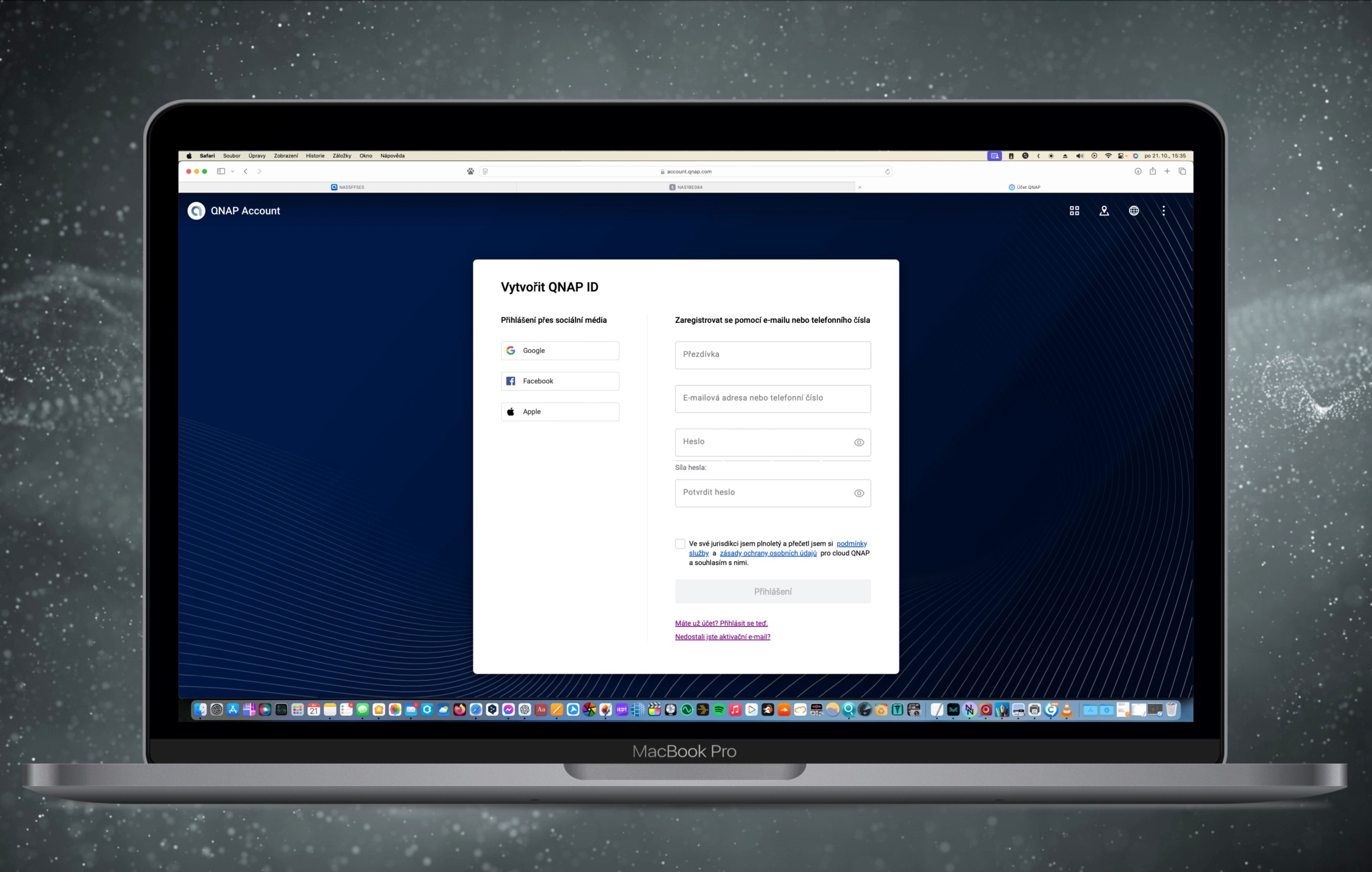
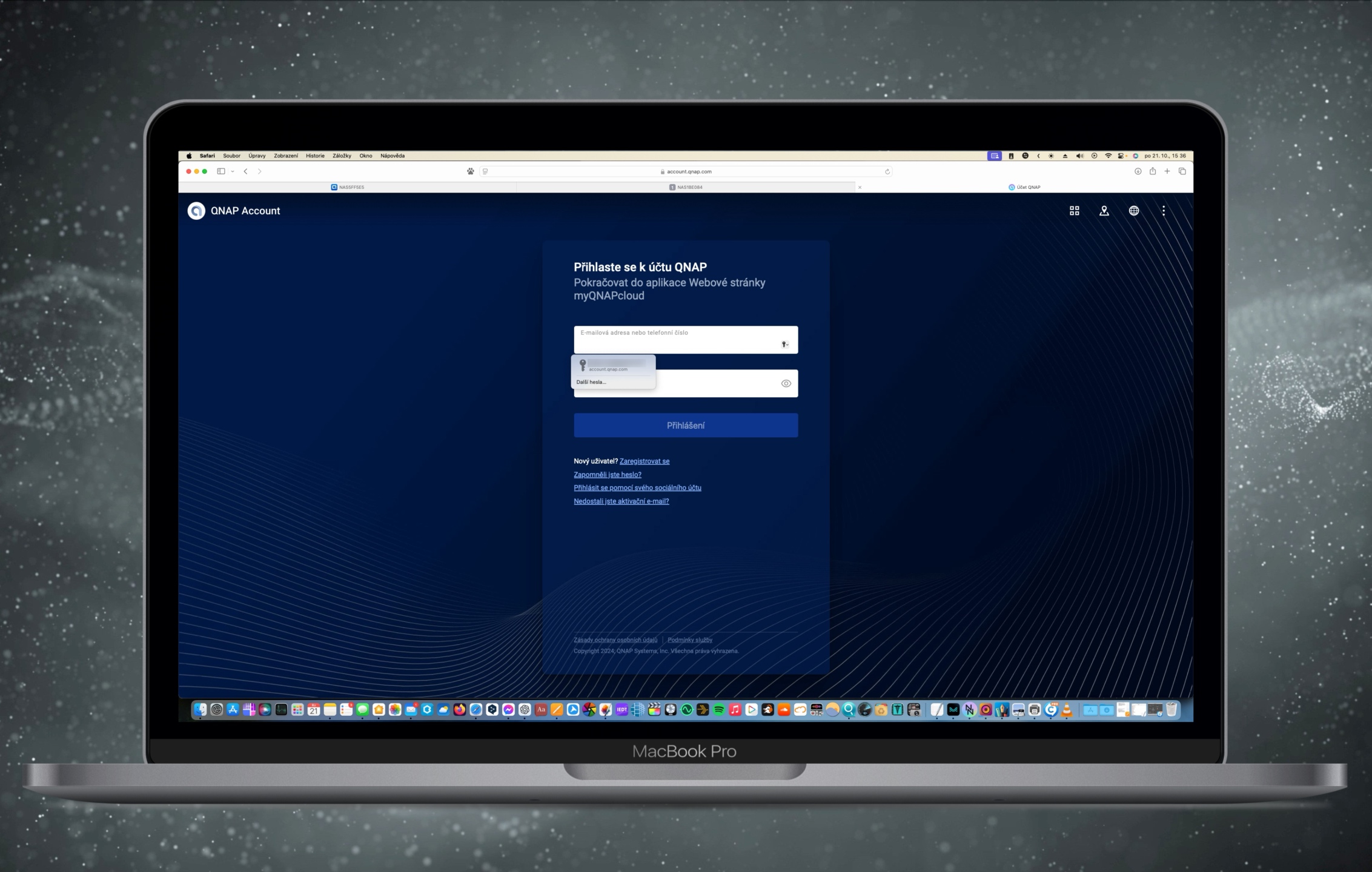
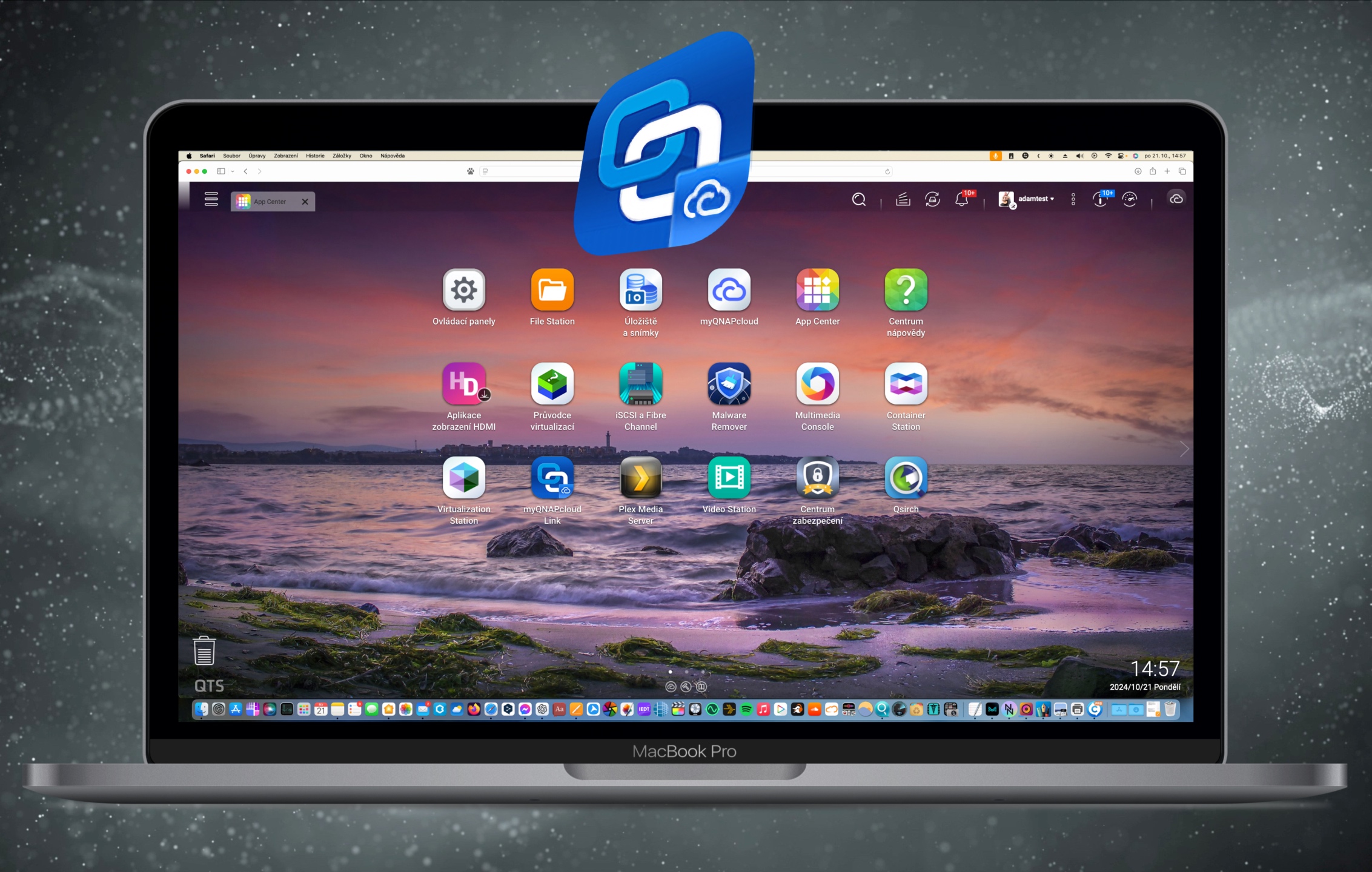
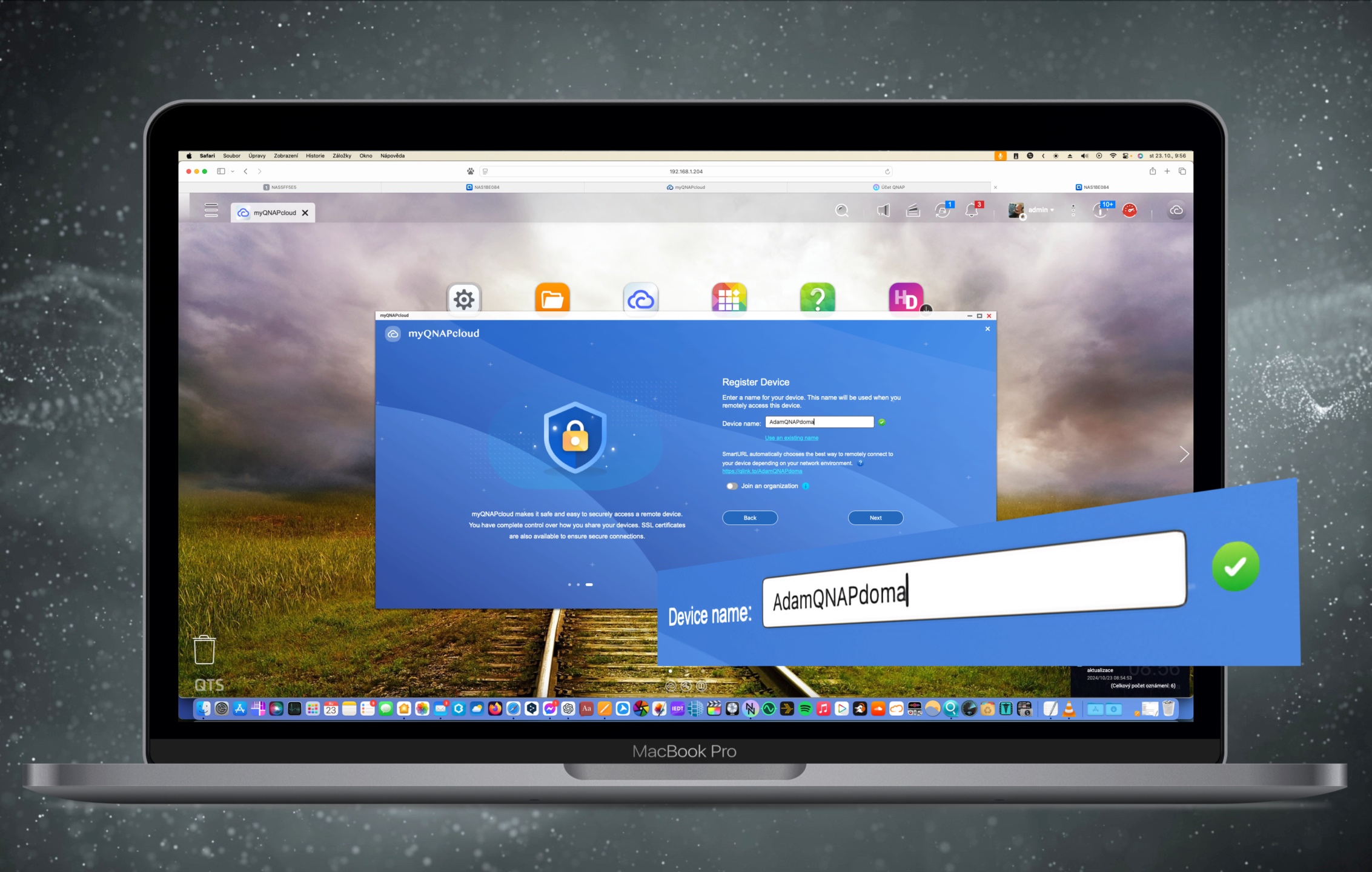
企業展開では、AMIZプラットフォームの利用をお勧めします。cloud 場所や時間の制限なく、異なる企業や機関などの複数の NAS を簡単に管理できる Organization Center も提供します。
セットアップ中に、3 つの権限オプションから選択できます。最初の、おそらく最も一般的なオプションである「プライベート」では、招待されたユーザーのみがストレージを操作できます。2 番目の「カスタマイズ」を選択すると、スコープを自分で定義できます。たとえば、Photo Station のみを許可できます。 Music 駅など。最終オファー varia2 番目は「パブリック」です。これは、ファイルの検索と操作が簡単であるという利点がありますが、誰でもアクセスできるようになることを考慮する必要があります。通常の状況では、セキュリティの観点からこれは理想的な選択ではありません。
提供されるもう 1 つの機能は、DDNS のアクティブ化です。これにより、選択した名前と私の名前を組み合わせたアドレスを使用できるようになります。qnapcloud例えば.com AdamQNAPホーム.myqnapcloud.com では、さまざまなネットワーク サービスに接続できます。
フォトギャラリー
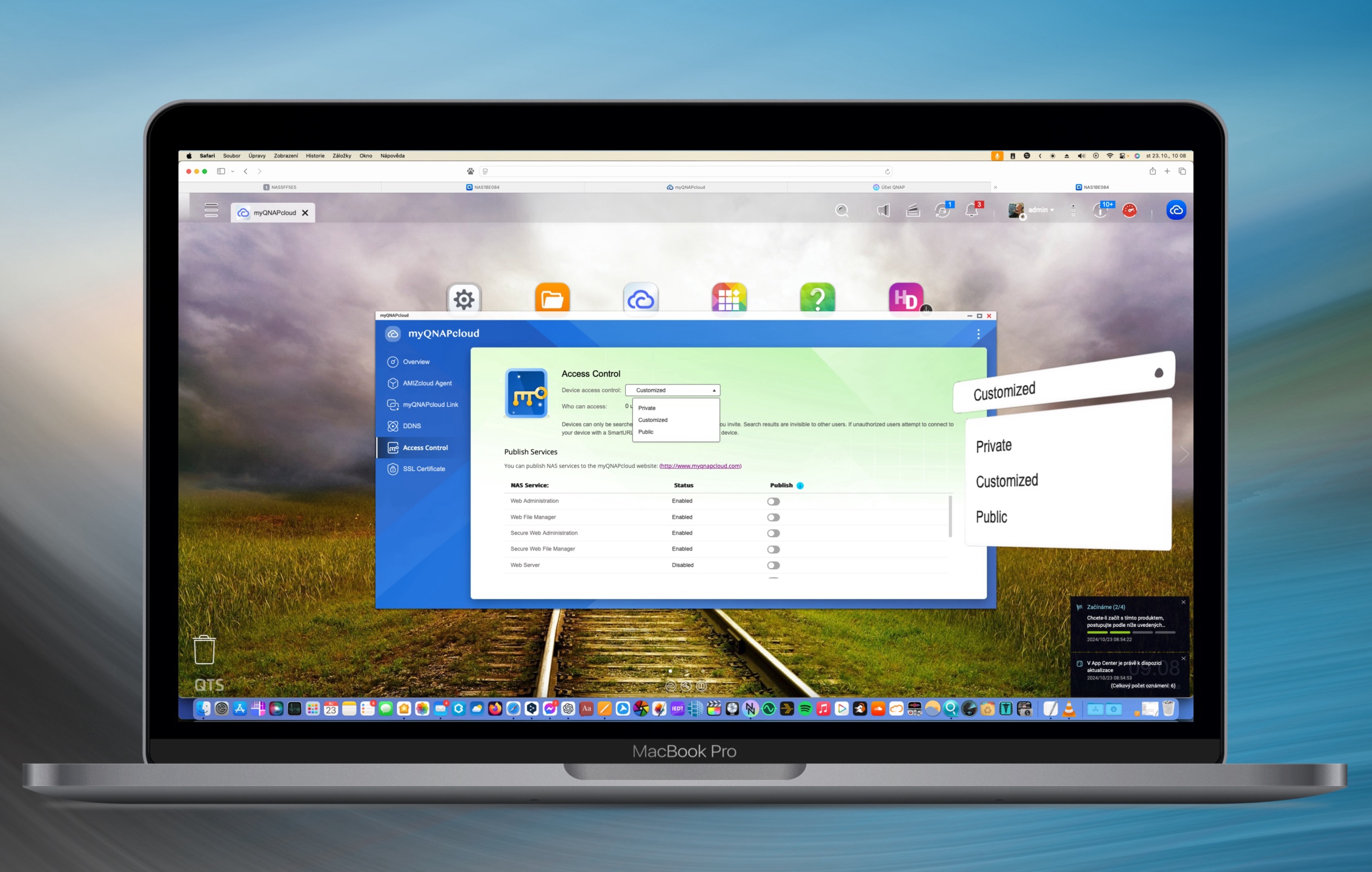
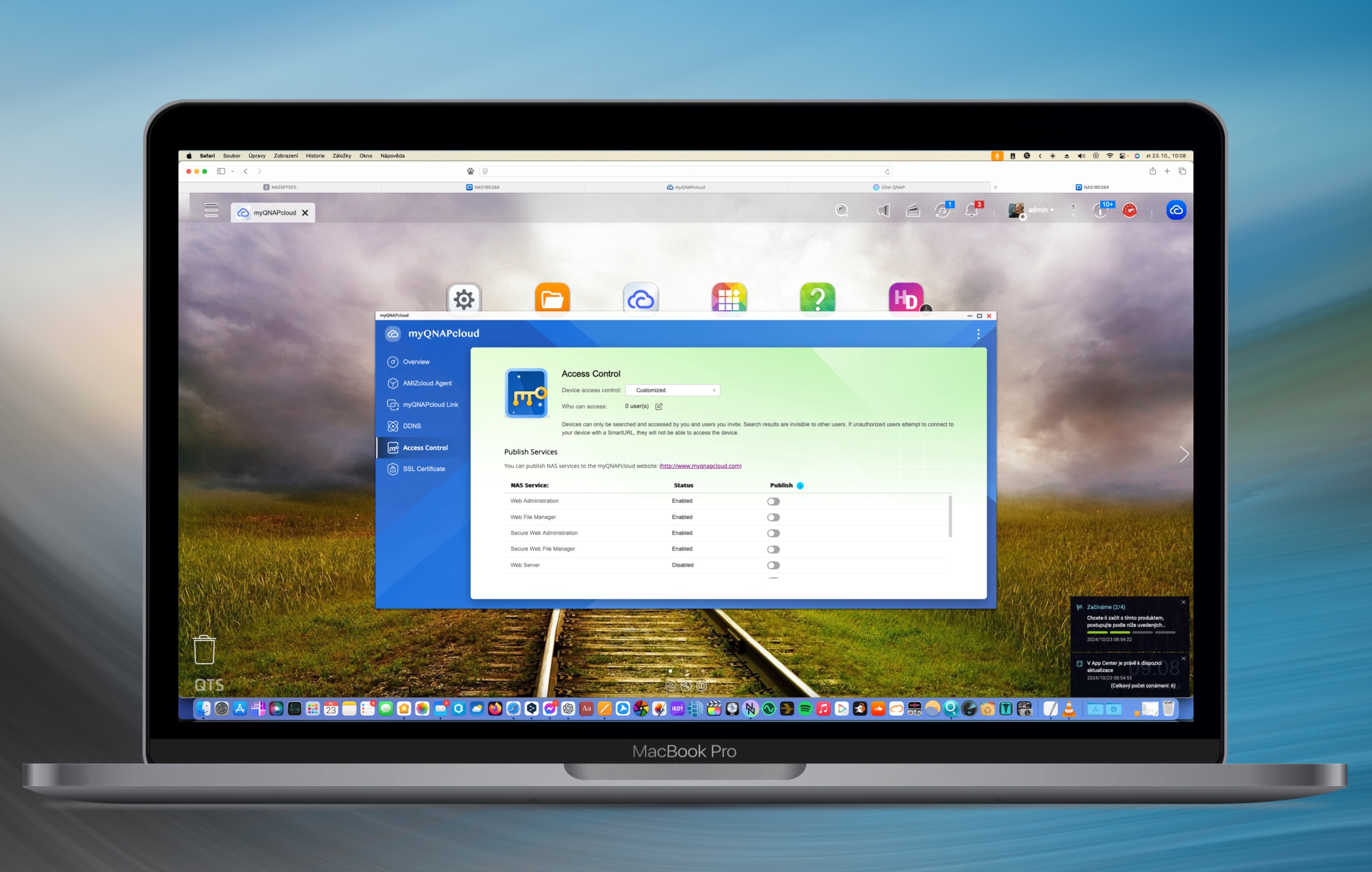
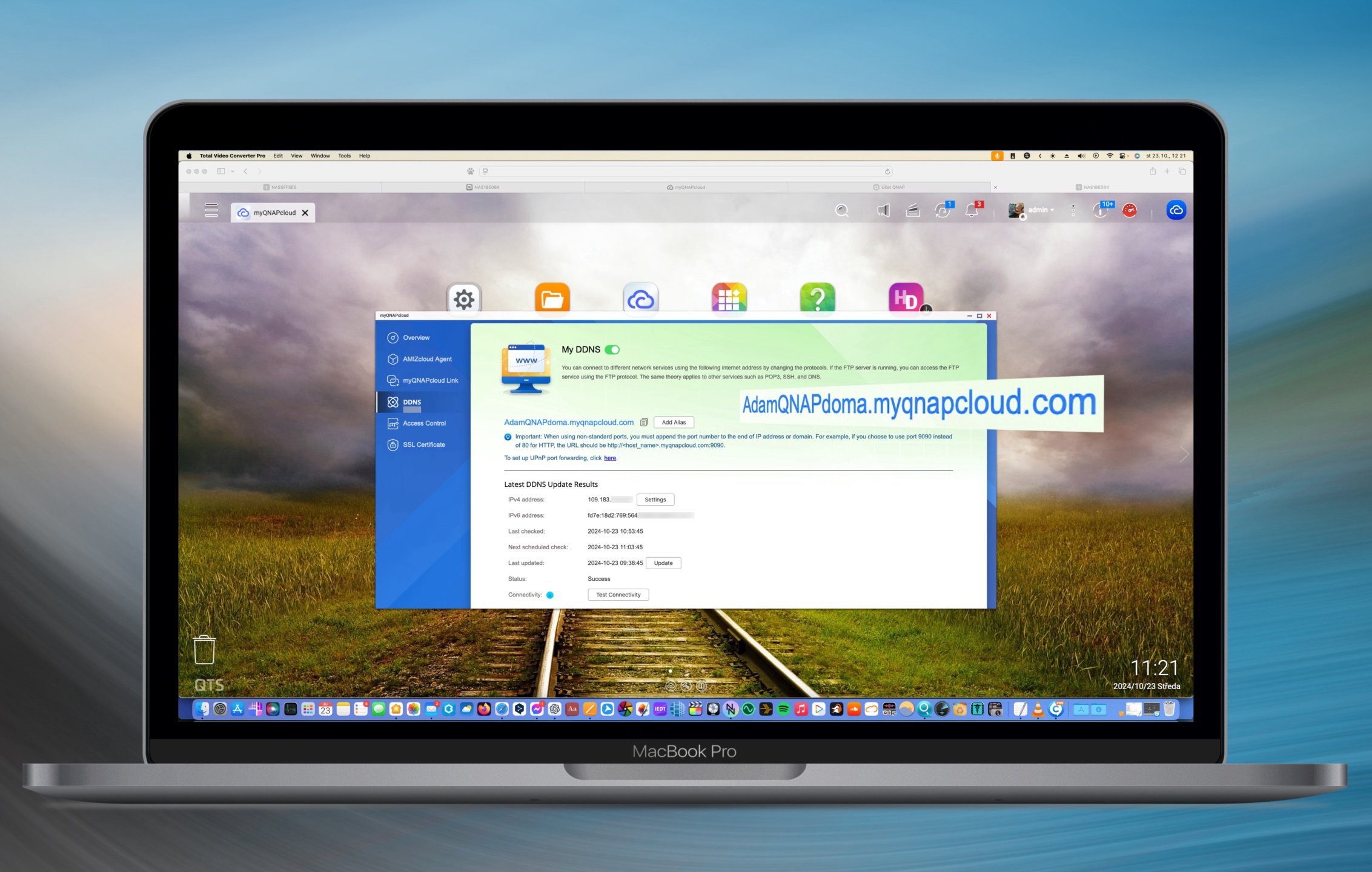
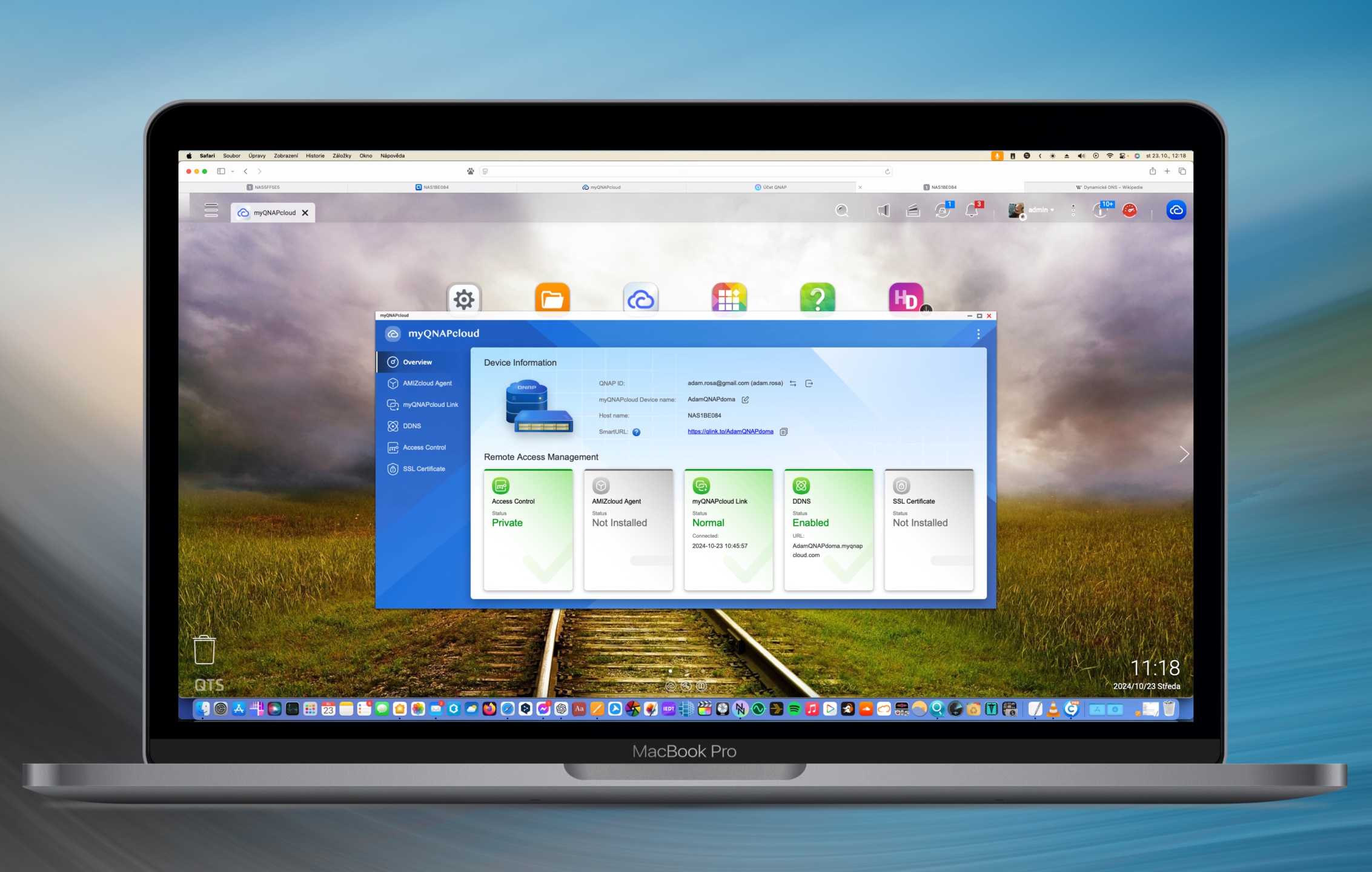
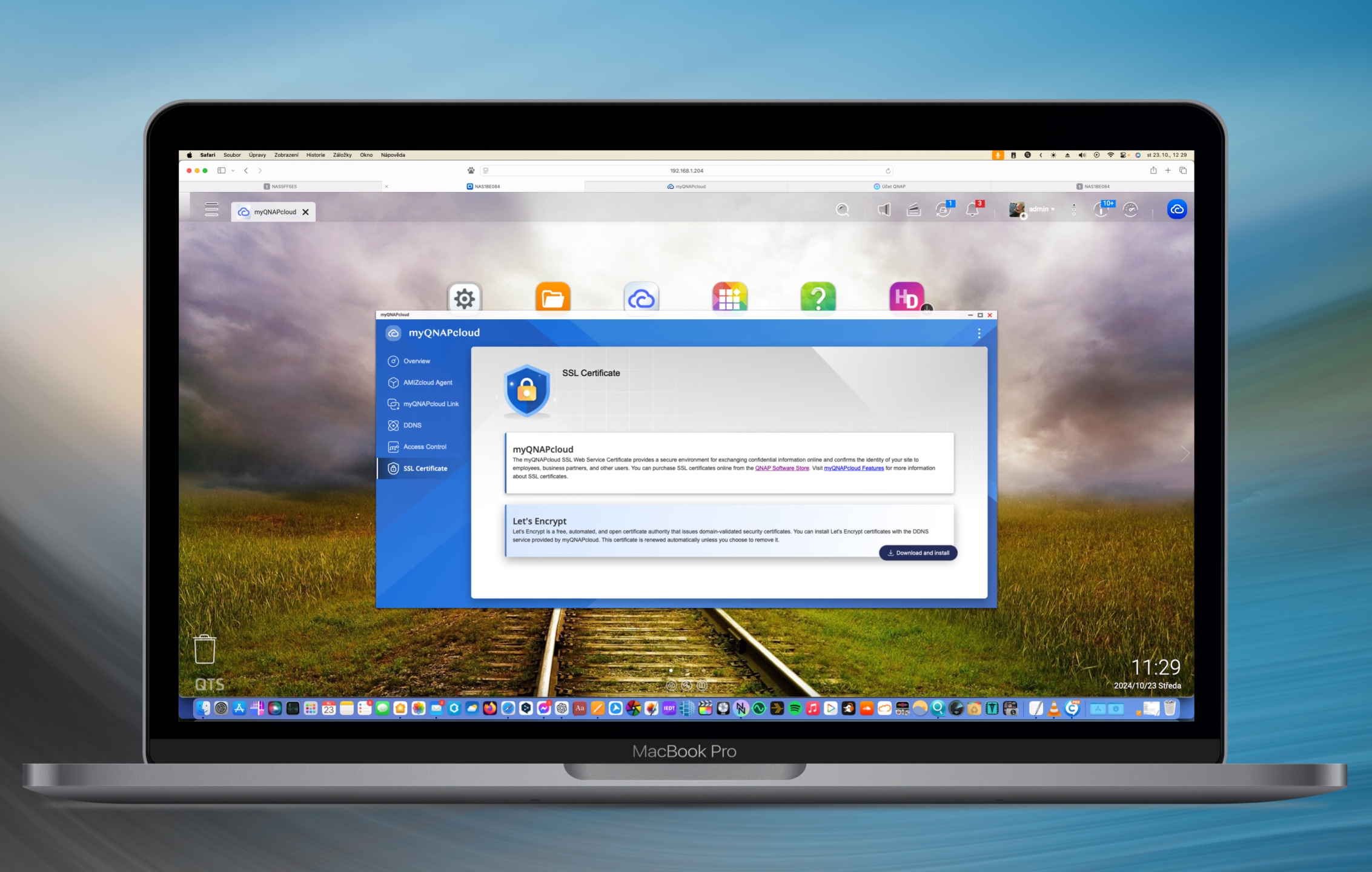
最後に、暗号化による通信の適切な保護を確保するために、SSL 証明書をダウンロードしてインストールできます。次のいずれかで購入します。 QNAP 3年間の契約で年間350チェココルナ以下、または無料プランを選択すれば varia暗号化しましょう。
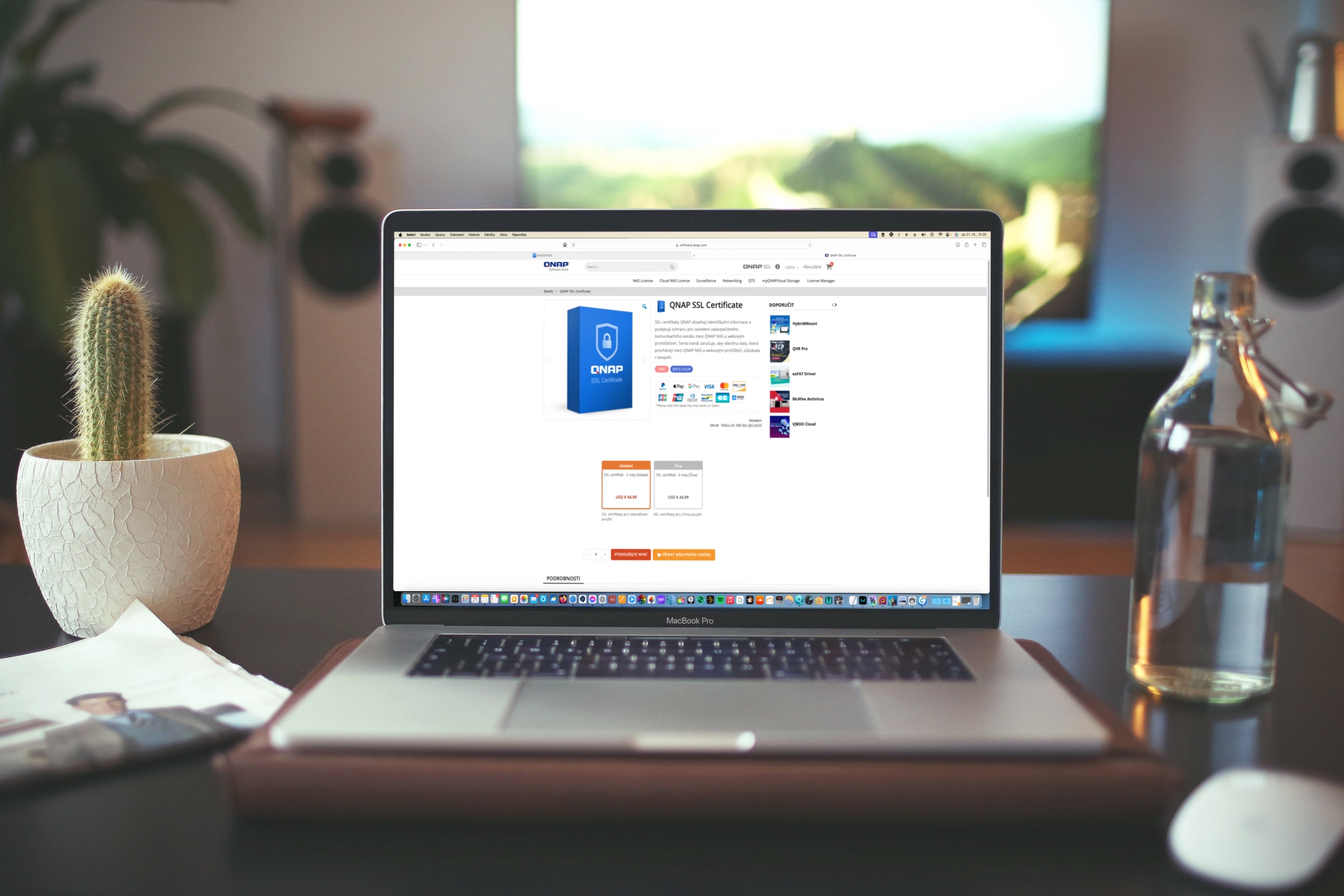
これで完了です。あとは、QNAPcloud.com にアクセスすると、デバイス管理セクションで割り当てた名前の下に NAS が表示されます。前述のスマート URL に加えて、たとえばパブリック IP アドレスだけでなく、モデル指定や現在のファームウェア バージョンも利用できます。また、アクセス制御を変更したり、共有フォルダー、リンク、AMIZ を管理したりするためのクイック ナビゲーションもあります。cloud.
フォトギャラリー
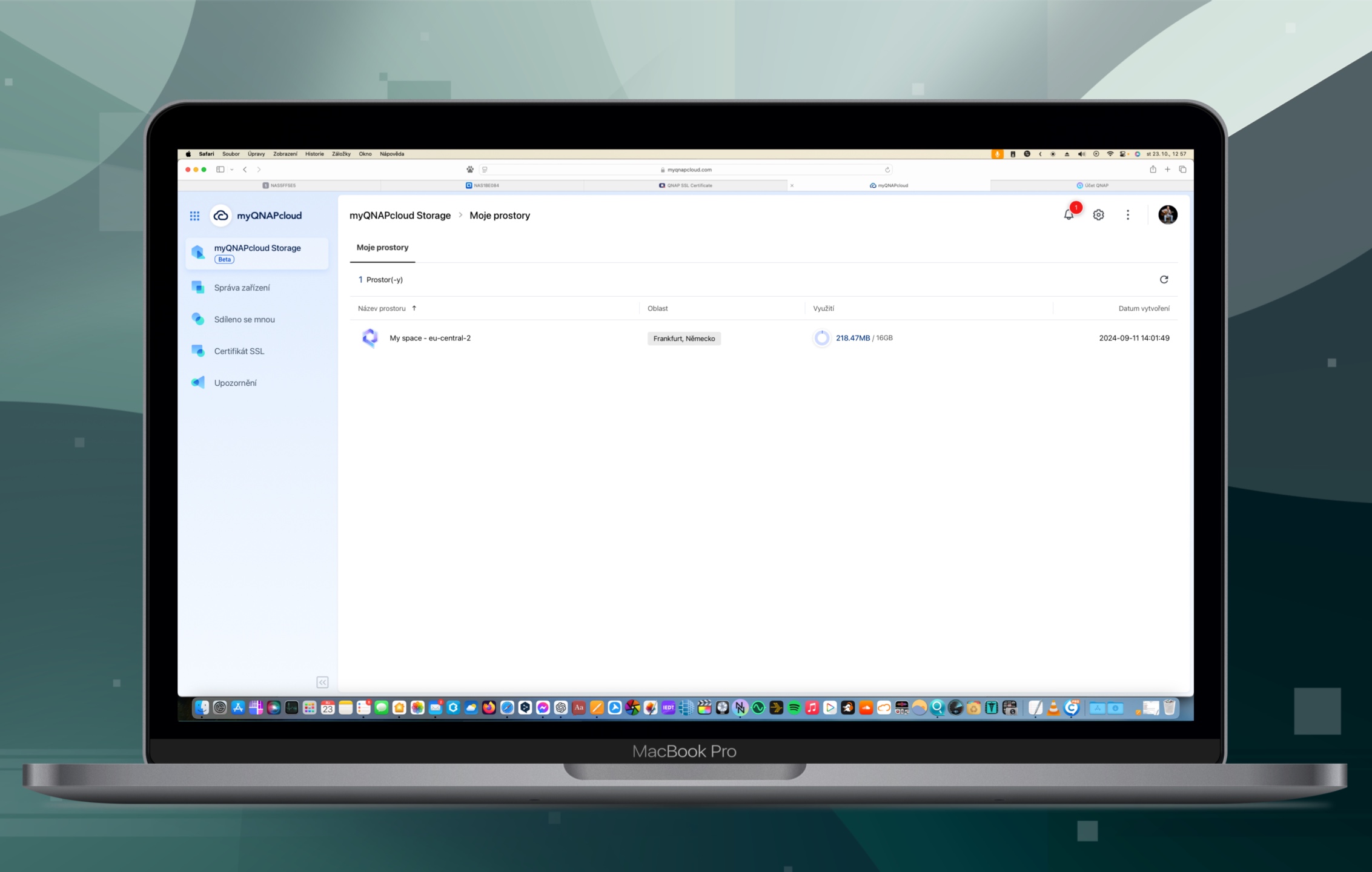
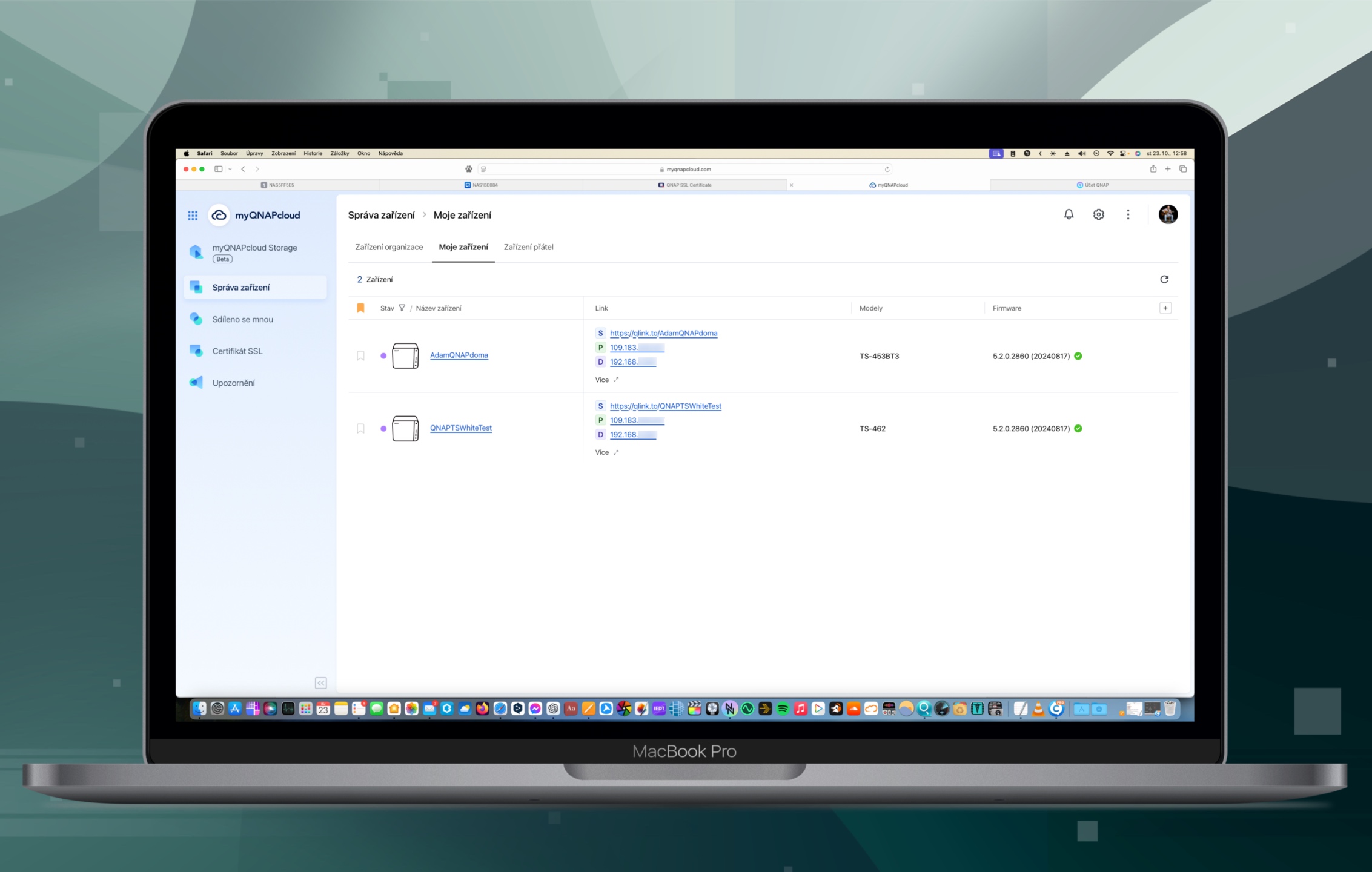
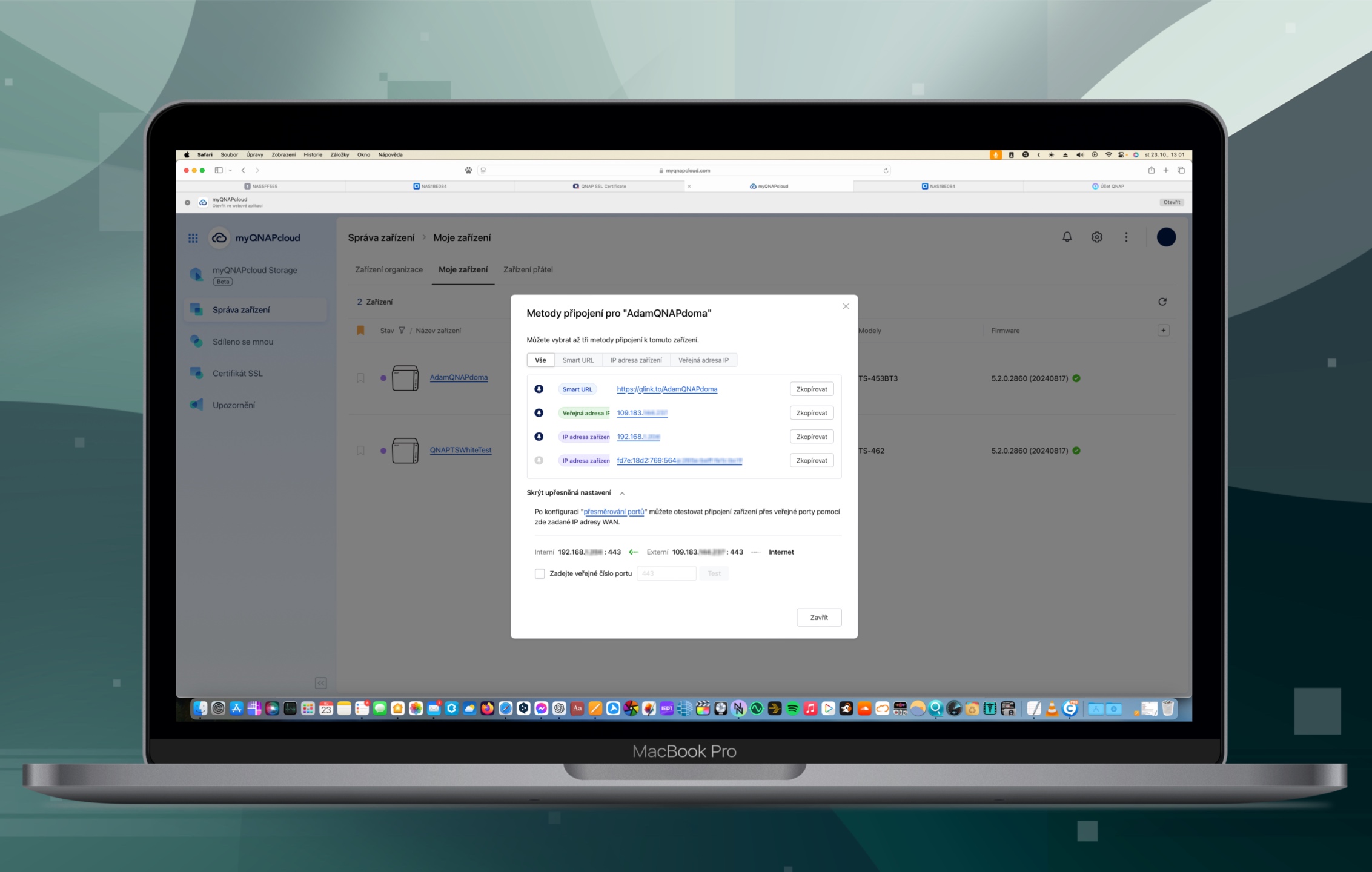
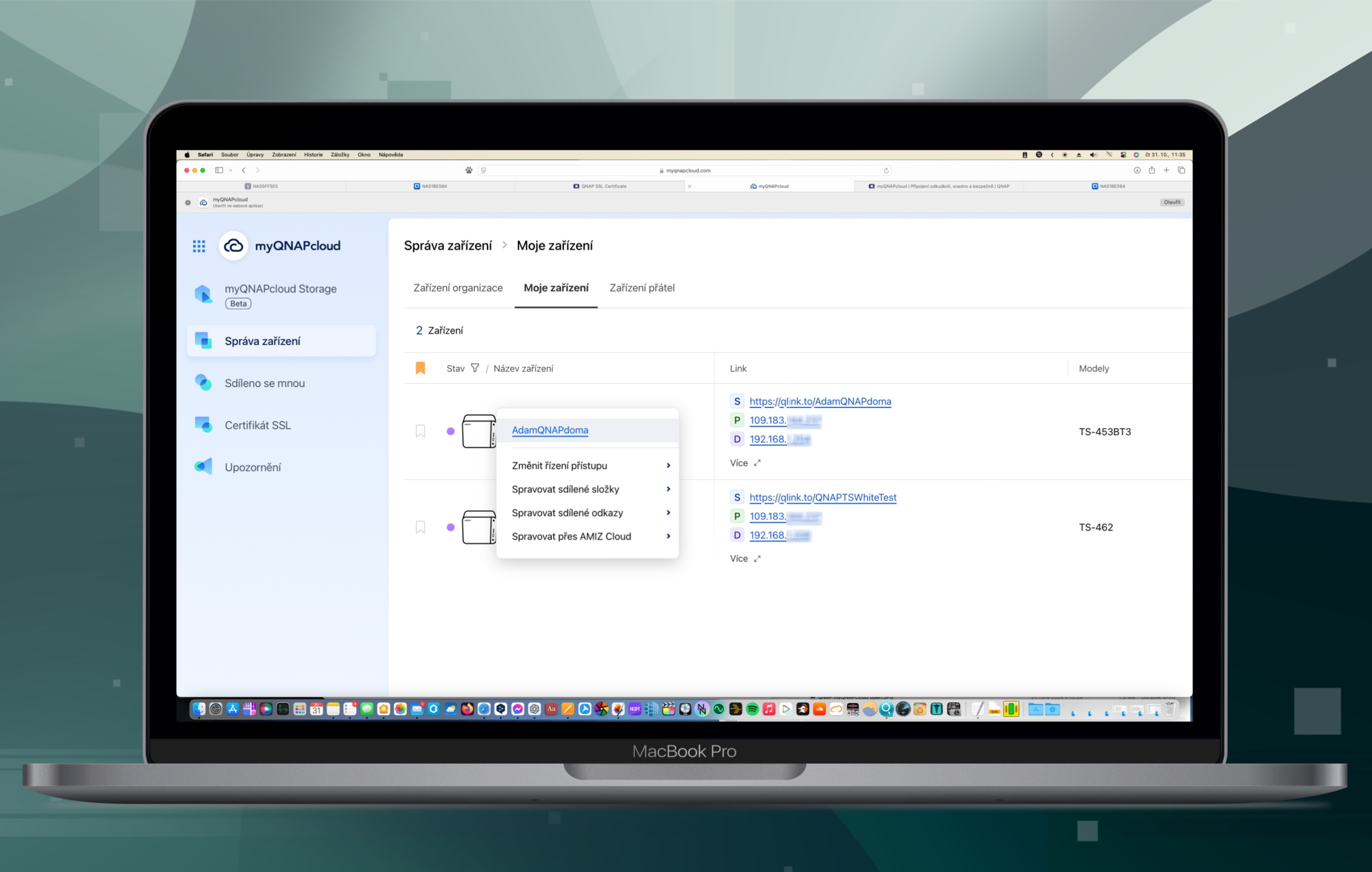
共有と管理
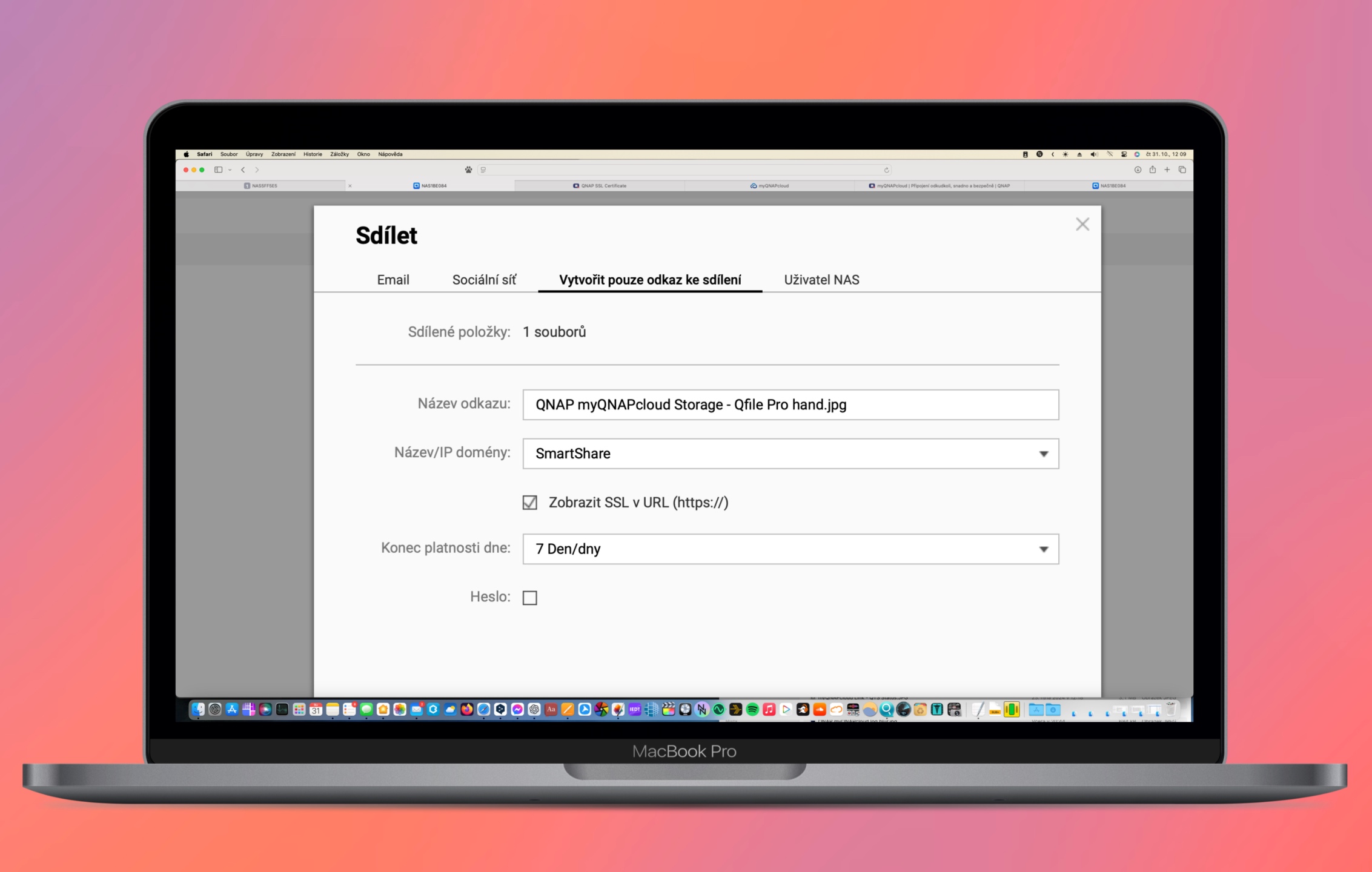
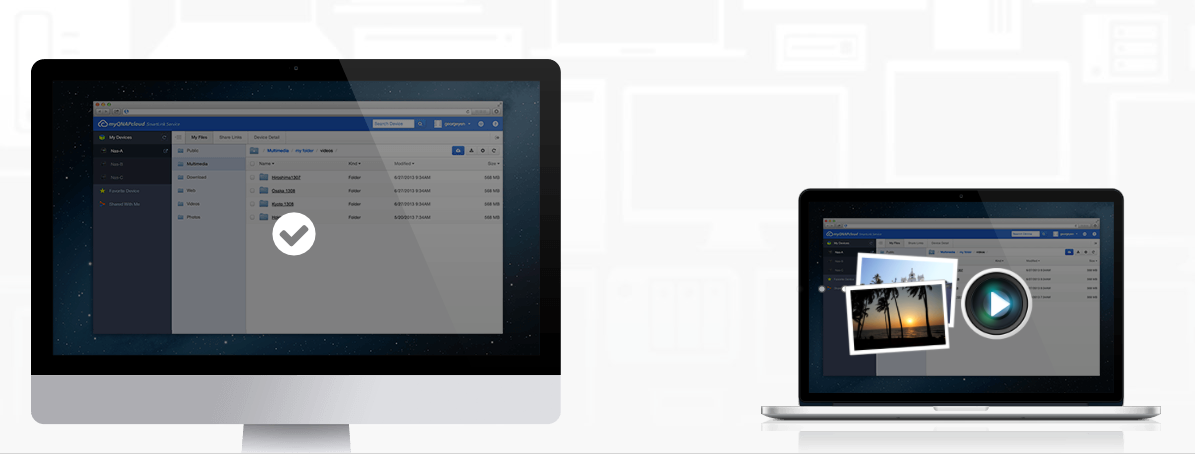
マイリストのデバイスアイコンをクリックしますQNAPcloud NAS ユーザーとしてログインすると、どこからでもフォルダーをナビゲートしてファイルを整理したり、共有したりできます。事前に用意されたテンプレートや独自のメッセージを使用して受信者に意図を伝えたり、リンクの有効性を設定したり、必要に応じてパスワードで保護したりできます。
フォトギャラリー
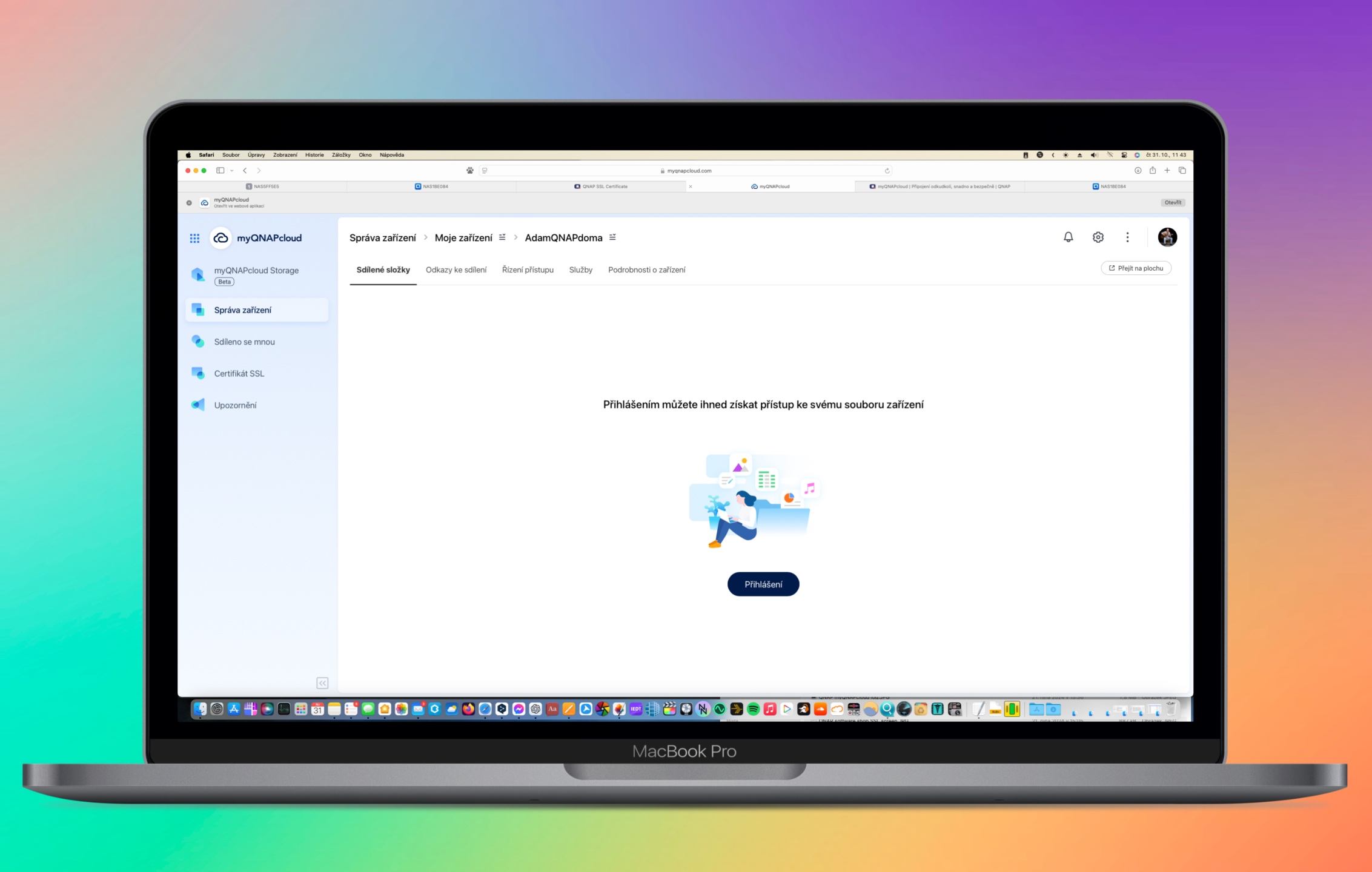
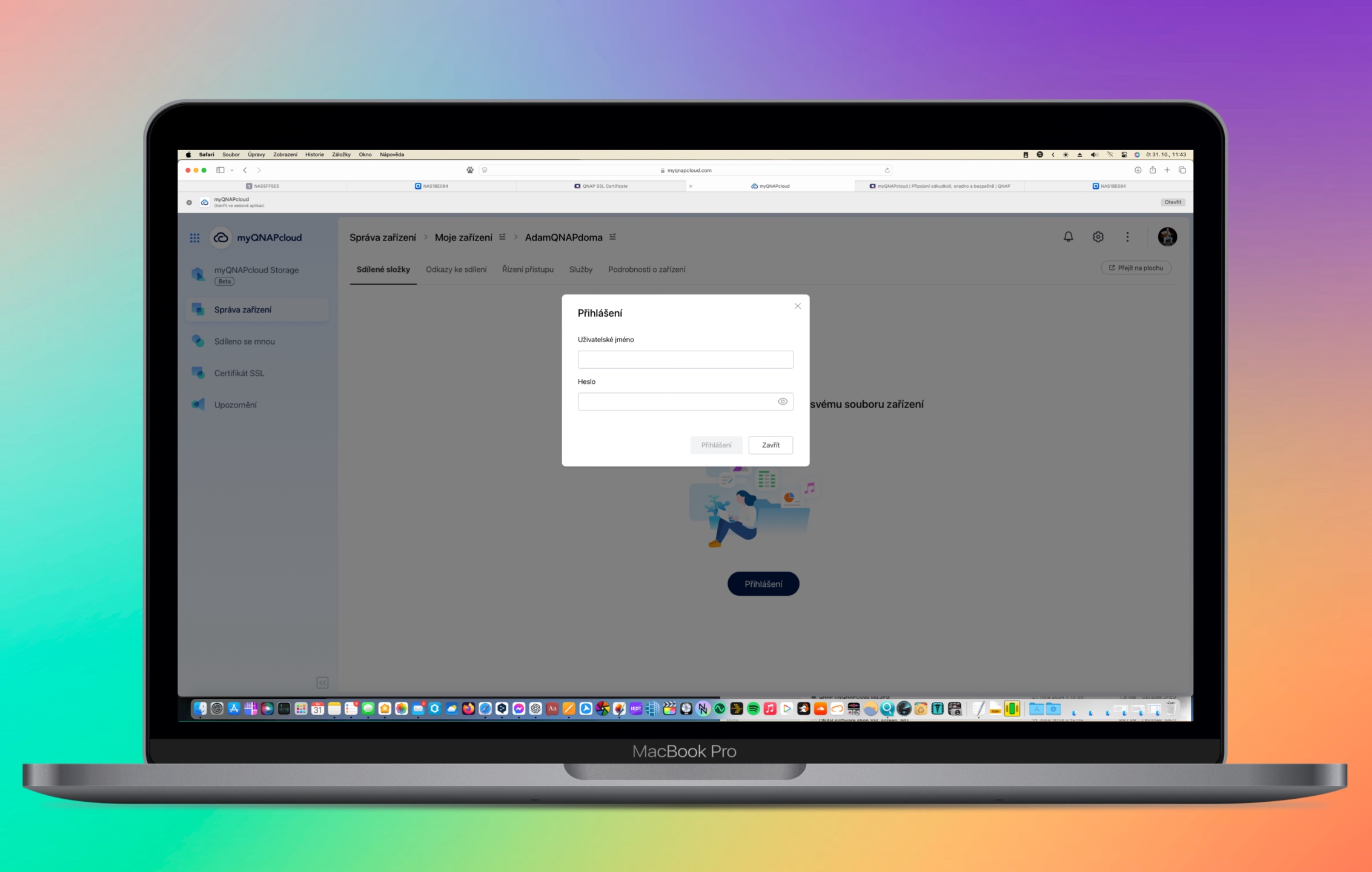
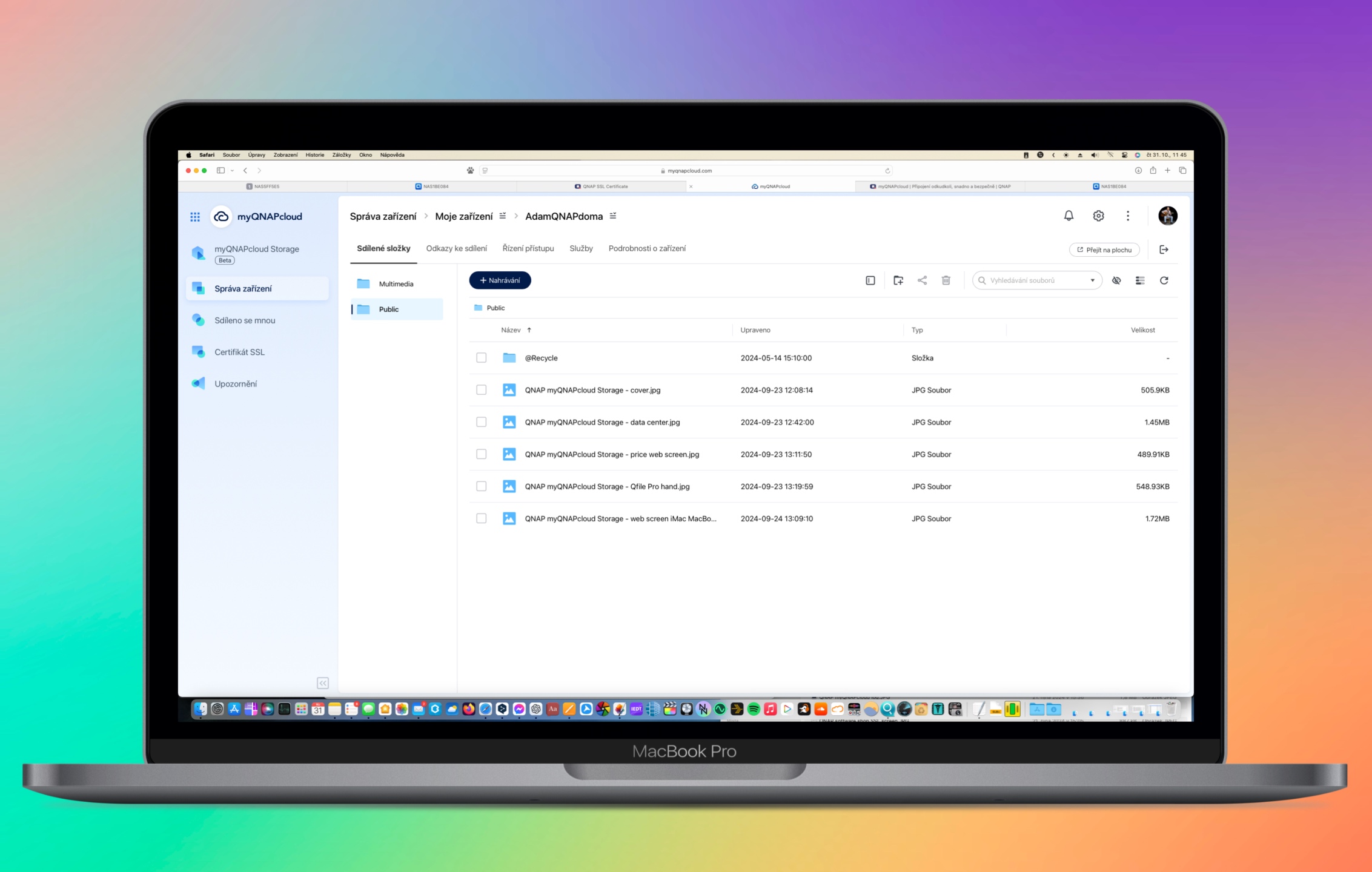
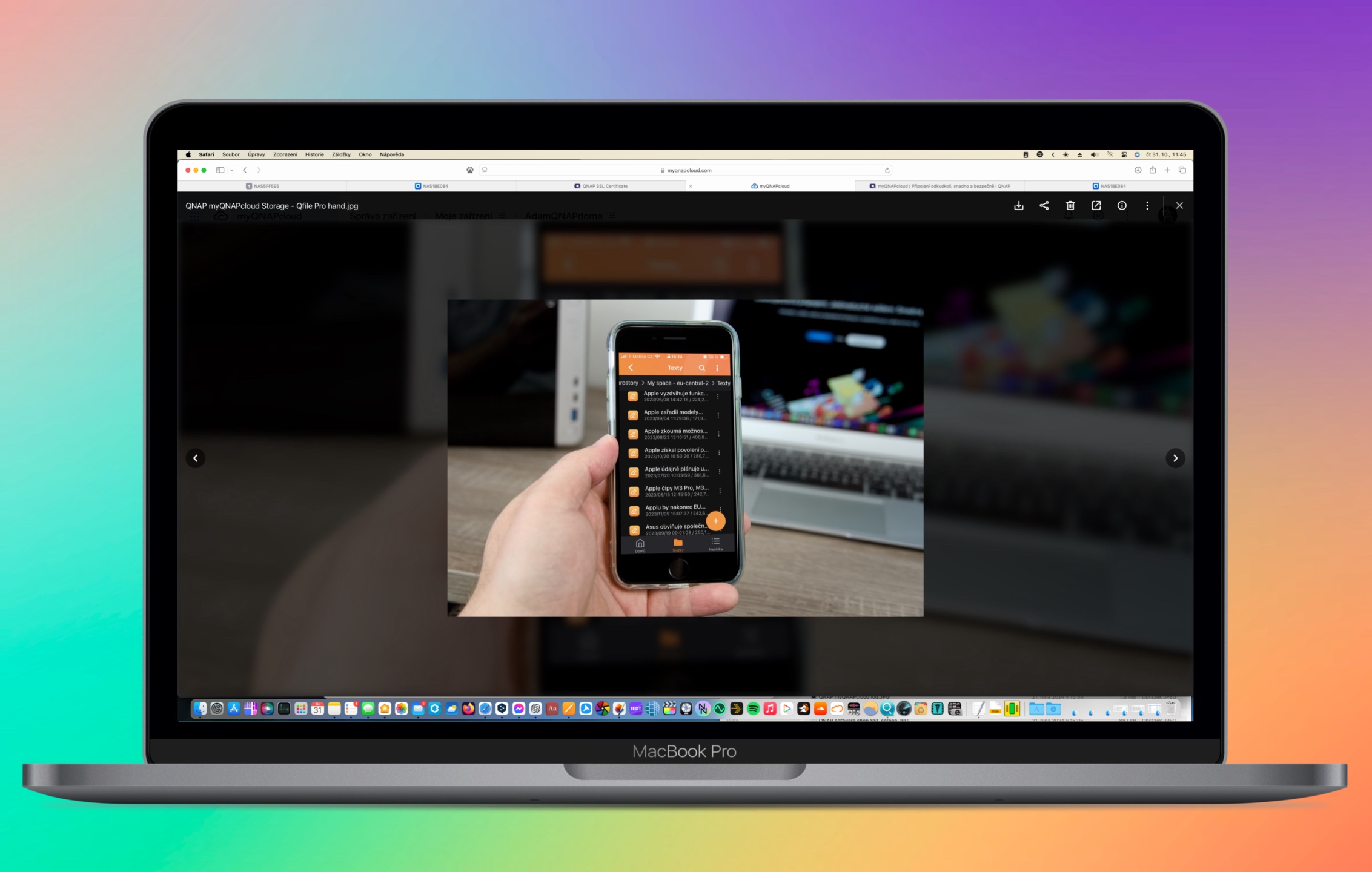
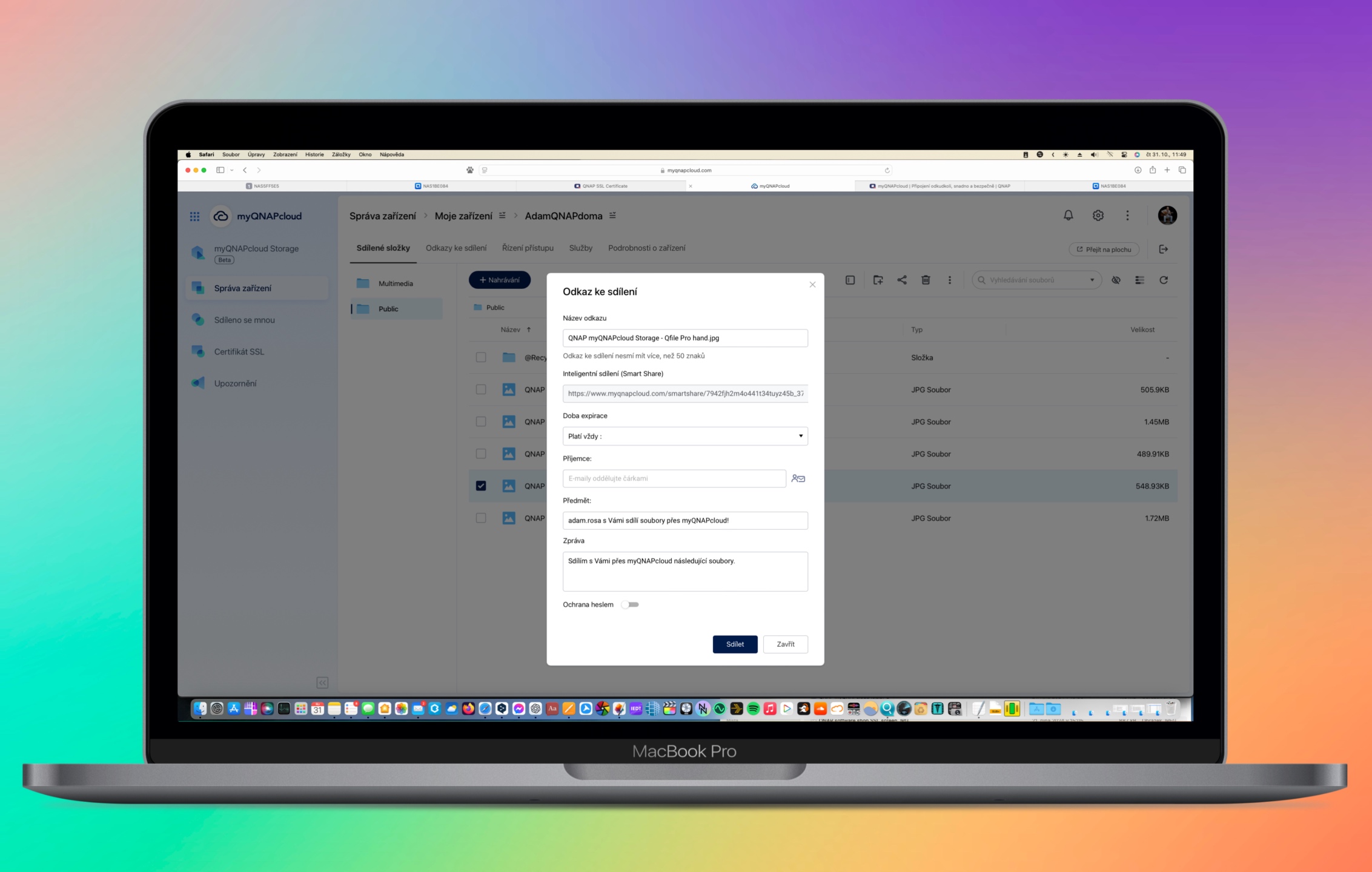
接続後は、NAS の File Station オペレーティング システムで SmartShare 機能も使用できるようになります。写真を撮ったり、記事を書いたり、ビデオを撮影して編集したり、それらを公開したりして生計を立てているなら、 cloudストレージにアーカイブされた作品を、Web インターフェースを介してわかりやすい形式でクライアントに提供できます。
フォトギャラリー
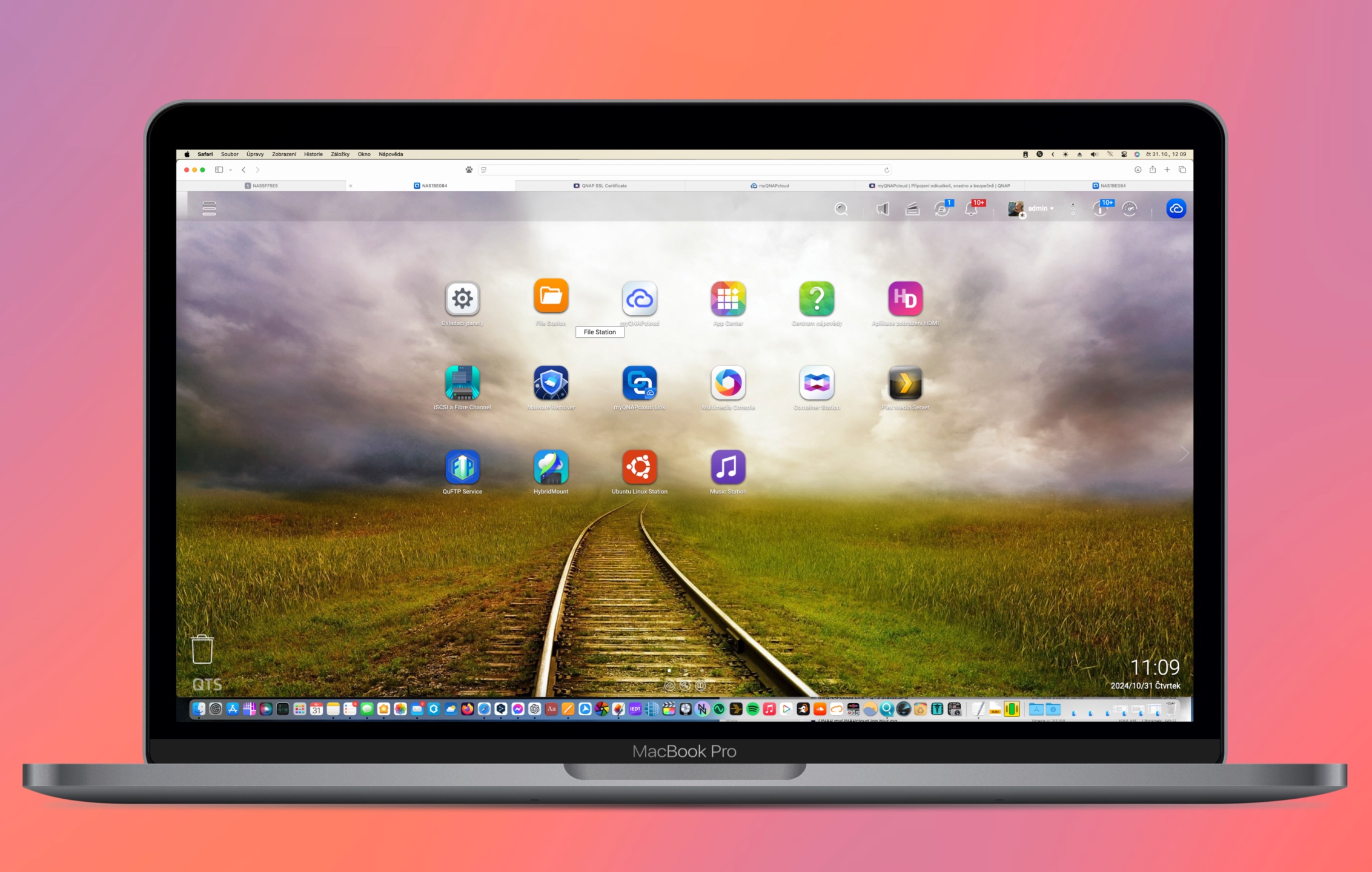
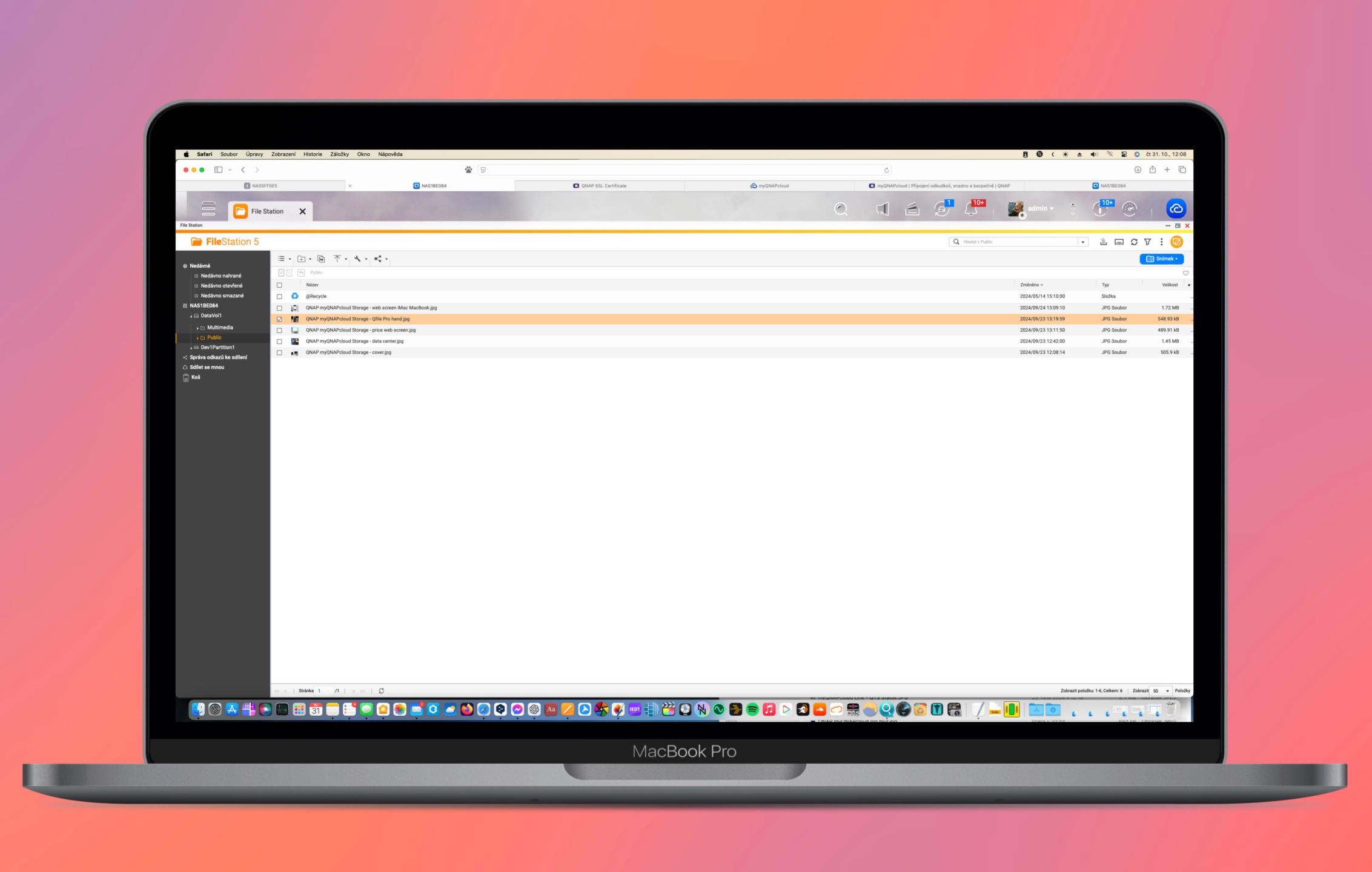
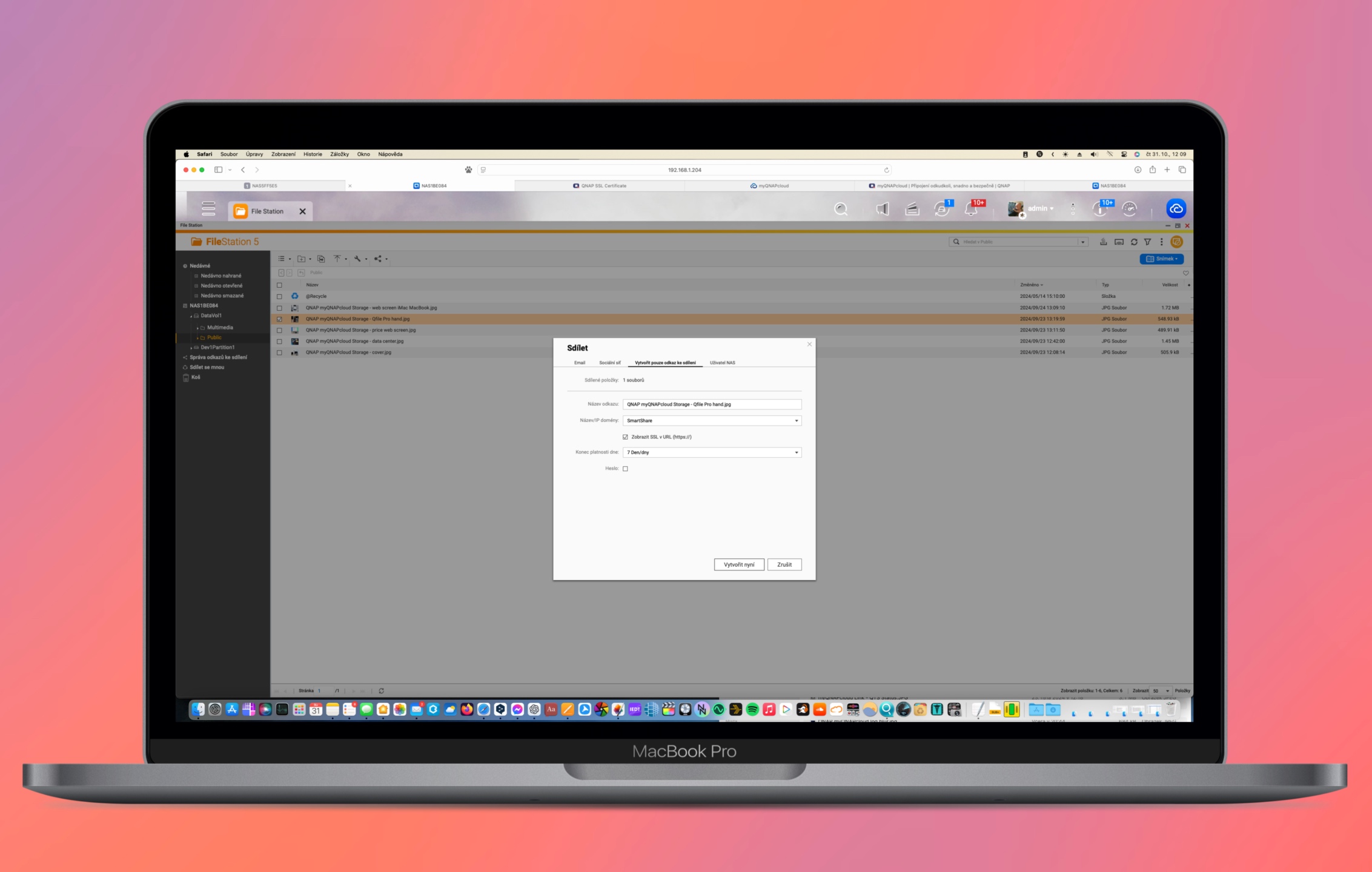
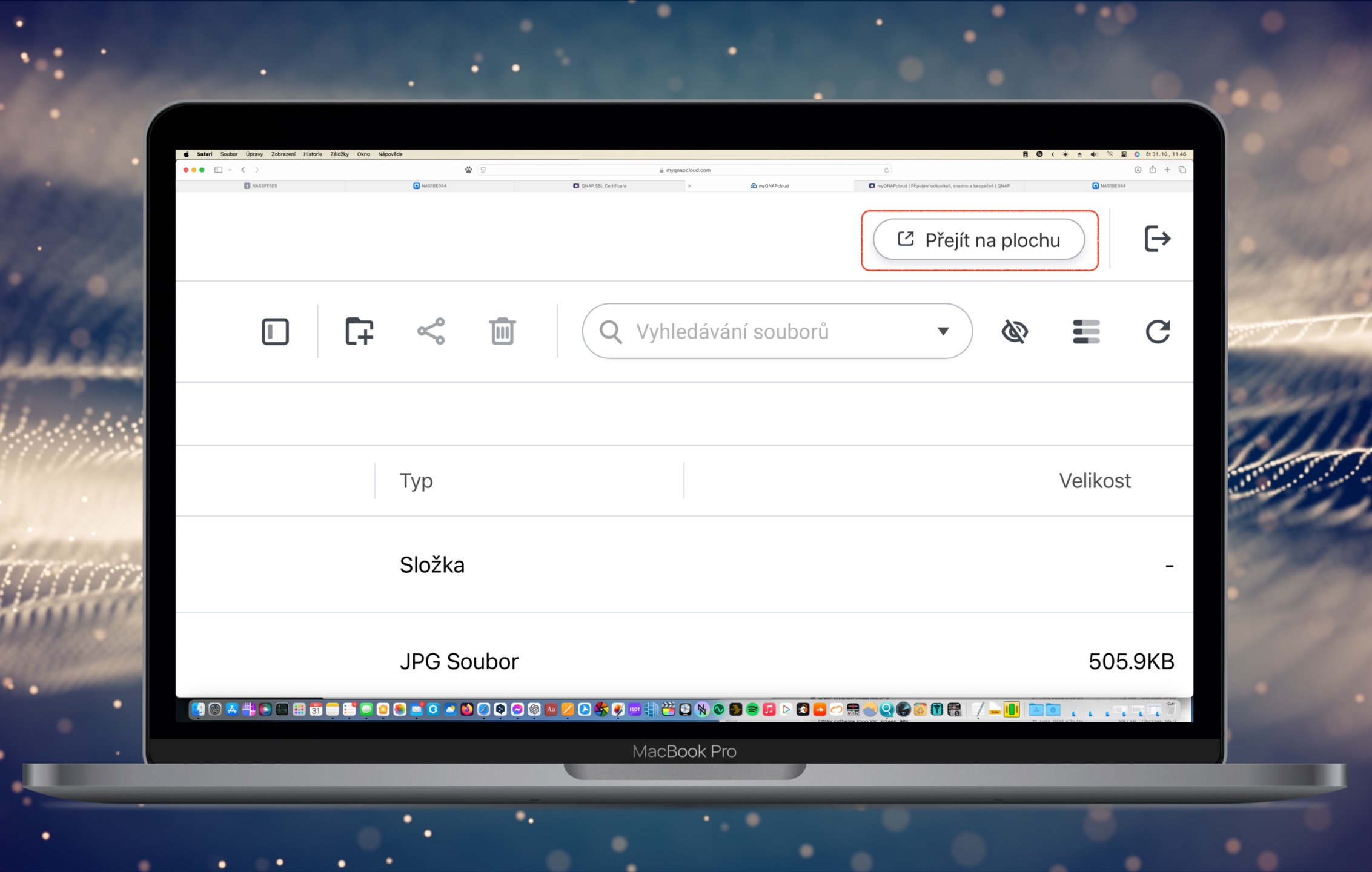
NAS 管理に関連するすべてのタスクは、マイ ポータルで実行できます。QNAPcloud.com に、右上の [デスクトップに移動] ボタンから簡単にアクセスできます。新しいアプリケーションのインストール、既存のアプリケーションの更新、新しいユーザーの作成、バックアップと復元、ファームウェアの更新まで、すべての操作を、ローカルで作業している場合と同じ形式で、すべてのツールを使用して実行できます。
フォトギャラリー
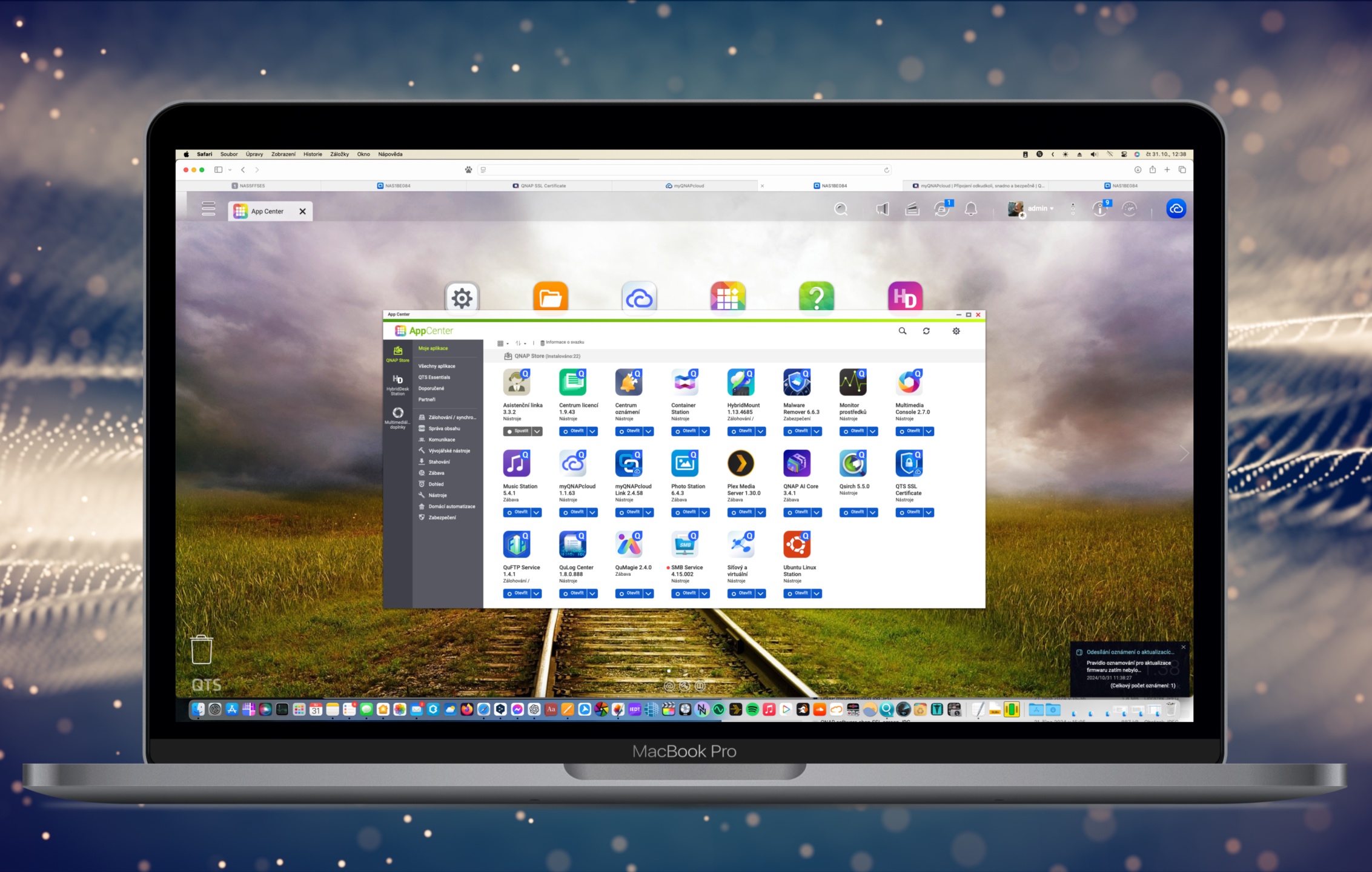
個人的体験
私の視点からすると、私たちはQNAPcloud Link は、NAS へのリモート アクセスのための非常に効果的でシンプルかつ制限のない方法であり、その実装には詳細な知識は必要ありません。 2つのモデルを接続してみました - 古い QNAP TS-453BT3 およびそれ以降の TS-462。デバイスのアカウントにログインすると、XNUMX つを切り替えてコンテンツをさらに管理できるという利点に加えて、ストレージをリモート制御したり、アプリケーションをインストールおよび更新したり、設定を変更したりする速度に驚きました。カフェでエスプレッソを飲みながらiPhoneのホットスポットを使って満足したので、Qsirchをアップデートし、 Music Station i はすぐに新しいユーザーを作成したので、進行中のプロジェクトを同僚と共同で完了するのがはるかに簡単になりました。
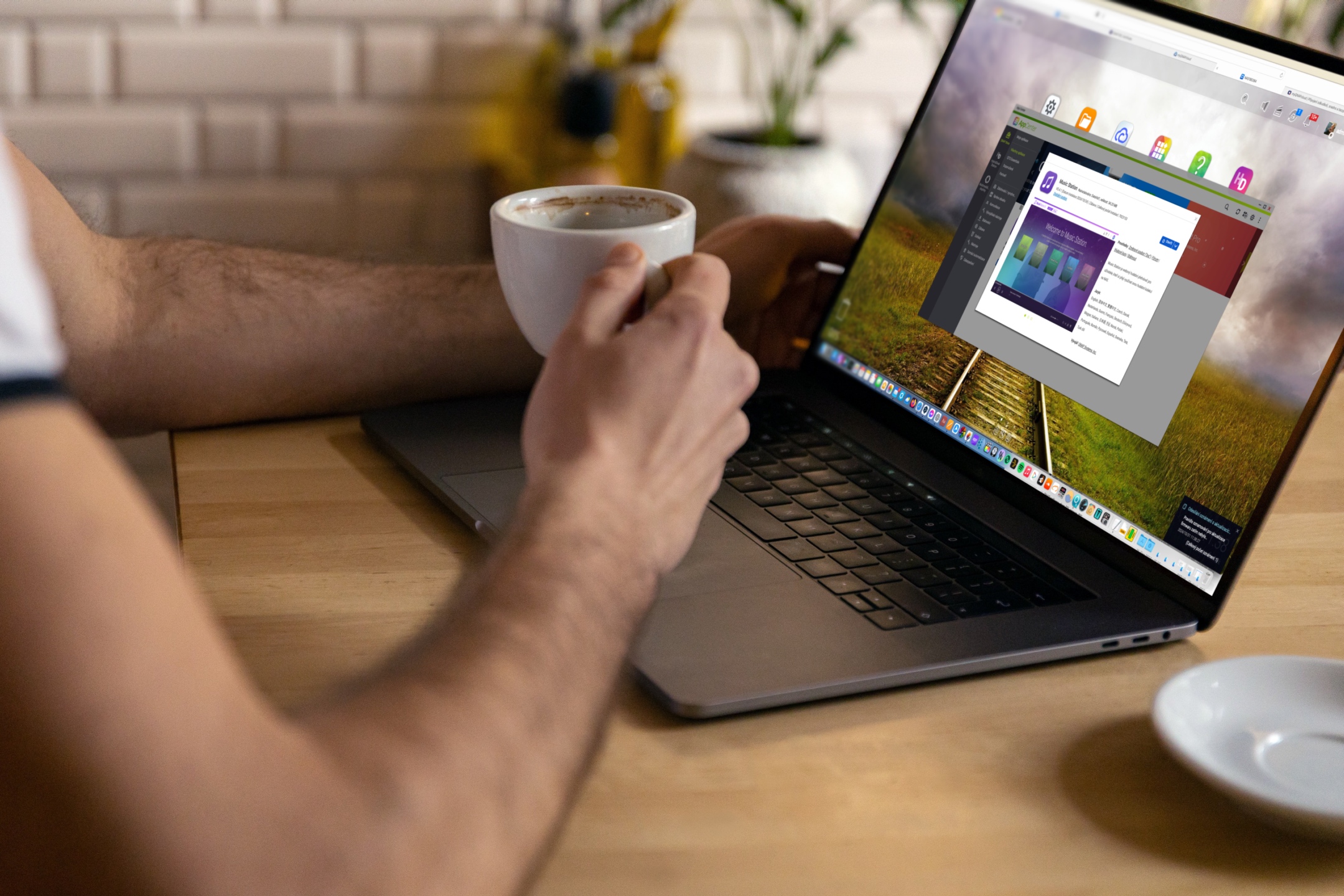
あなたがNASの所有者の一人であれば、 QNAP、または購入を検討している場合は、QNAPcloud このリンクはあなたの注意を逃すはずがありません。ぜひ試してみる価値があります。基本的に、数回クリックするだけで、複雑な設定に煩わされることなく、すべてのパラメータをすばやく変更し、ダウンロード、アップロード、安全に共有できるようになります。






そうですね、ちょっと問題があります。オペレーターからの固定IPはありません。どうやって解決すればいいでしょうか?誰かが私を助けてくれたら、よろしくお願いします。カレル・ブルノ
テールスケール、ゼロティア、ツインゲート...
質問がNASへのアクセス(データ共有など)の状況に関連し、固定IPが利用できない場合、私は自分のサービスを毎日使用します。qnapcloud。ちなみに、これはまさに編集者がこの記事で書いているサービスです:)
stark71 はい、それは NAS のリモート使用 (アクセス、共有など) に関連付けられていますが、オペレーターは一定の間隔で IP を変更します (いつになるかは気にしません)。しかし、サービスがそれをどのように解決するかはわかりません。qnapcloud。まあ、彼女も気にしないなら、それは双方にとって有利だ。まあ、おそらく記事をもう一度読む必要があるのは事実ですが、最初に読んだ後では、著者が NAS へのアクセスについて言及していることに気づきませんでした。 IP が変化するネットワーク リソースへ。ご返信ありがとうございます、カレル・ブルノ
NAS ユーザーの方も返信ありがとうございます