<
>
パネルの配置
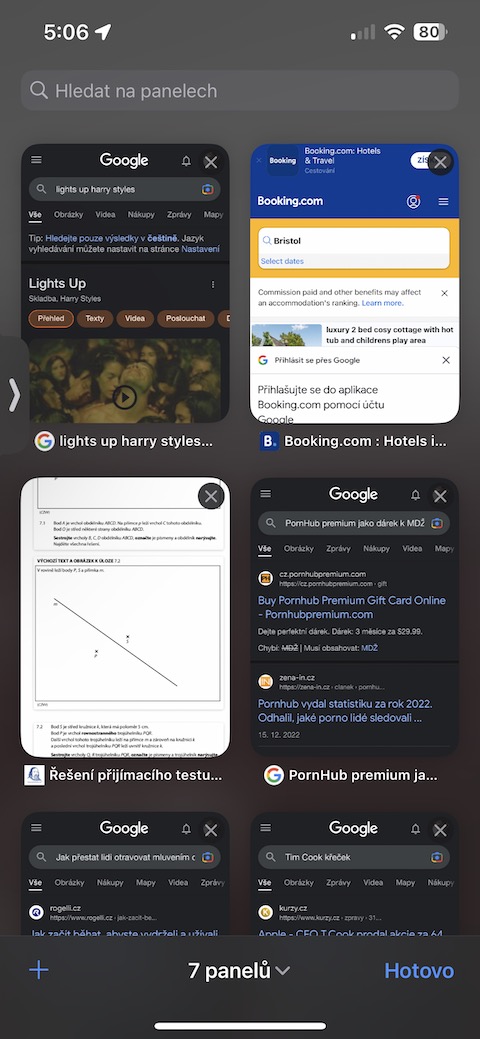
持っていますか Safari iPhone でたくさんのパネルを開いていて、どれがいいのかわからなくなっていませんか?恐れることはありません!ちょっとした工夫と以下のヒントを使えば、すぐにブックマークを管理できるようになります。
- 画面の右下隅にあるパネル アイコン (重なった長方形) をクリックします。
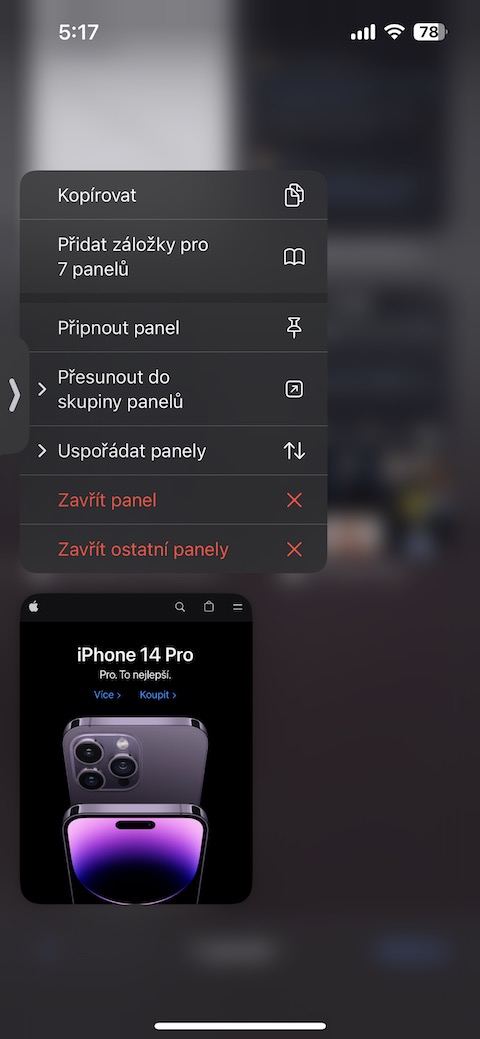
- 表示されたパネルの概要画面で、いずれかのサムネイルを長押しします。
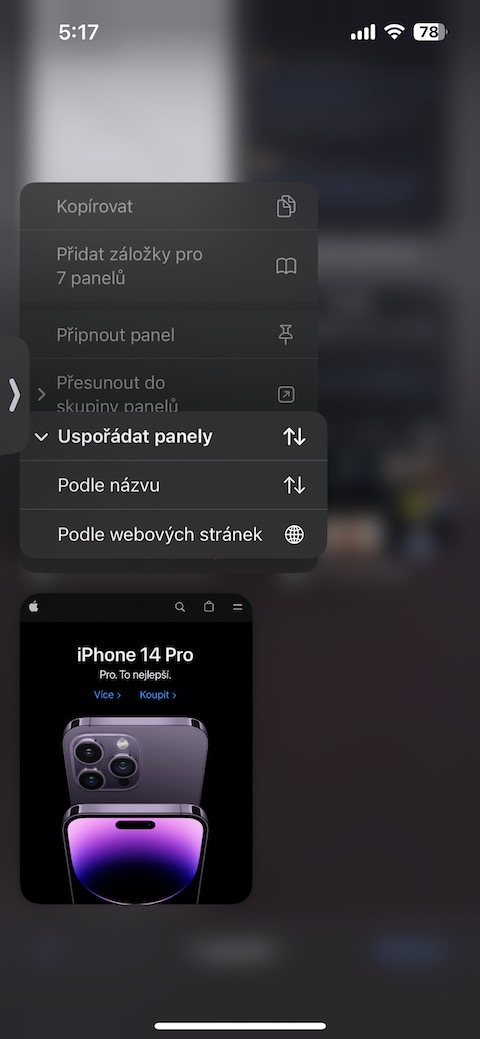
- 表示されたメニューから「パネルの配置」を選択します。
- 次に、パネルをサイト名順またはアルファベット順のどちらで並べ替えるかを選択します。
- これらの簡単な手順で、開いたパネルを Safari 常にわかりやすく整理されており、簡単にアクセスできます。

測定値の保存
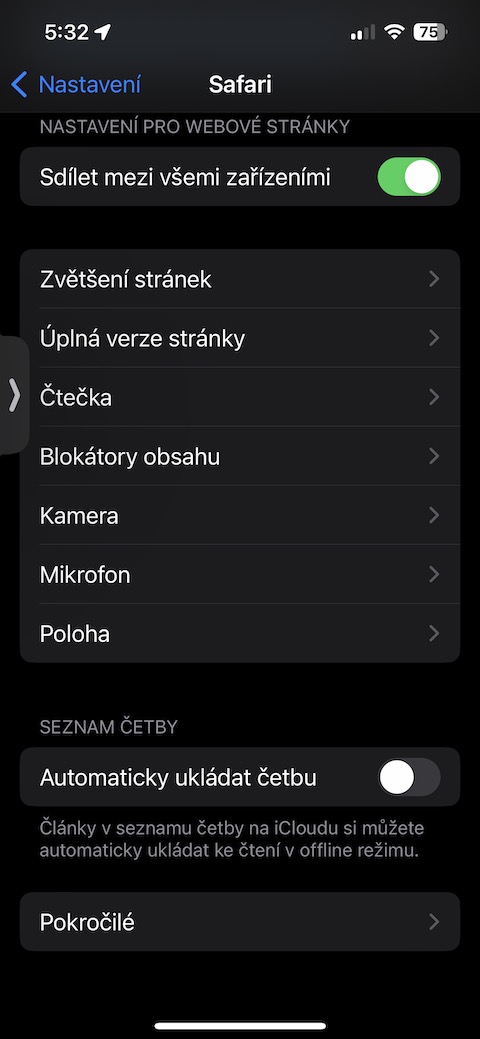
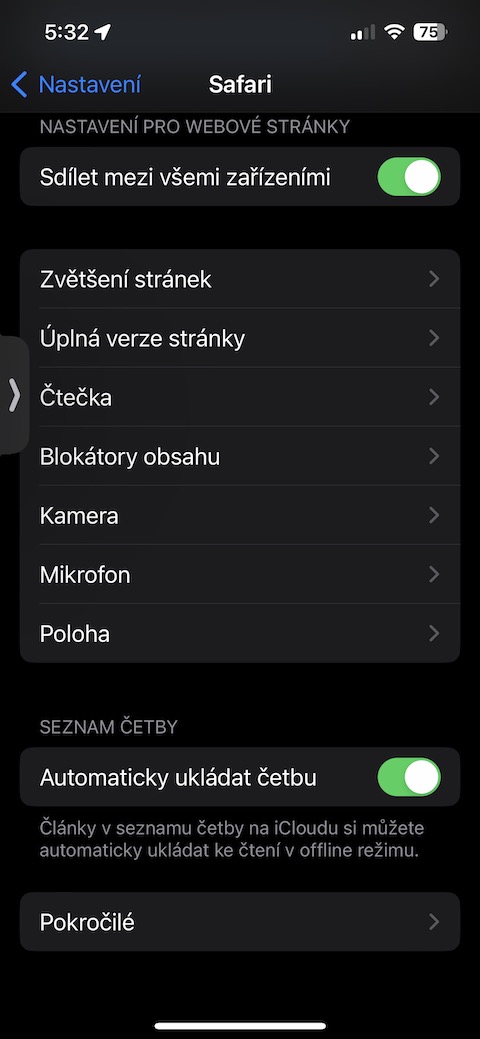
オンラインでもオフラインでも、後で読むために記事を簡単に保存できます。やり方は?
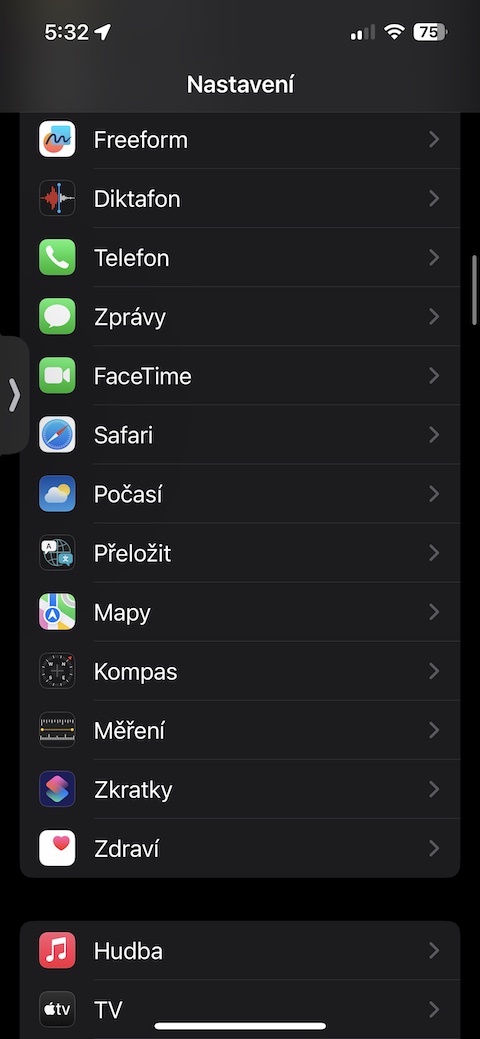
- iPhoneの「設定」を開き、 Safari.
- 読書リストに移動します。
- [測定値を自動的に保存する] 項目を有効にします。
このトリックを使用すると、リーディング リストに追加したすべての記事がデバイスにも自動的に保存されます。したがって、現在インターネット接続がない場合でも読むことができます。
一括カード共有
興味深いページをいくつか共有する必要がありますか? Safari?心配しないでください。このスマートな機能を使えば、すぐに実行できます。
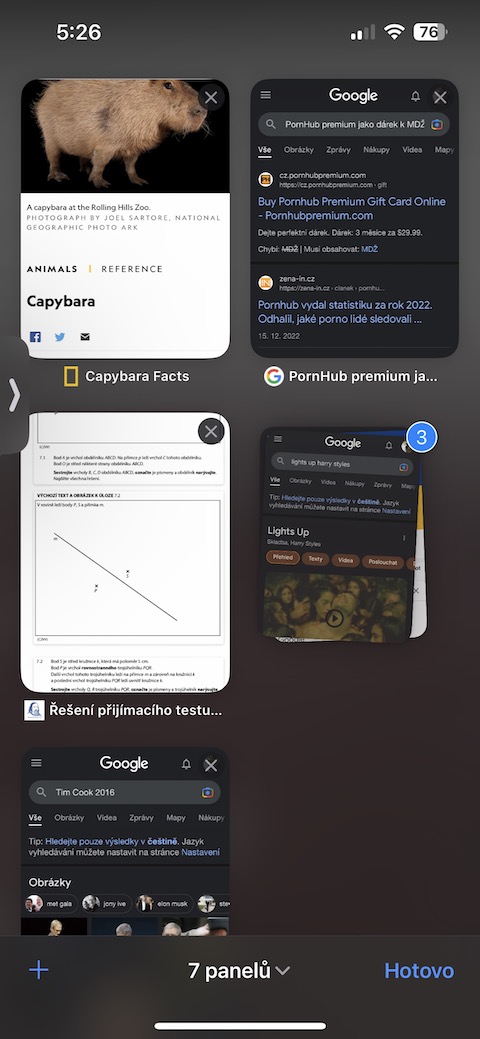
- 画面右下にあるタブアイコン(重なり合った四角形)をタップしてください。
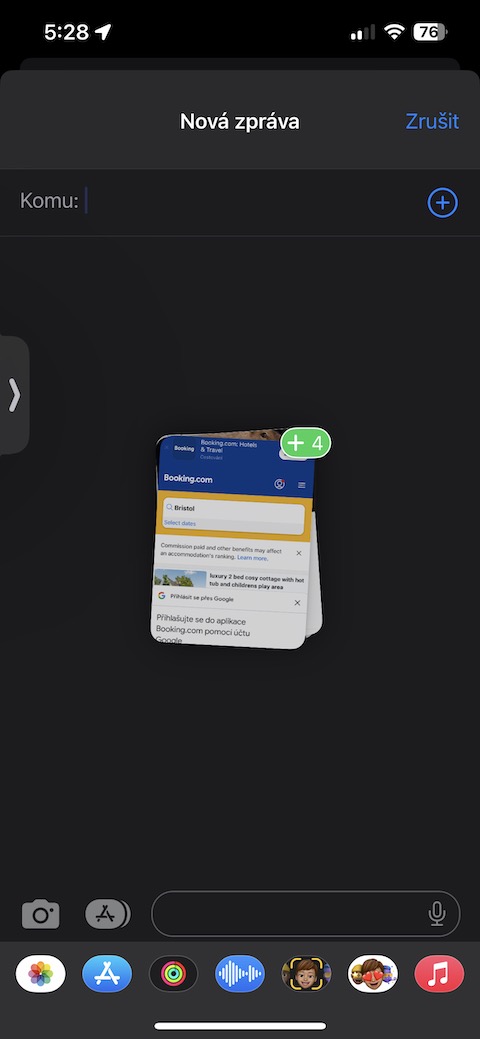
- カードのプレビュー ページで、選択したカードを長押しします。
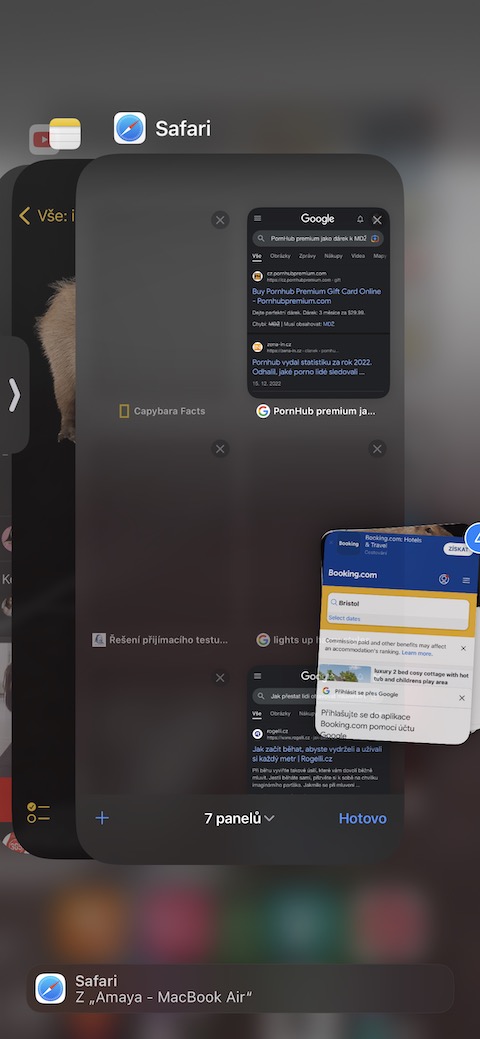
- ここで、最初のカードを放さずに、タップしながら少し上下に動かして、共有する他のカードを選択します。
- 選択したカードのデッキを保持したまま終了する Safari.
- カードを共有したいアプリ(例:メッセージ、 WhatsApp).
- カードに緑色の + ボタンが付いたら、カードを放して友達と共有します。
このトリックを使用すると、面白い写真、感動的な記事、その他何でも、複数の Web サイトを一度に簡単かつ迅速に友達に転送できます。
フォトギャラリー

さらに優れたカード開閉機能
成功しましたか? Safari iPhone でたくさんのタブを開いていて混乱していて、特定の Web サイトの重複を削除したいと思ったことはありませんか?問題ありません。次の簡単な手順に従ってください。
- 画面右下にあるタブアイコン(重なり合った四角形)をタップしてください。
- 表示されるタブのプレビュー画面で、上にスクロールして、タブを閉じたいウェブサイトの名前を上部のテキストボックスに入力します。
- テキスト フィールドの横にある [キャンセル] を長押しし、表示されるメニューから [結果パネルを閉じる] を選択します。
フォトギャラリー