
これまで Mac のロック画面が退屈だと感じていたなら、昨年 6 月に macOS Sonoma で印象的な動く壁紙を設定できると聞いて喜んだはずです。 Apple コンピュータの熟練した所有者にとって、動く壁紙をインストールするのは間違いなく簡単なことですが、初心者は少し手探りすることができます。それが今日のガイドの目的です。
ご興味があるかもしれません
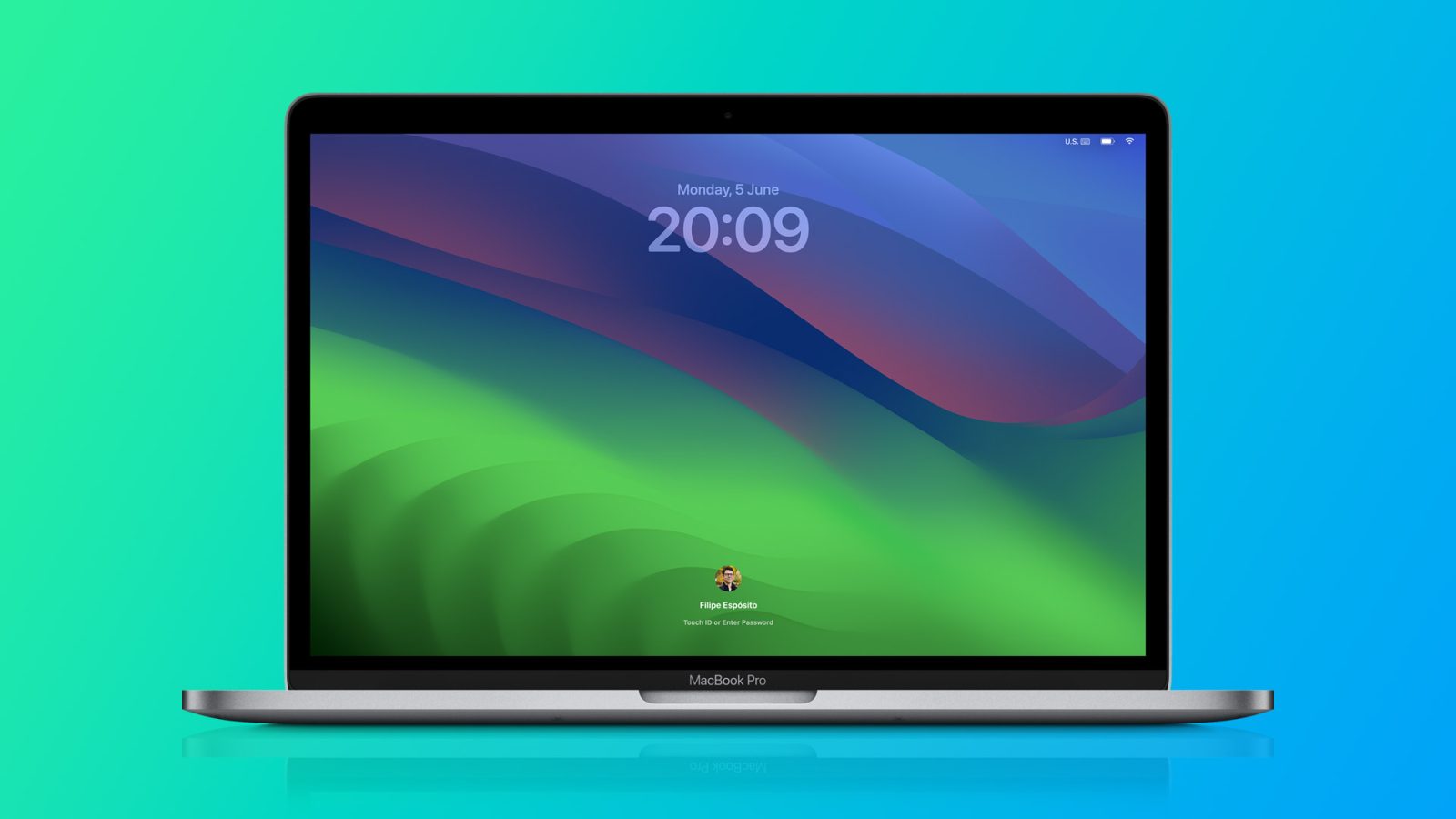
「macOS Sonoma には、世界中の場所の美しいスローモーション ビデオを表示する素晴らしい新しいスクリーンセーバーがあります。」 昨年6月にオペレーティングシステムの新バージョンを発表した際に述べた。 Craig Federighi同社のソフトウェアエンジニアリング担当上級副社長 Apple.
カスタム スクリーンセーバーはロック画面を活気づけ、以前よりも詳細にカスタマイズできるようにします。元々、ロック画面は使用している macOS のバージョンを表すメイン画像で構成されていましたが、提供されているスクリーンセーバーのいずれかに変更できるようになりました。
Mac のロック画面とデスクトップにさらに個性を加えたい場合は、スクリーンセーバーが最適な方法です。
Mac で動くスクリーンセーバーを設定する方法
スクリーン セーバーの選択は、壁紙の選択と同じです。アニメーション スクリーンセーバーにはラベルが付けられているため、通常のデスクトップの壁紙と区別できます。スクリーン セーバーを見つけて使用する方法は次のとおりです。
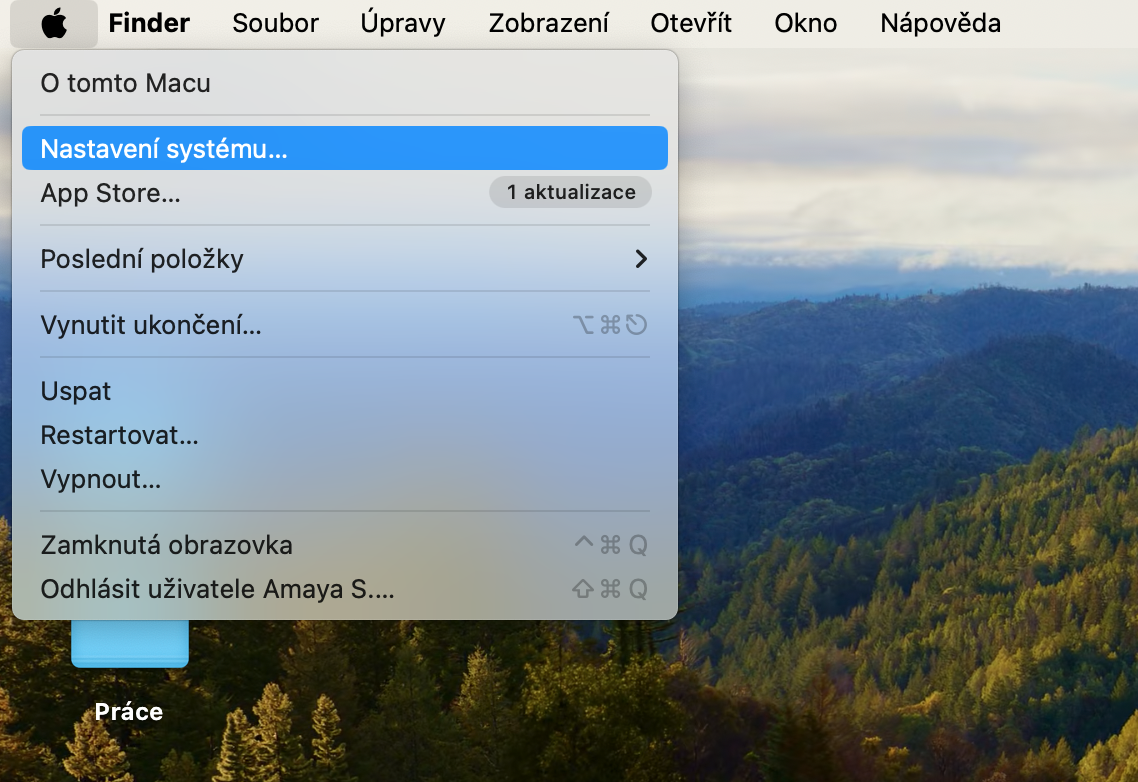
- Mac で次を実行します。 システム設定.
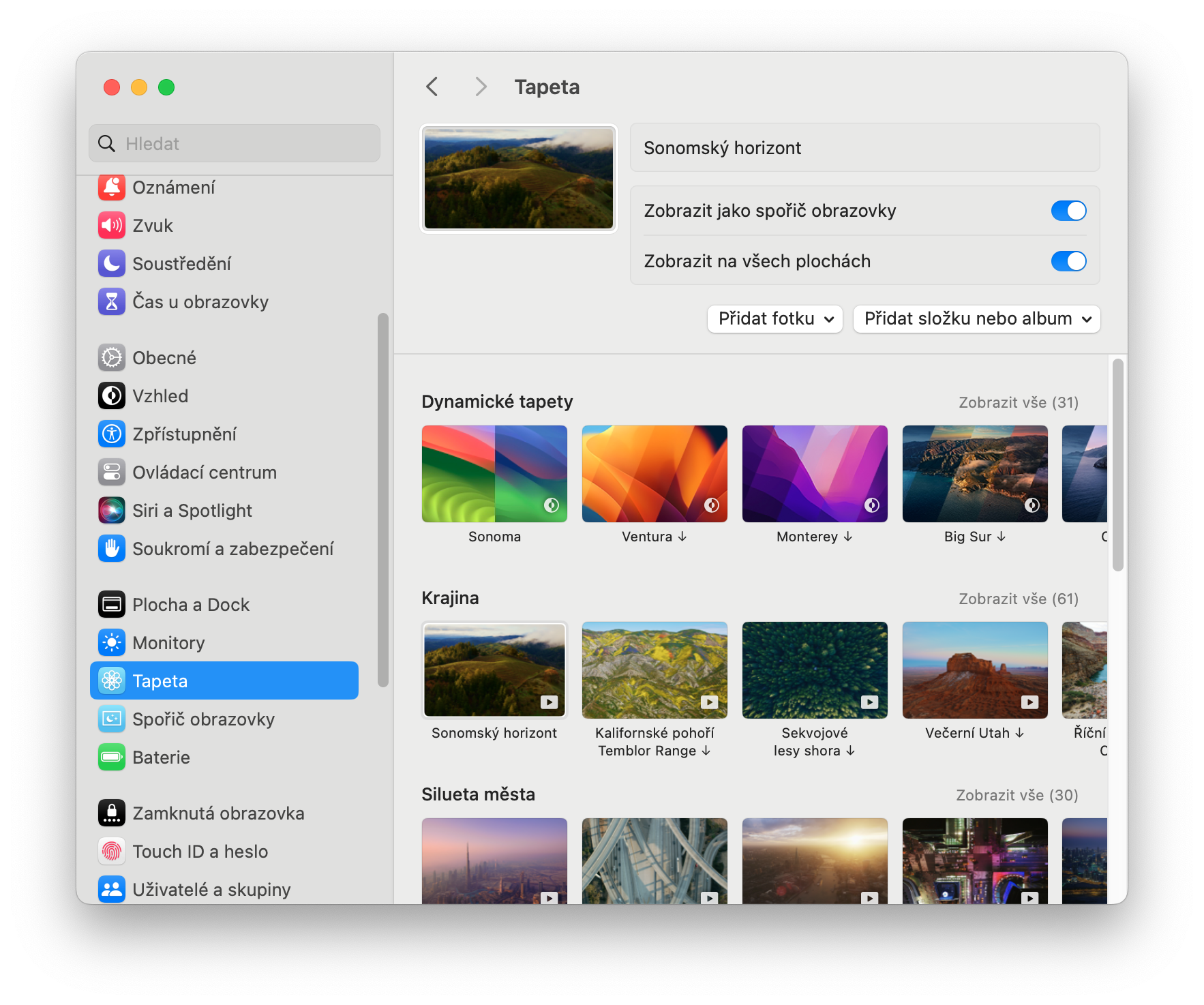
- 設定ウィンドウの左側のパネルで、 タペタ.
- 再生アイコンが付いた壁紙のプレビューを見つけます。このアイコンは「ライブ」壁紙/スクリーン セーバーです。
- あとは、目的のテーマをクリックして選択するだけです。
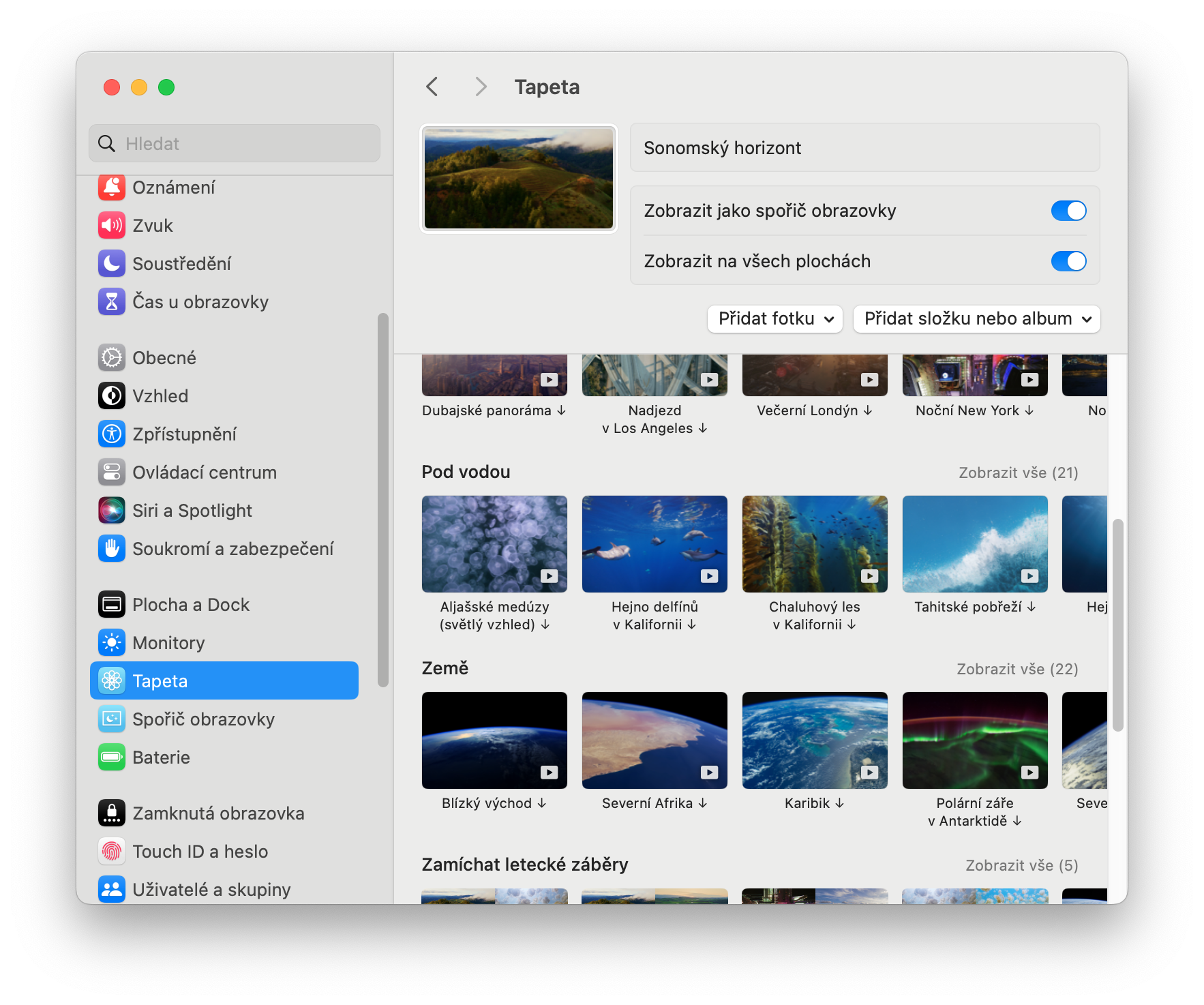
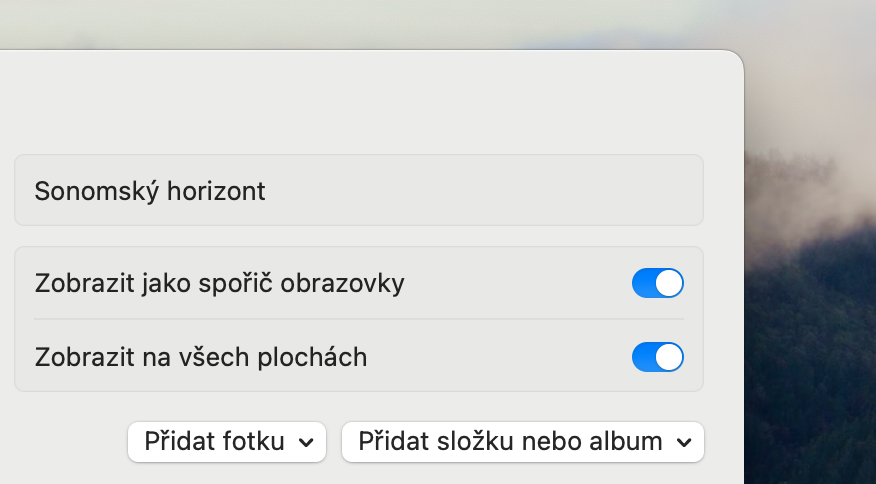
選択したテーマをデスクトップのみに表示するか、ロック画面にのみ表示するかを設定することもできます。自然や都市の風景をモチーフにした豊富なモチーフからお選びいただけます。
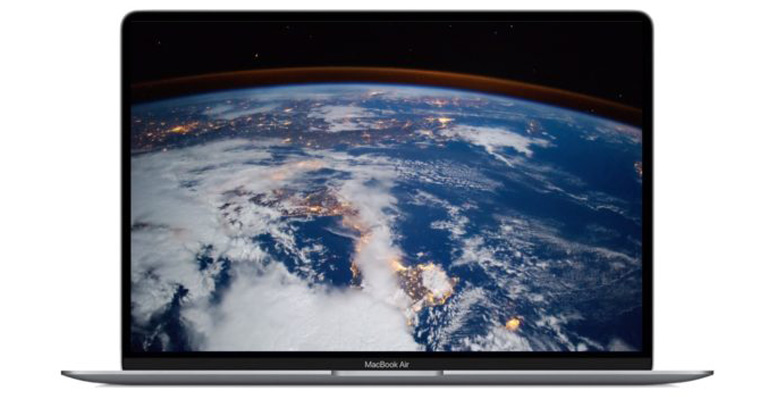








セーバーは最初にダウンロードされ、複数ある場合はシステム データとしてかなりのディスク領域を占有します。しかし、再度削除する方法がわかりません。
それはそれほど簡単ではありません(理由はわかりません)。ライブ壁紙はMOVファイルです。 /Library/に隠されていますApplication Support/com についてapple.idleassetsd/Customer。検索エンジンに「MacOSでライブ壁紙を削除する方法」と入力してください。問題のMOVファイルをゴミ箱に捨てて、MacOSを再起動してください。MacOS Sonomaがリリースされたときに、x種類の壁紙を試してみましたが、 nestなぜこんなに時間がかかったのか疑問に思い、削除することにしました (クラシック壁紙とデフォルトの壁紙は別の場所に保存されています。おそらく敵を混乱させるためです :-))。