
iPhoneで写真を撮る方法 screenshot ウェブサイト全体ですか?これは、多くの初心者や新しい iPhone 所有者が自問する質問です。 Apple スマートフォンのディスプレイに現在表示されているコンテンツをキャプチャするのは難しくありません。しかし、購入したい場合はどうすればいいでしょうか screenshot ウェブサイト全体を作成する必要があり、複数の画像を「つなぎ合わせる」ことは望ましくありませんか?
ご興味があるかもしれません
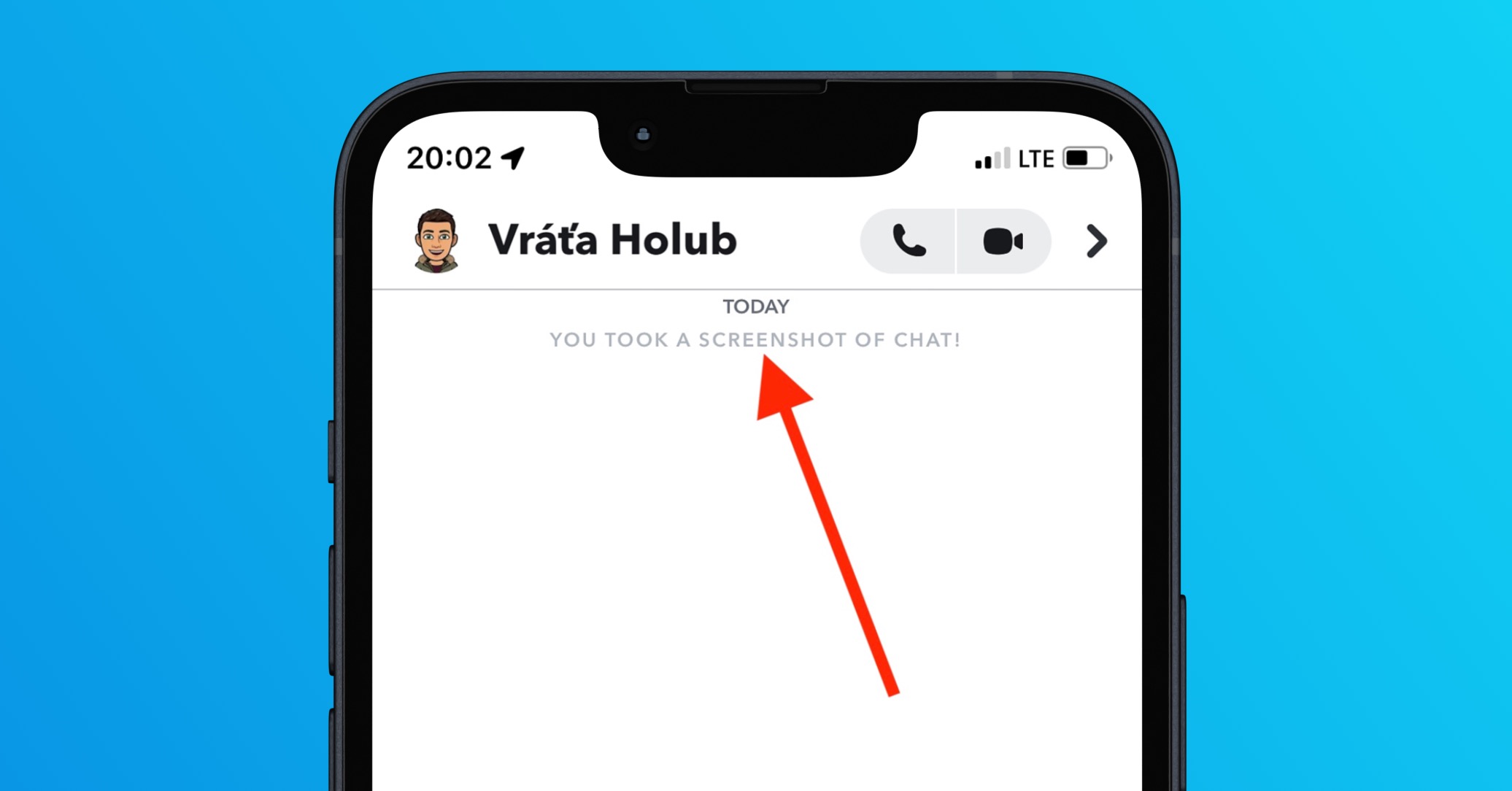
iPhoneでスクリーンショットを撮るのは基本的に簡単です。しかし、Web ページ、PDF ファイル、電子メール、メモ上のすべてをキャプチャしたり、複数のスクリーンショットをつなぎ合わせたりするスクリーンショットはどうでしょうか?以前は、iPhone でこのタイプのスクリーンショットを撮るにはサードパーティ製のアプリが必要でした。オペレーティングシステム iOS ただし、Web ページ、PDF、メモ、電子メール、および同社のその他のファーストパーティ アプリでは、これまでも問題なくこれを実行できました。 Apple.
iPhoneで写真を撮る方法 screenshot 全ページ
- それを得る screenshot いつも通りです。
- 画面左下隅をタップします プレビュー.
- 画面上部のタブをタップします 全画面表示.
- 右上の をタップします 共有アイコン.
- スクリーンショットを保存する
フォトギャラリー
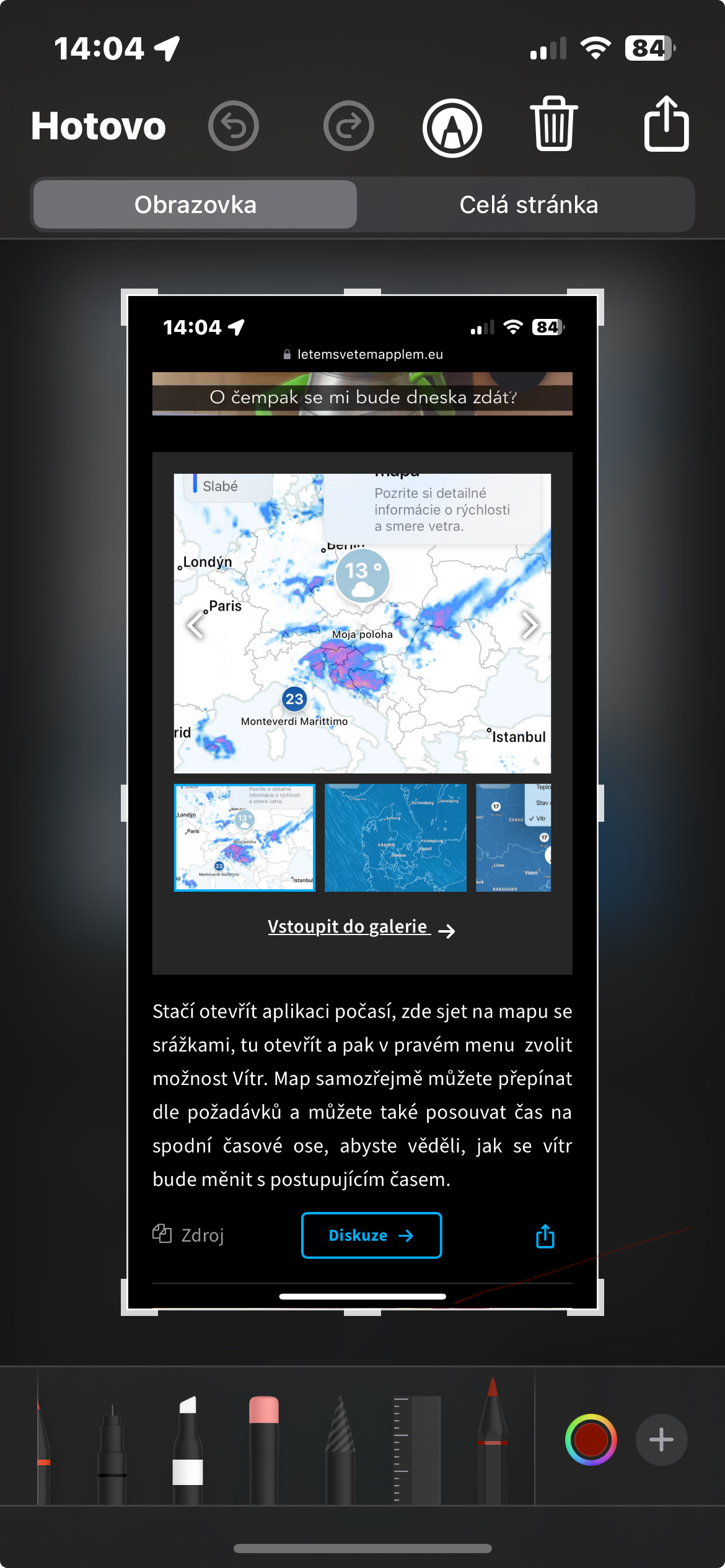
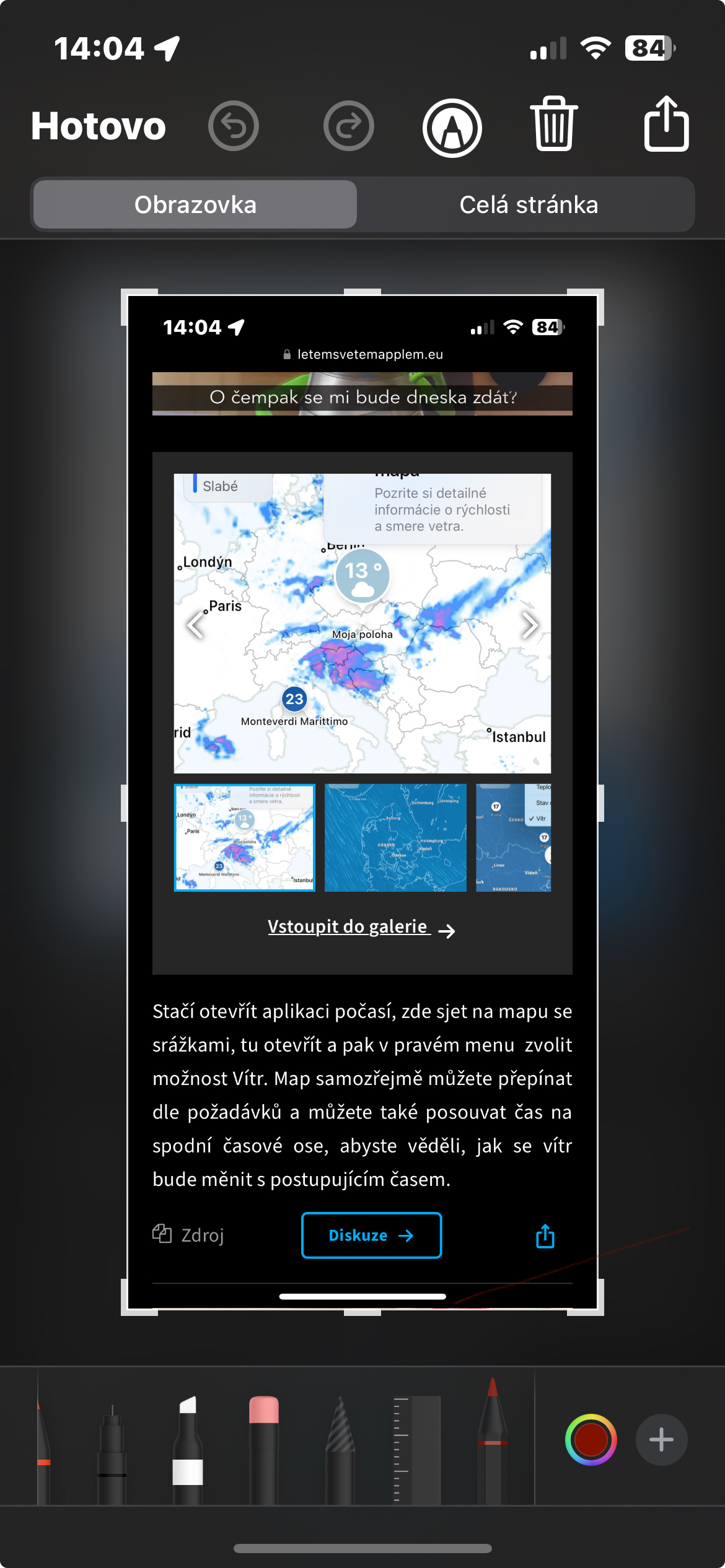
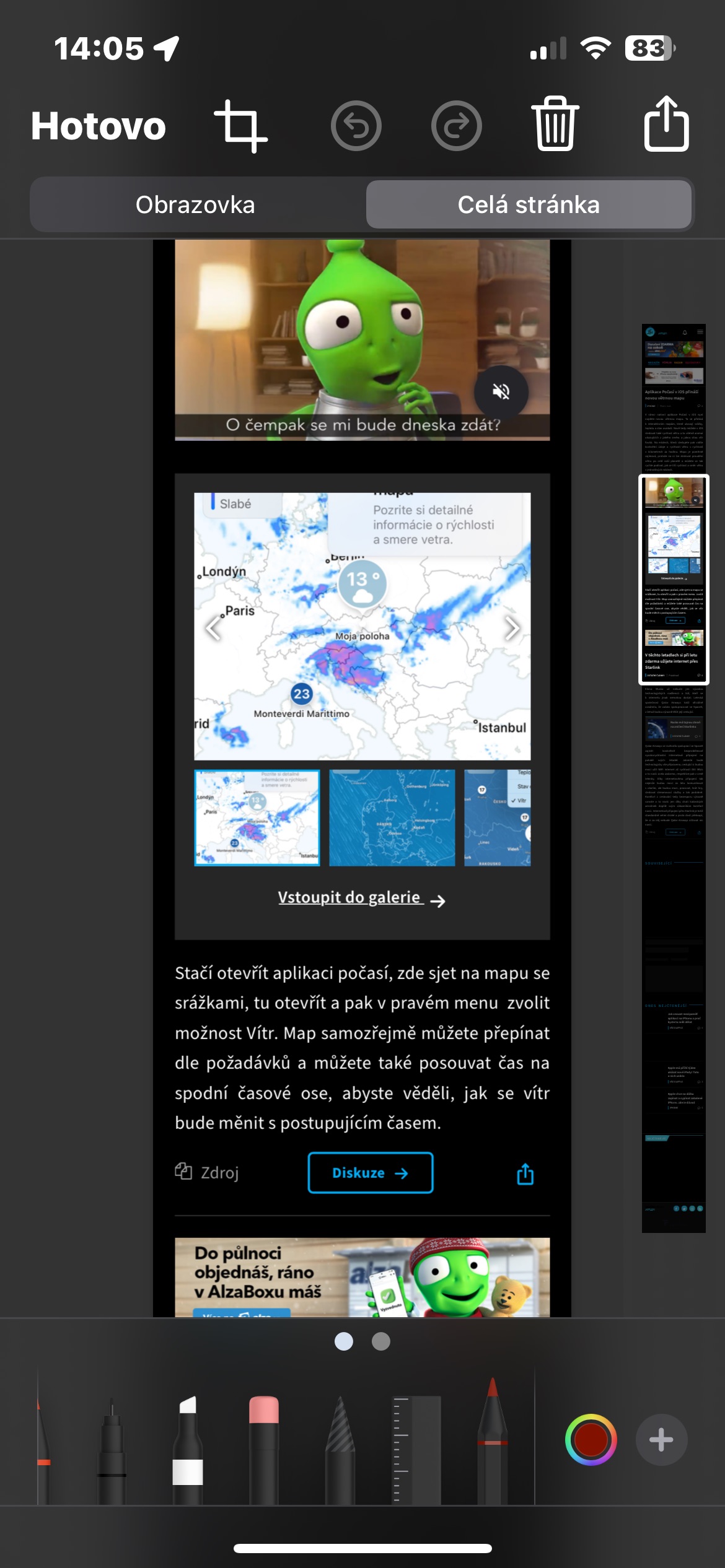
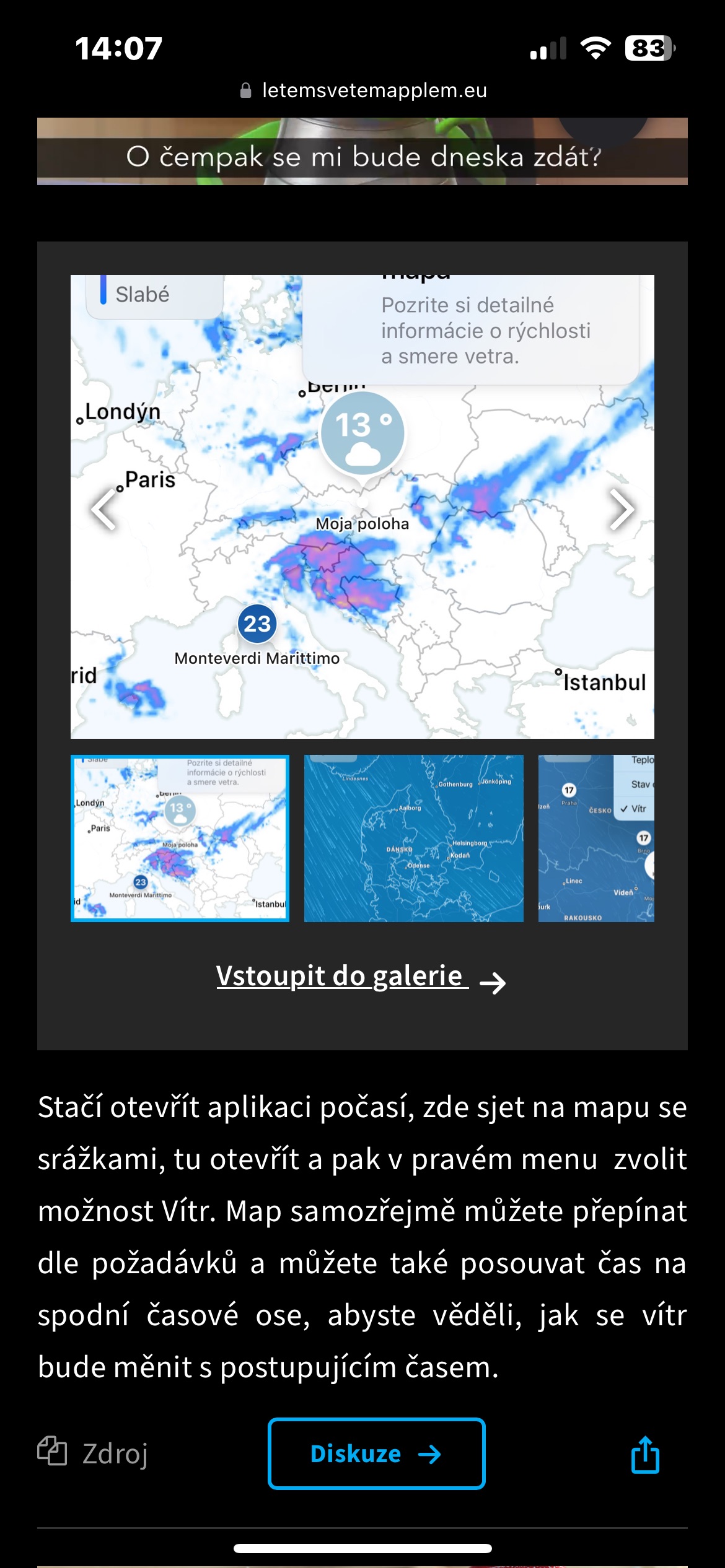
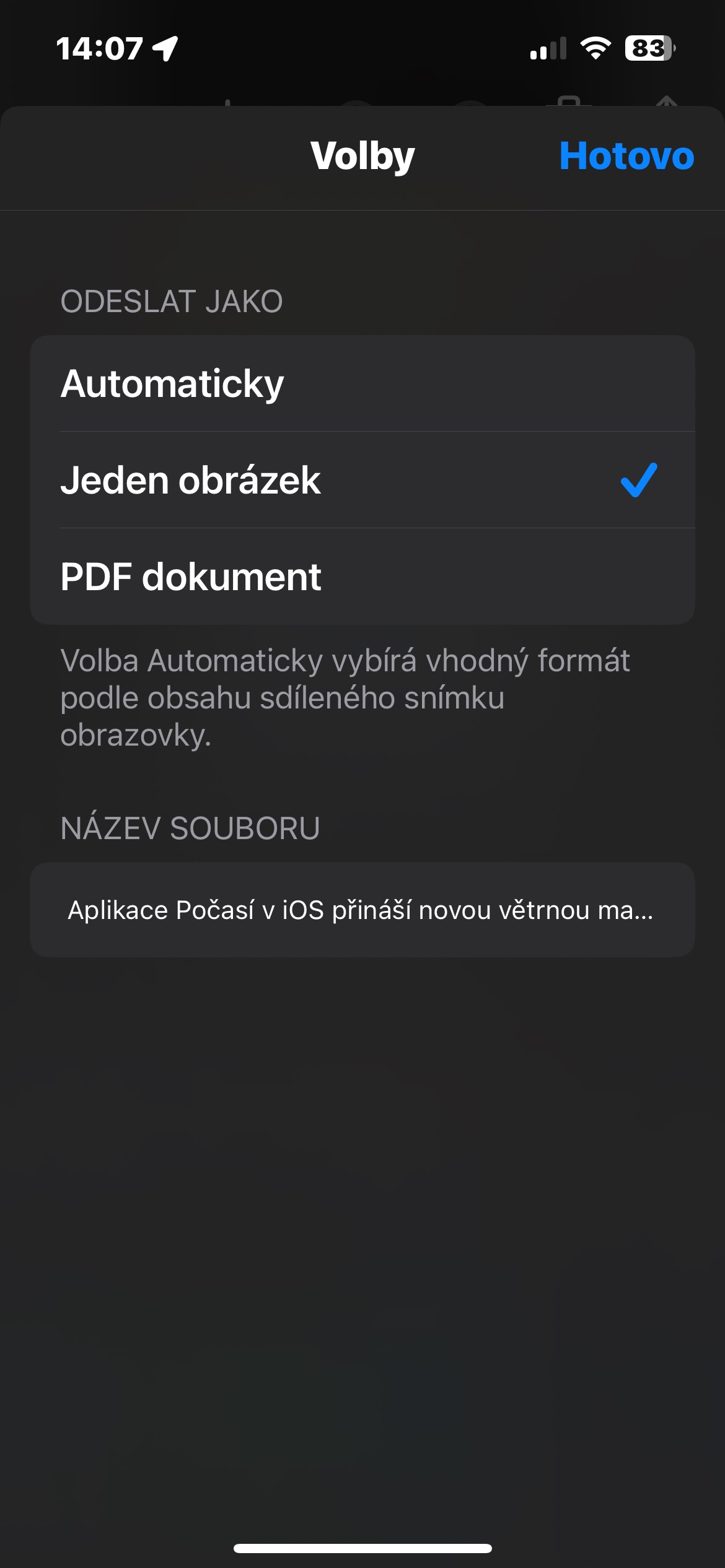
あなたが持っている場合 iPhone s iOS 17 以降では、左上隅の [完了] をタップして、表示されるメニューからスクリーンショットをファイルのみに保存するか、ネイティブの写真にも保存するかを選択することもできます。共有タブをタップすると ヴォルビ、あなたは選択することができます screenshot PDF または写真として保存します。








ありがとう💪🤓