
ジャック・ナインスタロヴァト iOS 17 Beta これは、過去数分間に電子メールやメッセージで受け取った最も頻繁な質問の 1 つです。 Facebookインスタグラムで。幸いなことに、私たちはこの質問の答えをよく知っており、次の行で答えます。
ジャック・ナインスタロヴァト iOS 17 Beta
以前にデバイスに開発者プロファイルがインストールされていた場合、新しい beta OS は利用可能になるはずです。そうでない場合は、次の操作を行ってください。
- サイトにログインする Apple Developer 私自身の Apple ID
- ライセンス条項の冒頭などで必要な事項をすべて確認してください。心配しないでください。すべて無料です。ログイン中です ポータルのみに Apple Developer、そうではない Apple Developer Proグラム。標準料金は年間 99 ドルですが、ポータルにログインするだけの場合と比べて Apple Developer さらに多くのものを提供します。
- サインインしてすべてが確認されたら、ブラウザを終了して iPhone で開きます 設定
- セクションに進みます 一般 ここで更新オプションをオンにします betaバージョン。
- そうしたら、次の選択肢が表示されます。 iOS 決して開発者 Beta, iOS 16パブリック Beta a iOS 決して開発者 Beta.
- 選択してください iOS 決して開発者 Beta 更新プログラムのインストールに慣れているのと同じように、それをインストールします。
今年は初めてです Apple 開発者ツールを公開することを決定 beta このバージョンは、開発者ポータルにログインしている限り、すべてのユーザーに対して事実上完全に無料です。これまで、開発者ベータ版をダウンロードするには前述の年間99ドルの料金を支払う必要があり、多くのAppleユーザーはインターネット上でさまざまな開発者プロファイルをダウンロードすることでこれを回避していました。最初は彼は試みるつもりだったようだ Apple 確立することによって防止する beta 直接テストする Apple IDしかし、メニューを更新した後 Apple Developer Program にログインして開発者ポータルにログインすると、まったく逆のことを行ったことがわかります。
フォトギャラリー

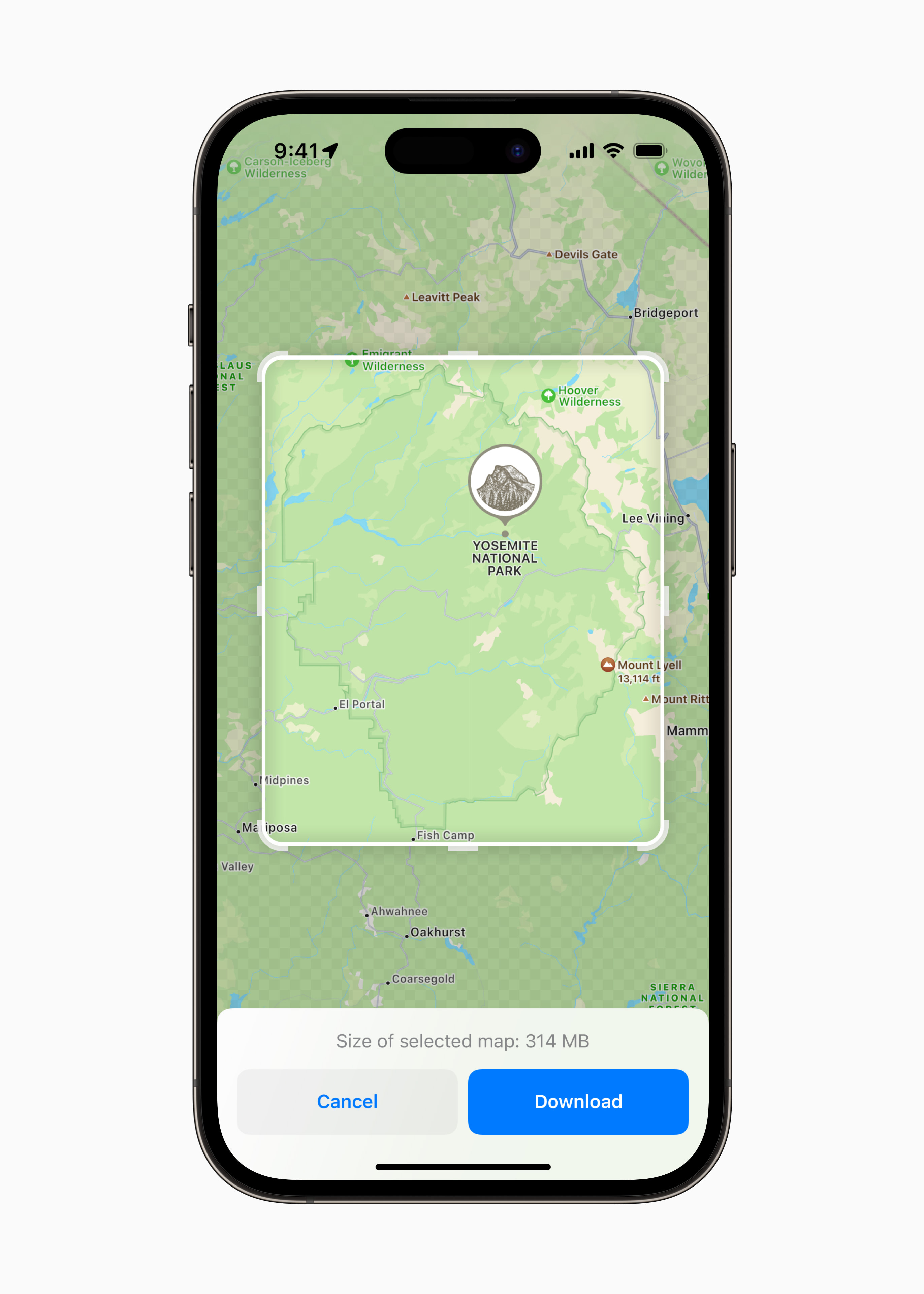
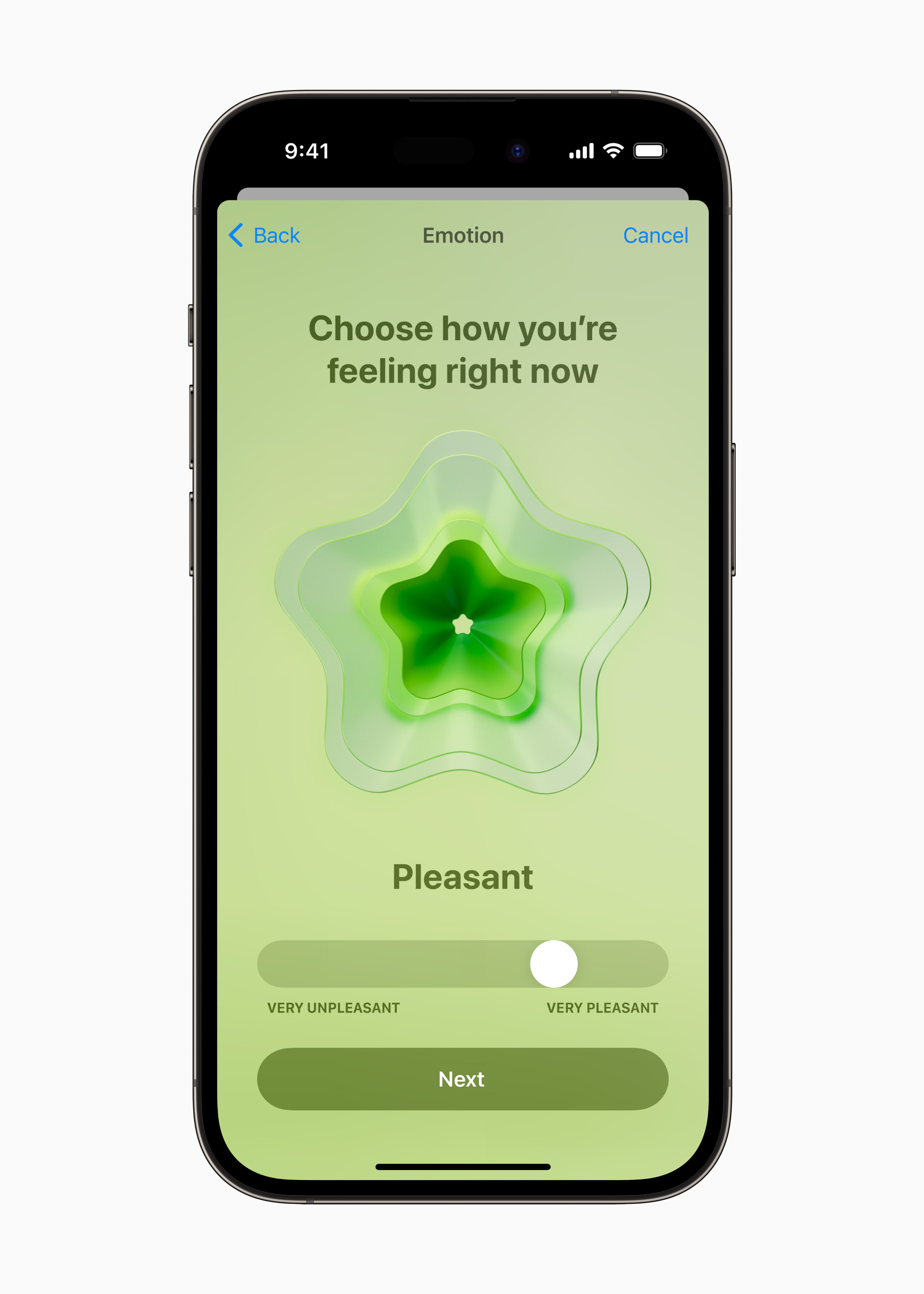
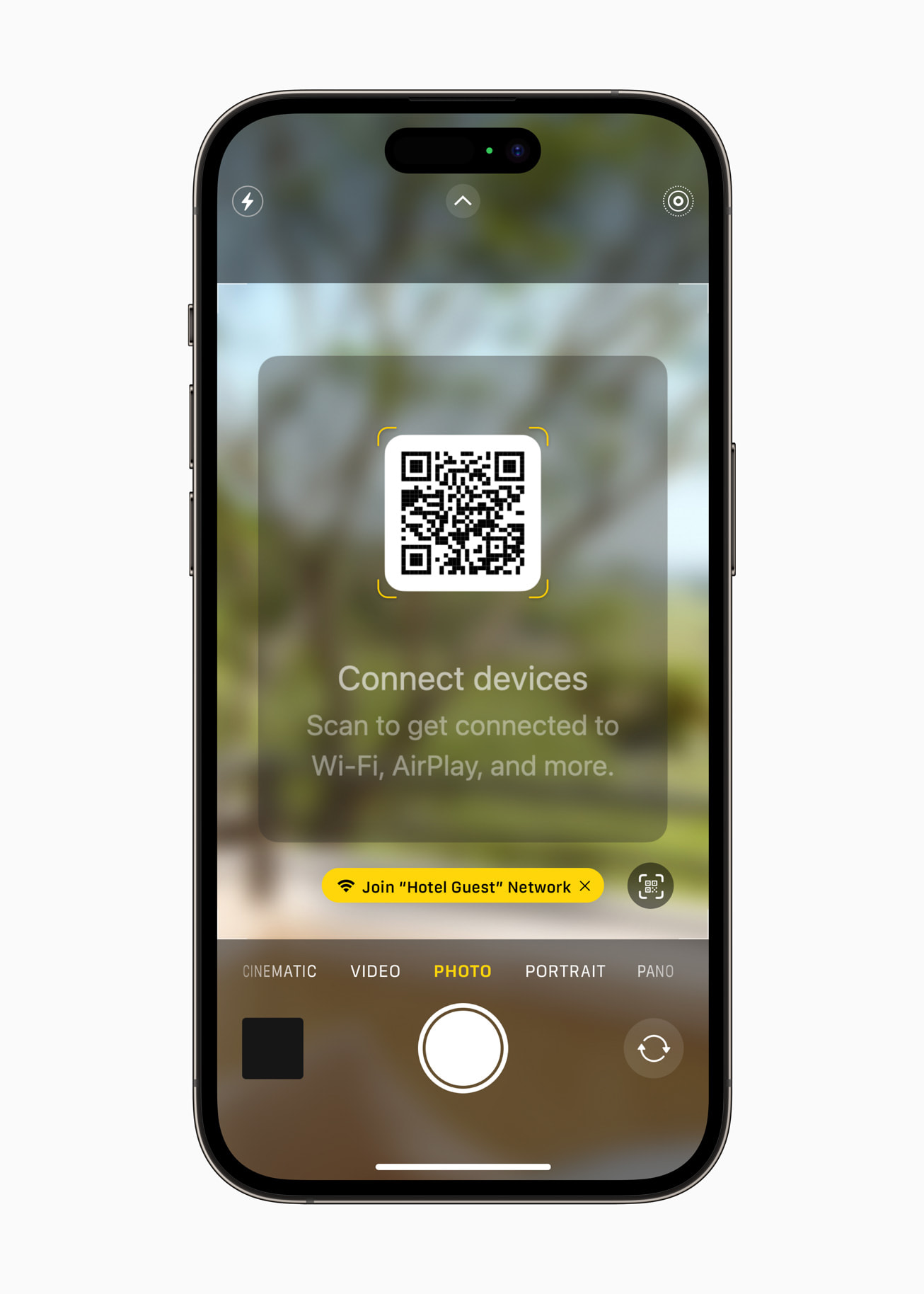
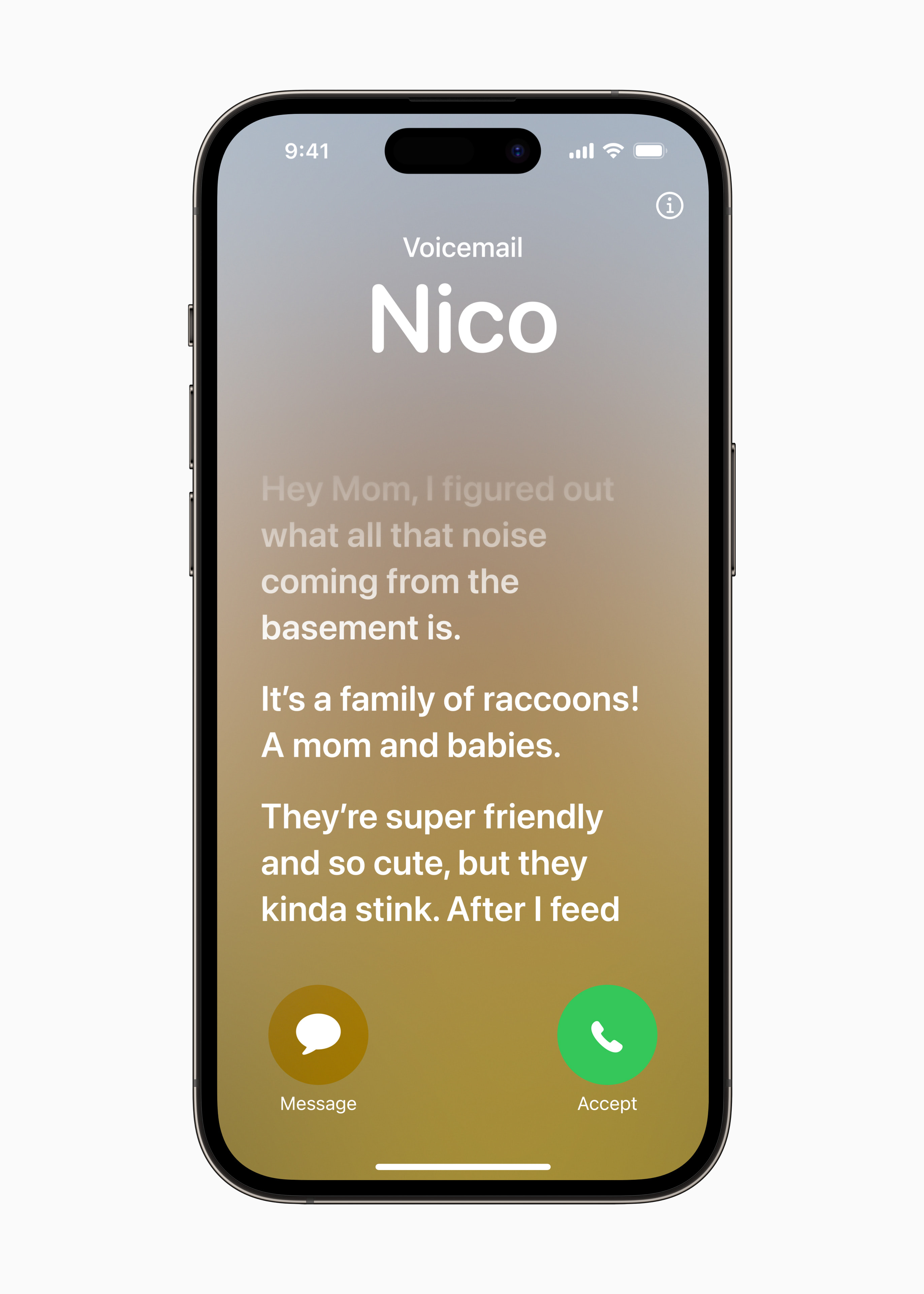
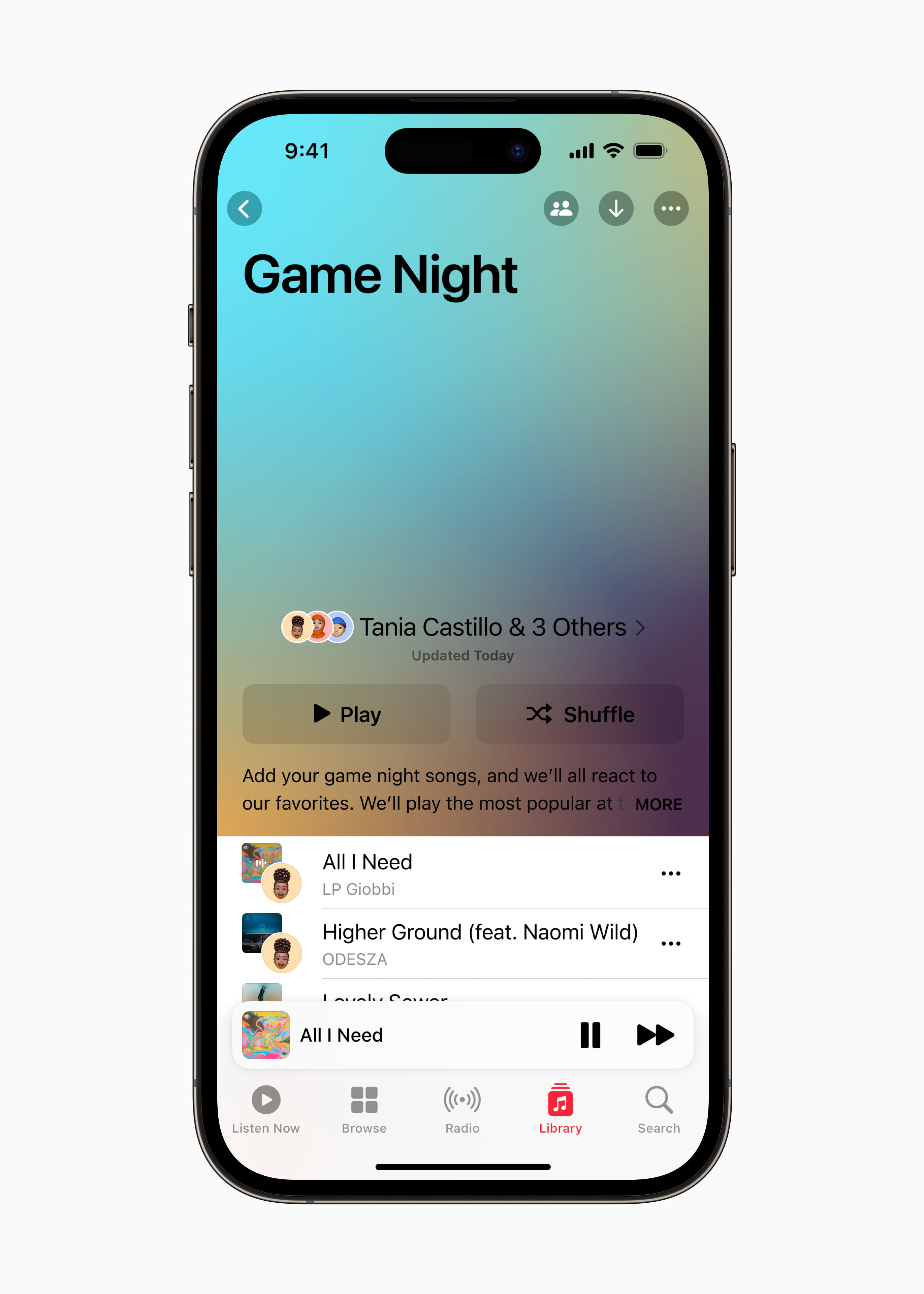
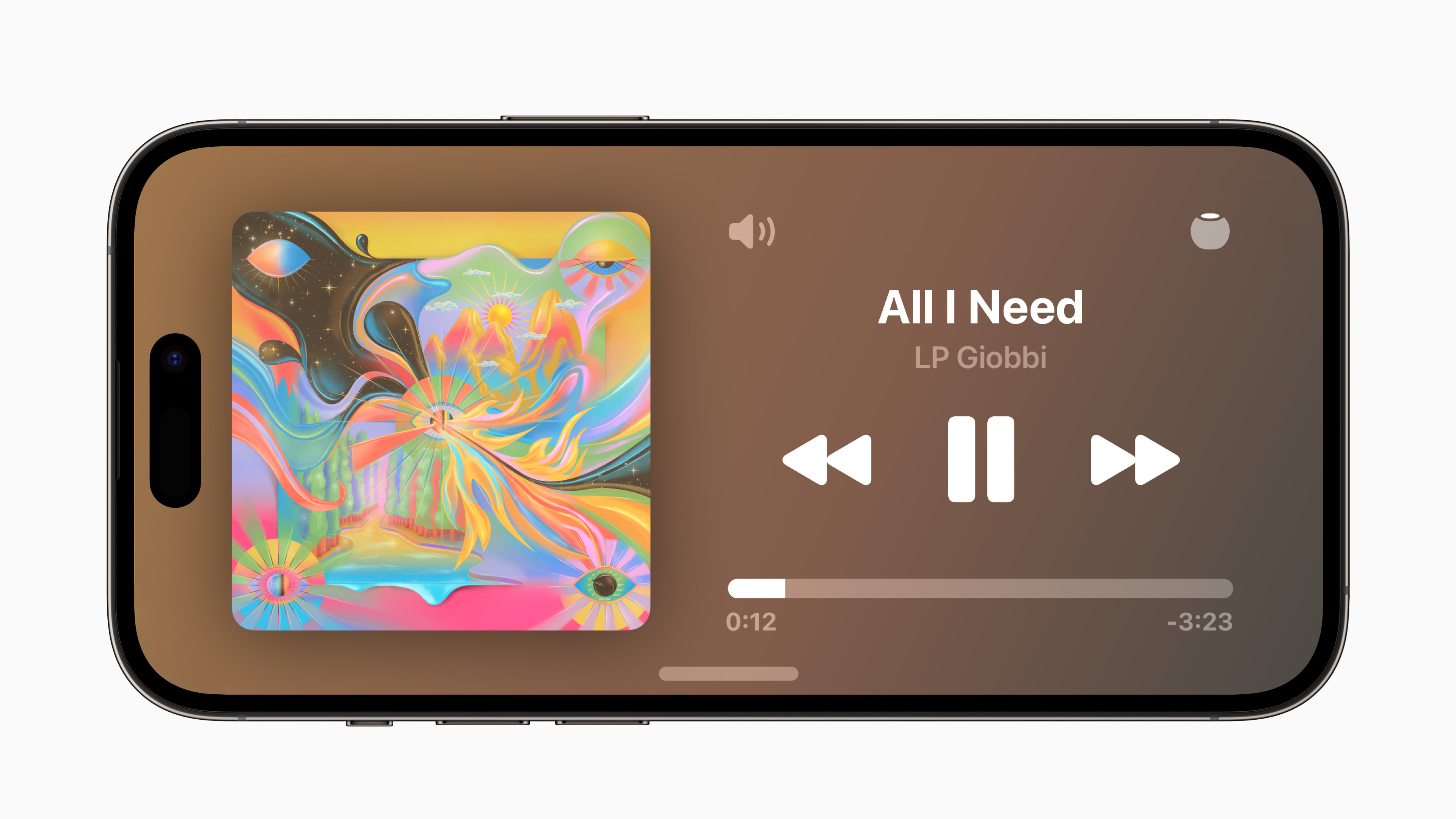
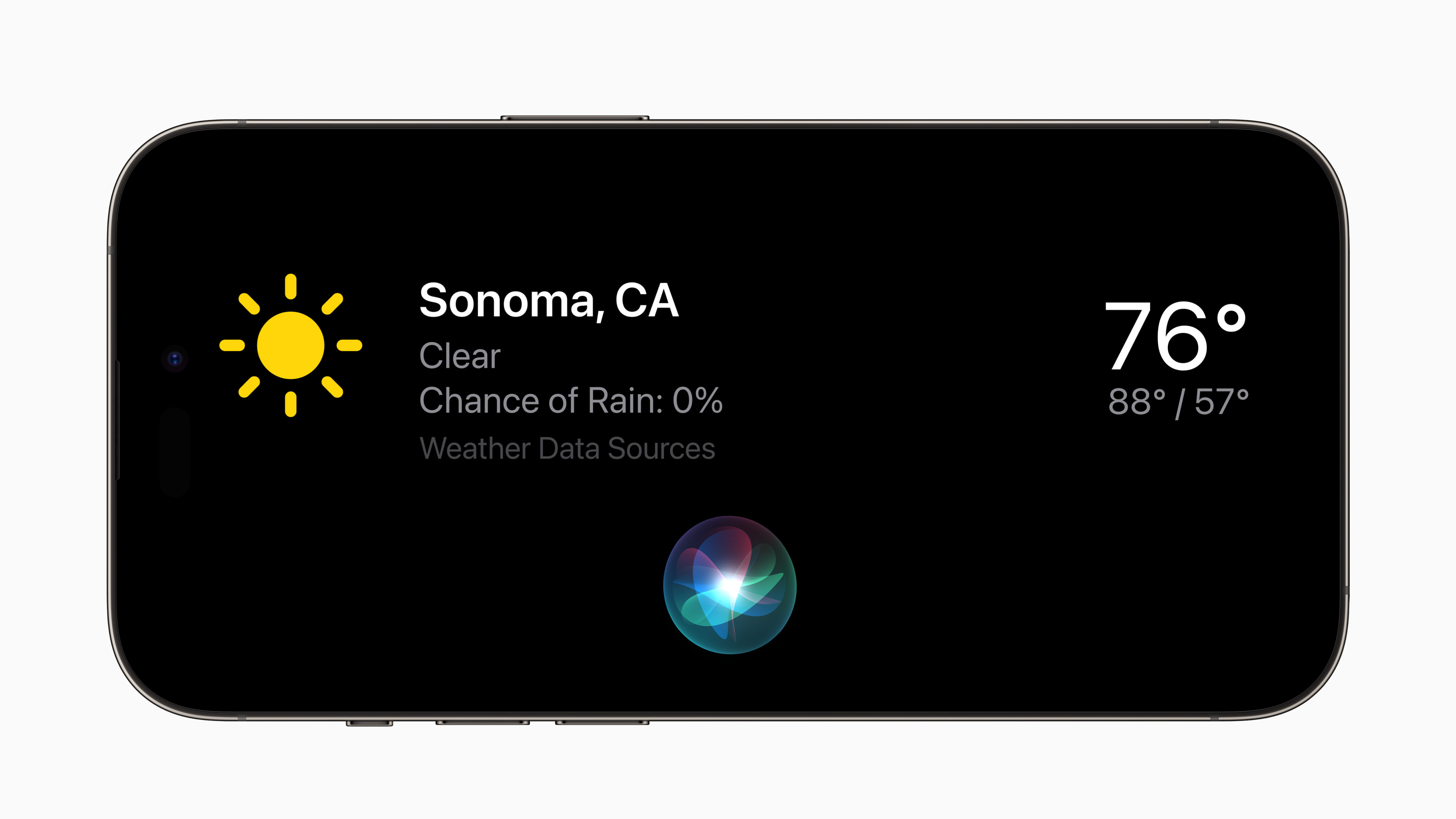
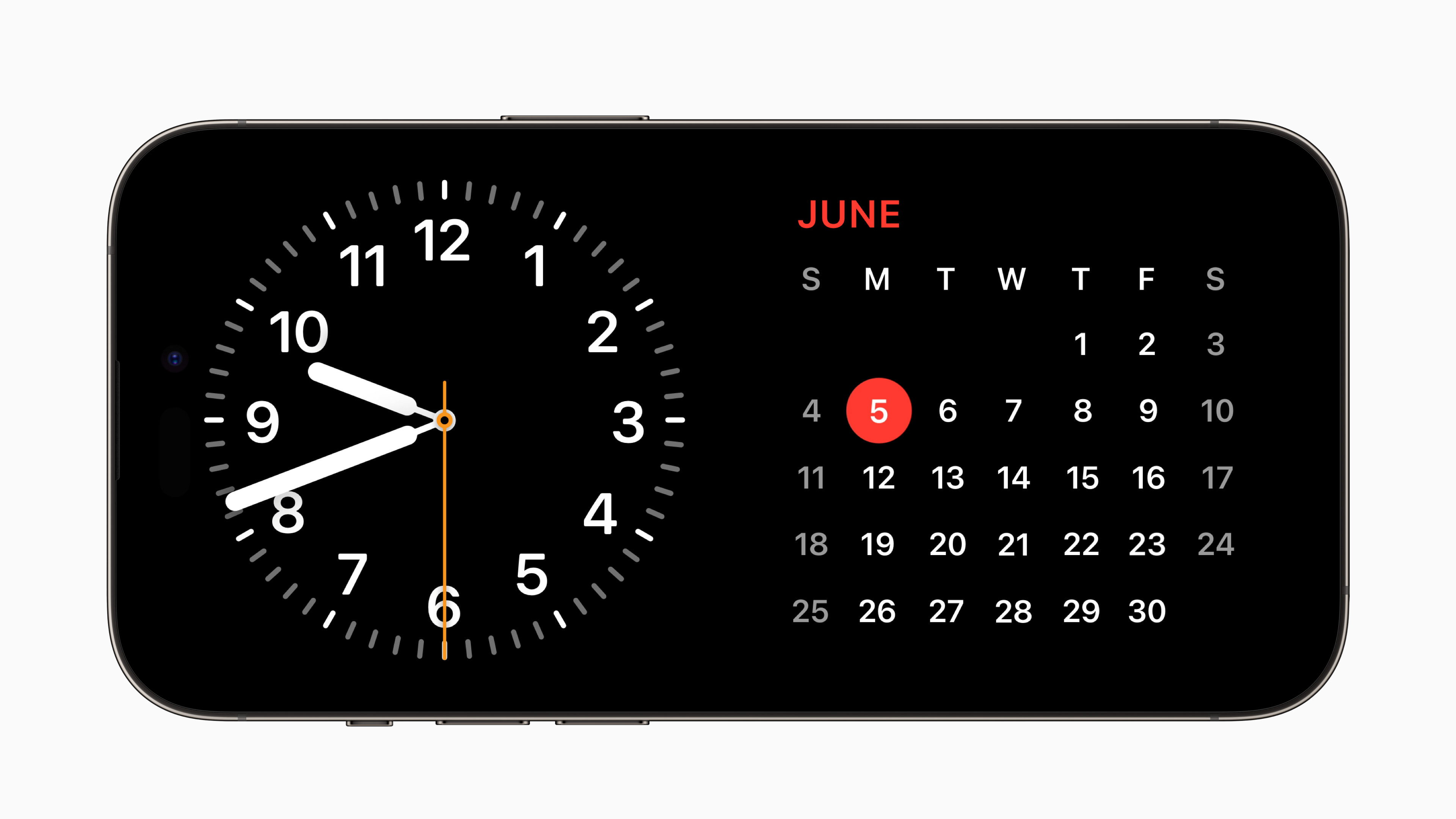
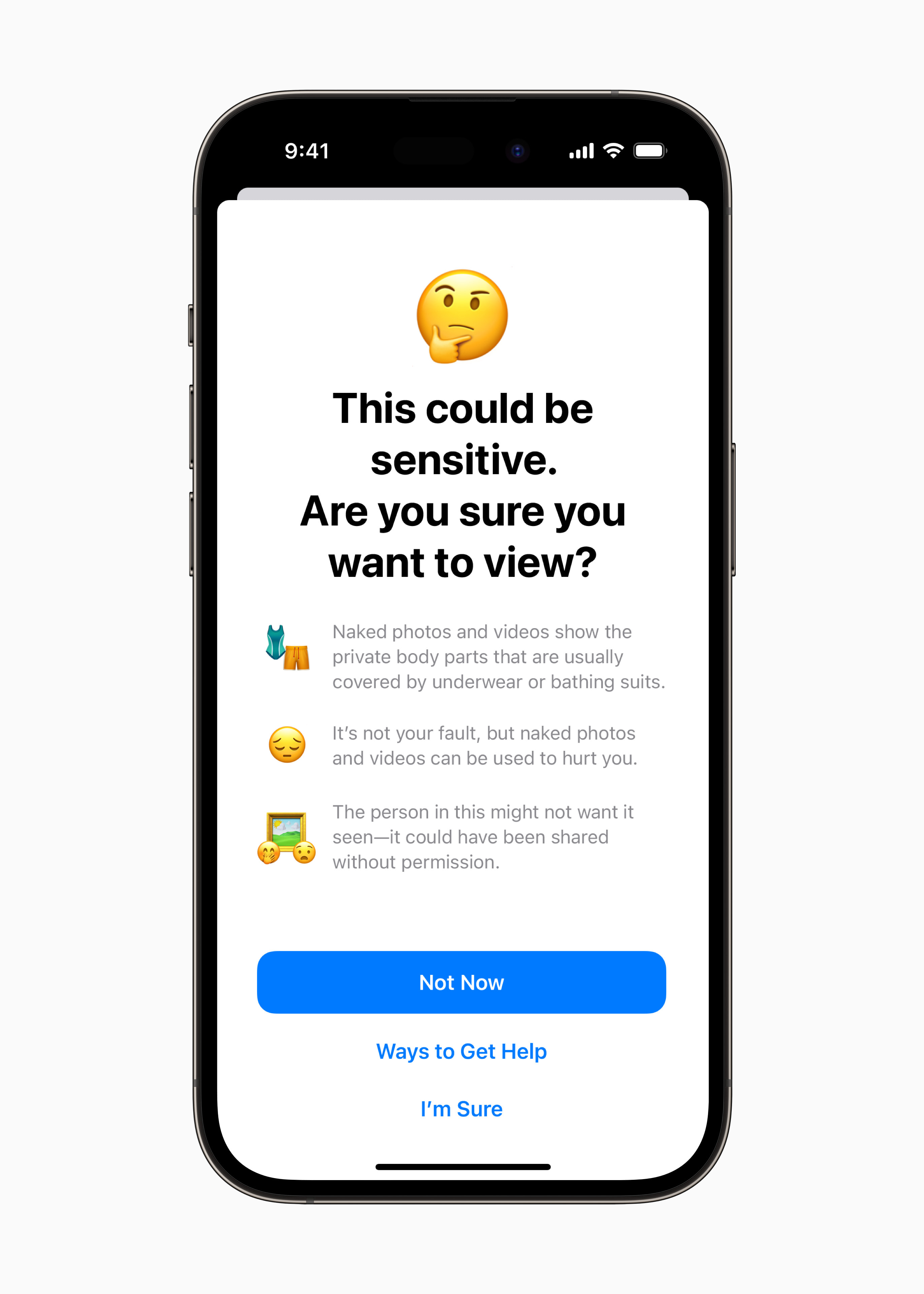
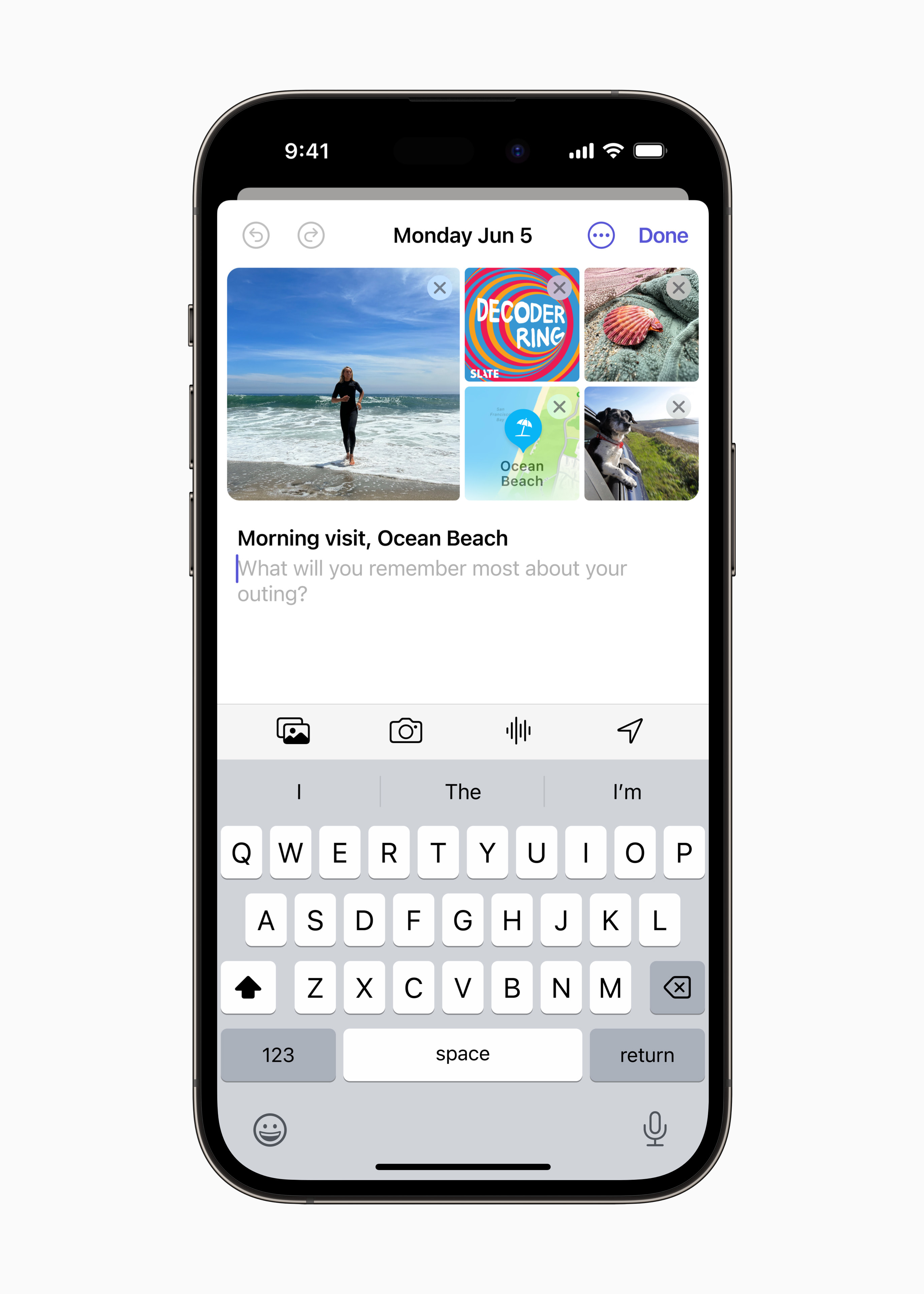
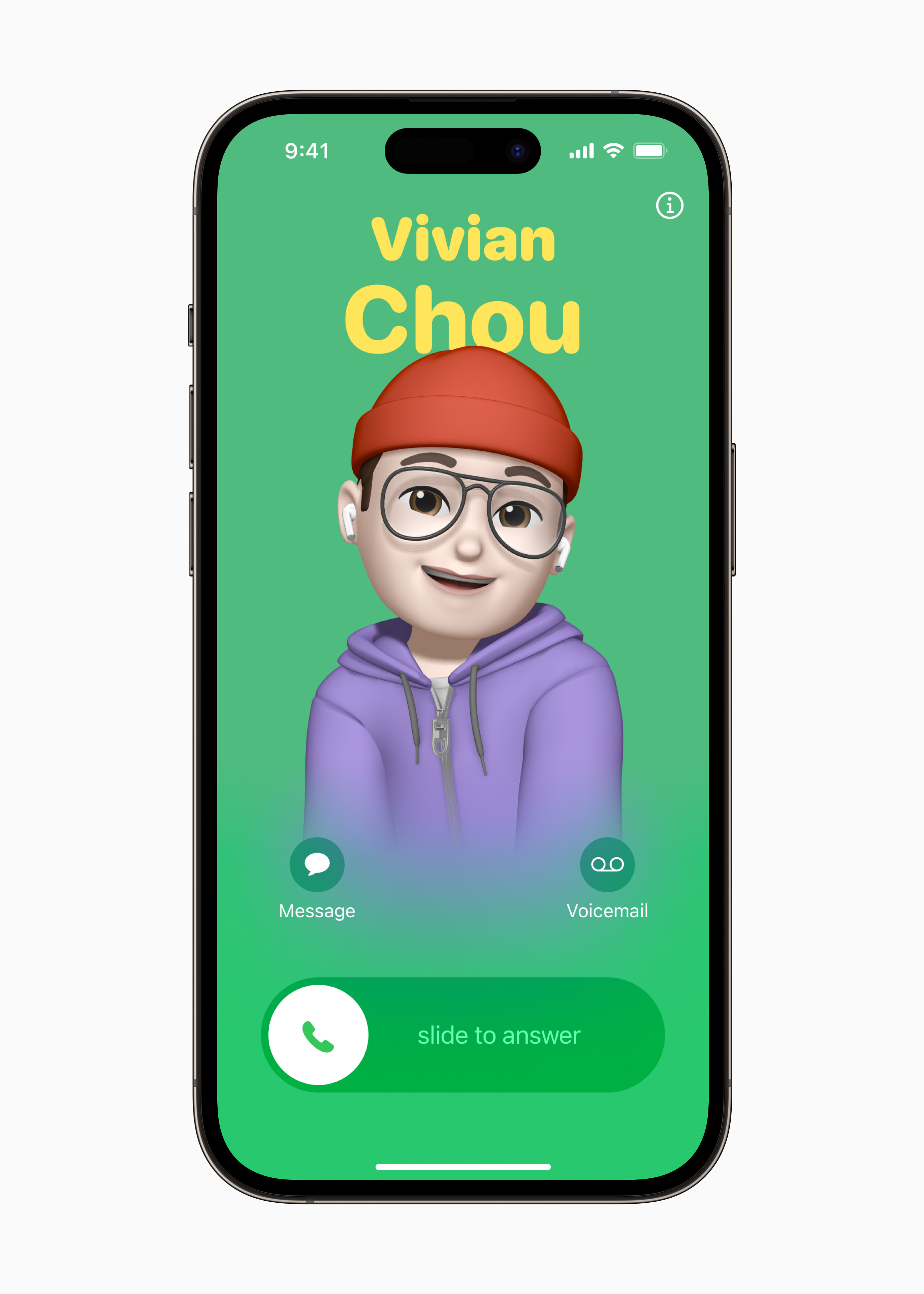
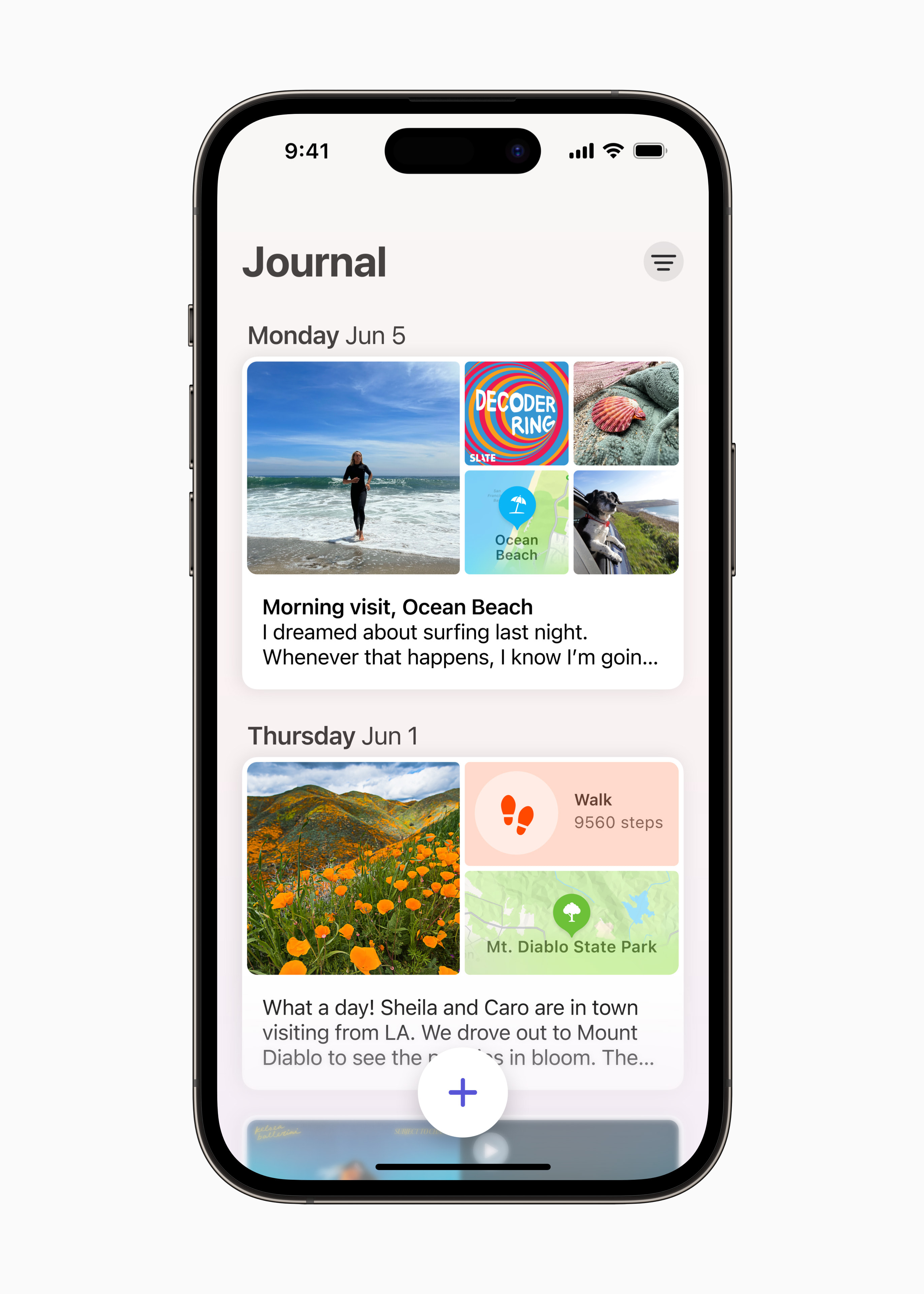
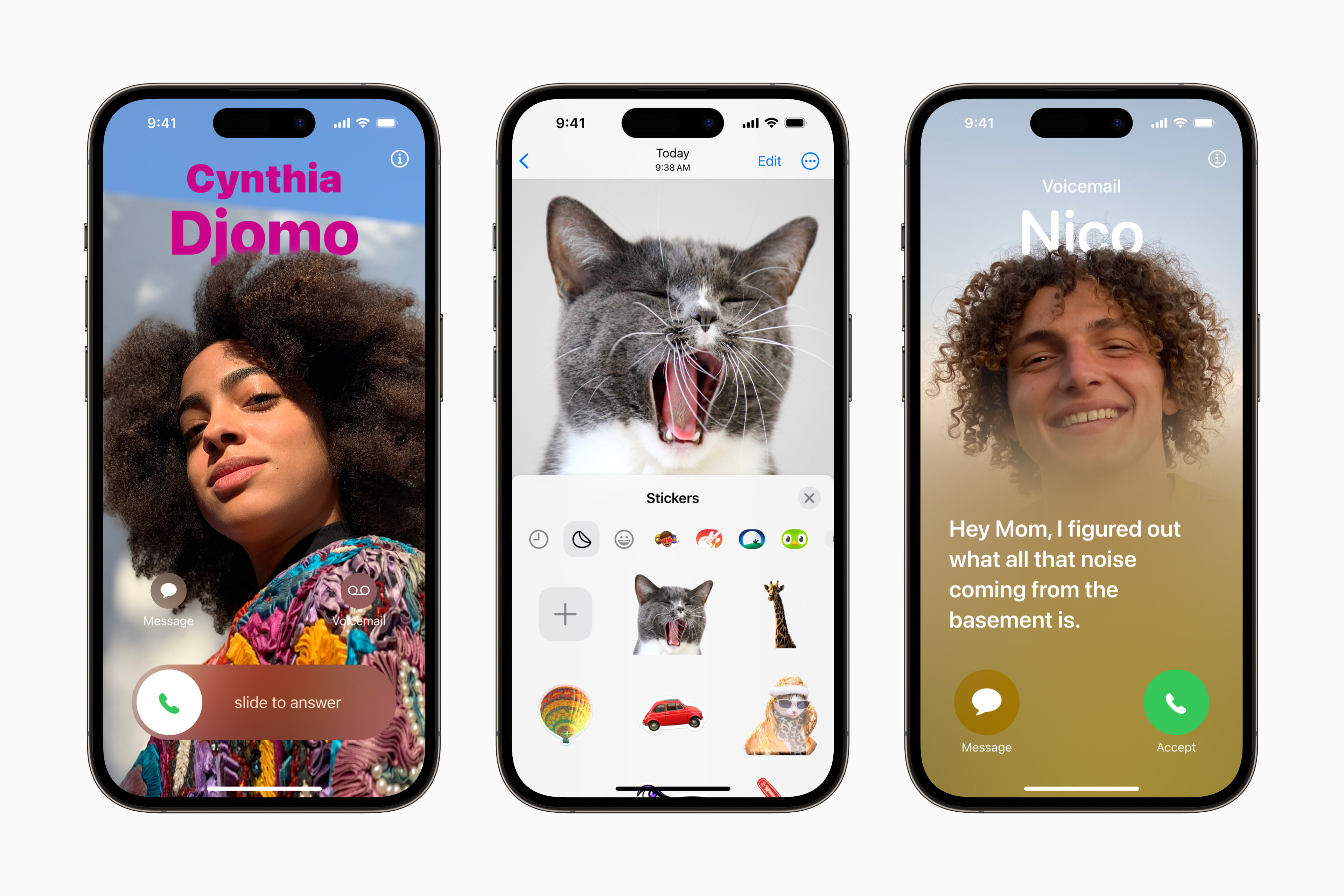
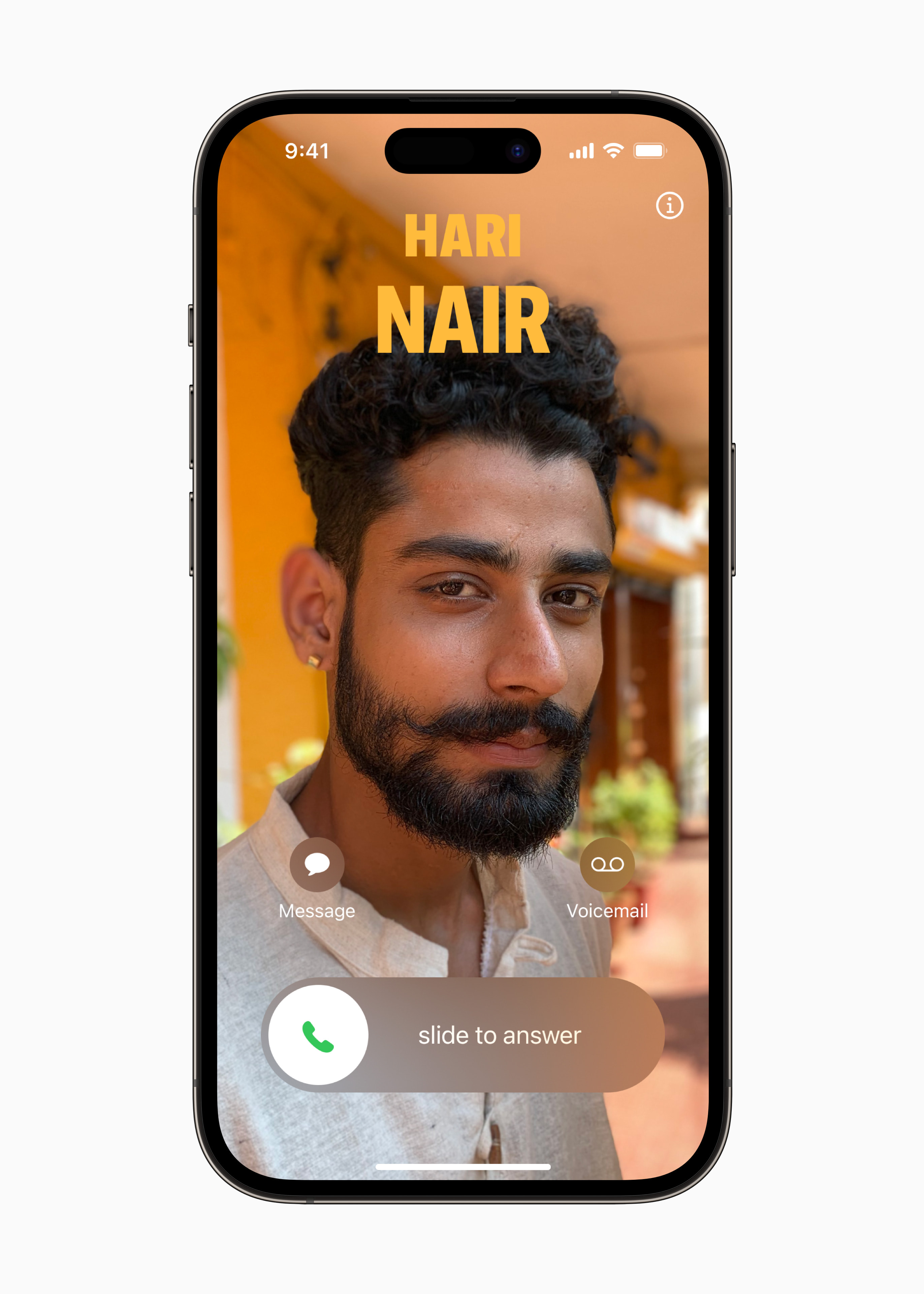
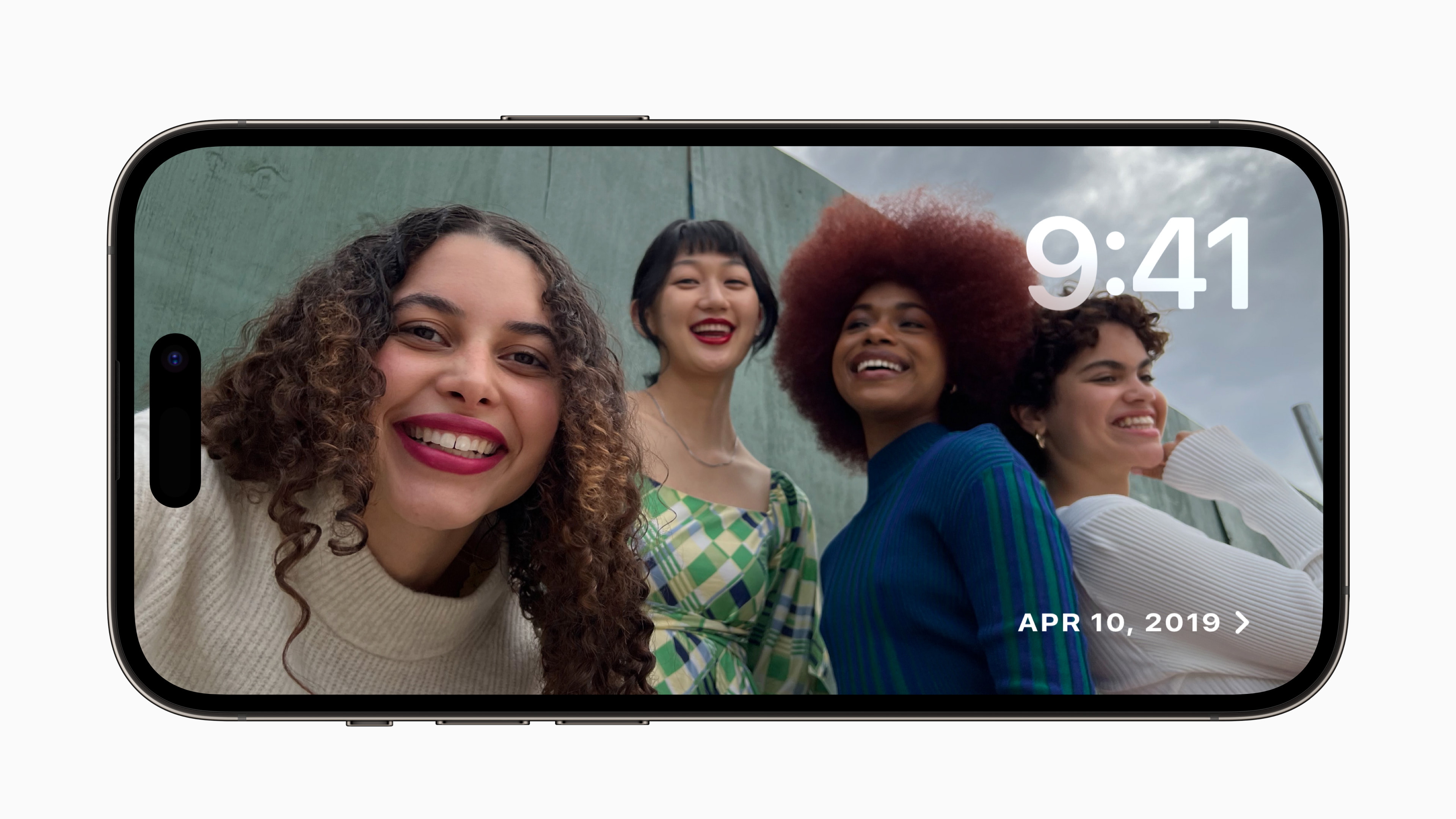
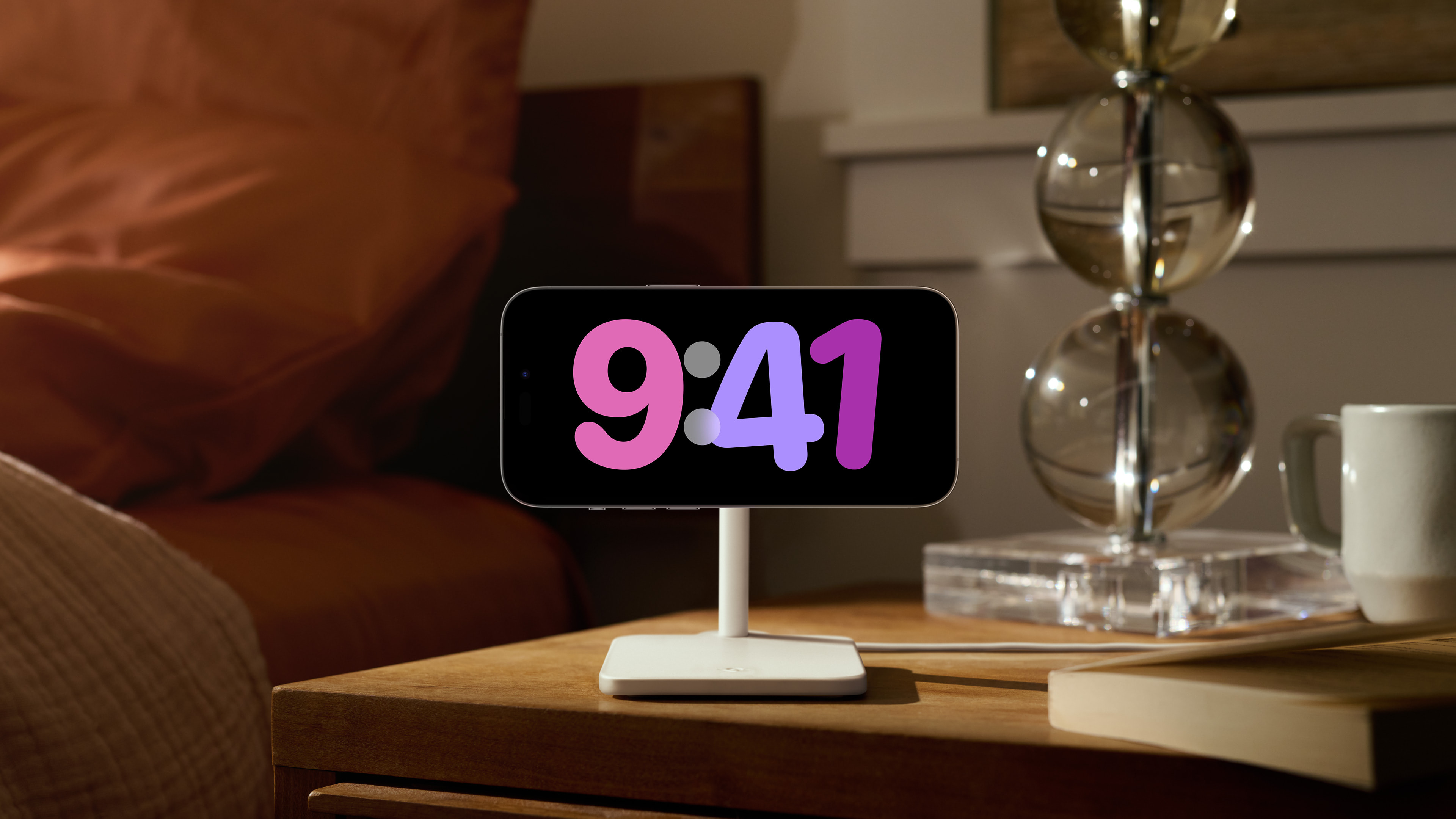




だから、CZキーボードにテキスト予測機能があれば十分です。 iOS バージョン 8 以降だと思います。
すでにダウンロード版を持っています。 iOS 17歳ですが、今のところ順調です。😉
不適合または不快ですか?シロアリに注意してください。
開発者ベータ版の提供を受ける iOS 16歳ですが、登録はしていません。
文章を書くたびにおかしくなり始めました、それは役に立たなかったし、私事ですか?
私はそう仮定します IOS17 では一部の銀行の GSM バンキングがサポートされません... それとも私が間違っているのでしょうか?
ライファイゼンとČSOBは問題なし。今テストされました。
どうしていいかわからない Air銀行?あるいは他の app何が機能しないのでしょうか?それとも、電話を以前と同じように使用することは可能ですか?
Air私は銀行を持っていませんし、機能していないと感じることはありません。すべてのアプリケーションが動作します。スピードは抜群です。バッテリー寿命は約6時間です iOS 17も問題なし。 iPhone 13 Pro
新しいFWのインストール方法を知っている人はいますか? airpods pro?
RFSBアプリケーションでは IOS 17は問題ありません。試行錯誤を重ねて
もうデータをバックアップする必要はないのでしょうか?現在のバージョンに戻した場合、データは残りますか?
それは私にだけ提供する iOS 16パブリック Beta. Pro17番ですか?誰かアドバイスをくれませんか?