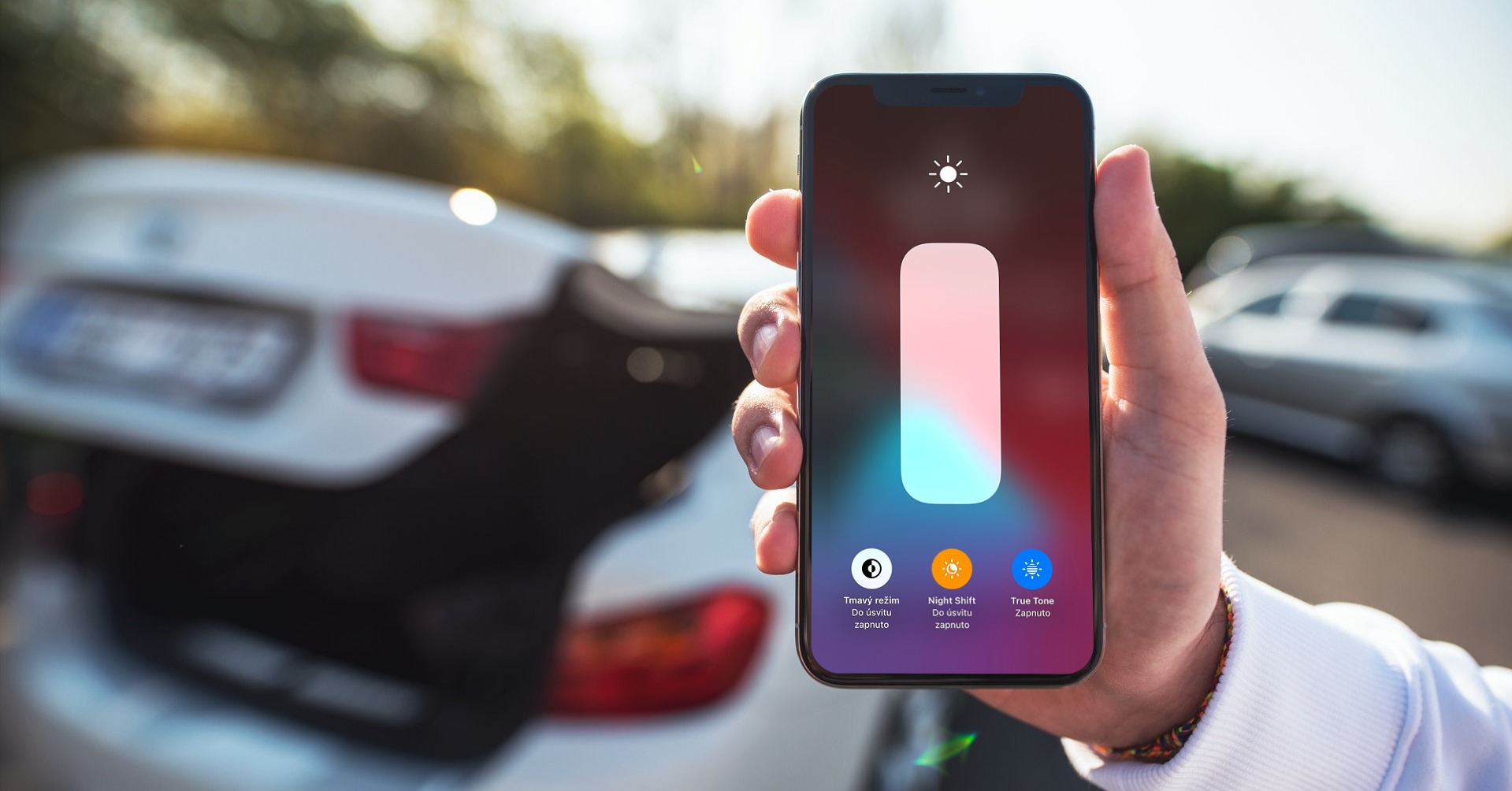
今日では、画面からの放射線が人間の健康的な睡眠を妨げる可能性があることは広く知られています。その原因は特に青い光であり、ホルモンメラトニンの生成を抑制します。このホルモンは「睡眠ホルモン」とも呼ばれています。だからこそ、一般的には寝る前に電話やノートパソコン、PCといった電子機器を使用しないことが推奨されています。幸いなことに、これに対抗する方法はいくつかあります。iOSオペレーティングシステムの一環として、青い光を削減することを目的としたNight Shift機能が用意されています。しかし、赤い光を使用するというより効果的な方法もあります。
iPhoneで赤外線を設定する方法
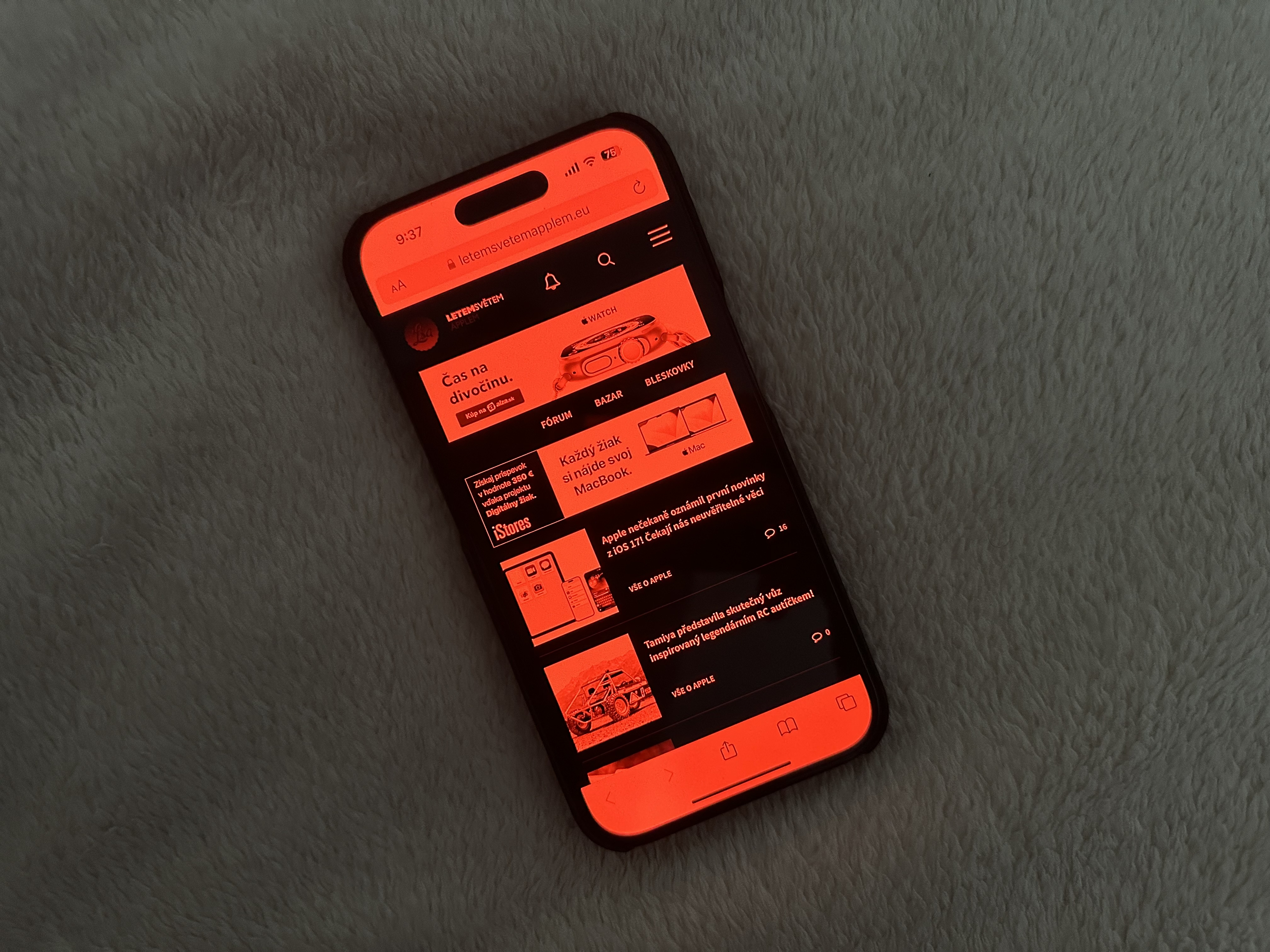
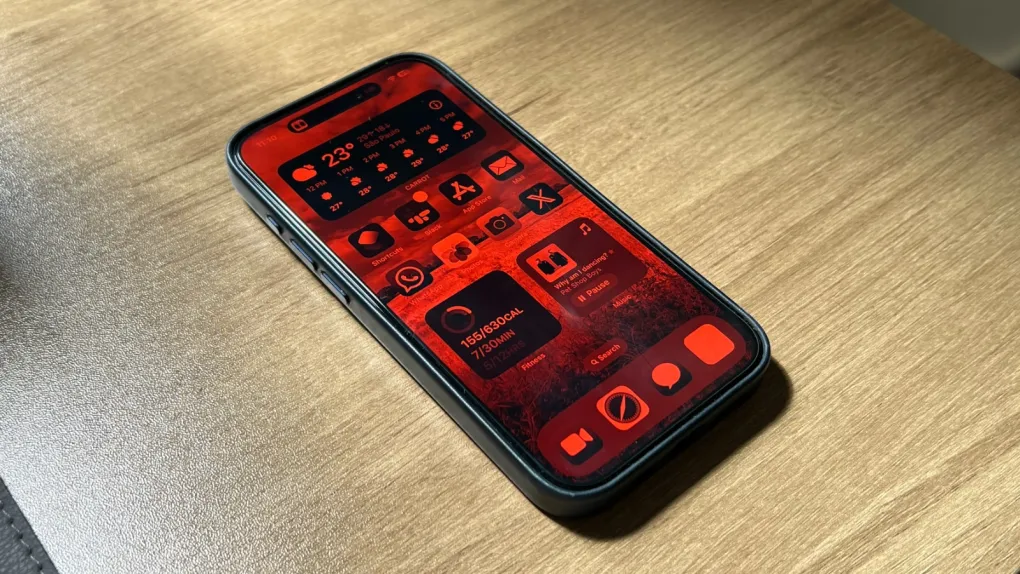
iPhone の画面からのブルーライトを信頼性高く減らしたい場合、実用的な解決策があります。その場合、ディスプレイを赤色モードに切り替えることで、目を保護するだけでなく、質の高い睡眠を得る手助けにもなります。それでは、iPhone で赤い光を設定する方法をステップバイステップで見ていきましょう。実際、これは非常に簡単です。
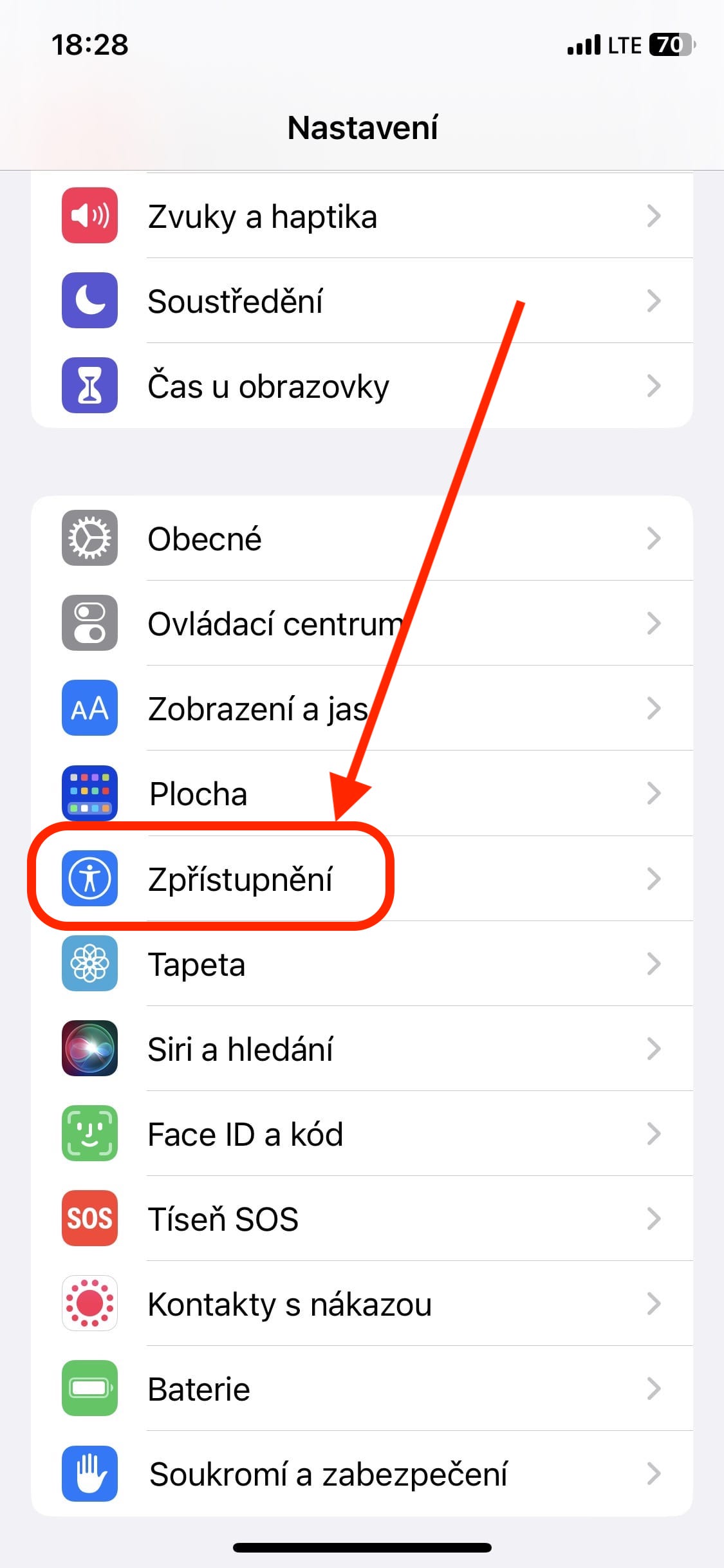
- 開く 設定
- 少し下にスクロールしてカテゴリに移動してください アクセシビリティ
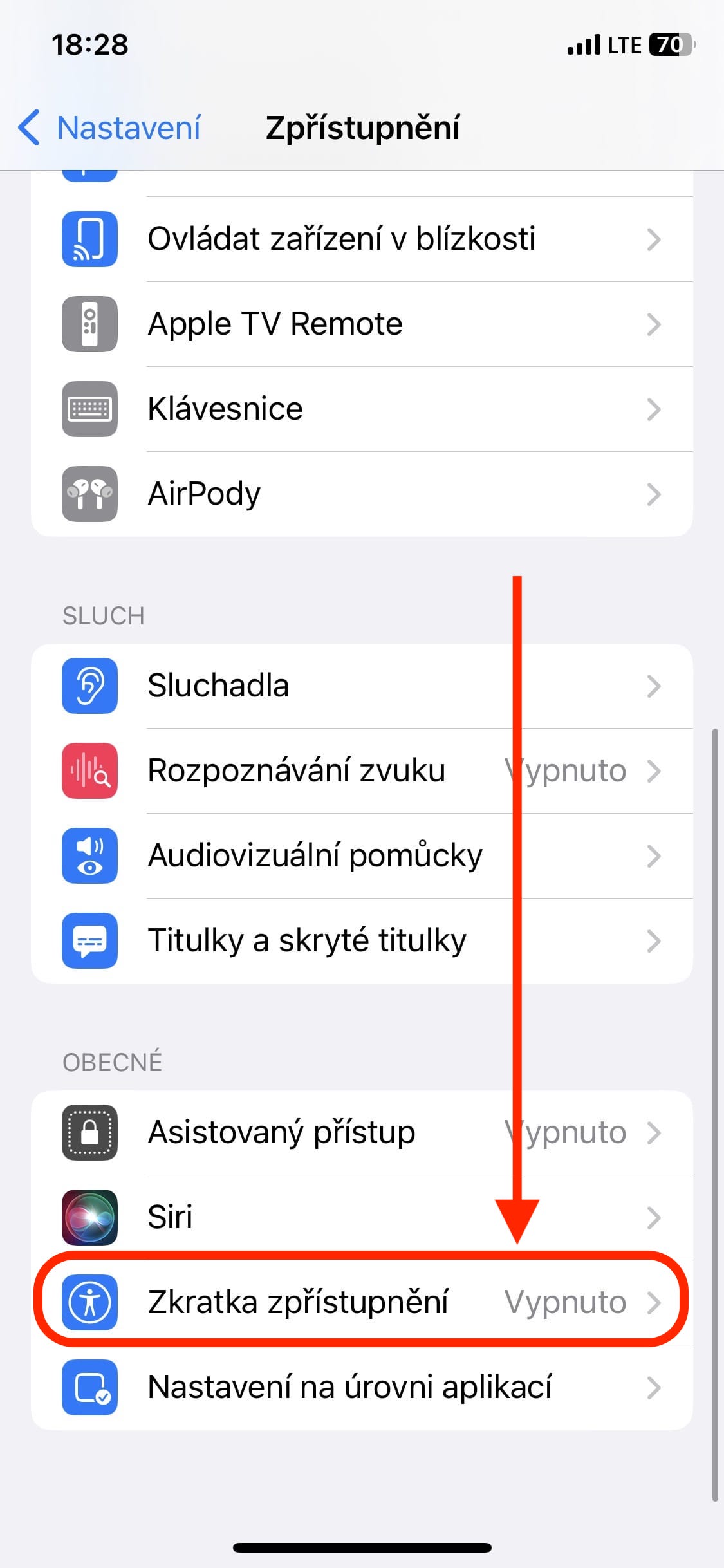
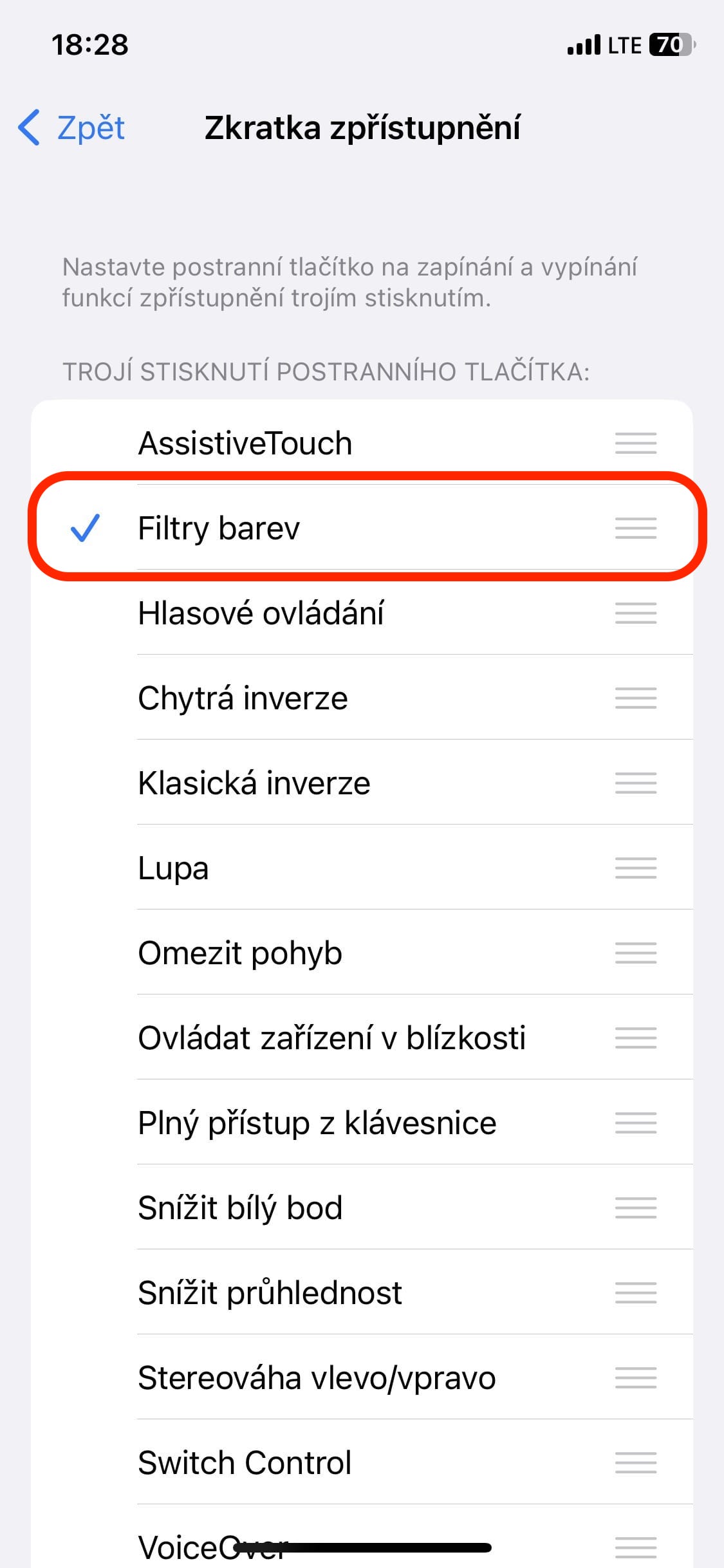
- 今すぐ一番下までスクロールして、セクションから 一般 選択してください アクセシビリティのショートカット
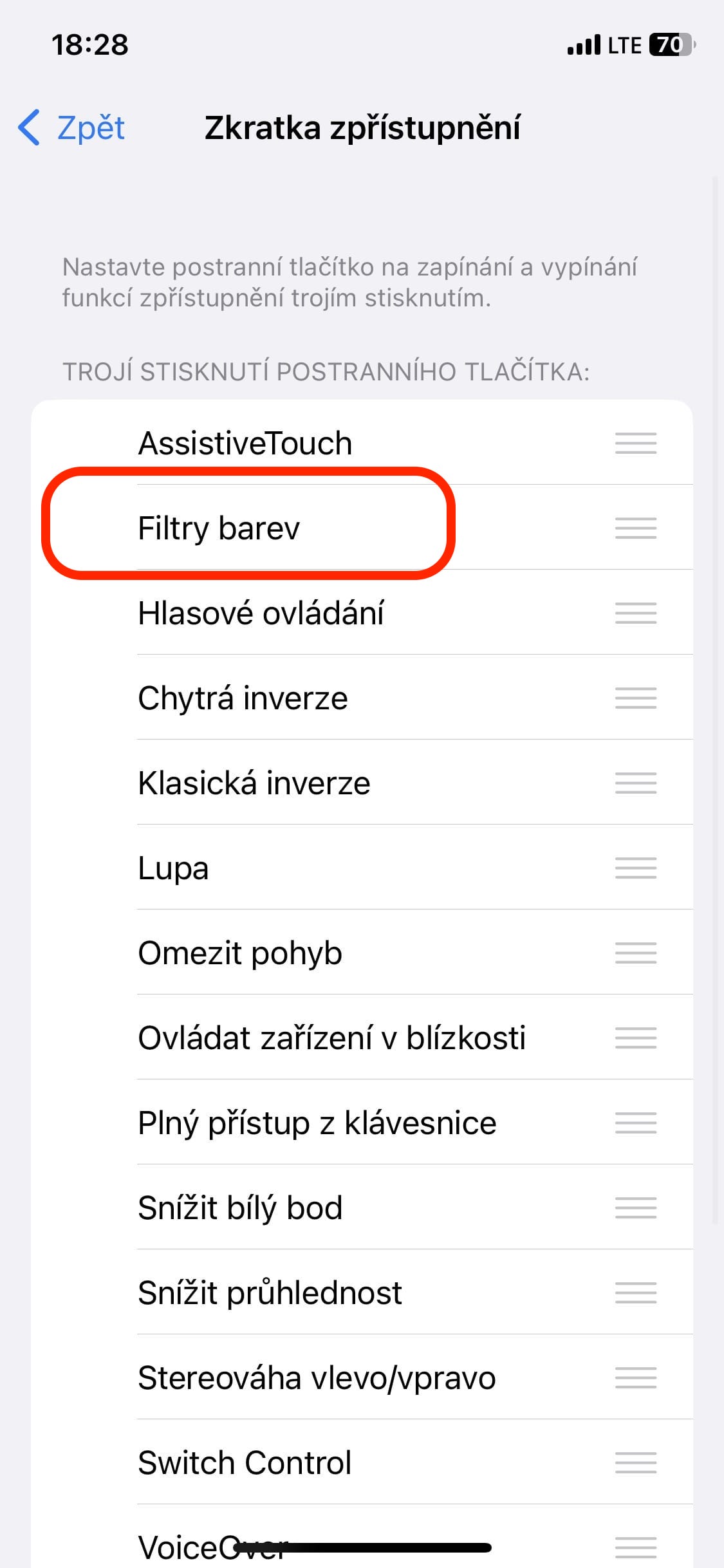
- オプションを見つけてください カラーフィルター タップしてアクティブにします - その隣に青いホイッスルがあるはずです
- その後、あなたはできるでしょう カラーフィルター 完全に上に移動するには、三本の水平線のアイコンを長押しし、引っ張ります。
- 次に 電源ボタンを3回押すと モードがアクティブになります
フォトギャラリー
このオプションを設定で有効にすると、ディスプレイを赤色に切り替える必要があります。しかし、これは特に複雑なことではなく、以下のステップで簡潔にまとめることができます:
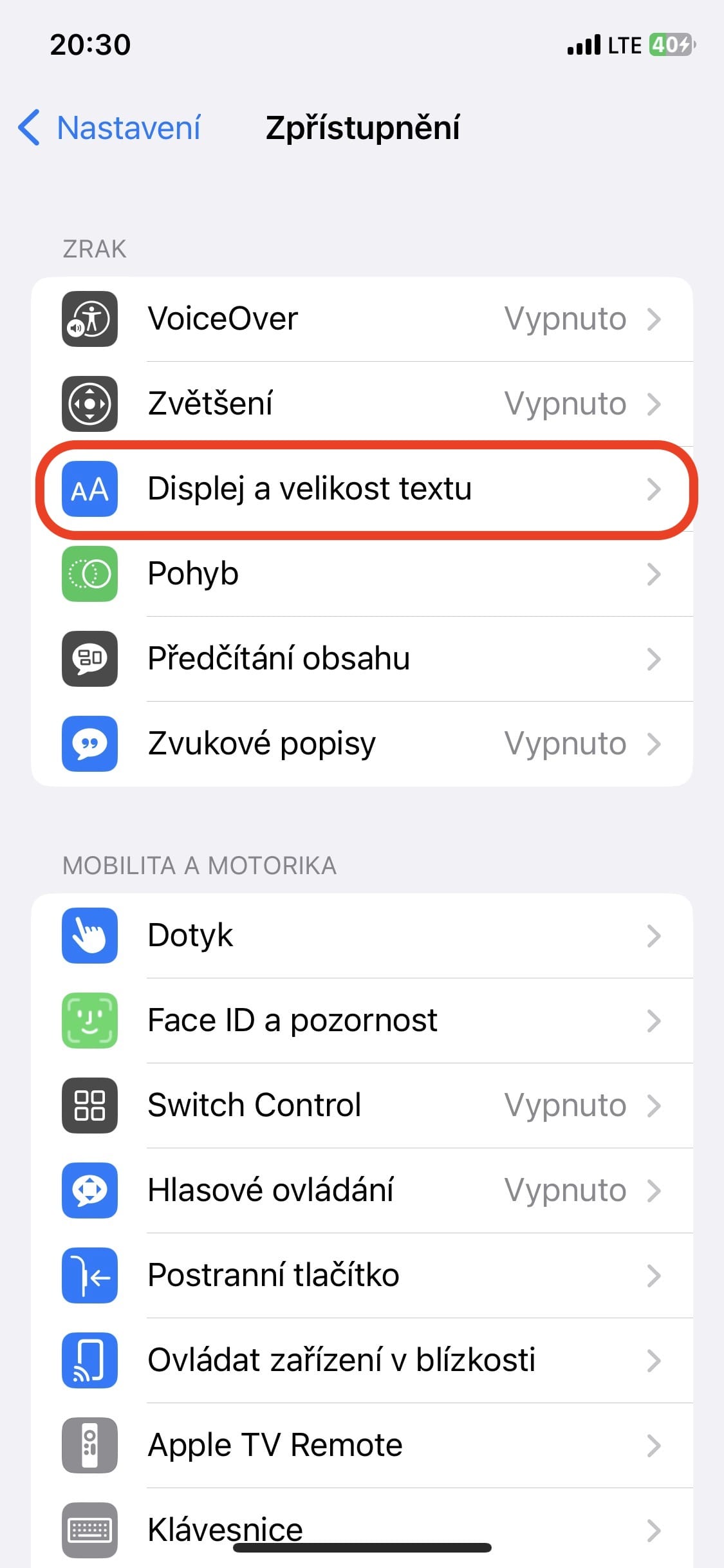
- 開く 設定
- カテゴリに移動 アクセシビリティ
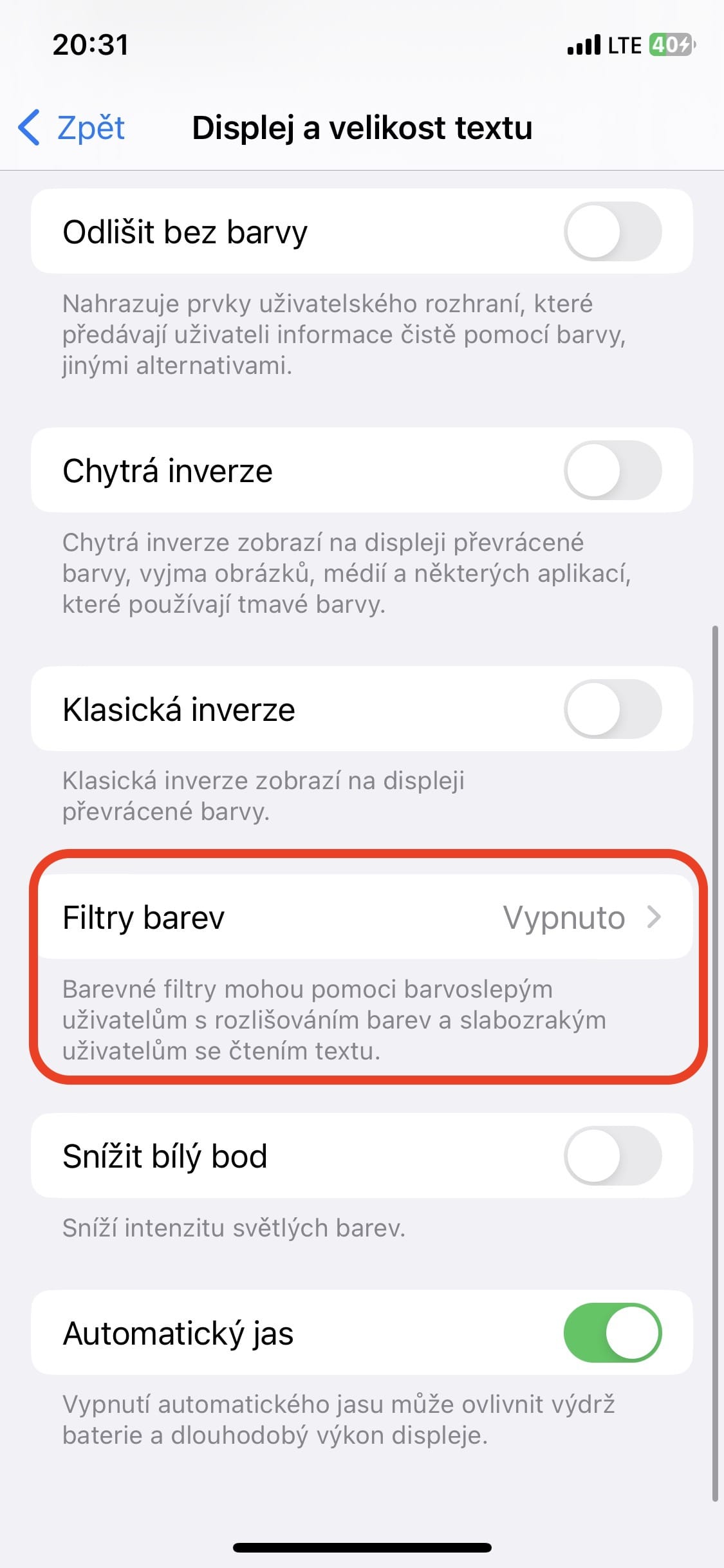
- セクションから 視力 選択してください ディスプレイとテキストサイズ
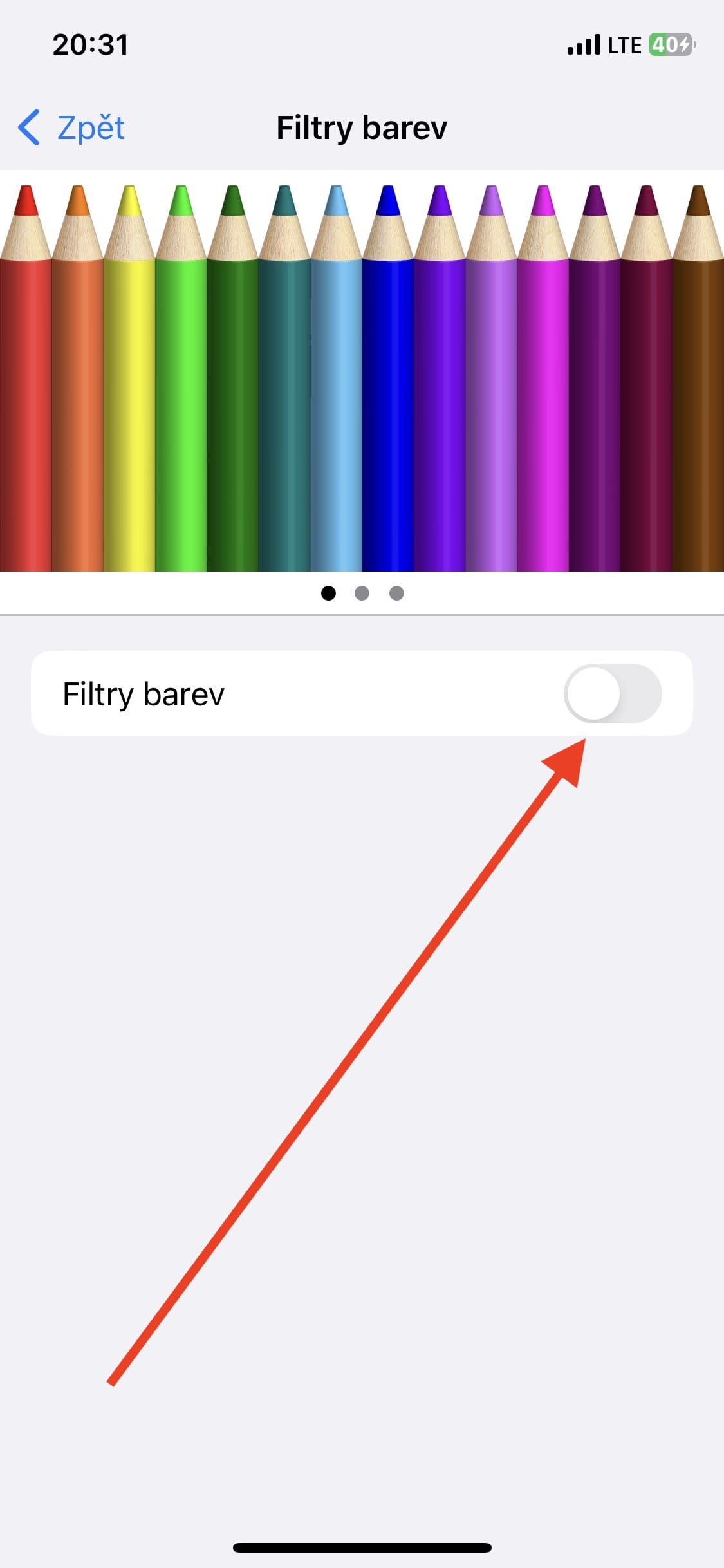
- 以下を選択してください カラーフィルター そしてそれらをアクティブ化します
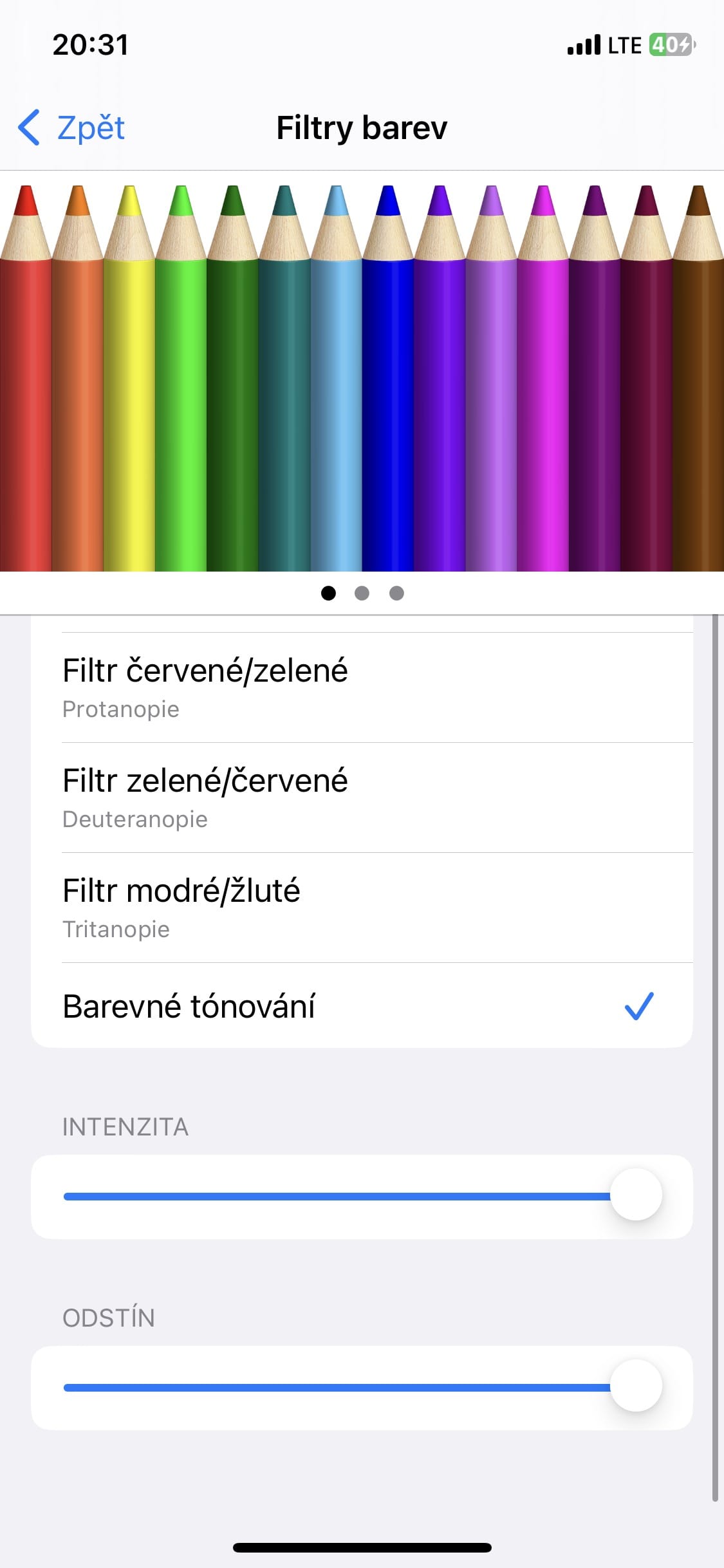
- 下のオプションを選択してください カラートーン
- スライダー 強度 a 色合い 右にできるだけ移動してください。
フォトギャラリー