
電話は迅速かつ快適なコミュニケーション手段であり、相手に多くの情報を素早く伝えることができます。しかし、ちょっとした問題があります。個々の情報を必ずしも覚えておく必要はなく、後で忘れてしまう可能性があります。これは非常に簡単に解決できます。通話を録音すればいいのです。そして、iPhoneはこの点で非常に困っています。他の競合製品とは異なり、iPhoneは録音に対応していないのです。しかし、幸いなことに、これは回避できます。
方法 iPhone 別のデバイスで通話を録音する
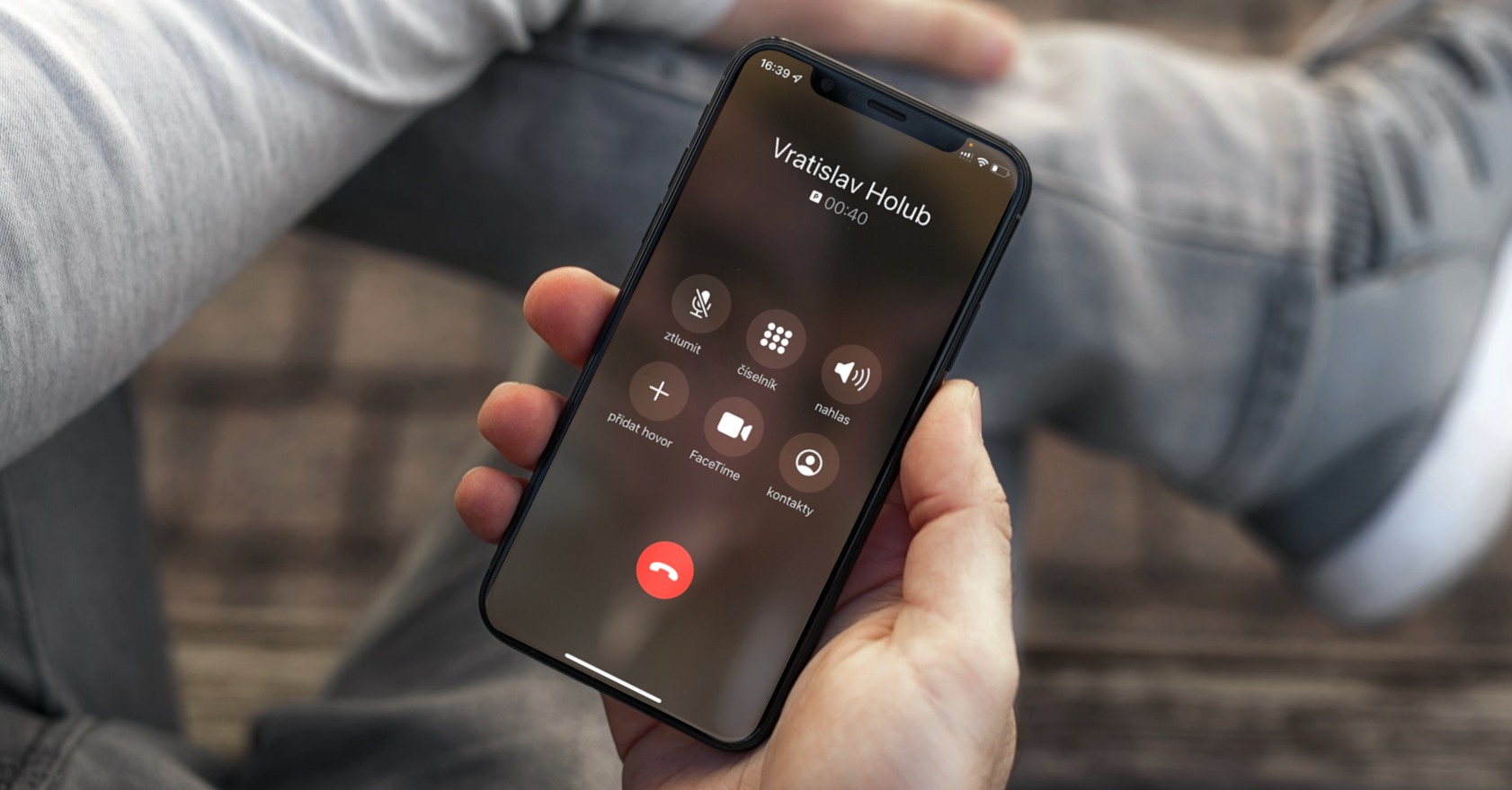
もう一つ持っているなら Apple デバイスがあれば、実質的に勝ちです。その場合、ネイティブの Dictaphone アプリケーションを使用できます。たとえば、 Apple Watch、Mac、または2台目のiPhoneを用意し、通話全体を録音しましょう。この方法の最大のメリットは、完全に無料だということです。必要なのは、録音可能な2台目のデバイス(常に手元にあるので理想的です)だけです。 Apple Watch) なので、録音中にも比較的安心していただけます。それでは、どのように iPhone 2 番目のデバイス経由で通話を録音します。
- Na 2番目のデバイス ネイティブアプリをオンにする ディクタフォン
- あなたのところで メインデバイス 今ならできます 連絡先にダイヤルする、または 応答する
- 同時に、できるだけ早く電話してください スピーカーに切り替える
- 他のデバイス上で 録音を開始 ネイティブ Dictaphone アプリケーション内
- 通話終了後 録音を停止する 他のデバイスで
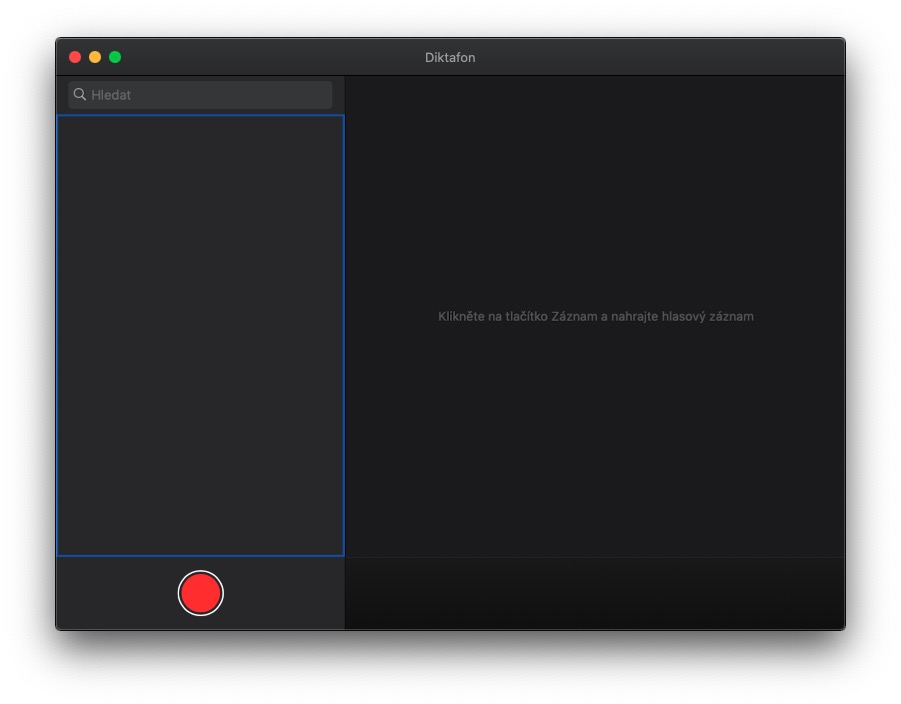
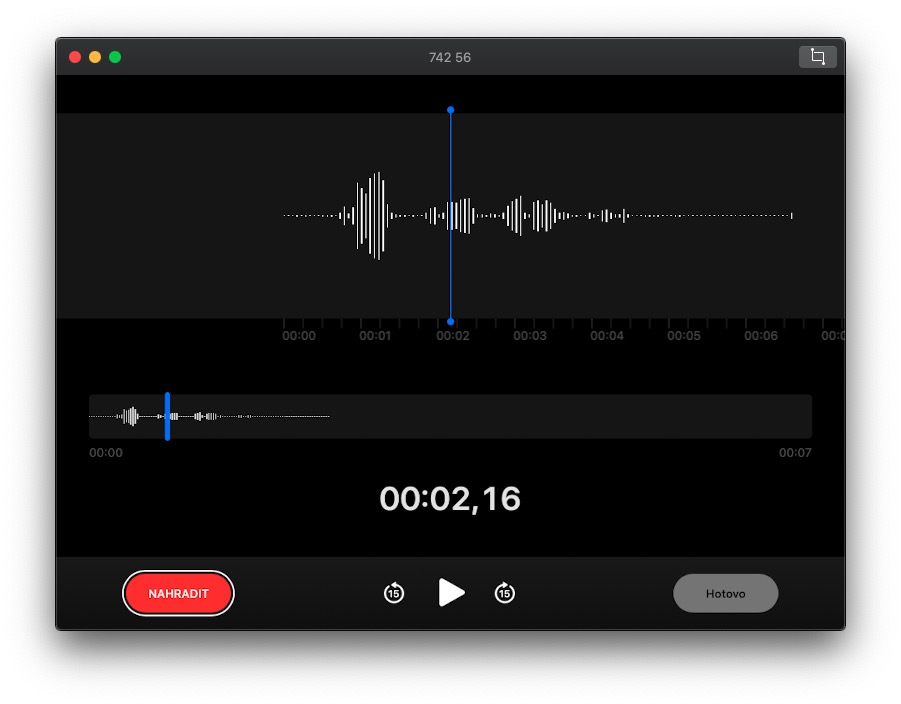
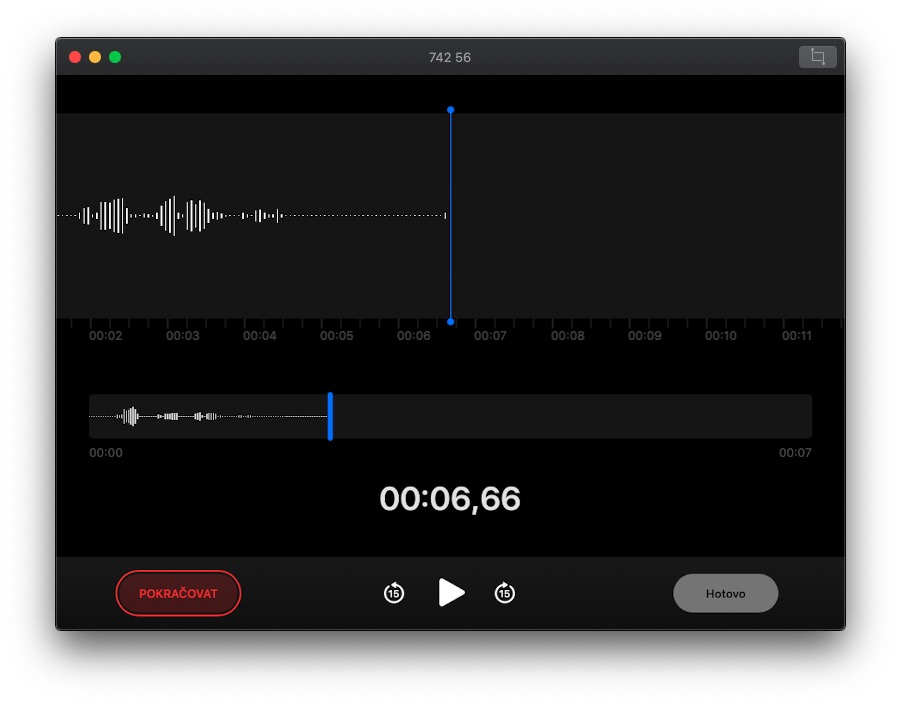
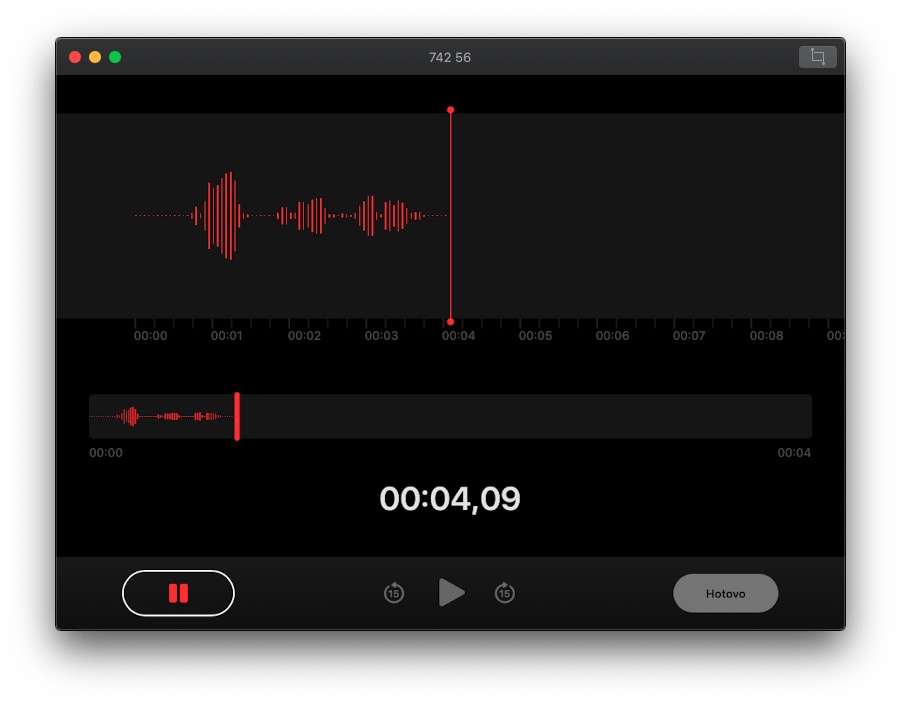
おかげで Apple この製品には比較的高品質なマイクが搭載されているため、高品質な録音も期待できます。また、他の人との通話の録音に関する法規定があることも付け加えておく必要があります。これが、iPhone の場合にこの機能が見つからない理由の 1 つでもあります。したがって、通話の録音については常に相手に通知する必要があることを付け加えることを忘れてはなりません。
方法 iPhone TapeACallで通話を録音する
前述のように2台目のデバイスを使用する手順を好まない人もいるかもしれない。特に、この場合、通話をスピーカーフォンに設定する必要がある、つまり、音量を大きくする必要があることを考えると、なおさらだ。 Proこれも他の選択肢を提供します。 App ストアには、電話を録音するためのアプリがいくつかあります。 Pro問題は、すべてが期待どおりに動作するとは限らないことです。私たちのテストでは、アプリケーションはうまく動作しました。 TapeACall。ただし、これは有料ソフトウェアであり、サブスクリプションベースで動作します。料金は月額 289 CZK、または年間 1690 CZK です。しかし、彼女の利点は、コミュニケーション(英語)の文字起こしまでできることです。
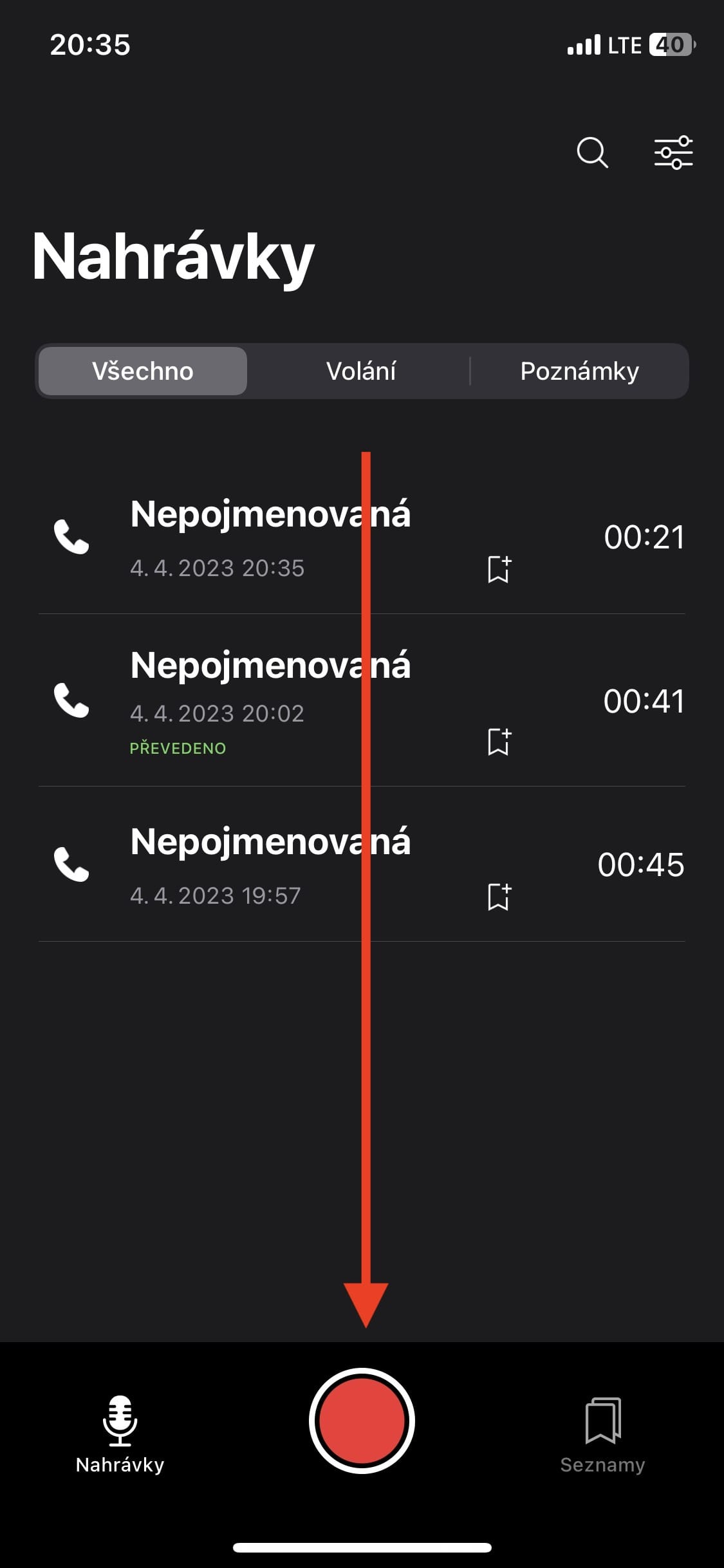
- アプリケーションを開く TapeACall クリックして 録音アイコン
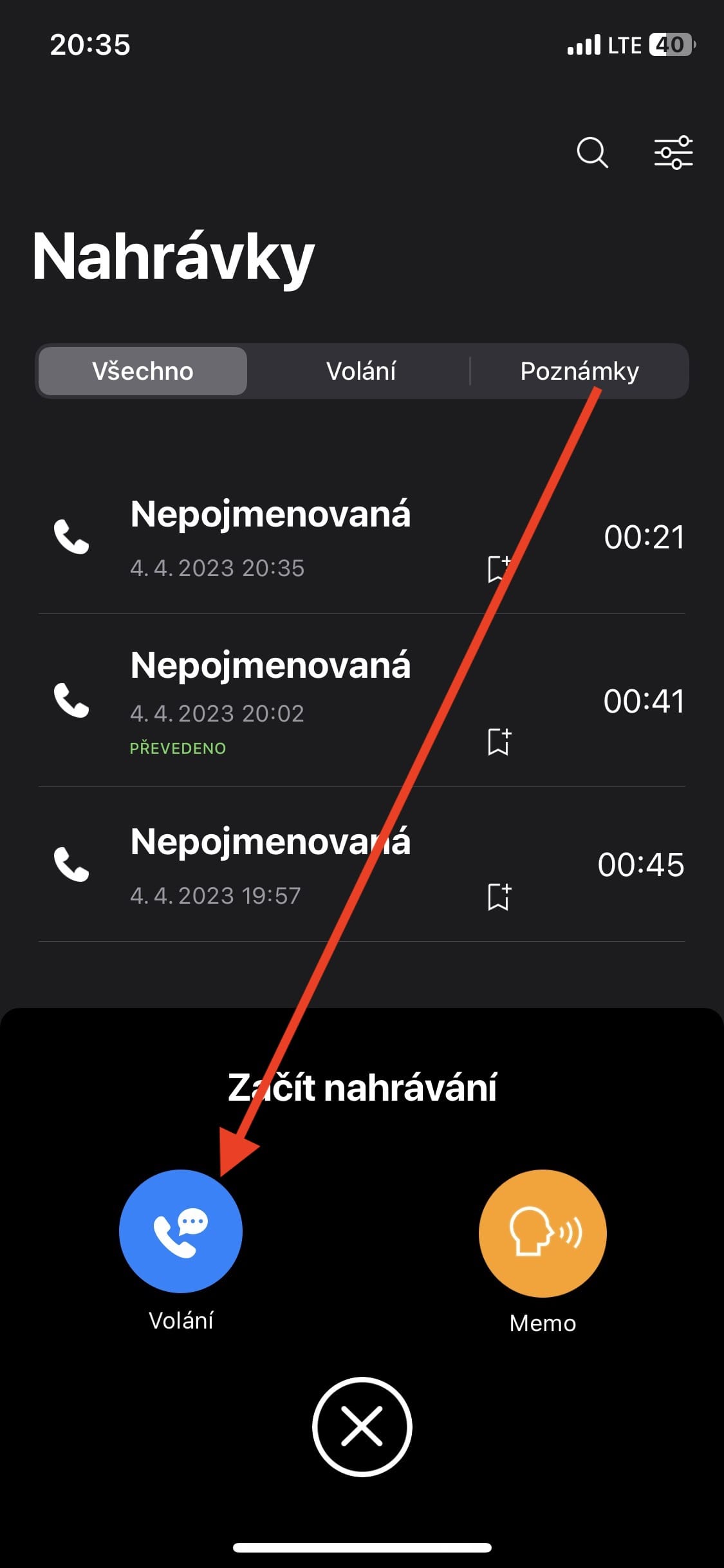
- 選択してください ヴォラニ、ダイアログ ボックスを確認し、オプションを選択します 電話
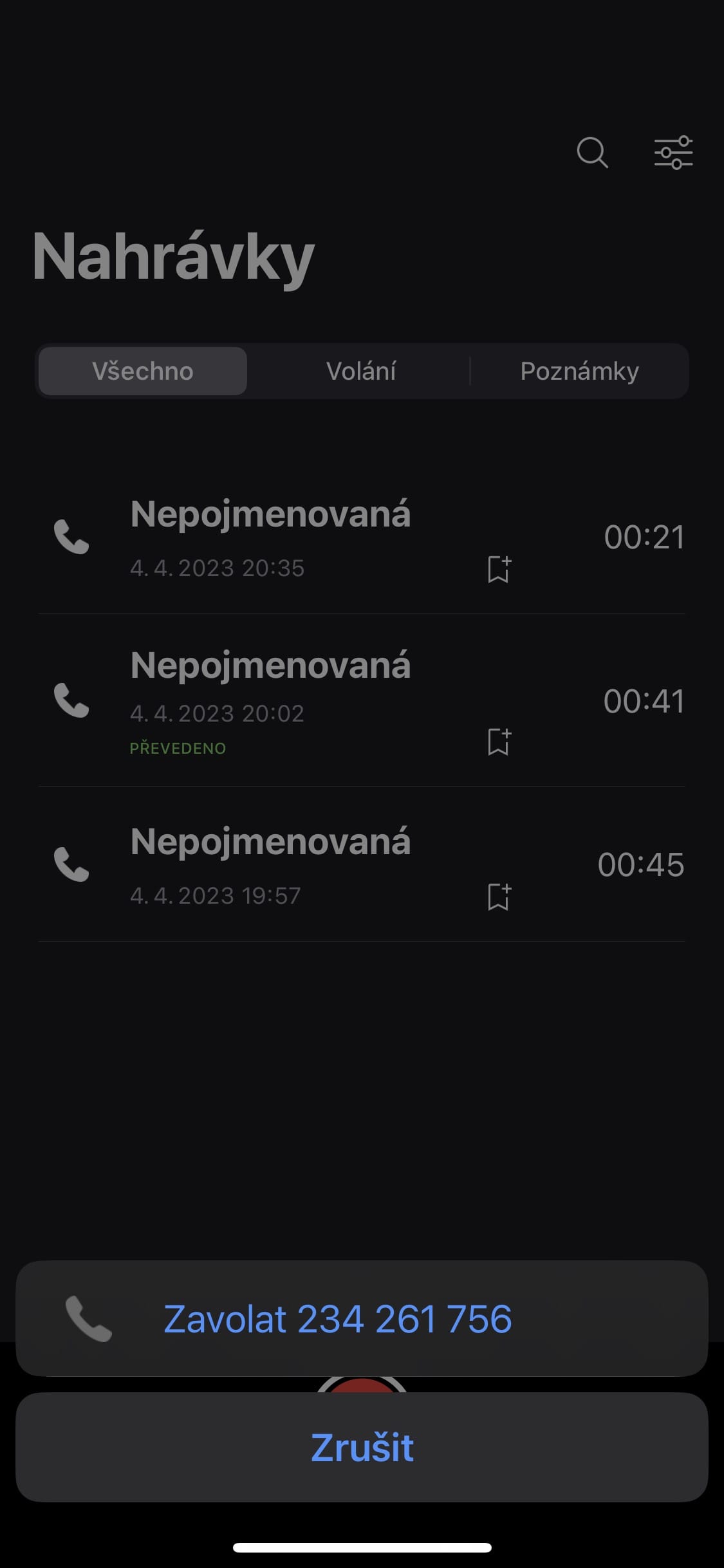
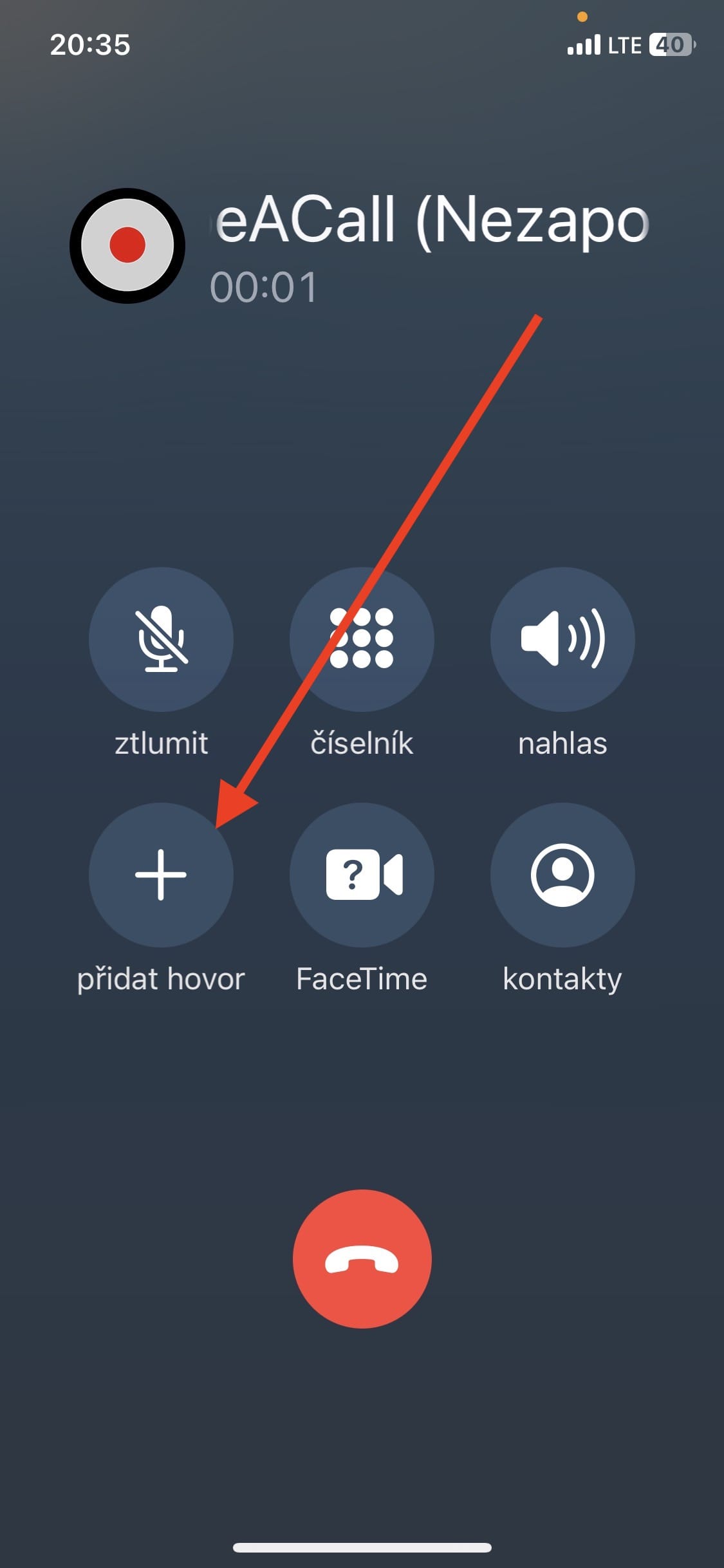
- 携帯電話がアプリにダイヤルしたら、オプションを選択します 通話を追加 を選択し、電話をかけたい連絡先を選択します
- 連絡先にダイヤルし、電話がかかるまで待ちます
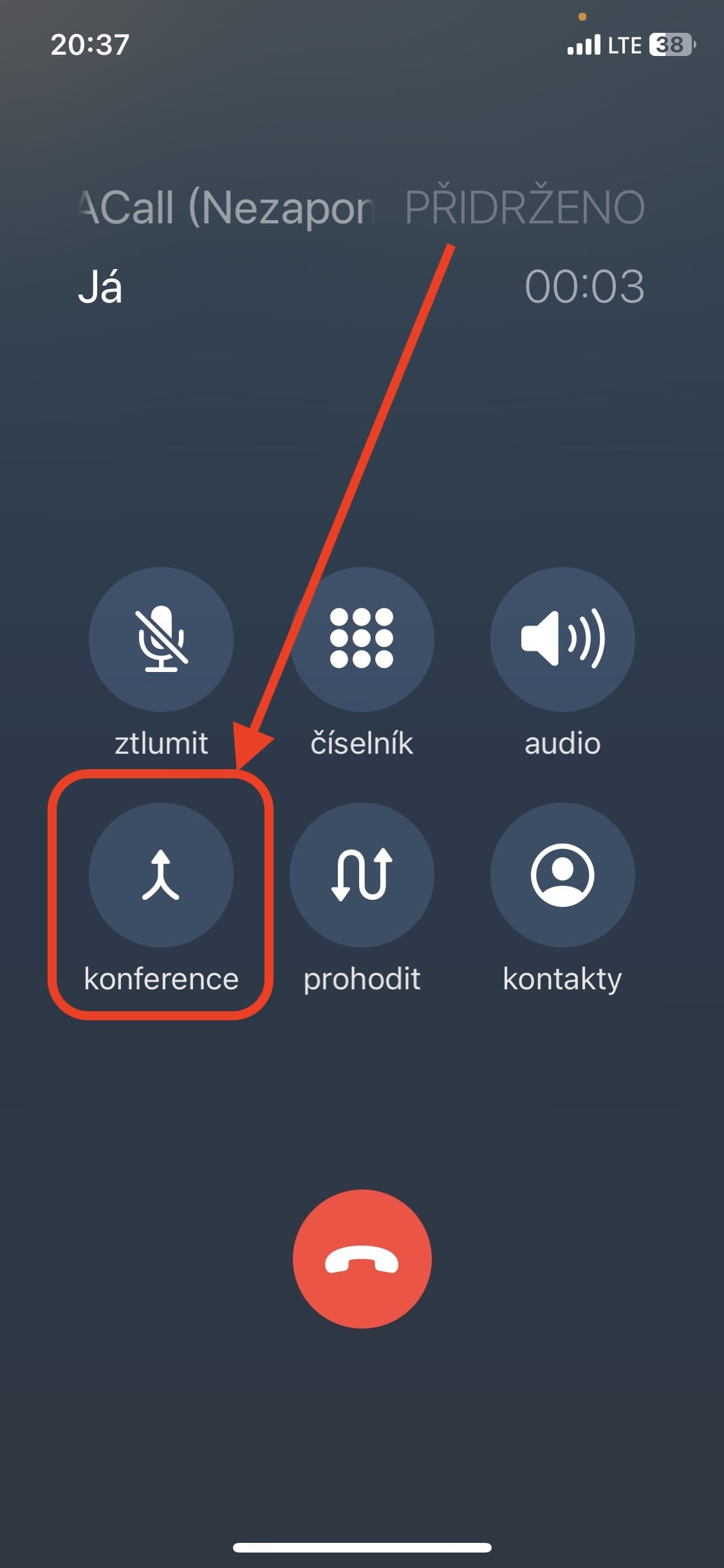
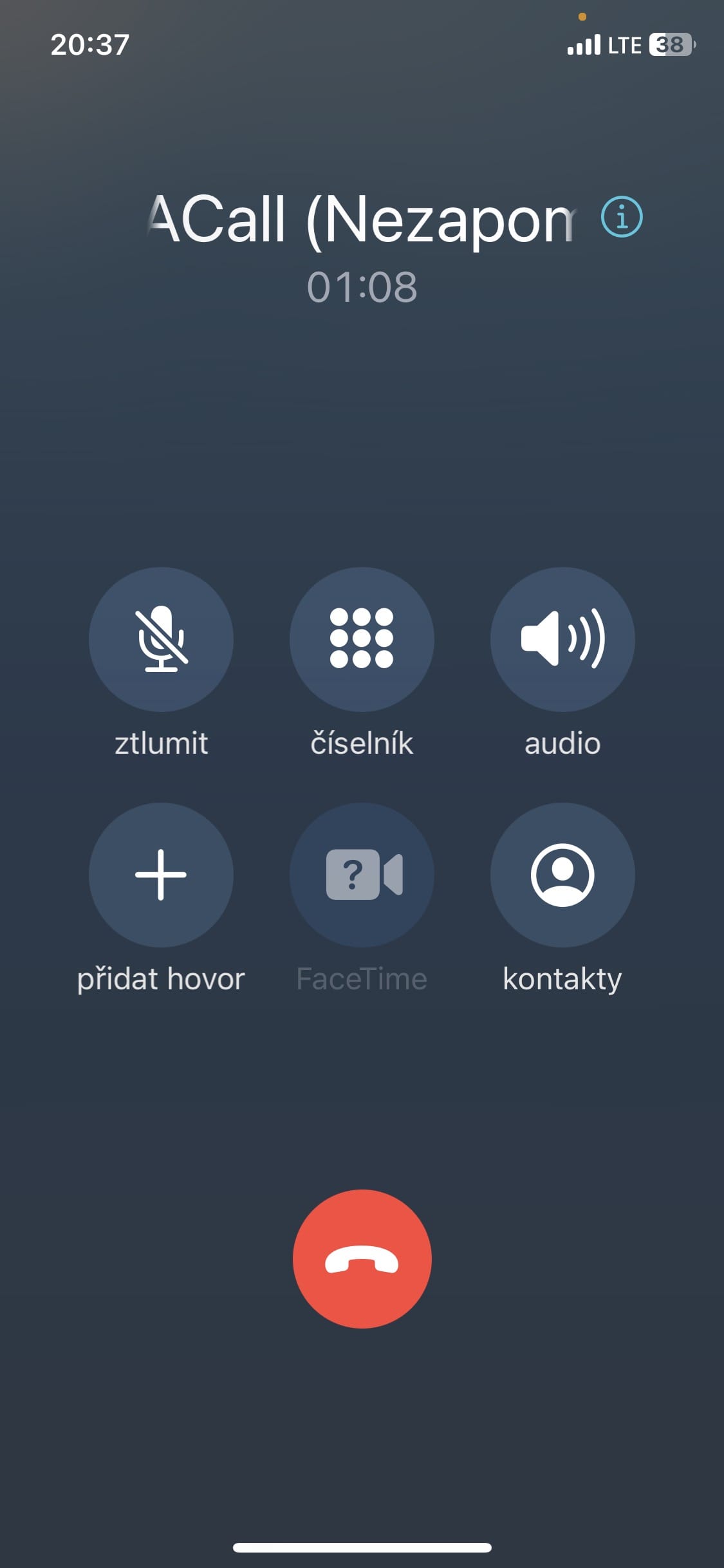
- 次に、ボタンをクリックします 会議、通話が接続され、通話が録音されます
- その後は普通に電話を切ることができます。録音された会話はアプリケーションに直接表示されます





ひどい猫犬。