
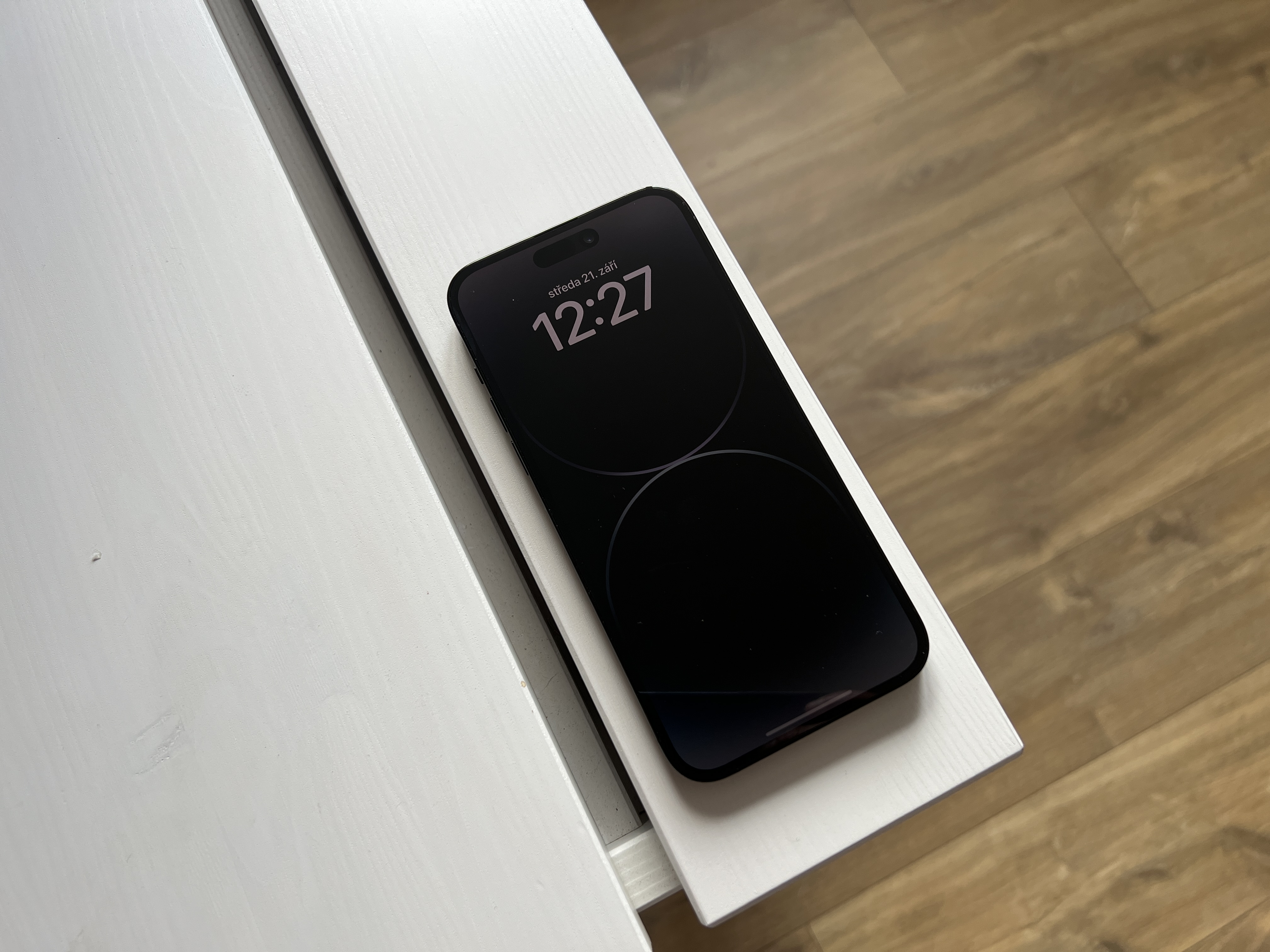
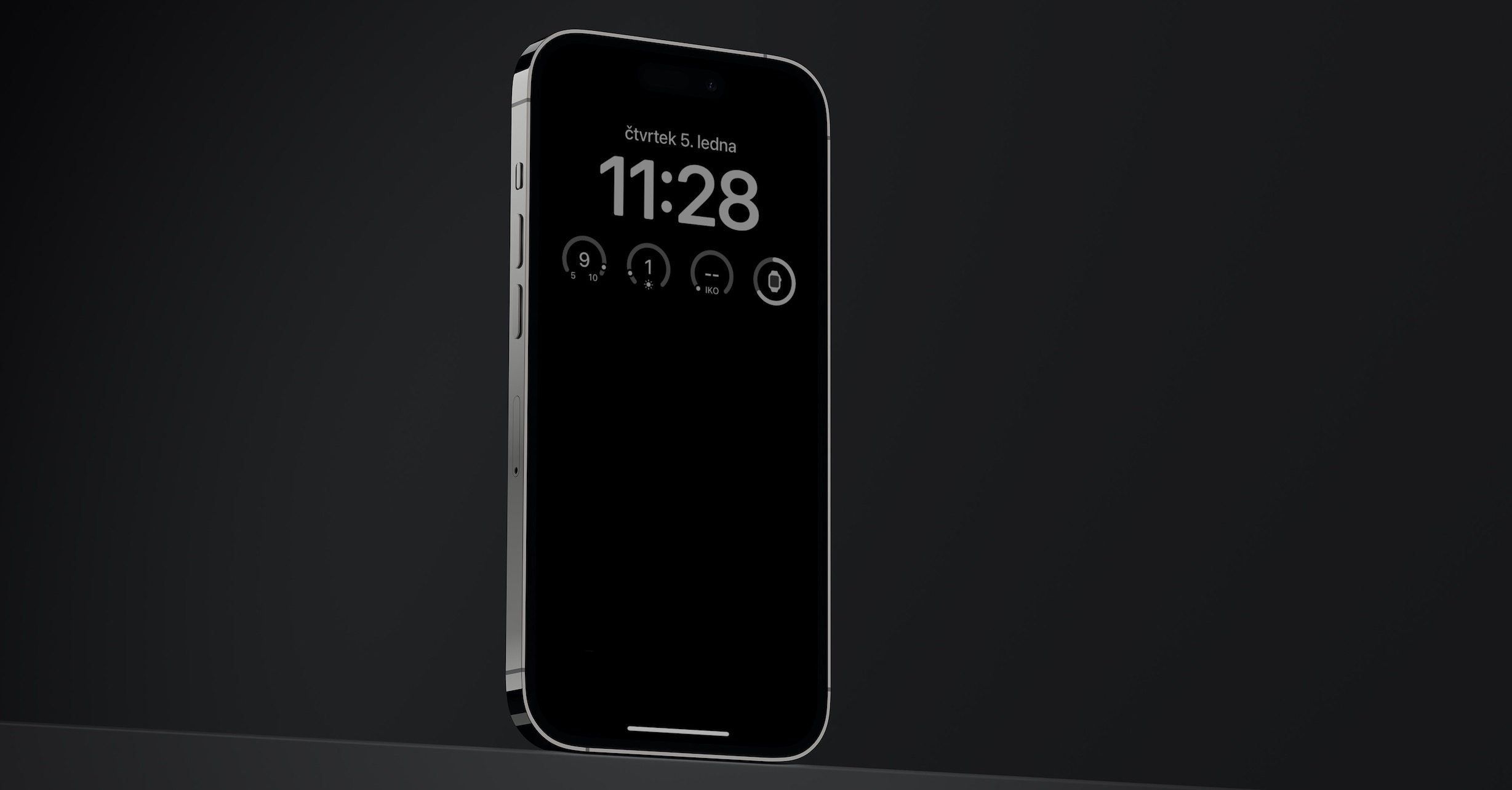
iPhone 14 Pro (Max) にone心から祈りを捧げます always-on ユーザーが長年求めていたディスプレイです。私たちはもともと always-on 推測によれば、彼らは数年前に待つべきだったが、one何って言ったの? Apple 時間通りに到着せず、待たなければなりませんでした。 Always-on リフレッシュレートが1Hzに低下する特別な表示モードです。ディスプレイはオンのままですが、5秒にXNUMX回しか更新されません。これによりバッテリー寿命が大幅に短縮されることはなく、iPhoneがロックされている状態でも時刻や通知などの情報を表示できます。それでは、XNUMXつのヒントを見てみましょう。 always-on iPhone 14のディスプレイ Pro (Max) について知っておきたいことをご紹介します。
ご興味があるかもしれません
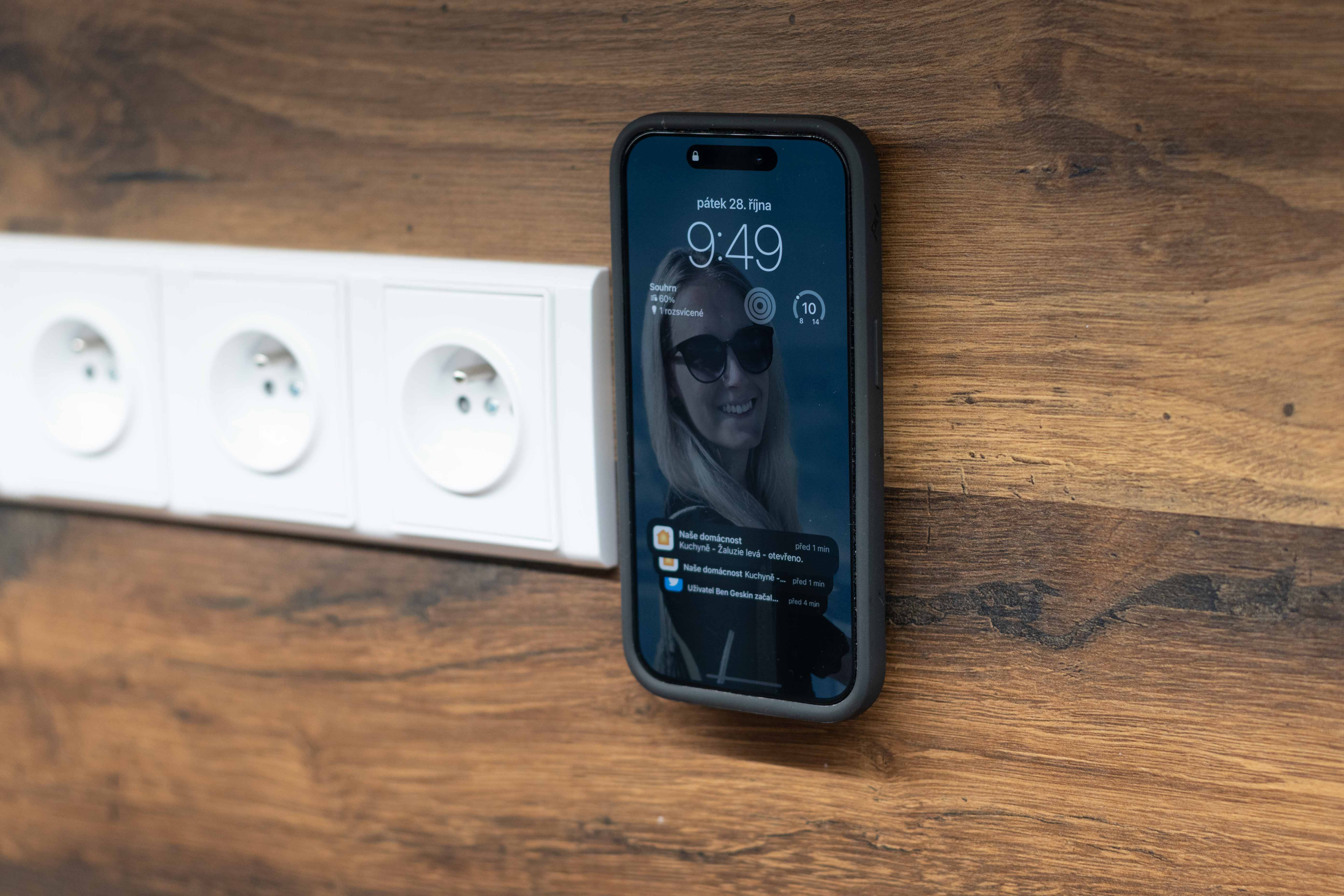
壁紙を隠す
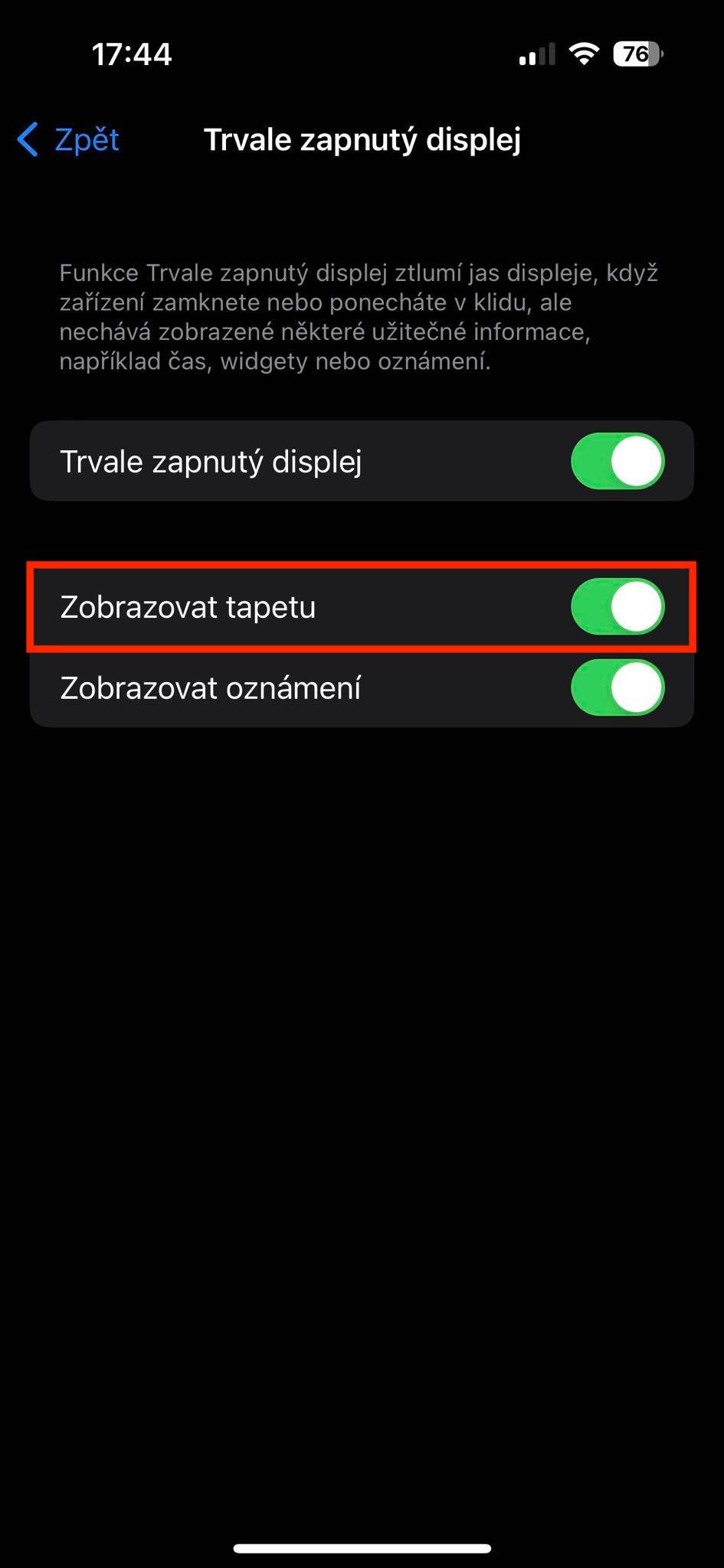
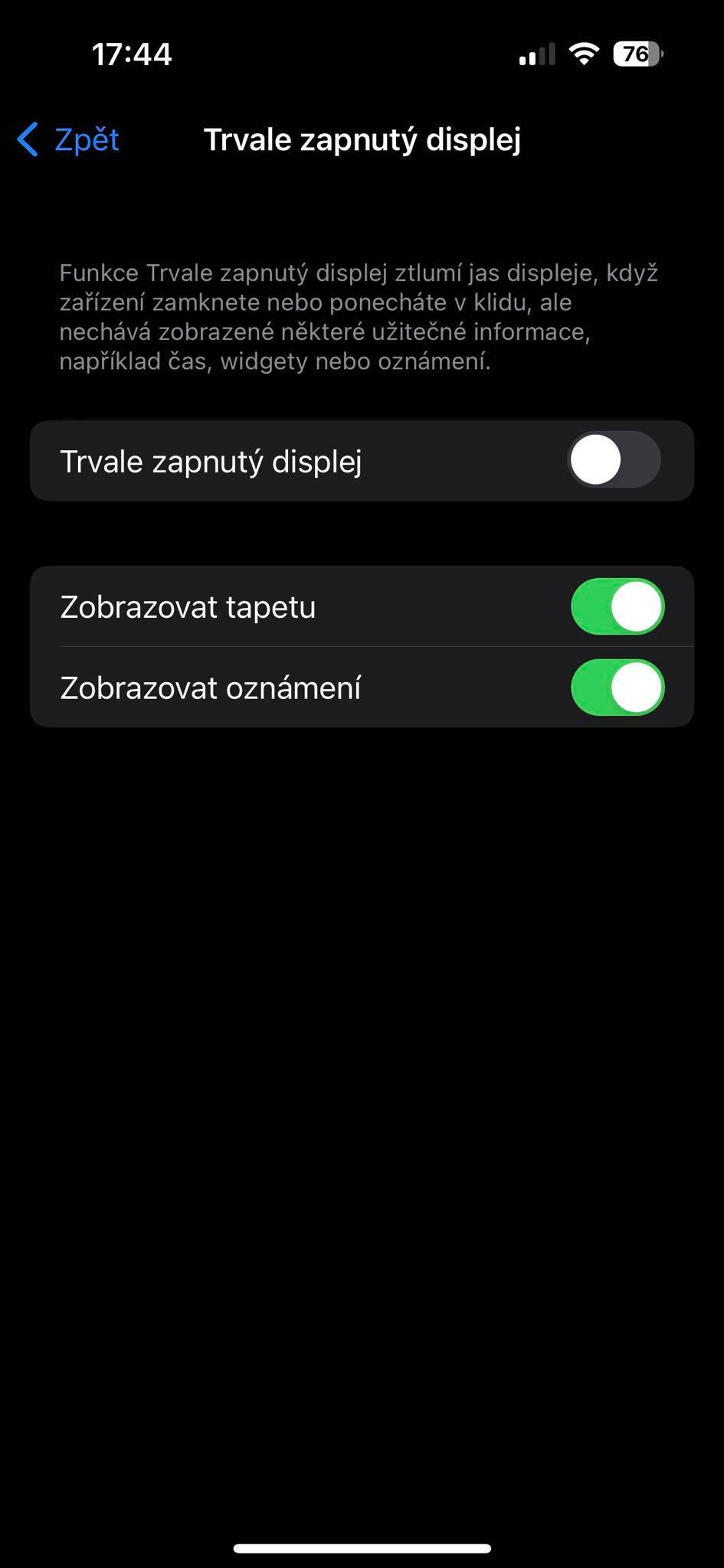
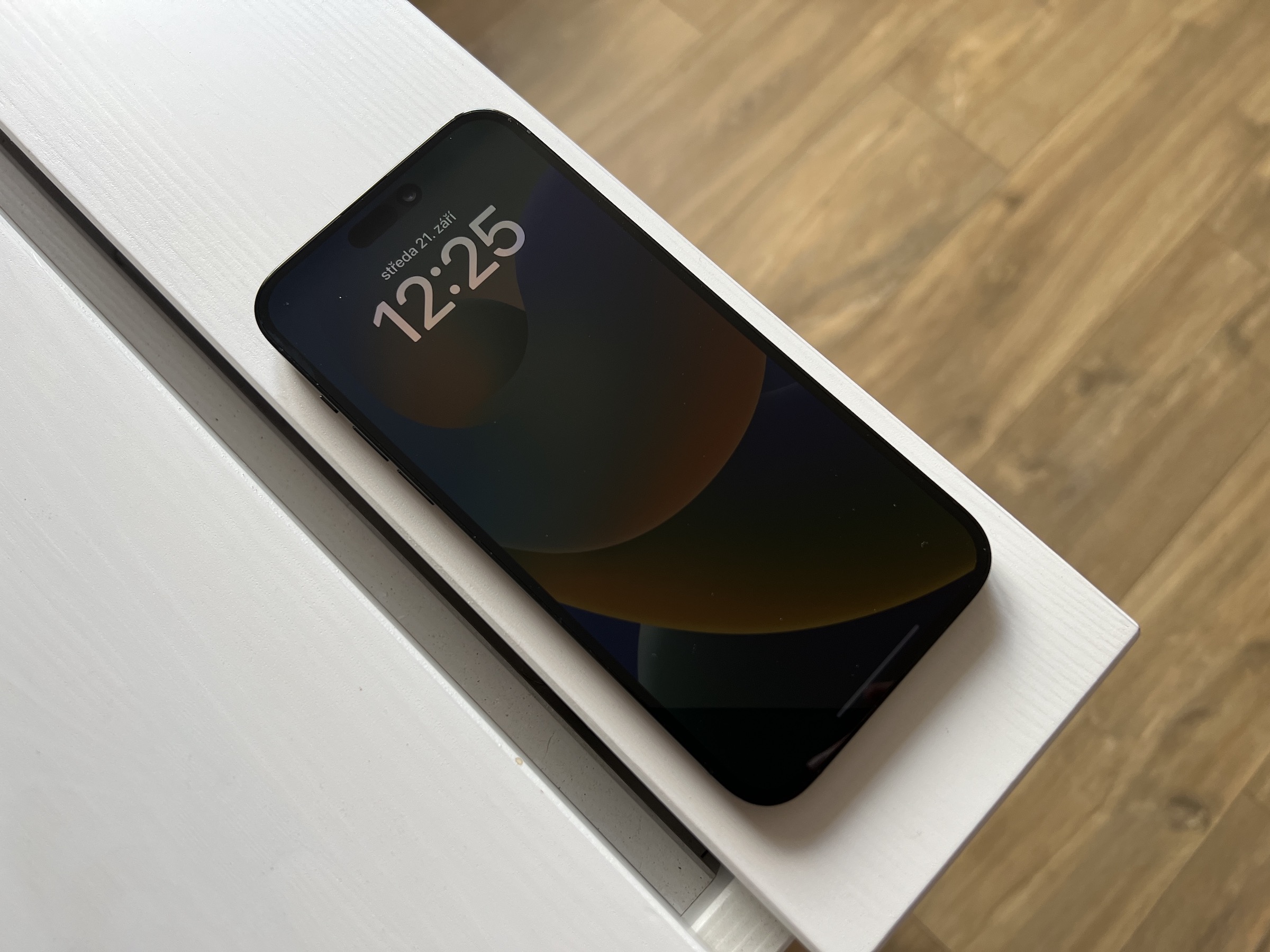
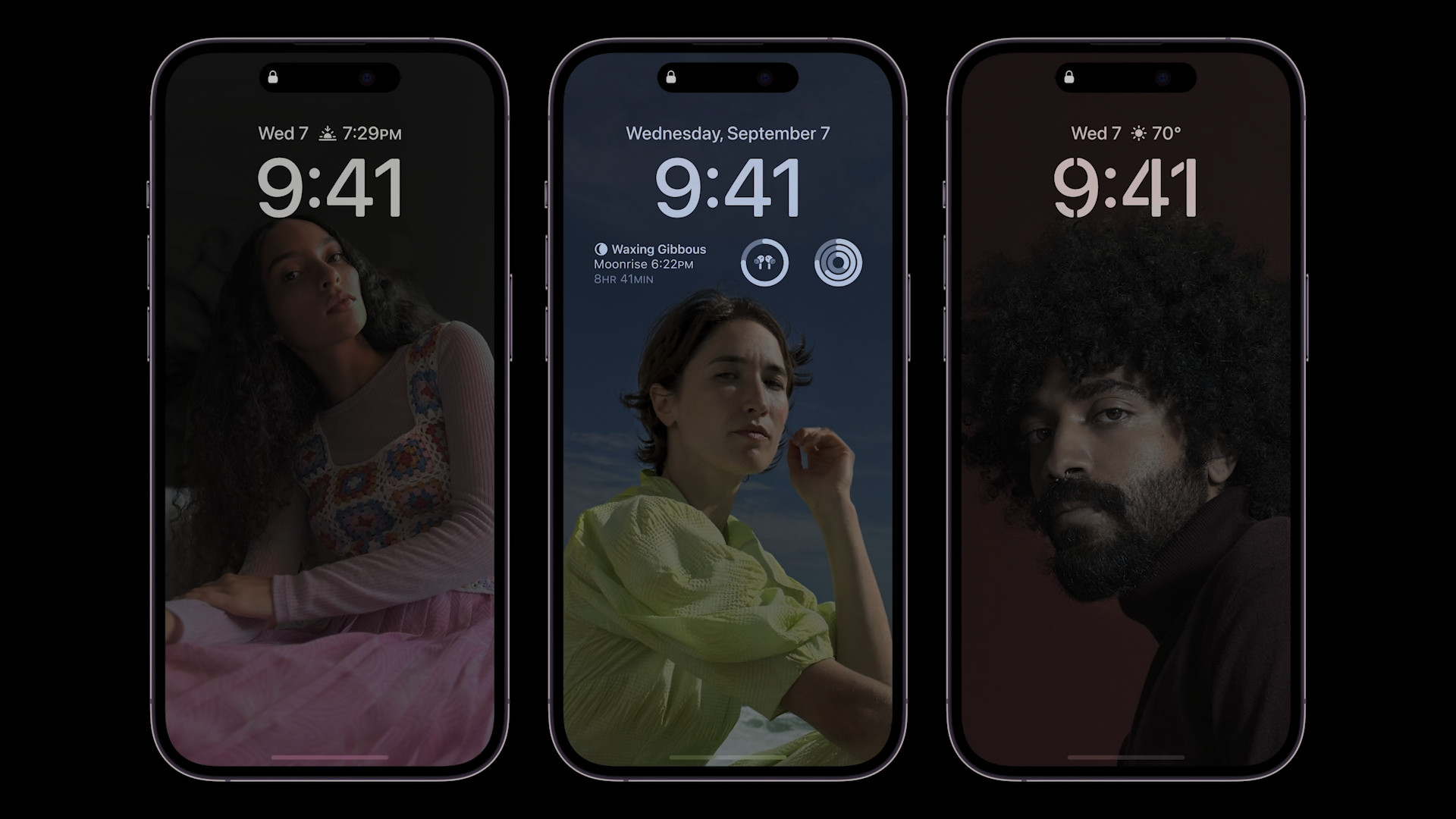
そんなことはないでしょう Appleもしあなたが always-on 何も追加で付属していませんでした。競合メーカーは always-on 壁紙が完全に黒の場合、iPhone はデフォルトで壁紙を暗くするだけです。それにもかかわらず、ディスプレイエンジンのおかげで、バッテリー寿命が大幅に減少することはありません。 always-on 設立されました。しかし、一部のユーザーはこの排他性に不満を述べ、主にプライバシー上の理由から壁紙を非表示にするオプションを求めていました。最新の iOS 16.2タック Apple これらのリクエストを聞いて、壁紙をご希望の場合は always-on 隠れる、ただ行く 設定 → ディスプレイと明るさ → 常時表示、どこで 壁紙を表示を無効にします。
フォトギャラリー
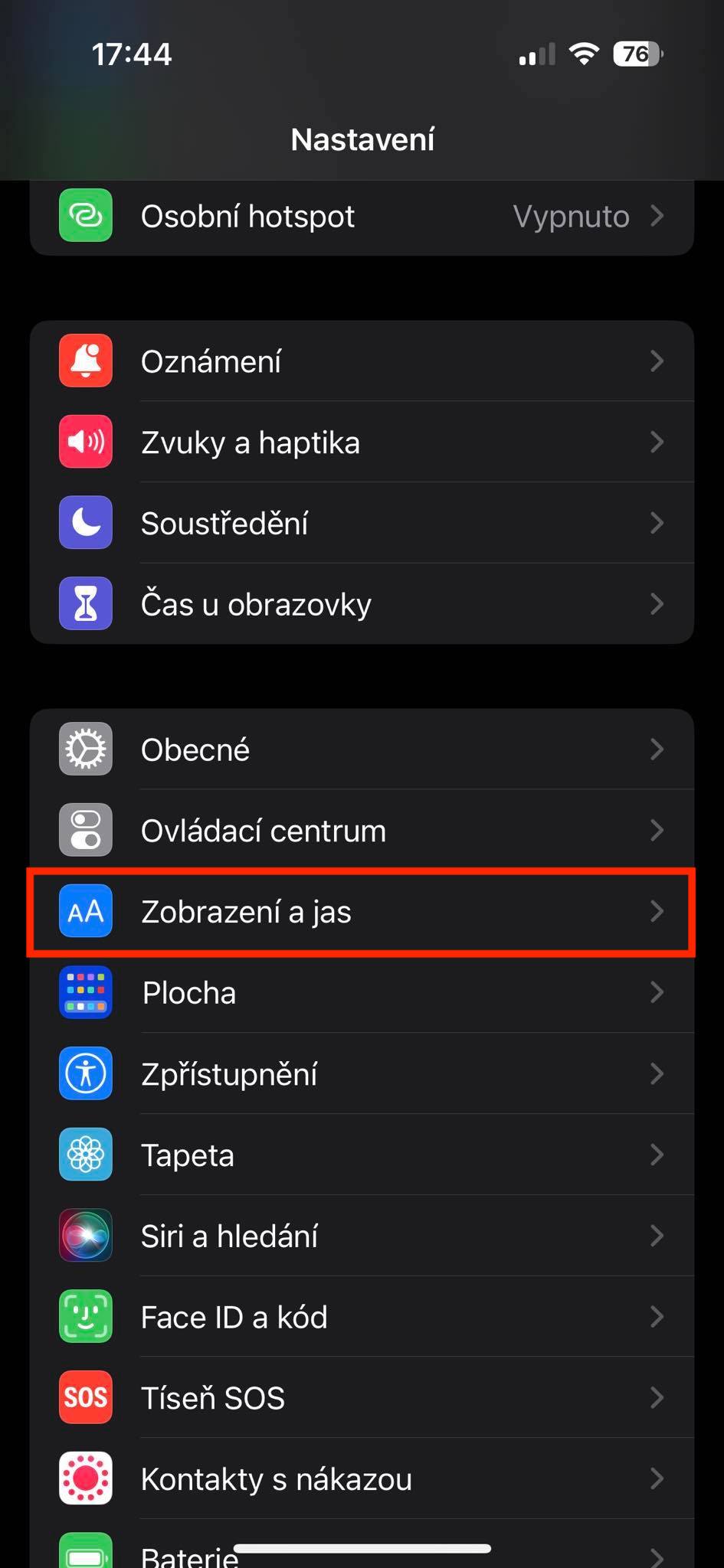
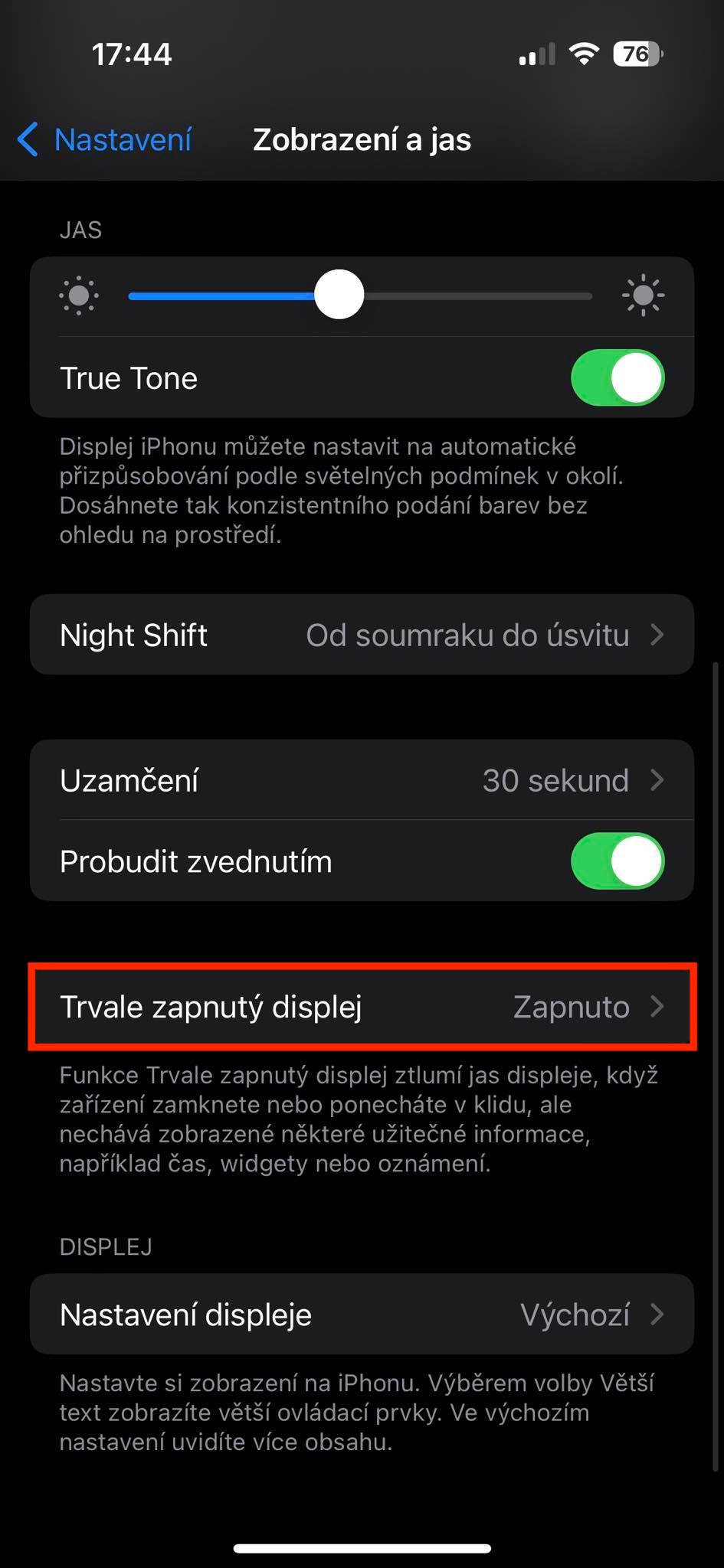
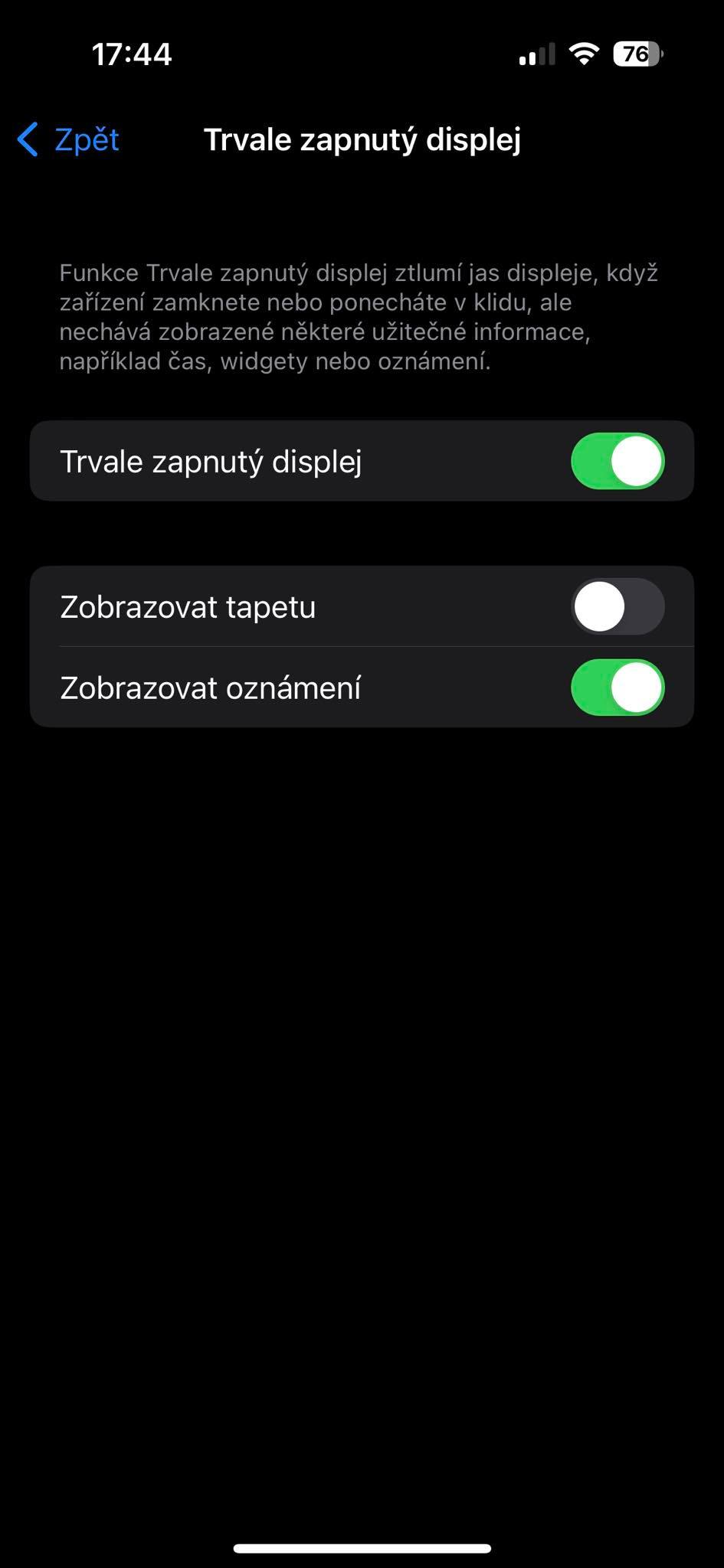
通知を非表示にする
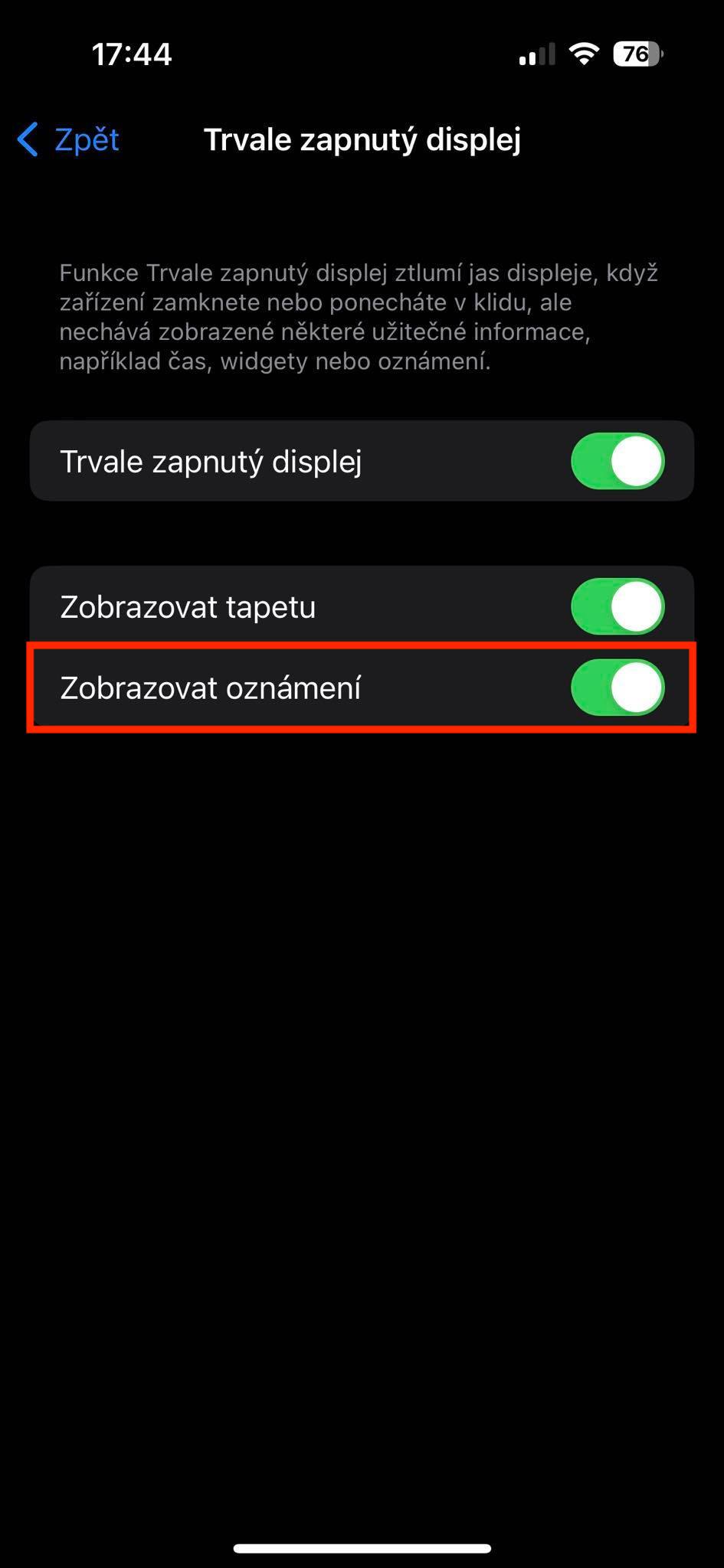
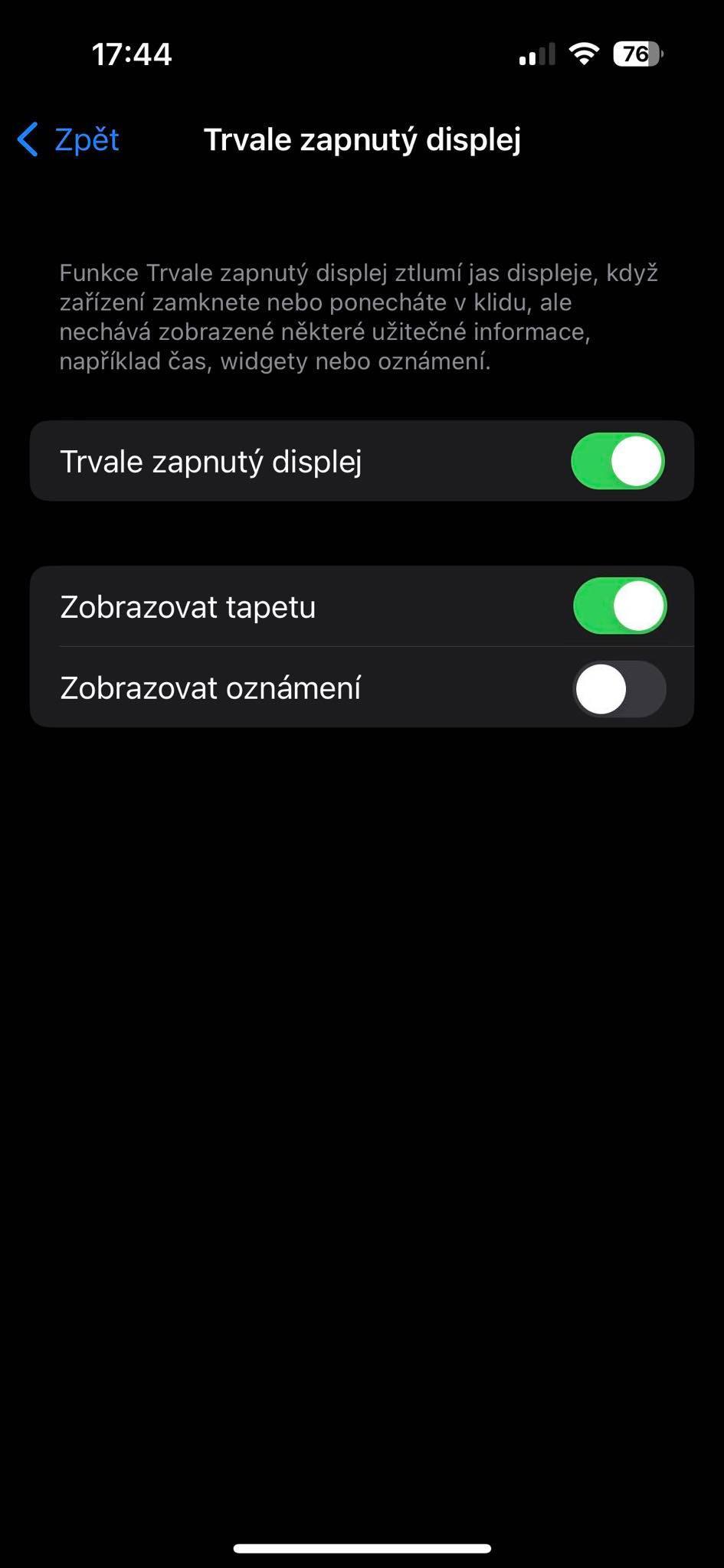
すでに述べたように、 always-on ディスプレイには、時間、 widget通知のプレビューも表示されます。ただし、通知のプレビューでは、通行人がどのような通知を待っているかを確認できるため、プライバシー保護の問題が再び発生します。幸いなことに、今では iOS 16.2 通知の表示 always-on 多くのユーザーが無効にしています。感謝します。行くだけ 設定 → ディスプレイと明るさ → 常時表示、どこで 通知を表示を無効にします。
フォトギャラリー
完全なシャットダウン
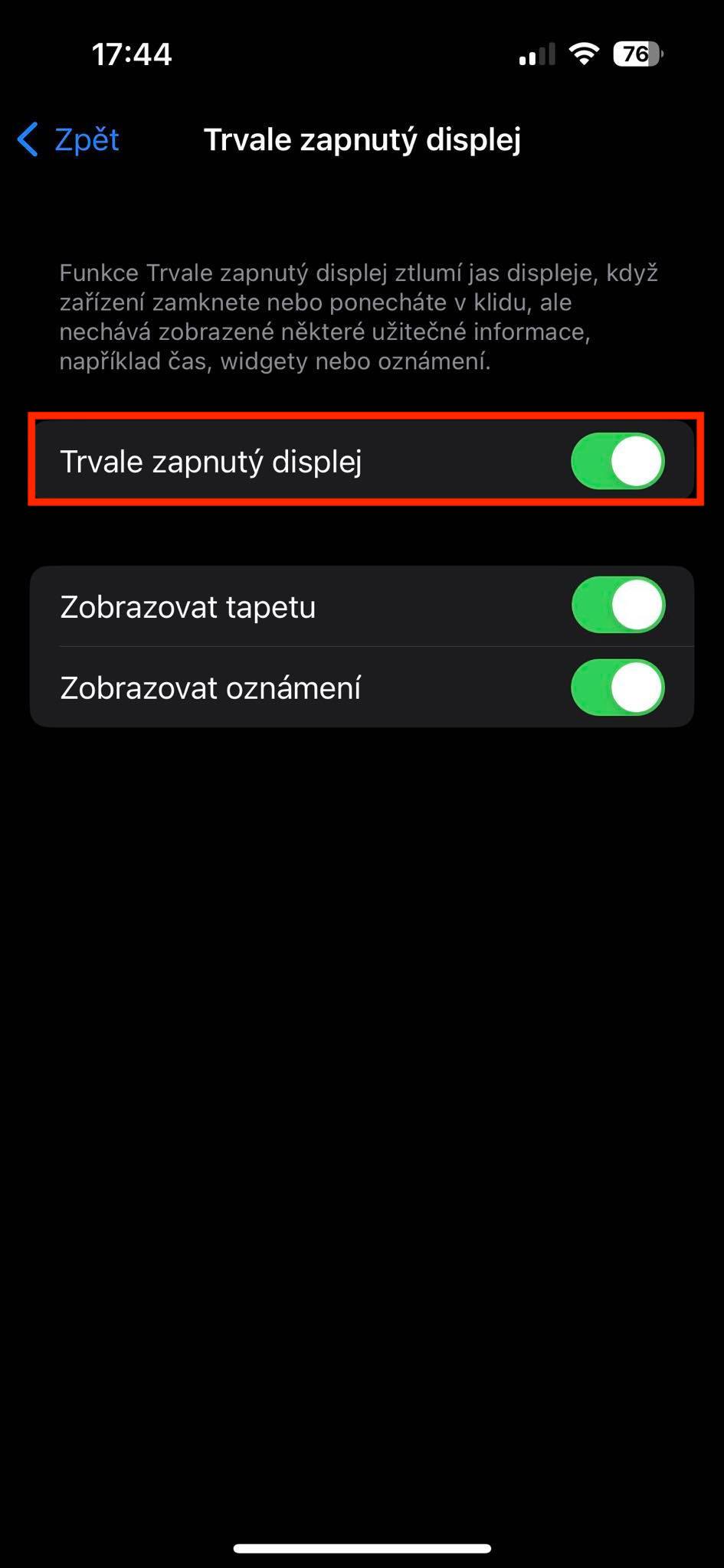
もしあなたが always-on ディスプレイが合わない場合、または maxバッテリー寿命を最適化するために、もちろん完全に無効にすることもできます。iPhone 14のディスプレイ Pro (Max他のApple製スマートフォンと全く同じように動作します。 Pro 完全シャットダウン always-on あなたはただ行く必要があります 設定 → ディスプレイと明るさ → 常時表示、どこで 常時表示を無効にします。
フォトギャラリー
シャットダウンの自動化
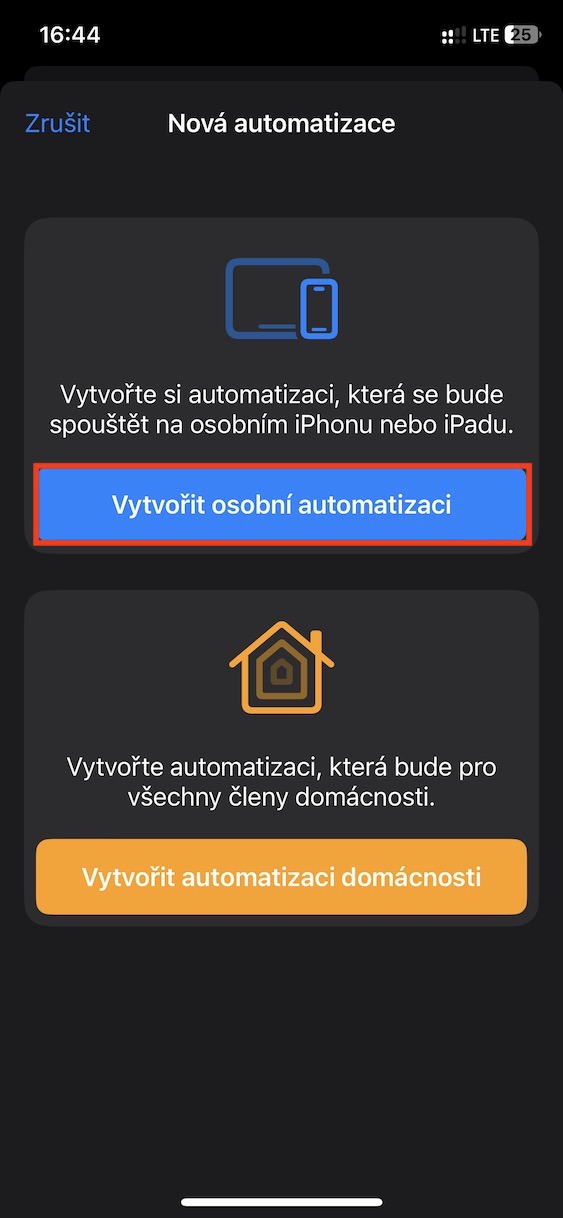
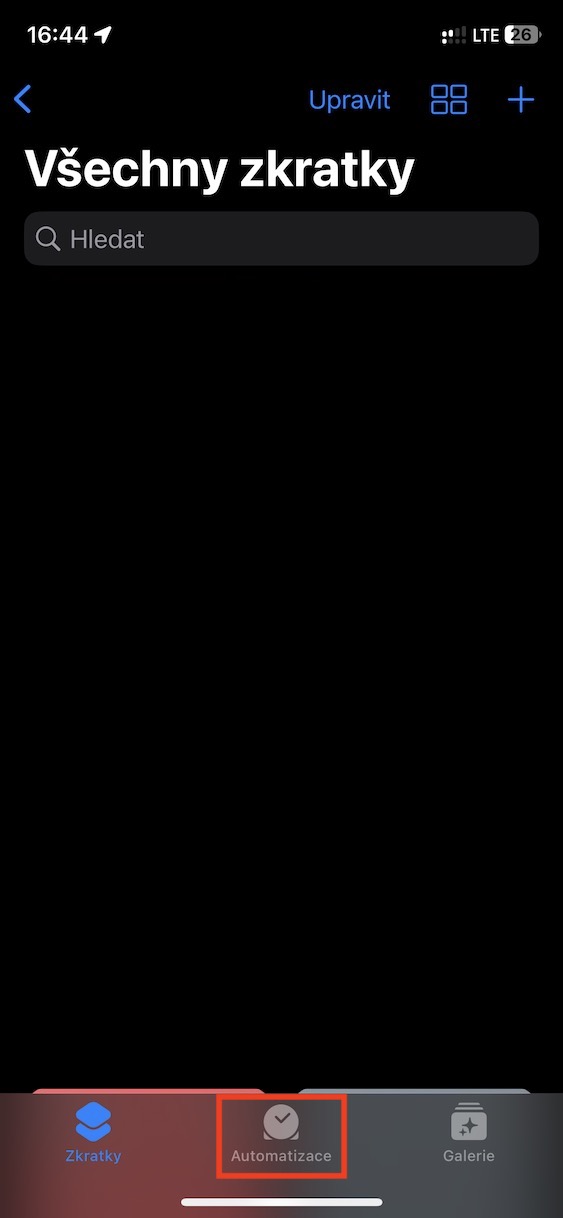
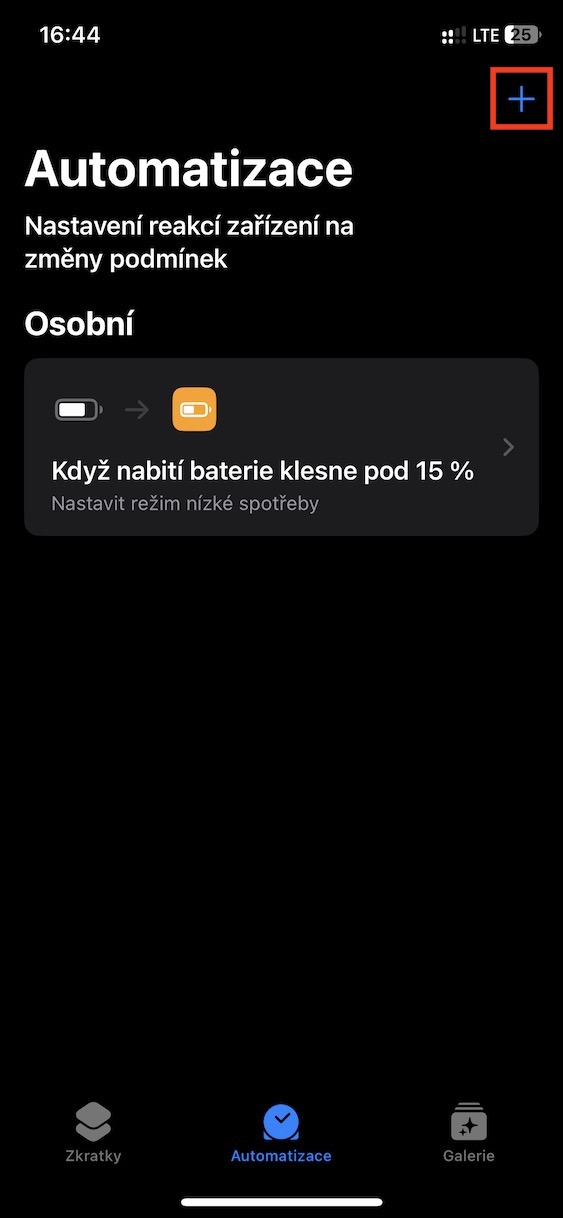
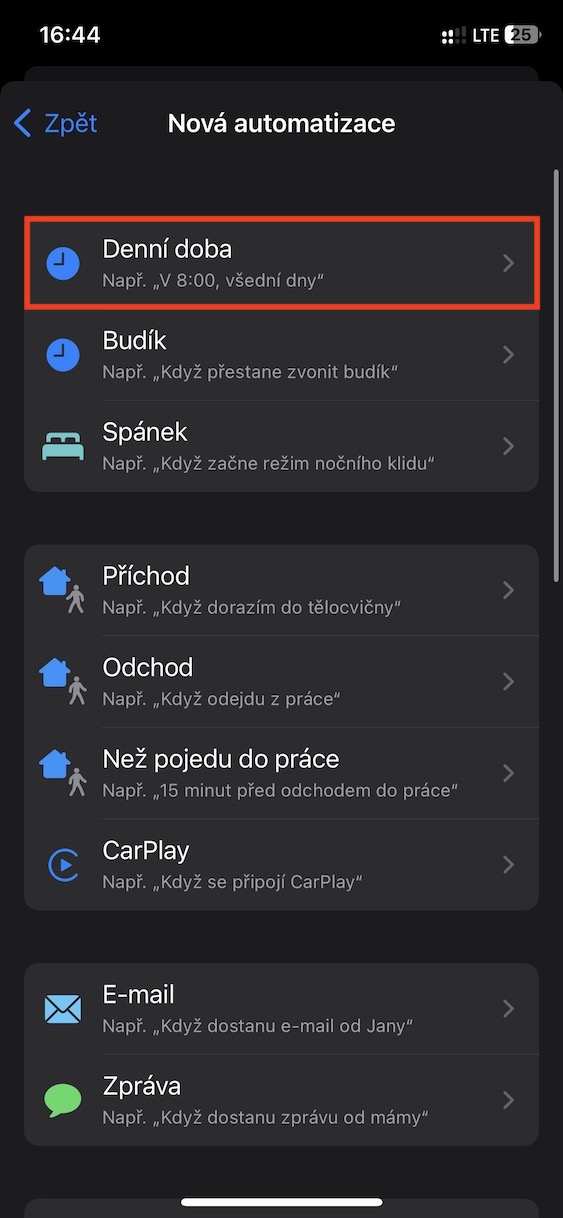
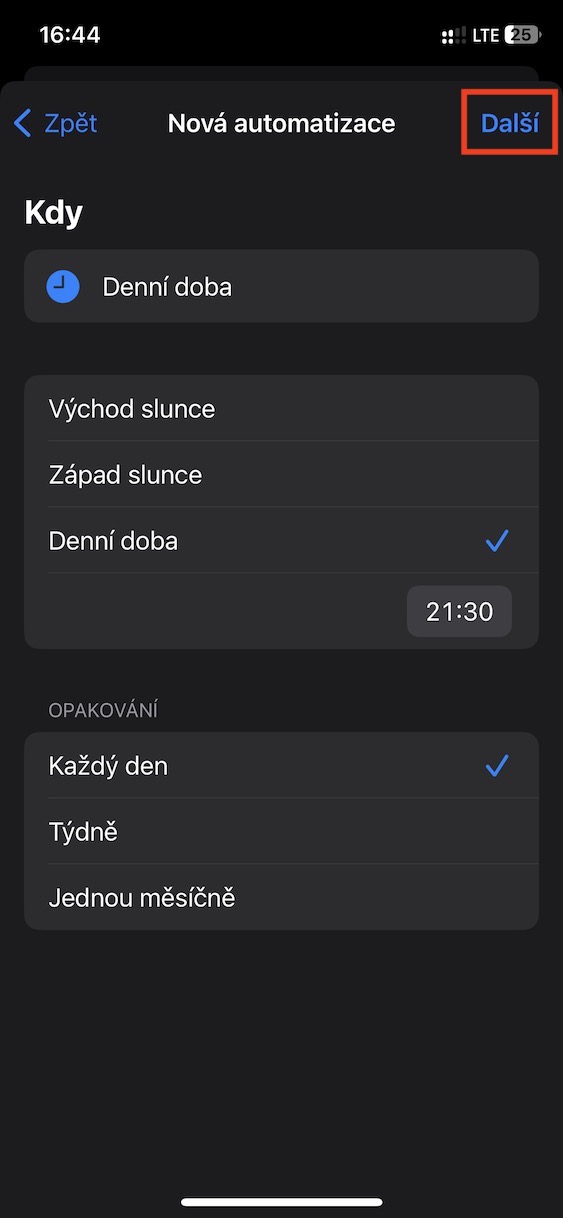
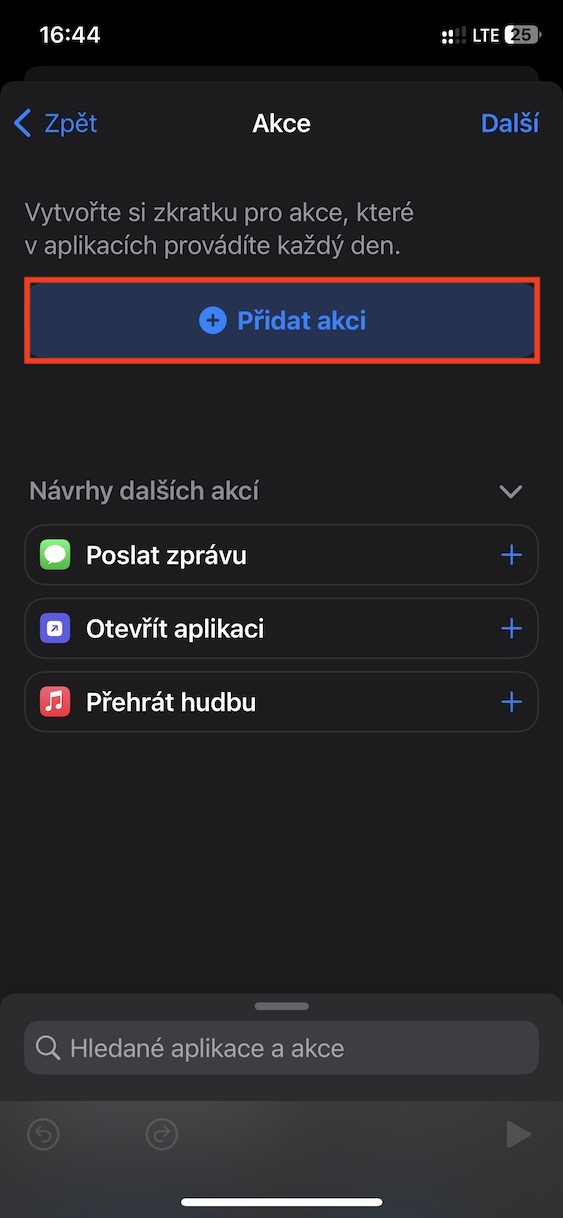
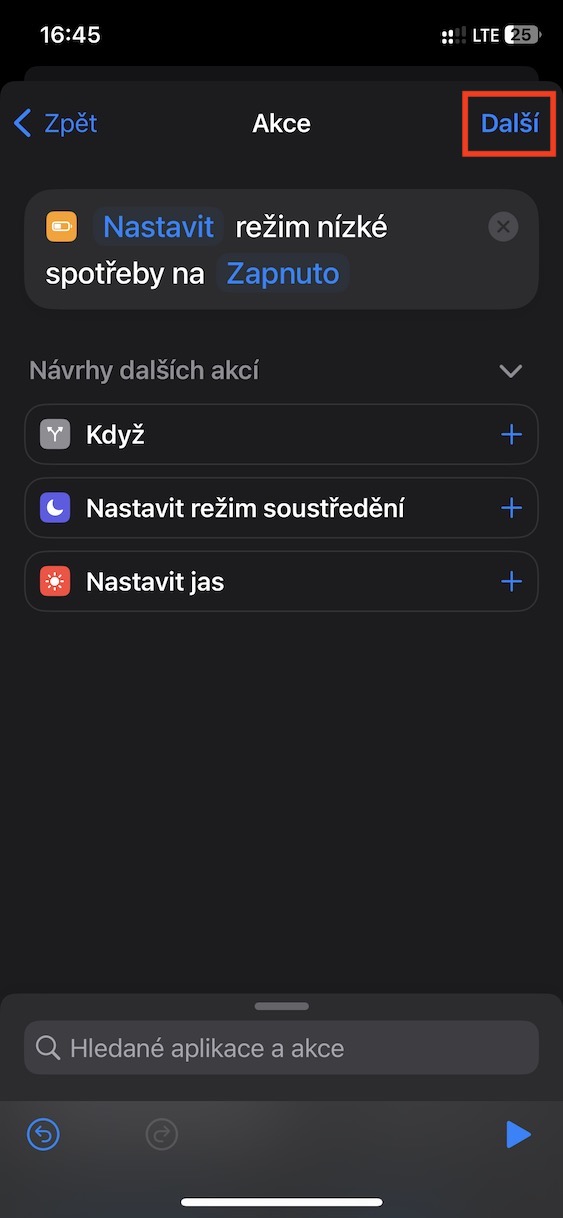
多くのユーザーは、設定方法があるかどうか尋ねます。 always-on 特定の時間に自動的に非アクティブ化され、特定の時間に再度アクティブ化されます。特に夕方や夜には、一部のユーザーの迷惑になる可能性があります。残念ながら、自動アクティベーション(非アクティベーション)は公式に簡単には実行できません。 always-on セット。ただし、回避策として使用できる手順はあります。とすれば always-on 低電力モードをオンにするたびに非アクティブになるため、直接自動化を作成できます。アプリにアクセスしてください 略語、 次に開く場所 自動化 a パーソナルオートメーションを作成します。 次にオプションを選択します 昼間 そして選択してください いつですか always-on 無効にするつまり、低電力モードをアクティブにします。次にアクションを追加します 低電力モードを設定し、 それを使ってオプションを選択してください ザプヌート a 保存する 始める前にそのシステムで 彼は尋ねなかった。 次に、同じオートメーションを作成します また ただ選択してください 再起動時間 そして活動中 低電力モードを設定する 選択してください オフ。 これで、低電力モードのオン/オフの自動化が正常に設定されました。 always-on 画面。
フォトギャラリー
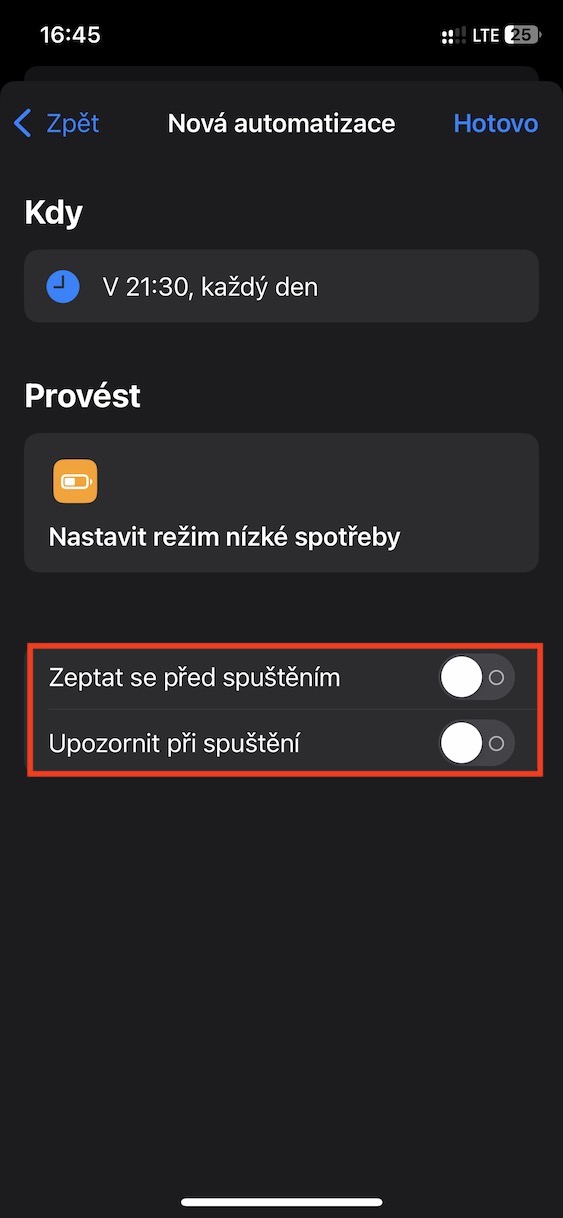
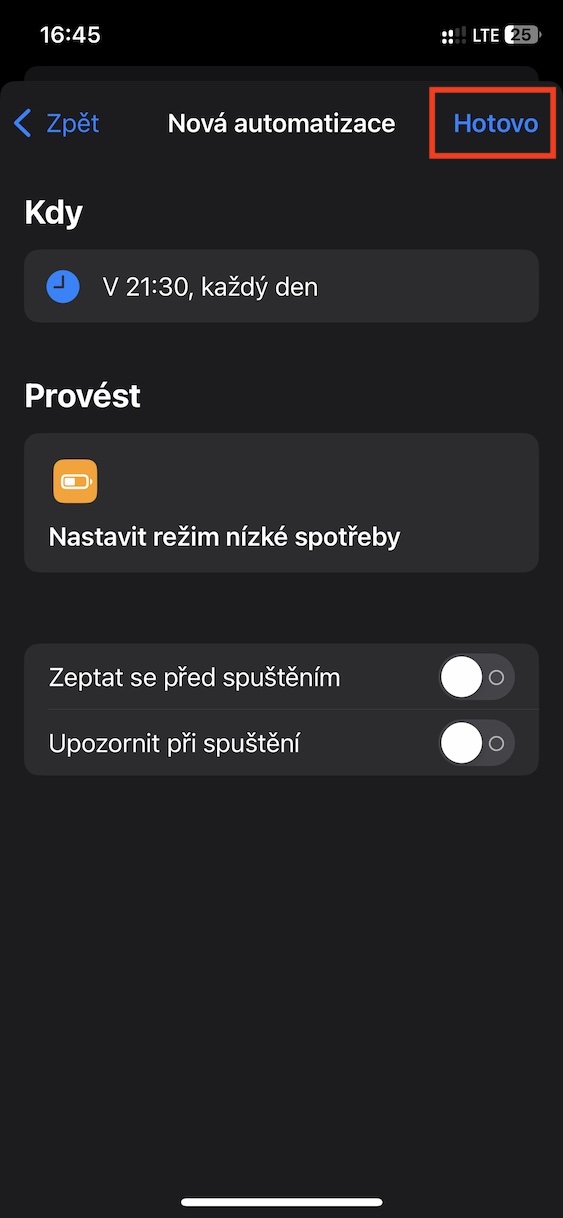
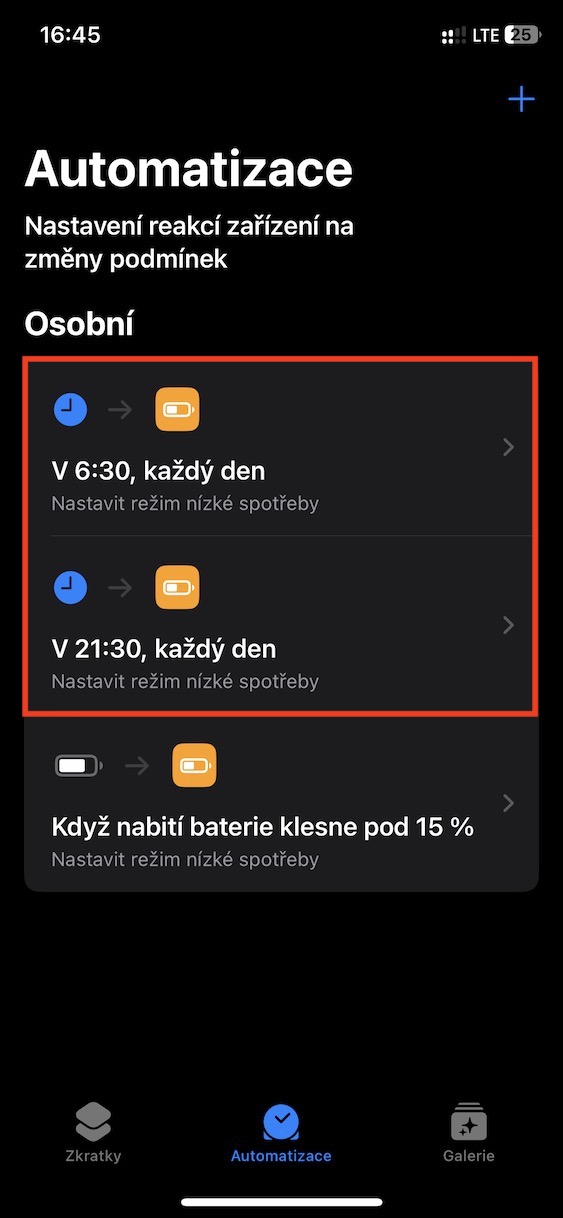
その他のシャットダウンのケース
おそらくお気づきでしょうが... always-on iPhone 14のディスプレイ Pro (Max) が自動的にオフになりました。これは、たとえば、前のページで述べたように、低電力モードを有効にした後に発生します。しかし、多くのシナリオでは always-on ディスプレイが消える場合があります。これらのケースの完全なリストは以下のリストにありますので、 always-on オフになると、なぜそうなるのかが分かるようになります。
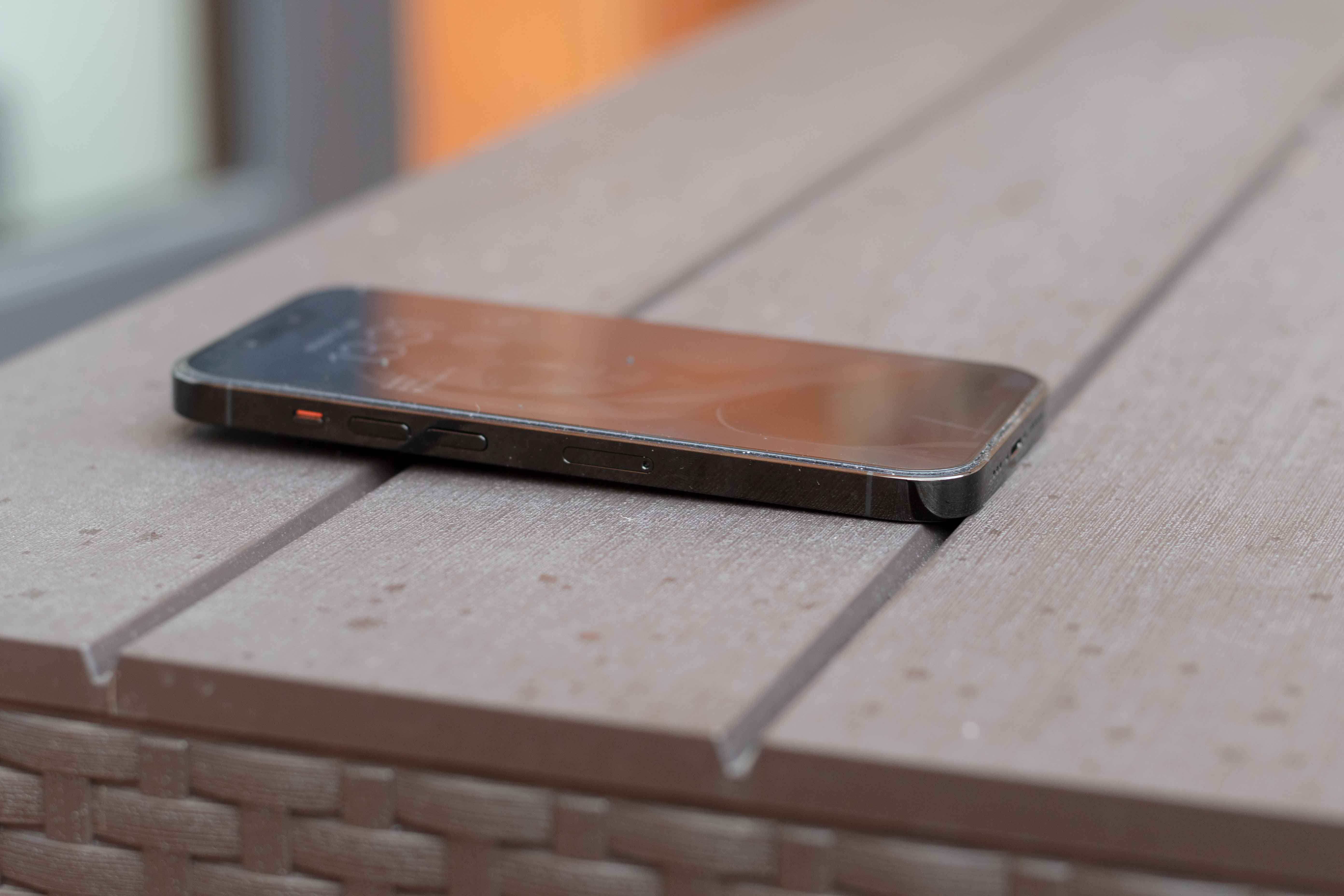
- もし iPhone ディスプレイを下にして置いた
- もし iPhone ポケットやバッグに入れる
- スリープモードがオンの場合
- ローバッテリーモードが有効な場合
- もし iPhone 接続されている CarPlay
- Continuityでカメラ機能を使用する場合
- 経由で検出された位置情報に基づく場合 Apple Watch iPhoneから離れて
- いつ iPhone しばらく使用していない(携帯電話はあなたの行動パターンを学習し、例えば、アクティブな集中モードに基づいて、使用していないときは何も見たくないなどを認識し、 always-on 規制する
ご興味があるかもしれません
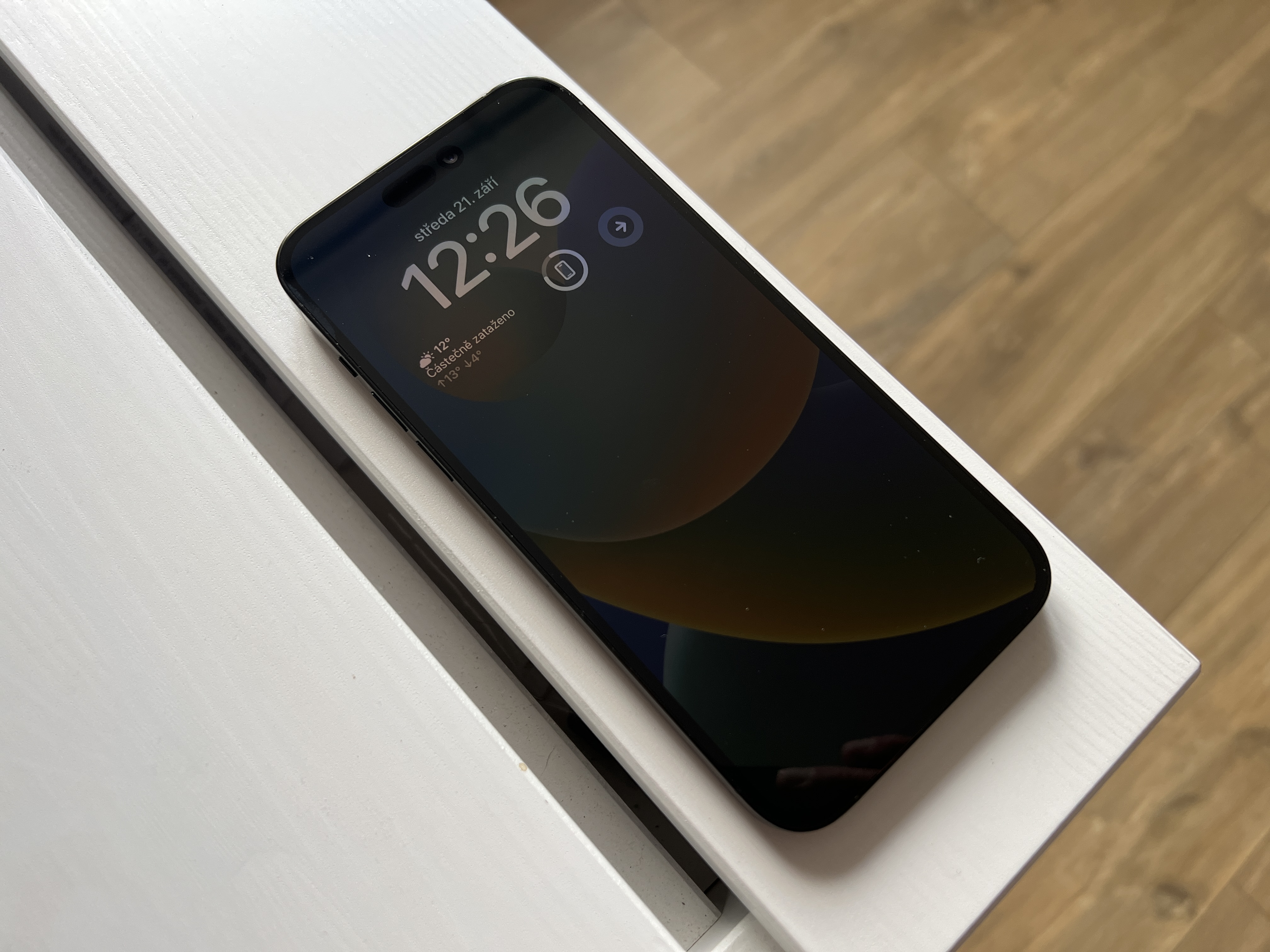



本当に理解できないのは、なぜバッテリーの状態が表示されないのかということです。そして通知はロック画面でもしばらくすると消えてしまいます…。
アーメン...これも理解できませんが、個人的なことになります。
そこで、テキスト内の間違いを探しています。
夜間は常にディスプレイが自動的にオフになります。スリープモードを有効にするだけです。
こんにちは、リストの最後のページにリストされています:)