すでにお気づきかと思いますが、 Apple 新しいmacOS Venturaシステムでは、すでに知られている時計アプリケーションが追加されました。 iOS またはiPadOS。確かに、Appleコンピュータの最新システムは新しいアプリケーションが本当に豊富でした。時計に加えて、oneネイティブの天気アプリも追加され、その見た目は実に素晴らしいです。この記事では、macOS Ventura Clock を最大限に活用するために知っておくべき5つのヒントをご紹介します。
ご興味があるかもしれません
時計アプリケーションのオプション
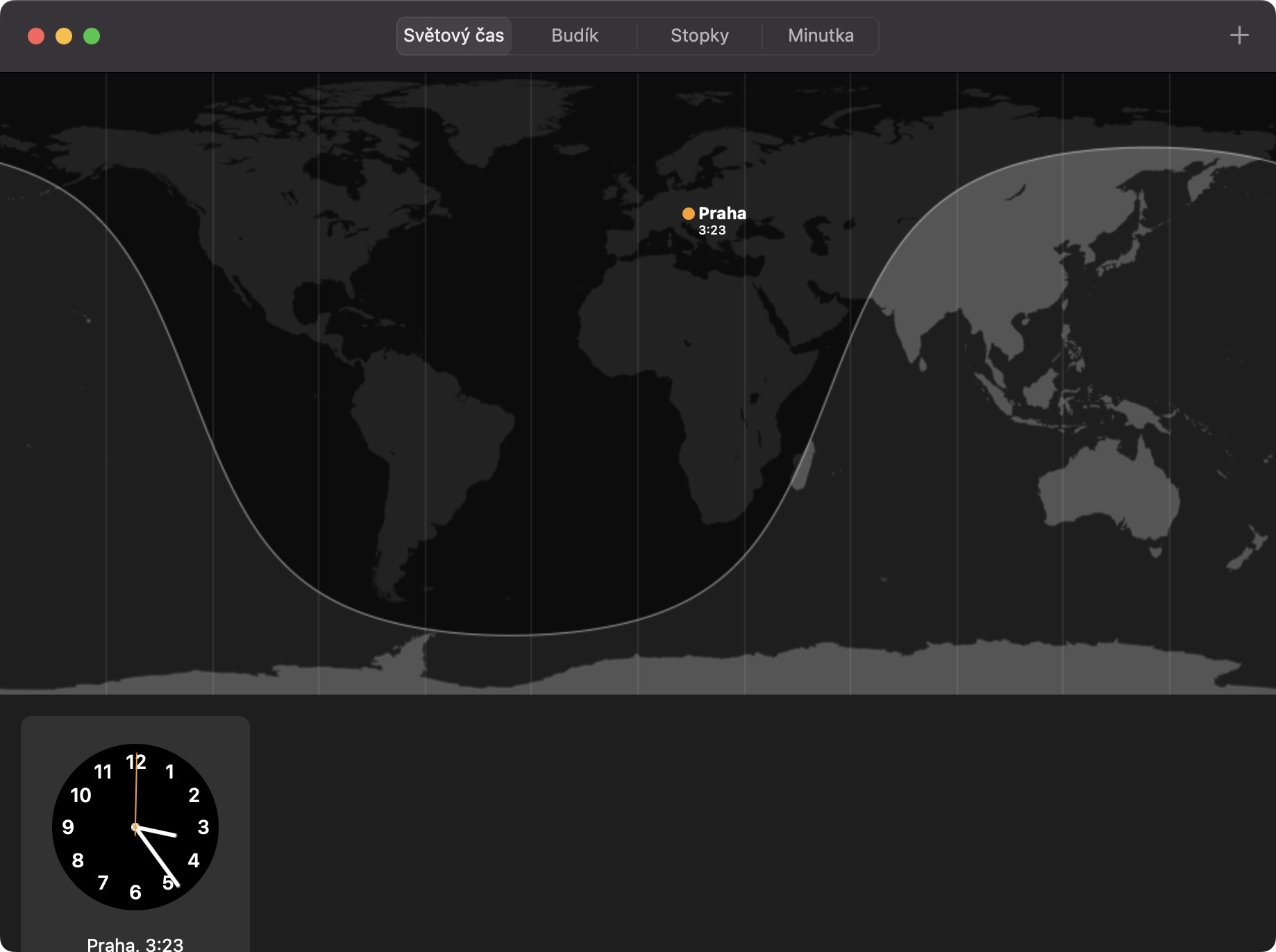
早速ですが、時計アプリで実際に何ができるのかを説明しましょう。これは実際には iPadOS からの忠実なコピーであり、合計 4 つの部分に分かれていることになります。 1つ目は ワールドタイム、 どこでできないのかchat 異なる都市の時間を表示します。2番目は 目覚まし時計、 簡単かつ迅速に目覚まし時計を設定できます。 3番目の部分は ストップウォッチ、 ここですぐにストップウォッチを開始してスプリットタイムを測定できます。最後の部分は次のとおりです。 一分 カウントダウンとその後の通知を設定できます。
フォトギャラリー
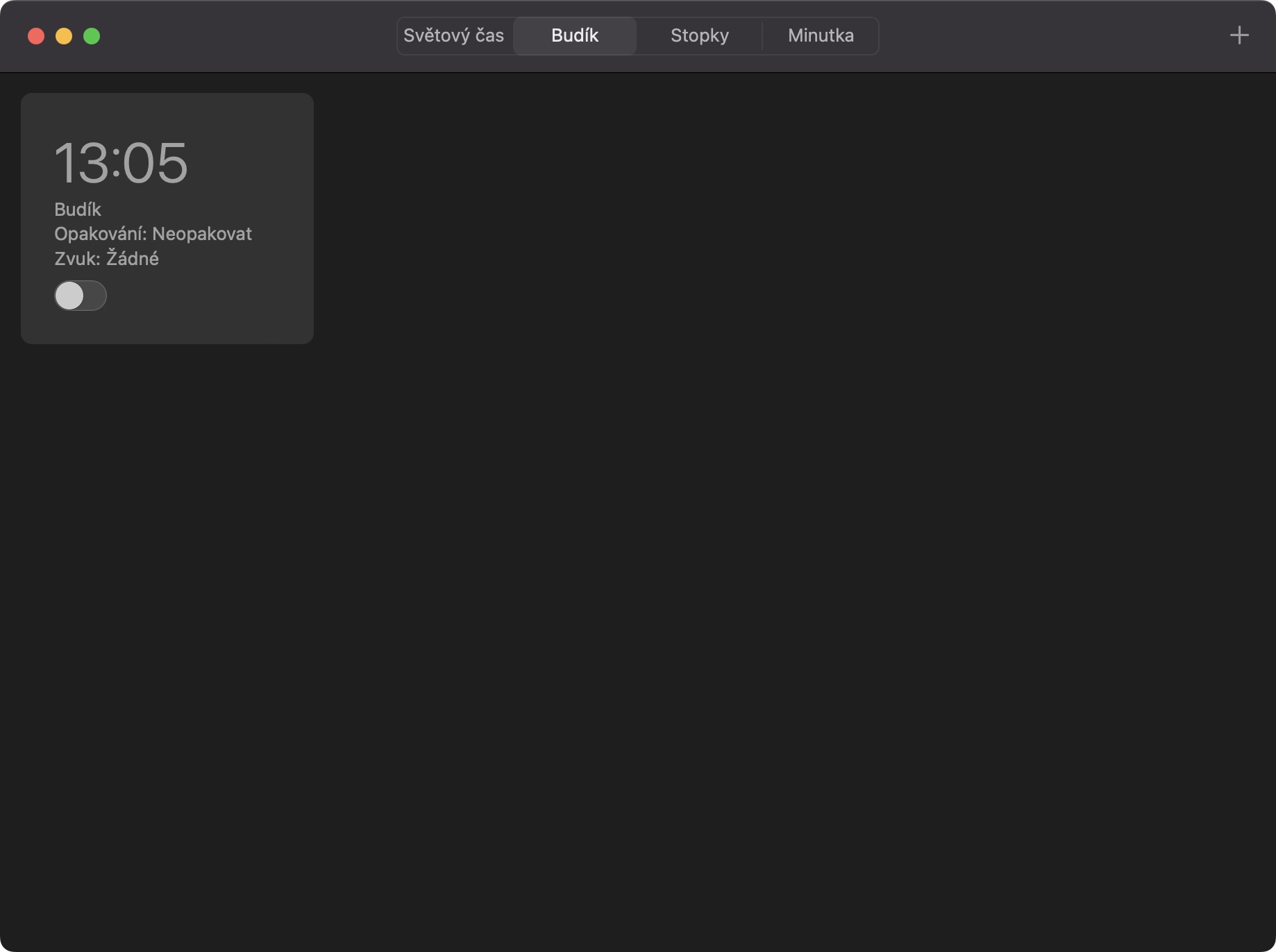
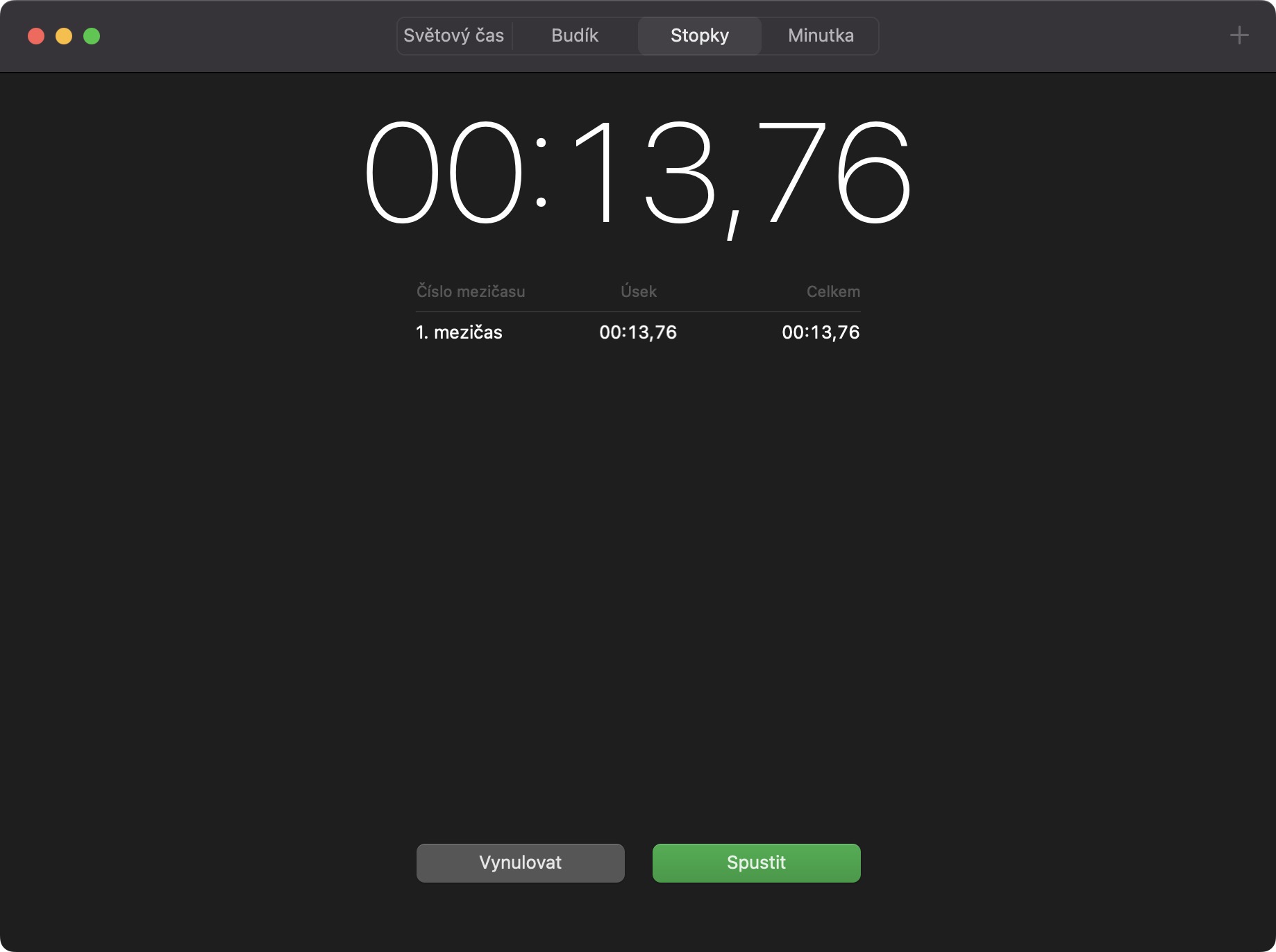
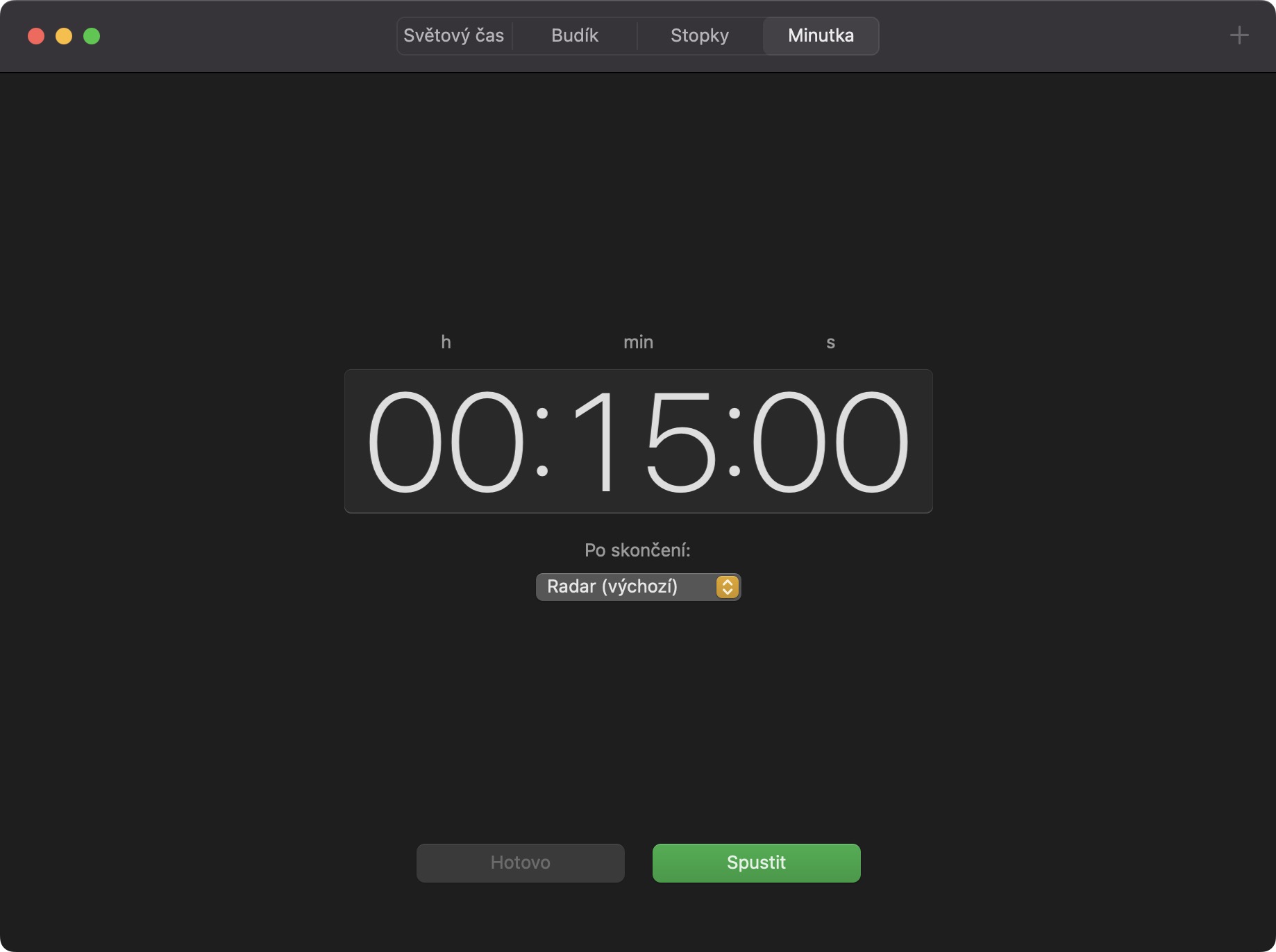
トップバーに分を表示
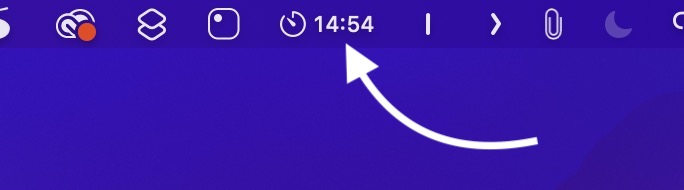
前のページでも触れたように、新しい時計アプリの機能の一つにタイマー、正確にはカウントダウンタイマーの設定があります。この機能は、他の機能と同様にトップバーに表示されるため、非常に便利です。つまり、特定の時間でタイマーを開始すると、そのカウントダウンがトップバーに表示されるので、常に画面上で確認できます。クリックすると、すぐに時計アプリが開きます。ただし、Macでは複数のタイマーを同時に設定できないという欠点があります。
ストップウォッチの表示を切り替える
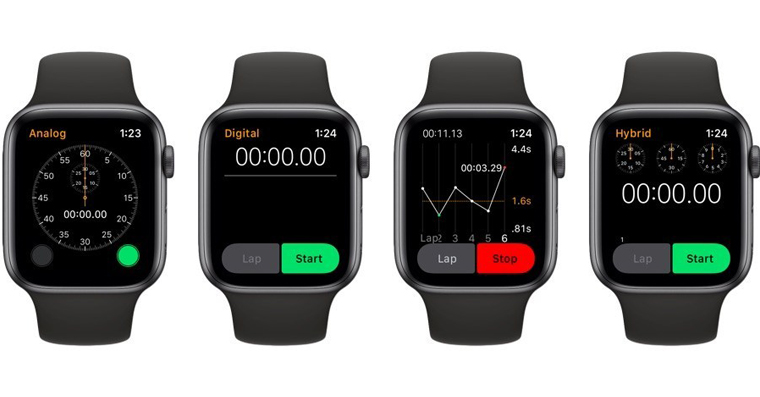
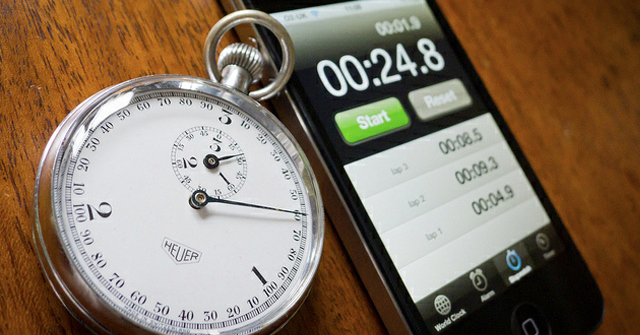
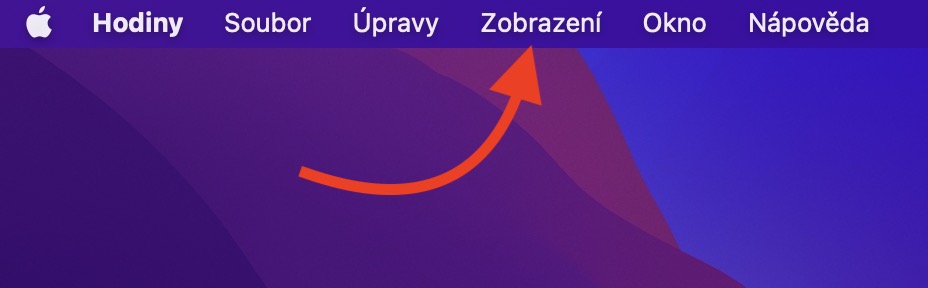
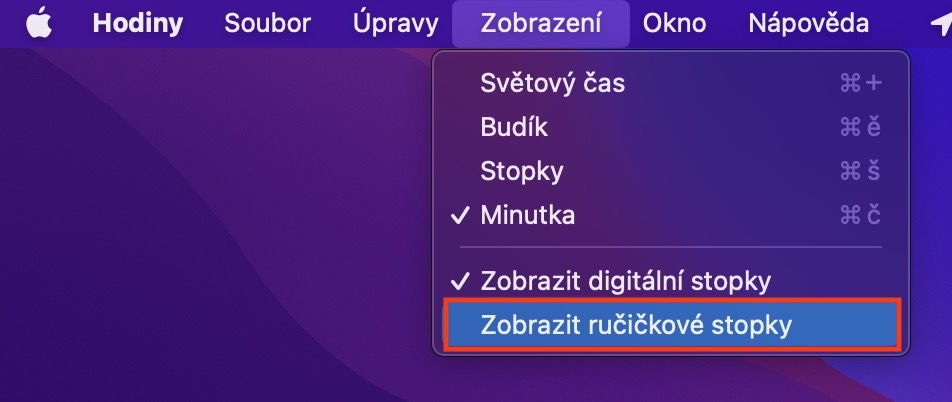
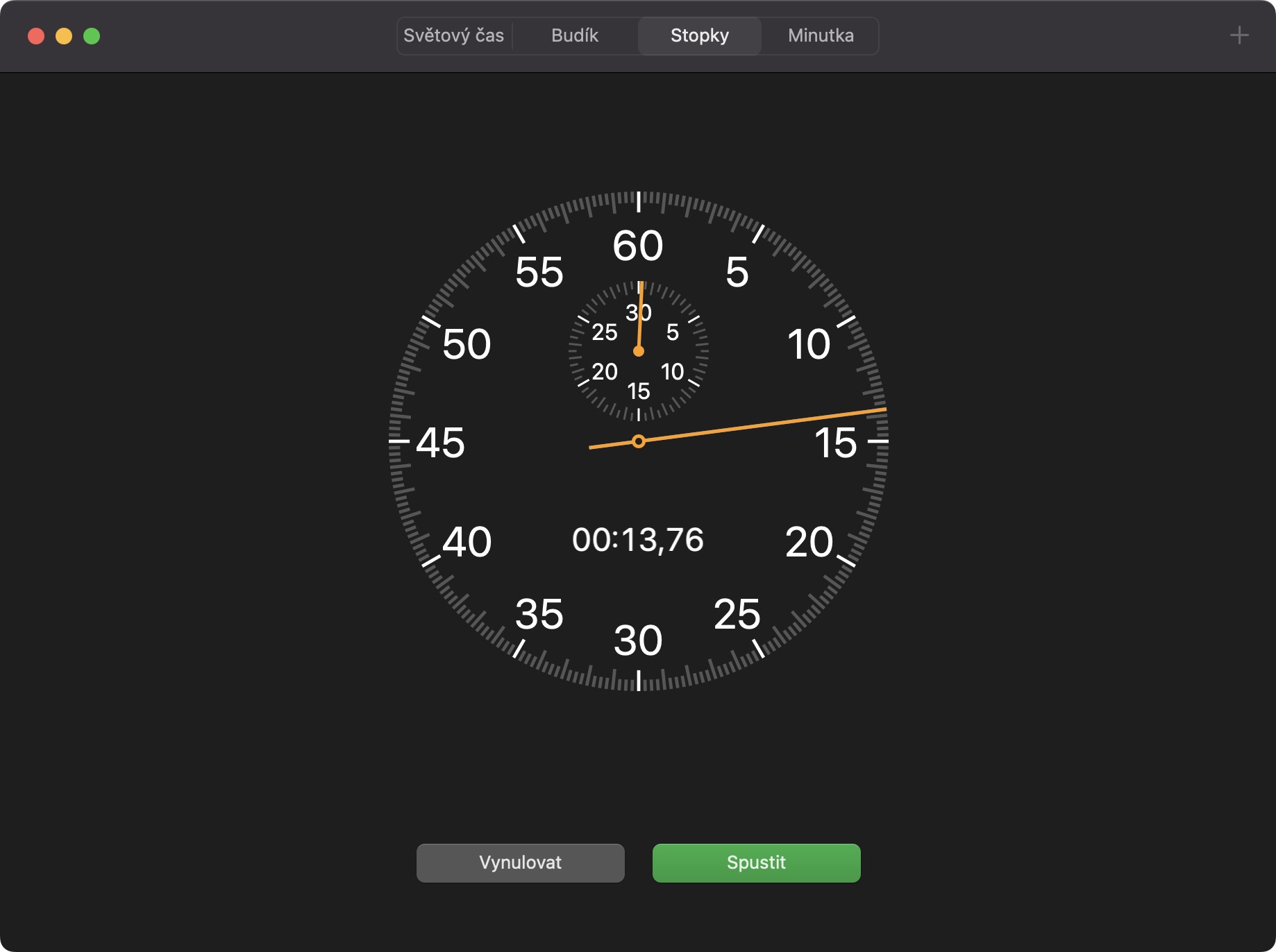
macOS Venturaの時計アプリでは、デフォルトではストップウォッチはデジタル表示になっています。ほとんどのユーザーにとってはこれで十分ですが、針付きのクラシックなストップウォッチがお好みであれば、表示をデジタルから手動に切り替えることができます。操作は簡単です。時計アプリを開き、上部のメニューバーにある「表示」をクリックします。そこで、「手動ストップウォッチを表示」オプションをクリックするだけです。
フォトギャラリー
クイックスタートタイマー
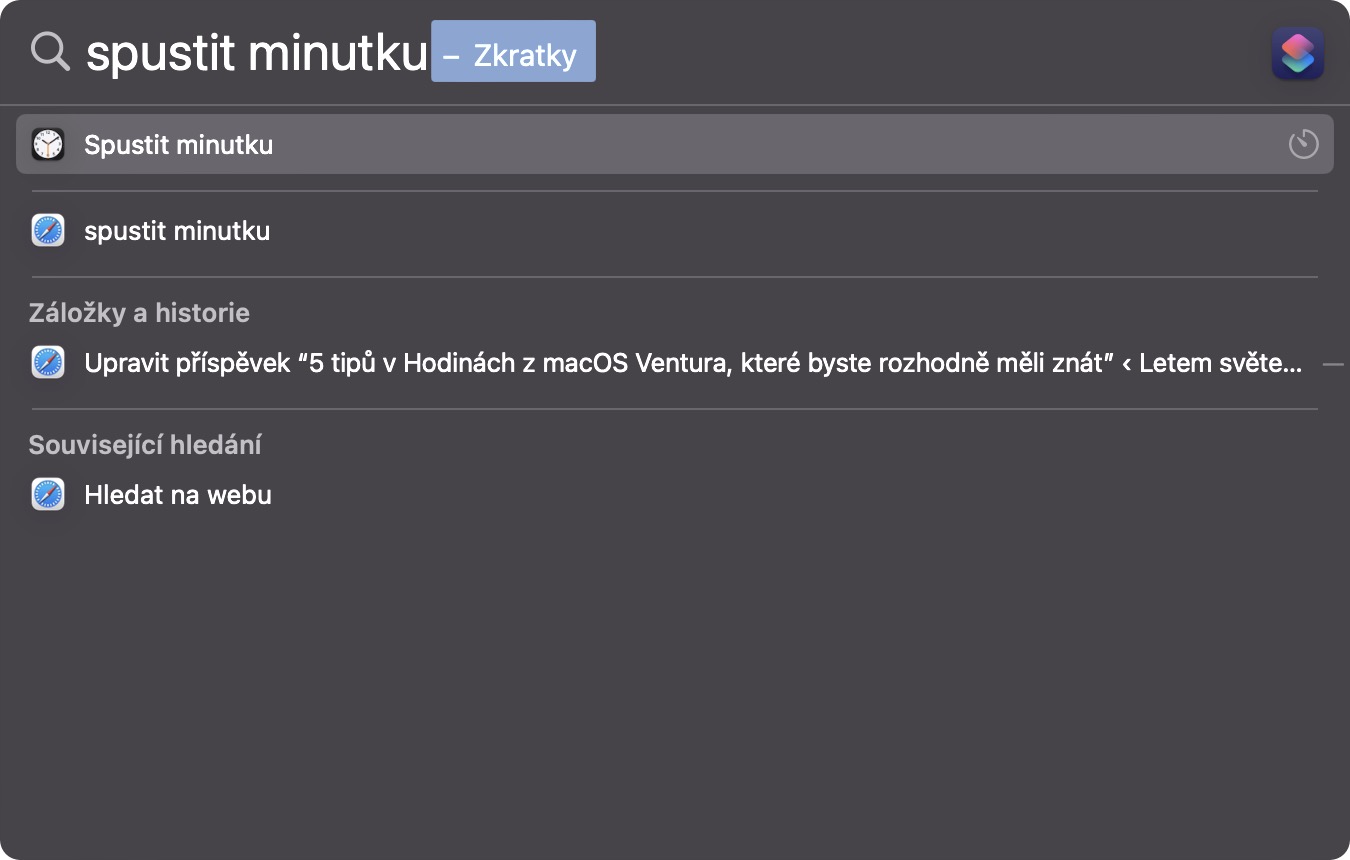
Macに標準搭載されている時計アプリもショートカットに対応しており、例えばSpotlightを使ってタイマーを素早く開始できます。使い方は簡単です。右上隅の虫眼鏡アイコンをクリックするか、Command + Spaceキーを押してSpotlightを起動し、 「start timer」と入力するだけです。ショートカットが表示されたらEnterキーを押して開き、パラメータを設定すれば完了です。
目覚まし時計やワールドタイムを追加する
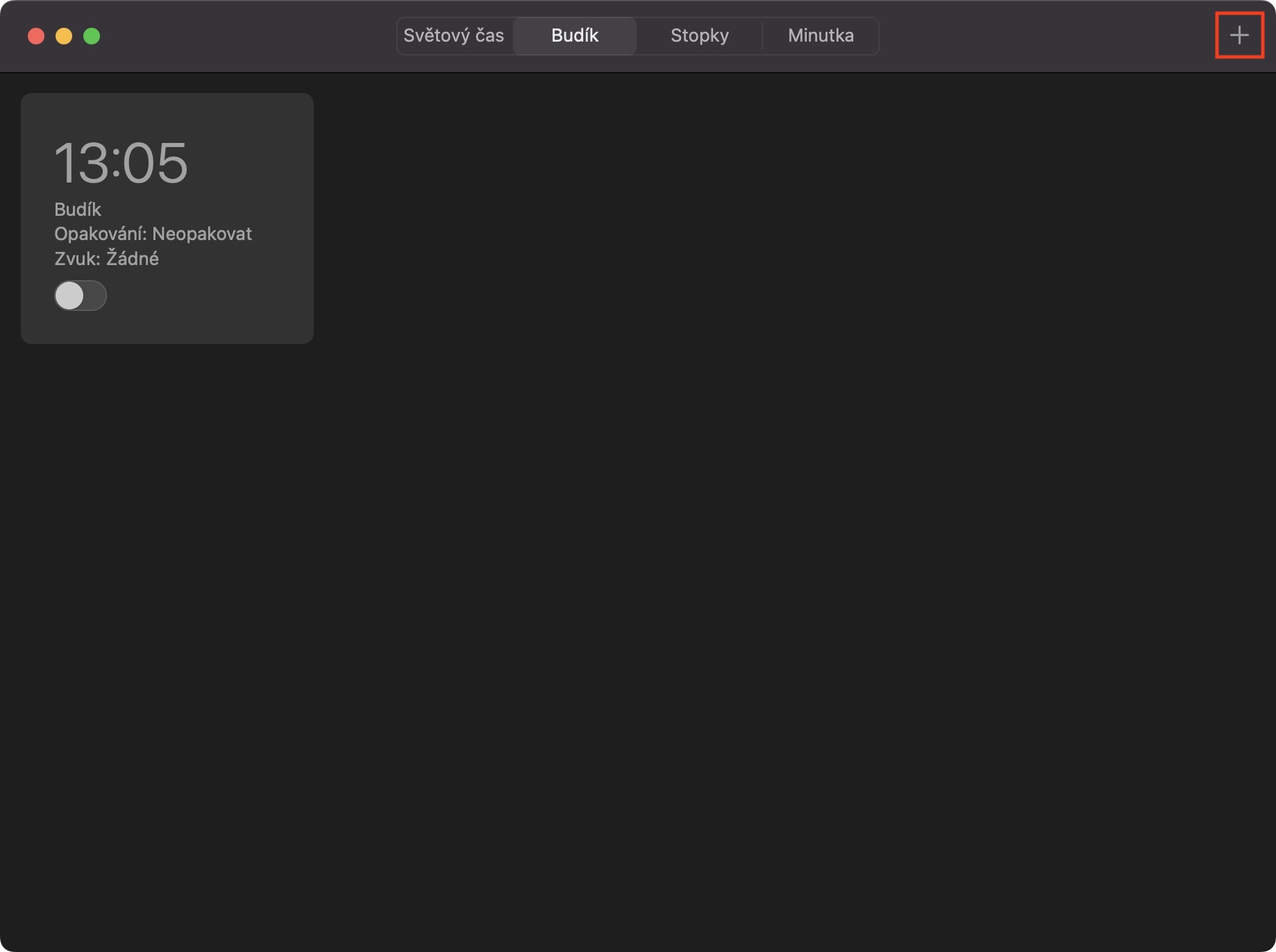
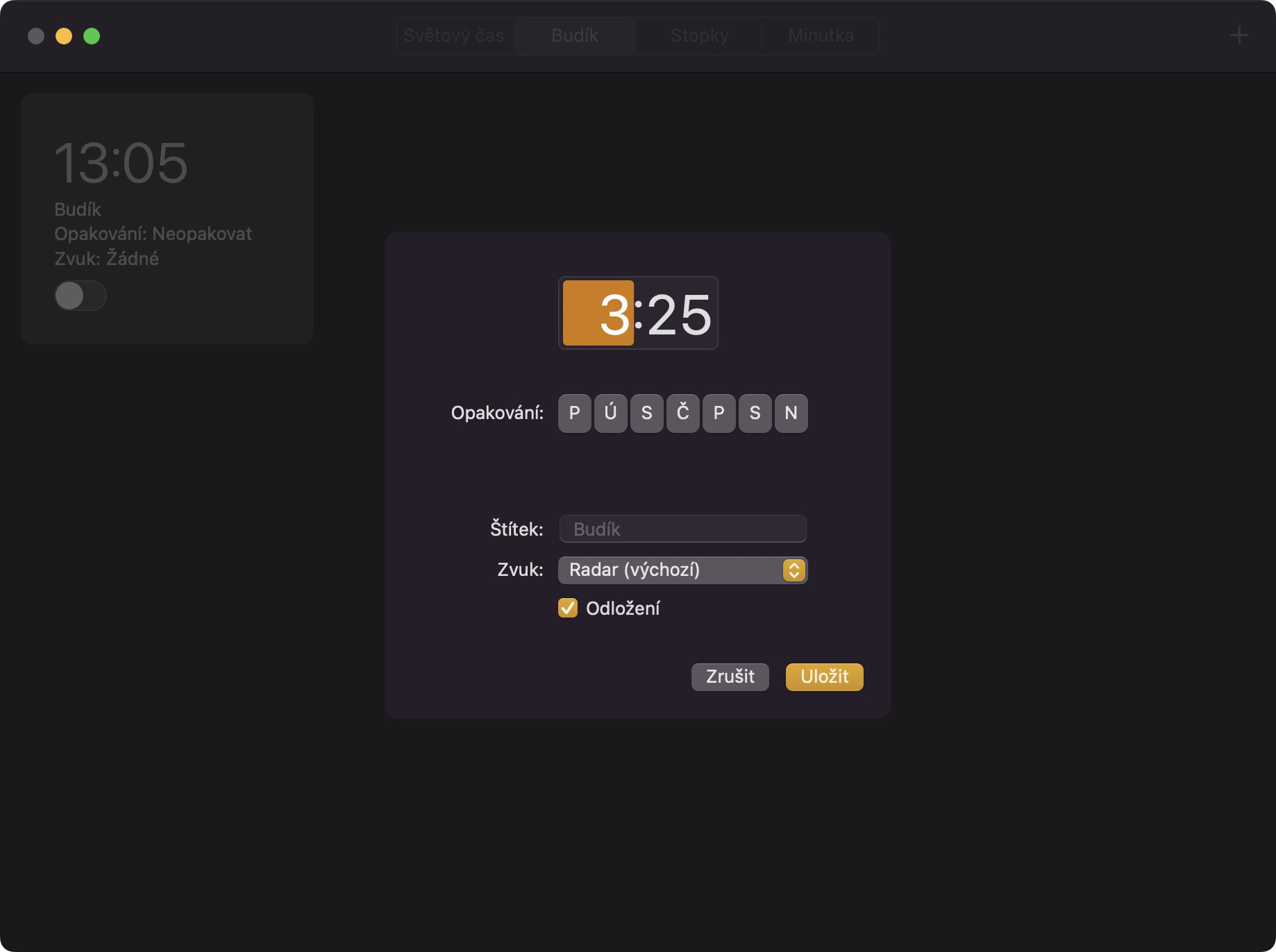
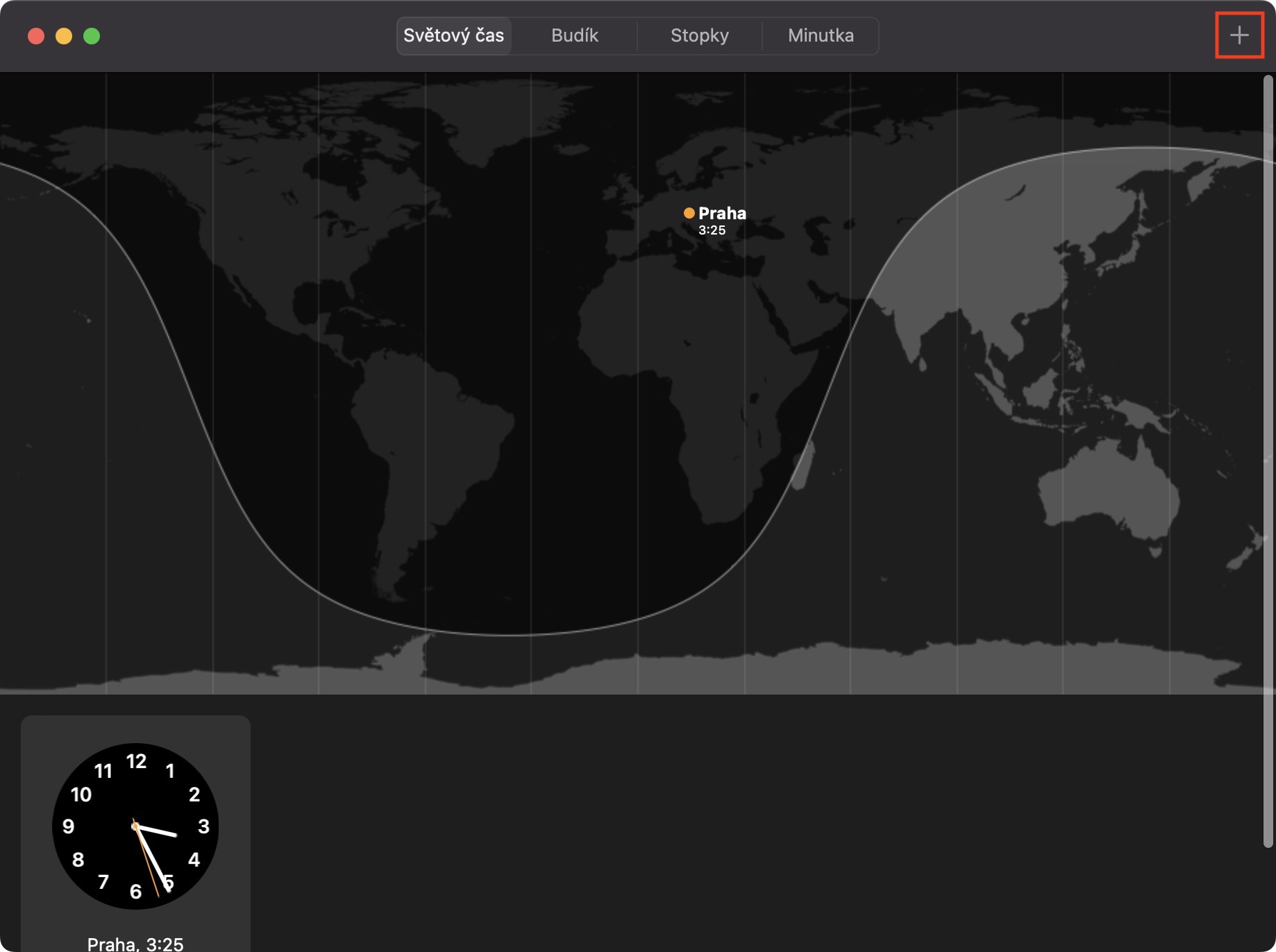
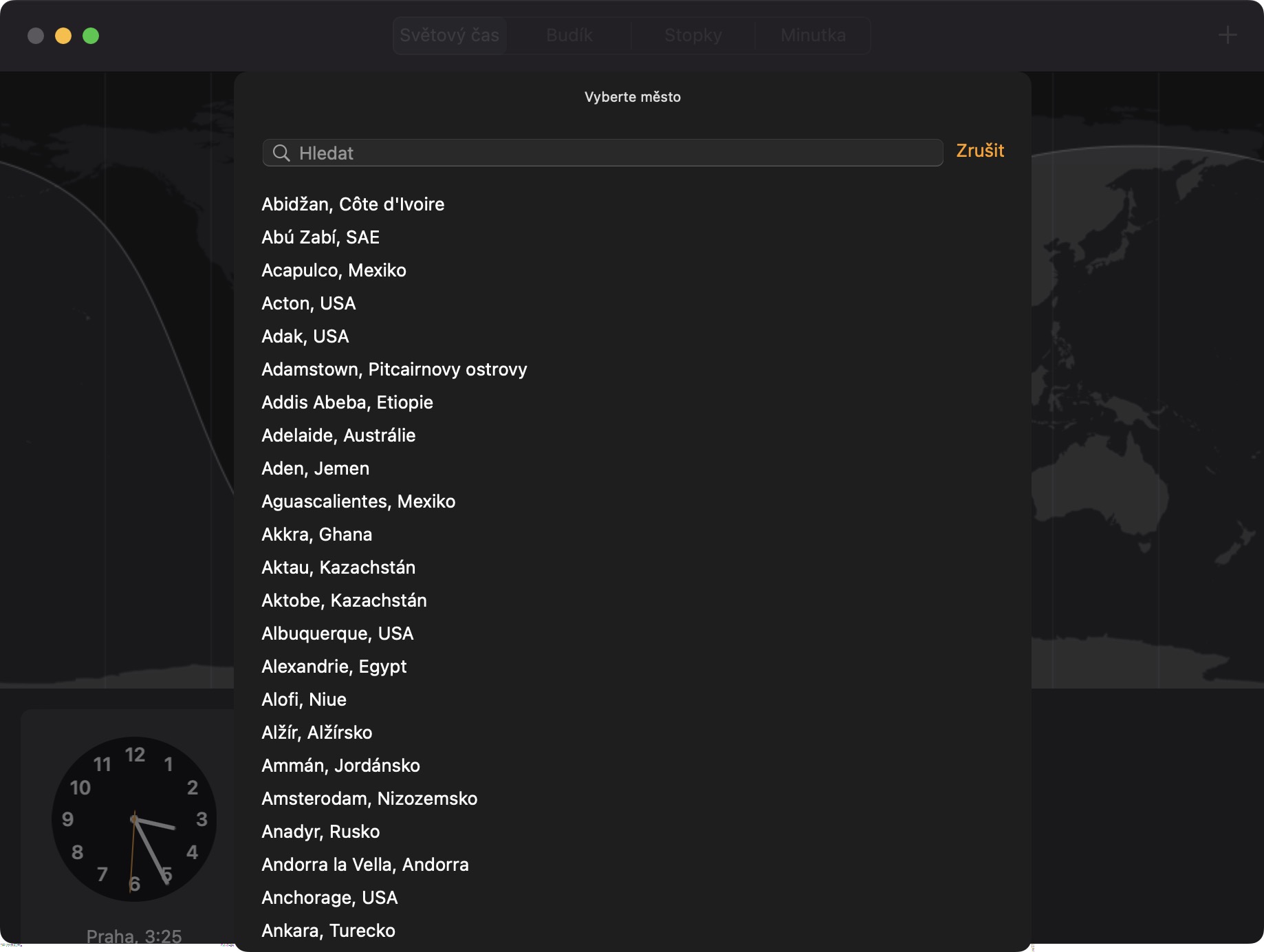
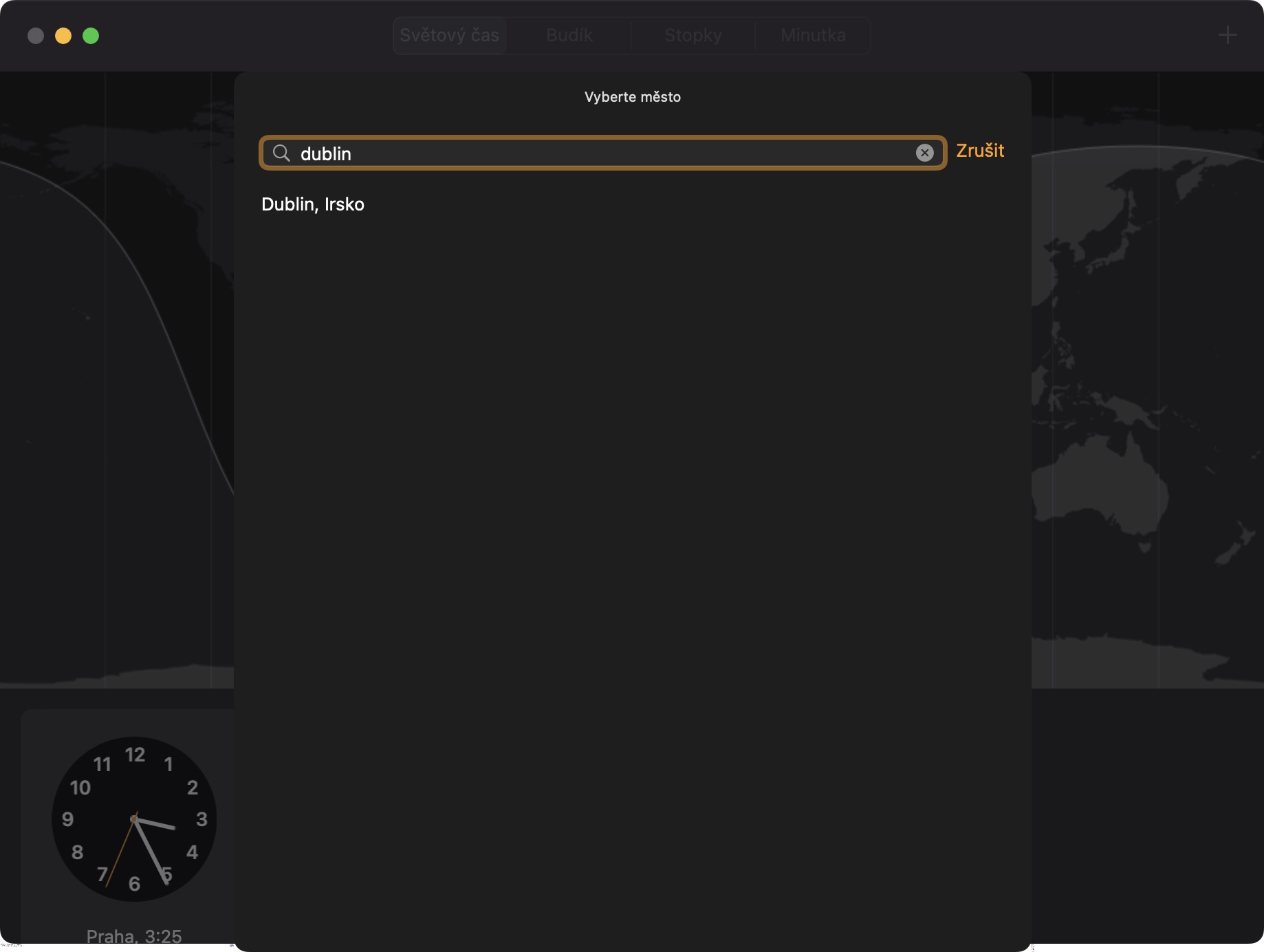
時計アプリの重要な機能の一つは、もちろん目覚まし時計と世界時計です。どちらの機能でも、複数のエントリ、つまり複数のアラームと世界時刻を表示する都市を追加できます。手順はどちらの場合も同じで、右上隅にある目立たない「+」アイコンをタップするだけです。するとウィンドウが表示され、アラームの場合は、時刻、繰り返し回数、ラベル、音、スヌーズオプションを設定できます。世界時刻の場合は、特定の都市を検索して確定できます。
フォトギャラリー