
Apple コンピュータは主にそのシンプルさとスピードで知られており、チップを搭載した最新モデルの場合、 Apple Silicon これは、余裕のあるパフォーマンスを提供するという点で、さらに真実です。しかし、Macが期待通りに動作しなくなり、速度が低下するという状況に遭遇することもあります。数年前のMacでも問題なく動作することを考えると、これはもちろんよくあることではありません。この記事では、ユーザーが犯しがちな、Apple製コンピュータの速度低下を引き起こす5つの基本的なミスについて見ていきます。
ご興味があるかもしれません
バックグラウンドでのウイルス対策
macOSオペレーティングシステムは、マルウェアに対してそれほど保護されていません。 iOSでは、すべてのアプリケーションがいわゆるサンドボックスモードで実行されます。しかし、これはMacにネイティブ保護がないため、アンチウイルスソフトなしでは脆弱であるという意味ではありません。実際、Appleのコンピュータは主にシステム整合性保護(SIP)によって保護されており、悪意のあるコードがシステムコアに侵入できないことを保証しています。しかし、それだけではありません。例えば、 Gatekeeper、不明なアプリケーションの実行を防止します。さらに、Xもバックグラウンドで実行されています。Protectは悪意のあるコードを検索し、直接入手することもできます。 Appセキュリティアップデートと新たに発見されたマルウェアに関する情報を提供します。また、マルウェア除去ツール(MRT)も搭載されており、検出された悪意のあるコードを削除します。そのため、システムの速度を低下させるだけのウイルス対策プログラムを使用する必要はありません。
ご興味があるかもしれません

ストレージ容量が少ない
Mac をフル稼働させ続けるには、十分な空きストレージ容量が必要です。もちろん、これは特に小さな SSD を搭載した古い Apple コンピューターでは問題になる可能性がありますが、幸いなことに、スペースを解放するために使用できるさまざまなヒントがあります。以下の記事を参照してください。 Mac に十分な空きストレージ容量がない場合、バックグラウンドで不要なファイルを集中的に削除しようとしますが、これは負荷の高いプロセスです。長期間にわたってスペースを解放できなかった場合、完全なフリーズやその他の問題が発生する可能性があります。ストレージ不足の通知を受け取った場合は、軽く考えないでください。
ご興味があるかもしれません

多くのバックグラウンドプロセス
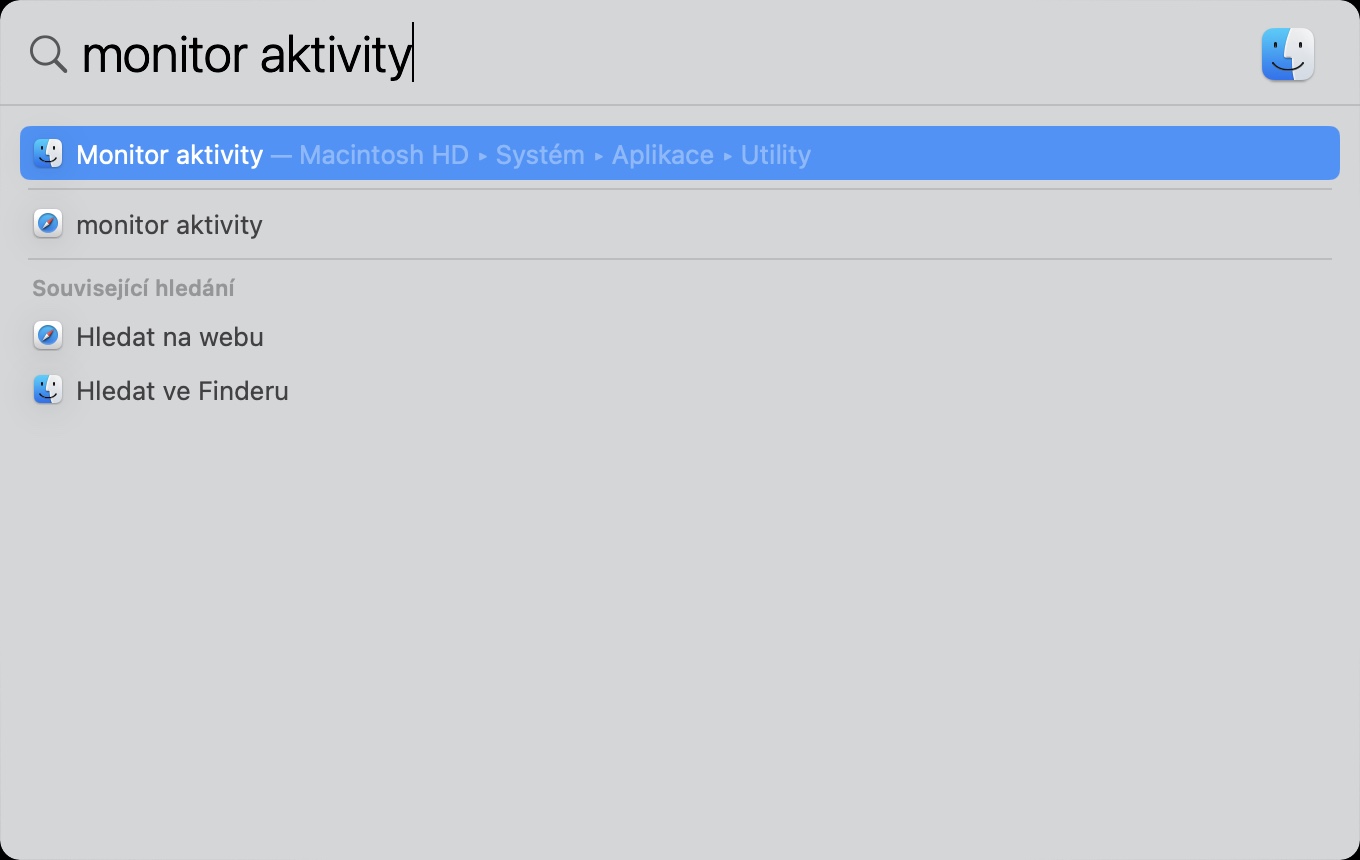
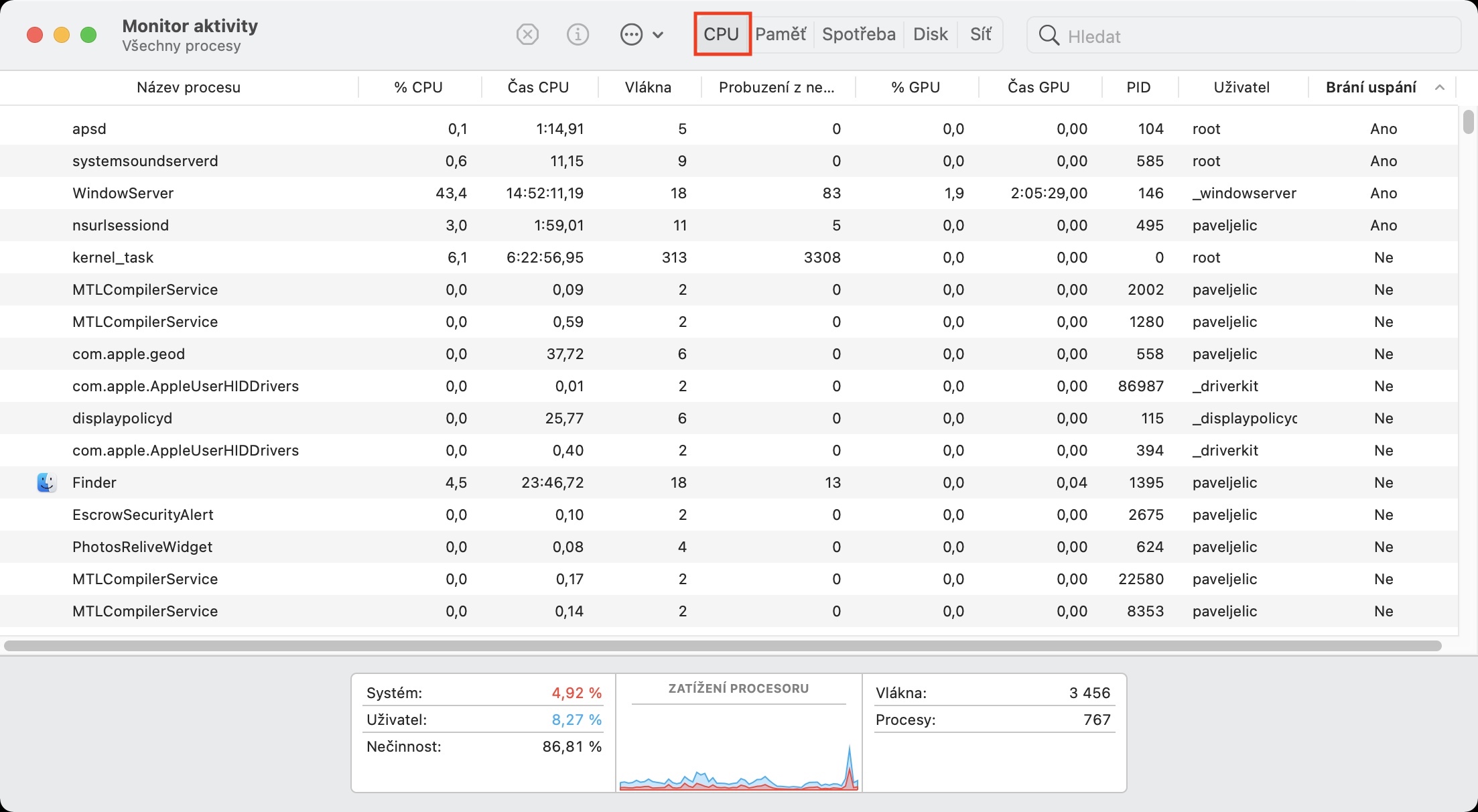
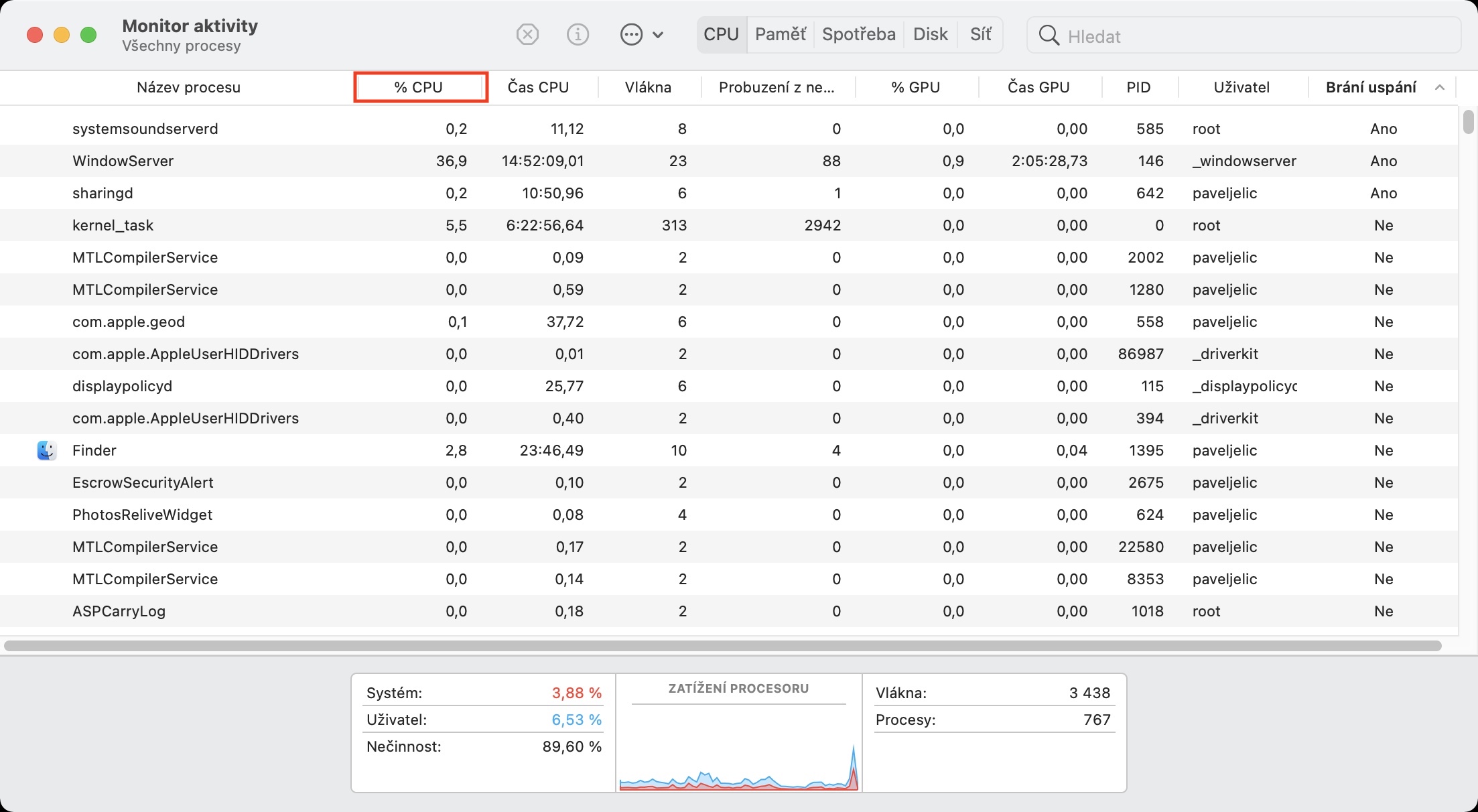
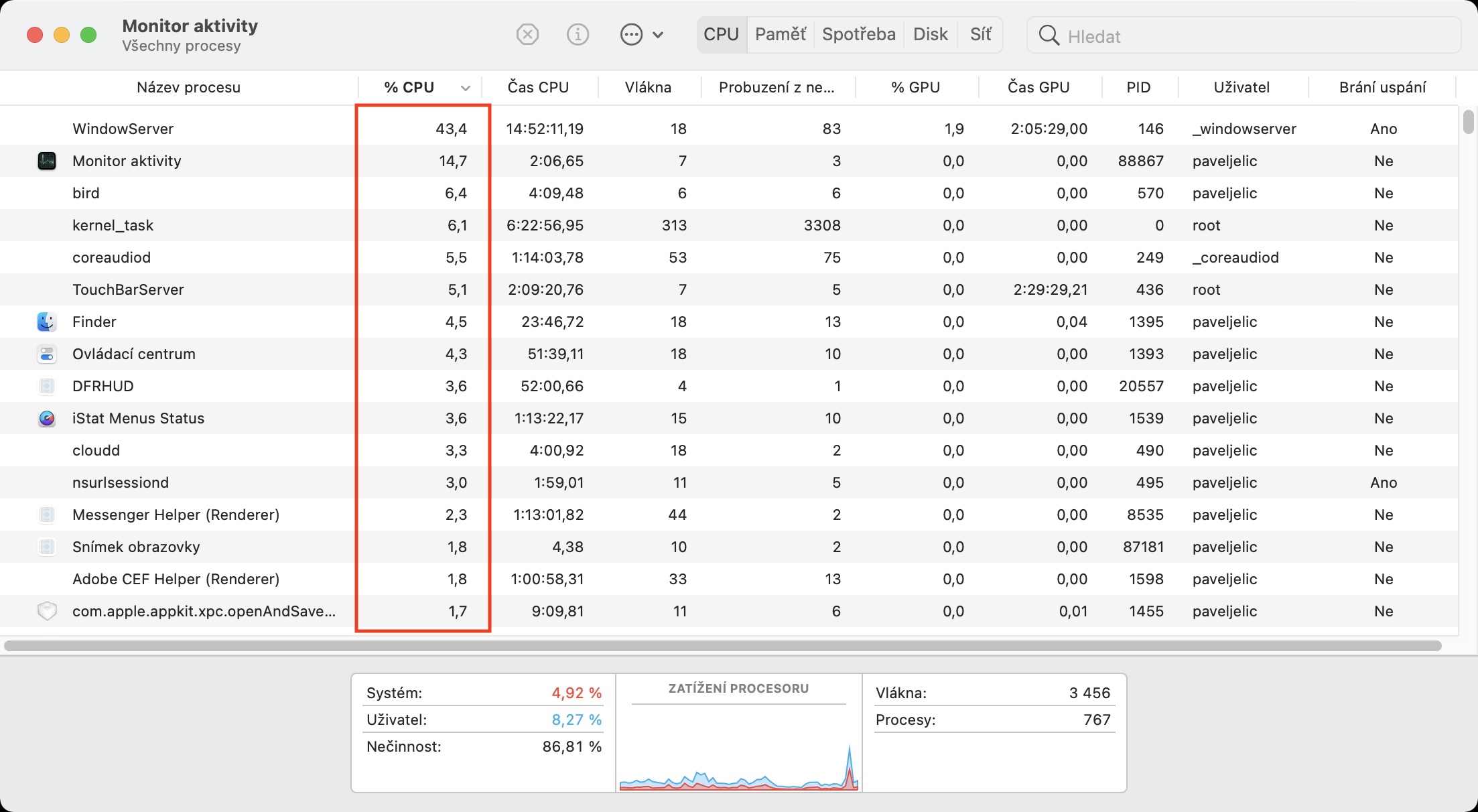
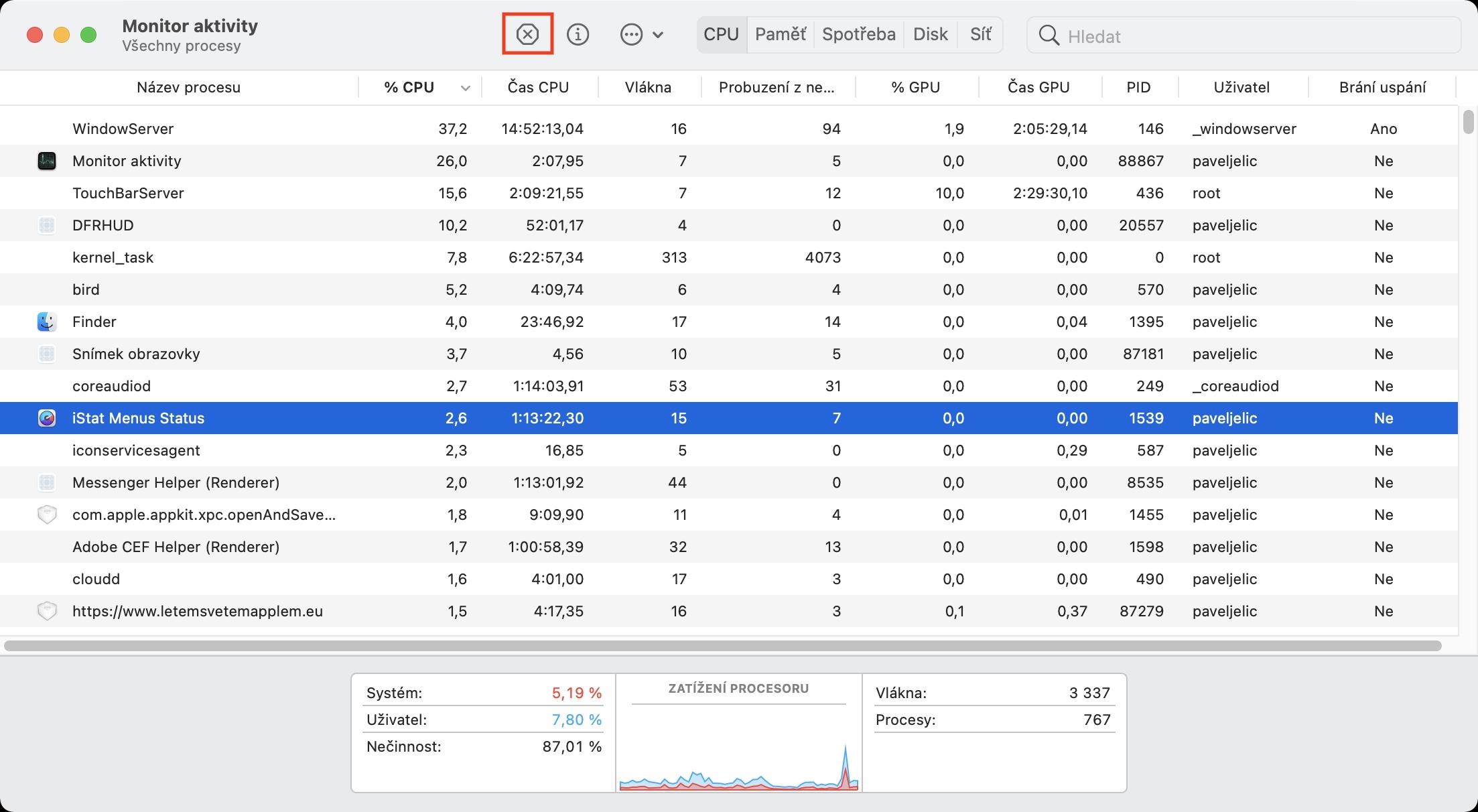
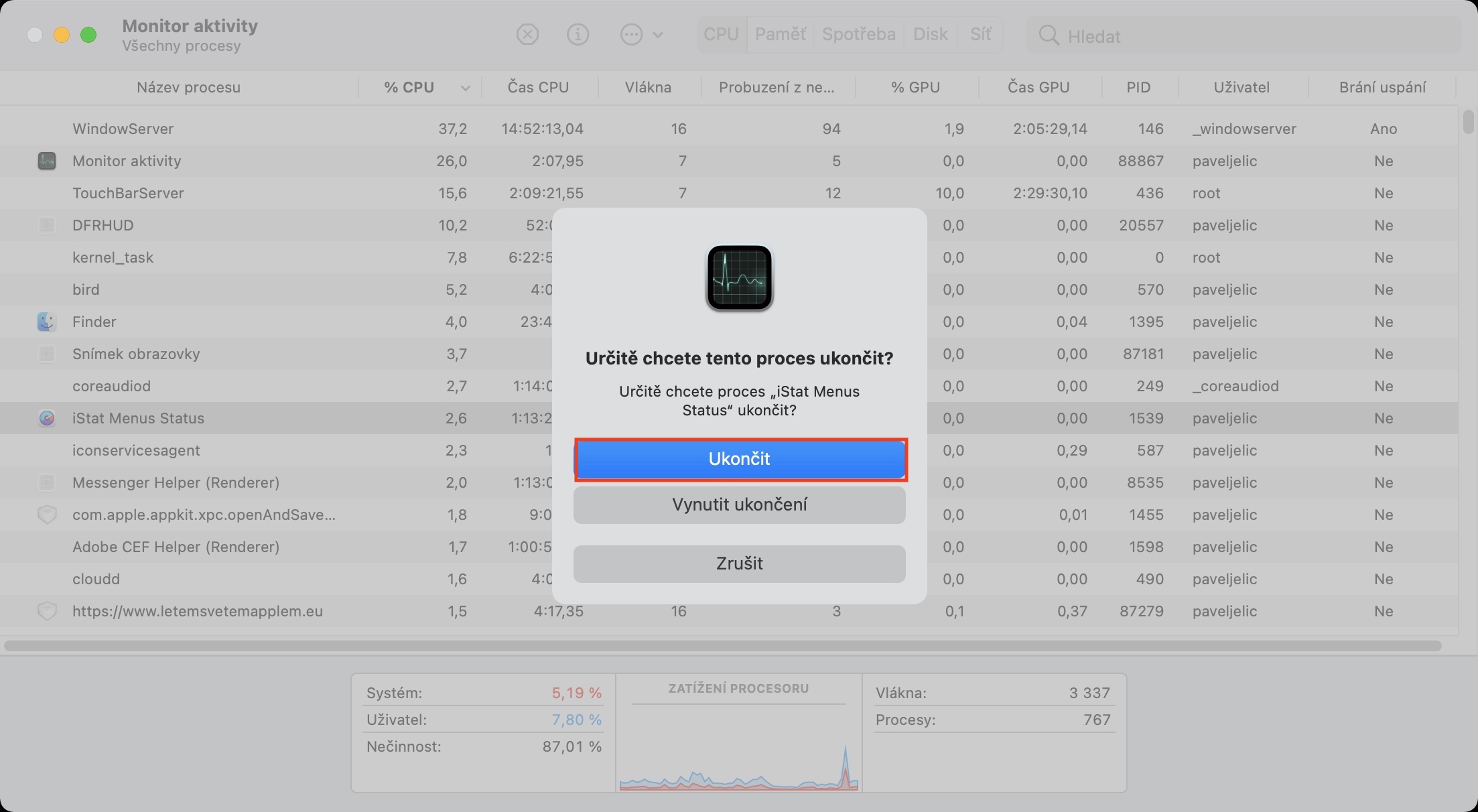
Macは、特に最新モデルのチップは非常に高性能ですが、 Apple Siliconパフォーマンスが低いというわけではないone様々な負荷の高いアプリケーションを同時に起動して使用すると、パフォーマンスが突然低下し、Macの速度が低下することがあります。Appleユーザーは、無数のアプリケーションを同時に起動したままにしておくという悪い癖があり、当然ながらこれが問題を引き起こします。 アプリケーションは、 Dockuまたは、ユーティリティを開いて概要を確認することもできます 活動モニター、 ここでは、すべてのプロセスを、使用する電力量に応じて降順に並べ替えることができます。このようにして、要求の厳しいアプリケーションを簡単に認識し、それらのアプリケーションをオフにすることができます。
フォトギャラリー

更新をスキップする
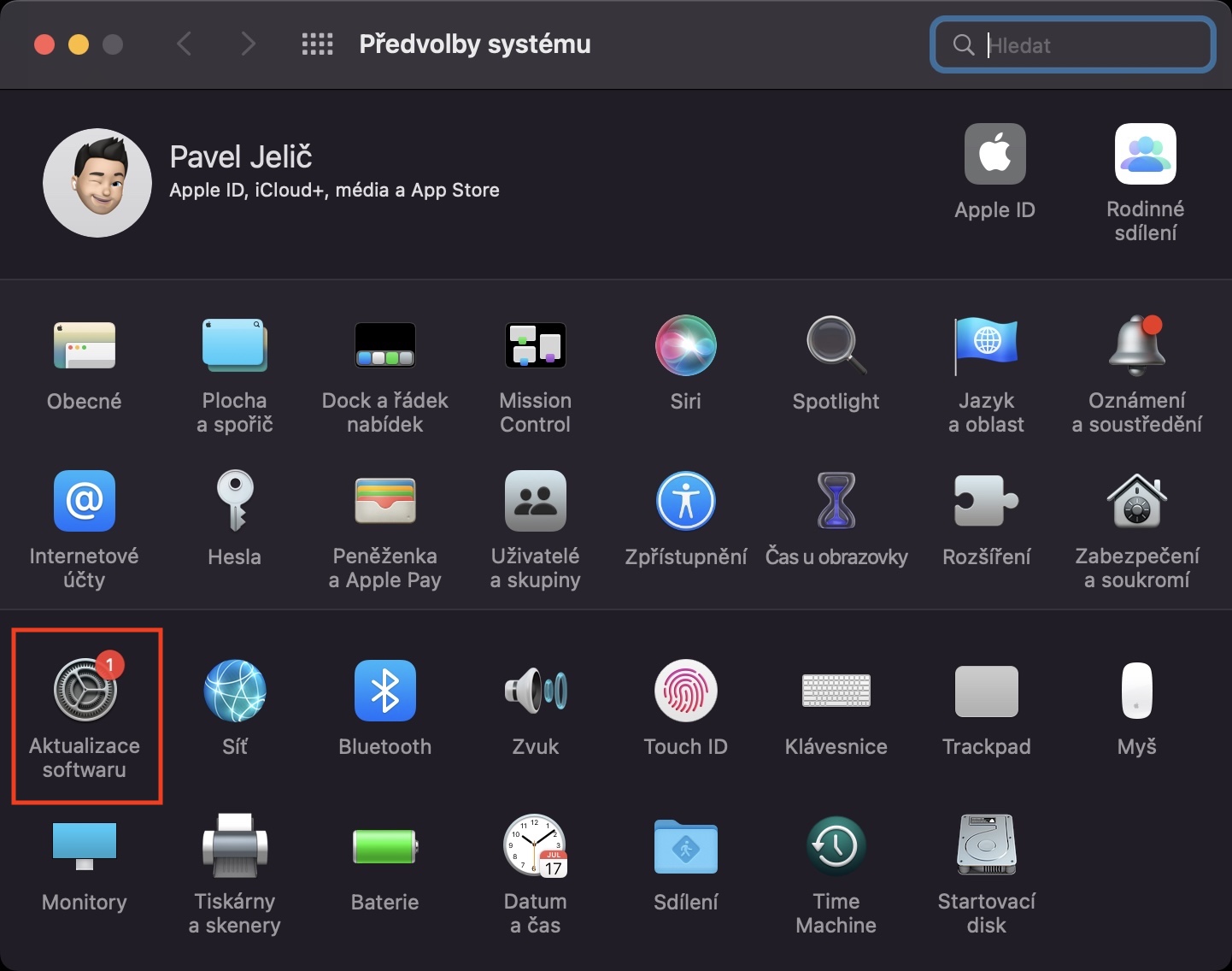
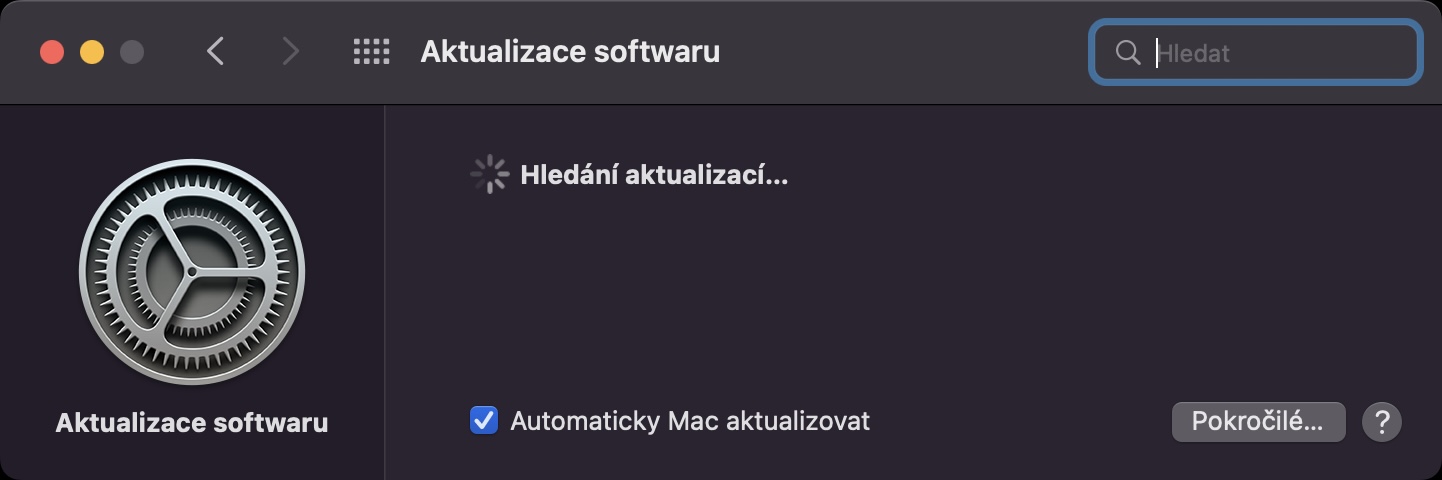
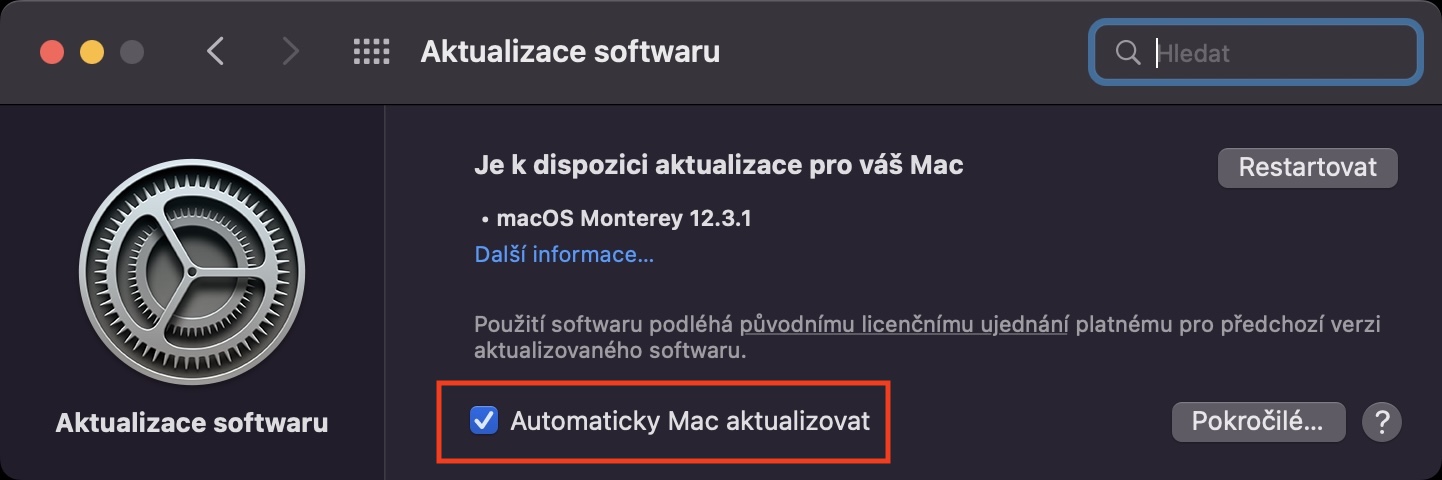
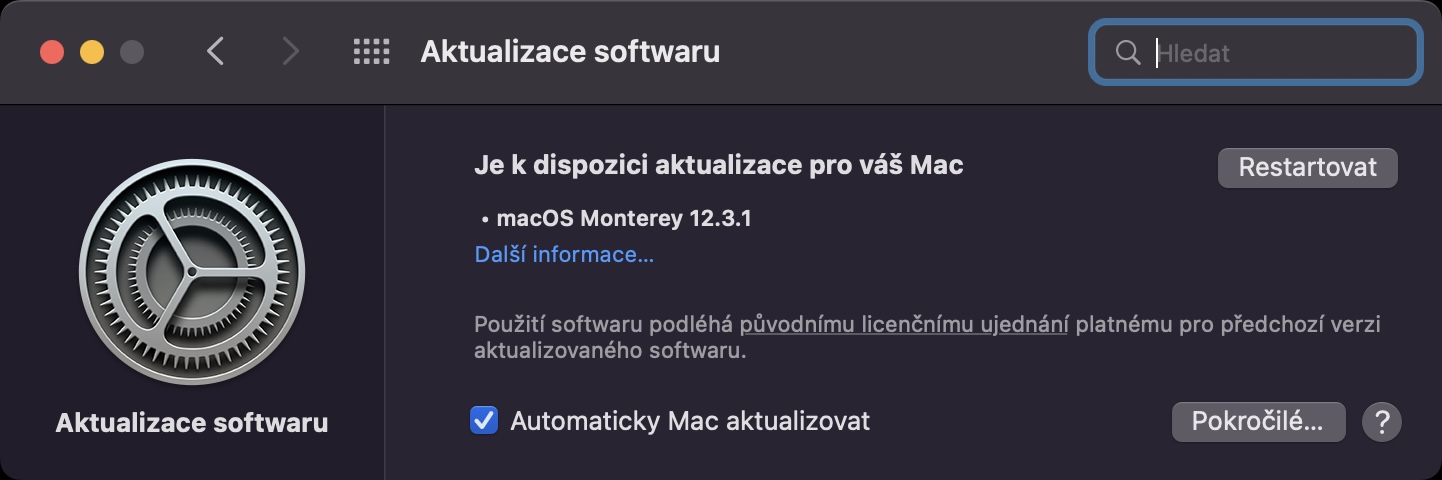
理解できない理由で最新のアップデートのインストールを拒否するユーザーもいますが、これは明らかに正しい態度ではありません。 Apple 新しいアップデートでは、ユーザーが慣れる必要がある新しい機能だけが搭載されるわけではないからです。さらに、主にあらゆる種類のセキュリティ エラーやバグの修正を提供しますが、それらのいくつかは簡単に Mac が最適に動作しなくなり、クラッシュする可能性があるという事実があります。したがって、Apple コンピュータを最新の状態に保つことは非常に重要であり、開発者でない限り、アップデートを避ける必要がある理由は事実上ありません。アップデートを見つけてインストールできます。 → システム環境設定 → ソフトウェアアップデート、 自動更新を有効にすることもできます。
フォトギャラリー

デスクトップの混乱
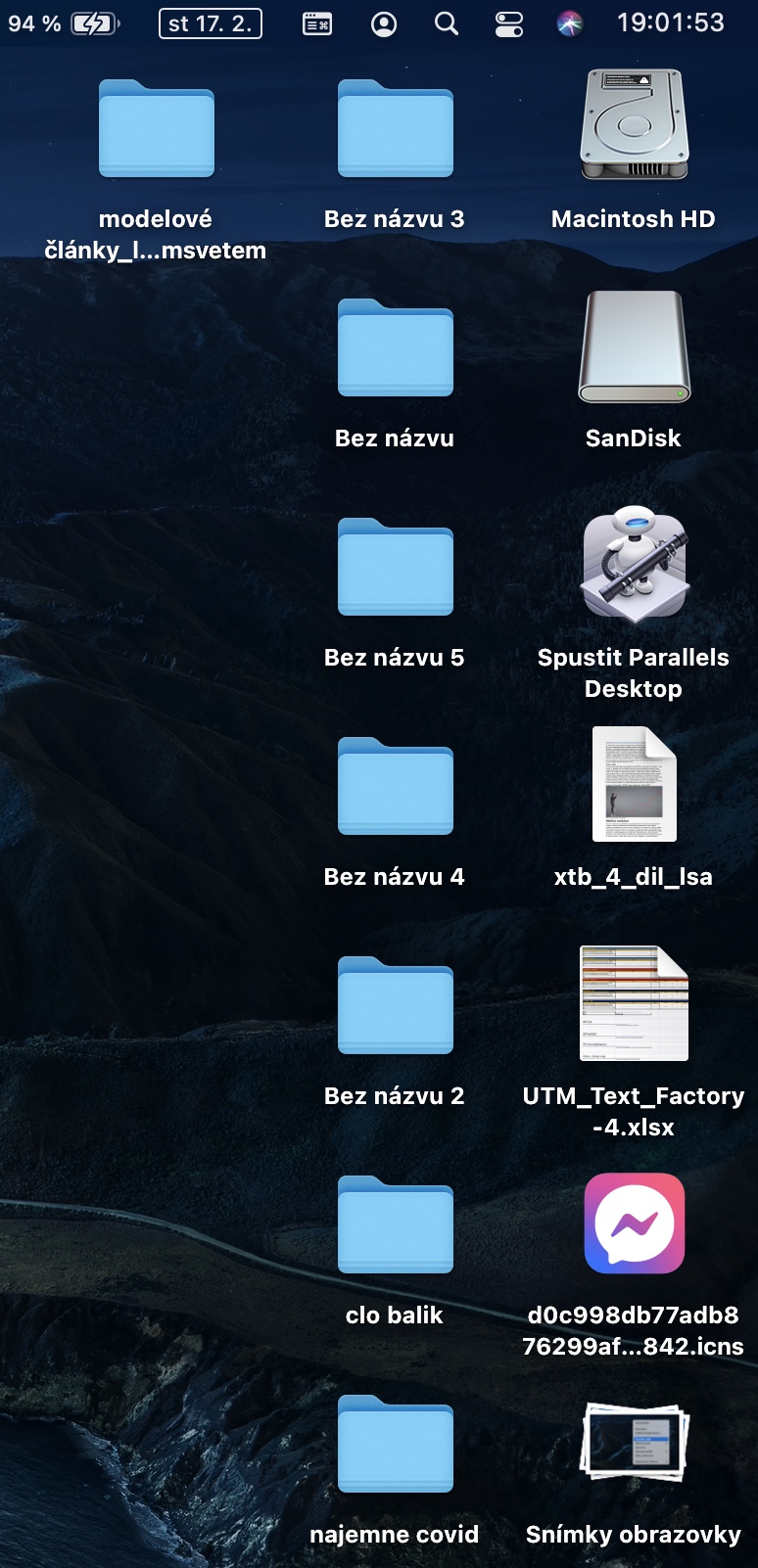
Mac ユーザーは 2 つのグループに分かれています。最初のグループには、デスクトップが完全に整理されているか、デスクトップにアイコンが 1 つもない Apple ファンがいます。 2 番目には、まったく逆のケース、つまり、何百ものあらゆる種類のファイル、フォルダーなどをデスクトップに保存しているユーザーがいます。 Pro問題は、デスクトップ上に大量のファイルがあると、起動が遅くなるなど、システム全体の速度が低下する可能性があることです。これらのファイルのアイコンにはプレビューが表示されることが多く、実際にはファイルを表示するにはバックグラウンドで開く必要があります。この場合の簡単な解決策は、Sets機能を使用することです。 デスクトップを右クリックします そしてあなたが選ぶ セットを使用します。 オプションで、すべてのファイルやその他のデータを入れるメイン フォルダーを 1 つ作成することもできます。これにより、デスクトップ上にファイルのプレビューを常に表示する必要がなくなり、Mac の速度が向上します。








Ad 「バックグラウンドでの多数のプロセス」は WIN に当てはまりますが、MacOS には当てはまりません。MacOS では、メモリ管理の仕組みが異なり、はるかに優れています。
「Bordel na plose」広告は、速度が低下する可能性があることに加えて、WIN ユーザーの経験豊富な習慣を示しています。なぜなら、私たちは自分自身に嘘をつき、WIN での検索は Spotlight とはまったく異なり、WIN で「ステッカー」を操作するからです。それは絶対的な中傷です🤣
私たちはデスクトップアイコンが大好きです:-)
最後の空き領域がある場合、フォルダーが作成され、ほぼ全体の領域がその中に置かれ、そのフォルダーに area+date という名前が付けられ、再度その領域に保存されます。
1TBのSSDを数千円で買えばいいのよ、ちょっと待ってください
Win の場合は数千ドル、Mac の場合は数千ドルから数万ドルかかります 🤪
それは皆さんへのアドバイスです!