
アプリケーションという言葉を聞くと、ほとんどのユーザーは何らかの複雑なプログラムを想像します。しかし実際には、システムの問題や欠陥を解決する小さなアプリケーションも存在します。 Mac を所有し、使用している場合は、この記事がきっと気に入っていただけるでしょう。この記事では、絶対に持っておくべき 5 つの素晴らしい Mac アプリケーションを紹介します。最も良い点は、それらに一銭も支払う必要がないことです。この記事で紹介したアプリケーションを、皆さんも少なくとも XNUMX つは使用するでしょう。それでは早速本題に入りましょう。
ご興味があるかもしれません
立ち寄ります
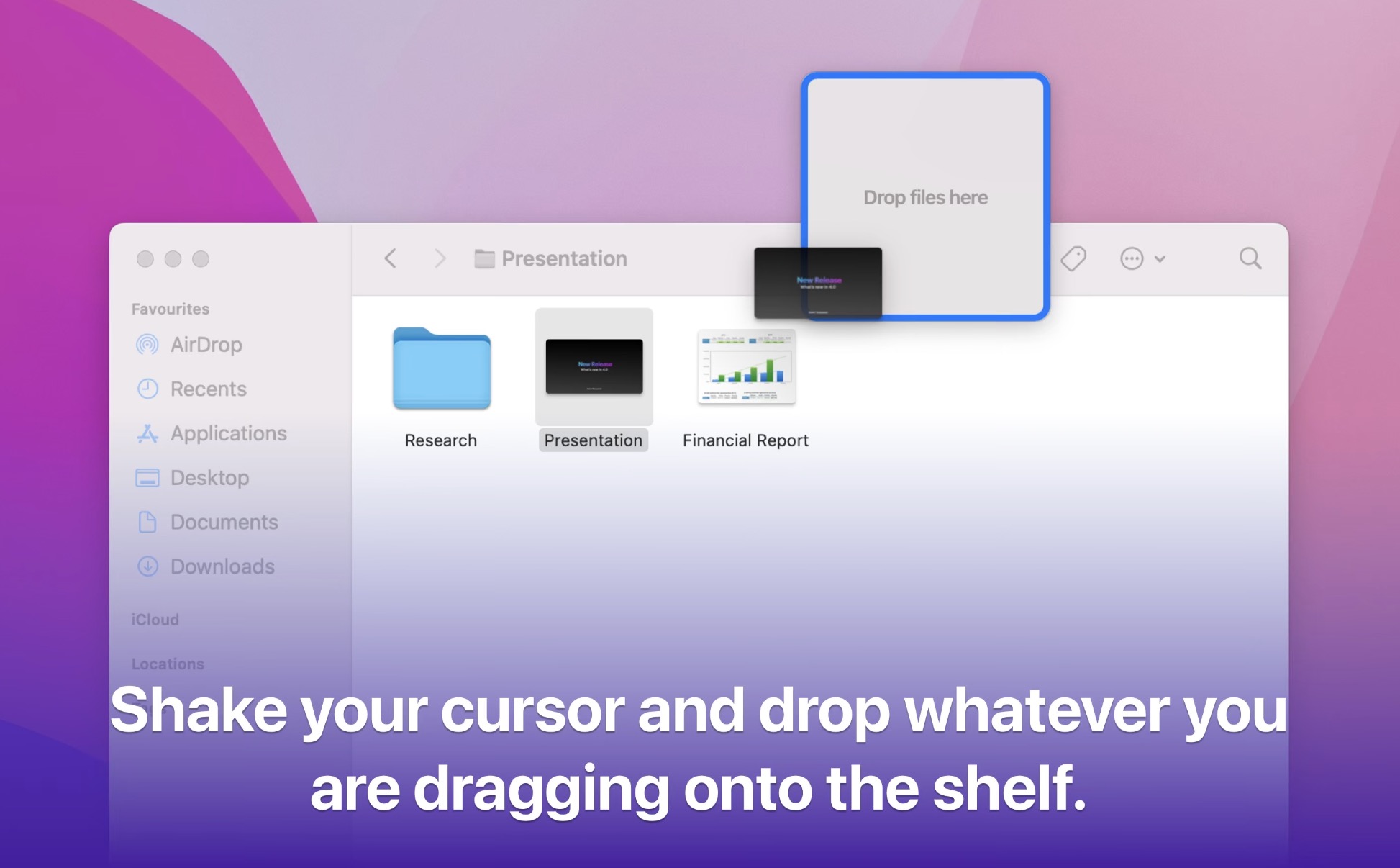
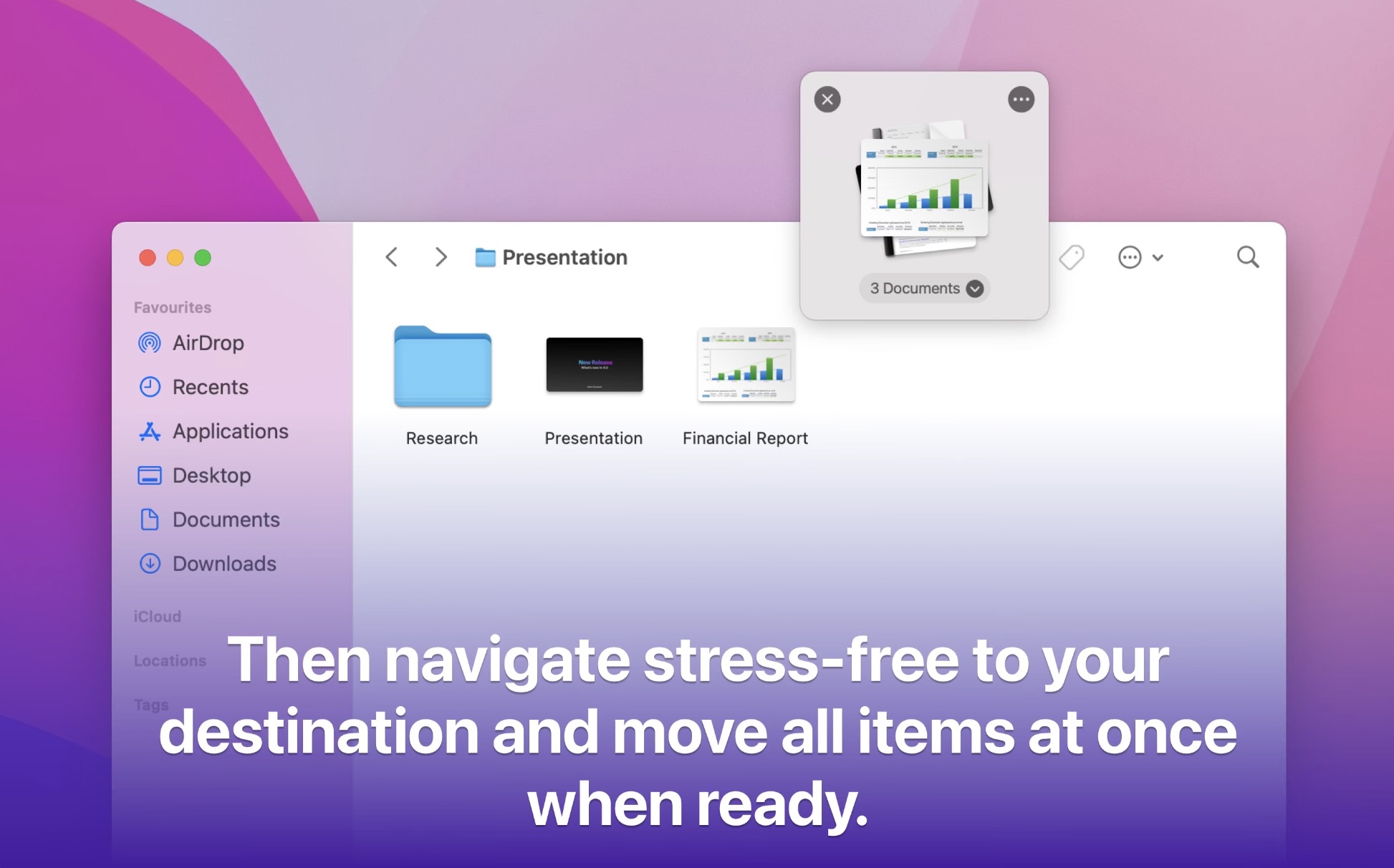
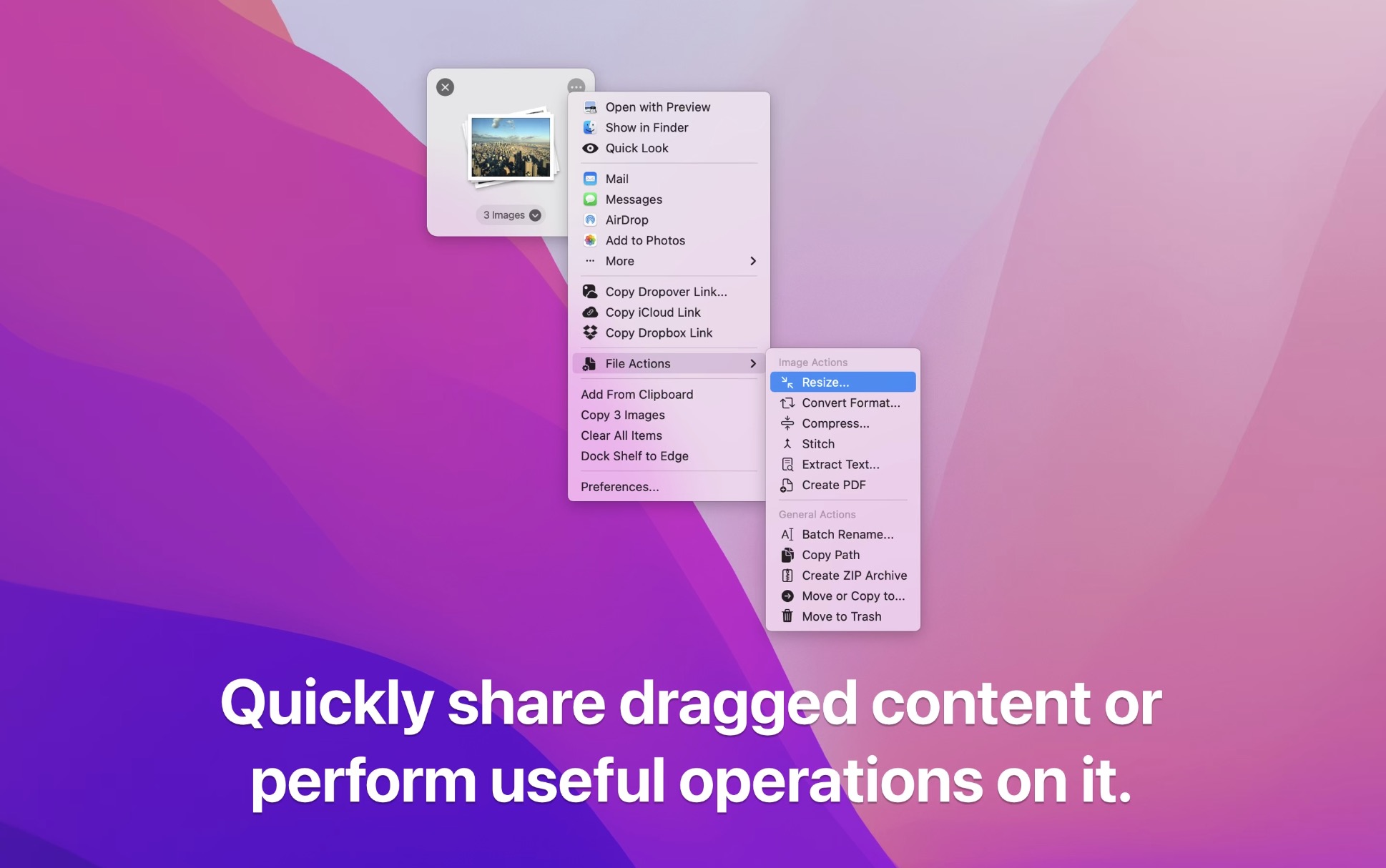
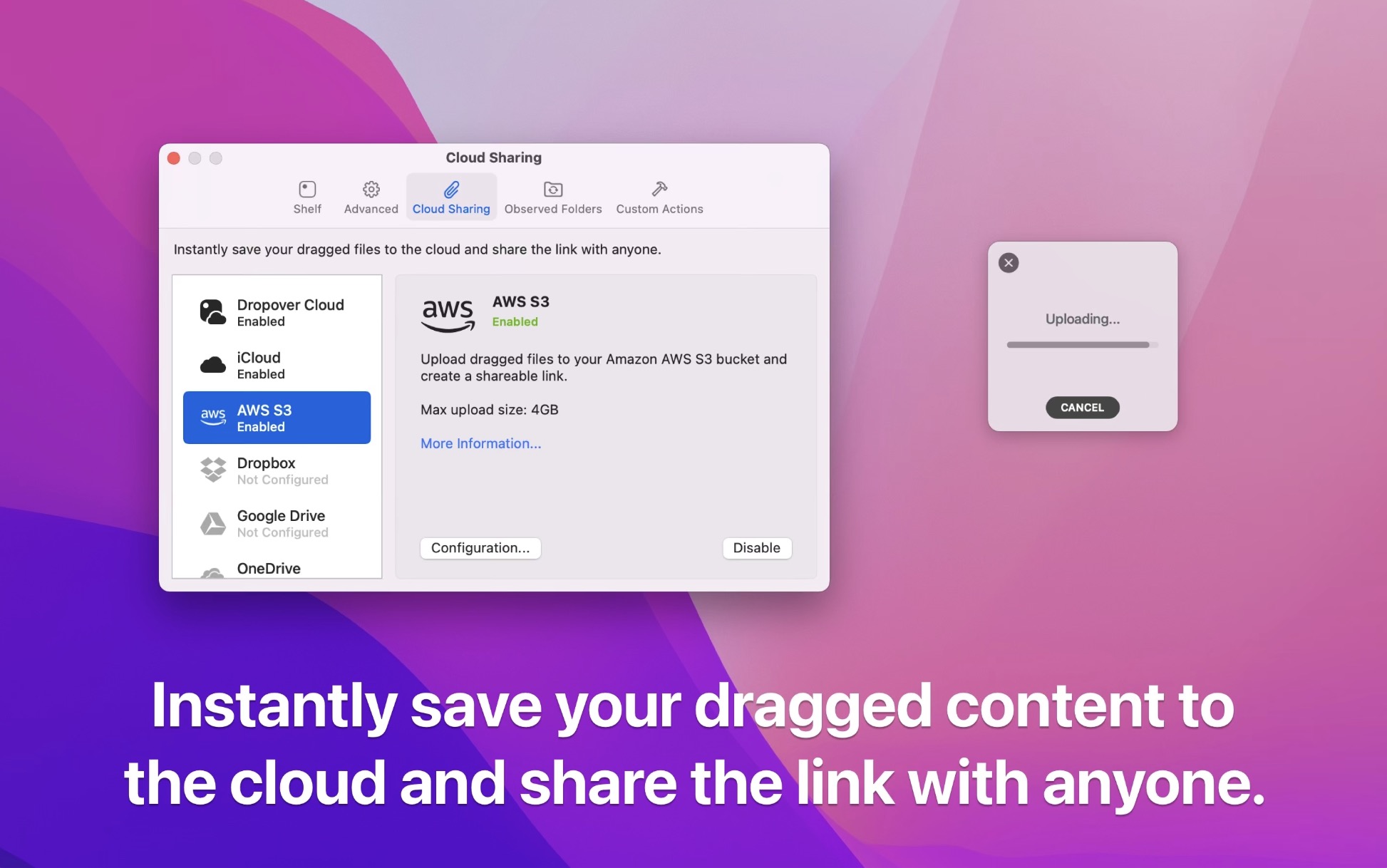
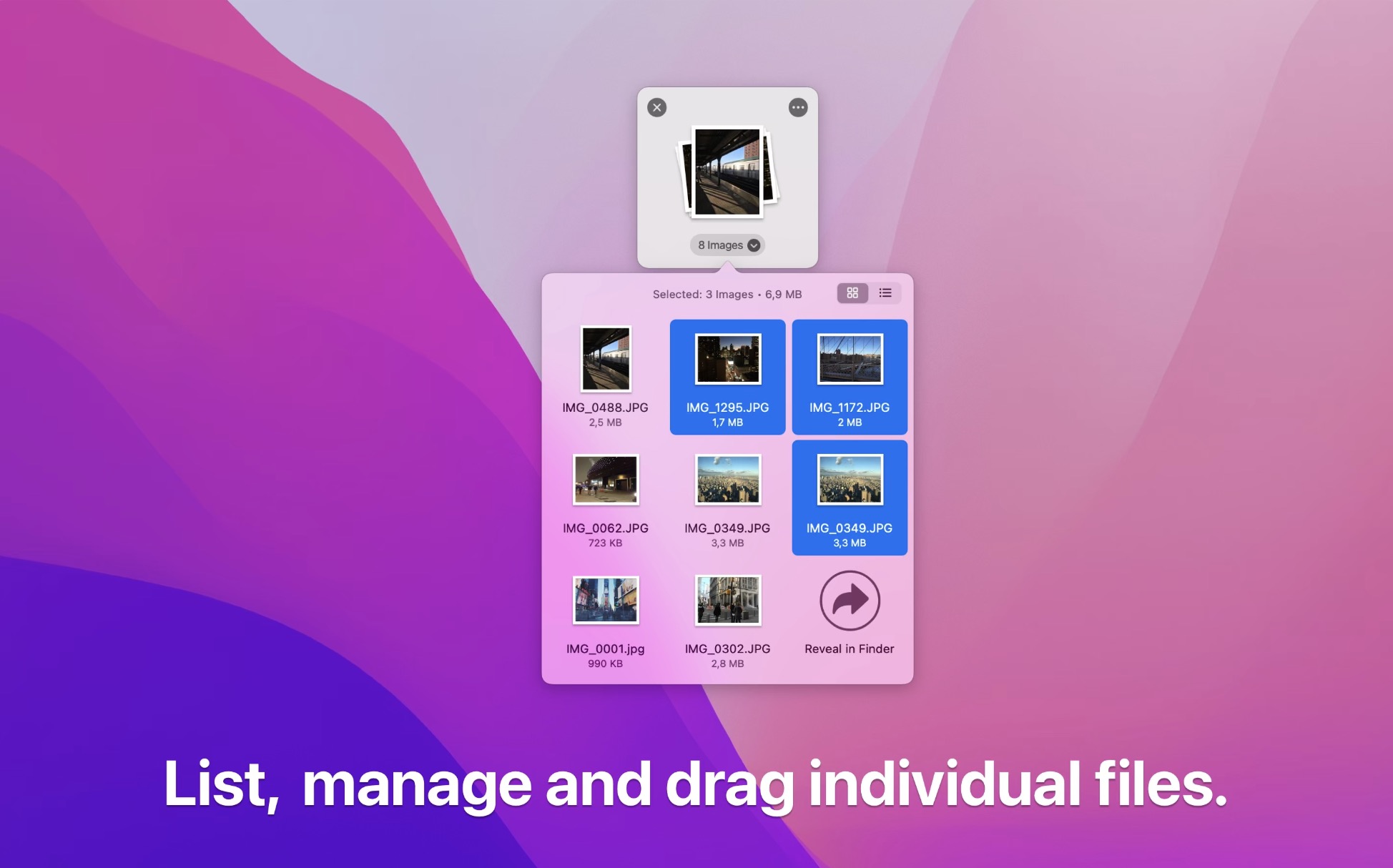
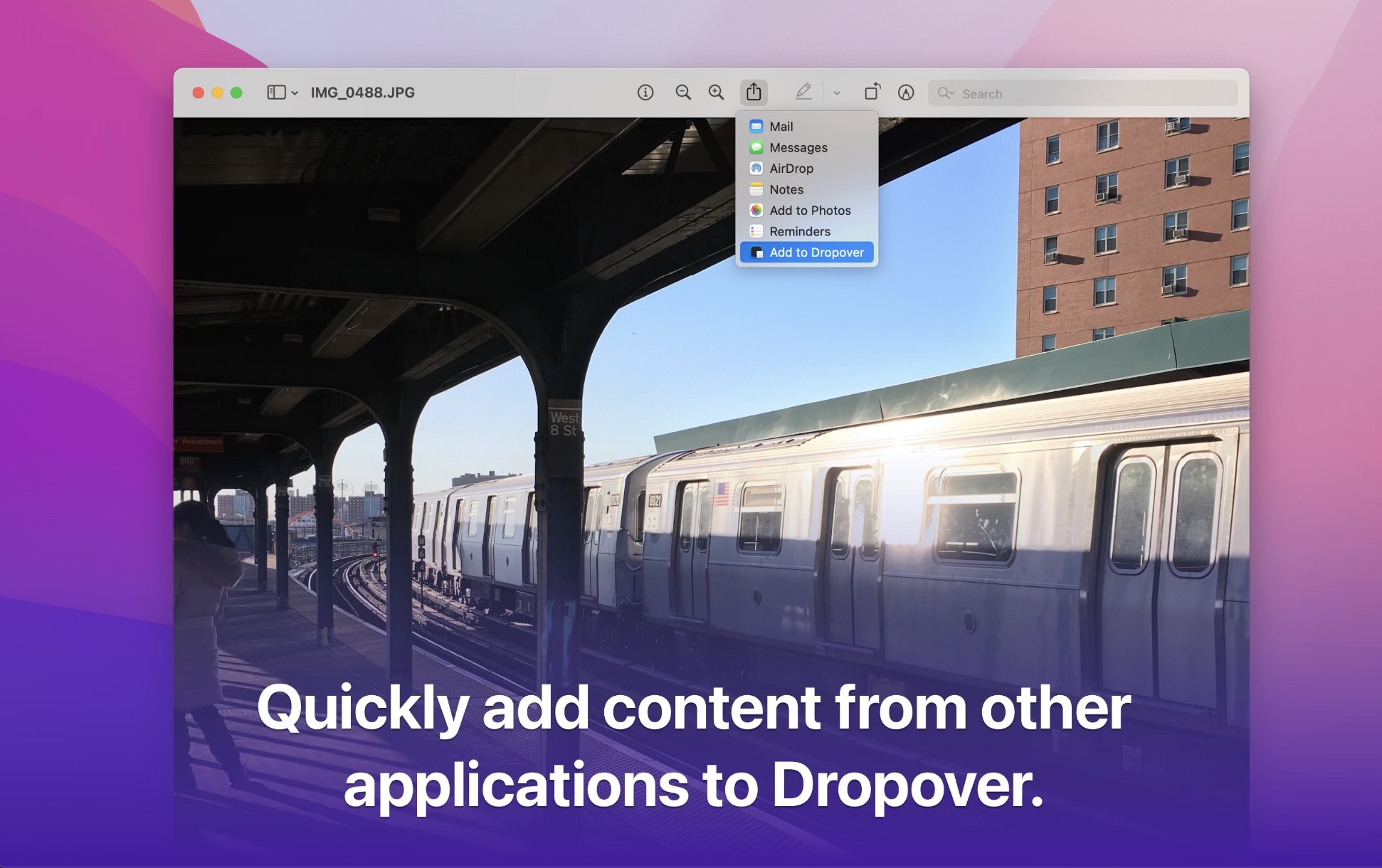
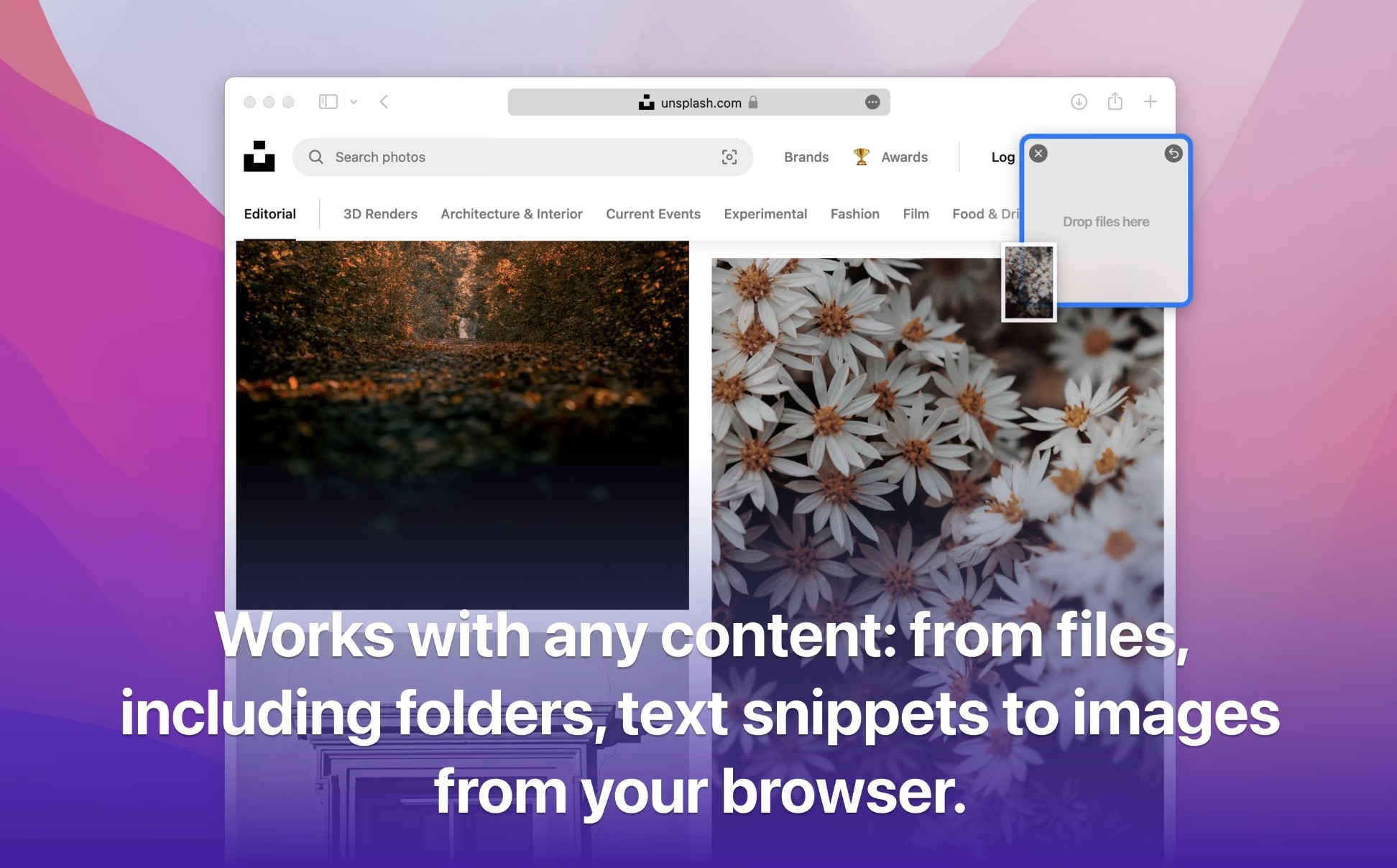
リストの最初のアプリは DropOver です。このアプリケーションは、いくつかのアクションをさらに実行するために、複数のファイルまたはフォルダーを同時に操作する必要がある場合に特に役立ちます。多くのユーザーは、必要なすべてのファイルとフォルダーを移動する一時フォルダーを作成することでこの問題を解決します。ただし、DropOver は、必要に応じてファイルを配置できる一種の「ポータブル」フォルダーをユーザーに提供します。表示するには、カーソルを左右に移動するだけです。そこから、さまざまなアプリケーションでファイルやフォルダーを共有し、それらの作業を続けることができます。
フォトギャラリー
shottr
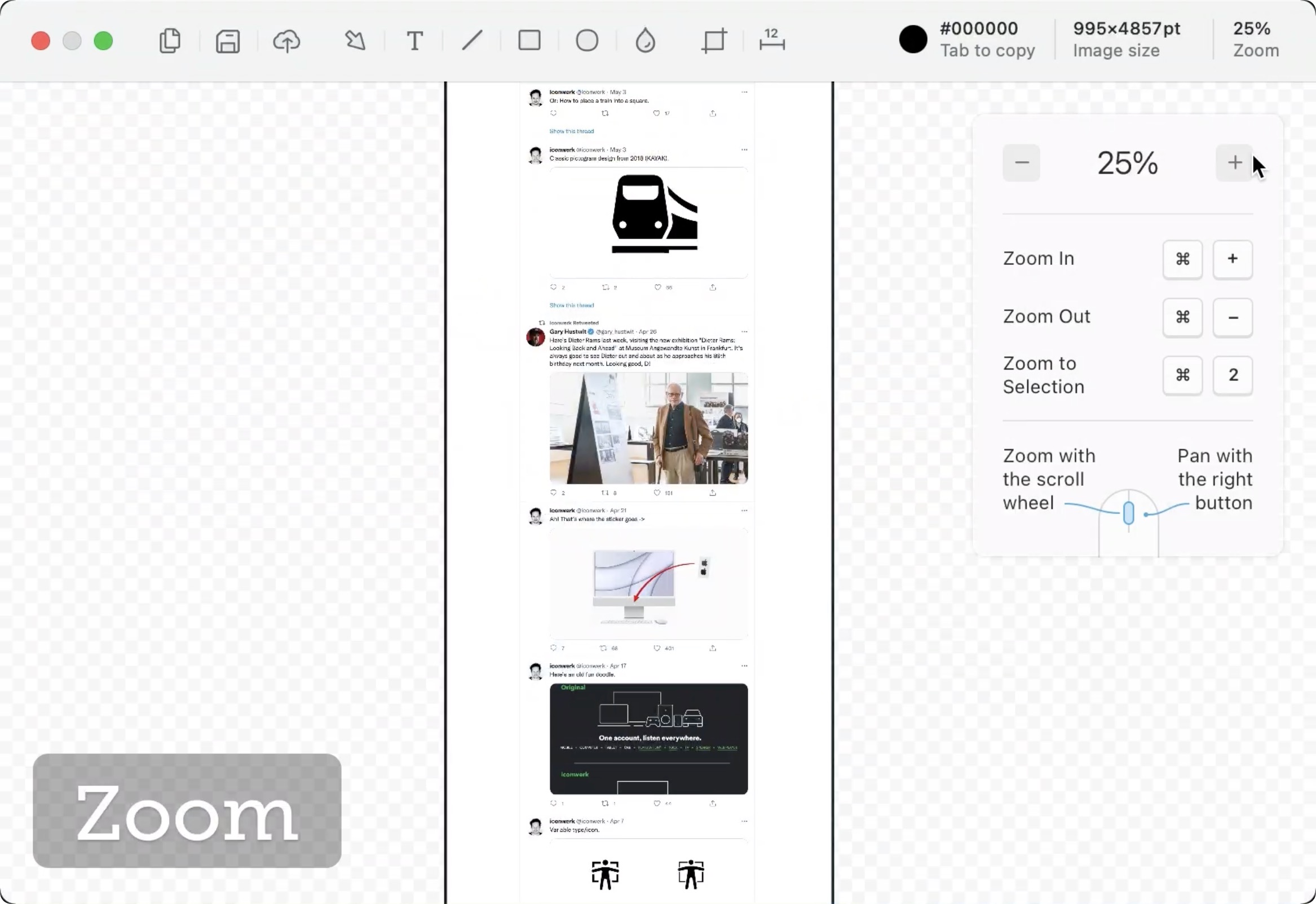
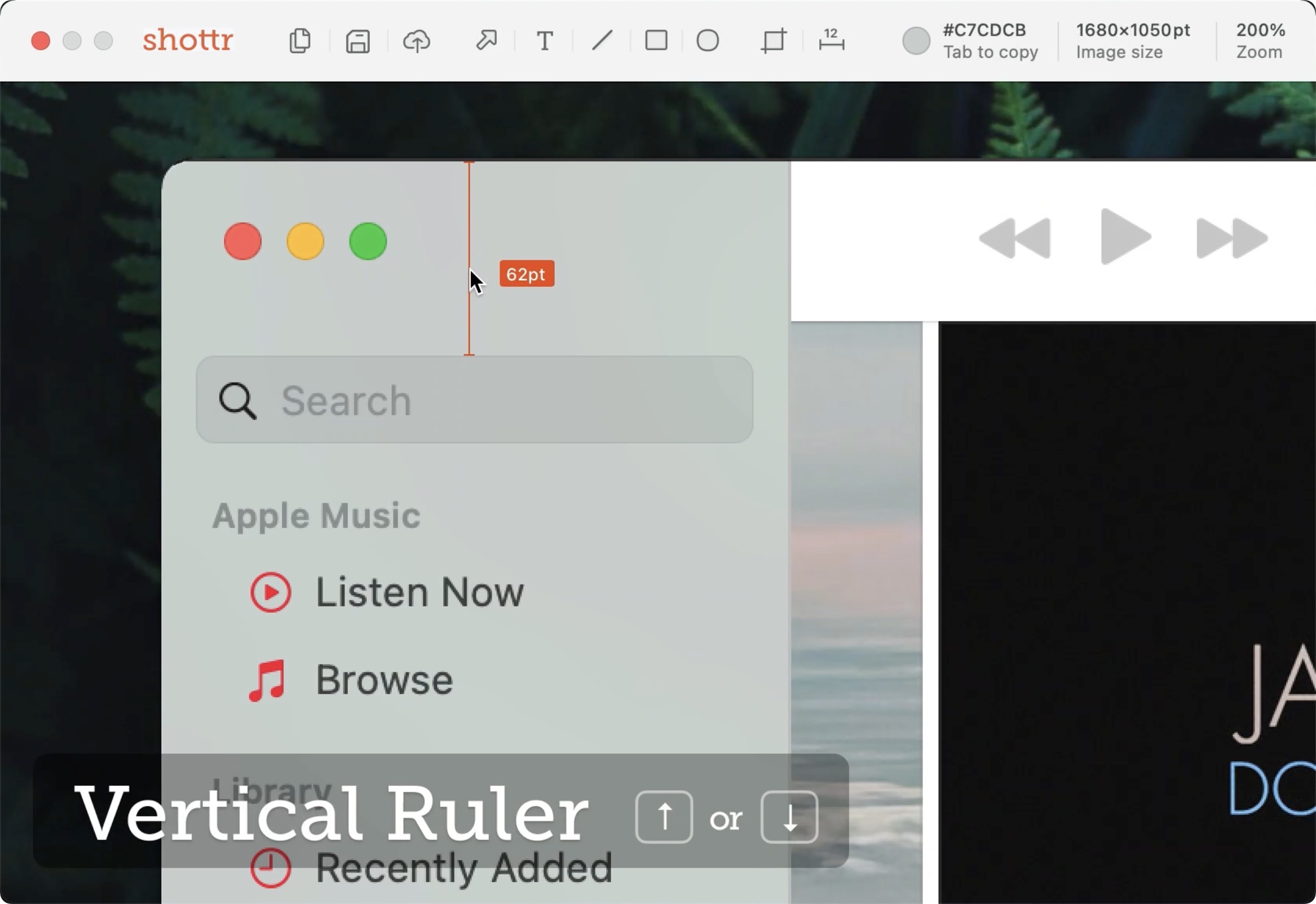
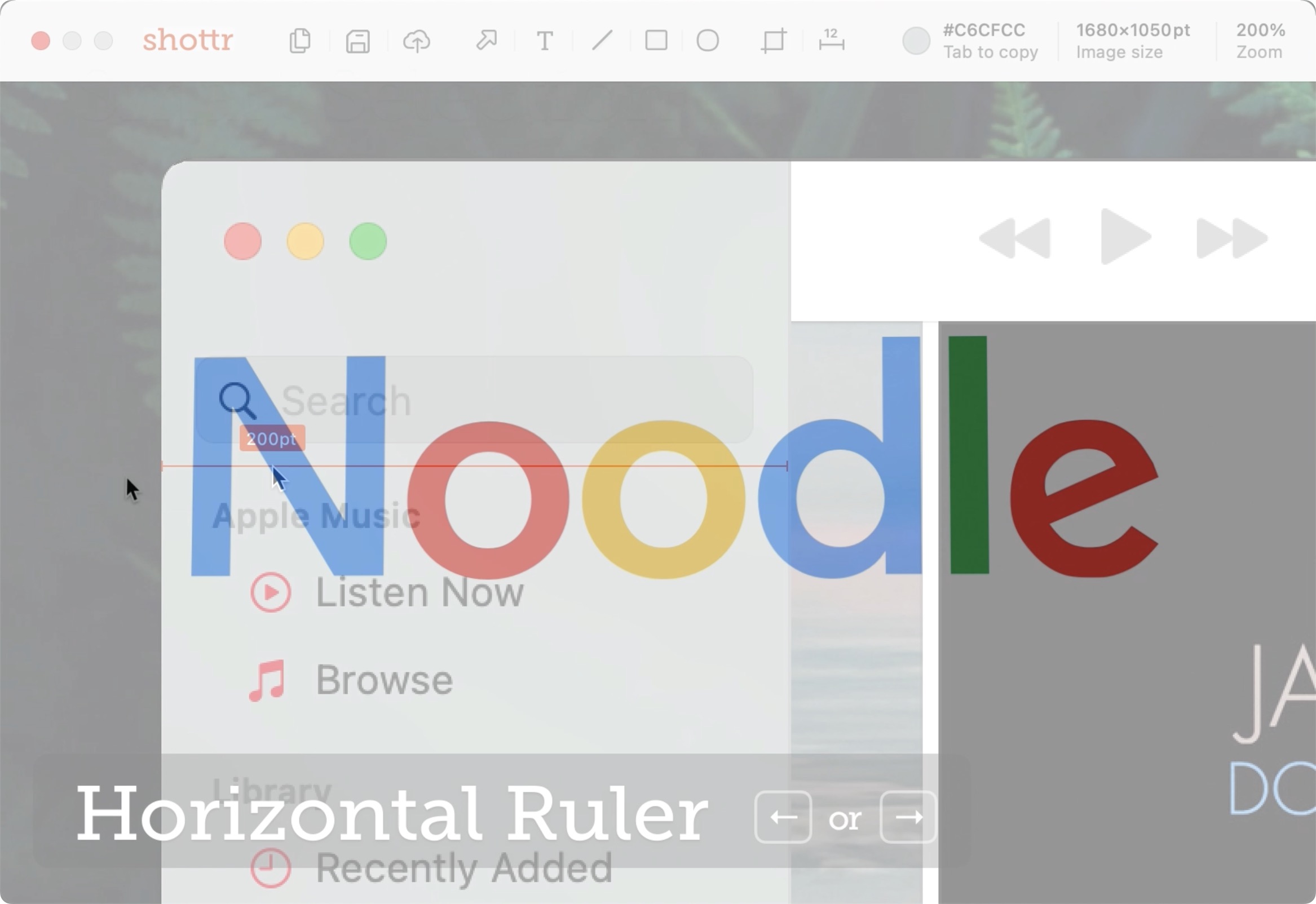
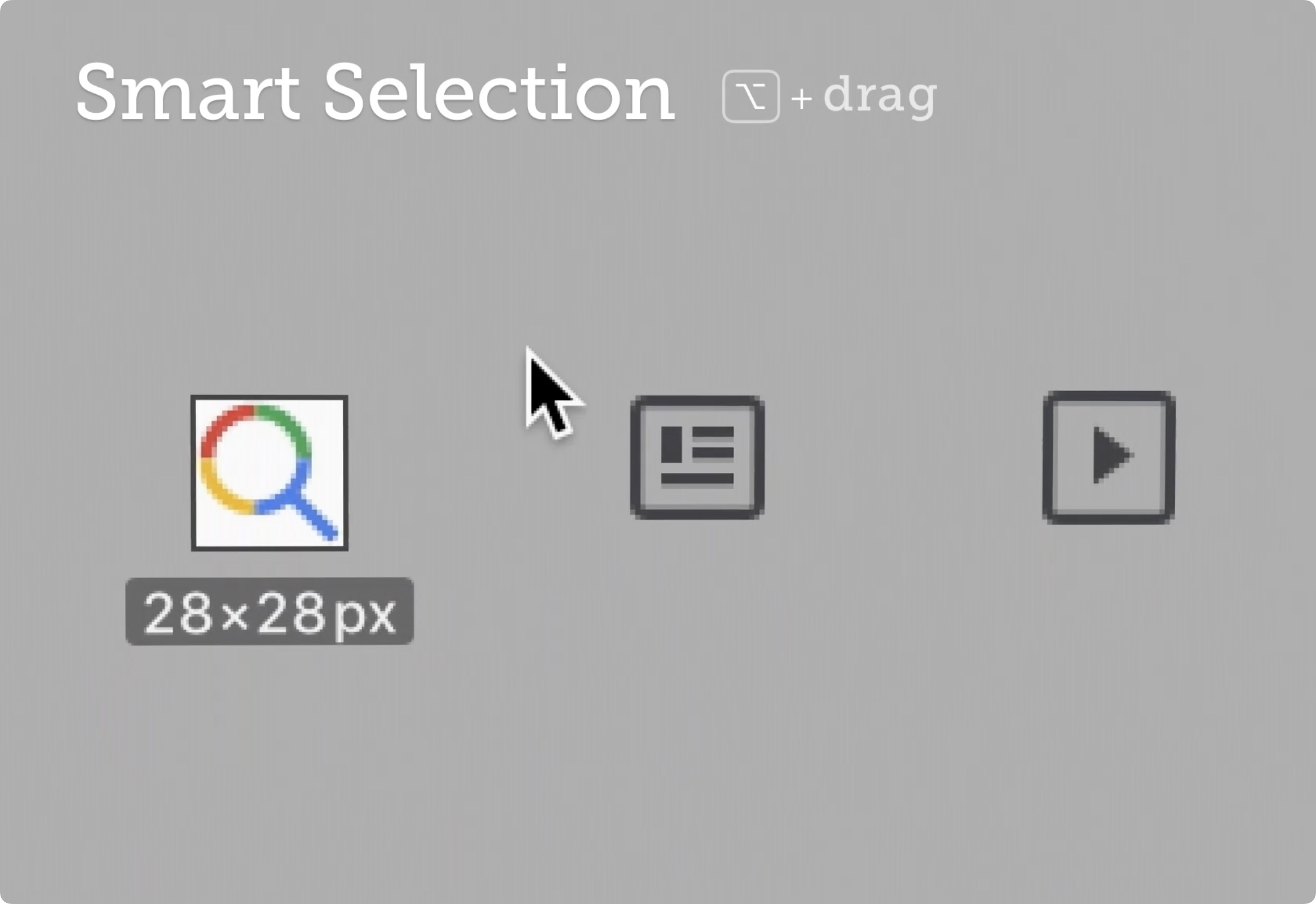
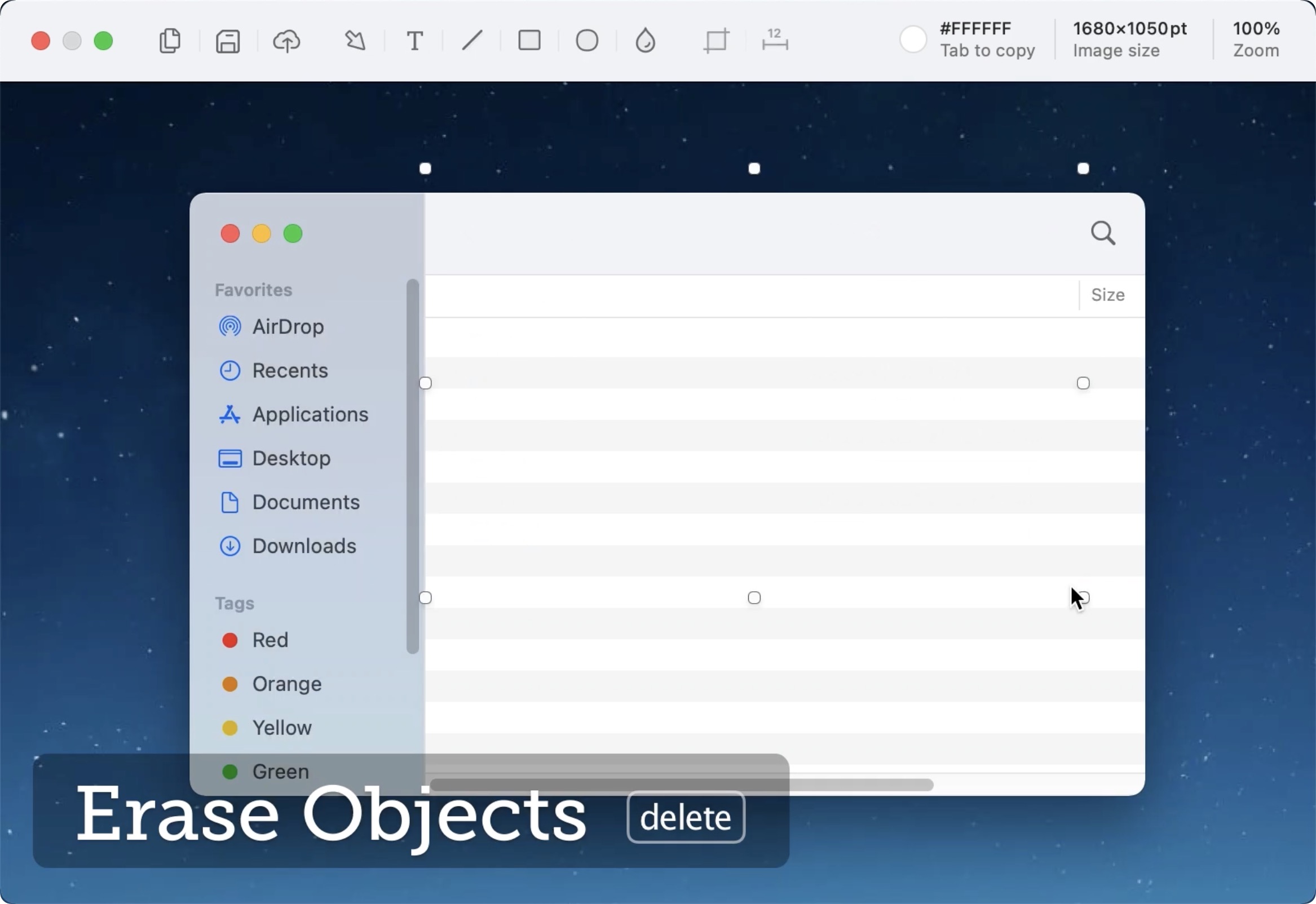
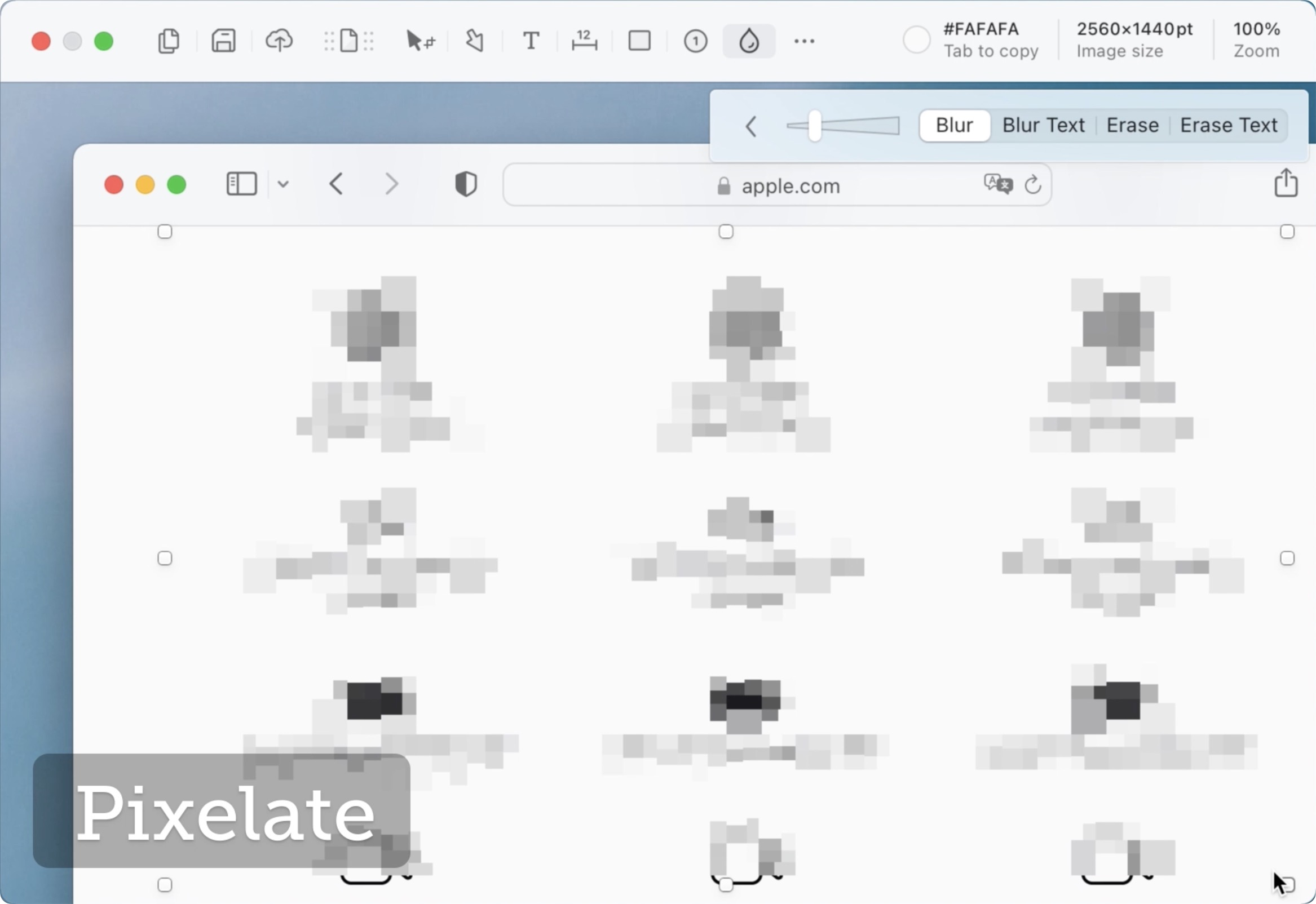
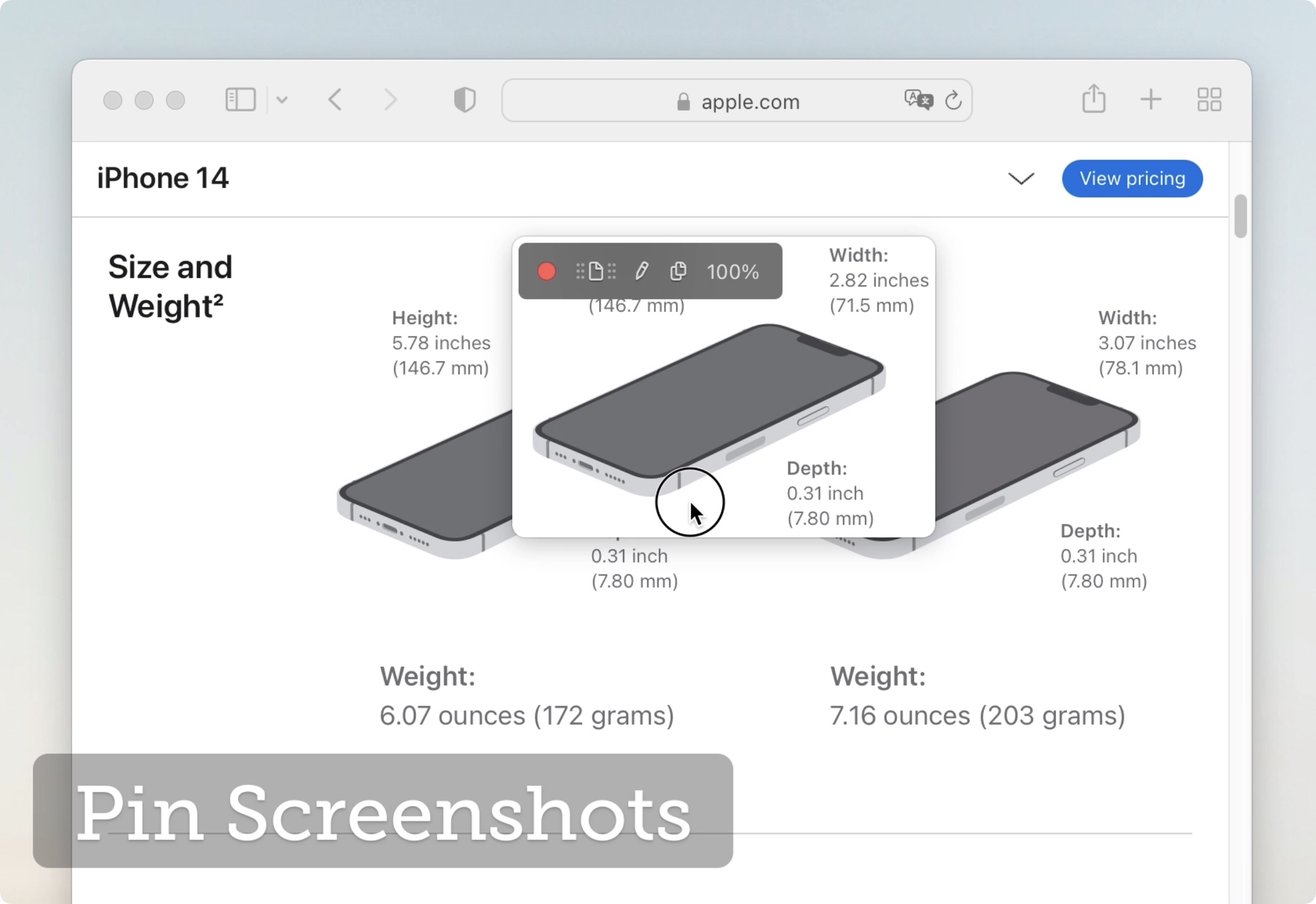
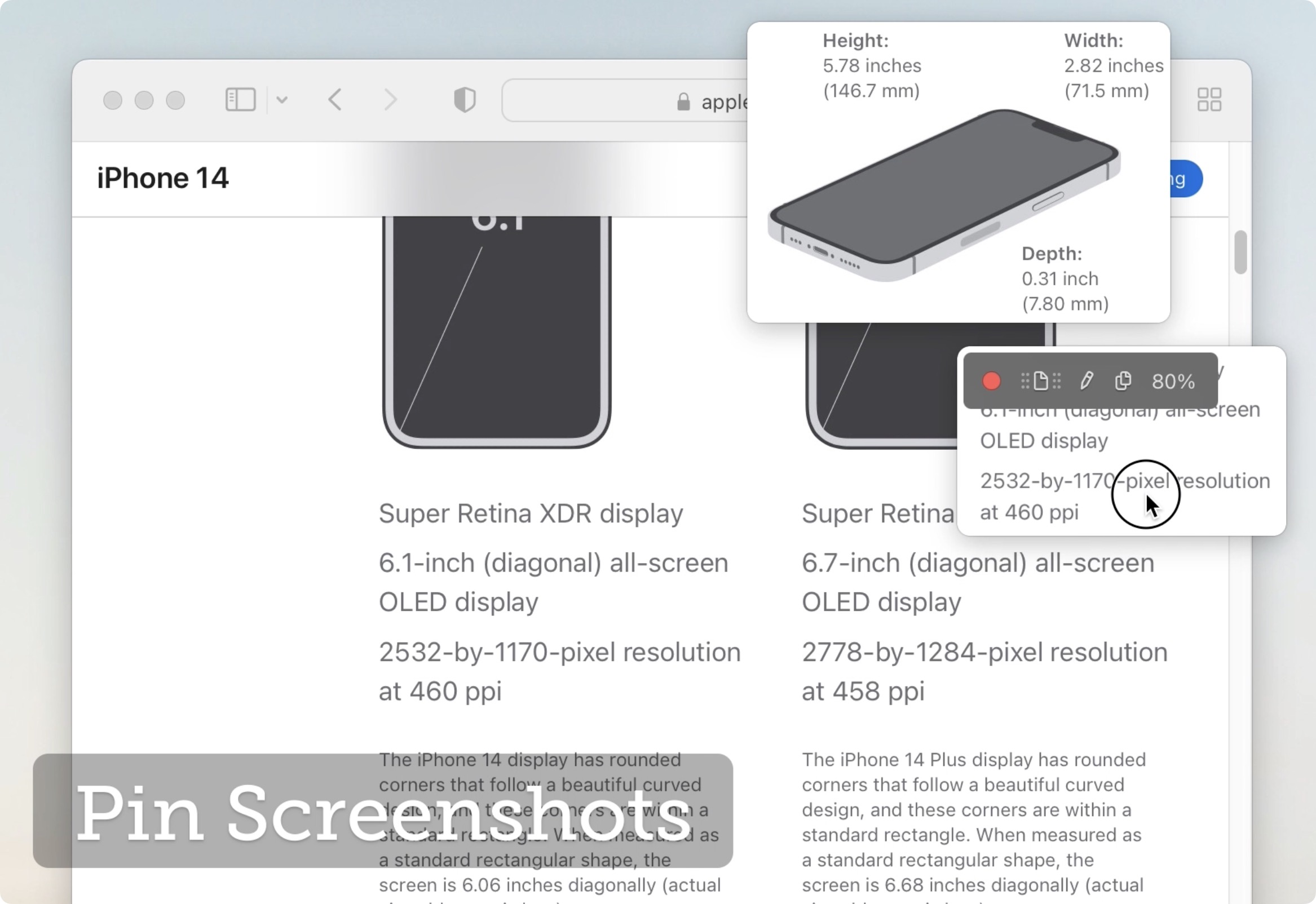
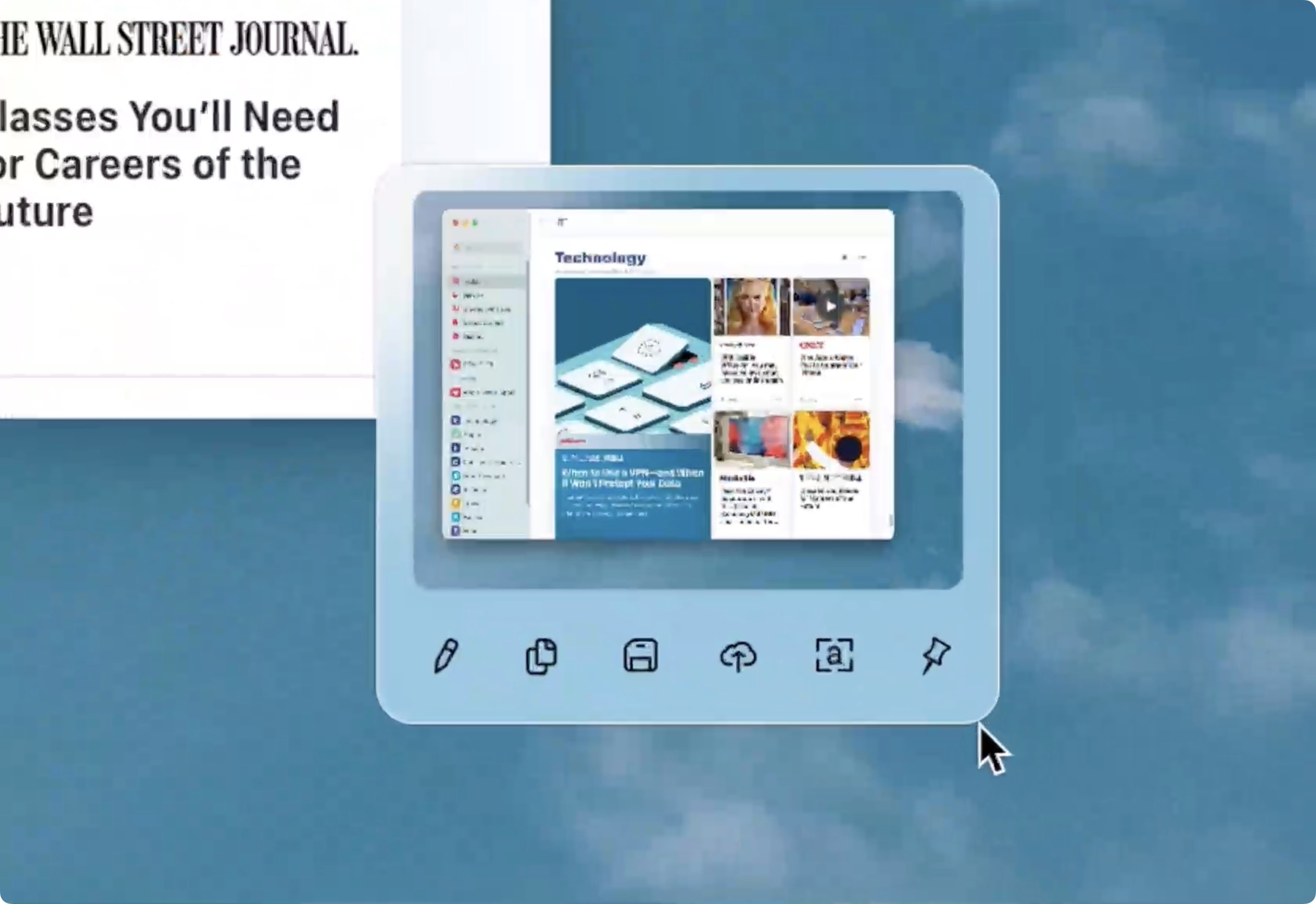
Macでスクリーンショットを撮りたい場合、キーボードショートカットを使うか、比較的使いやすい専用インターフェースを使うことができます。しかし、スクリーンショットの使い勝手を向上させたいなら、Shottrアプリを使うことをおすすめします。このアプリは、Macのネイティブソリューションとほぼ同じように機能します。 Applu – キーボード ショートカットの Command + Shift + 2 を押すだけです。ただし、この方法でスクリーンショットを撮ると、より多くのオプションを提供する洗練された、はるかに優れたインターフェイスが表示されます。古典的なものに加えて、たとえば、選択範囲やテキストを即座にぼかす、ズーム、距離の測定、一部の切り取りなど、さまざまな機能があります。
フォトギャラリー

後で
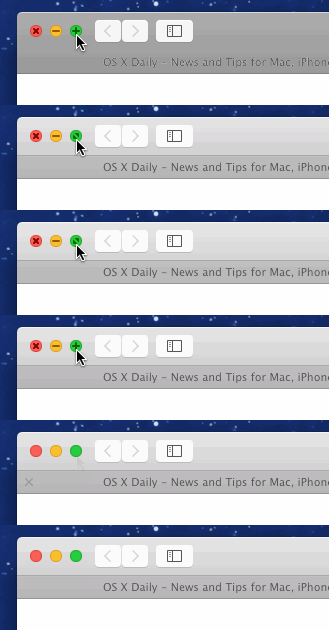
多くのユーザーは、Mac で作業しているときに無数の異なるウィンドウを開いていることがあります。ただし、これらのウィンドウをすべて一度に非表示にしたり閉じたりする必要がある場合もあります。ほとんどの場合、各ウィンドウの左上隅にある赤いボールを必死でクリックし、保存ダイアログを操作することになりますが、これは決して単純なプロセスではありません。いずれにせよ、これはまさに Later アプリケーションが解決するものです。このアプリケーションは、開いているすべてのウィンドウを 1 回のタップですぐに非表示にし、後で簡単に再度表示できるようにします。あるいは、アプリケーションを非表示にする代わりに、アプリケーションをオフにするか、一定時間が経過すると自動的にウィンドウを開くように設定することもできます。
CopyClip
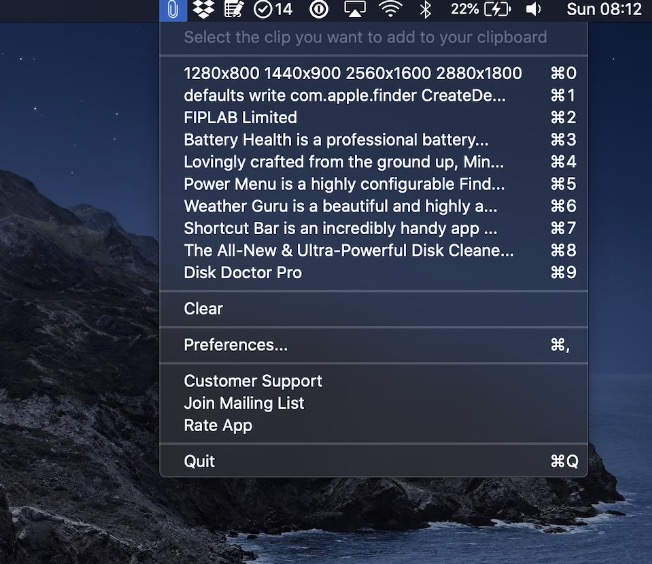
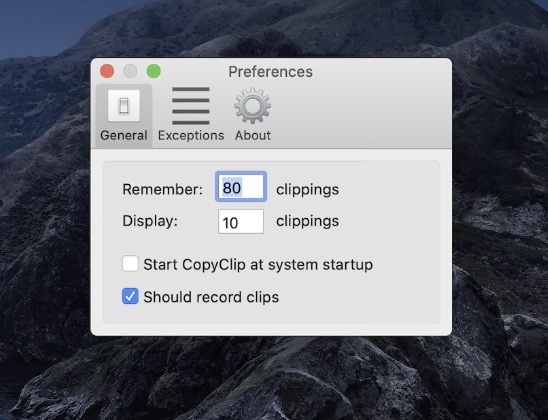
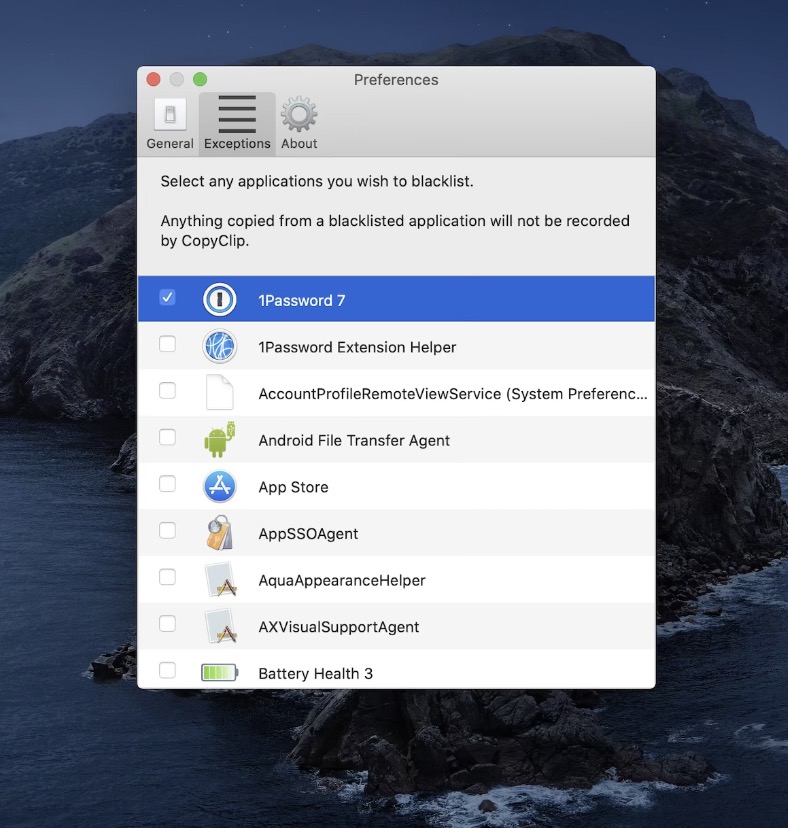
コピーとペーストは、Mac 上で 1 日に何度も実行される絶対に基本的な操作です。ただし、何かをコピーした後、無意識のうちに別のものをコピーしてしまい、元のデータが失われたという状況に陥ったことがあるかもしれません。これは非常に面倒なことであり、macOS にネイティブのコピーボックス履歴ビューがないのは間違いなく残念です。いずれにせよ、これはまさに CopyClip アプリケーションが解決するもので、トップバーにその場所を見つけて、コピーした最後のいくつかのデータを自動的に保存します。したがって、古いデータをコピーボックスに戻したい場合は、上部バーのアイコンをタップし、リストから選択するだけで完了です。
ImageOptim
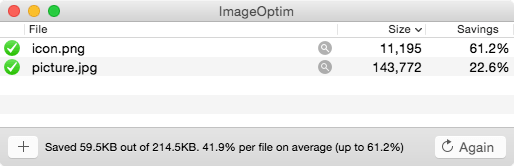
最近の写真や画像は、簡単に数十メガバイトを消費します。このおかげで、実際には非常に高品質になりますが、すべての場合においてこれが完全に理想的であるわけではありません。たとえば、画像がすばやく読み込まれるように、Web サイト上にできるだけ小さい画像を配置する必要があります。写真や画像は、ネイティブのプレビュー アプリケーションで比較的簡単に縮小したり、形式を直接変更したりできますが、より詳細な設定を探している場合は、それらを見つけることができません。まさにこの場合、無料の ImageOptim アプリケーションが役立ちます。これを使用すると、選択した写真や画像のサイズ、品質、形式などを、ニーズに応じてすばやく簡単に変更できます。








素晴らしいアプリですが、大きな問題が1つあります。enpassアプリケーションを例外に追加できないことです(記事ではXNUMXpassについて言及しています)。word)、ただ通過するword managerそこから歴史を見たいのではなく、その延長線上を見たいだけなのです Safari。理解できないので使用できません...
Enpassをお使いの方はご注意ください! :)