
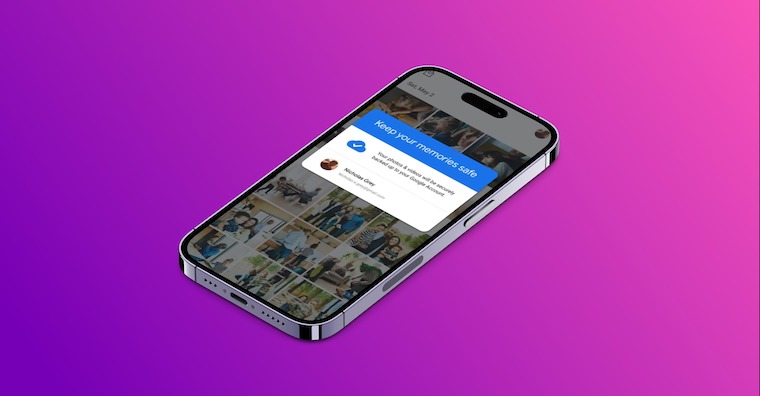
写真がiに同期されないCloud おそらく私たち一人ひとりが時々遭遇する問題です。何よりも、写真のバックアップは非常に重要であり、 iPhone そしてiにバックアップすることを選択するCloudなので、実質的に何も心配する必要はありません。さらに、 Apple デバイス間で写真や動画がすべて同期されるので、とても便利です。この記事では、iPhoneの写真同期の問題を解決するための5つのヒントをご紹介します。Cloud 修理。
ご興味があるかもしれません
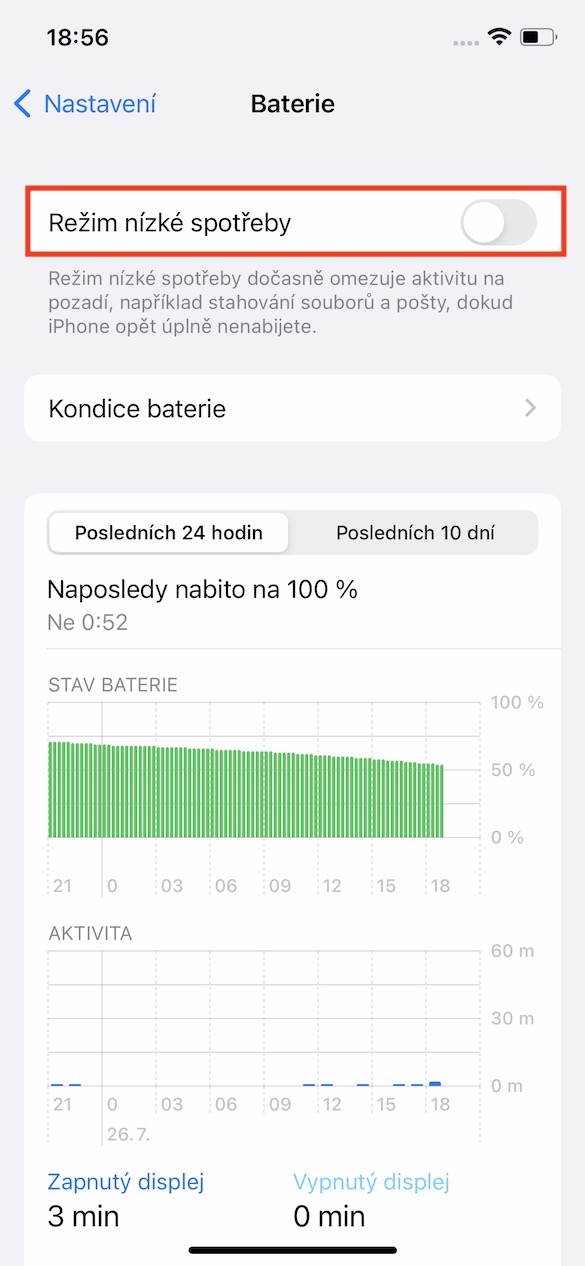
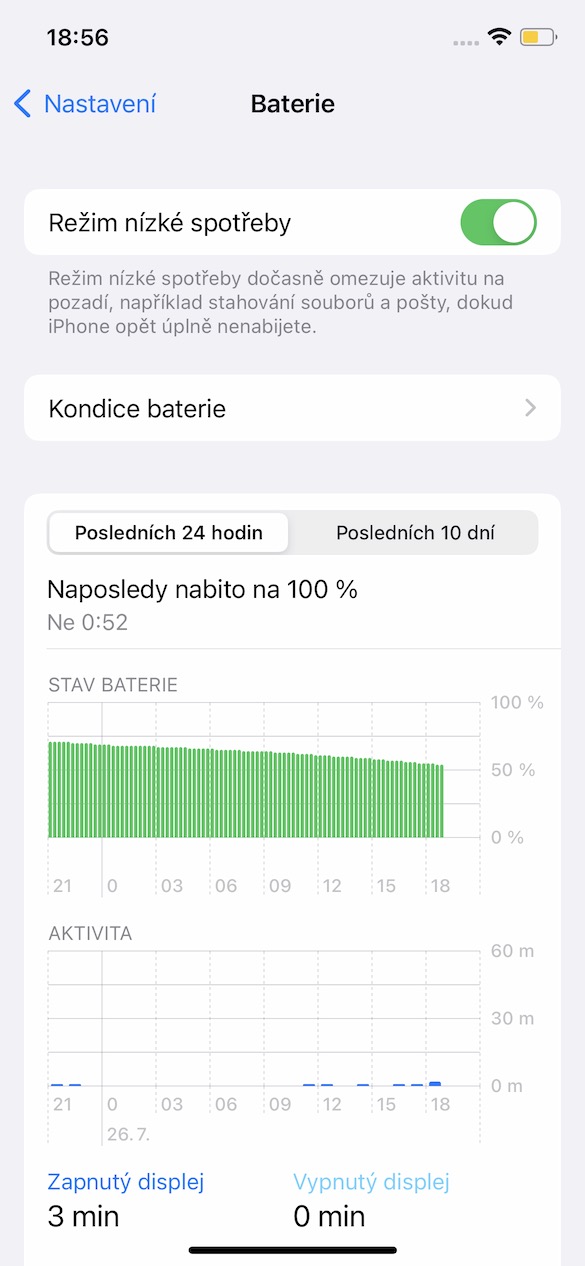
省電力モードをオフにする
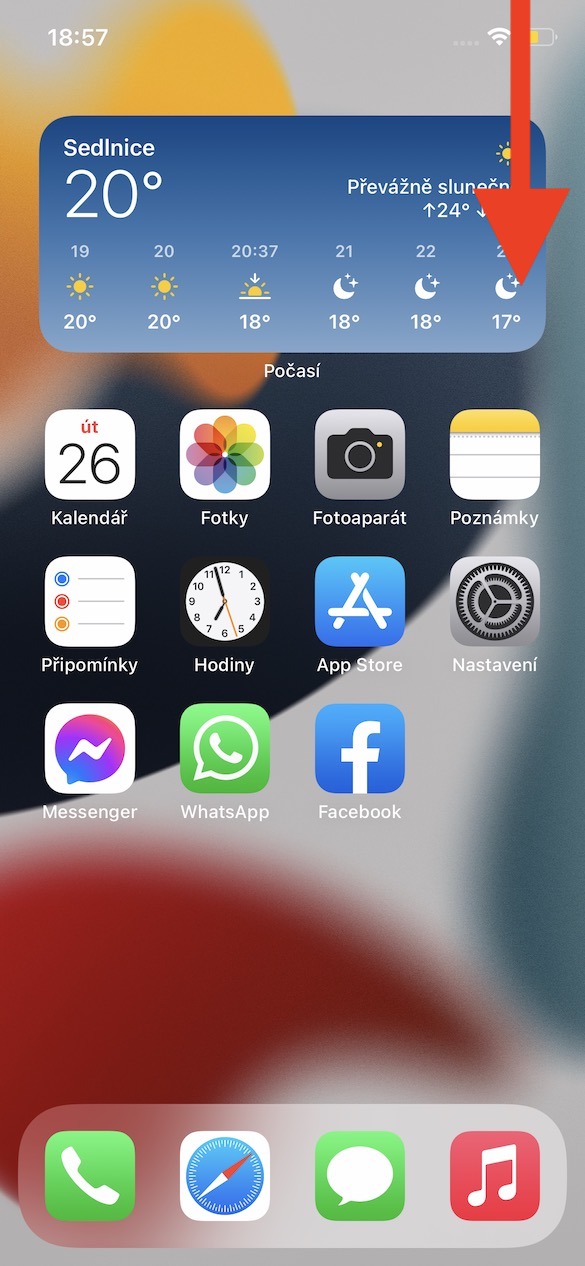
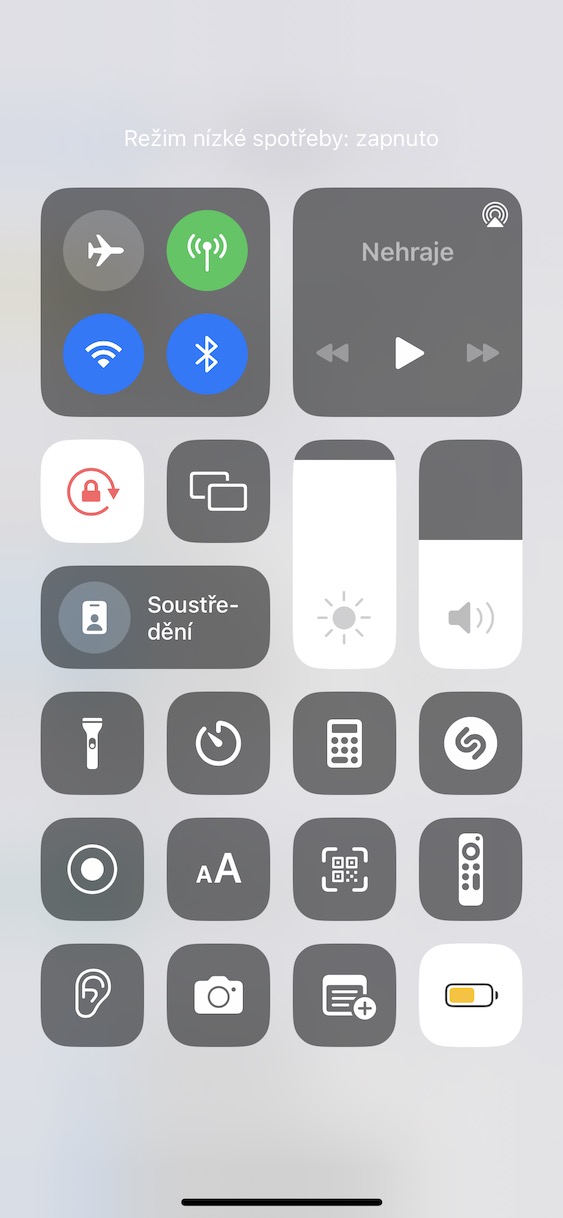
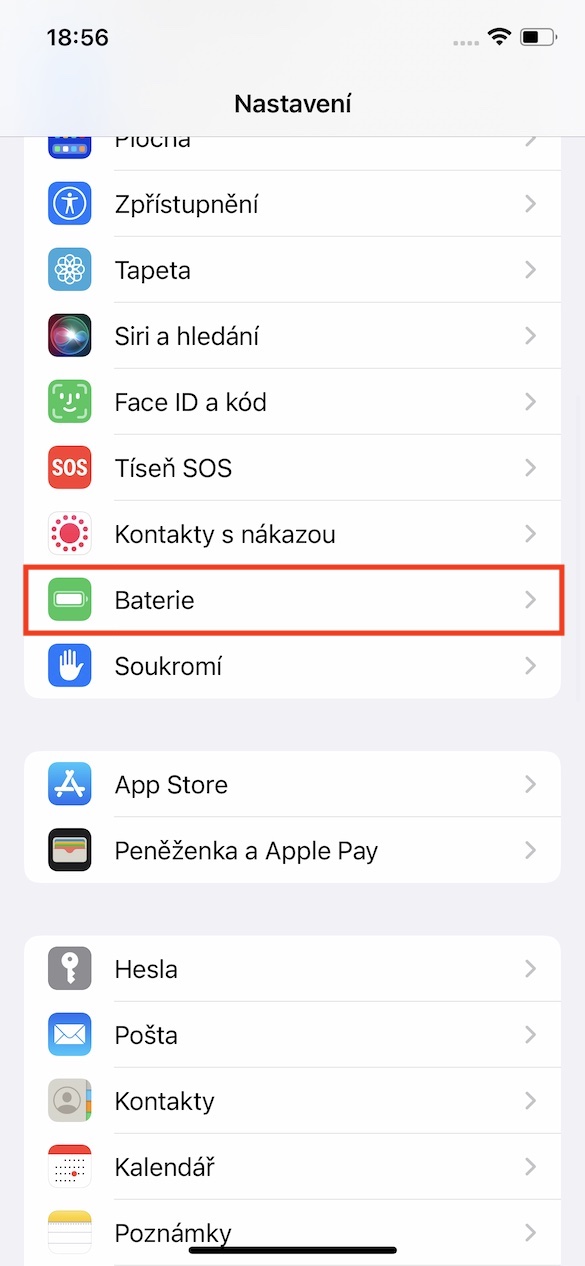
iで写真を同期できるようにするCloud まず、この処理は比較的バッテリーを消費するため、低バッテリーモードが有効になっていないことを確認する必要があります。 Pro 同期を開始するには、以下のいずれかの方法で省電力モードをオフにする必要があります。 コントロールセンター、 またはv 設定→バッテリー。 必要に応じて、低電力モードがアクティブな場合でも、v を押すだけで同期を強制できます。 写真 降りる 最後まで押して「続行」をタップします。
フォトギャラリー


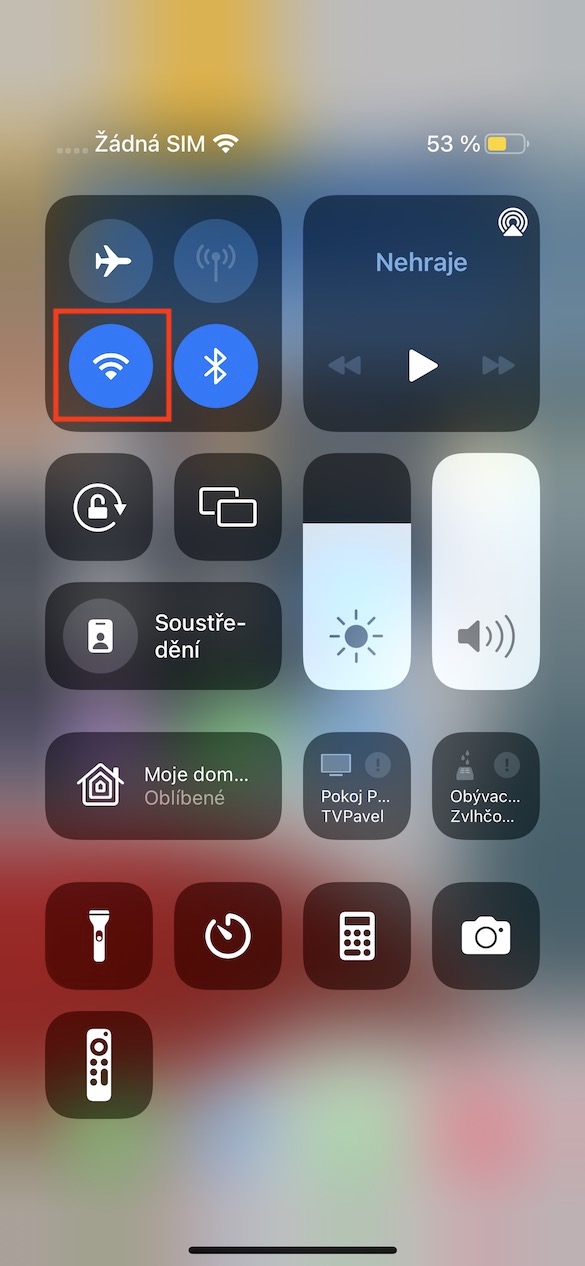
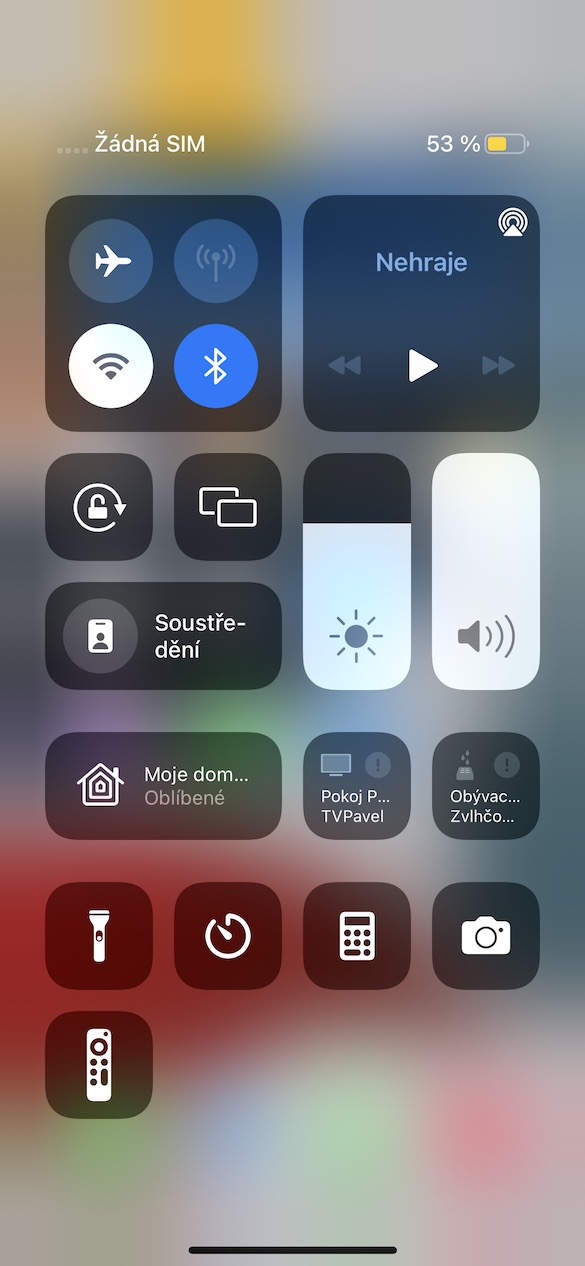
インターネット接続チェック
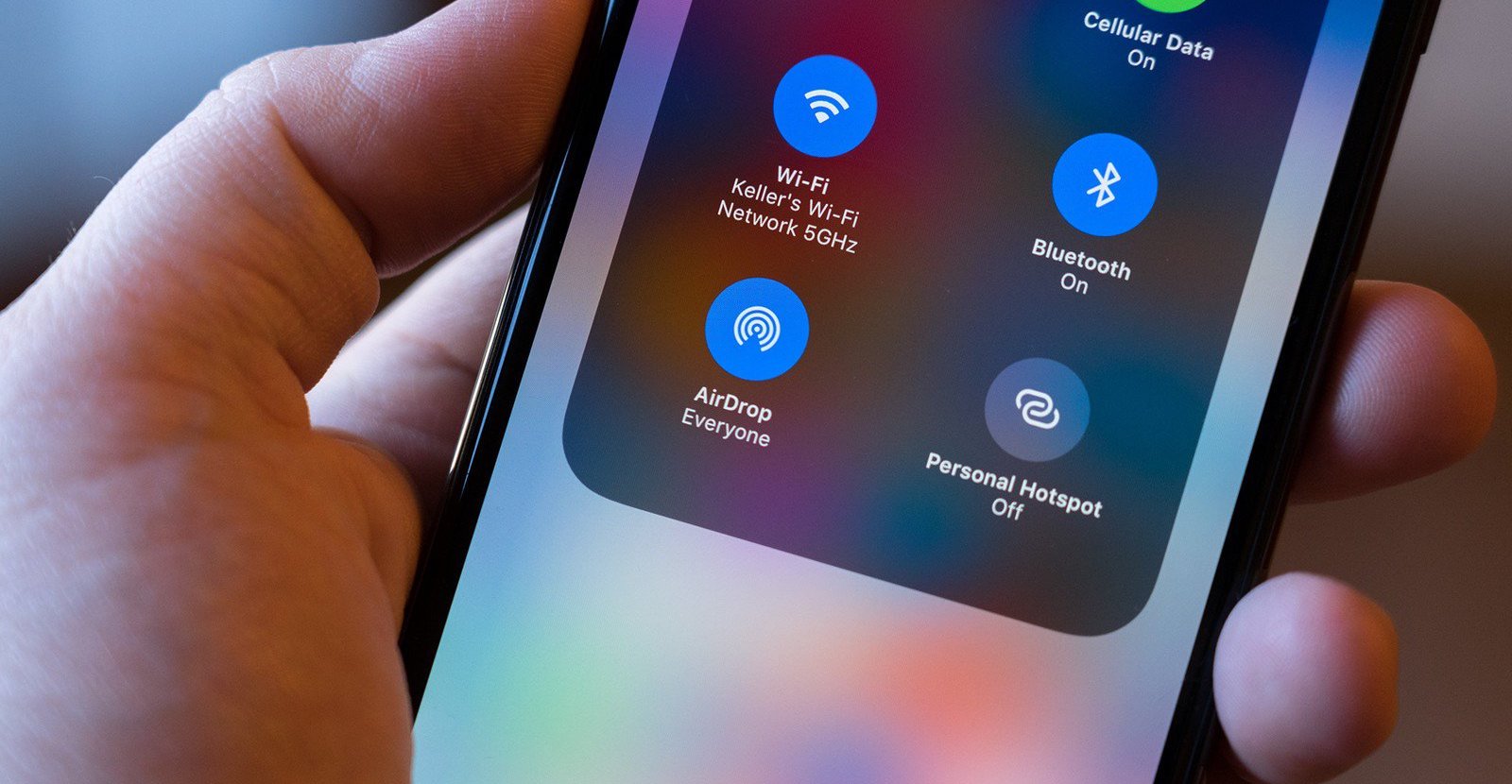
もちろん、同期を開始するにはインターネット、できればWi-Fiに接続する必要があります。そのため、高速で安定したWi-Fiネットワークに接続し、通信圏内にいることを確認してください。Wi-Fiネットワークが適切に機能していない場合、システムは写真をiに同期しません。Cloud まったく起動しません。場合によっては、Wi-Fiをオフにして再度オンにすると改善することがあります。これは、 コントロールセンター、 おそらく中に 設定→Wi-Fi。
フォトギャラリー
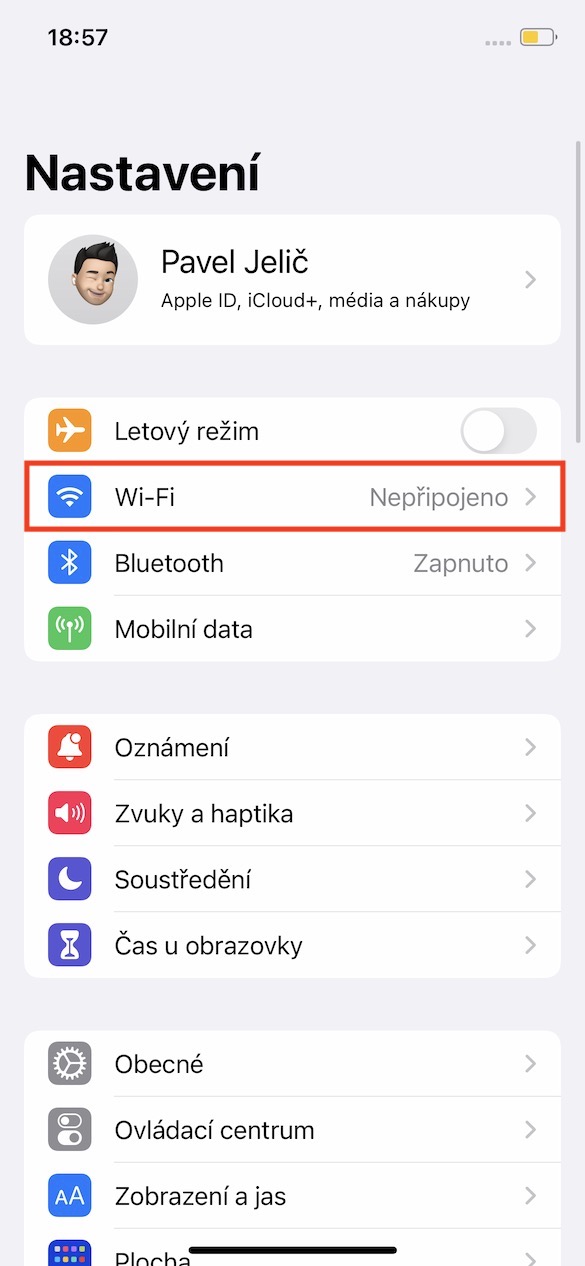
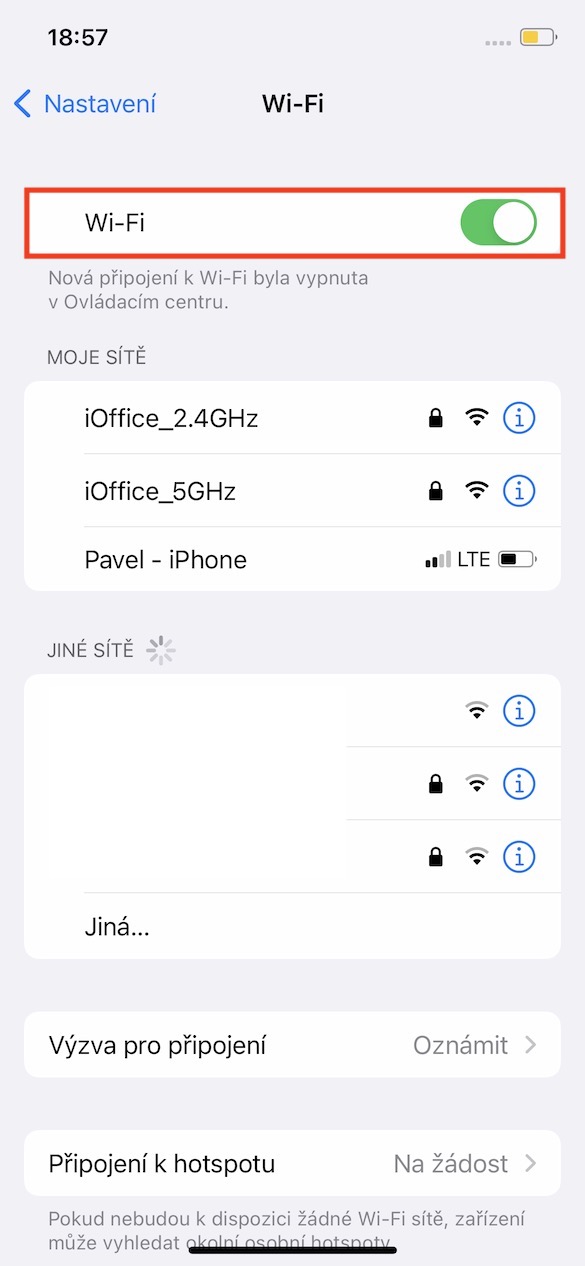
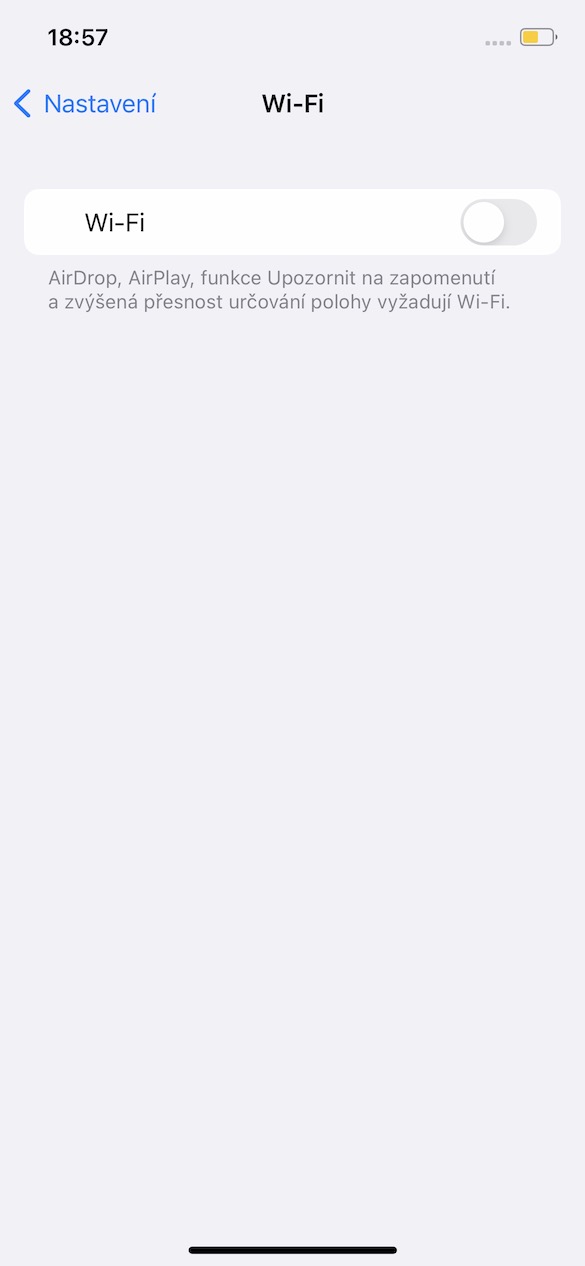
モバイルデータによる同期
あなたは無制限のデータを持っている人の一人ですか?家にあるかもしれない nestWi-Fiが有効でモバイルデータ通信をご希望ですか?その場合は、すべての写真をiに同期するように設定できます。Cloud モバイルデータ経由でも、この機能はデフォルトで無効になっています。 Pro アクティベーションについては、 設定→写真→モバイルデータ、どこで モバイルデータを有効にし、 それからまた 無制限のアップデート。 その後は、モバイル データを使用している場合でも同期が機能します。
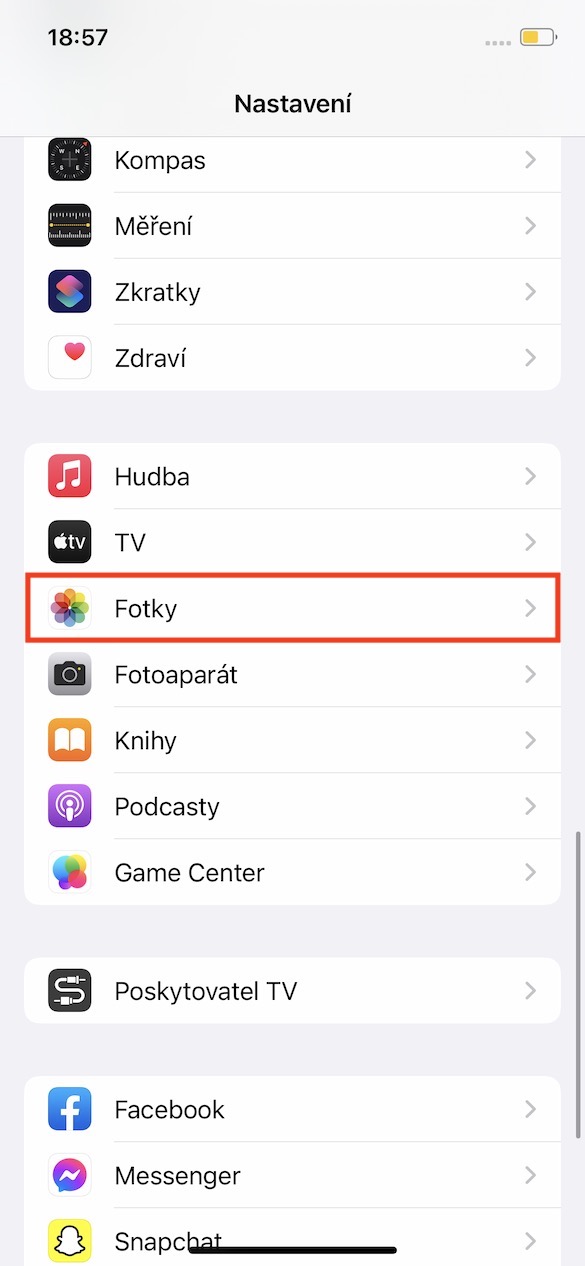
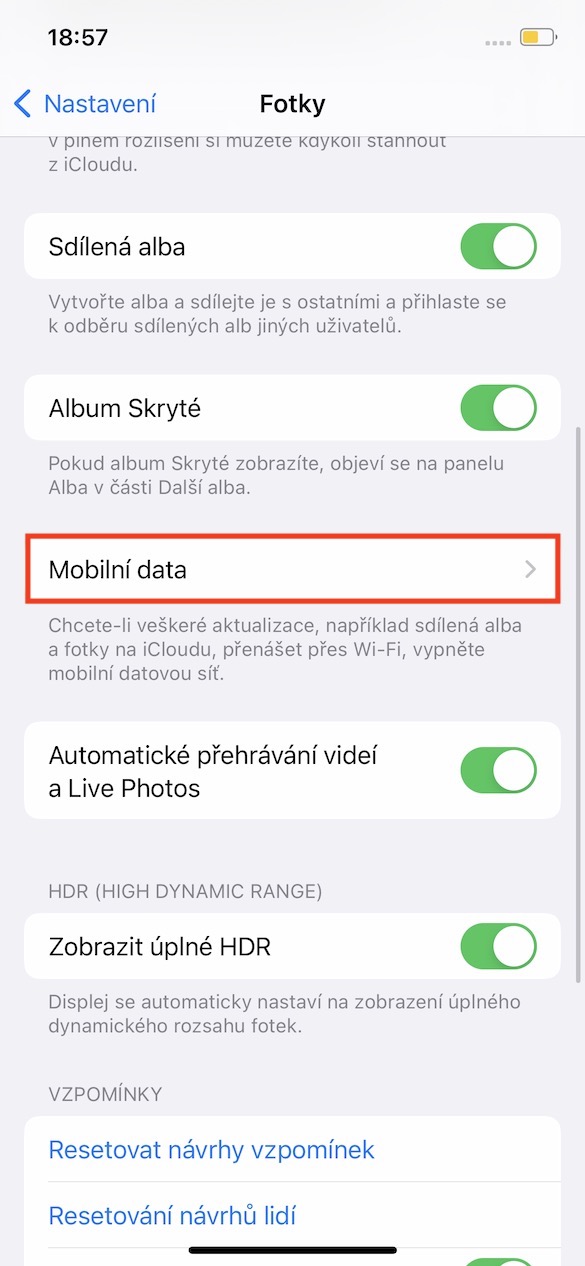
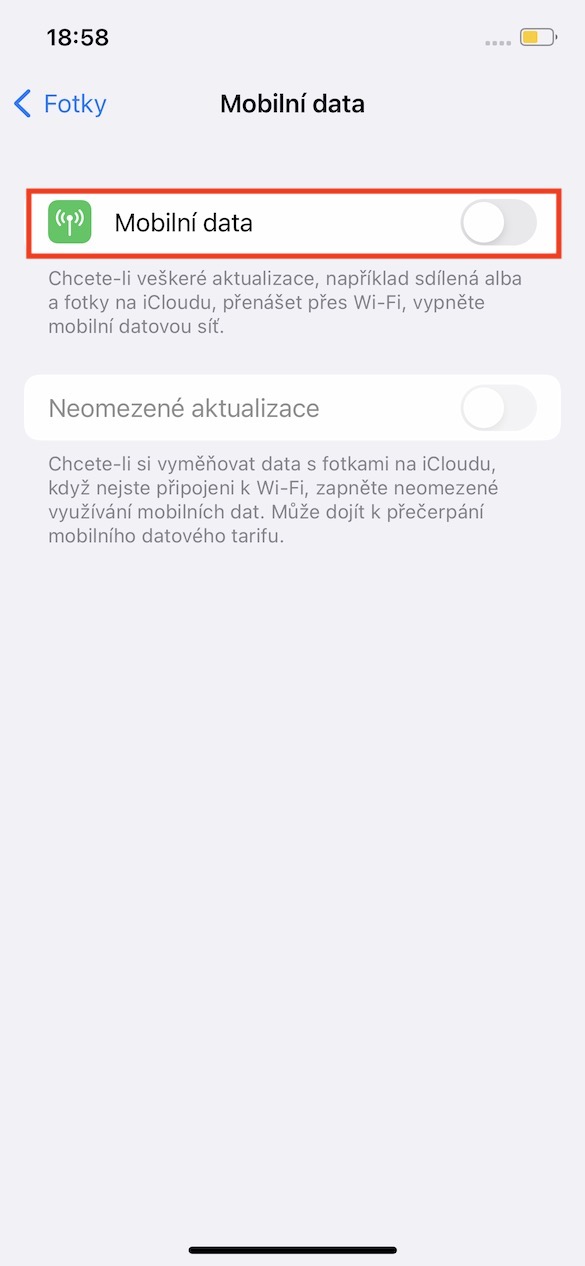
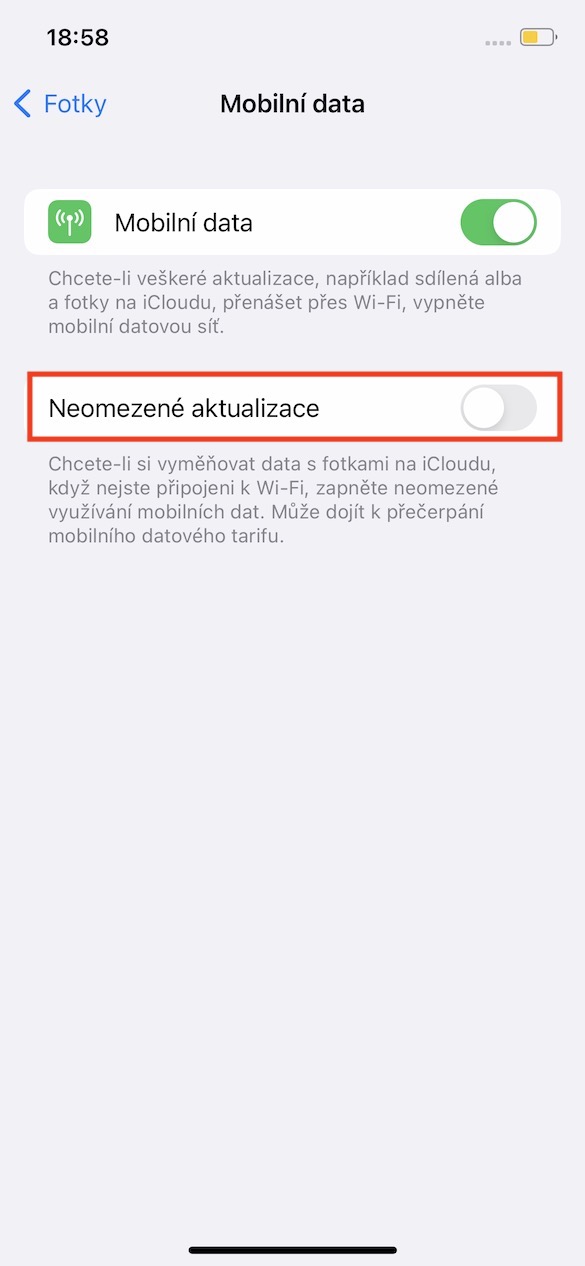
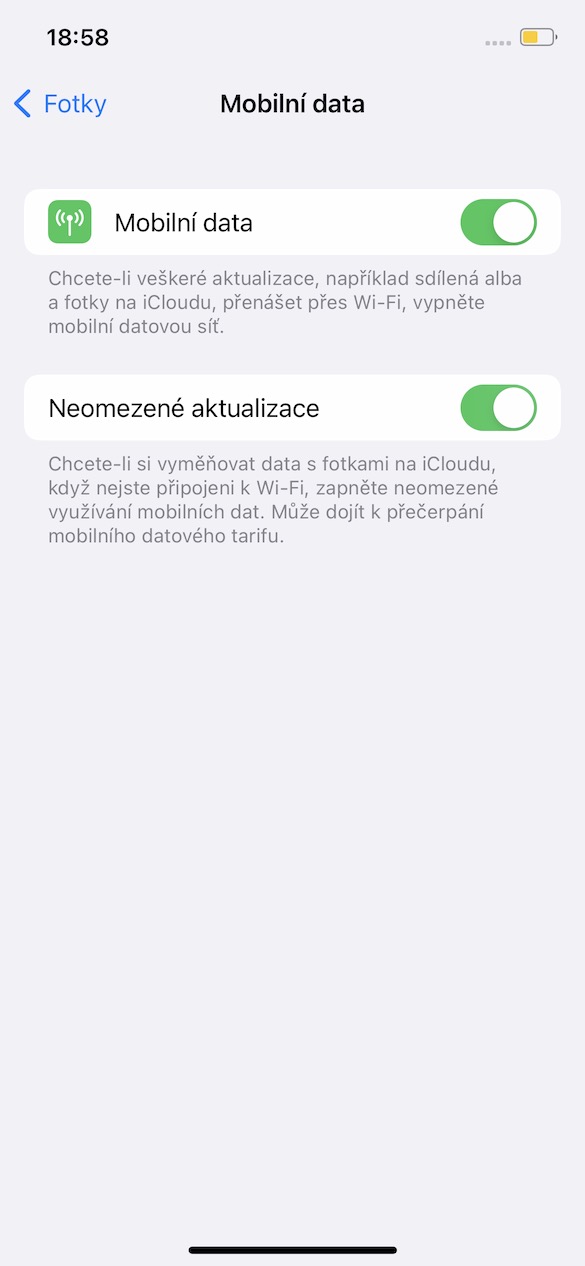
iで場所を確認するCloudu
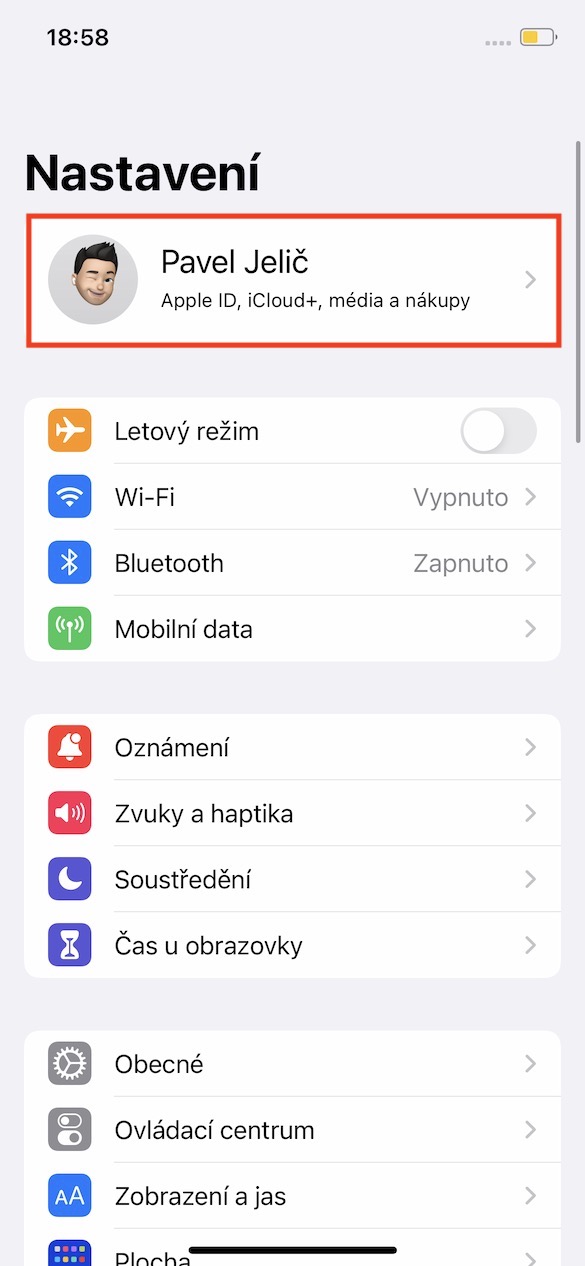
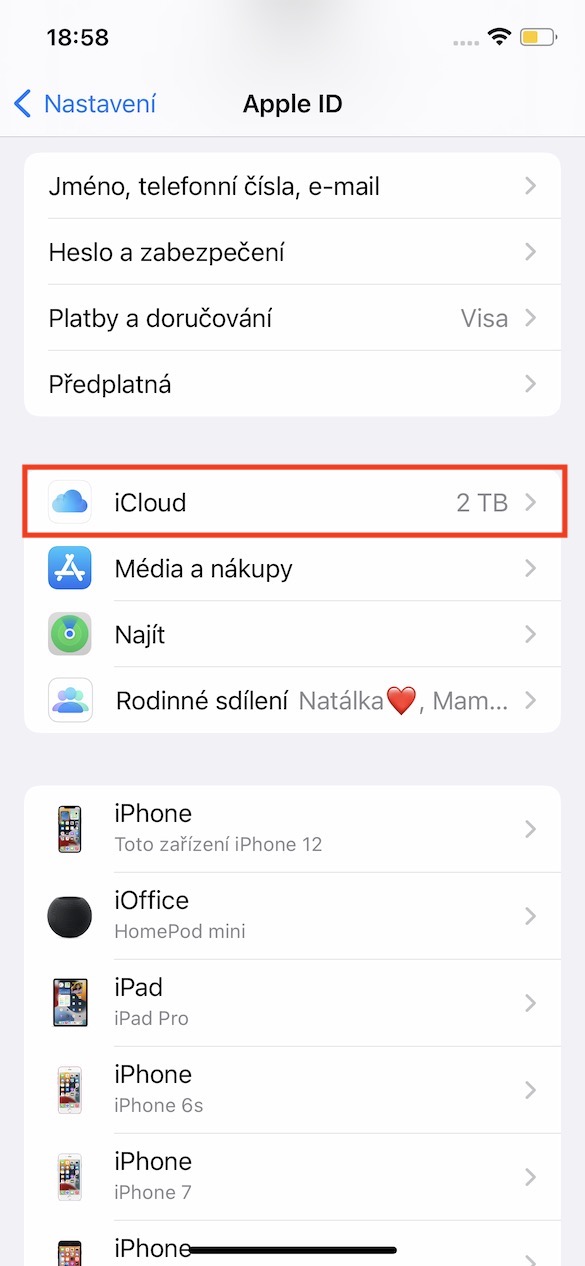
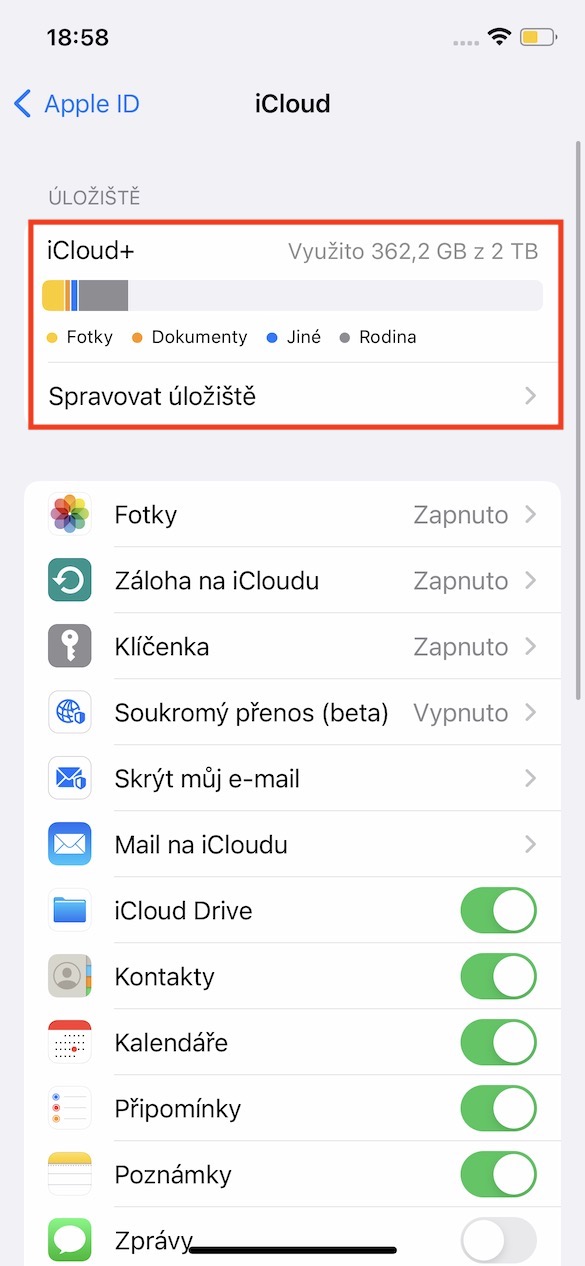
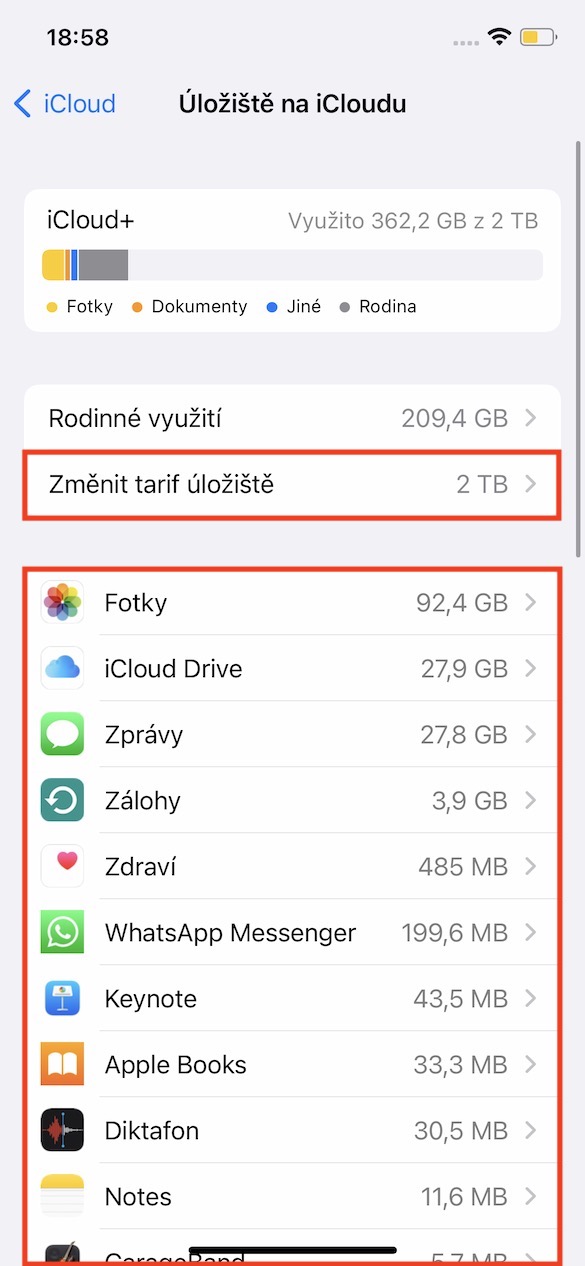
iCloud もちろん有料サービスです。つまり、5GBの無料プラン(実質的には意味のないプラン)を除けばの話ですが。iに写真を保存できるようにするにはCloud 保存するには、もちろん、十分な空き容量があることが必要です。詳しくは 設定 → プロフィール → iCloud、どこに表示されますか チャート。 場所がない場合は、セクションで行うことができます ストレージの管理 いくつかの データを削除する または、ここをタップすることもできます ストレージプランの変更 そして買う より多くのストレージを備えたサブスクリプション。
電源接続
Pro i で写真のバックアップを開始するCloud とりわけ、以下のことが推奨されます。 電源に接続されているデバイス。 一般的には、 iPhone 彼らはすべてのコンテンツをiに残しましたCloud 電源と安定した Wi-Fi ネットワークに接続した状態で、夜間に同期します。このままにしておくと iPhone 夜間に作業を行うので、朝起きたときにすべてのコンテンツが同期されているはずです。同期の開始までに時間がかかる場合があり、すぐには行われませんが、通常は夜間に行われます。
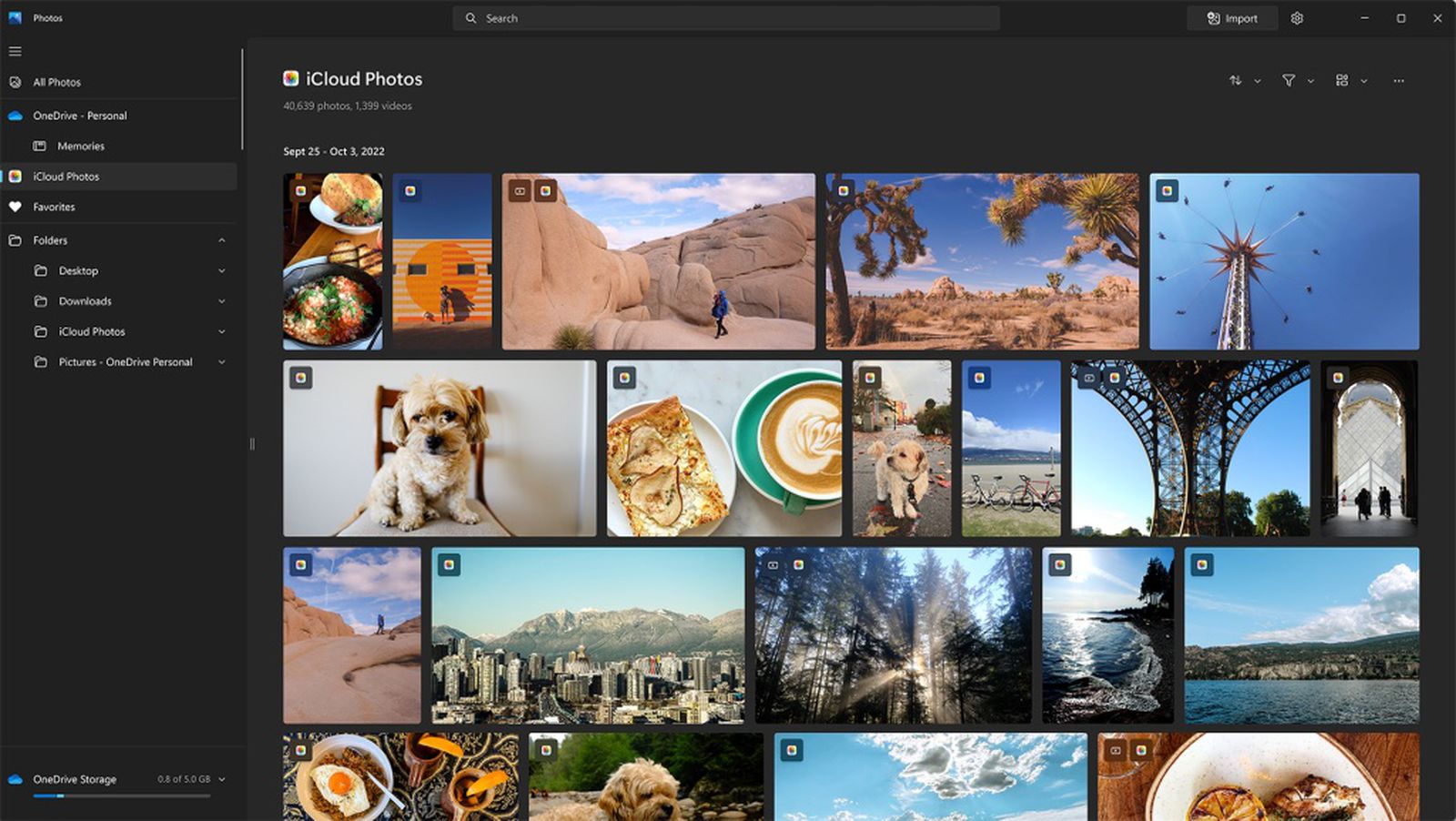







iPhoneにHD解像度の*.movファイルがあるのに、Cloudファイルが*.mp4に変更され、解像度が1280×720に縮小されるのですが、理解できません。Cloud それは iDevice データのバックアップです。
ダウンロードする際、「...」の項目でフル解像度を選択する必要があります。
ちょっとOTですが、やってみます。 ProiP14については、ライトニングやUSBが搭載されるかどうかについて、そんなに議論されているのでしょうか?私はiPを持っていませんが、実際にはファイルはi経由で転送されると思っていました。Cloud ワイヤレス充電なので、どんなoneどれの。
https://www.letemsvetemapplem.eu/2022/07/18/iphone-usb-c/
https://www.letemsvetemapplem.eu/2022/06/14/5-veci-ve-kterych-je-usb-c-lepsi-nez-lightning/
ご返信ありがとうございます。充電時の電力が大きいことがポイントの 14 つですが、おそらくワイヤレスで充電することがほとんどだと思います。 「通常の」iP ユーザーがケーブルを使って電話機を iPad または Mac に接続する頻度を見積もることはできません。 15に行くべきか、XNUMXを待つべきか迷っているので、調べています。
個人的にはUSB-Cを待っています。 iPhone 15. 急速充電のため、私は今でも主に有線でスマートフォンを充電しています。同時に、ケーブルを持ち歩く必要も増えるため、USB-CならiPhoneやMacなどにXNUMX本で済むというメリットもあります。さらに、これが旧技術を搭載した最後のスマートフォンになることは既に分かっているので、新しい技術を待つだけで満足です。そして、私は次の世代のスマートフォンがUSB-Cに対応できることを期待しています。 Apple jednoduše Lightning それはすぐに壁になります。