最新のオペレーティングシステムが導入されて以来、 iOS iPadOS 16、macOS 13 Ventura、 watchOS 9 数週間が経ちました。 Apple 彼は最近3作目をリリースした beta これらのシステムのバージョンは、すべての開発者とテスト担当者を対象としています。これらのシステムには本当に豊富なニュースがあり、それは私たちが毎日継続的に取り組んでおり、リストの終わりにはまだ程遠いという事実によってのみ証明されています。とりわけ、ネイティブのリマインダー アプリケーションにも多くの改善が加えられました。 iOS 16 この記事では、新しい機能の XNUMX つを一緒に見ていきます。
ご興味があるかもしれません
iOS 16: リマインダーリストのグループを作成する方法
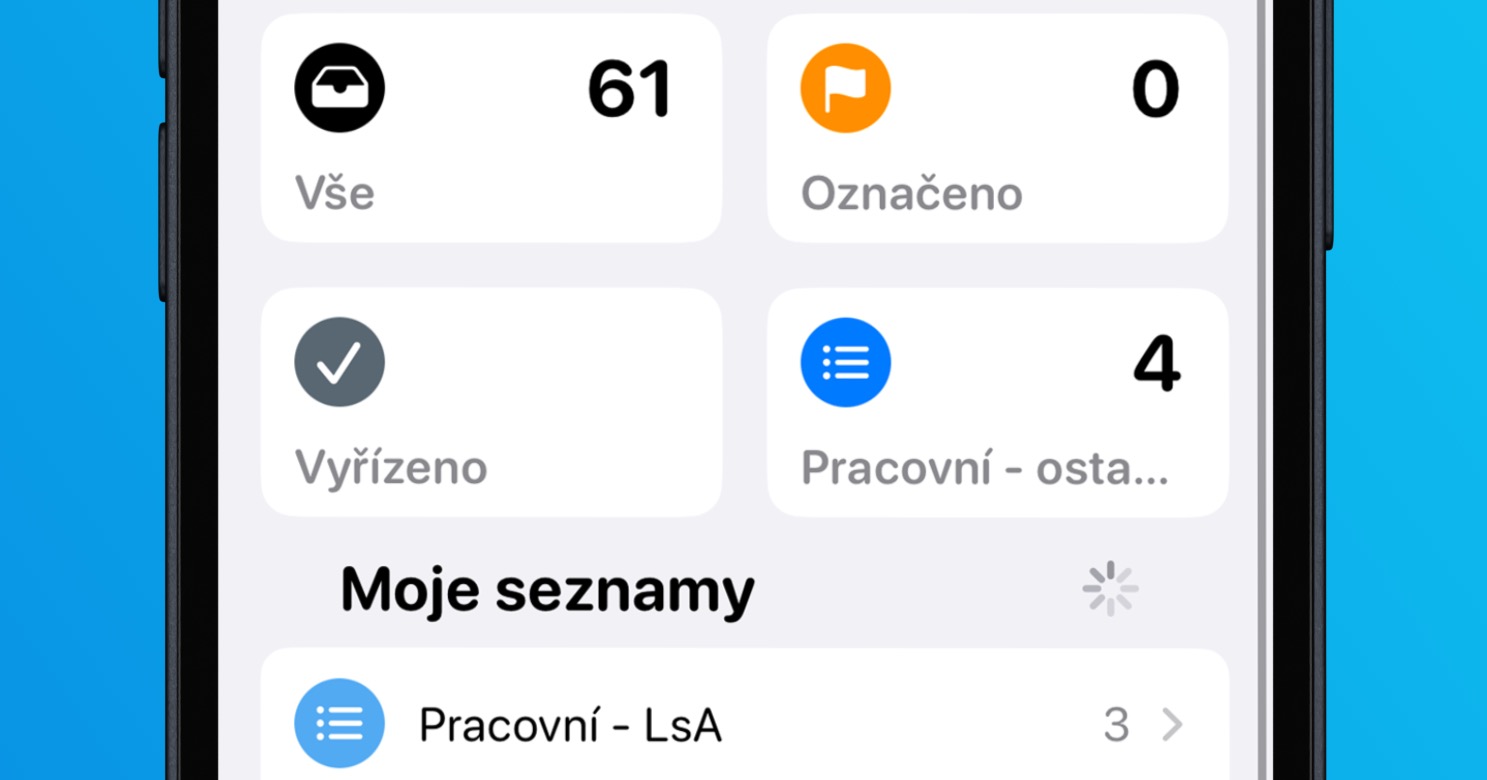
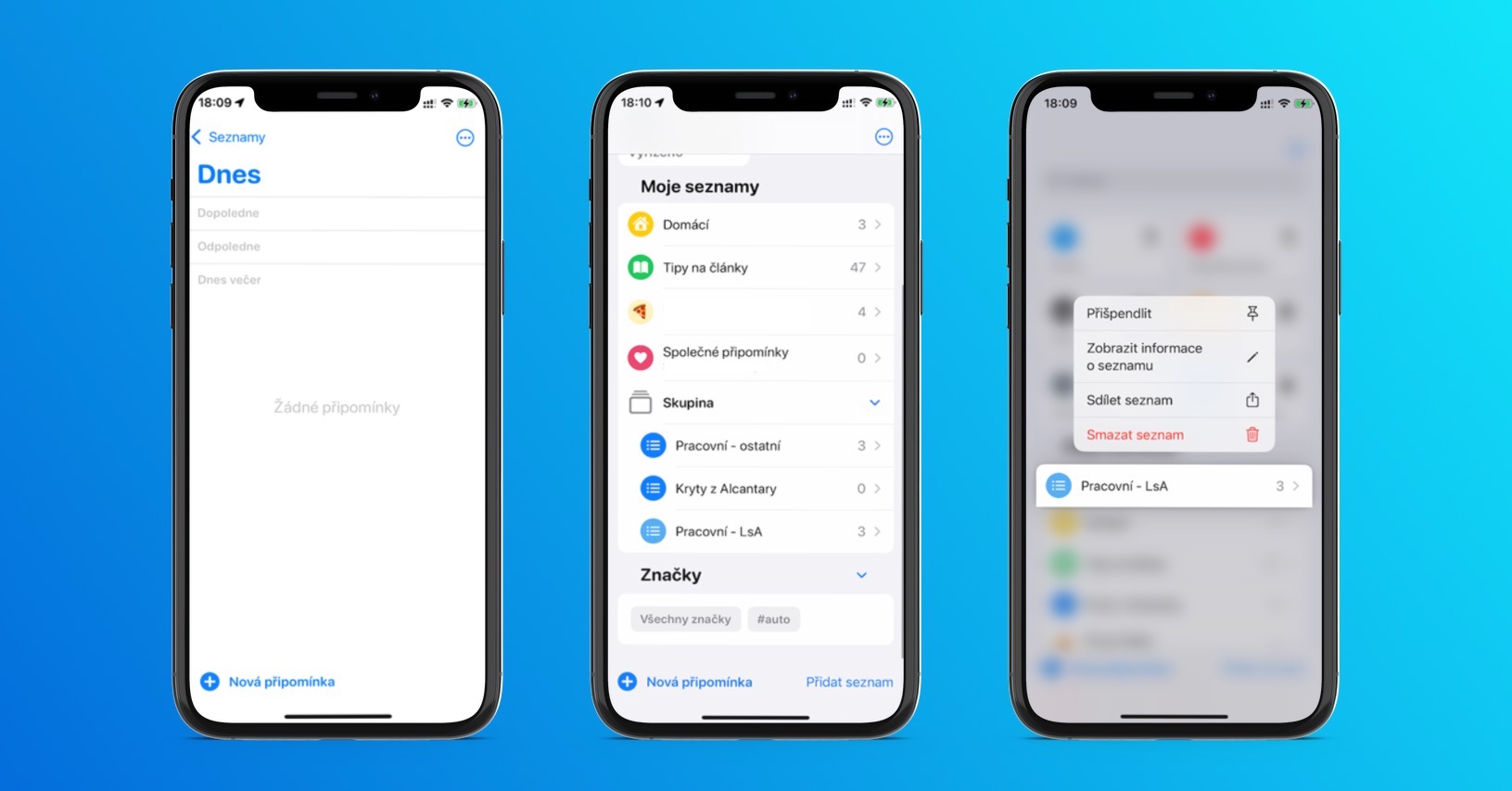
リマインダー アプリを使用する場合は、整理するために複数の異なるリストを操作している可能性があります。これらのおかげで、コメントを個人用、仕事用、共有用などに分類することができます。 – 簡単に言えば、アプリケーションの使用が可能な限り便利になるようにします。リマインダー リスト グループを作成して、複数のリマインダー リストを 1 つに結合する必要がある状況に遭遇したことがあるでしょう。良いニュースは、 iOS 16 Apple社がこの機能を考案しました。リマインダー リストは次のように組み合わせることができます。
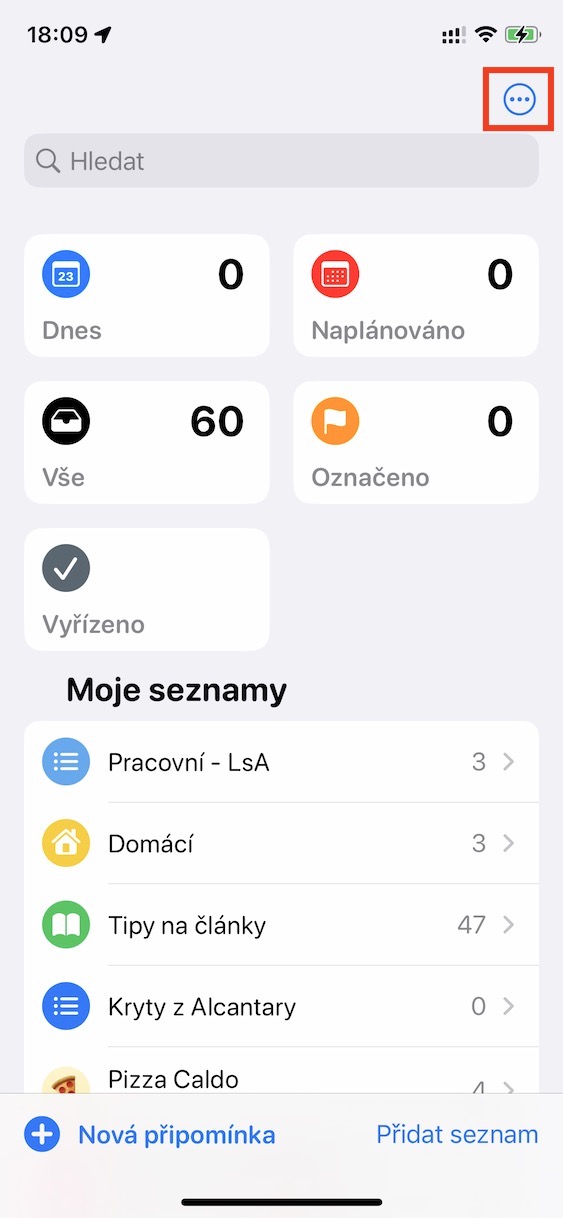
- まず、iPhoneにサインインする必要があります iOS 16 移動 リマインダー。
- 右上のボタンをクリックしてください。 円の中に 3 つの点のアイコン。
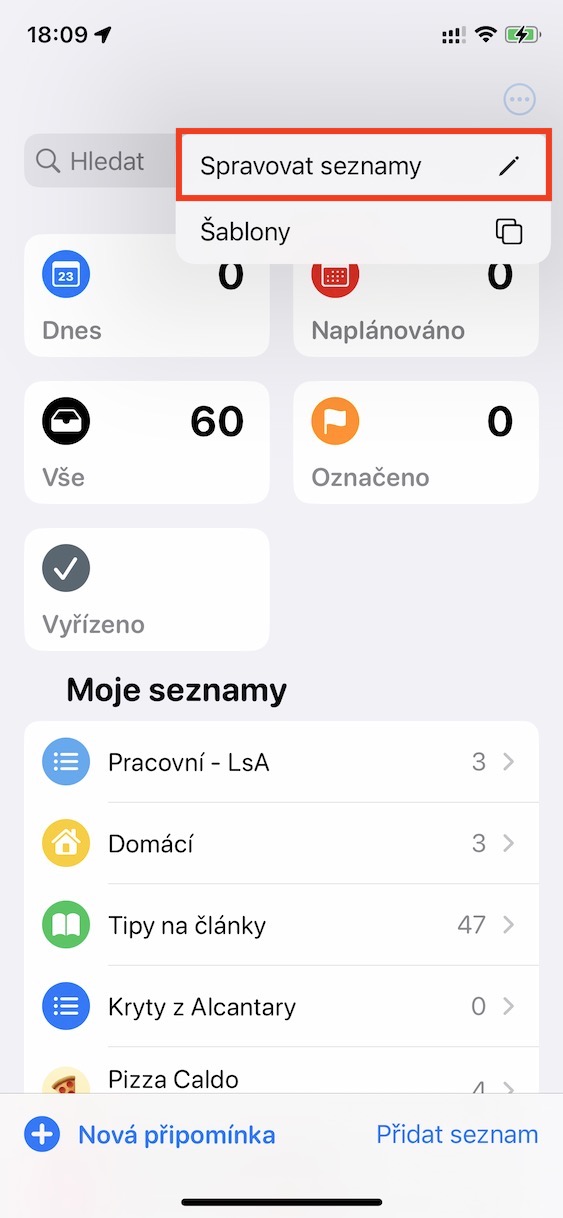
- 小さなメニューが表示されるので、オプションを押します リストを管理します。
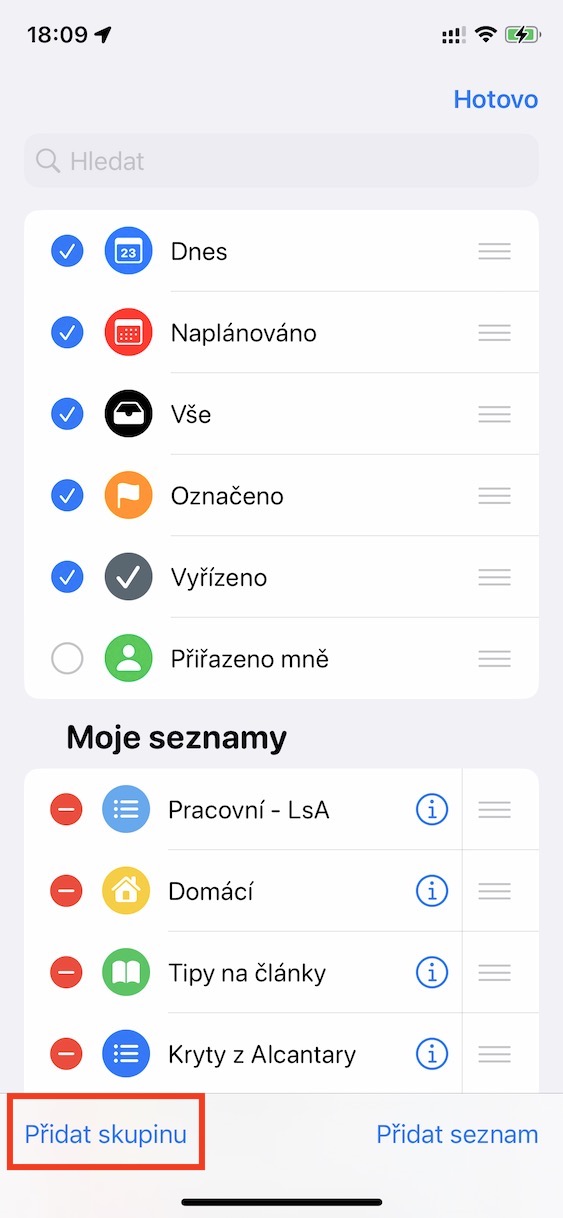
- これによりリスト編集モードになり、左下の をクリックできるようになります。 グループを追加します。
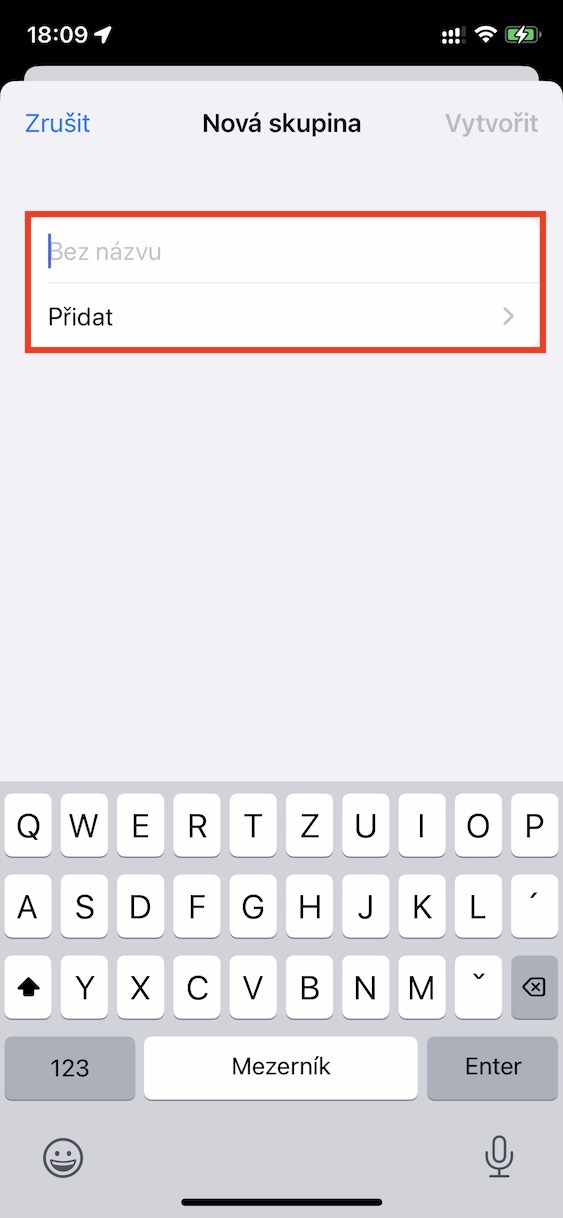
- 次の画面で設定してください グループ名 行をクリックします 追加。
- 次に、をタップするだけです アイコン + 具体的なものを追加する リストをグループ化します。
- もちろん同時に、次のこともできます。 ドラッグ アンド ドロップしてリストの順序を変更します。
- 完了したら、1 つ前の画面に戻ります 戻る そして右上にあるを押します 作成する。
- 洛onec 右上のボタンを押します 完了。
フォトギャラリー
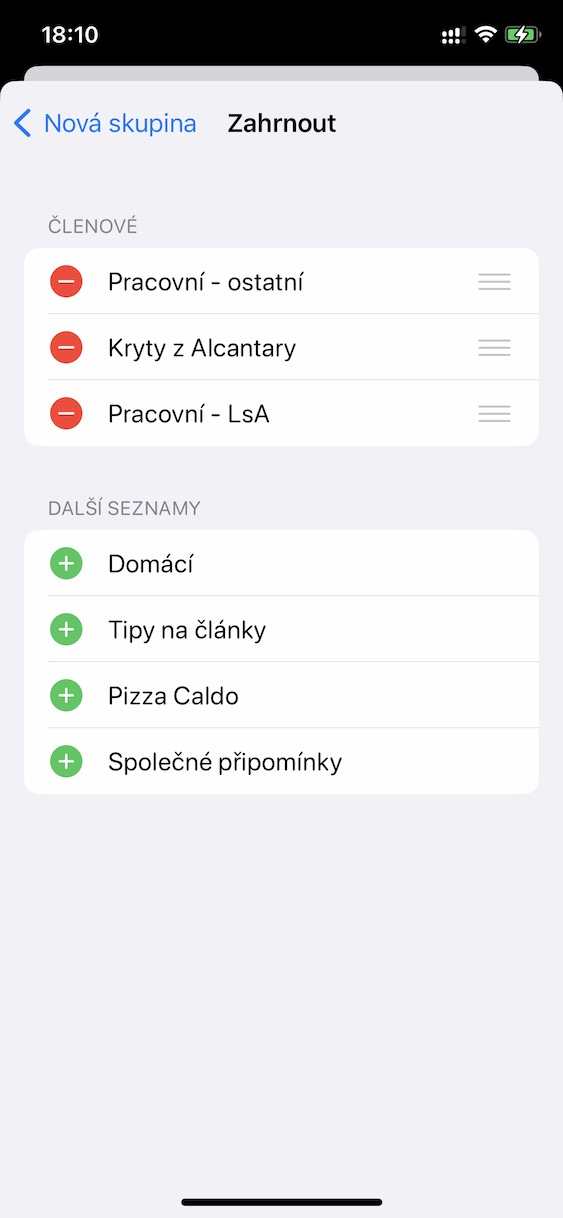
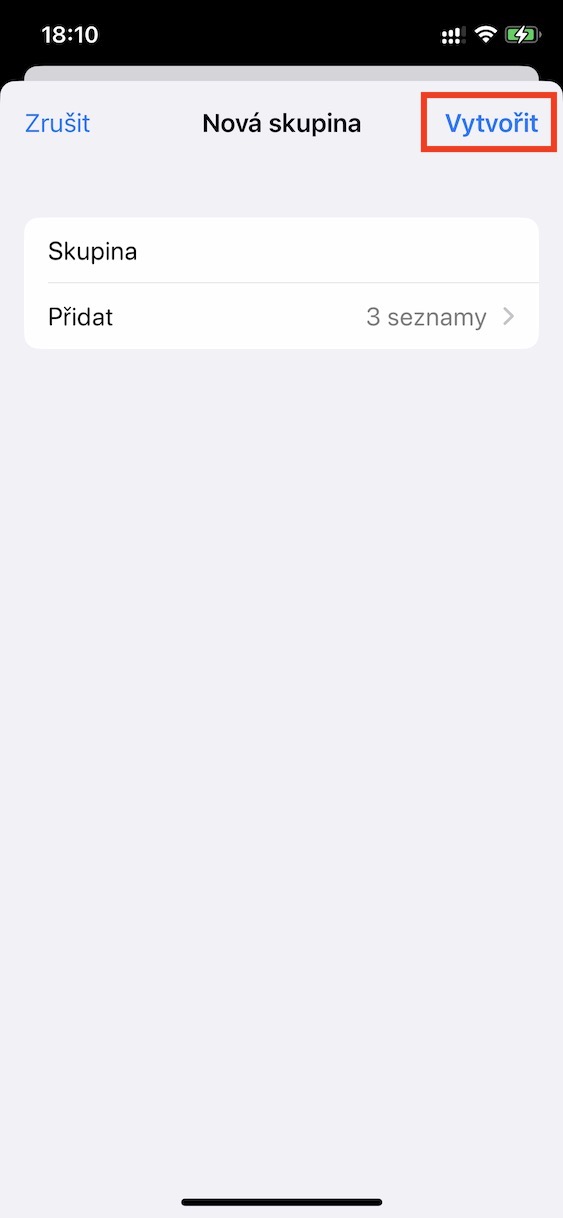
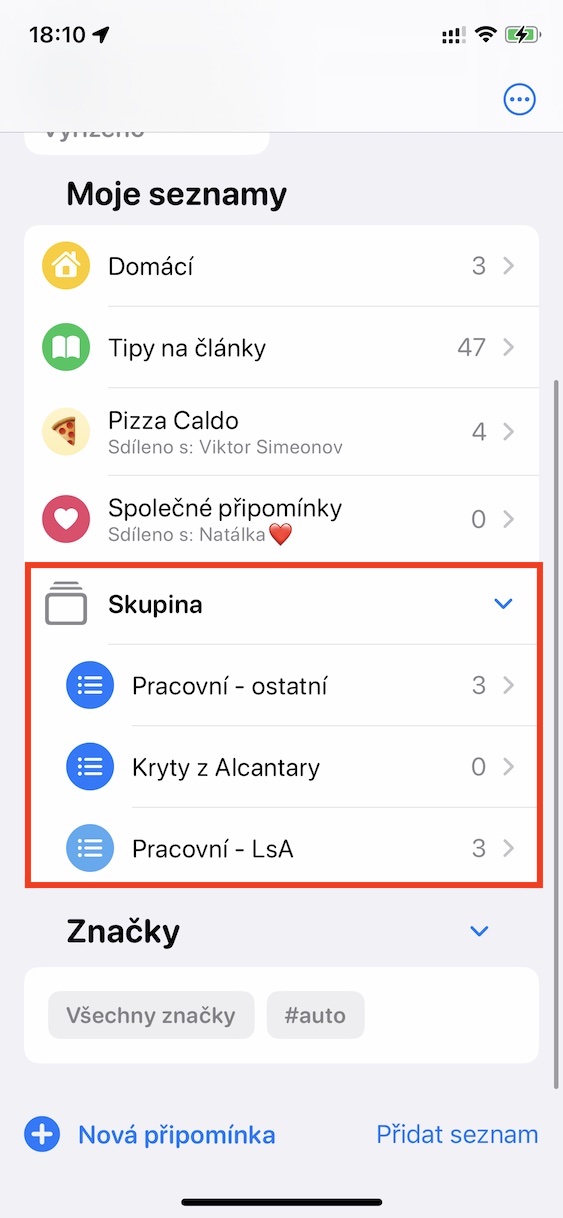
上記の手順を使用すると、iPhoneで iOS 16 リマインダー リストのグループを作成するだけです。その後、従来の「マイ リスト」セクションに表示され、すぐに作業を開始できます。作成したグループの名前をクリックすると、グループ内のリストにあるすべてのリマインダーの概要が表示されます。ただし、グループを展開して、特定のコメント リストのみを開くこともできます。リスト グループは多くのユーザーにとって間違いなく役立つと思います。