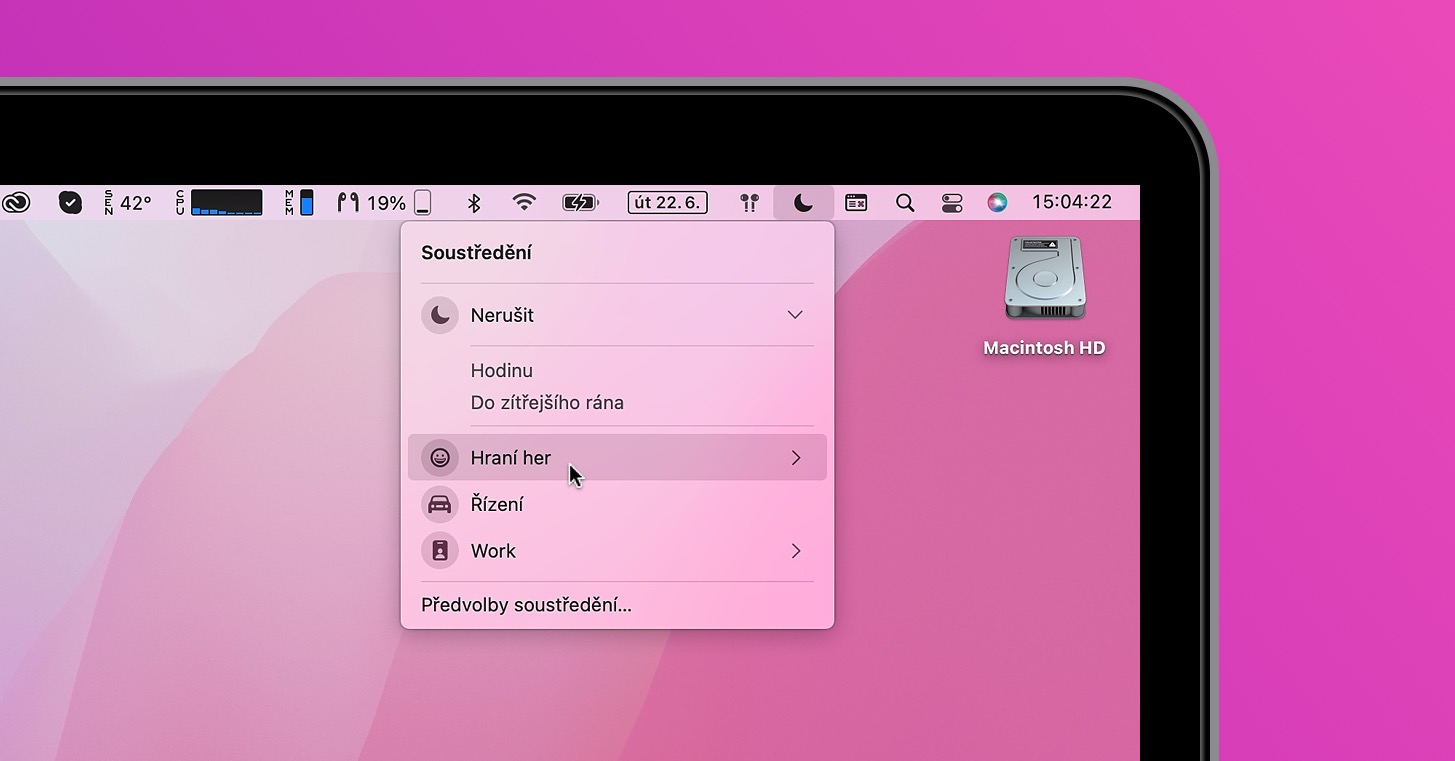
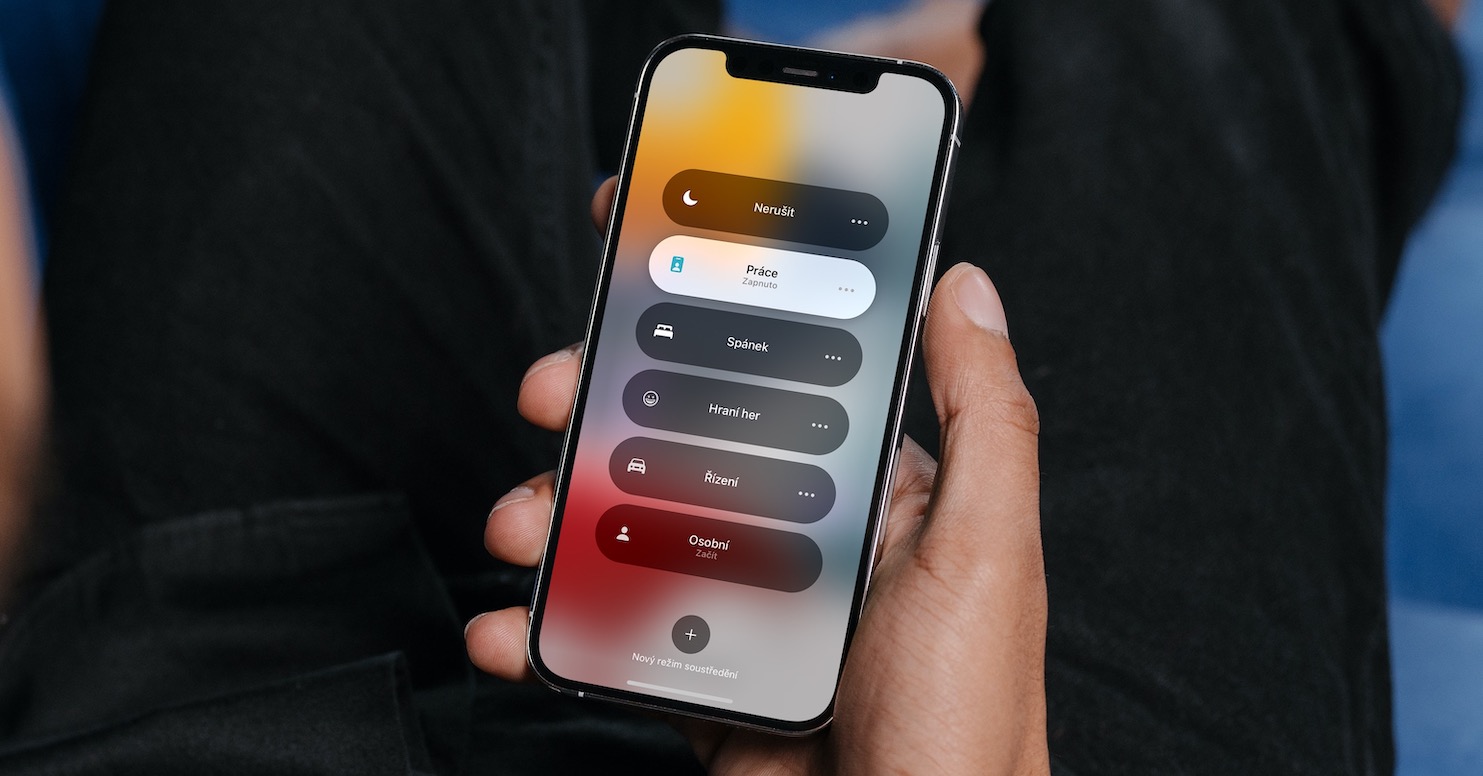
1年前、私たちは iOS 15 では、従来の「おやすみモード」に代わるまったく新しいフォーカス モードが導入されました。 Focus では、自分の好みに合わせていくつかのモードを作成し、どの連絡先が連絡できるか、どのアプリが通知を送信できるかを選択できます。仕事や勉強、その他の活動に集中するのに役立つさまざまな機能もあります。で iOS 16秒 Apple は、Focus をさらに改善することを決定しました。この記事では、この分野の 5 つの新機能を一緒に見ていきます。
ご興味があるかもしれません
ウォッチフェイスのカスタマイズ
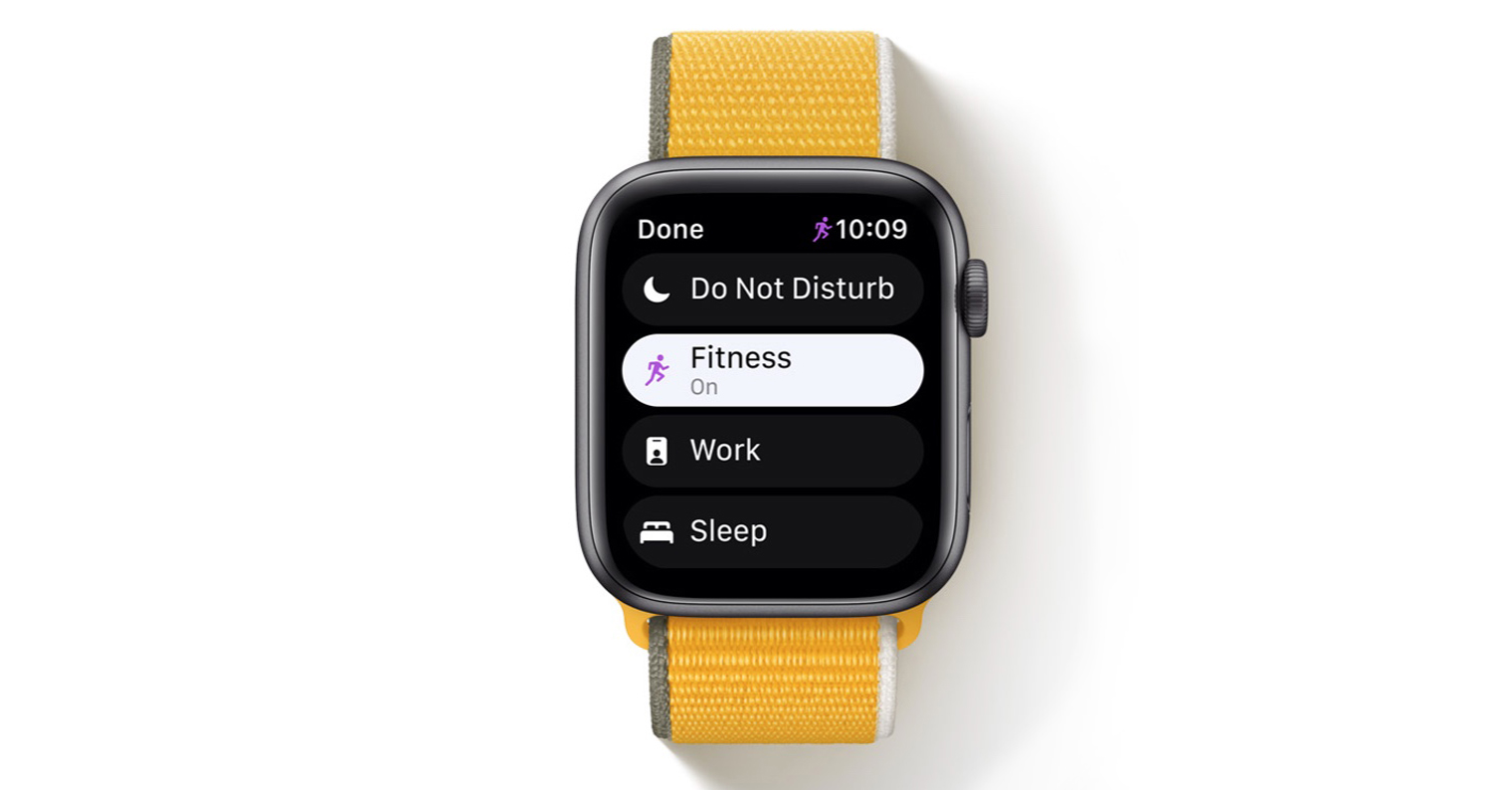
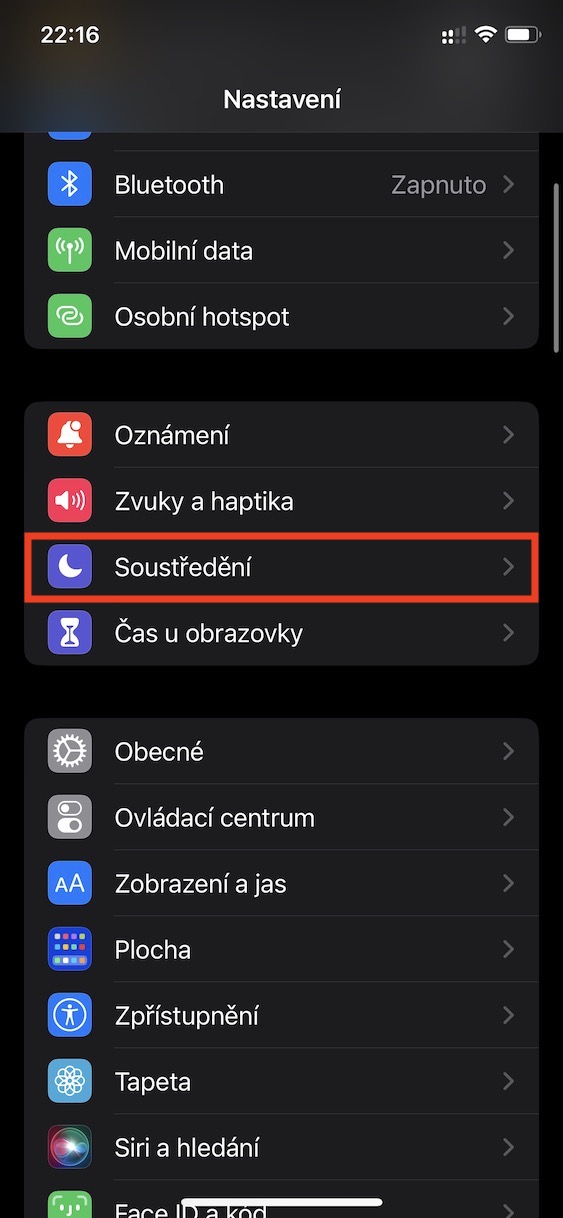
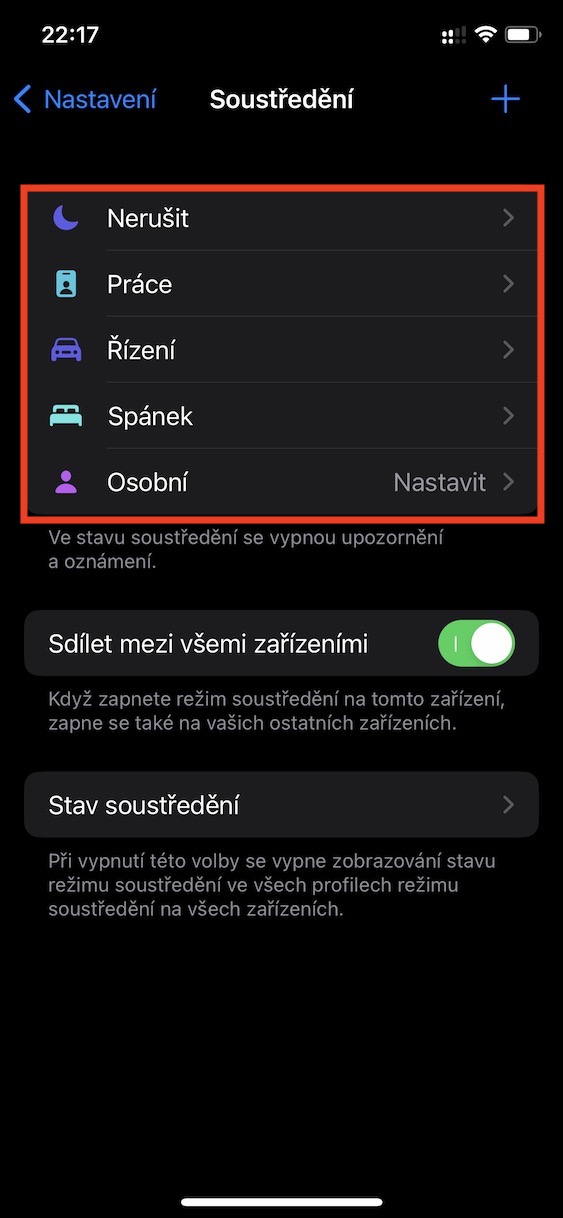
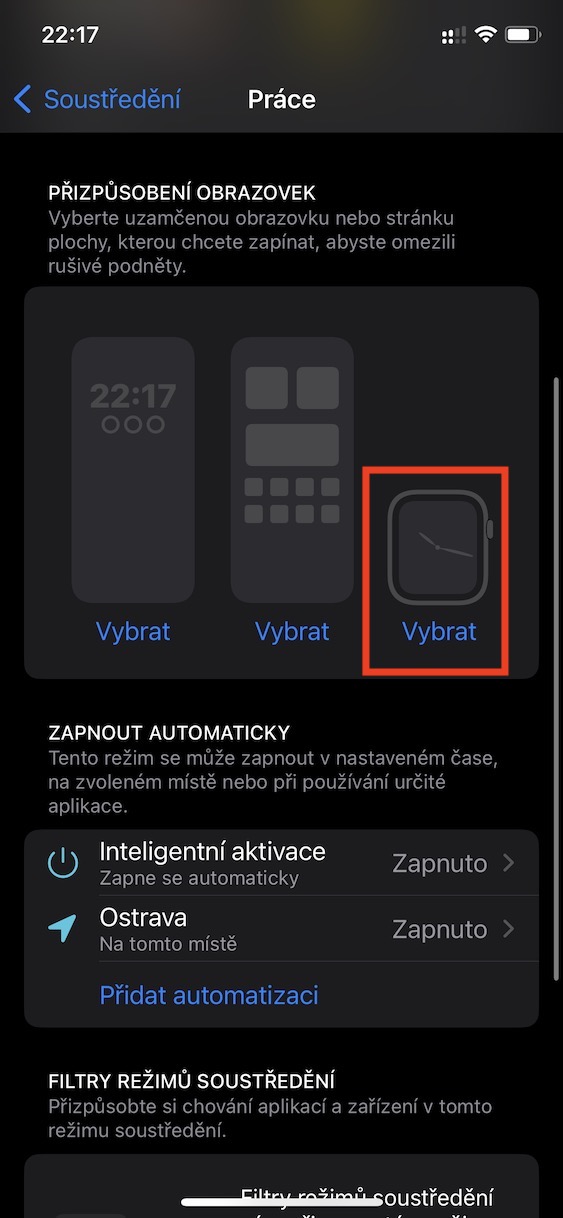
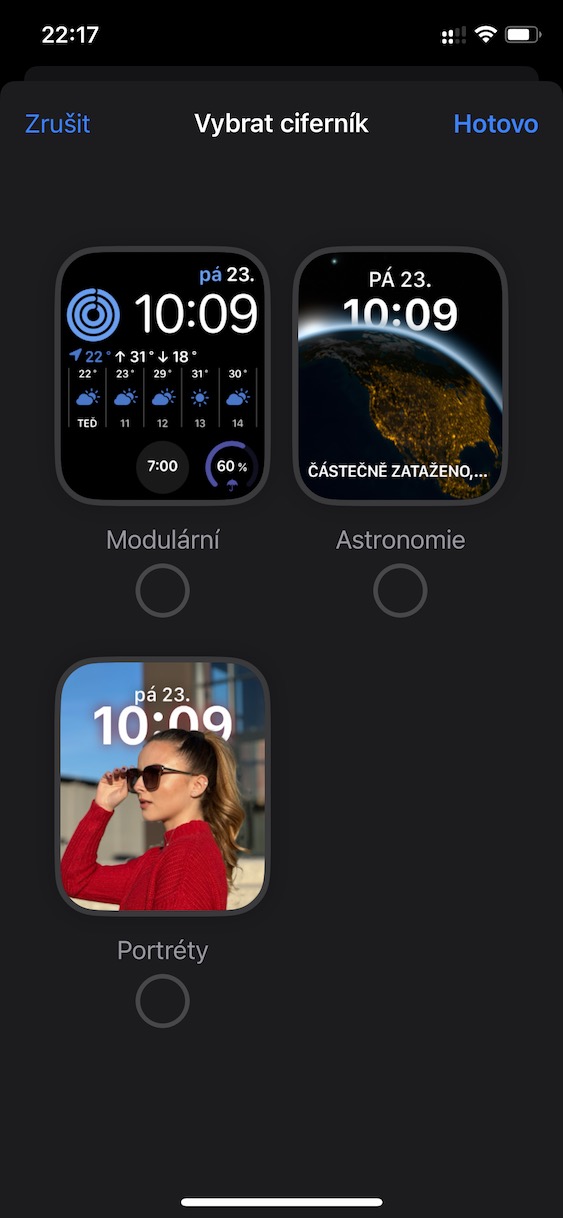
所有している場合 Apple Watch、手動または自動化を使用して、一日を通してウォッチフェイスを変更できます。で iOS しかし、16では、特定のフォーカスモードをアクティブにした後に、あらかじめ設定されたウォッチフェイスに変更するようにユーザーが設定できる機能が追加されました。 Pro この機能を設定するには、iPhoneで 設定→フォーカス、モードを選択し、カテゴリまで下にスクロールします。 画面のカスタマイズ。 それからここをクリックしてください 選ぶ ポッド Apple Watch, 選ぶ ダイヤル クリックして 完了 右上に。
フォーカスモードフィルター
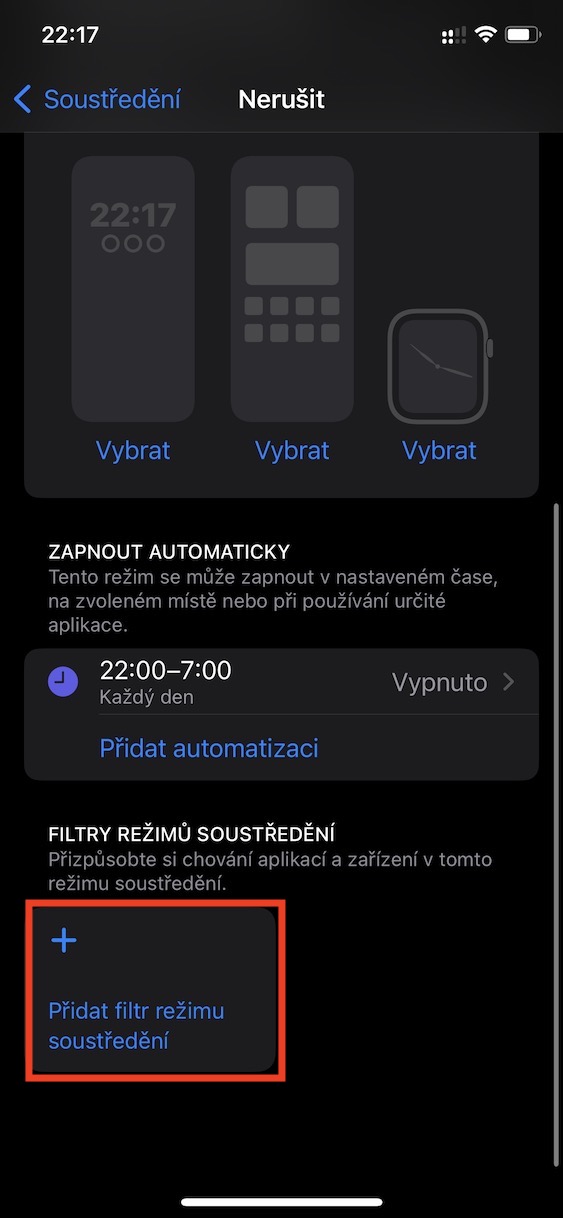
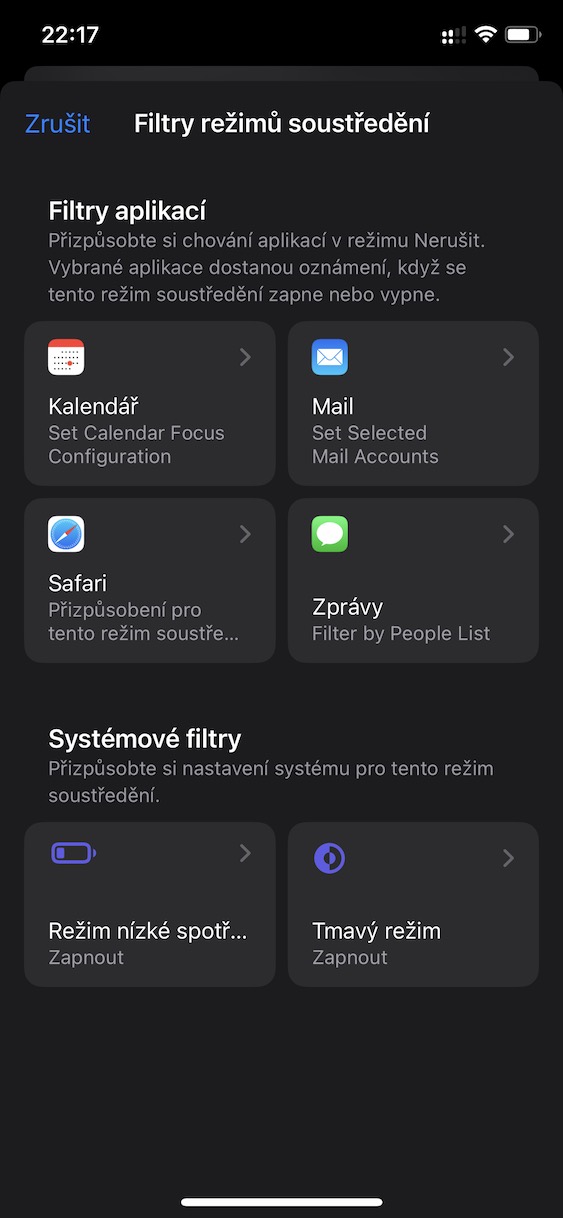
Apple v iOS 16 集中体制には、いわゆるアプリケーションで使用できるフィルター。これらのフィルターは、フォーカス モードがアクティブかどうかに応じてアプリケーション内のコンテンツの表示を調整し、不要なコンテンツによる注意散漫を防ぎます。たとえば、カレンダーでは、フィルターを使用して、フォーカス モードが有効なときに特定のカレンダーのみを表示するように設定できます。開発者はこれらのフィルターをサードパーティのアプリケーションでも使用できるようになります。設定するには、 設定→フォーカス、モードを選択し、カテゴリまで下にスクロールします。 フォーカスモードフィルター、 どこで手に入れることができますか 追加して設定します。
ミュートおよび有効化されたアプリケーションまたはユーザー
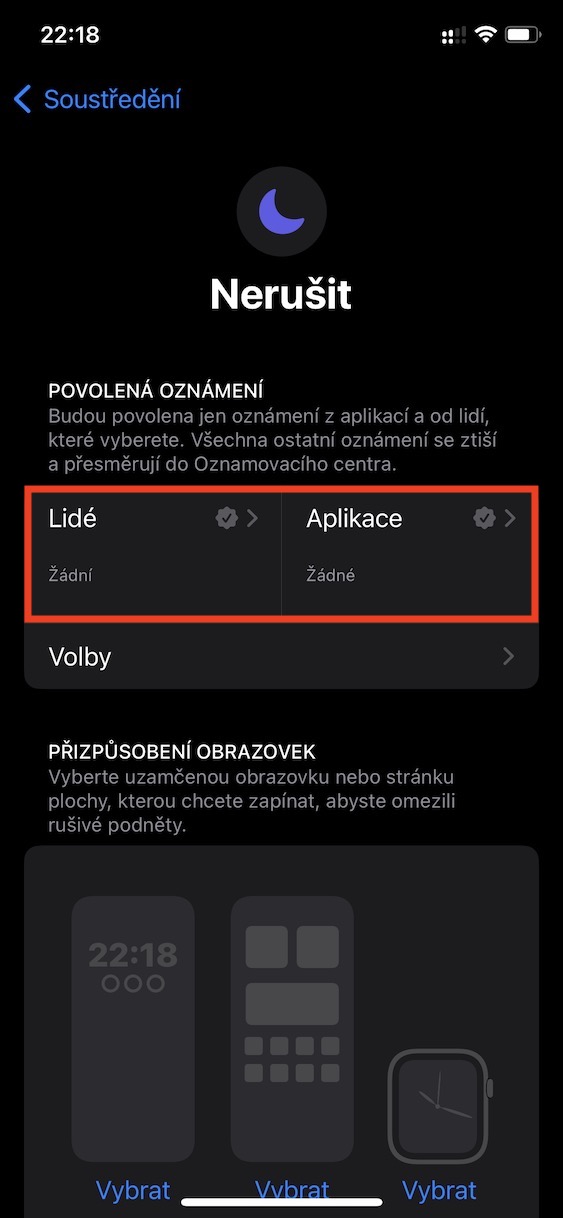
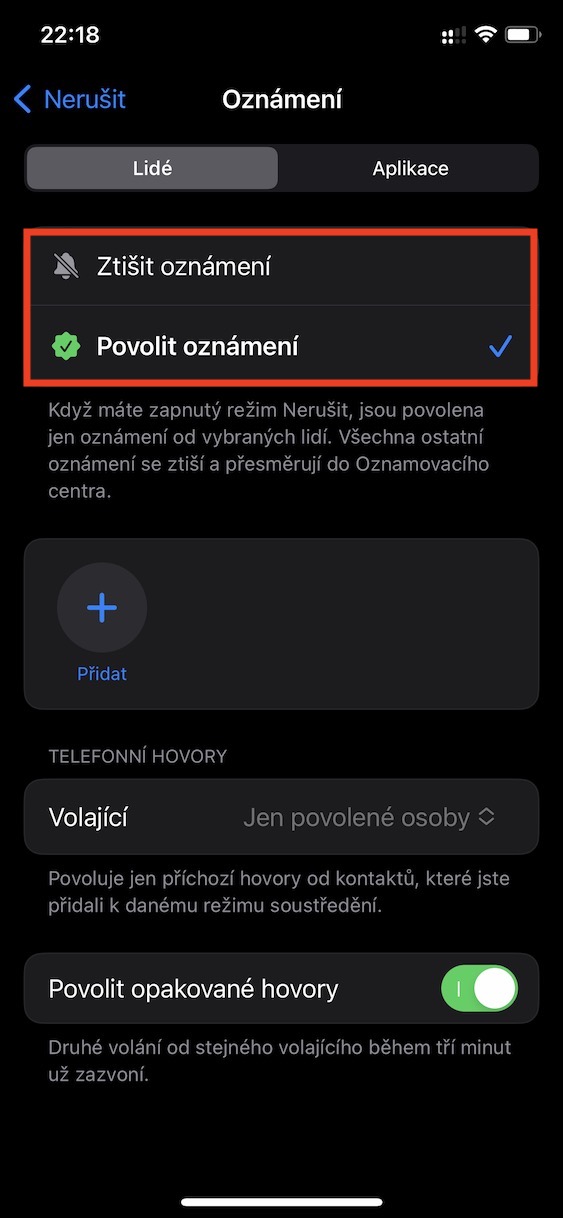
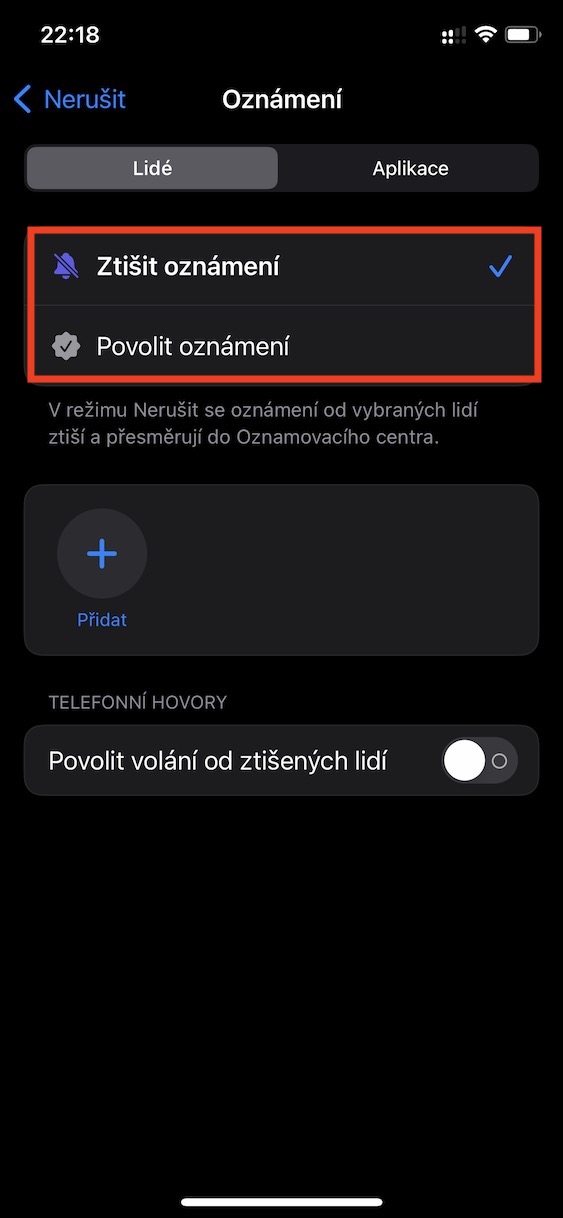
iPhone でフォーカス モードをすでに設定している場合は、通知を受信する連絡先とアプリを許可して設定できることをご存知でしょう。で iOS 16では、このオプションは保持されましたが、反対のオプションが追加されました。連絡先とアプリケーションを設定するオプションです。 通知は機能しません。通知を受信すべき (または受信すべきではない) 人の数とアプリケーションの数に応じて、v 設定 → フォーカス → 特定モード → 人物/アプリ これらのオプションのいずれかを選択します。
メッセージで自分の焦点を共有する
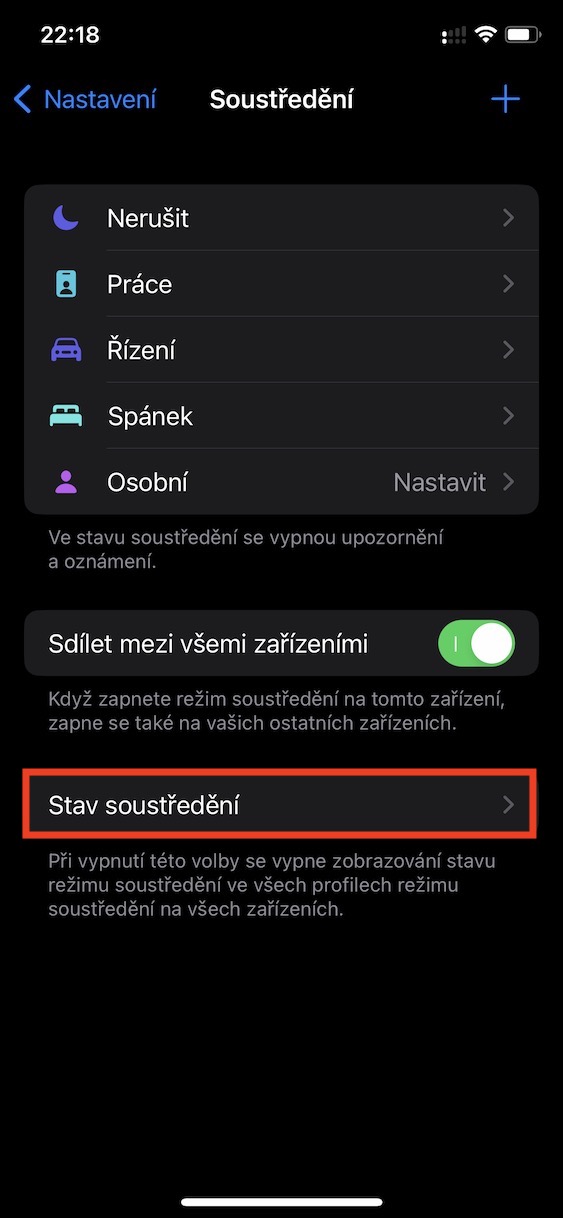
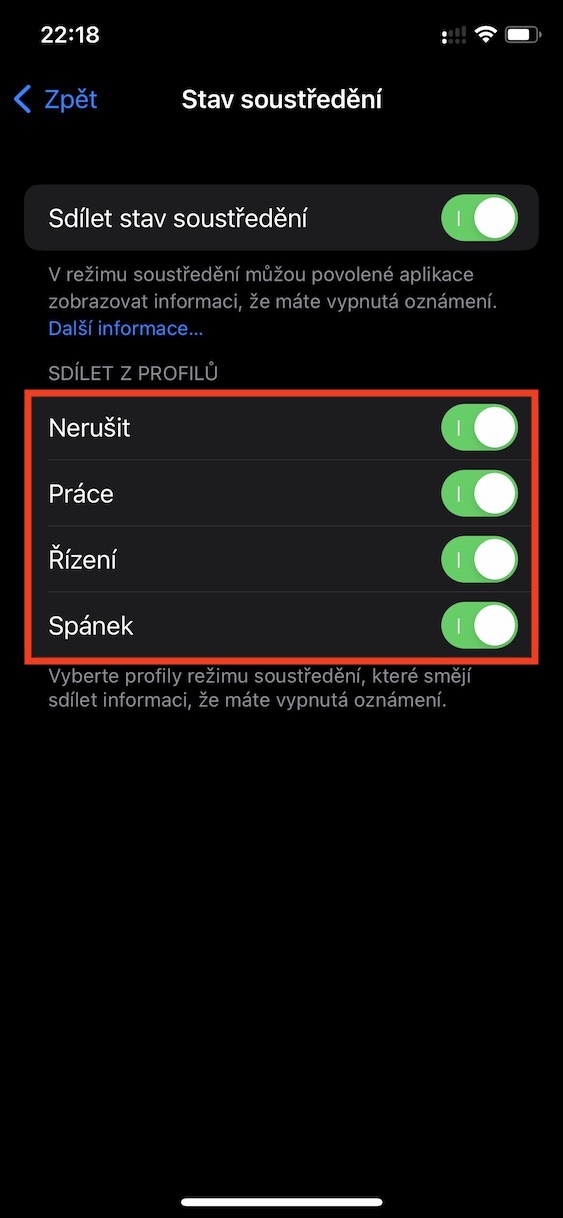
Focus 内では、ステータス共有を設定できます。つまり、この機能を有効にして Focus モードをオンにすると、相手のメッセージに Focus モードが有効になっているという情報が表示されます。これにより、通知がミュートされているためすぐに返信できない可能性があることを相手に知らせることができます。いずれにしても、 iOS 16 各フォーカスモードごとにステータス共有を個別に設定できます。行くだけ 設定→フォーカス→フォーカスステータス、 下にいるのはどこですか モードのステータス共有をアクティブ化 (非アクティブ化) します。
Proロック画面接続
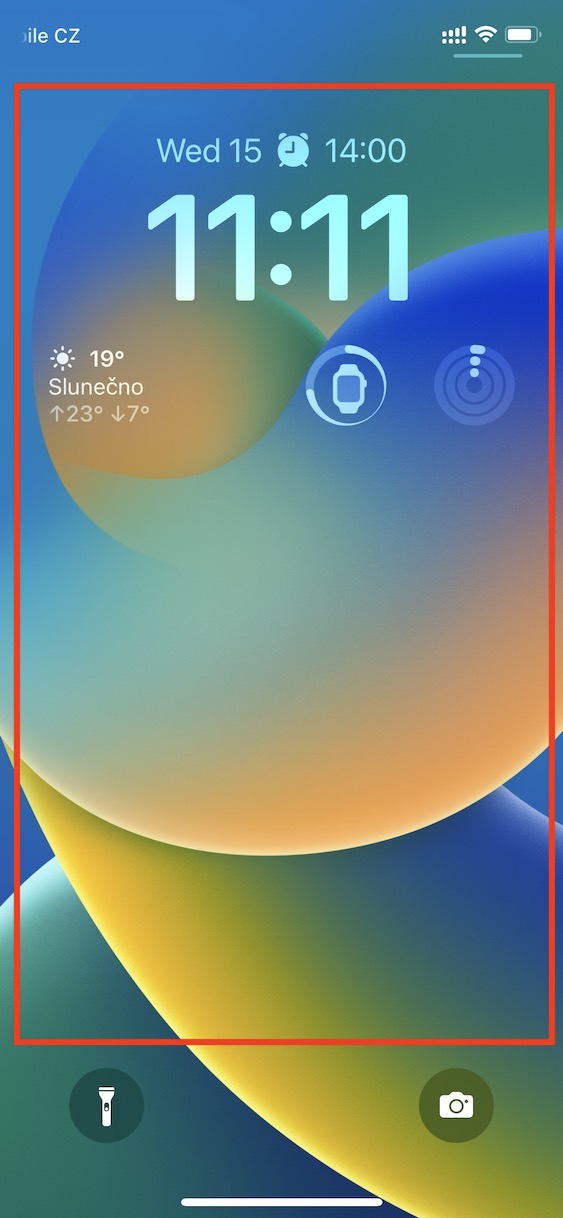
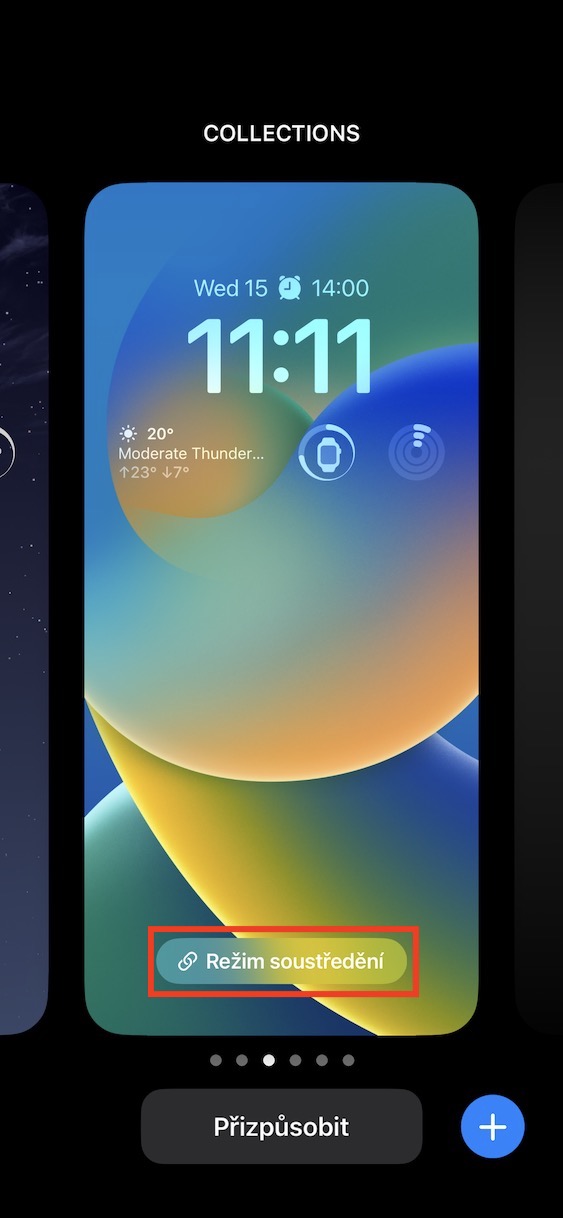
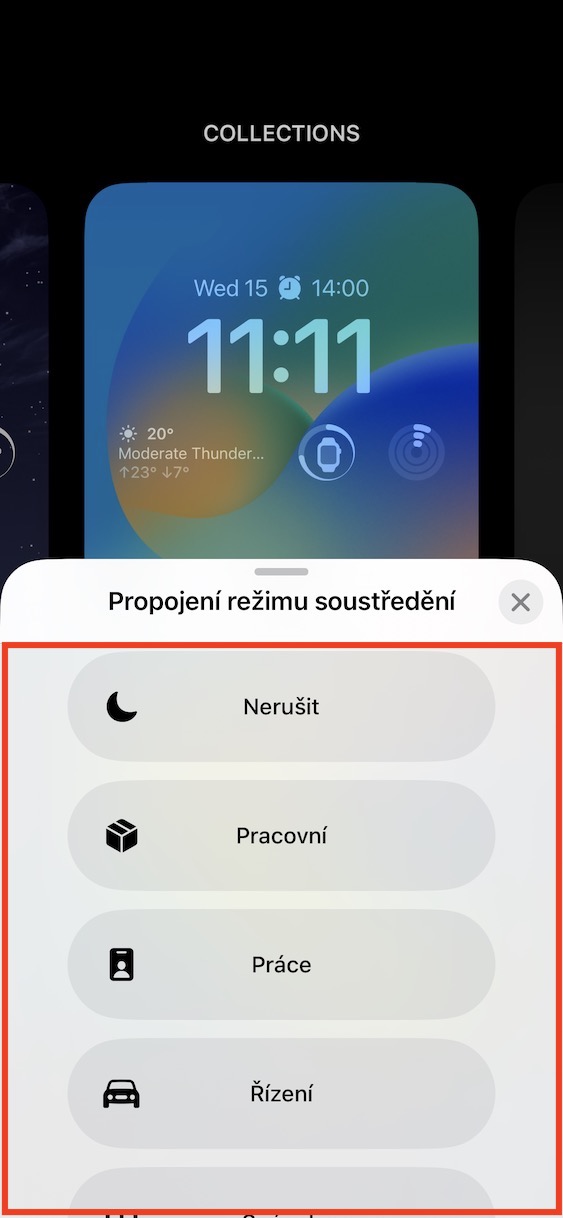
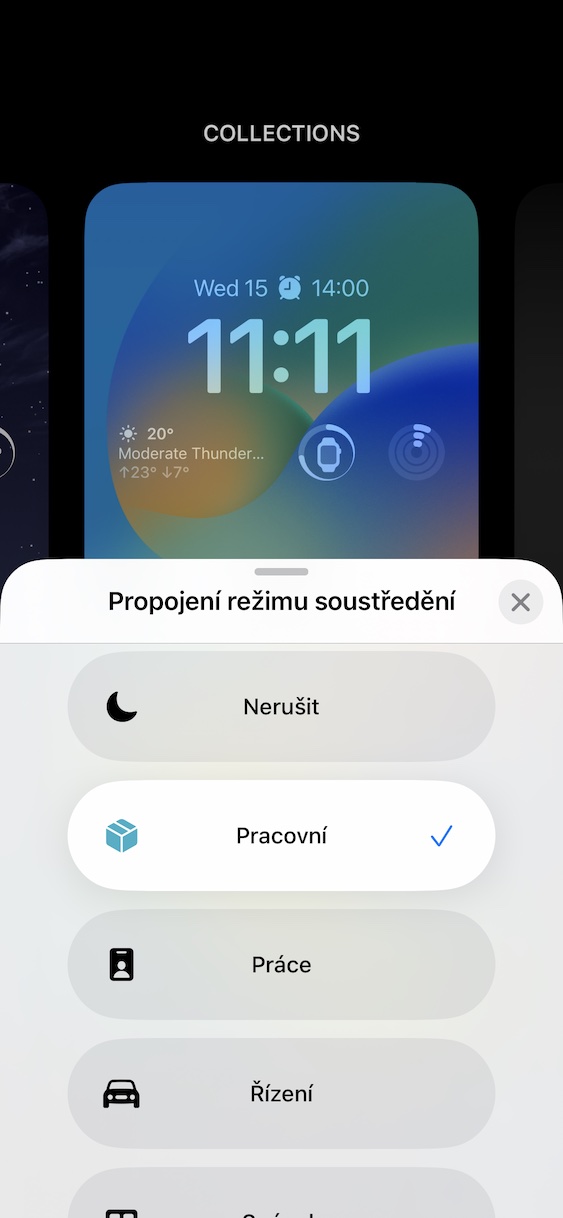
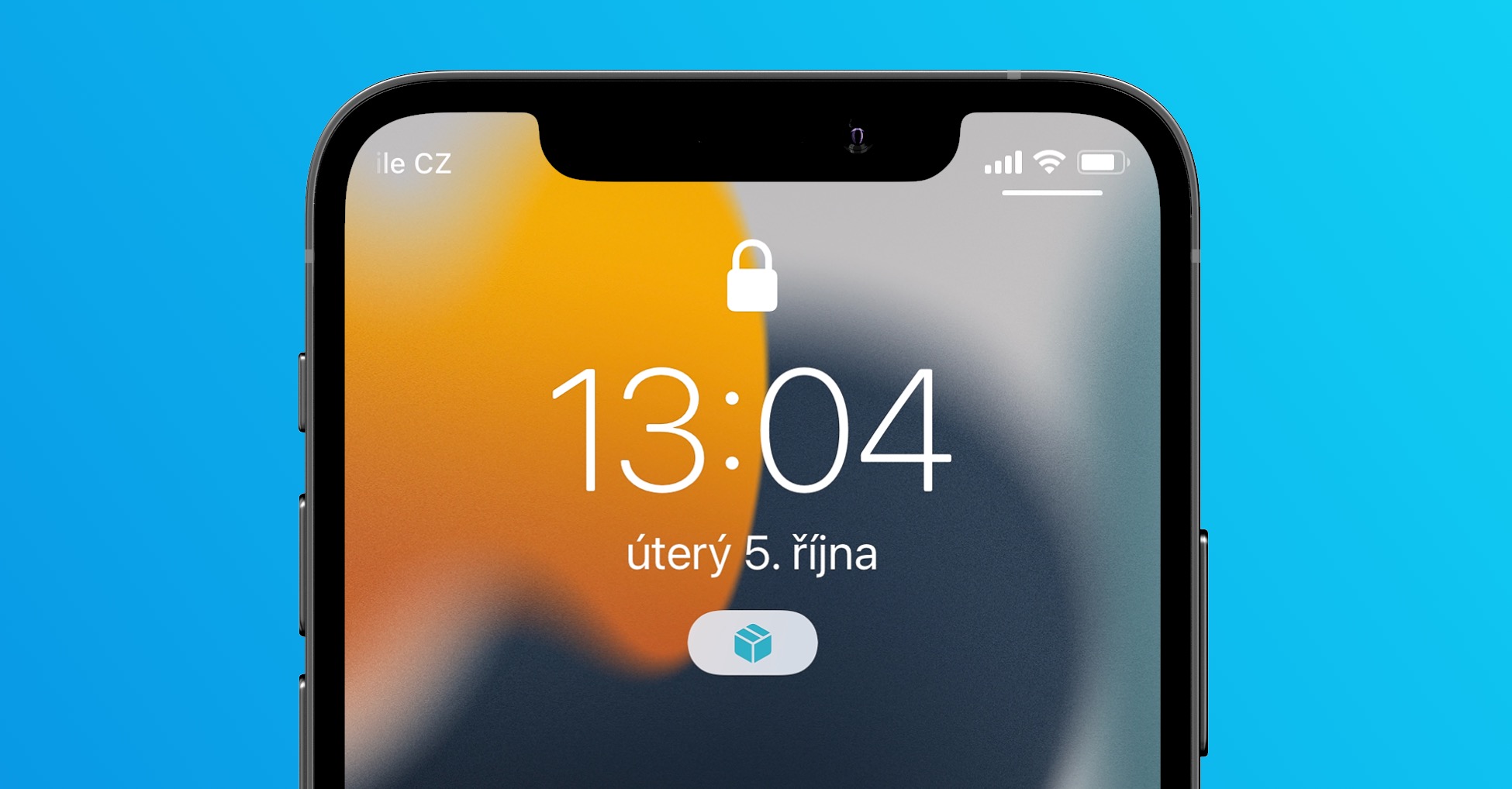
最大の変化は iOS 16 では、間違いなく、完全に再設計されたロック画面が登場します。新しいものを追加できるようになりました widgetまた、時計のスタイルを任意で変更できるほか、壁紙の設定も拡張できます。さらに、複数のロック画面を作成し、必要に応じて切り替えることも可能です。ロック画面をフォーカスモードにリンクさせることもできます。その場合、選択したロック画面がアクティブになると、選択したモードが自動的に設定されます。 Pro 設定は十分です ロック画面上で指を押したままにして、 これで編集モードになります。それから見つけてください 特定のロック画面 そして一番下をタップします フォーカスモード、 どこにありますか 選ぶ。