数年前までは、ネイティブのフォト アプリは実質的に写真やビデオの表示にのみ使用されていましたが、現在はそうではありません。写真はおそらく最も大きな改革を受けた iOS 13時 Apple 主に写真やビデオを編集するためのオプションが追加されましたが、徐々に、価値のある他の機能も数多く追加されました。写真やビデオを編集するためのオプションのおかげで、基本的なオプションだけで十分であれば、ほとんどの場合、ユーザーは写真を編集するために別のサードパーティ製アプリケーションをインストールする必要はありません。
ご興味があるかもしれません
iOS 16: 写真編集をコピーして他の人に適用する方法
写真にも新機能が追加されました iOS 16. 写真 (またはビデオ) を編集した後、同じ編集スタイルを他の写真に適用したいという状況に遭遇したことがあるでしょう。その場合、一度に XNUMX 枚ずつ手動で写真を編集するしかありませんでした。しかし、良いニュースは、onec、以来 iOS 16 では、個々の写真の編集内容のみをコピーし、他の画像に適用できるようになりました。実行手順は以下のとおりです。
- まず、iPhoneのネイティブアプリに移動します 写真。
- 一度やれば、あなたは 画像のクリックを解除(そして編集)します、その変更を転送したい。
- 次に、右上隅にある をクリックします。 3 つの点のアイコン。
- 次に、表示されるメニューからオプションを選択します 編集内容をコピーします。
- 次に、 別の写真をクリックしてください 調整を適用する対象を選択します。
- 次に、右上の をクリックします 3 つの点のアイコン。
- 洛onec メニューからオプションを選択するだけです 編集内容を埋め込みます。
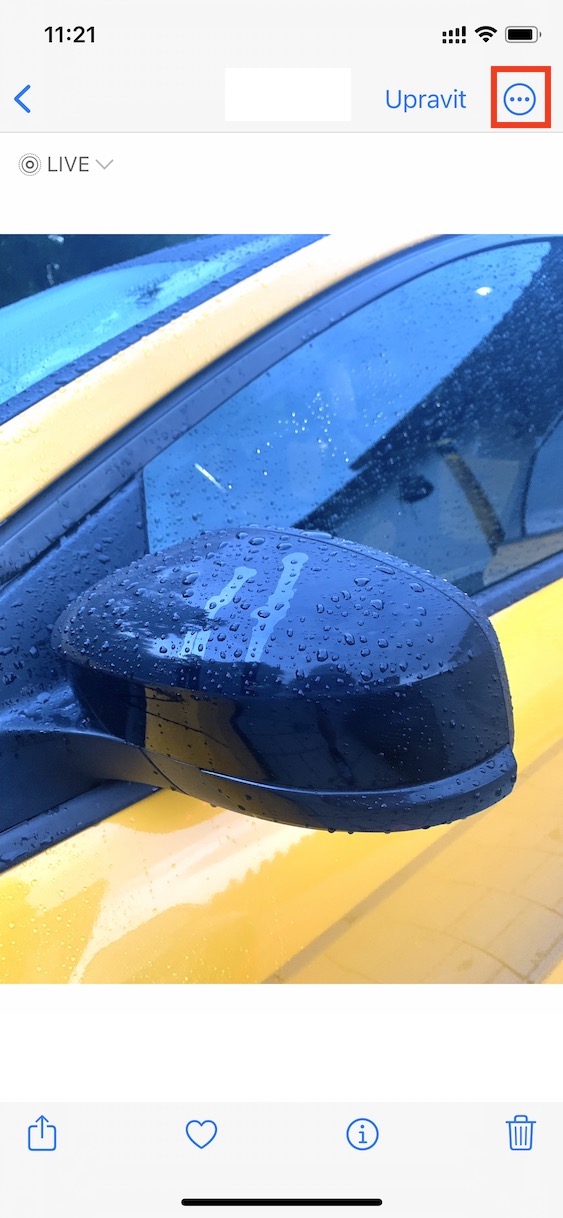
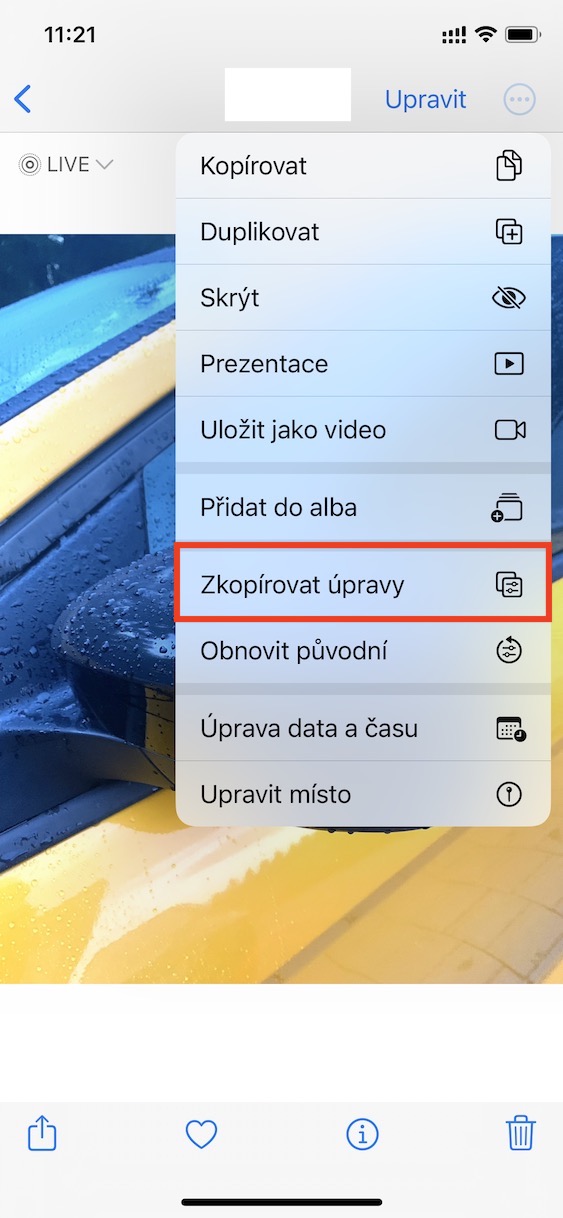
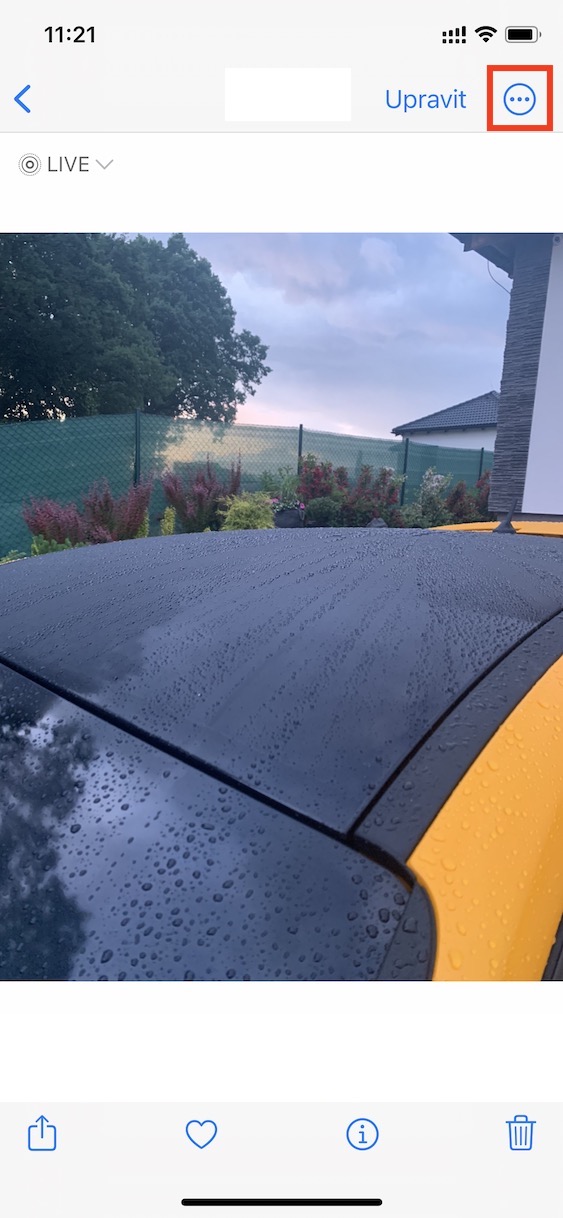
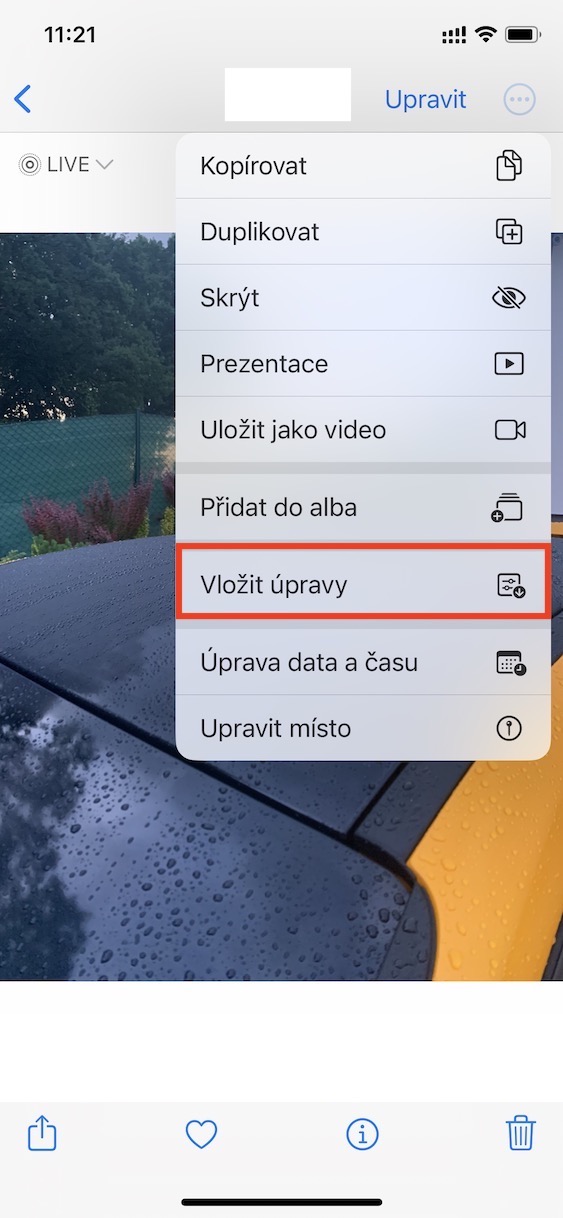
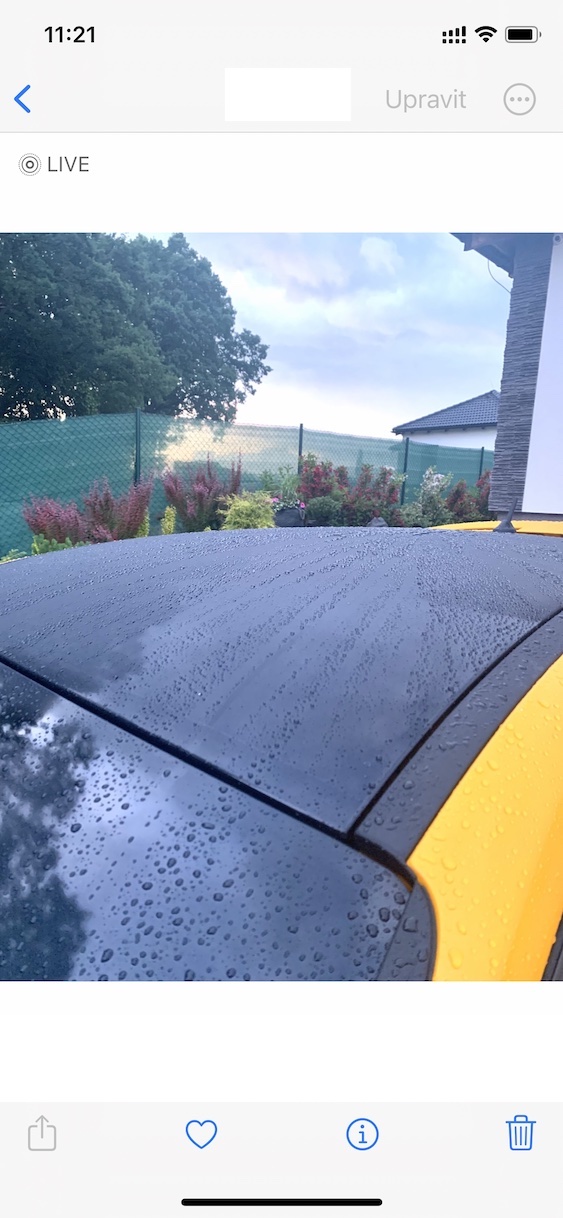
上記の手順を使用することで、写真アプリ内で、ある画像から別の画像へ編集内容を簡単にコピーできます。これにより、ユーザーは同じ写真編集を手動で行う必要がなくなり、作業がはるかに速くなります。編集内容のコピー&ペースト機能に加え、メニューには写真を元の値に戻す「オリジナルに戻す」オプションも含まれています。さらに、ライブフォトをビデオとして保存する機能や、日付、時刻、場所などを編集するオプションも利用できます。