
オペレーティング·システム iOS 15 は長い数か月間私たちと一緒にいました。具体的には、開発者会議でその紹介がありました。 WWDC21日には開発者向けにもリリースされた。このオペレーティング システムは数か月後に一般にリリースされました。真実は iOS 15 には、ぜひチェックする価値のある無数の新機能が搭載されています。これらの機能の中には、より便利なものもあれば、それほど便利なものもないものもあります。しかし、それらをまとめるために、私たちはあなたのために記事を用意することにしました。その中で、50のヒントを紹介します。 iOS 知っておくべき15のこと。それでは早速始めましょう。
ご興味があるかもしれません

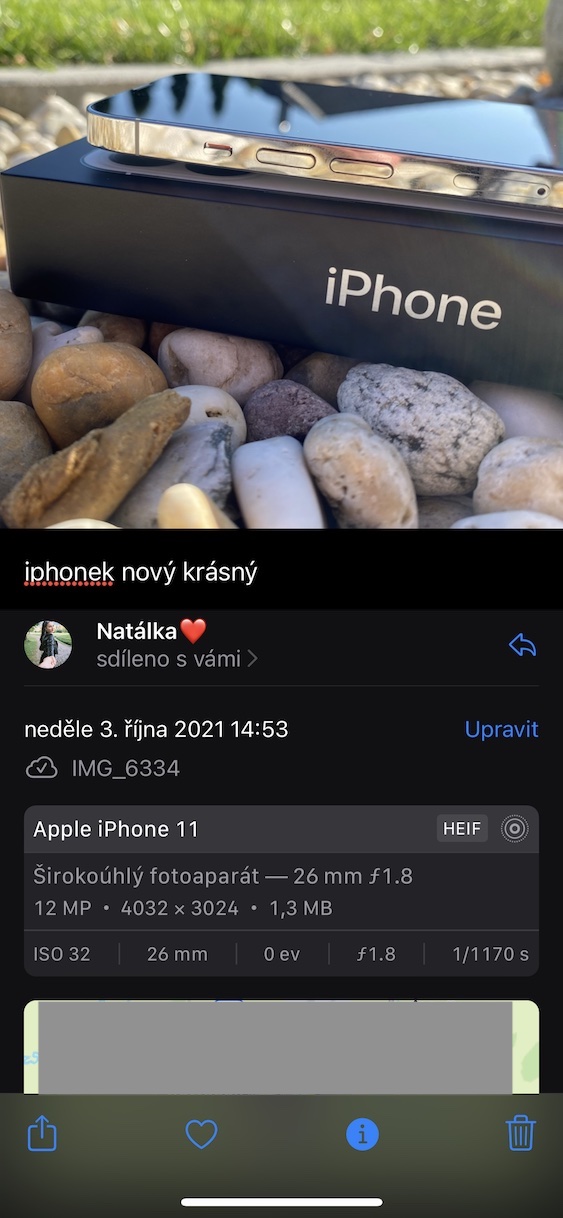
1.EXIFメタデータを表示する
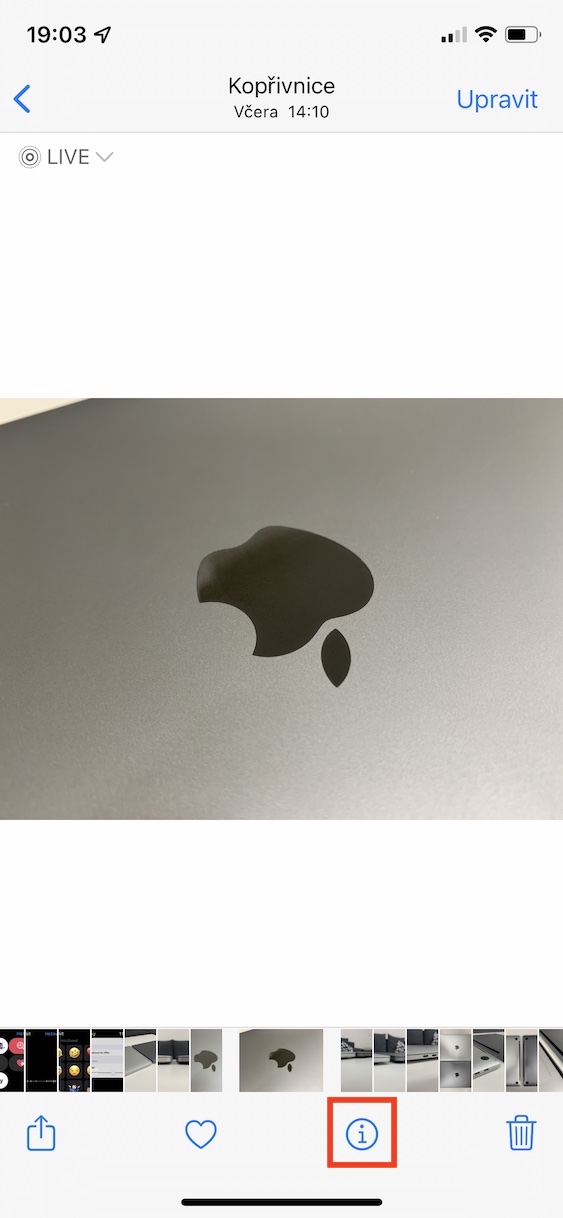
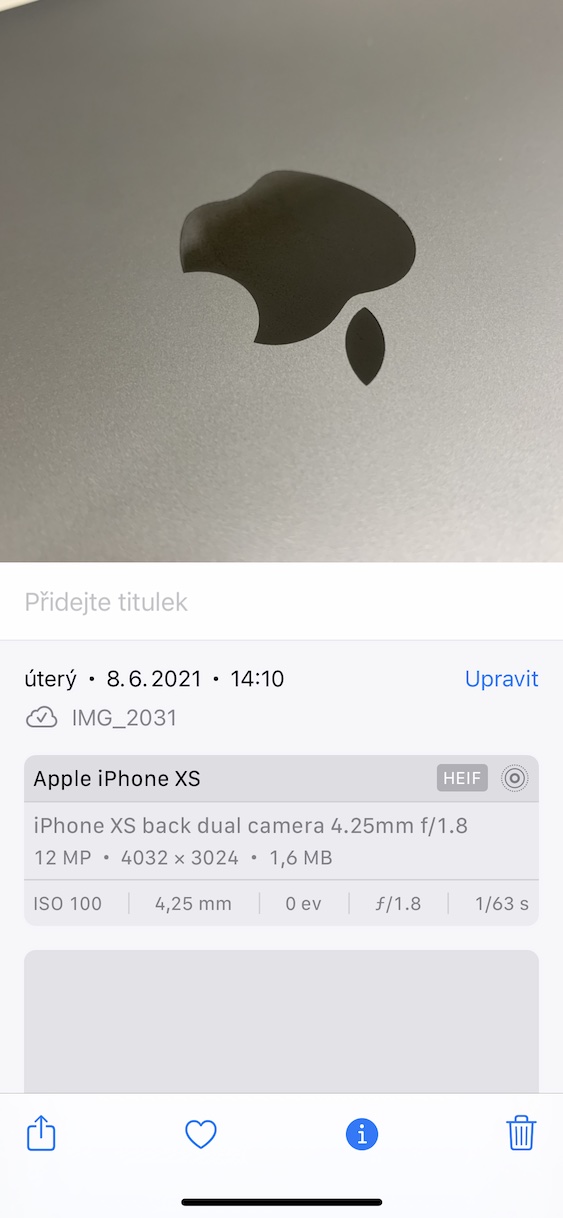
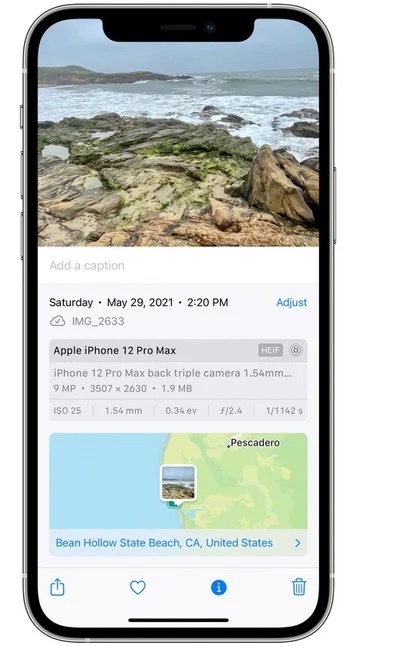
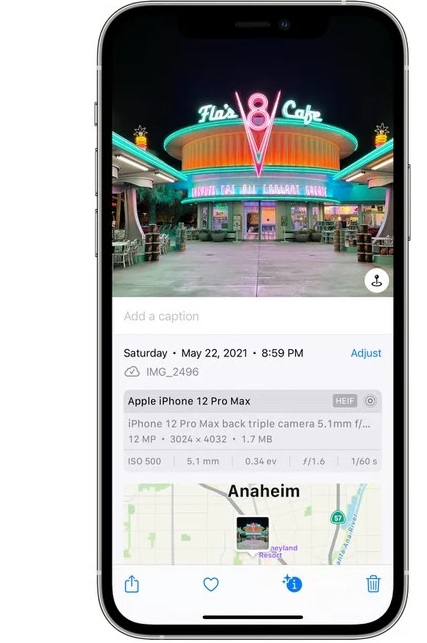
最新のデバイスで写真を撮ると、ピクセルそのものに加えて、メタデータもファイルに書き込まれます。メタデータという言葉を初めて耳にする方のために説明すると、メタデータとはデータに関するデータ、つまり写真に関するデータのことです。このデータには、写真の日付、時刻、撮影場所、使用されたデバイスとその設定、解像度やカラープロファイルなど、様々な情報が含まれます。 iOS サードパーティのアプリをダウンロードせずにこのメタデータを表示したい場合は、それが可能です。アプリにアクセスするだけ 写真, ここを開けて 具体的な写真、 そして彼女の後に 下から上にスワイプします。
2. Live Textのアクティベーションと使用
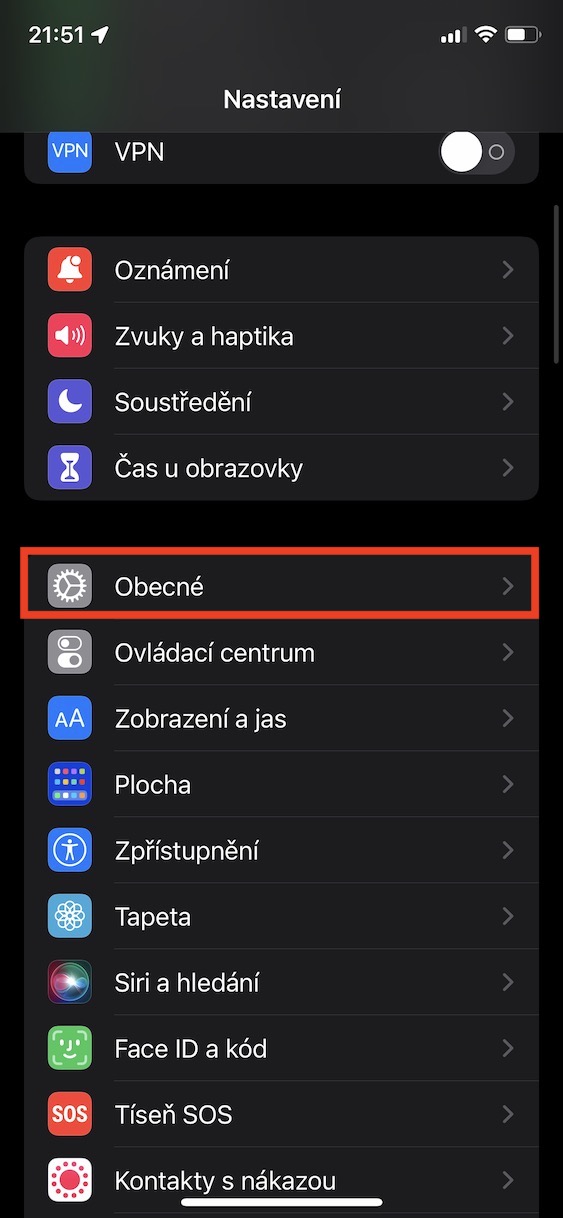
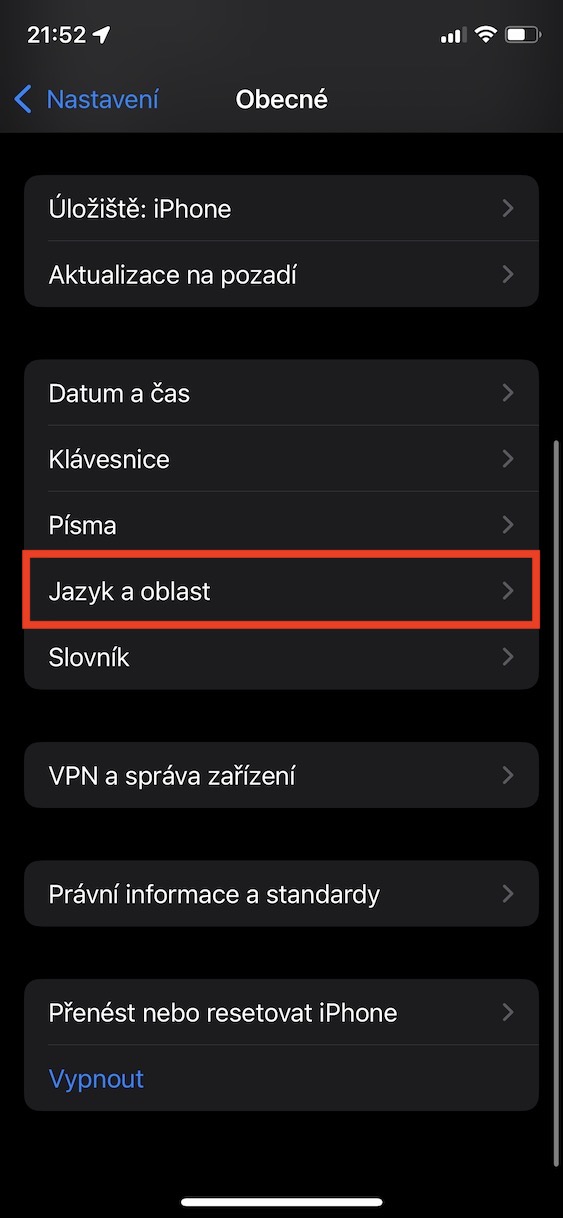
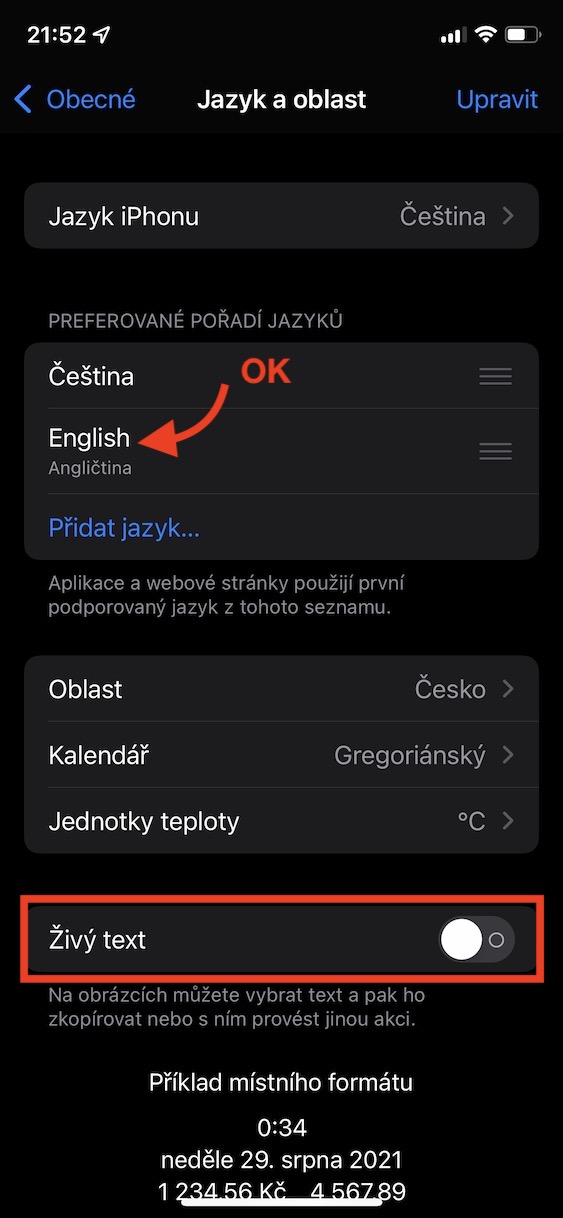
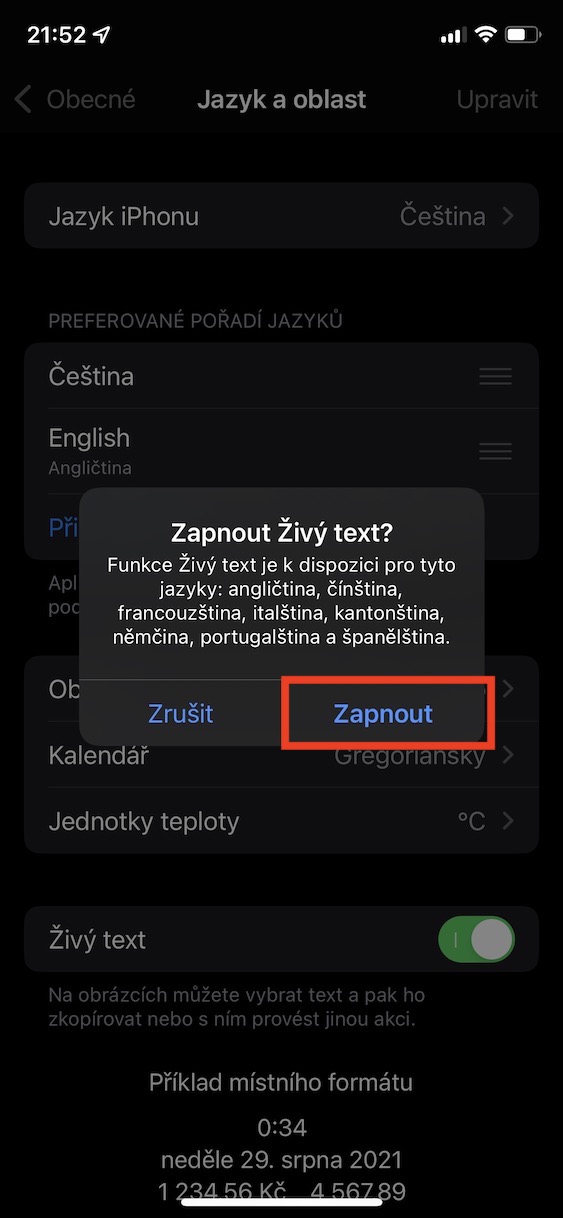
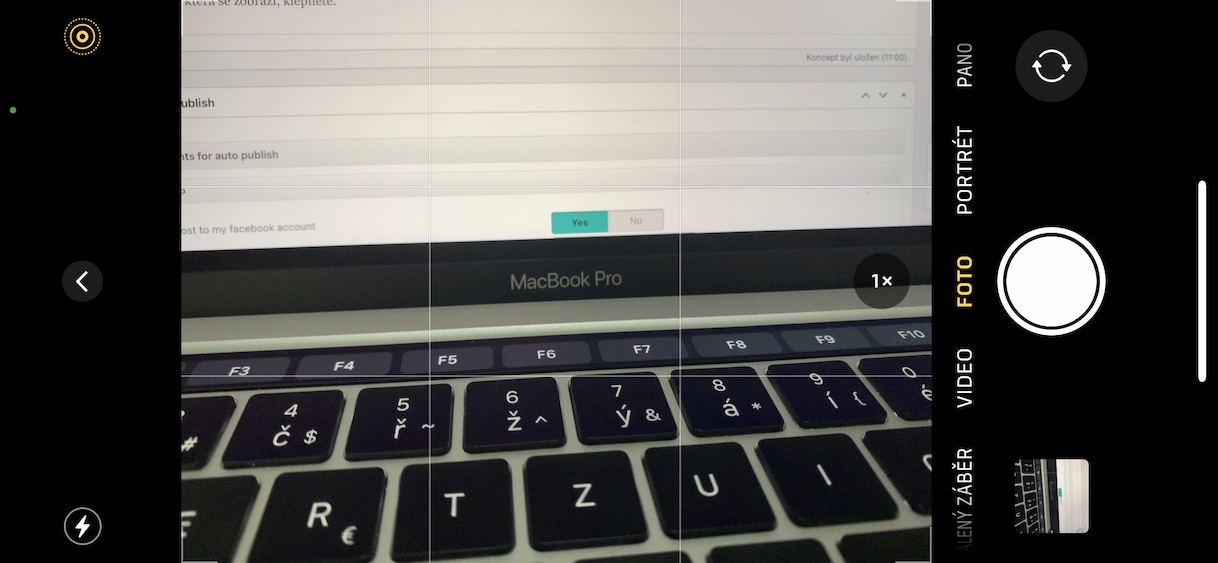
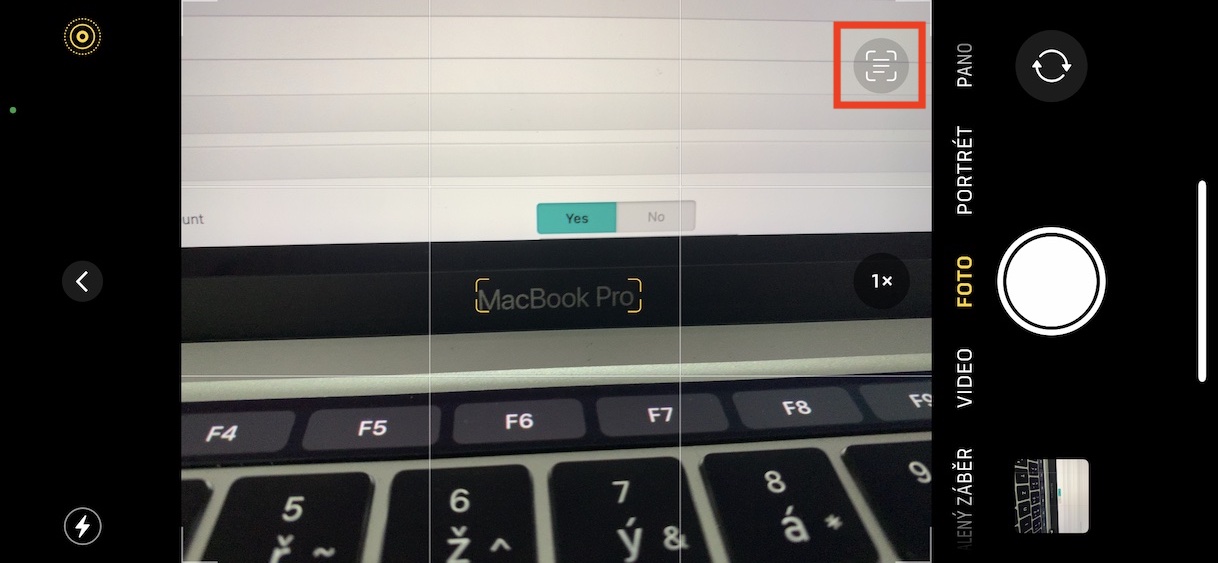
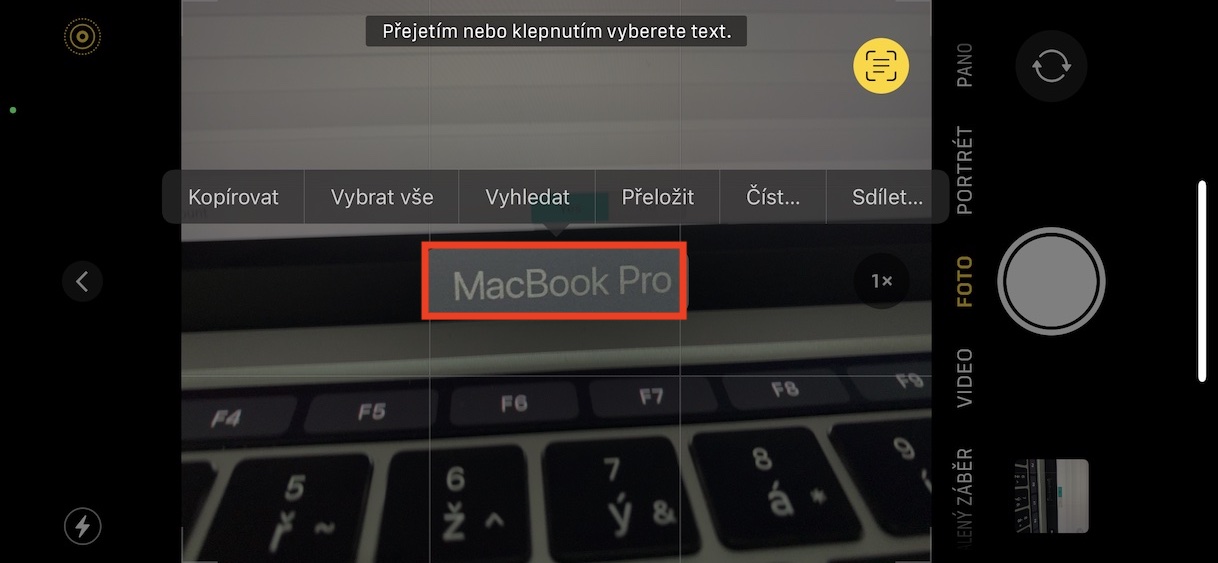
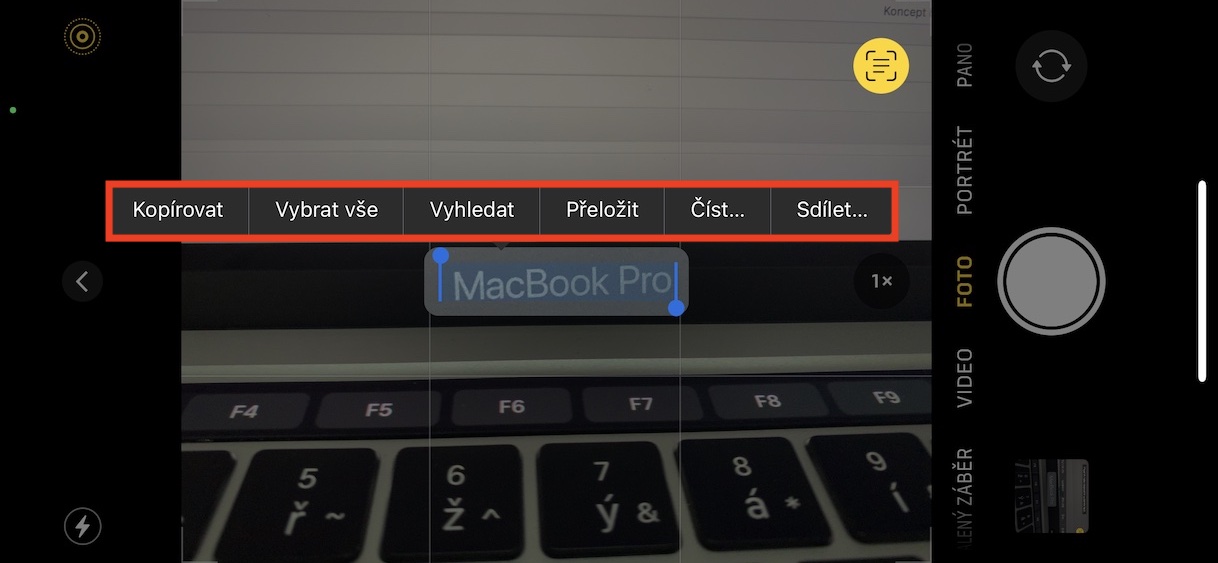
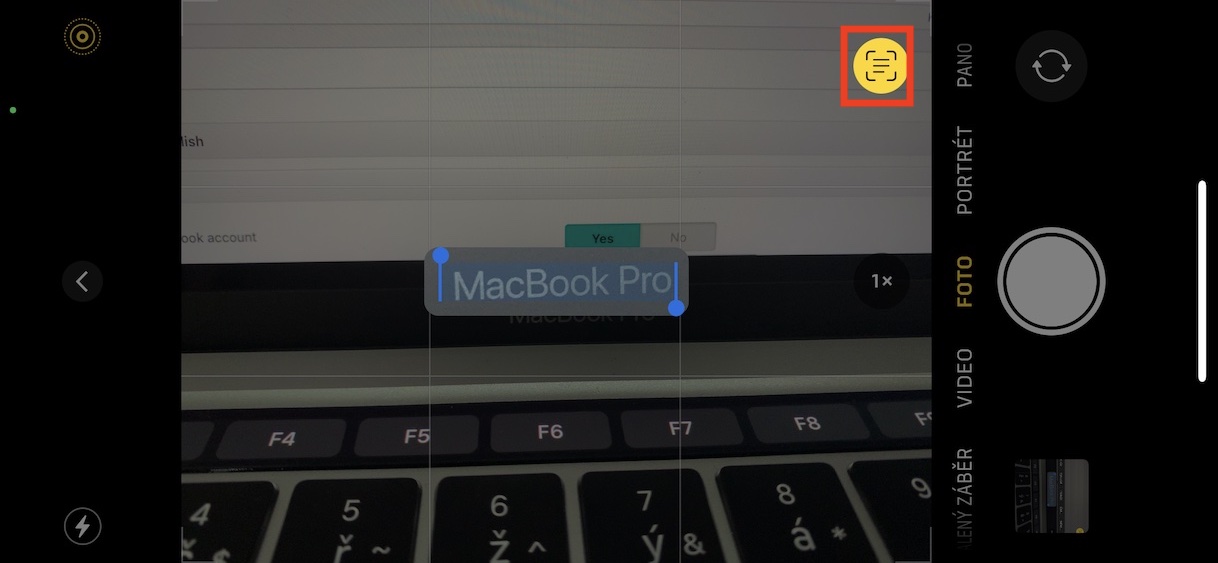
内で iOS 15 では、非常に便利な新しい Live Text 機能も導入されました。具体的には、この機能により、画像またはカメラから直接取得したテキストを、操作可能な形式に簡単に変換できます。これは、たとえば、手動で再入力する必要があるドキュメントなどに役立ちます。 Pro ライブテキスト機能を有効にするには、 設定 → 一般 → 言語と地域、どこで アクティブ ライブテキスト。 写真では、画像上で操作したいテキストを指でマークするという従来の方法で使用できます。カメラ内で、レンズをテキストに向け、機能アイコンをタップして操作を開始するだけです。
ライブテキストをアクティブにする
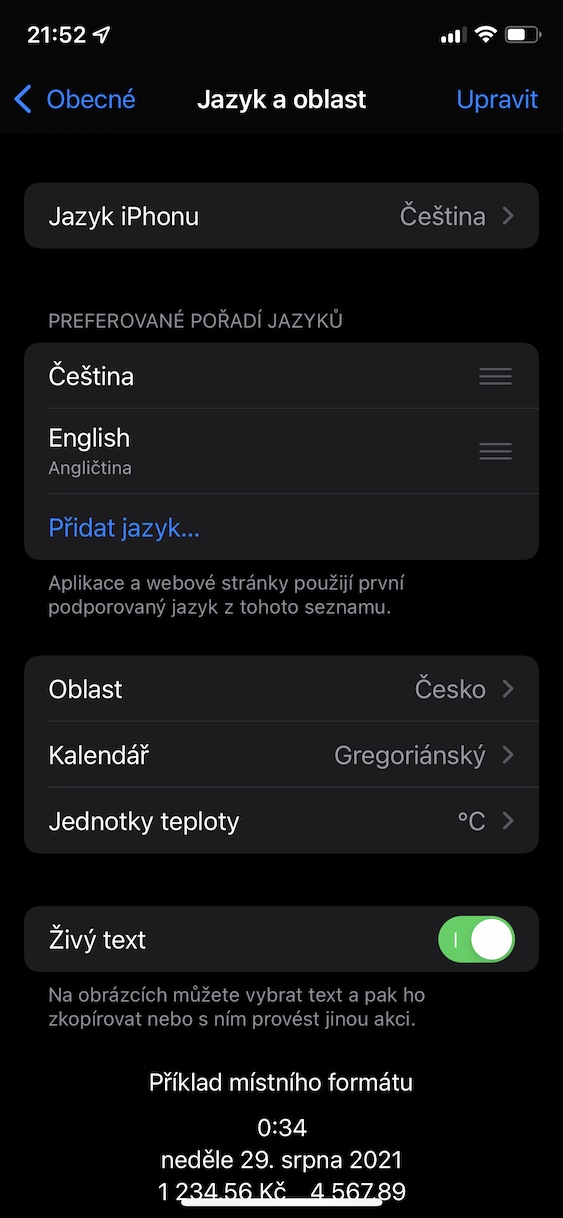
写真でライブ テキストを使用する
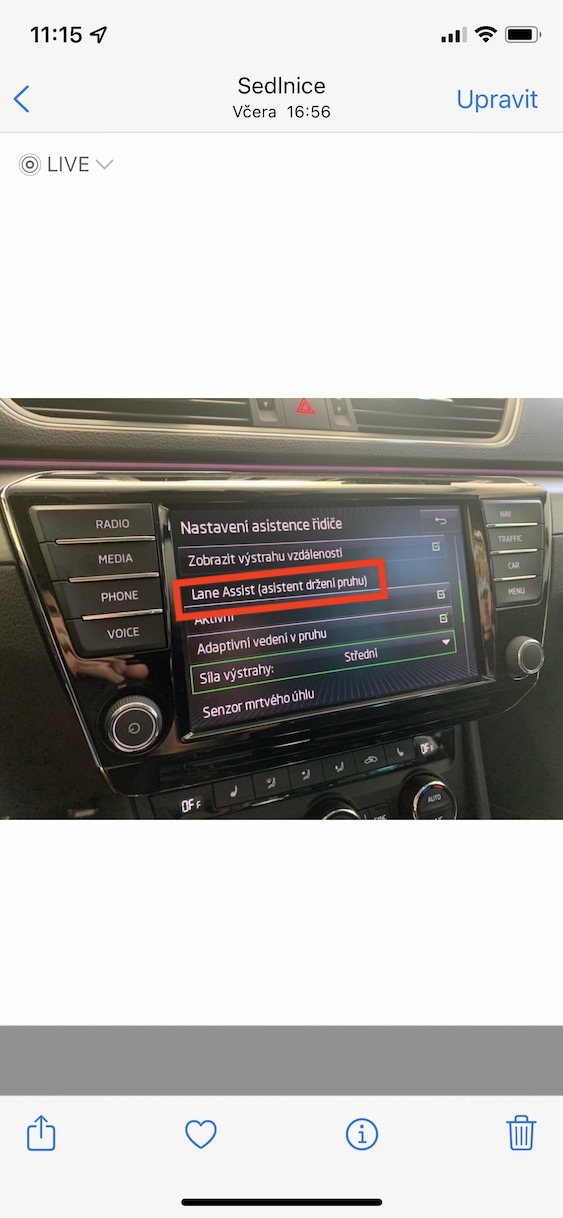
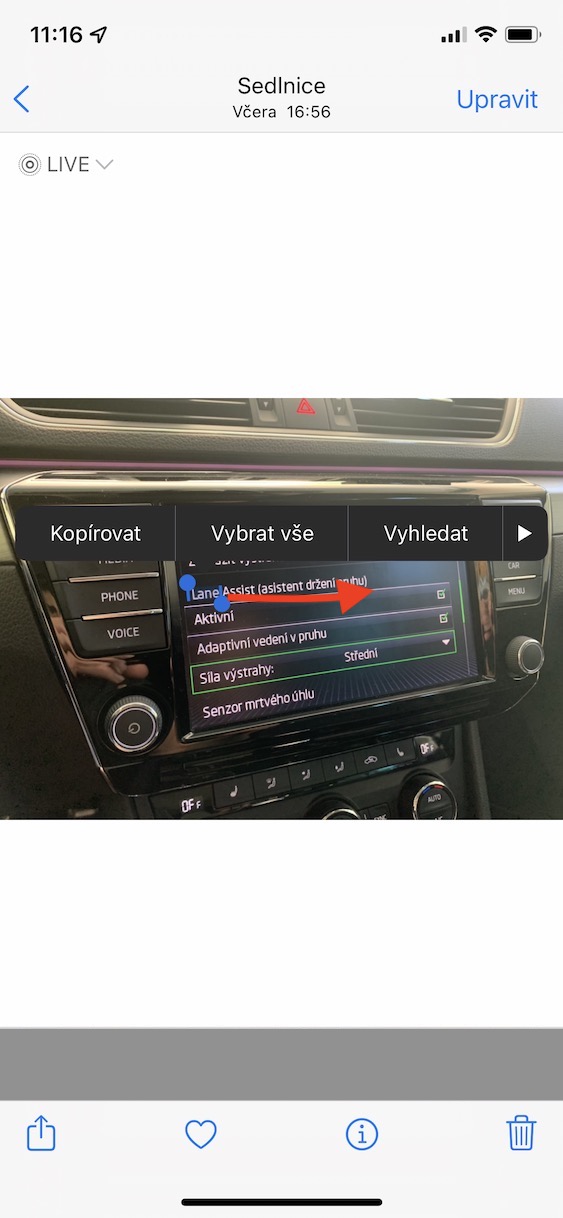
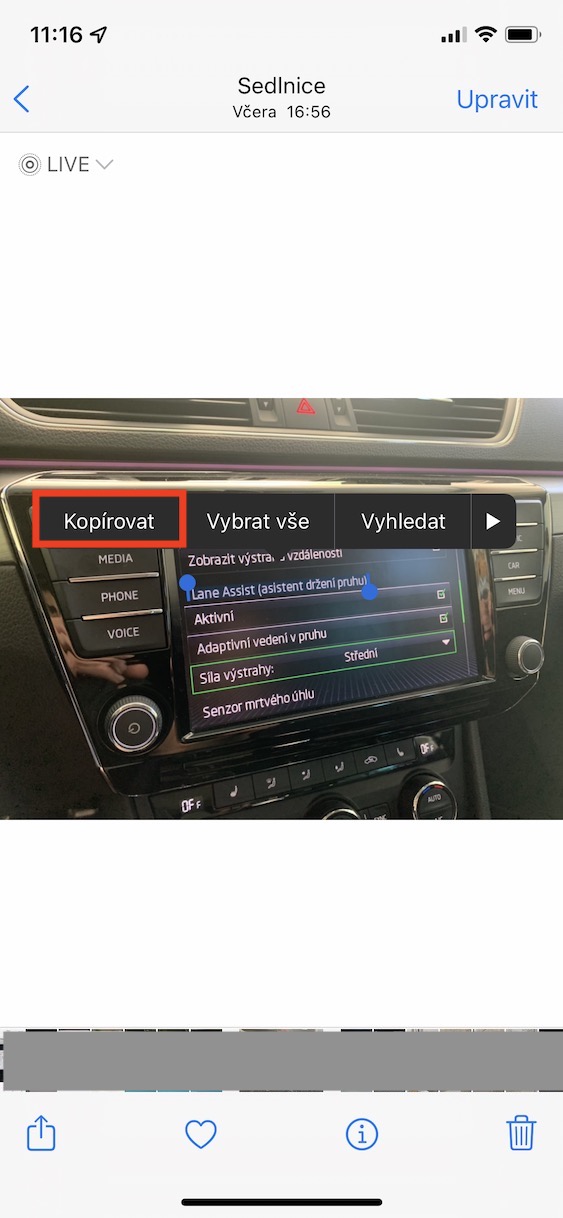
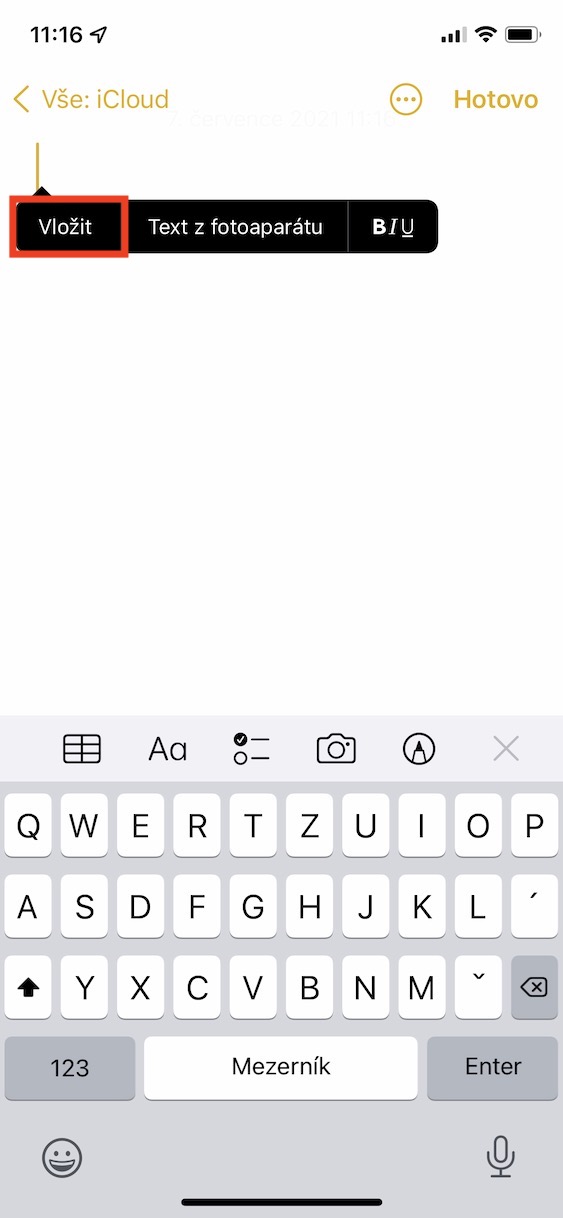
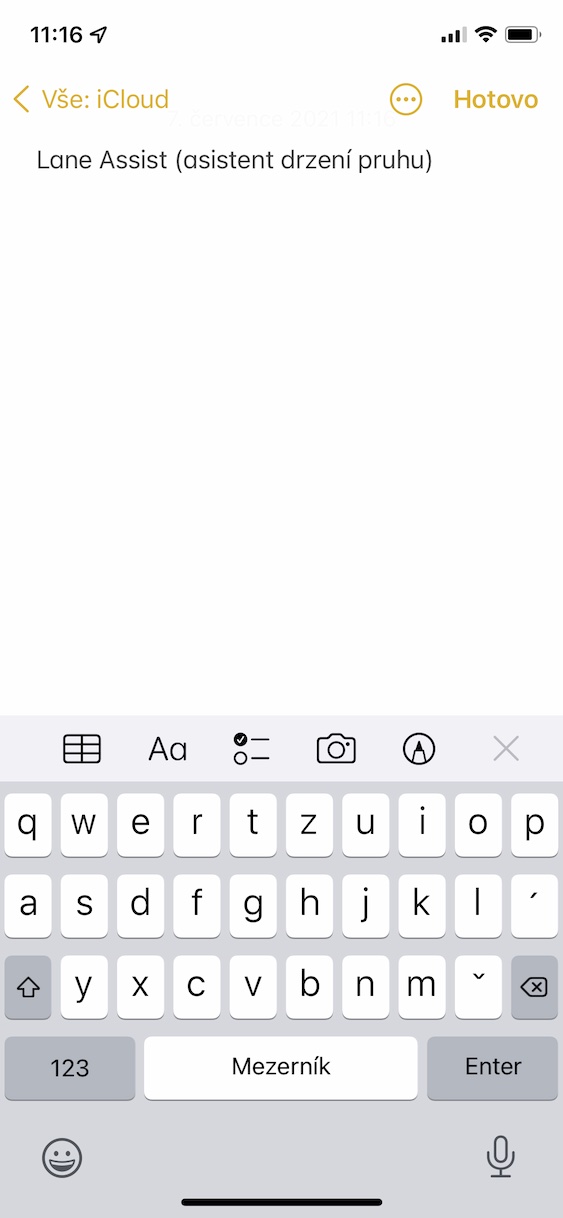
カメラで Live Text を使用する
3. アプリ内の文字サイズの変更
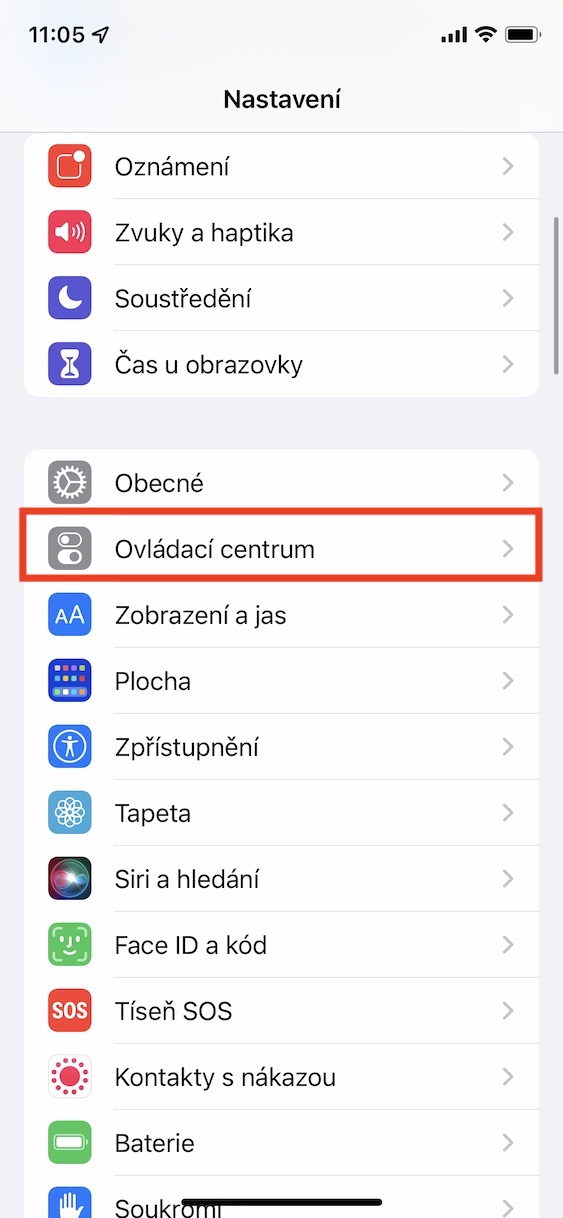
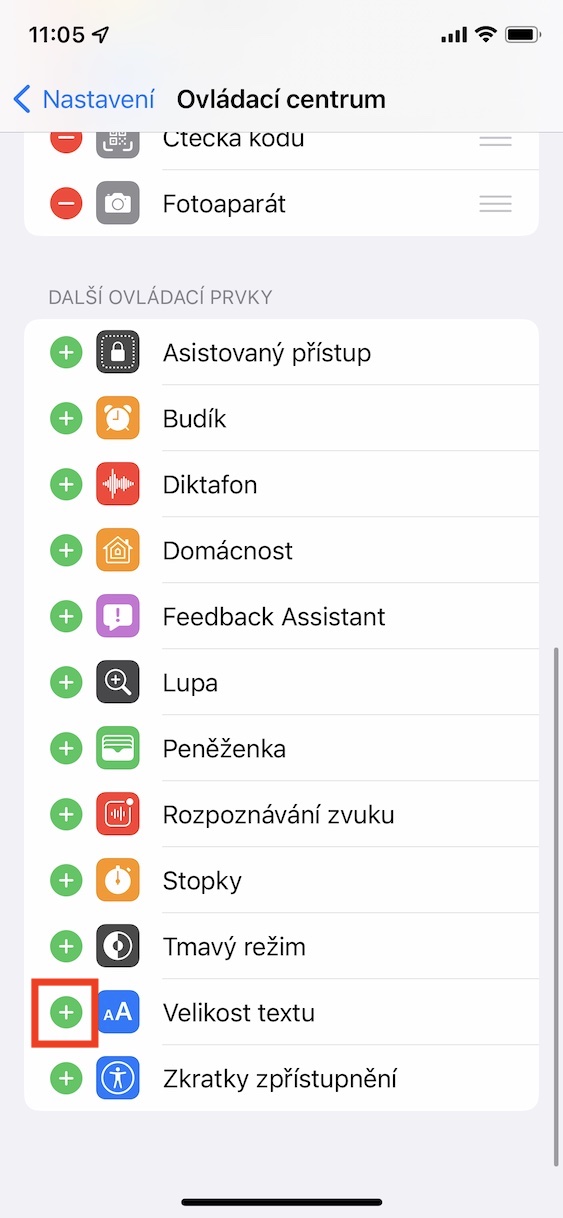
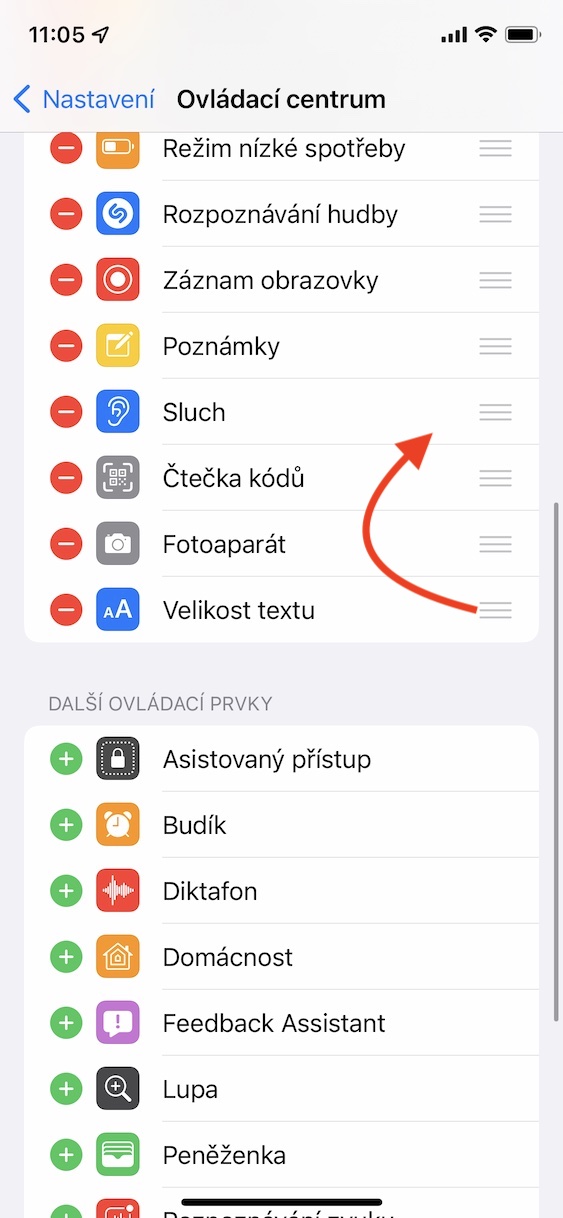
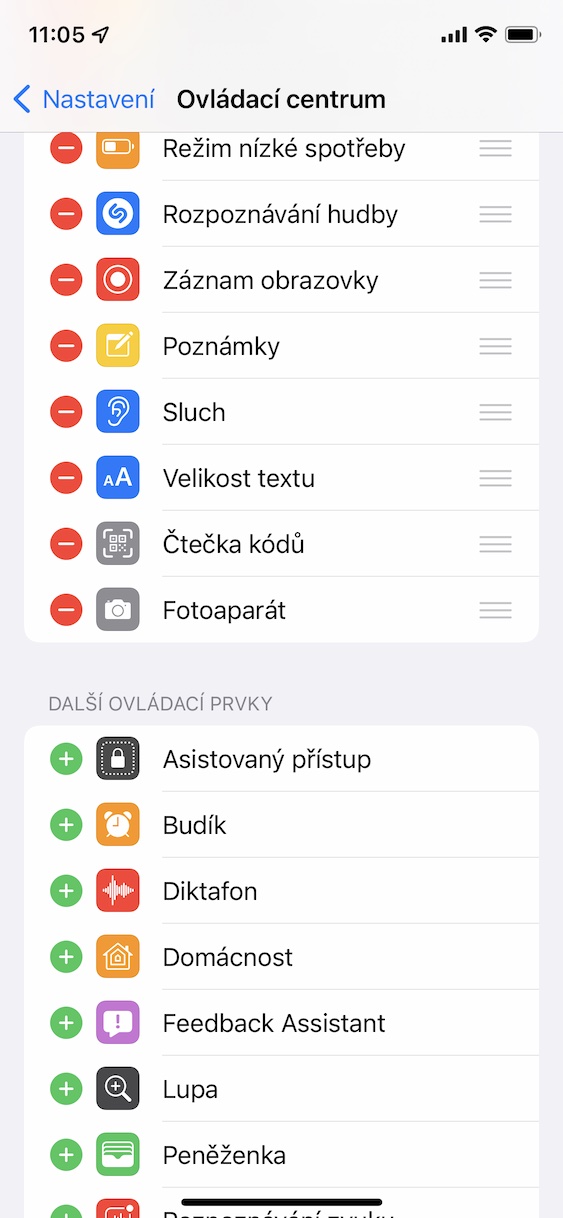
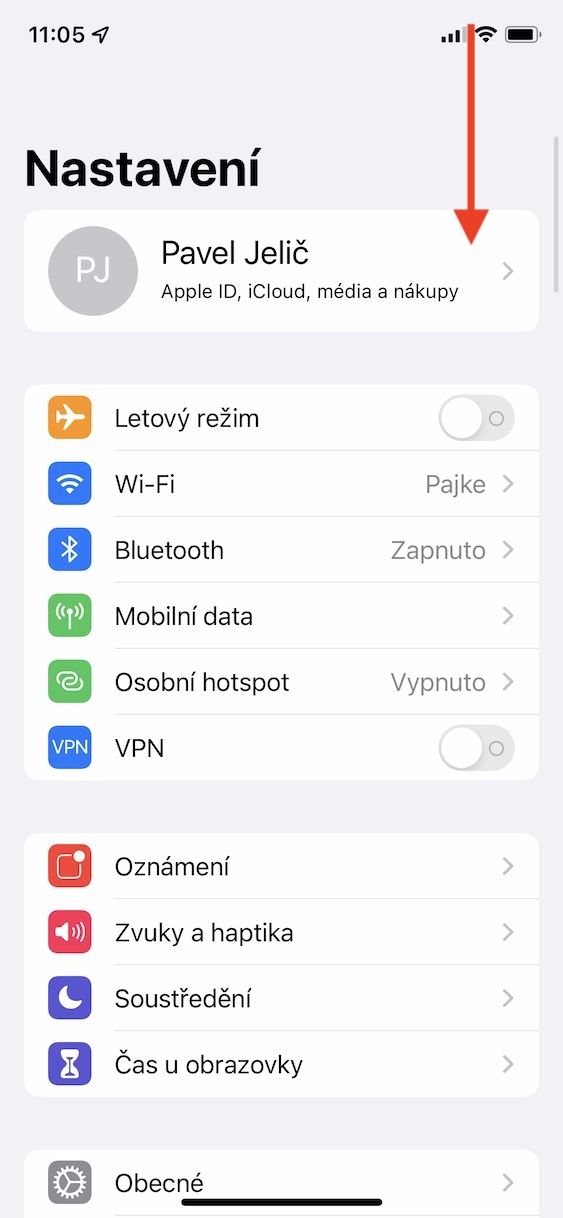
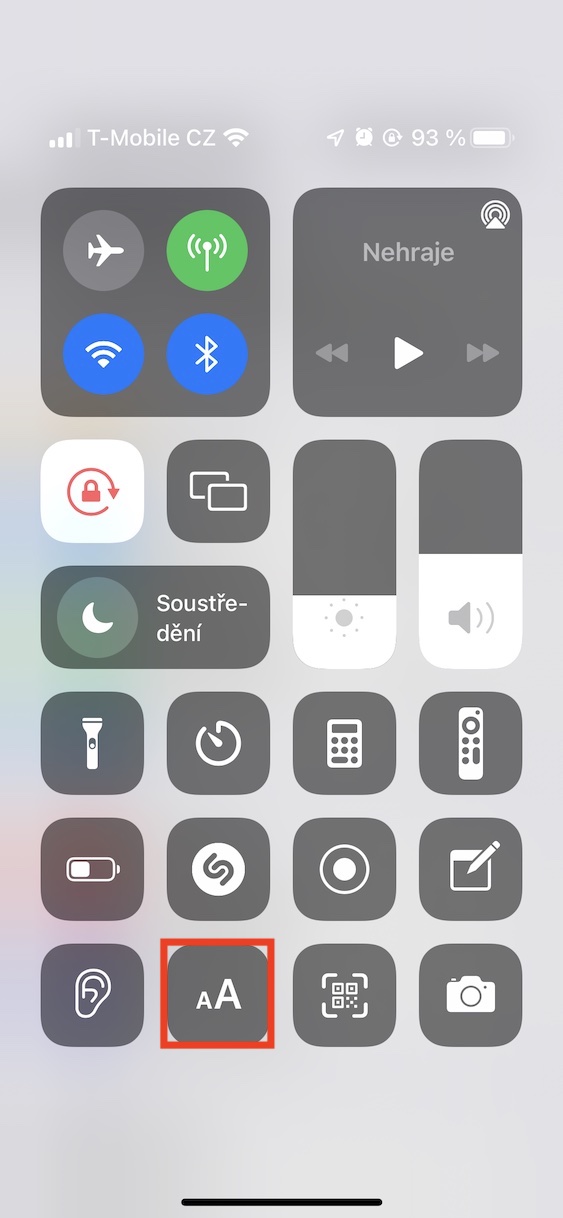
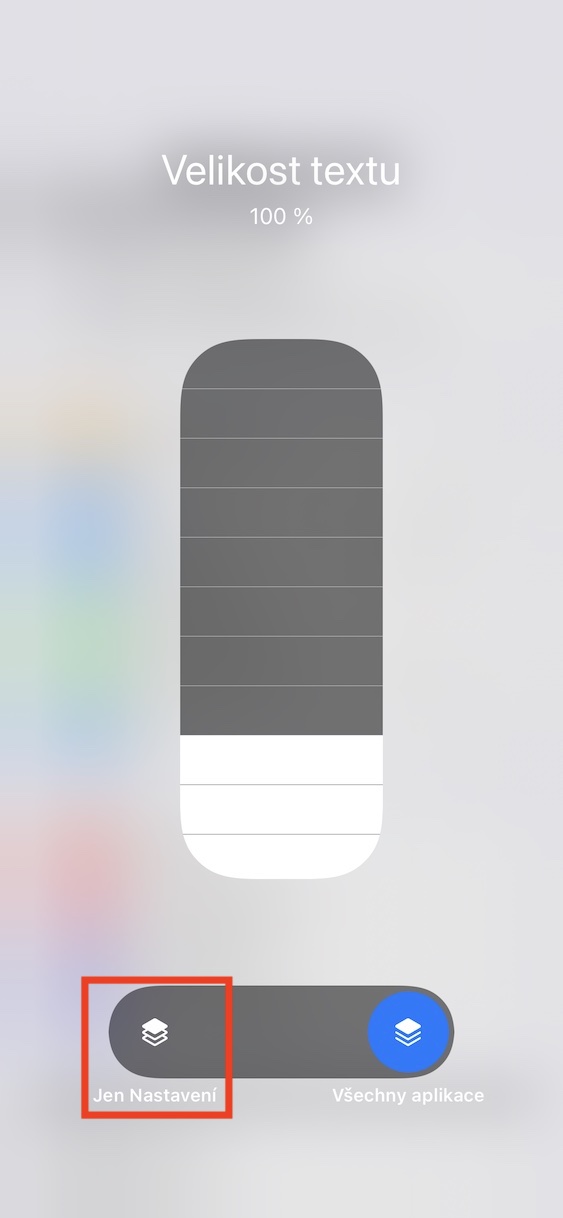
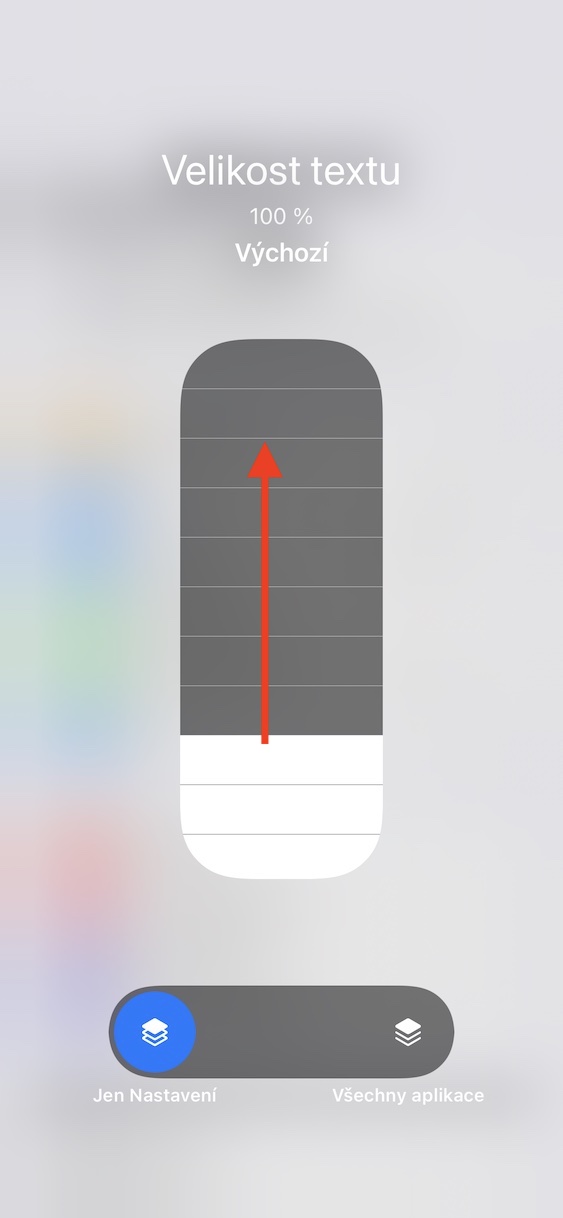
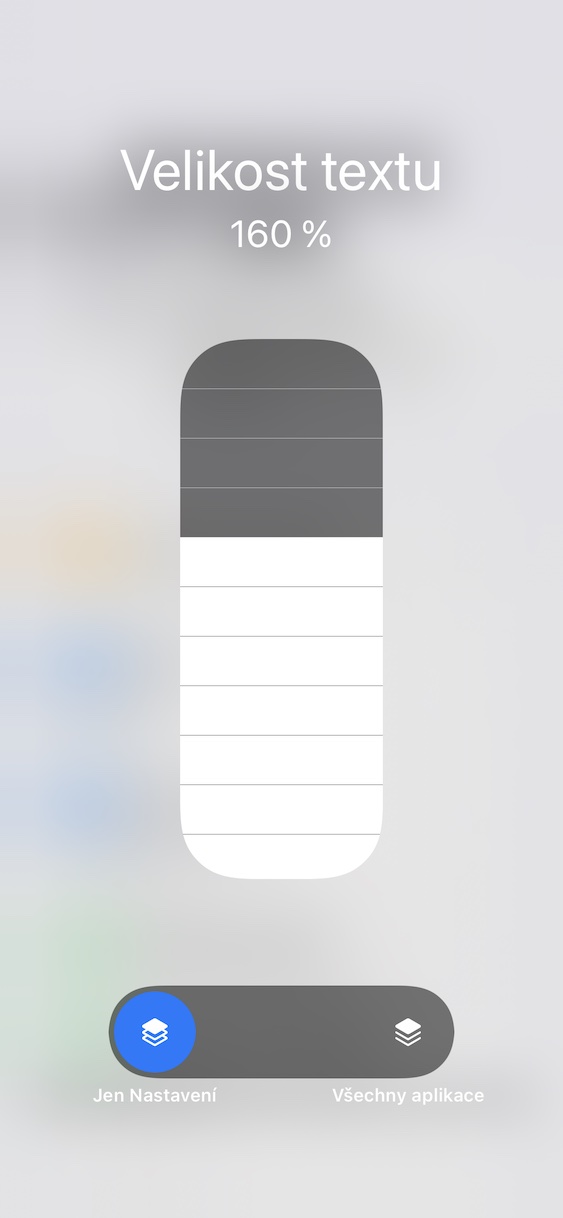
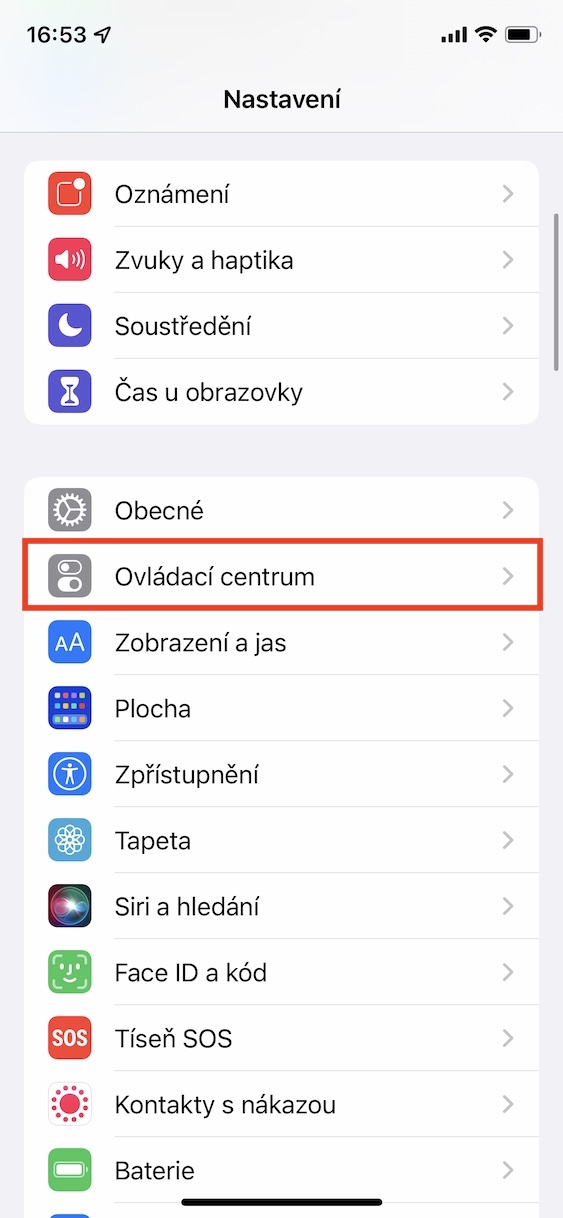
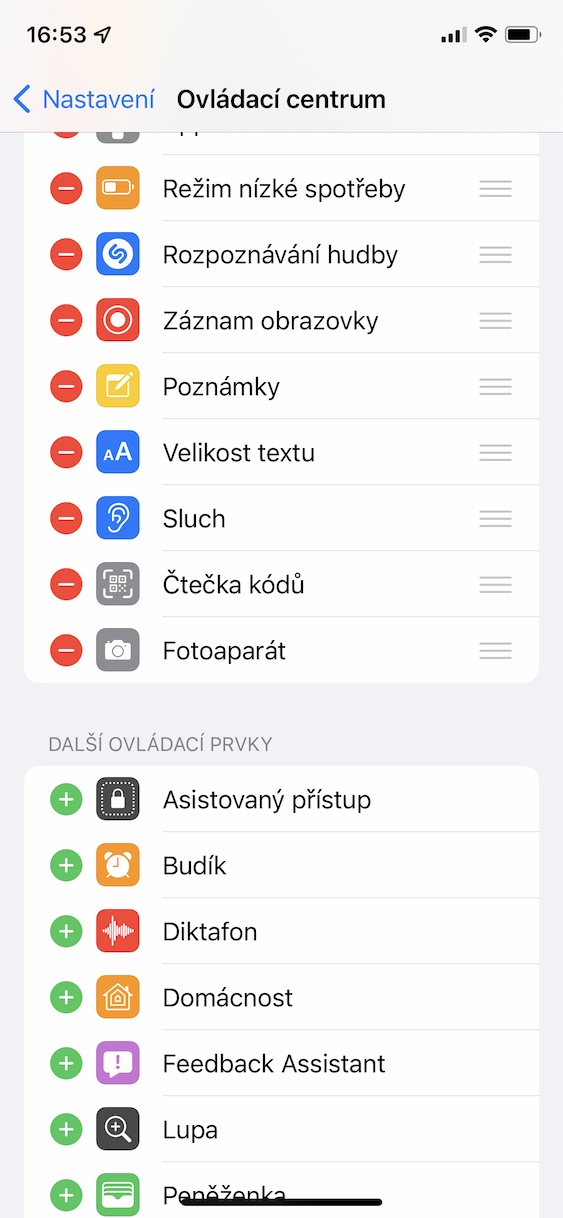
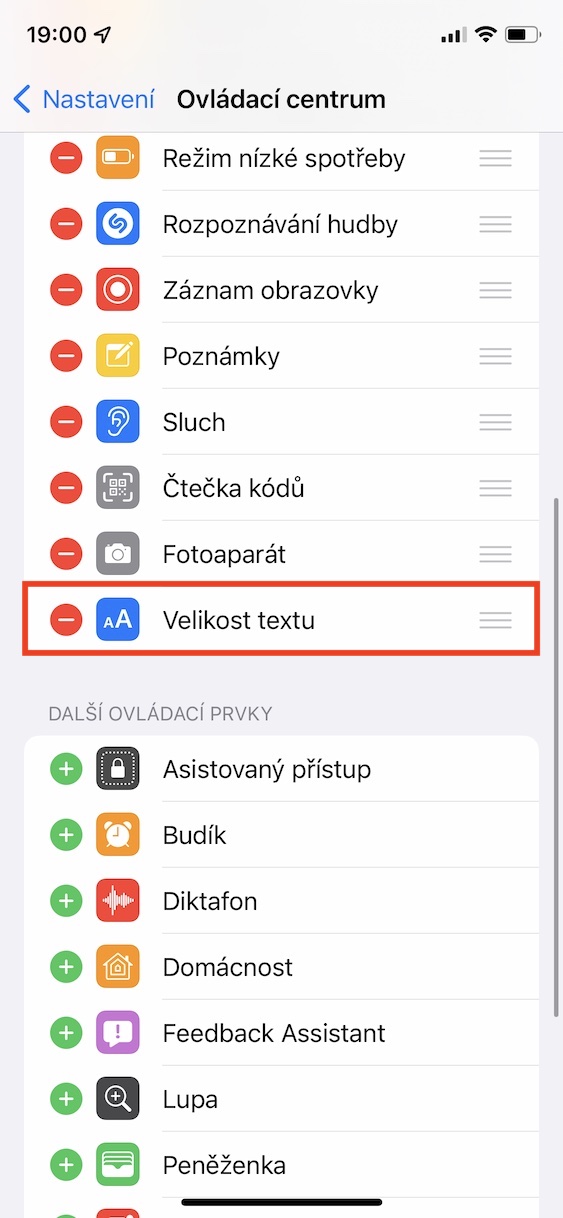
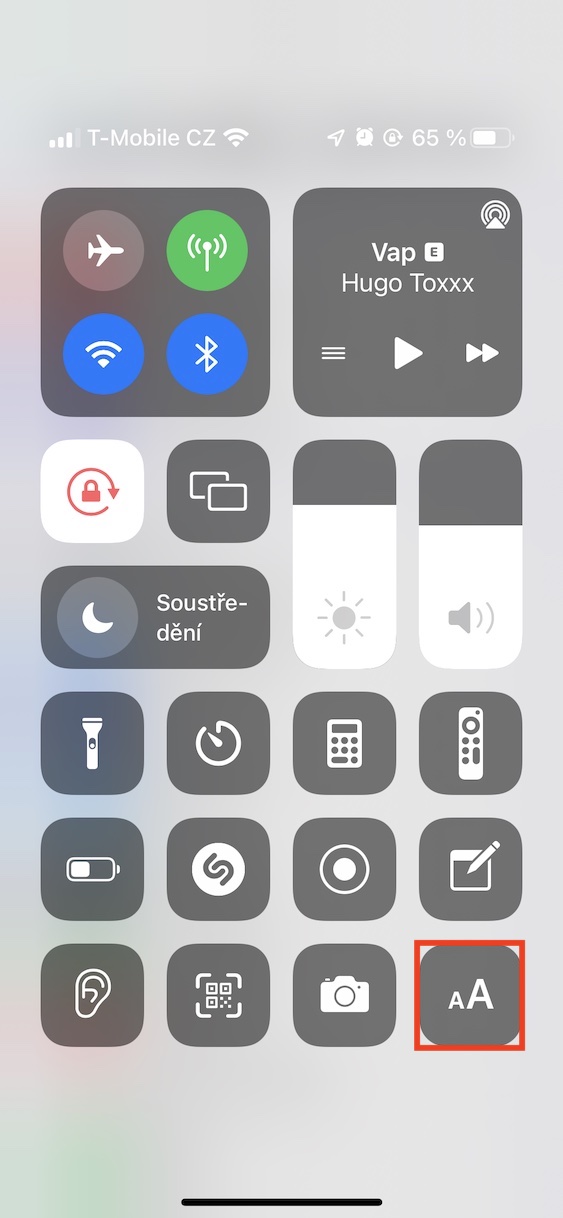
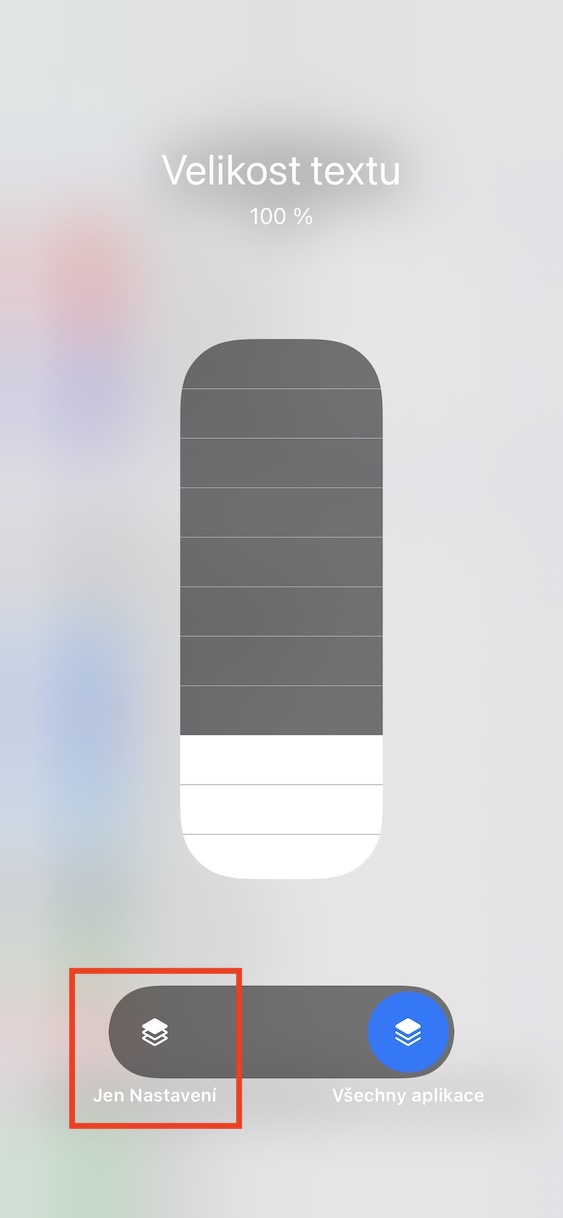
長期的には、 iOS ユーザーはシステム全体でテキスト サイズを変更できます。特定のアプリケーションでのみテキストサイズを変更したいと思ったことがあるなら、 iOS 15 このオプションが追加されました。 Pro それを使用するには、まず 設定→コントロールセンター、カテゴリ内のどこにありますか 追加のコントロール クリックして アイコン + 要素で 文字サイズ。 それからあなた アプリにドラッグする, 文字サイズを変更したい場所で、 コントロールセンター。 ここで、s要素をクリックします。 アイコンaA 下部にあるオプションをタップします [アプリ名]だけ。それなら助けが必要なだけです スライダーを使って文字サイズを設定します。
フォトギャラリー
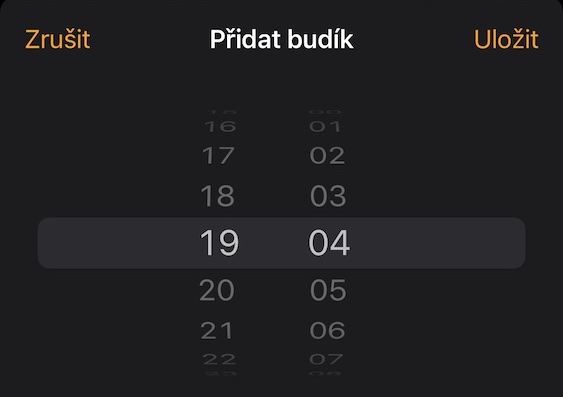
4. 時刻データの入力
iPhone の時計とカレンダー アプリ、または時間入力を必要とするその他のアプリを使用している場合は、最近のバージョンで時間データの入力方法が変更されたことをご存知でしょう。 iOS 何度か変更しました。まで iOS 13 私たちは時間入力に回転ローラーインターフェースを使用しました。 iOS 14パック Apple このメソッドを削除し、キーボード入力を追加しました。で iOS 15はその後、回転ローラーインターフェースで戻ってきましたが、キーボードで時間を入力するのが好きな人にとっては良いニュースがありました。oneカーンもこの方法を気に入っている。 Pro ディスプレイだけで十分 時間データが表示された回転シリンダーを指でタップします。
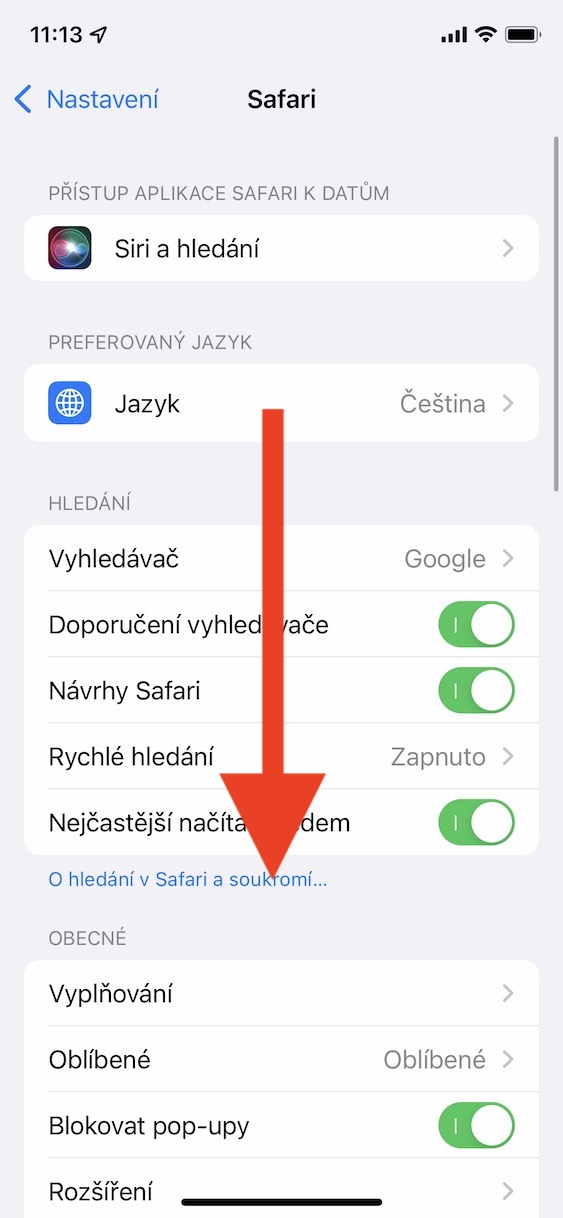
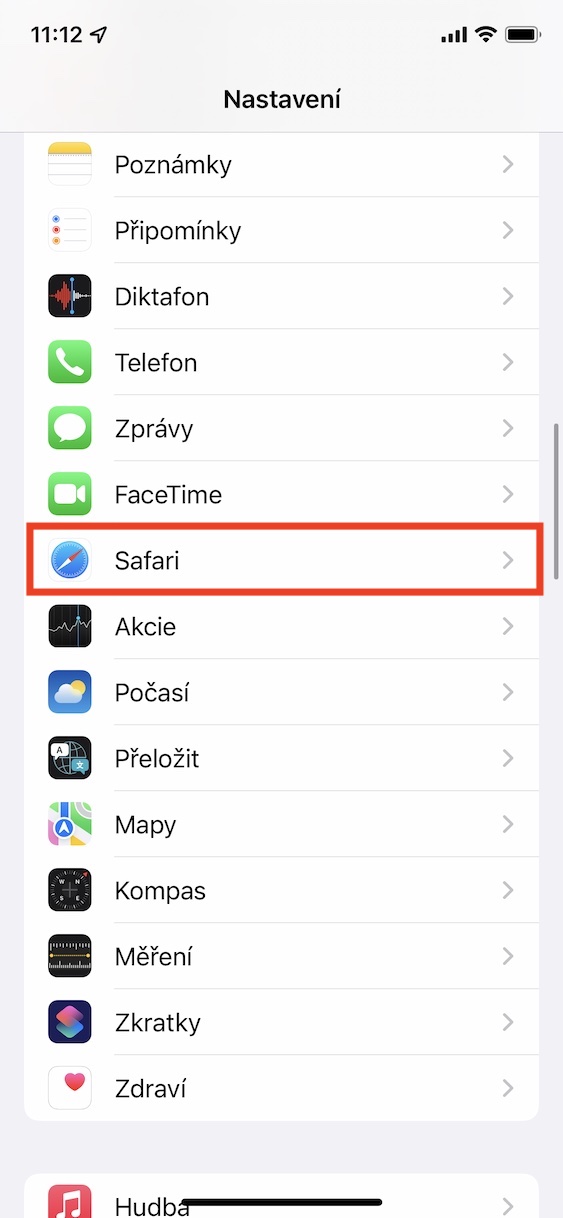
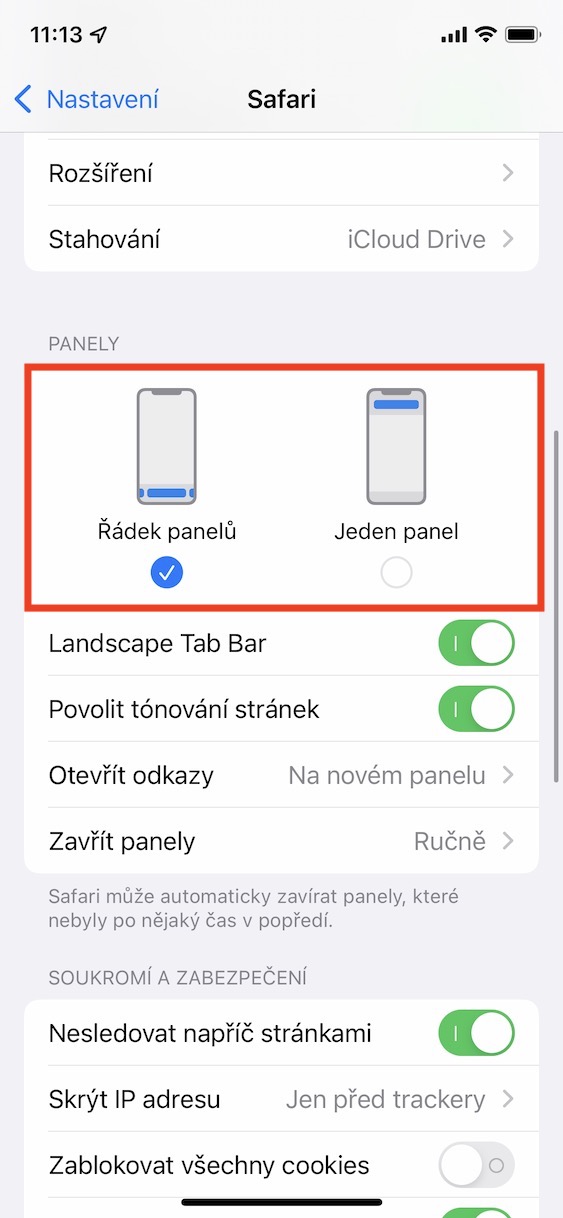
5. 表示選択 Safari
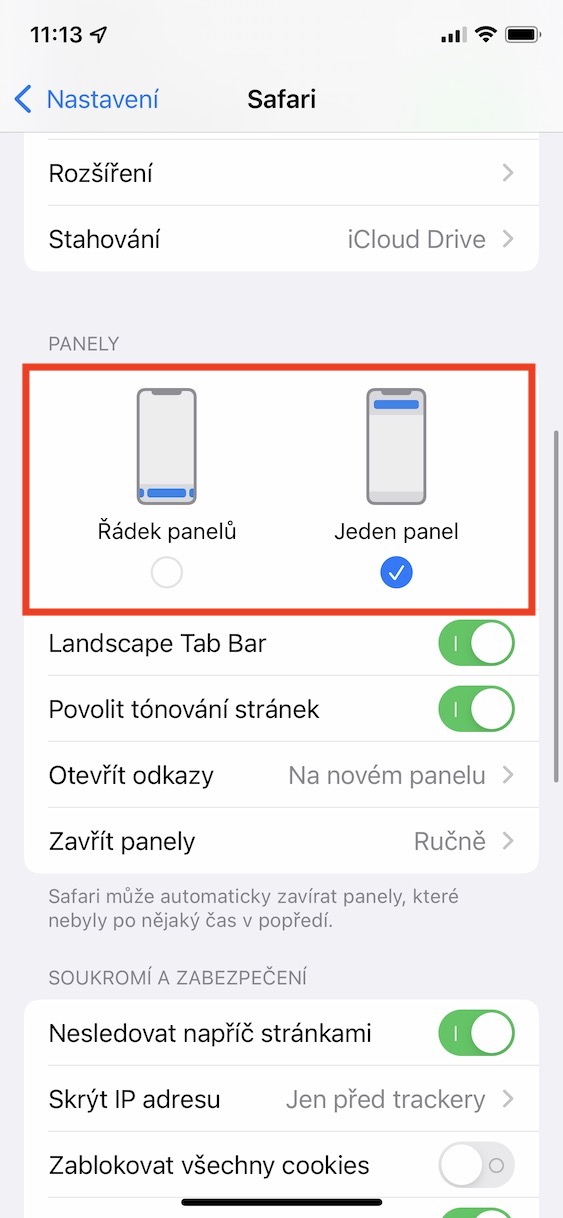
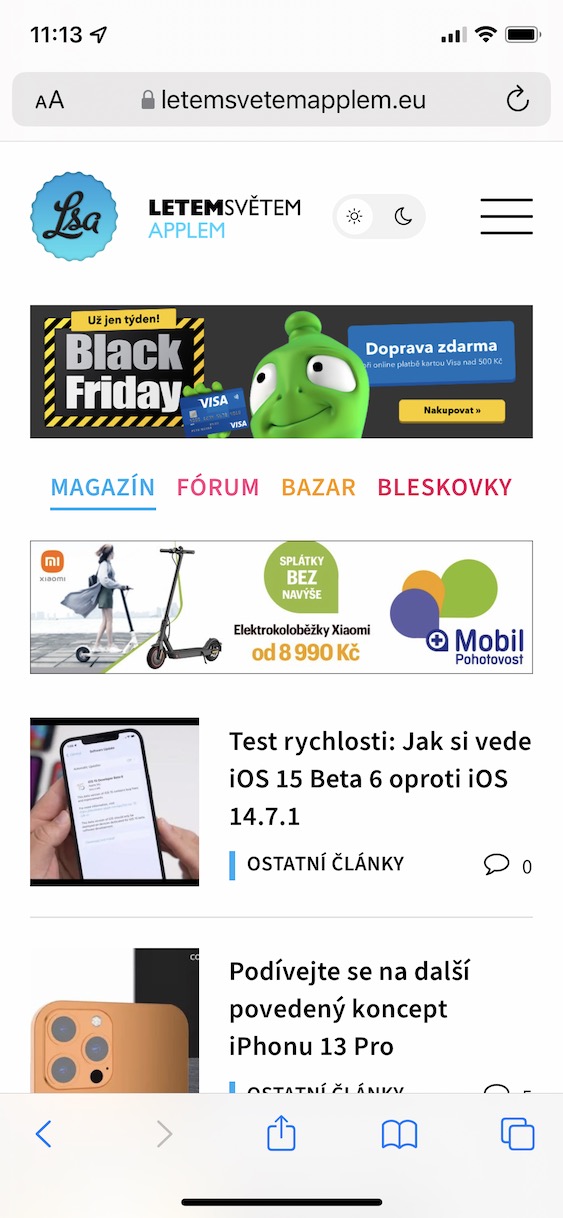
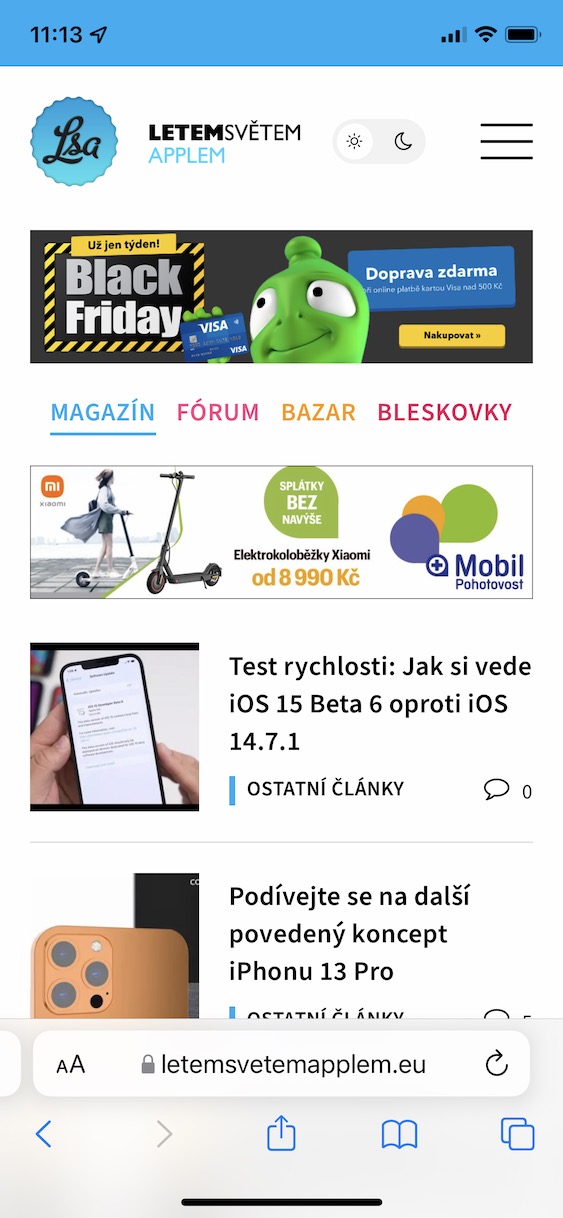
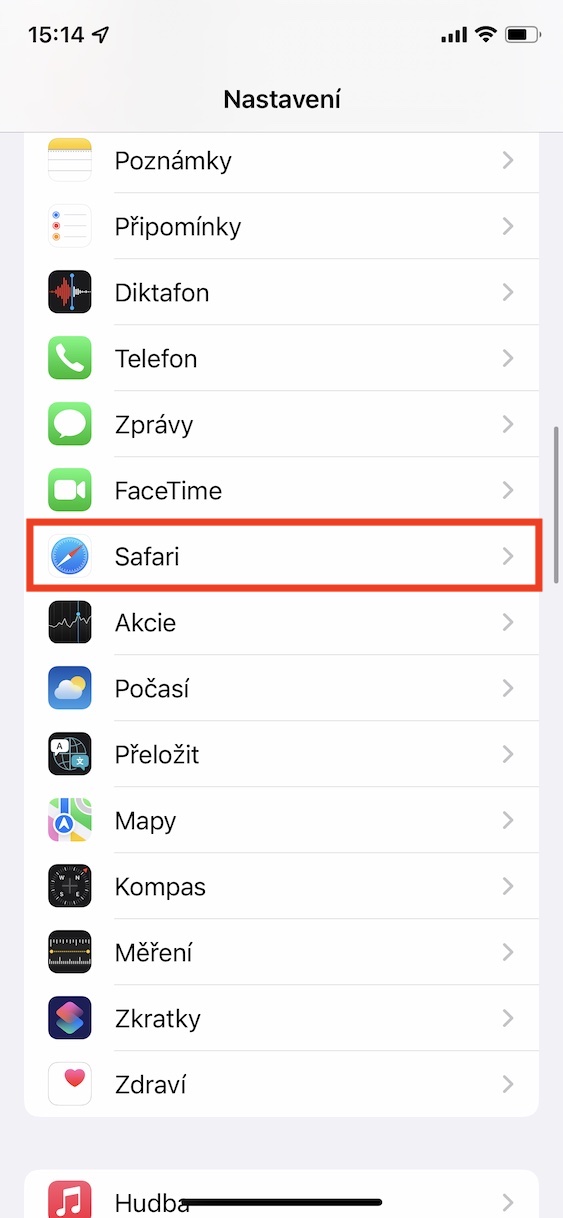
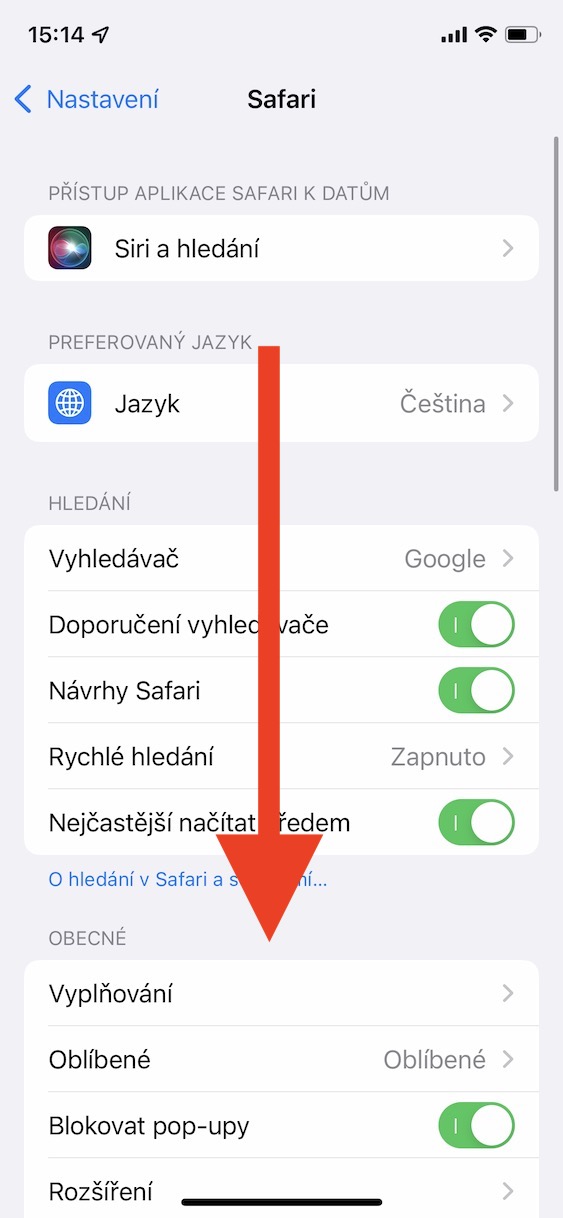
システム iOS 15では、ネイティブウェブブラウザ内でいくつかの変更が行われました。 Safari。具体的には、アドレスバーが画面の上部から下部に移動され、ナビゲーションが容易になります。 Safari 大型の携帯電話の場合onech.しかし、ほとんどのユーザーはこの変更を好まなかったため、 Apple 新しいインターフェースと古いインターフェースのどちらかを選択できるようにすることにしました。 Pro 表示選択 Safari あなたはただ行く必要があります 設定→ Safari、カテゴリのどこにありますか パンネル 自分の好みに応じてどちらかのオプションを選択してください パネル1枚 または パネルが並んでいます。
フォトギャラリー
6. Live Photoモードの変更
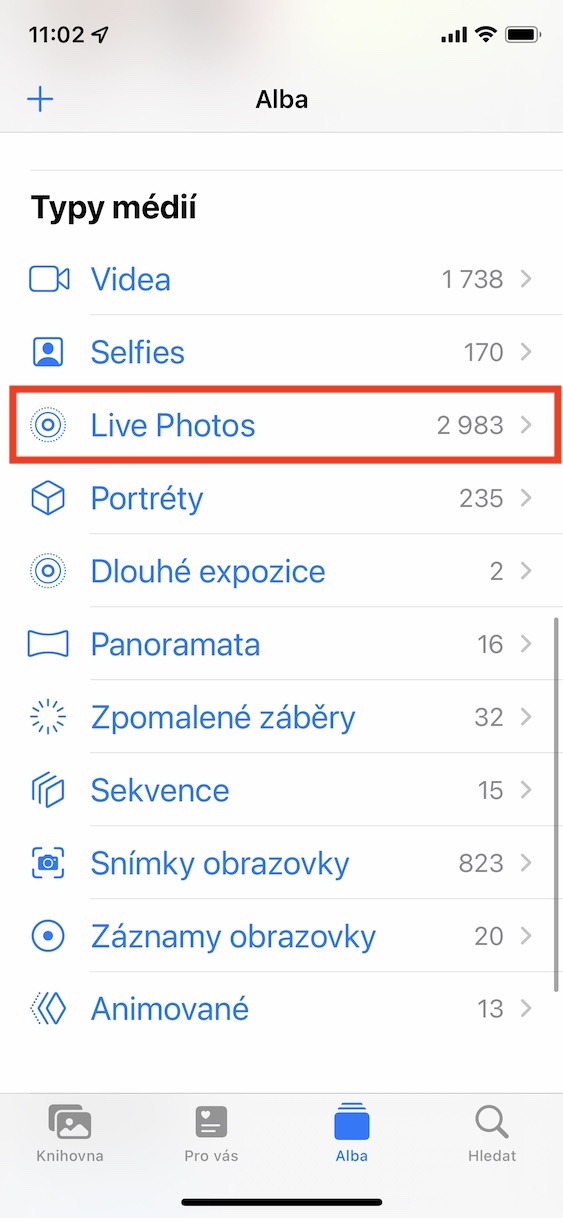
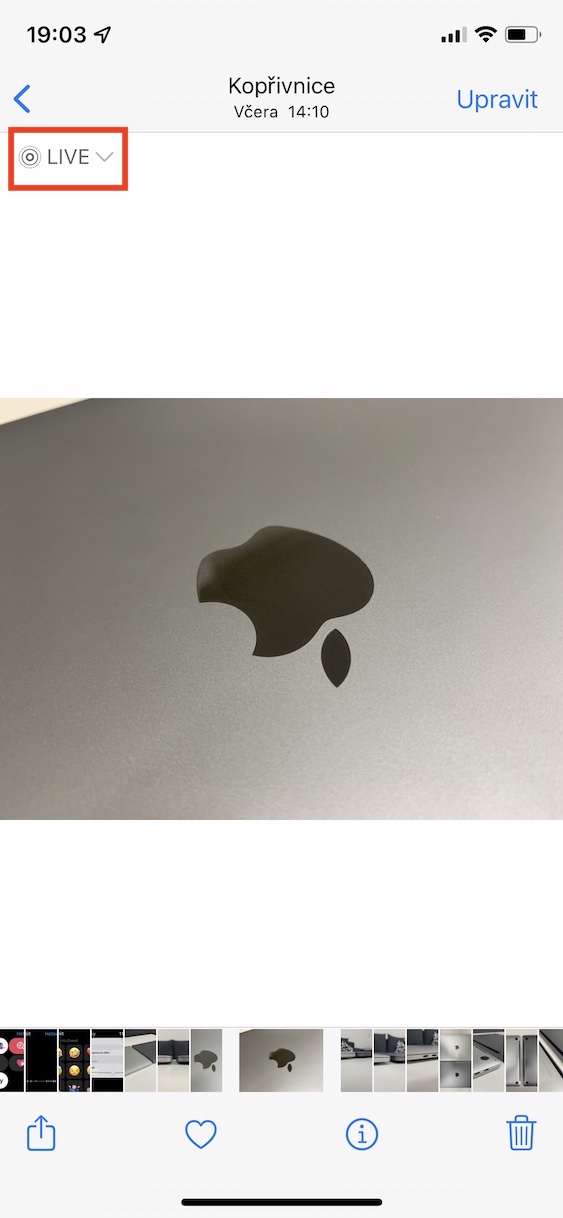
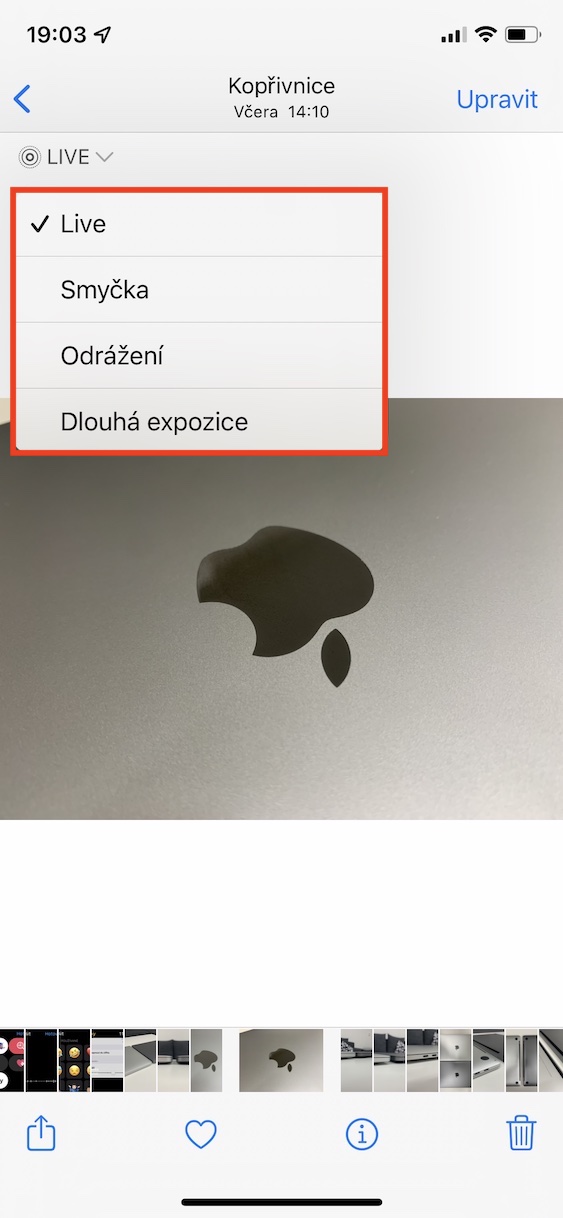
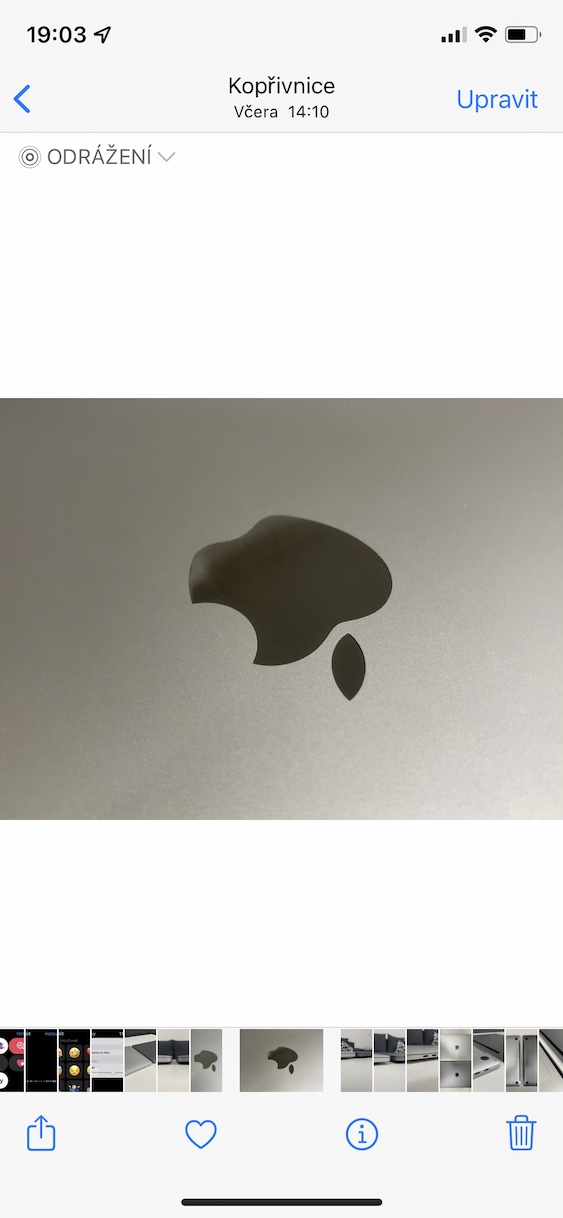
iPhone 6s以降、Appleの携帯電話が使えるようになりましたoneクラシックな写真を撮る代わりに、いわゆるライブ写真。これらを有効にして写真を撮ると、シャッターを押す前後の瞬間と音声を含む短いビデオが写真と一緒に保存されます。これにより、Live Photo モードを変更するだけで、あらゆる写真を簡単に GIF、つまりアニメーション画像に変換できます。このモードはアプリから変更できます 写真は特定の画像を開きます。 そして左上のボタンをタップしてください ライブ、 どこにいるの メニューからモードを選択するだけです。
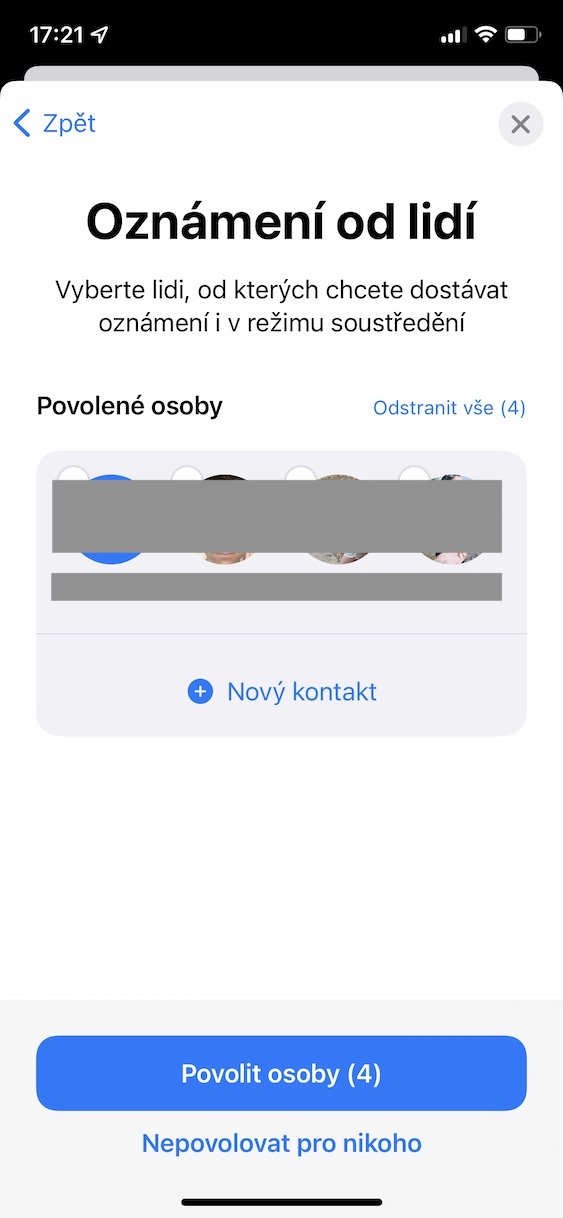
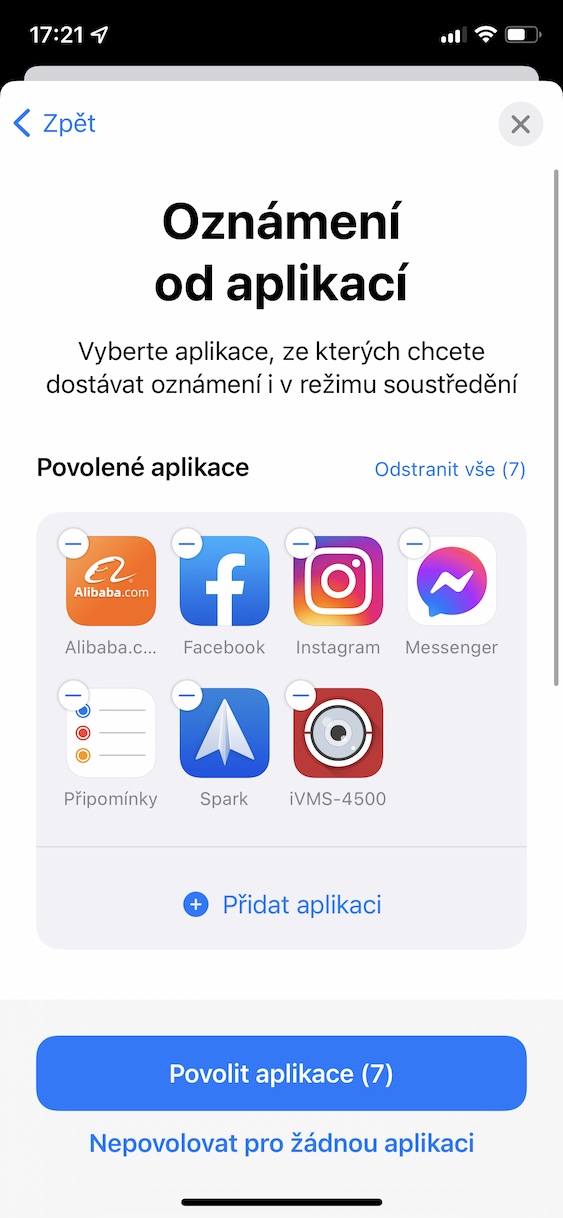
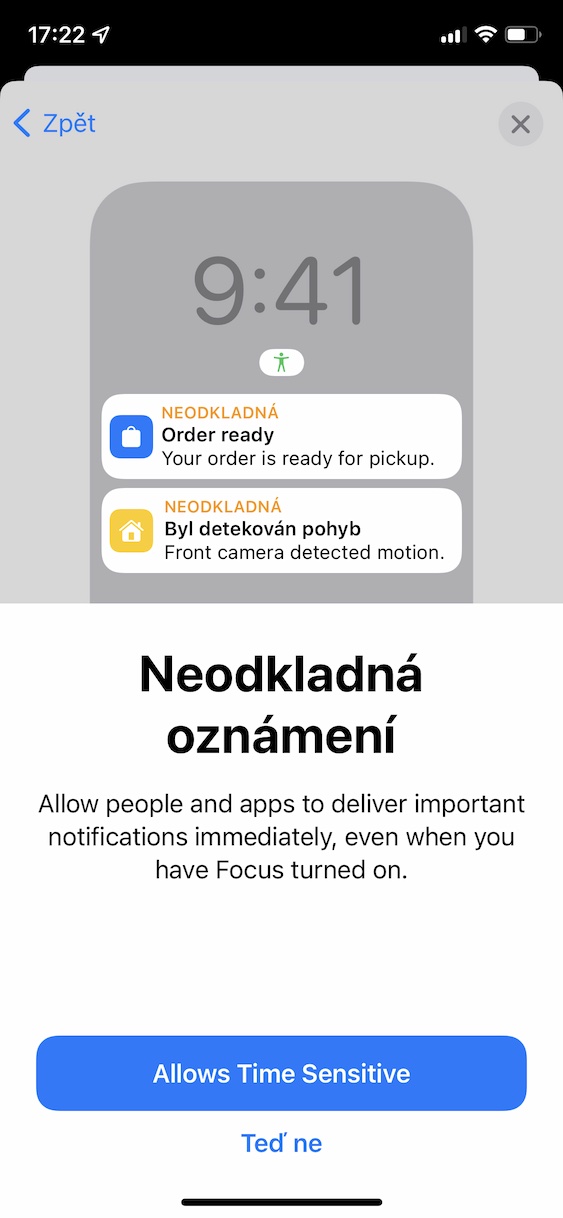
7. 新しいフォーカスモードの作成
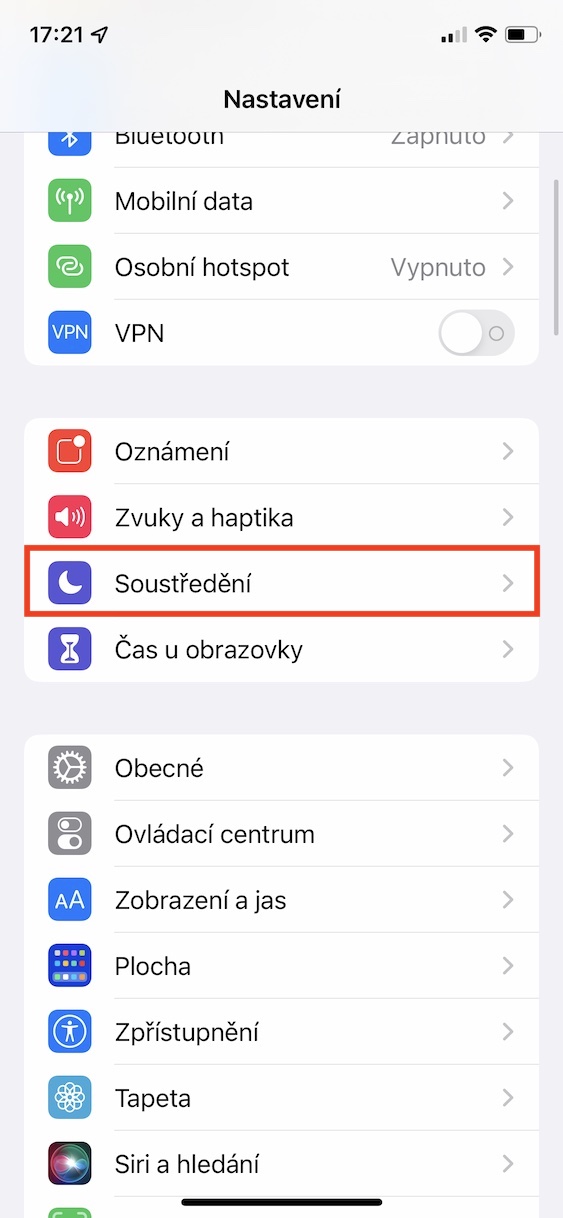
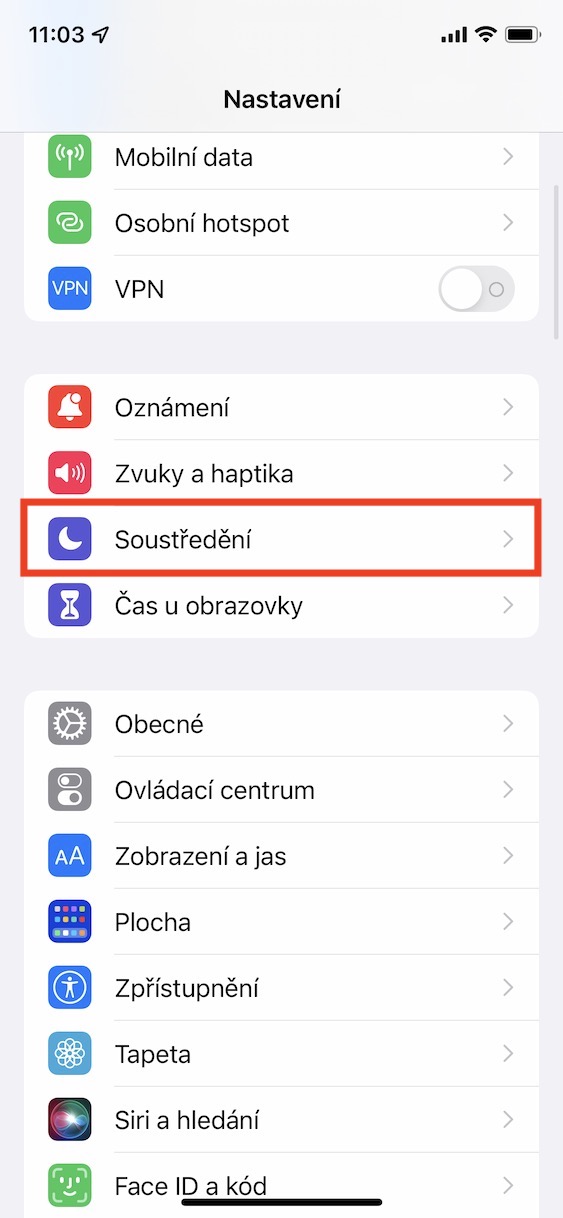
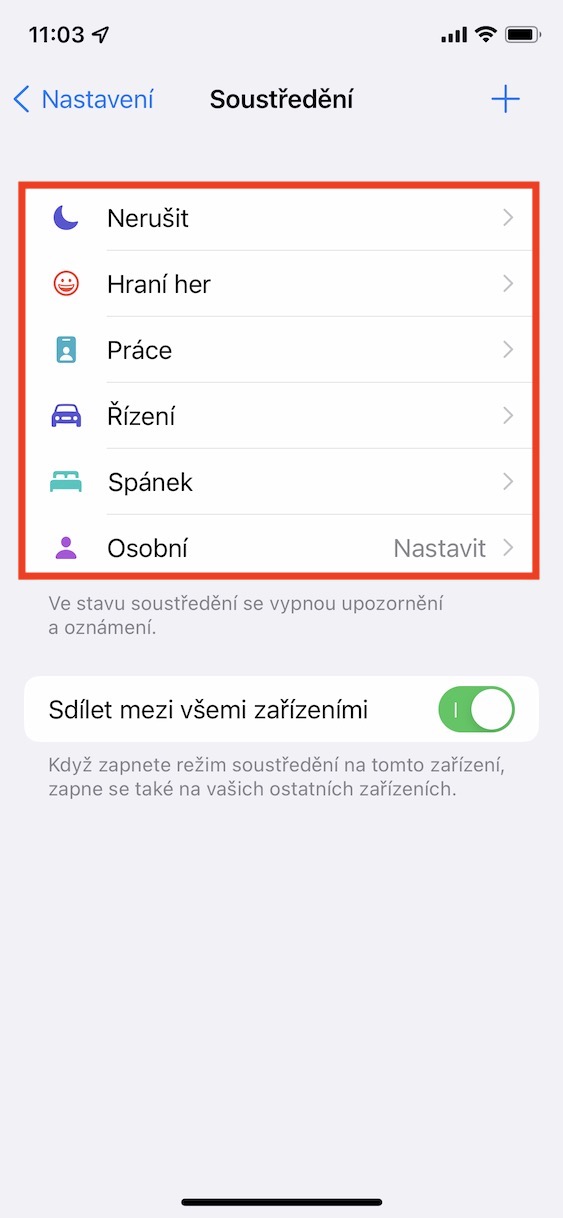
最大のイノベーションの一つは iOS 15 には間違いなく、従来の「おやすみモード」に代わる「フォーカス モード」の登場が含まれています。これらのモードでは、許可された連絡先やアプリの選択、自動化の設定、ホーム画面やロック画面の外観などのオプションを含む、無数のさまざまなカスタマイズ オプションが提供されます。新しいフォーカスモードを作成したい場合は、 設定→フォーカス、 右上のどこをクリックしますか アイコン + 表示される指示に従います。
フォトギャラリー
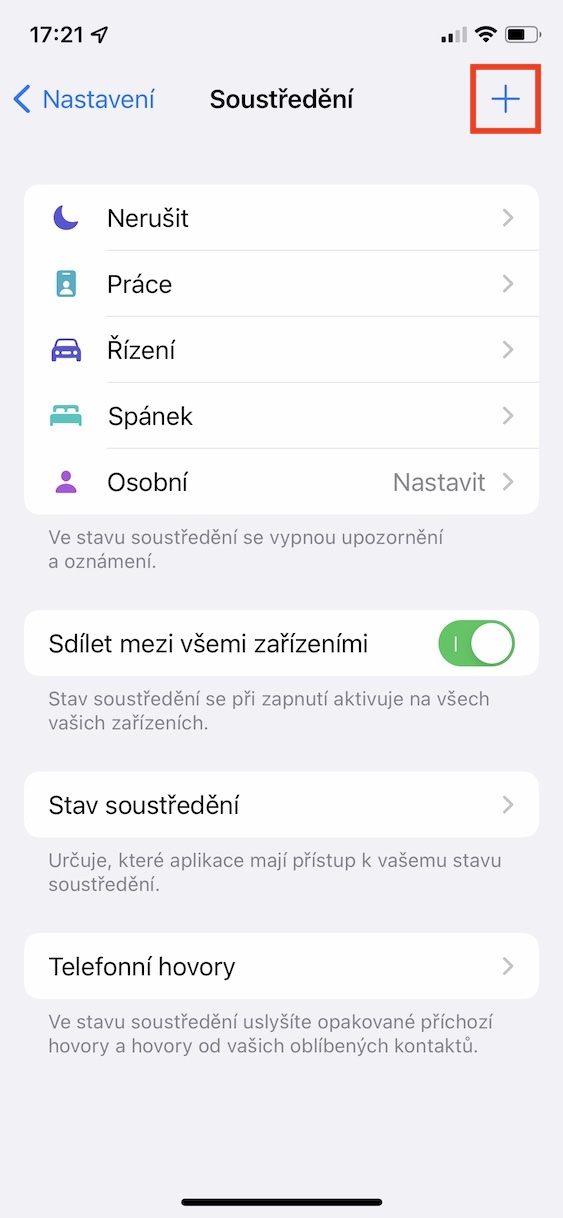
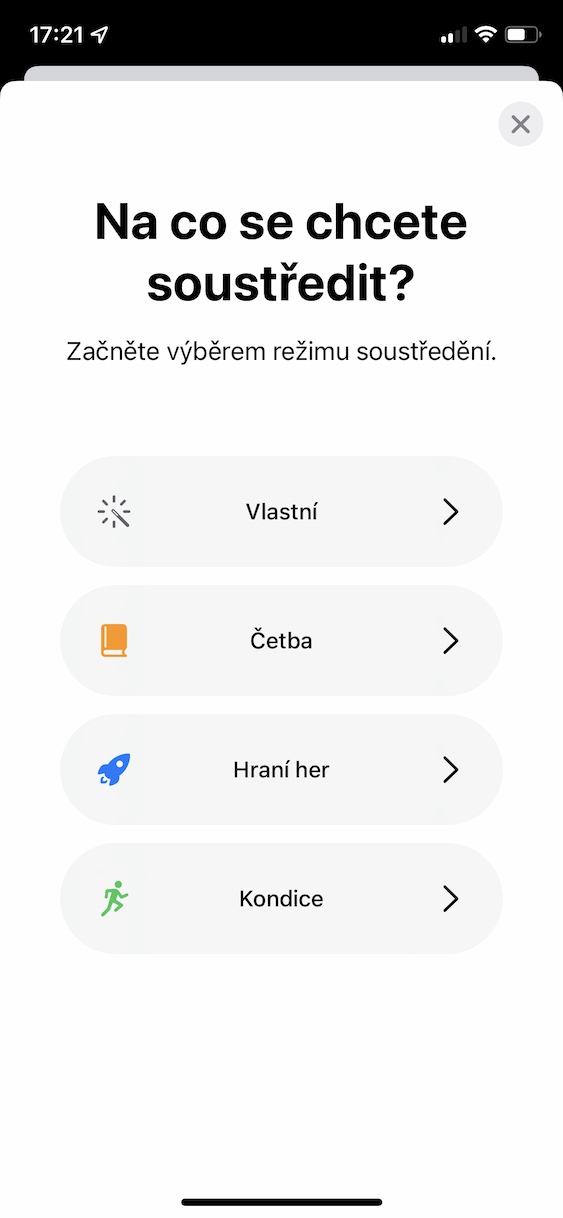
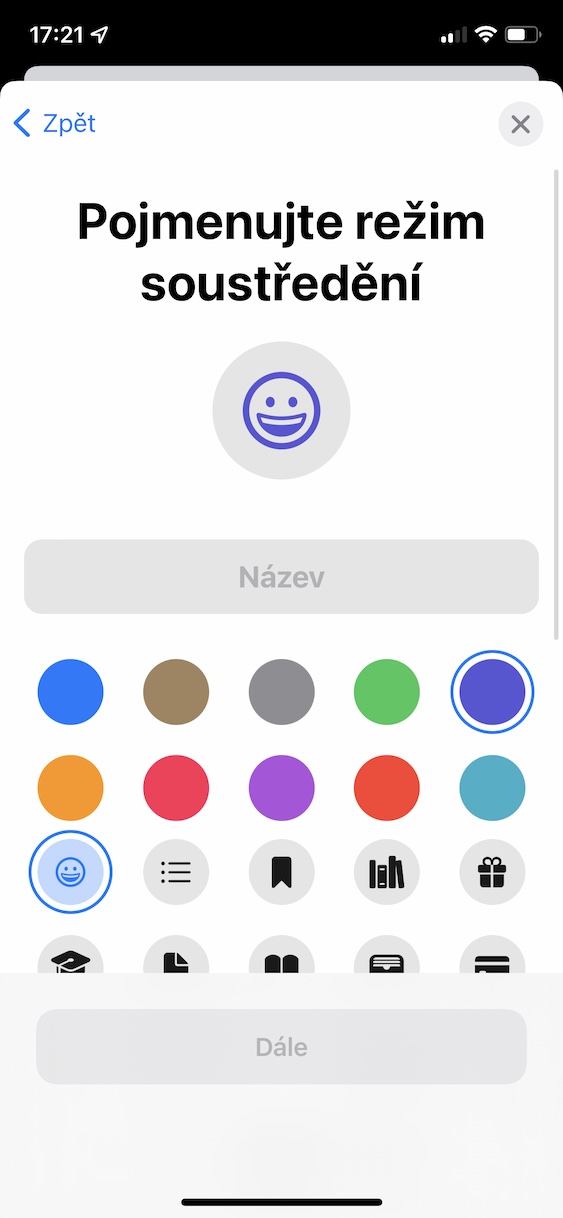
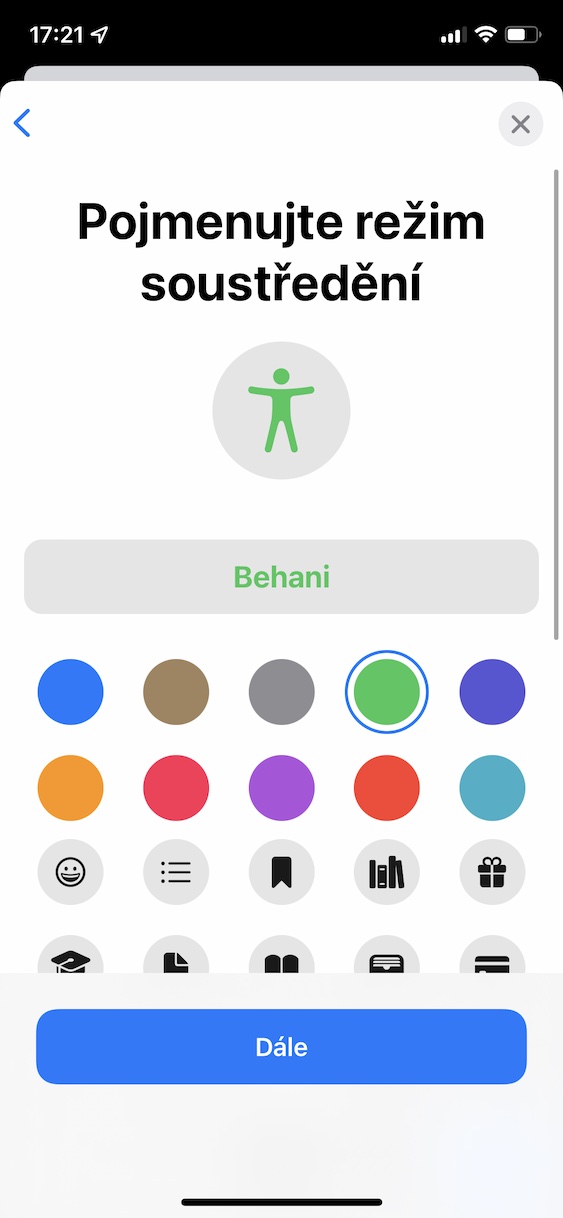
8. 隠し拡大鏡アプリ
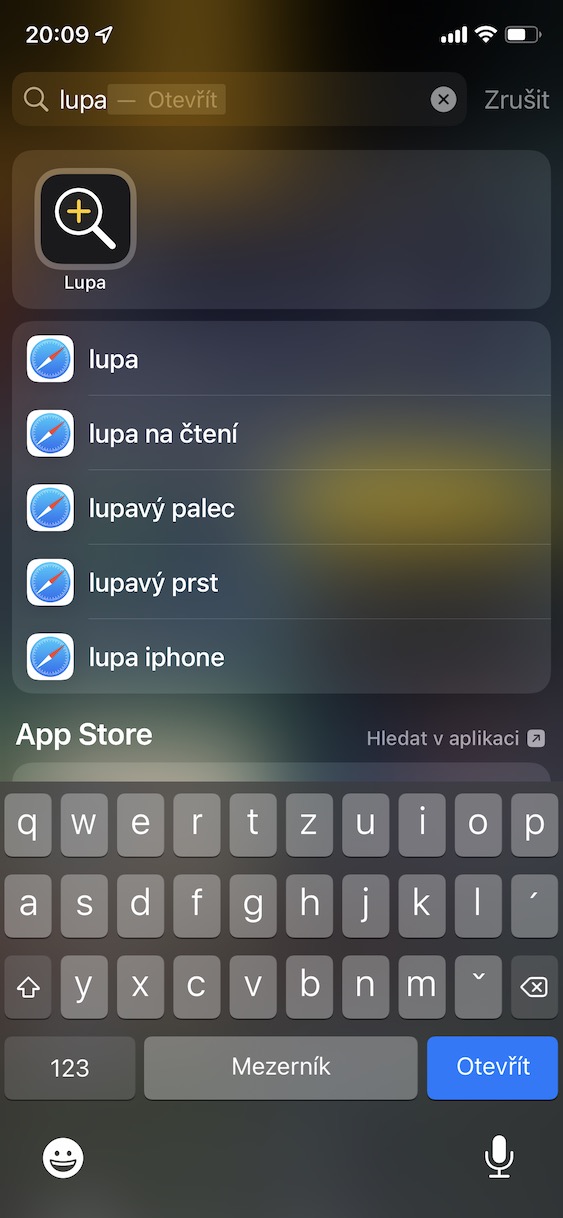
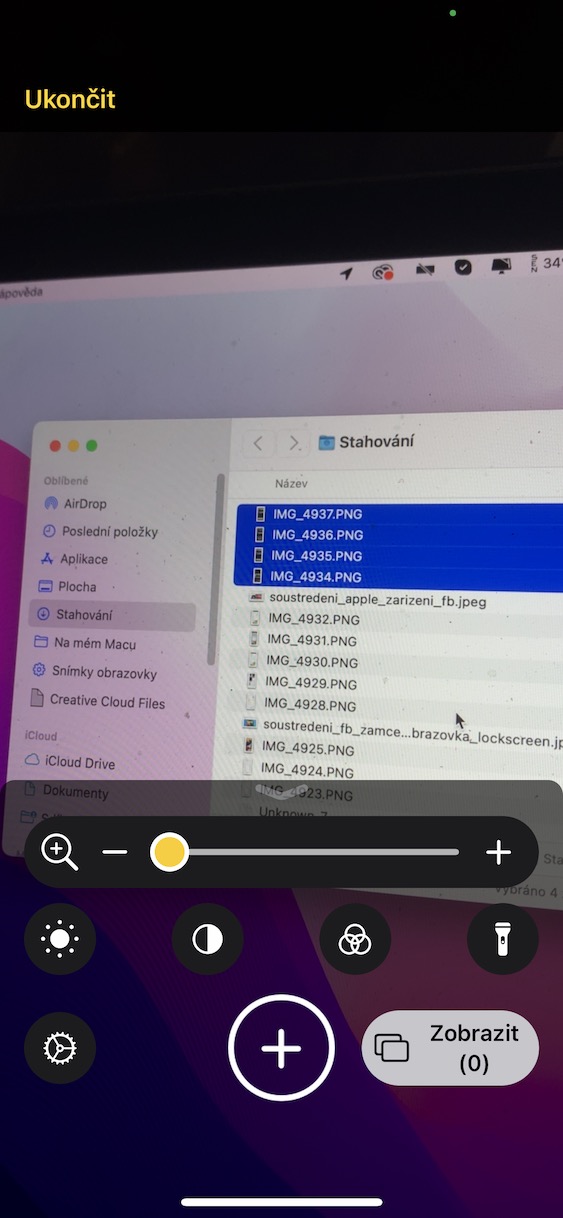
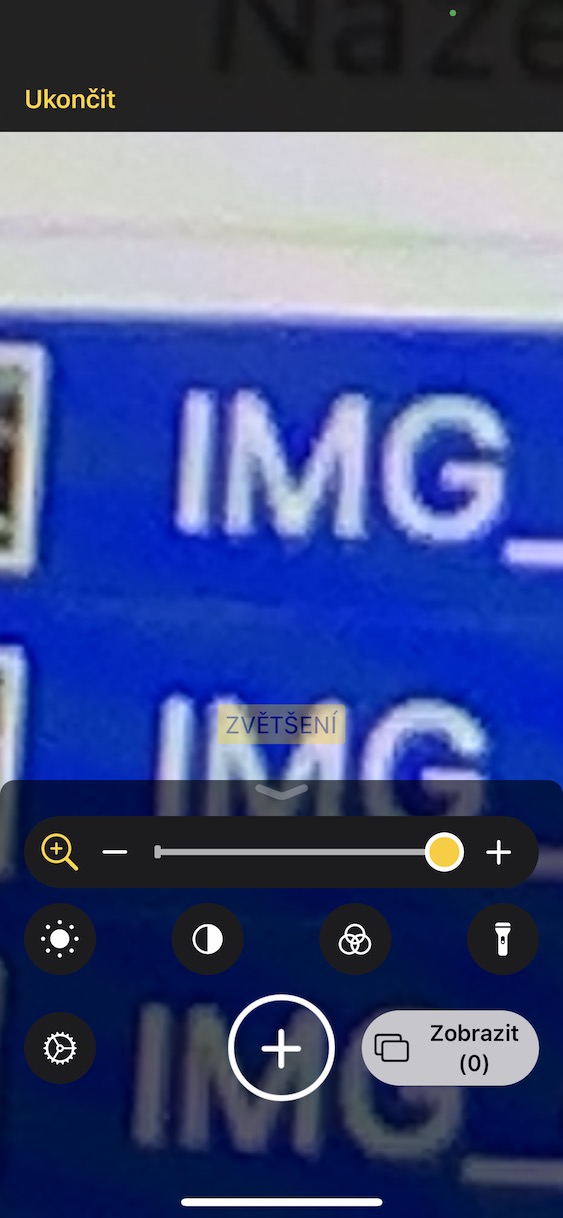
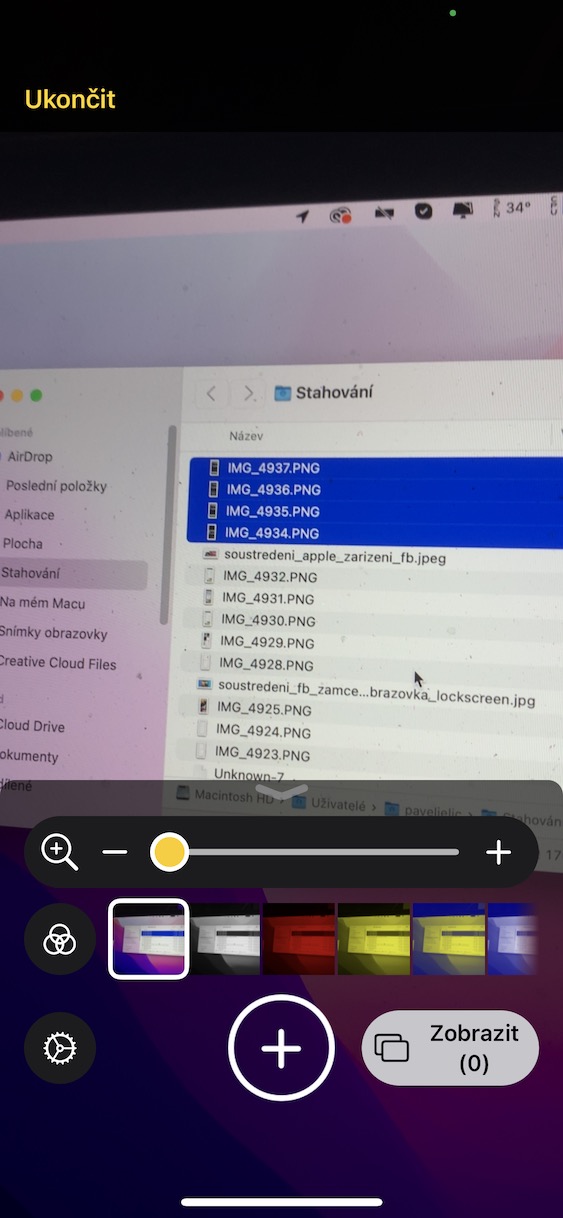
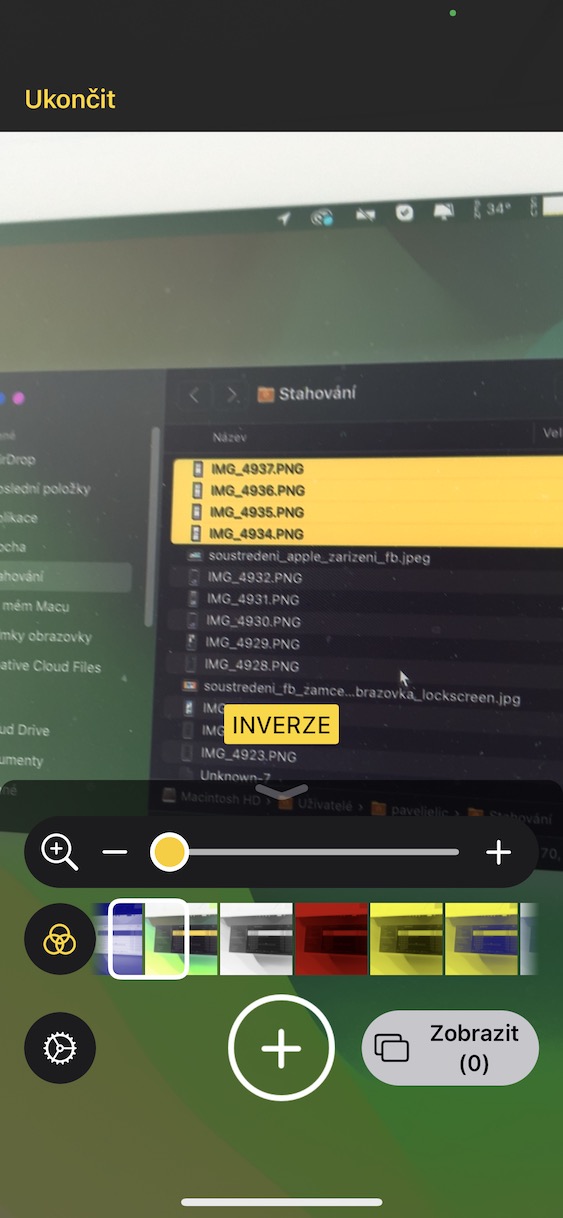
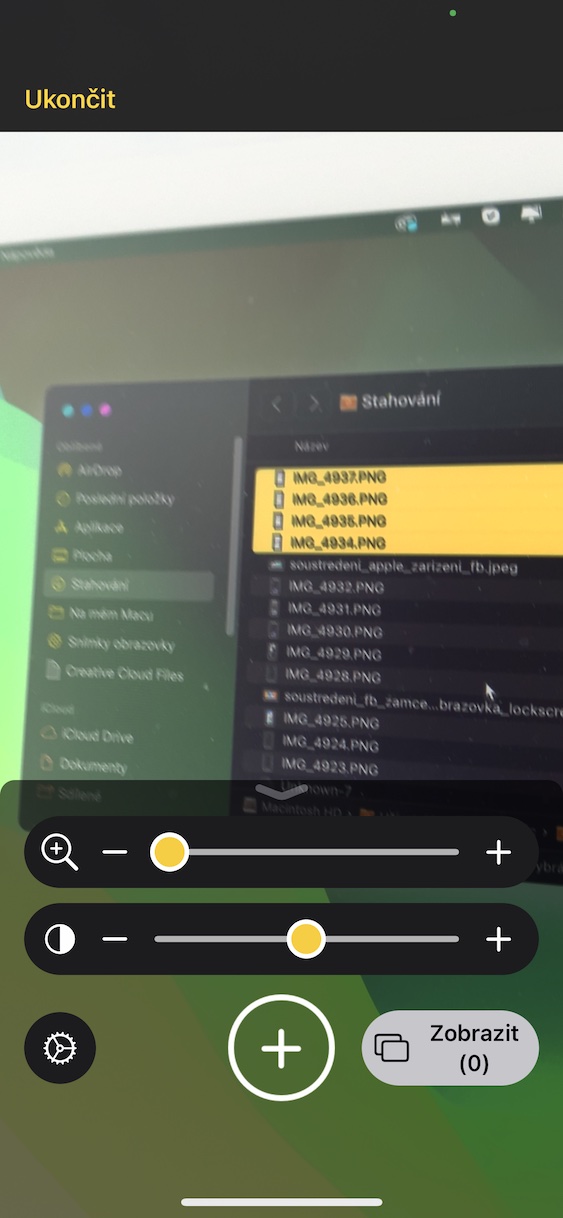
きっと、Apple の携帯電話で何かが欲しくなったことがあるはずです。onem を押すと拡大します。この場合は、おそらくカメラで写真を撮り、次に写真アプリでズームインしたのでしょう。しかし、それが直接の一部であると言ったらどうでしょう iOS 実質的にあらゆるものを簡単に拡大表示するために使用される、隠された拡大鏡アプリケーション。 Pro アプリケーション表示 拡大鏡 ただ彼女を作るだけ Spotlight またはアプリケーション ライブラリで検索、どこで入手できますか デスクトップにも追加します。 あるいは、このアプリケーションを使用しないこともできますchat コントロールセンターに表示するには、 設定→コントロールセンターをタップしたところ アイコン + 要素で 虫眼鏡
9. 背景 Safari
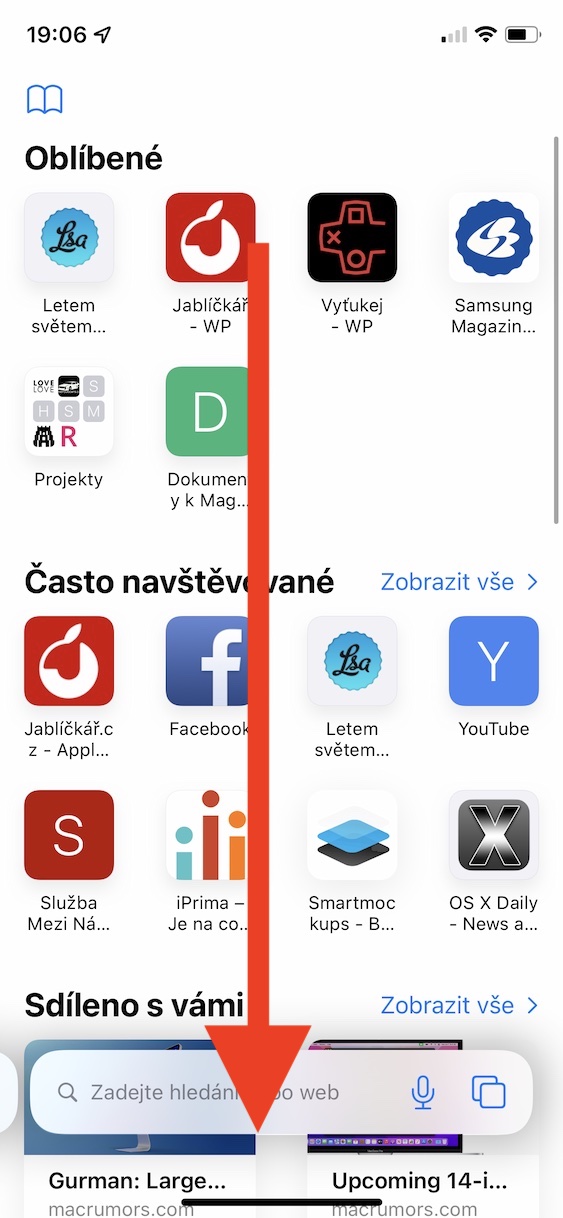
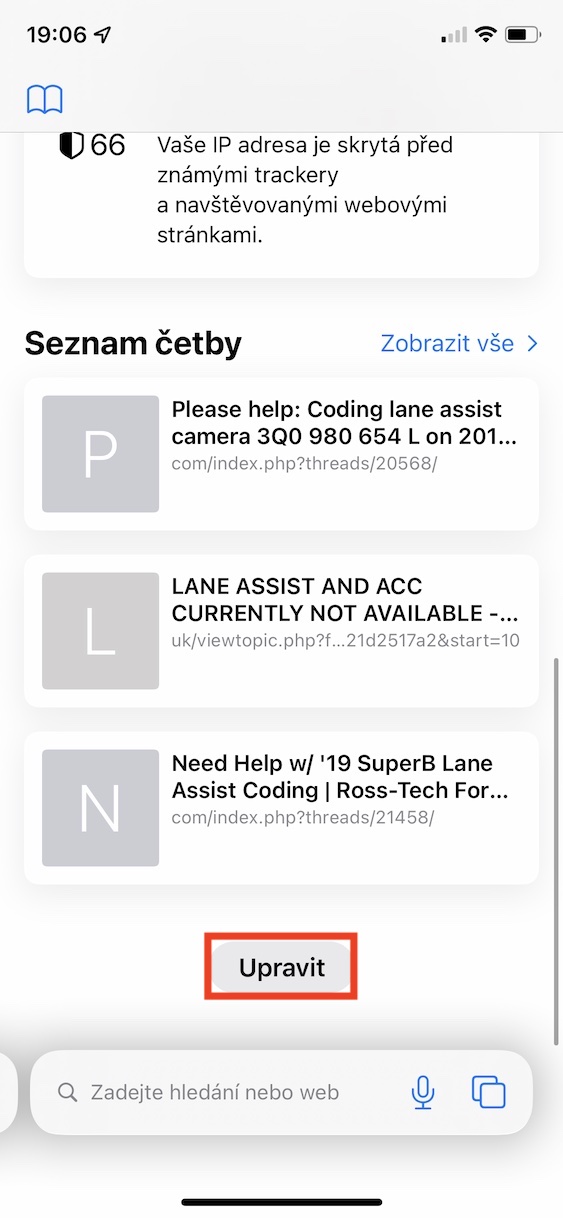
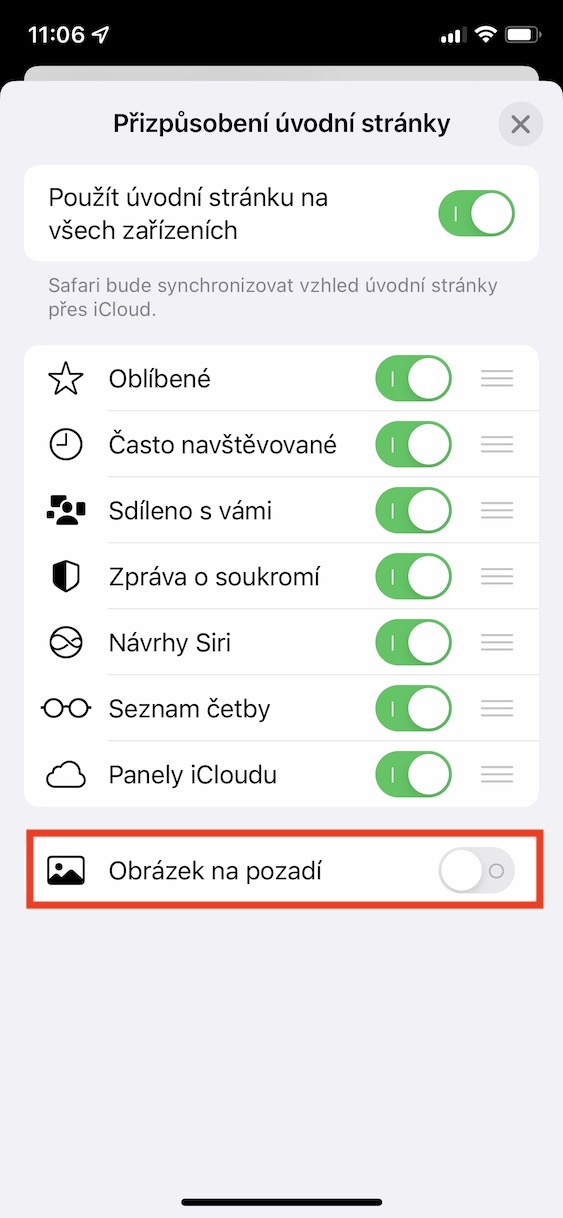
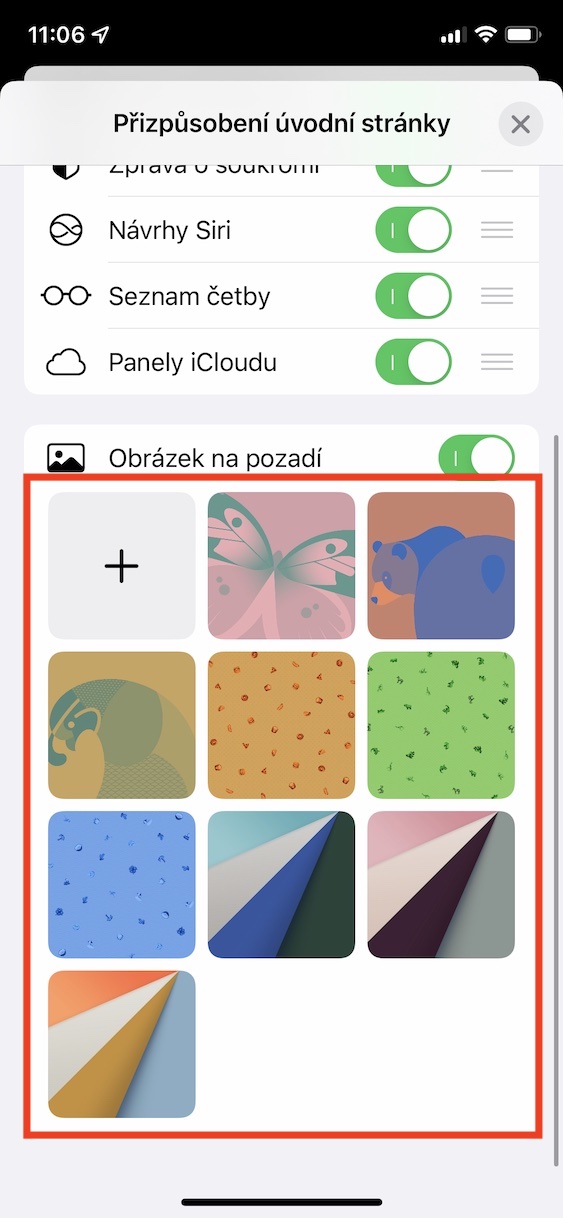
iPhone に加えて Mac をお持ちの場合は、以前から Mac でホームページをカスタマイズできることをご存知でしょう。 Safari – 個々の要素と独自の背景をどのように表示するかを具体的に選択できます。ホームページをカスタマイズできるようになりました Safari iPhoneでも同様です。 Appleの携帯電話で必要なのは Safari が開かれ、次に切り替わりました 新しいパネル。 それではここで ずっと下まで行く ボタンを押す 編集、 その後 背景画像をアクティブにします。 そうすれば、できます 事前に用意された画像から 1 つを選択し、 または、をタップすることもできます アイコンタイル + 自分の写真を選択、 バックグラウンドで使用されます。
フォトギャラリー
10. 実行中のバックグラウンドサウンド
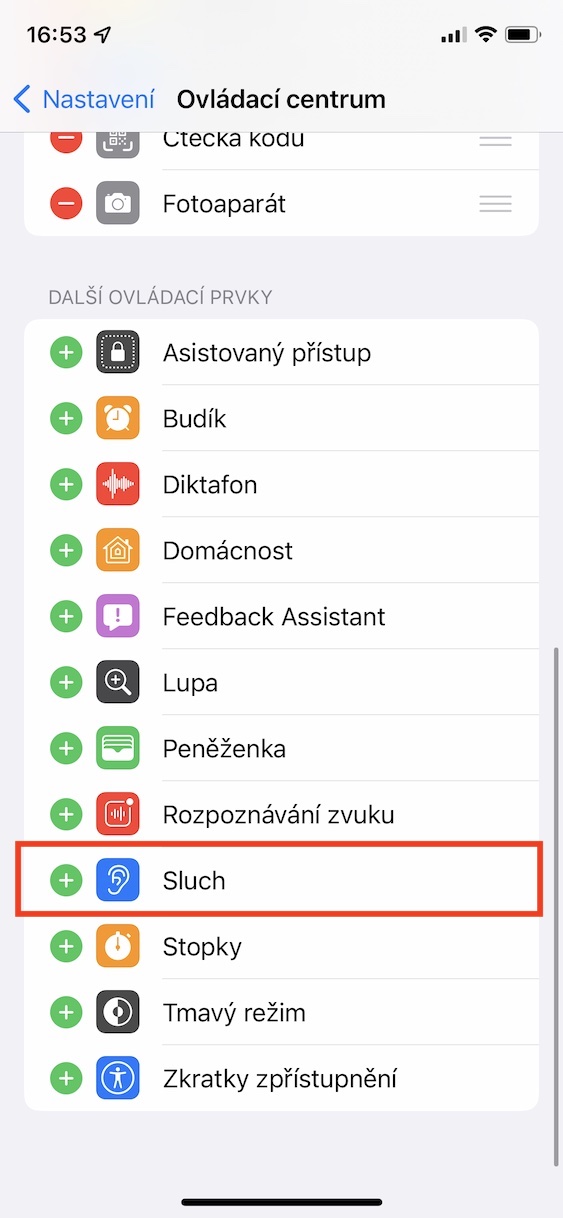
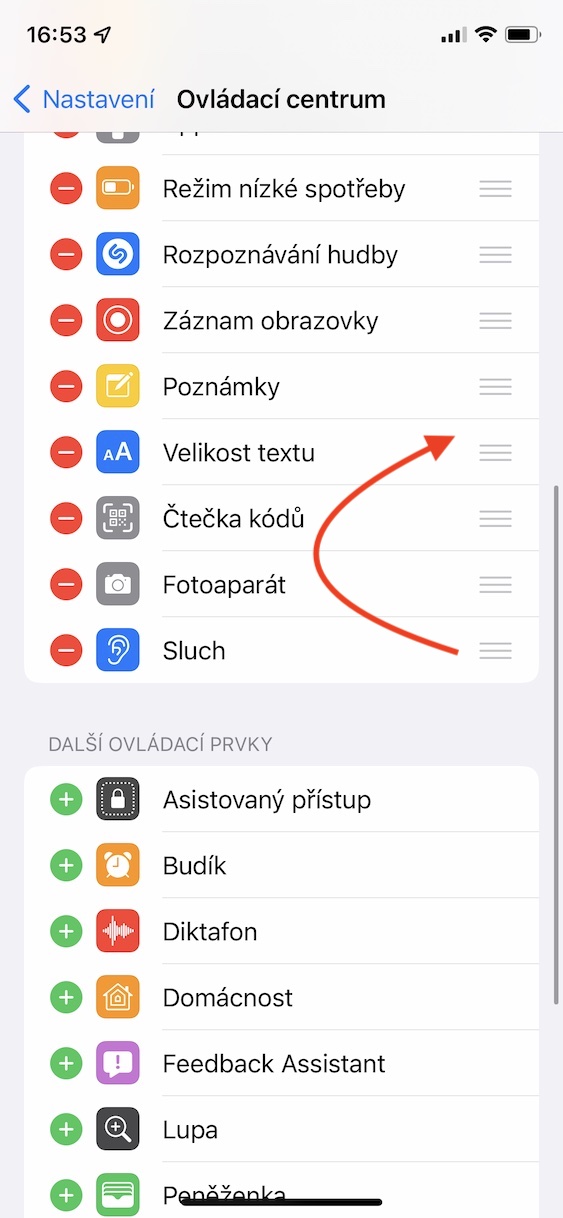
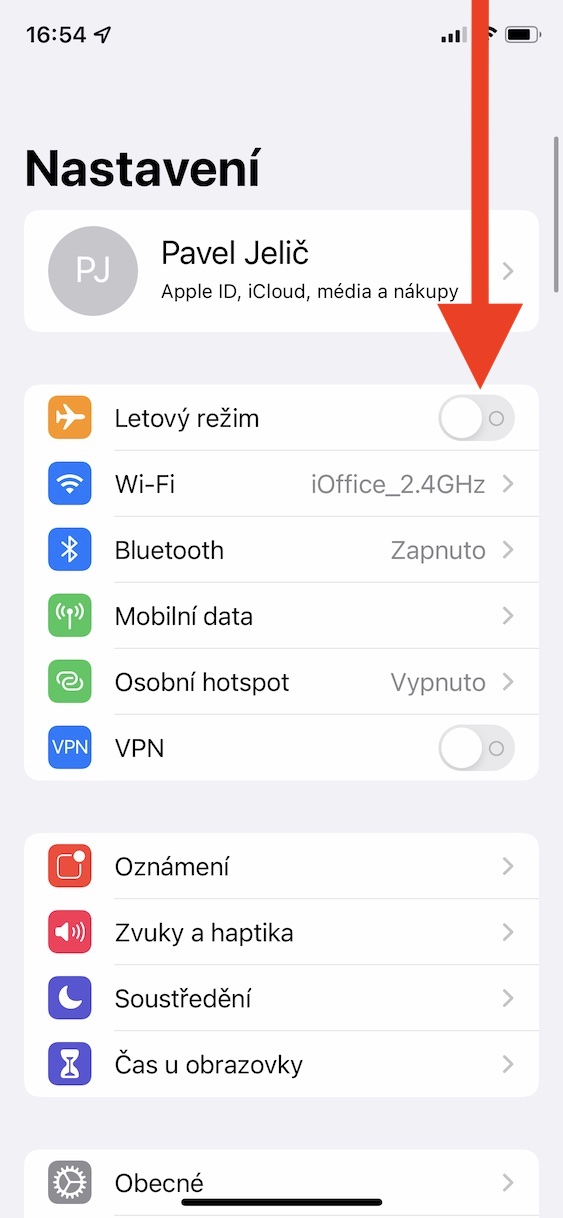
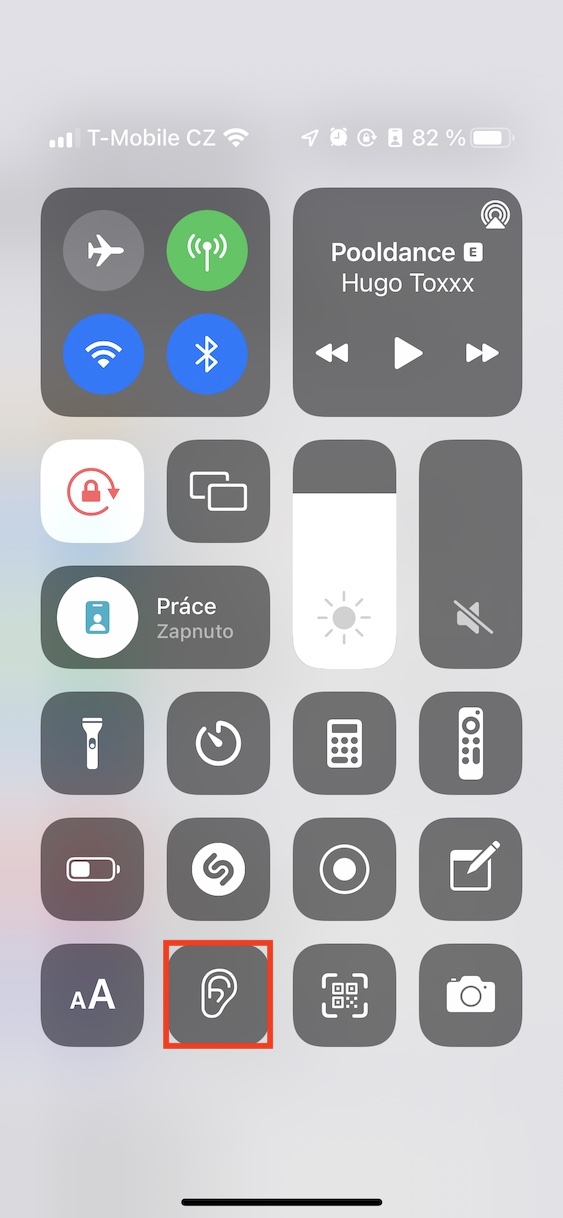
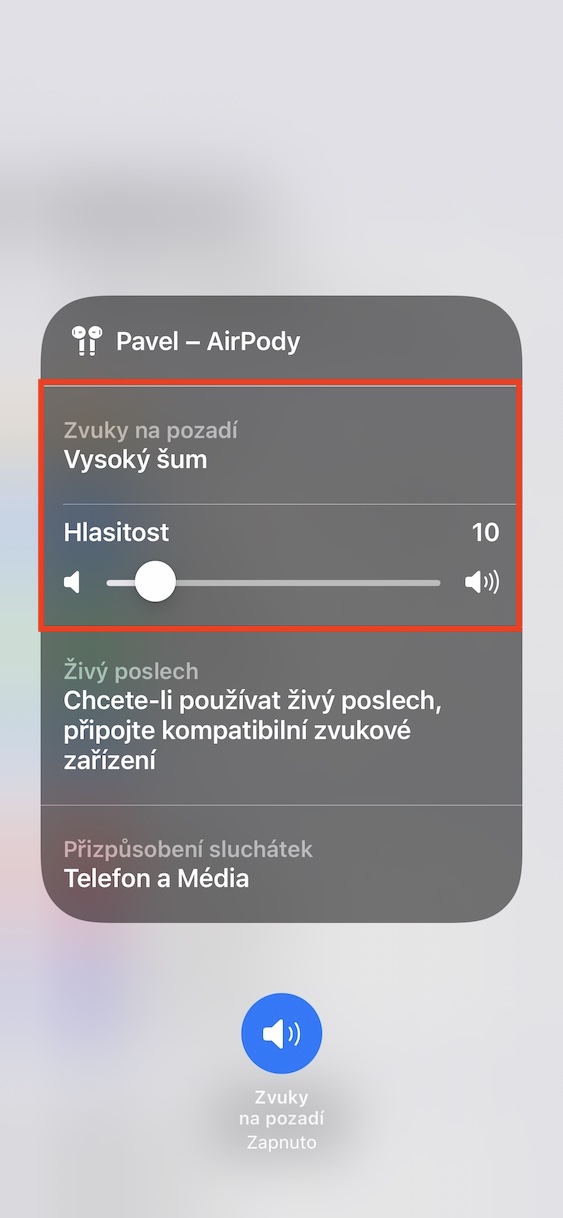
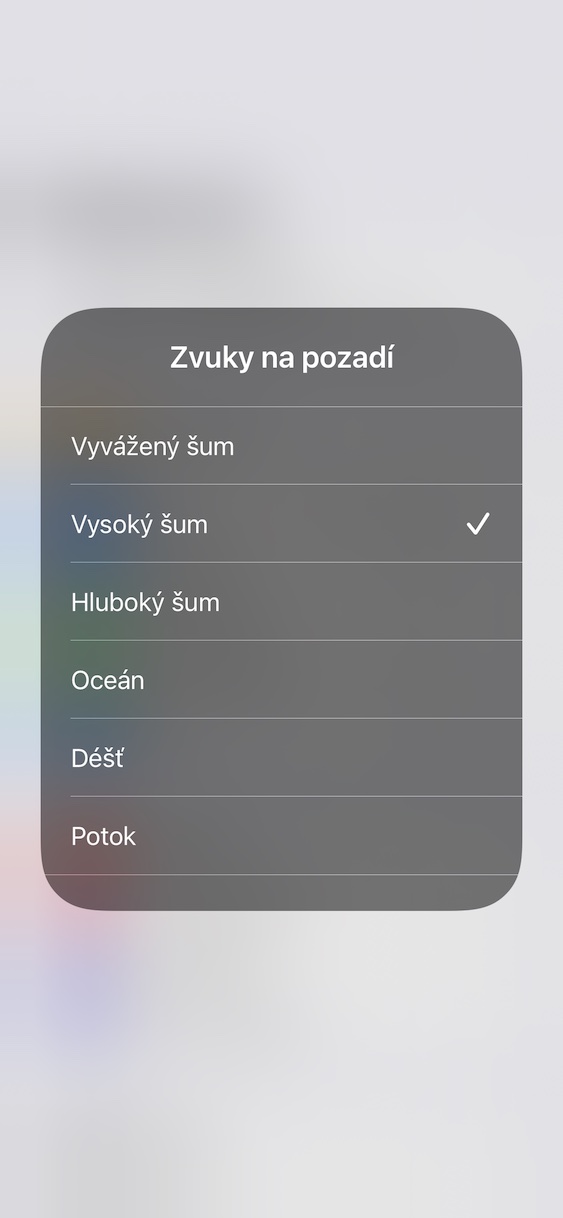
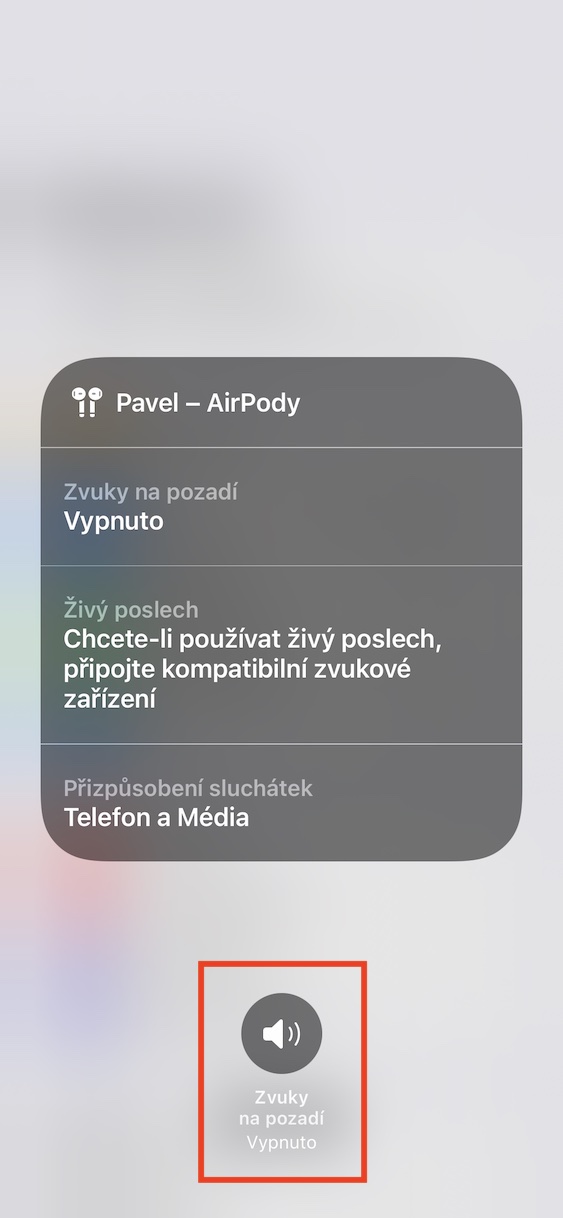
私たち一人ひとりが、さまざまな方法でリラックスすることができます。テレビを見るのが好きな人もいれば、自然に出かけるのが好きな人もいれば、ゲームをするのが好きな人もいます。さらに、リラックスするためだけでなく、仕事のためにバックグラウンドで再生するさまざまなサウンドを求める人もいます。に iOS 15秒 Apple これらのバックグラウンド サウンドの一部を完全に無料で実行できる特別な機能を追加することにしました。 Pro この機能を使用するには、 設定→コントロールセンター、 カテゴリのどこにあるのか 追加のコントロール クリックして アイコン + オプションで 聴覚。 それから、ちょうどに行きます コントロールセンター、 タップする 聴覚要素のアイコン a バックグラウンドサウンドを有効にします。 ただし、この機能をより適切に制御できるように、私たちはあなたのために準備しました 特別なショートカット、 以下のリンクを使用してダウンロードできます。
フォトギャラリー
11. Face ID そしてマスク
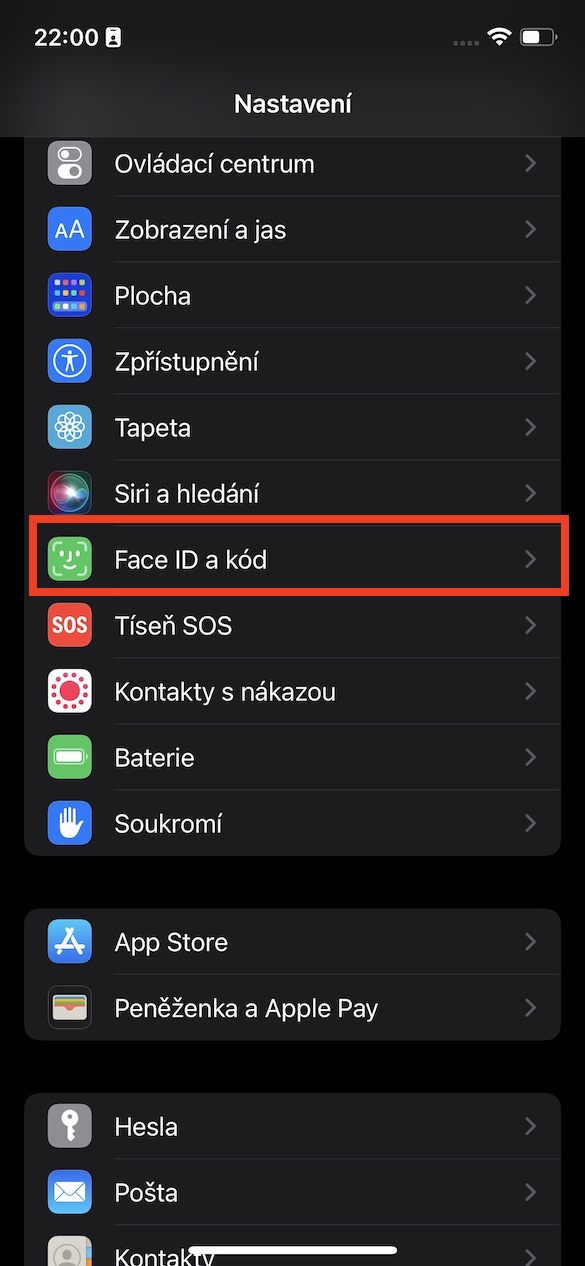
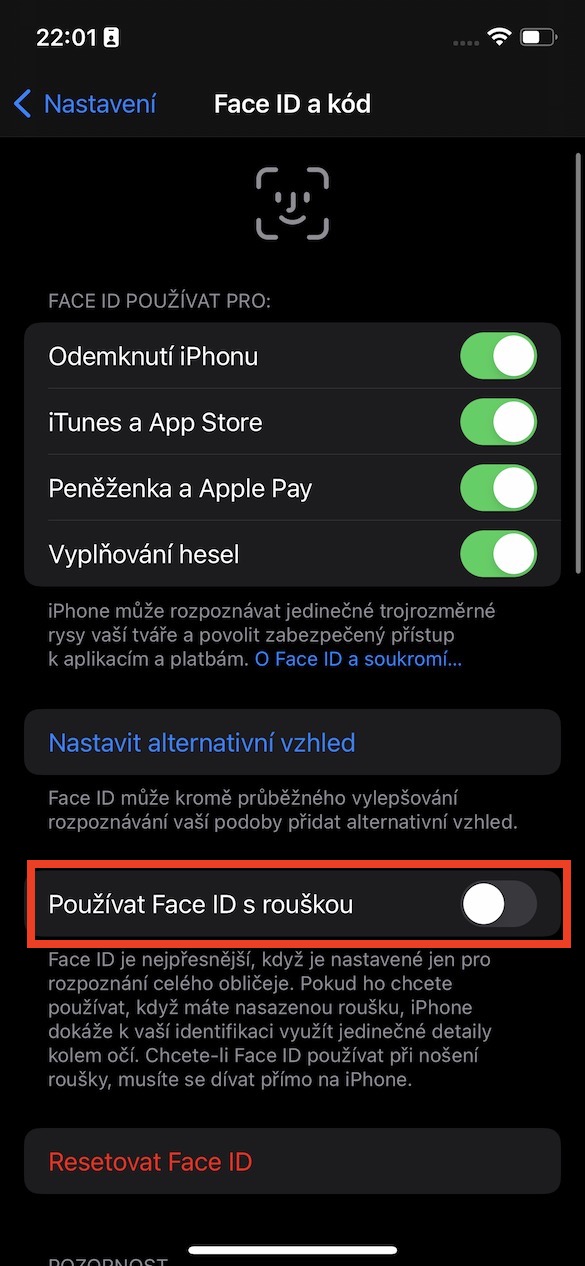
Face ID は、Apple デバイスを保護するための非常に信頼性が高く安全な方法ですが、新型コロナウイルス感染症の流行中はマスクや人工呼吸器のせいで、その機能を十分に活用することができませんでした。で iOS 15 しかし Apple 次のような機能を実現しました iPhonech 12以降で使用する Face ID マスクや防毒マスクを着用していても。この機能は、 設定→ Face ID およびコード、その後 許可する 以下 使用を有効にする Face ID マスクを着用して。 この機能を有効にすると、 iPhone 認識には目の周りの領域を使用します。
フォトギャラリー
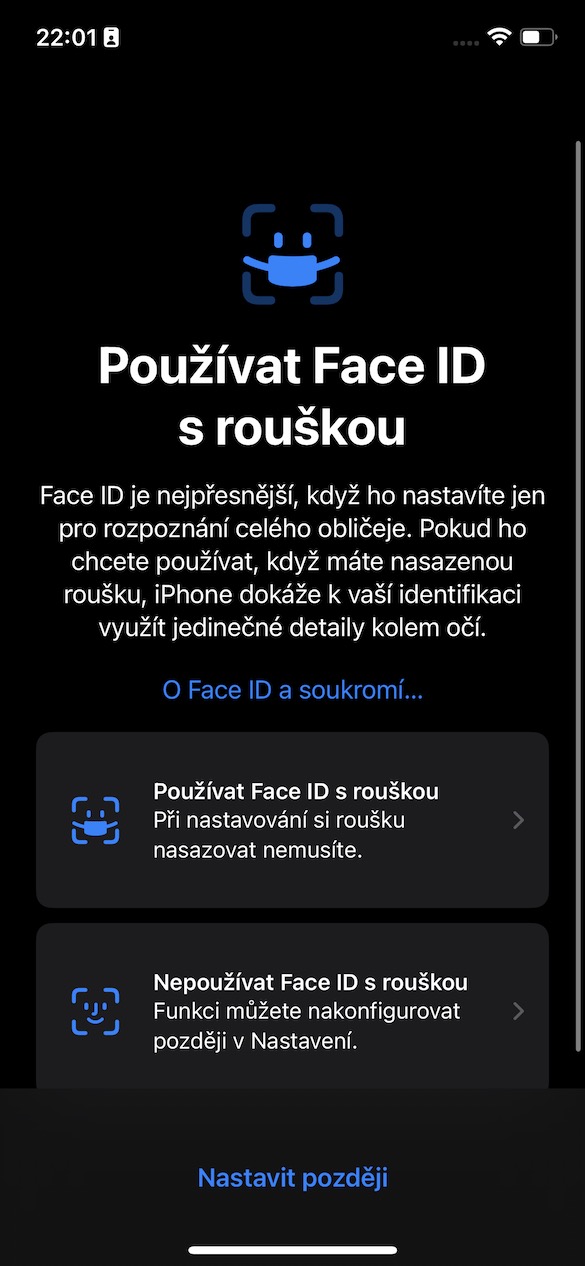
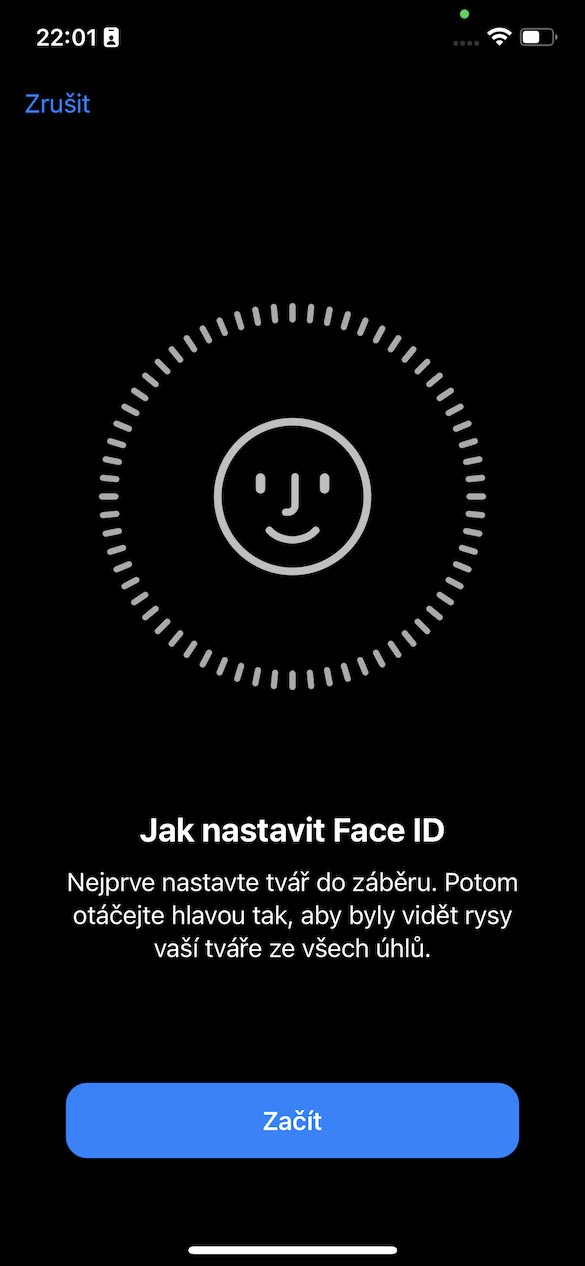
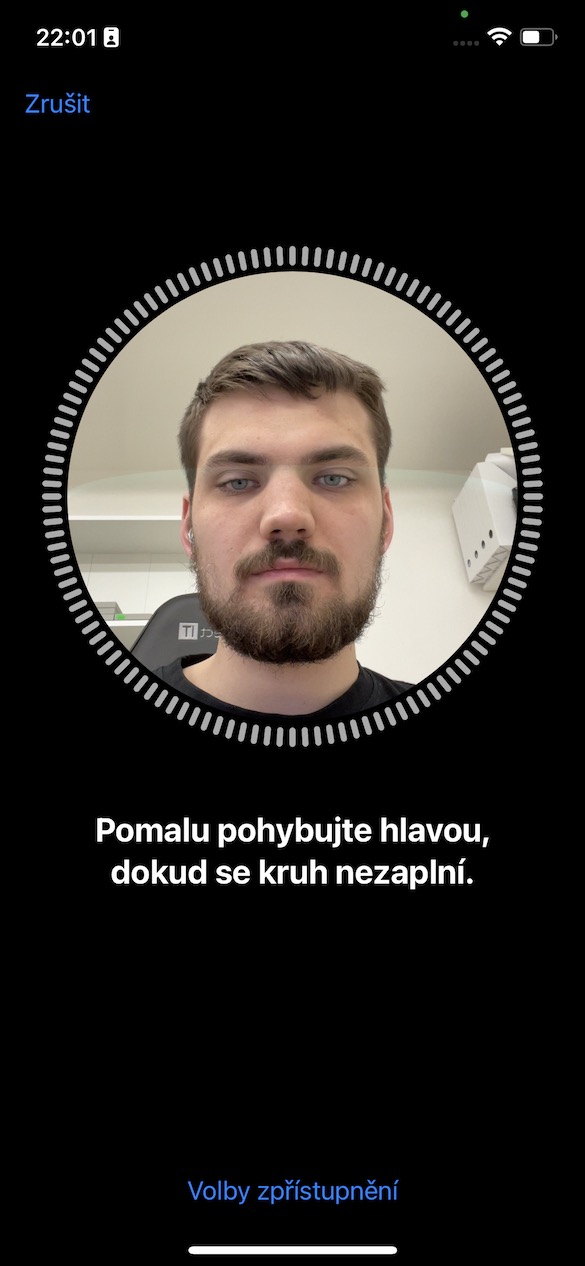
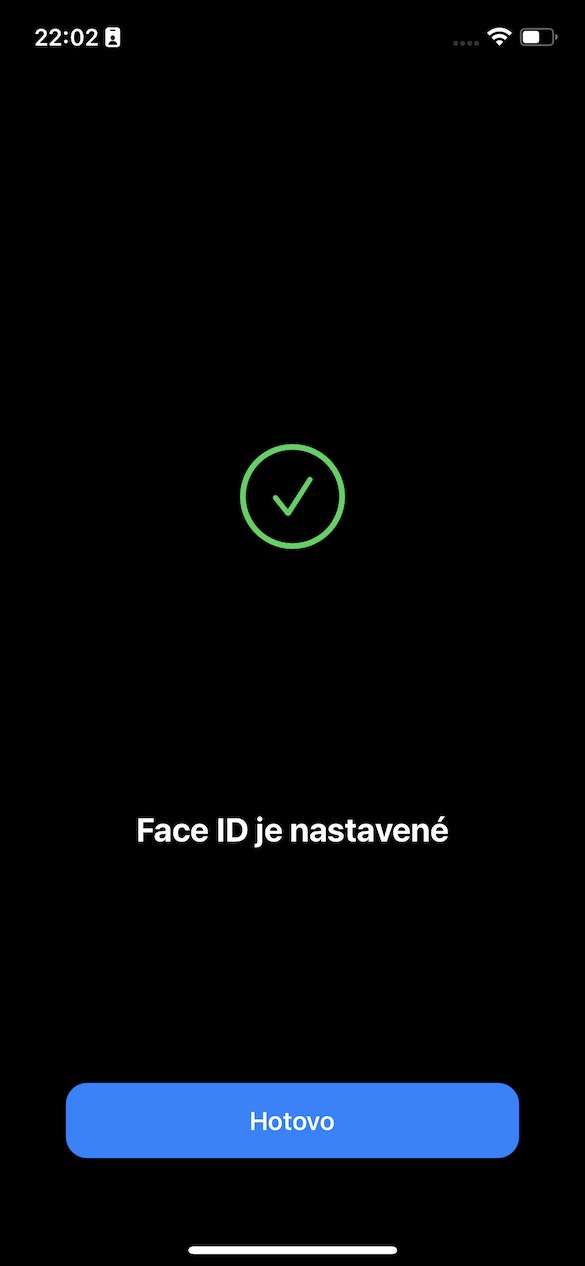
12. パスワードにメモを追加する
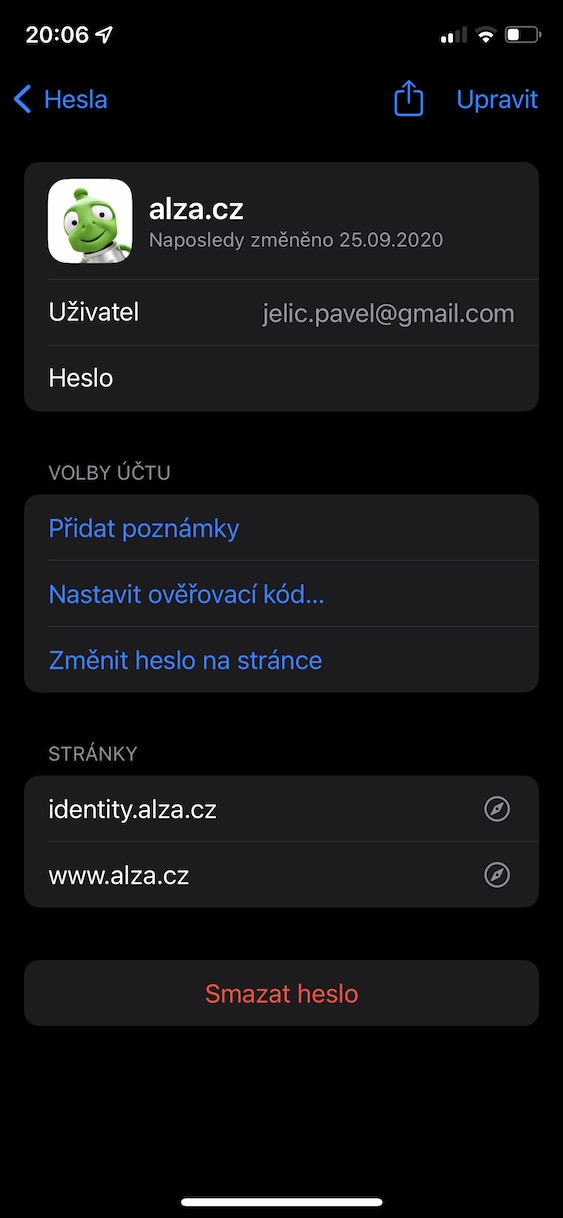
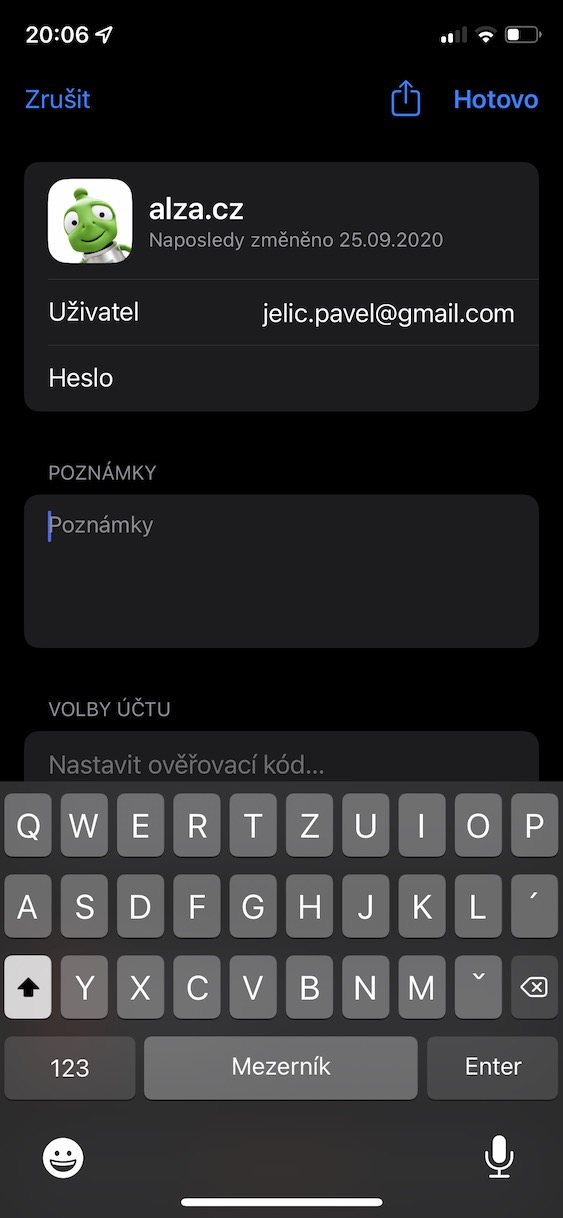
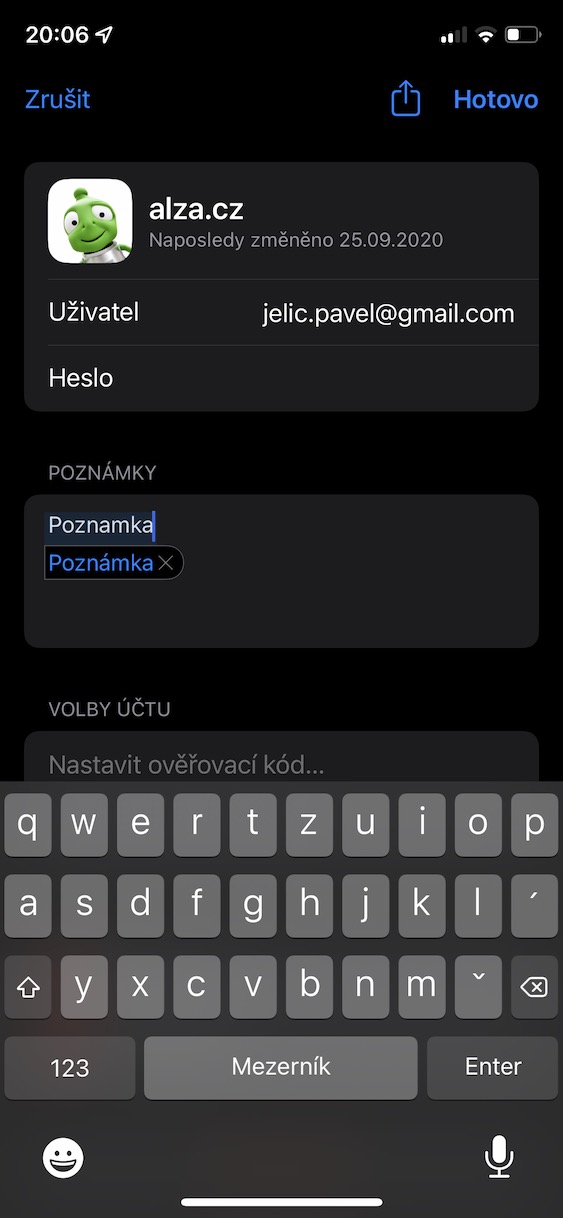
ほぼすべてのオペレーティングシステムの一部 Applu はネイティブのパスワード マネージャーです。オンライン アカウントのすべてのパスワードを保存するので、新しいパスワードを考えたり、入力したりする必要がありません。長い間、競合するパスワード マネージャーでは、エントリごとに特定のパスワードのメモを設定できましたが、ネイティブのパスワード マネージャーではそれが不可能でした。で iOS 15 しかし、このオプションはすでに存在します。 設定→パスワード、 どこ 許可する a 特定のレコードを開きます。 次に、をタップするだけです メモを追加します。
13. マクロモード制御
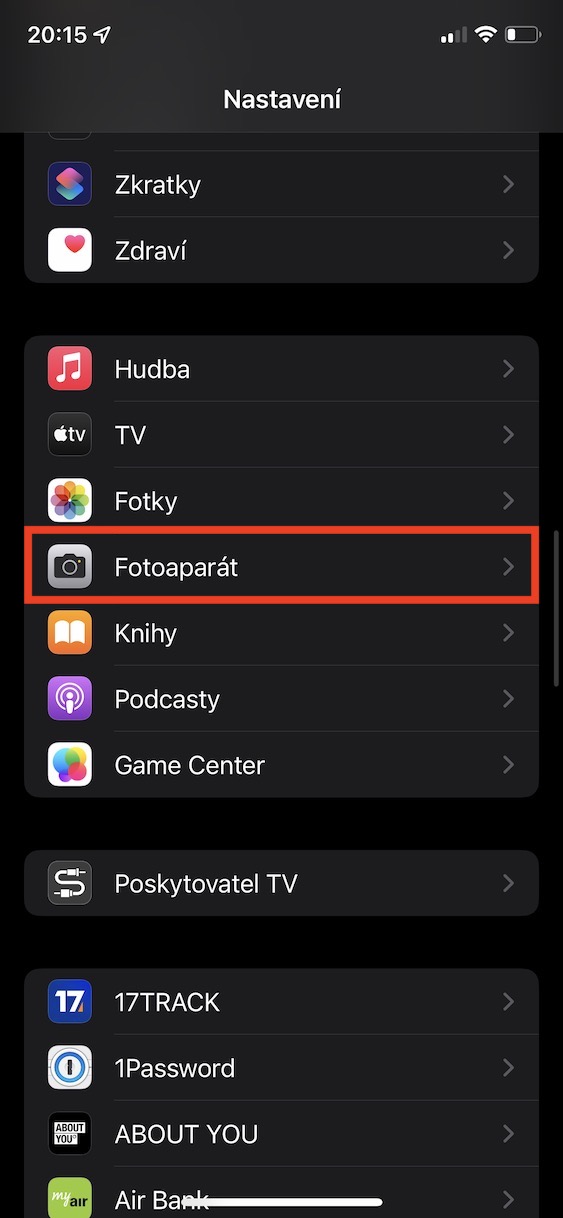
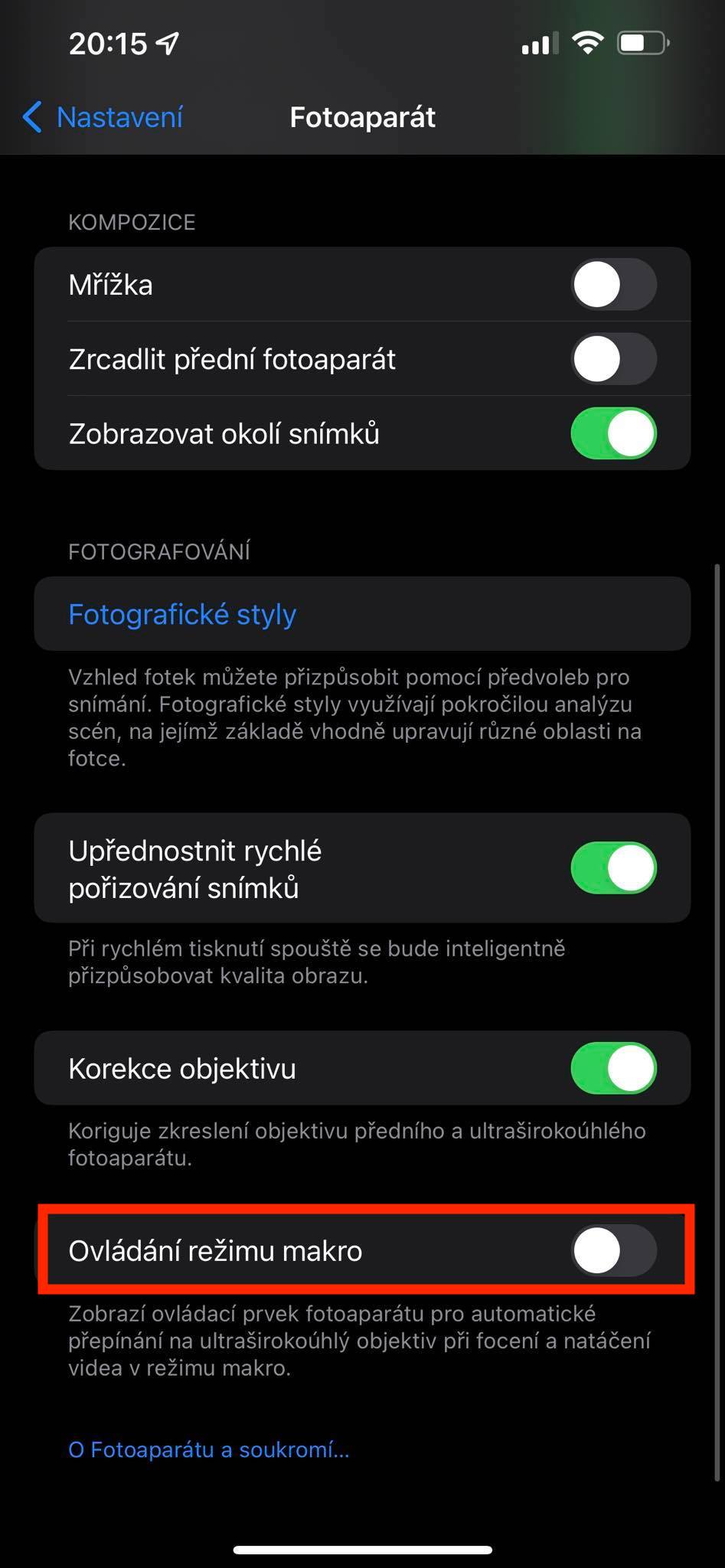
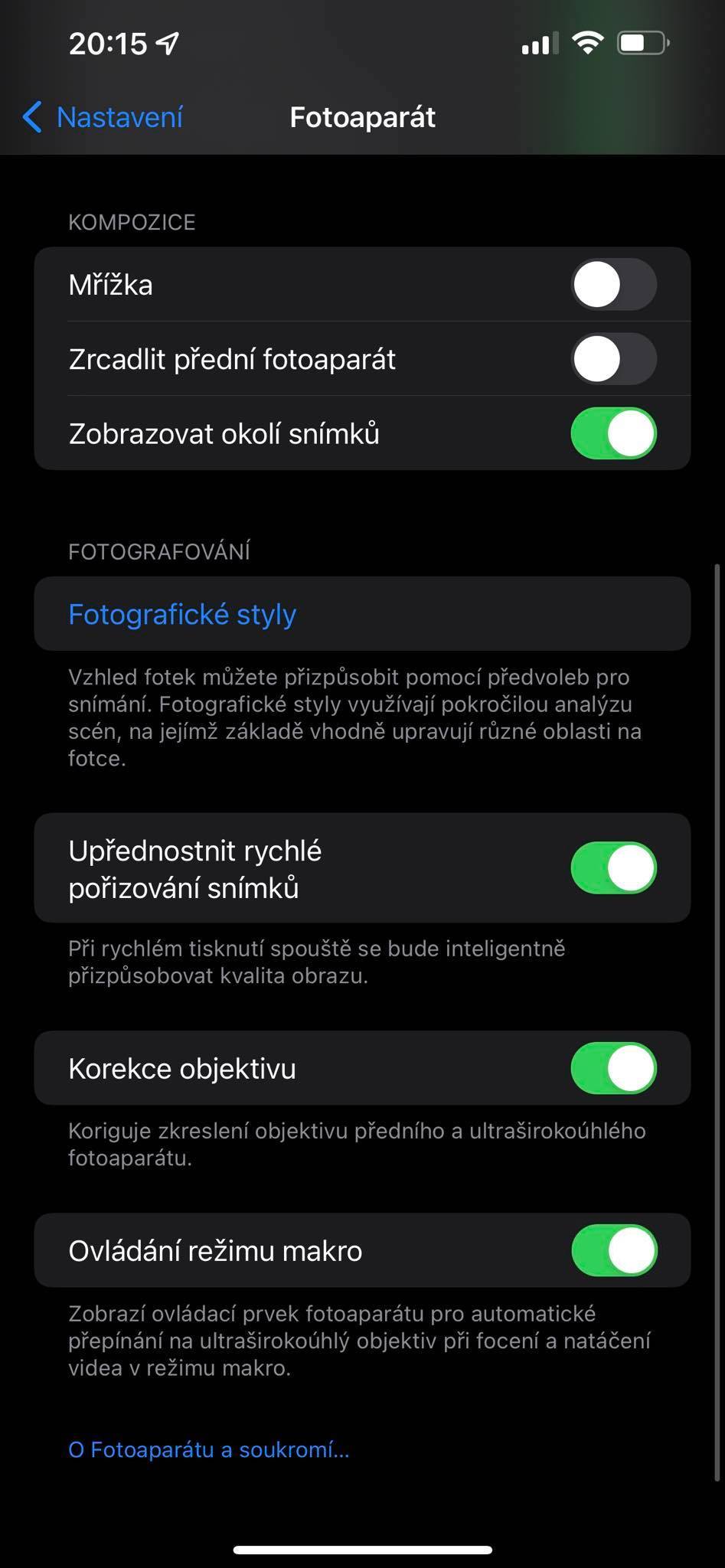
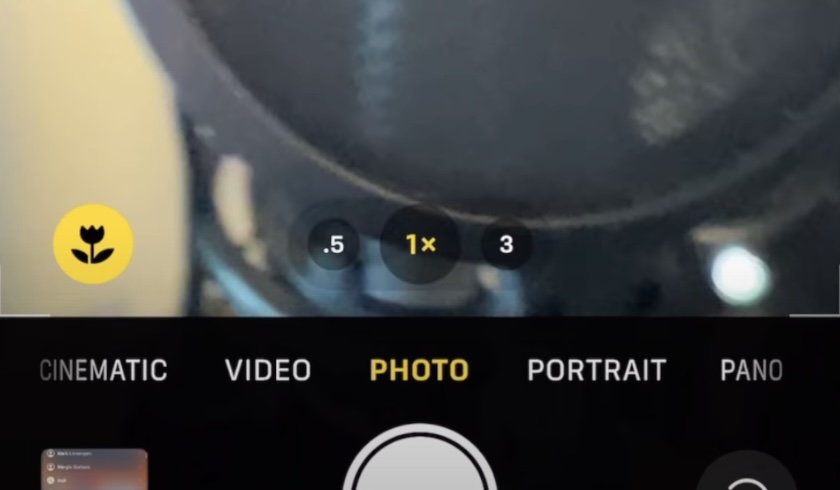
iPhone 13 Pro (Max)は、マクロモードをサポートする最初のアップル製携帯電話であり、 ultra-広角レンズ。このモードはほとんどの場合非常にうまく機能しますが、問題は、オブジェクトに近づくと自動的にアクティブになるため、必ずしもそれが望んでいる結果にならない可能性があることです。良いニュースは、カメラを使わなくてもchat マクロ モード スイッチを表示します。これを使用して、マクロを有効または無効にすることができます。行くだけ 設定→カメラ、どこで アクティブ マクロモード制御。
フォトギャラリー
14. 通知なしの自動化
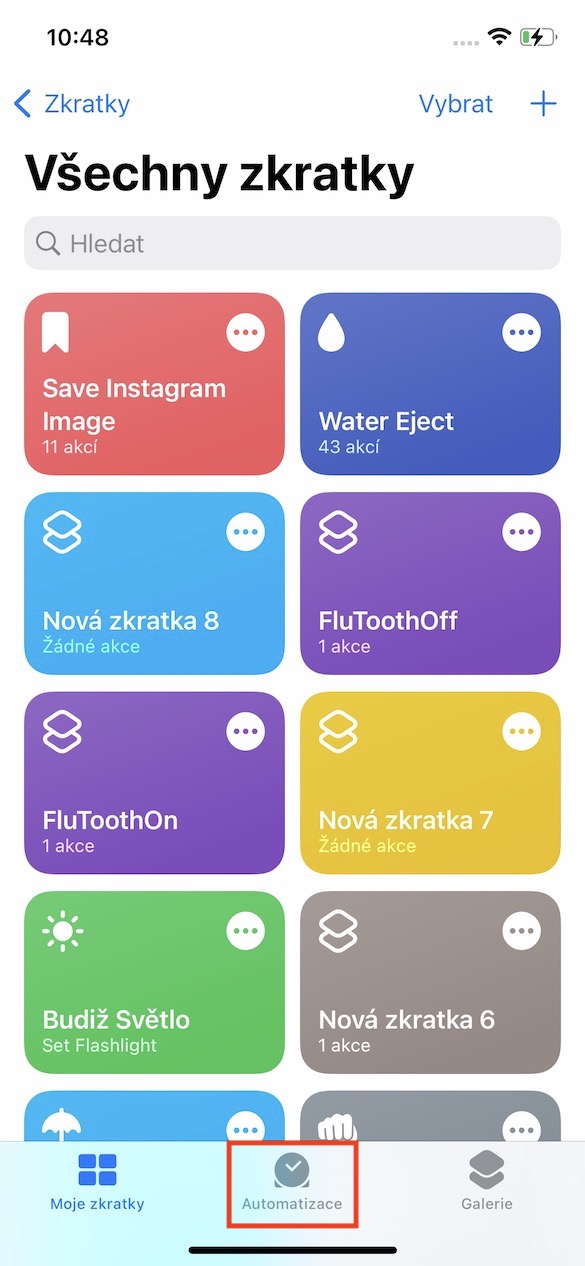
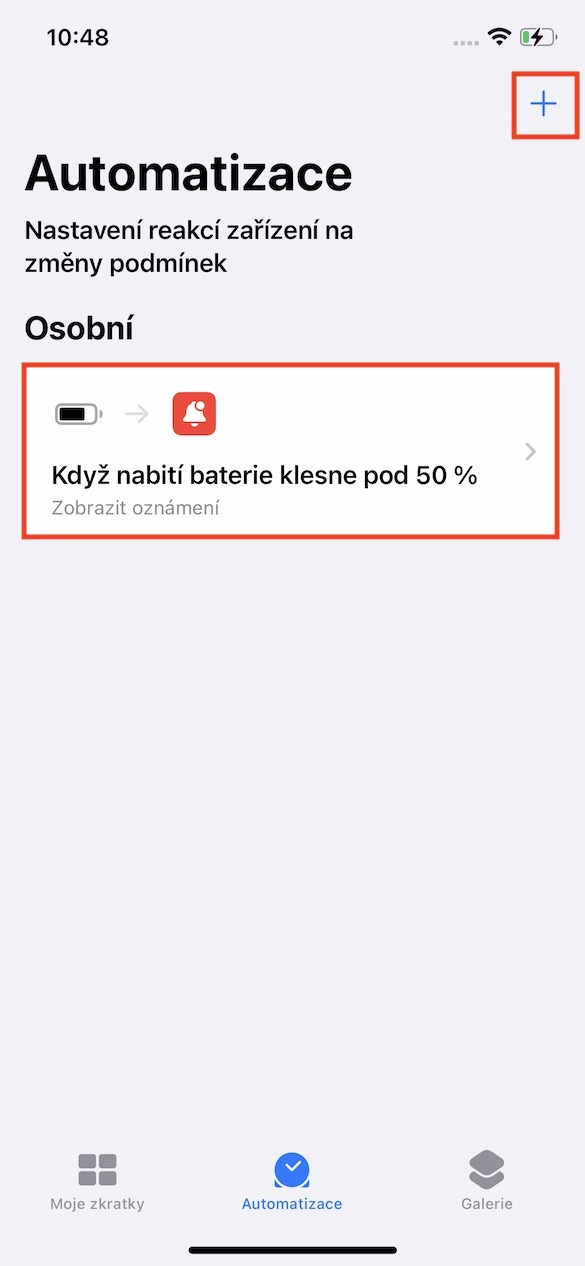
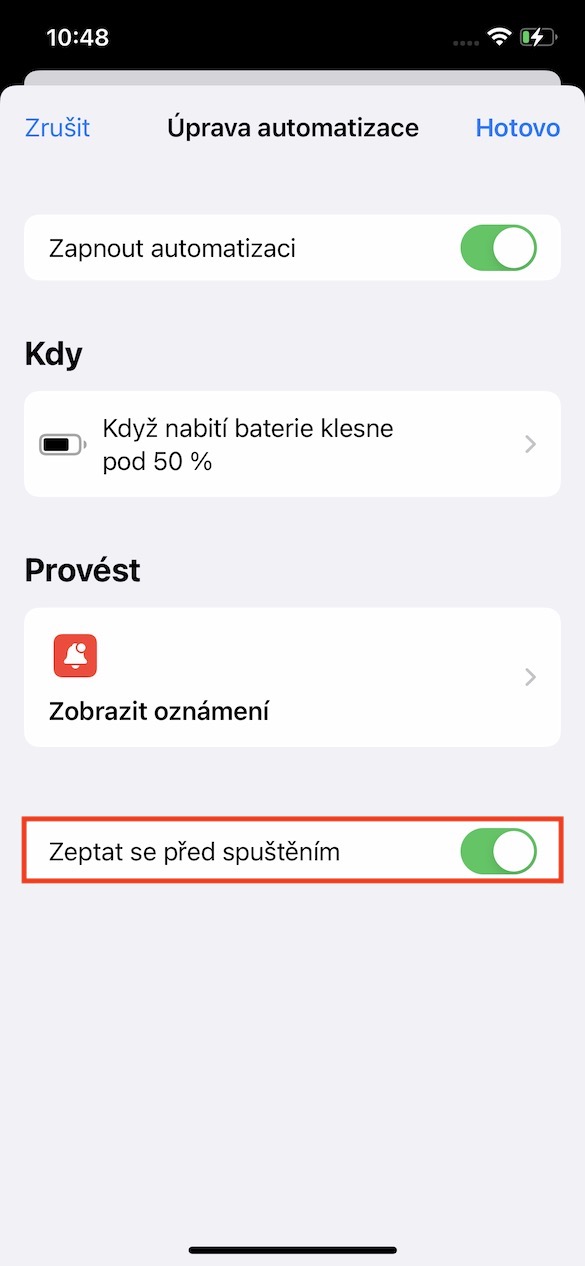
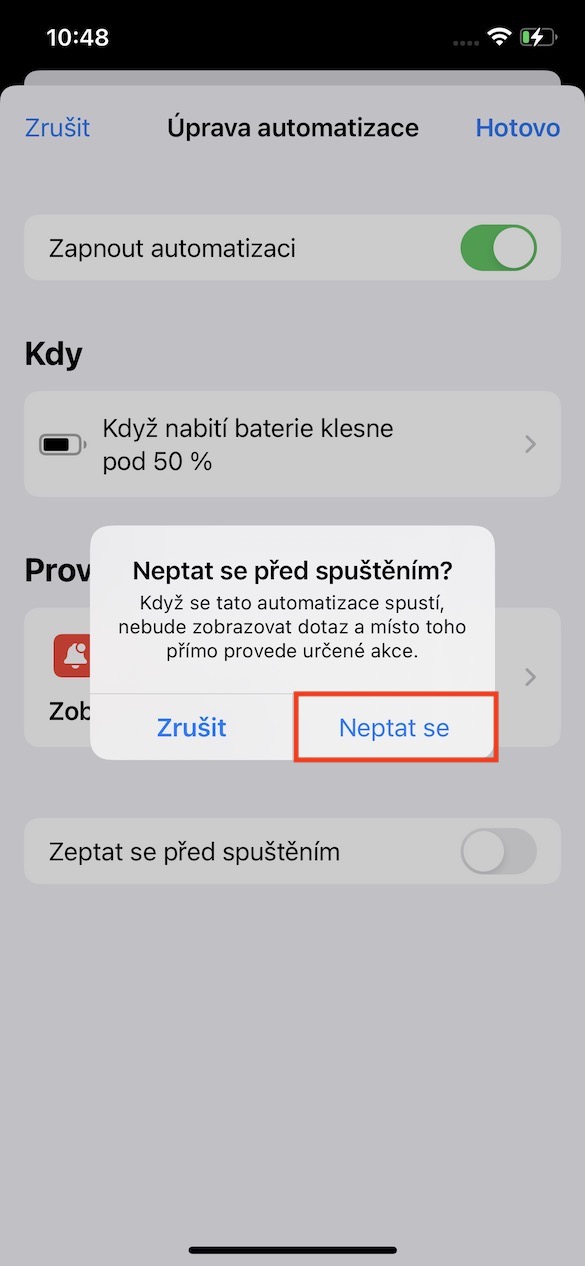
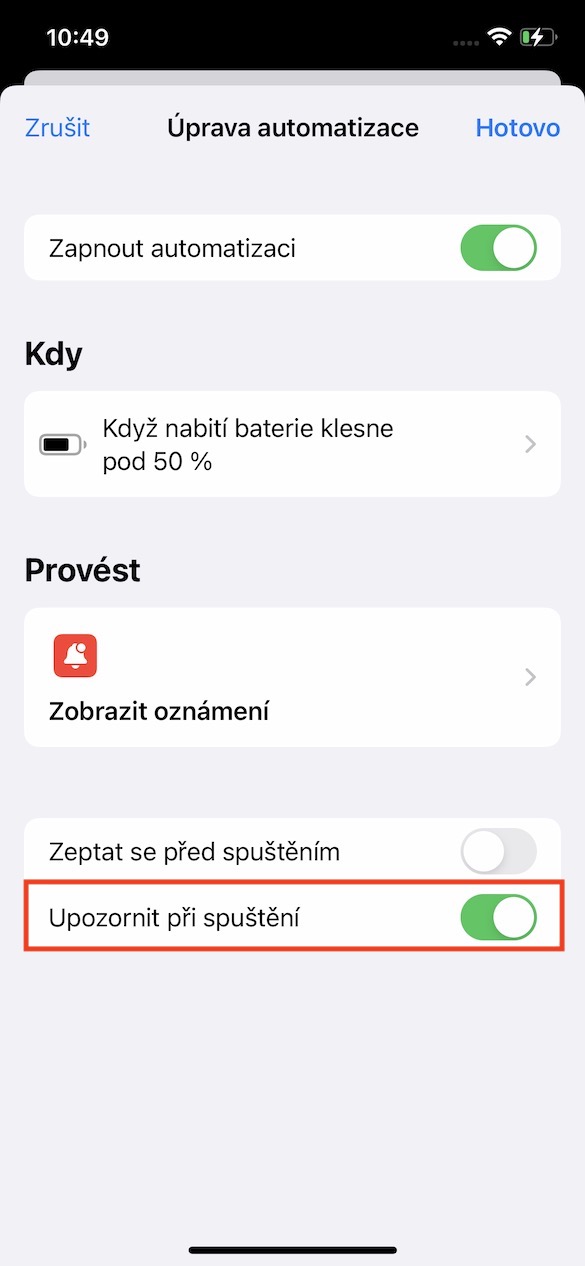
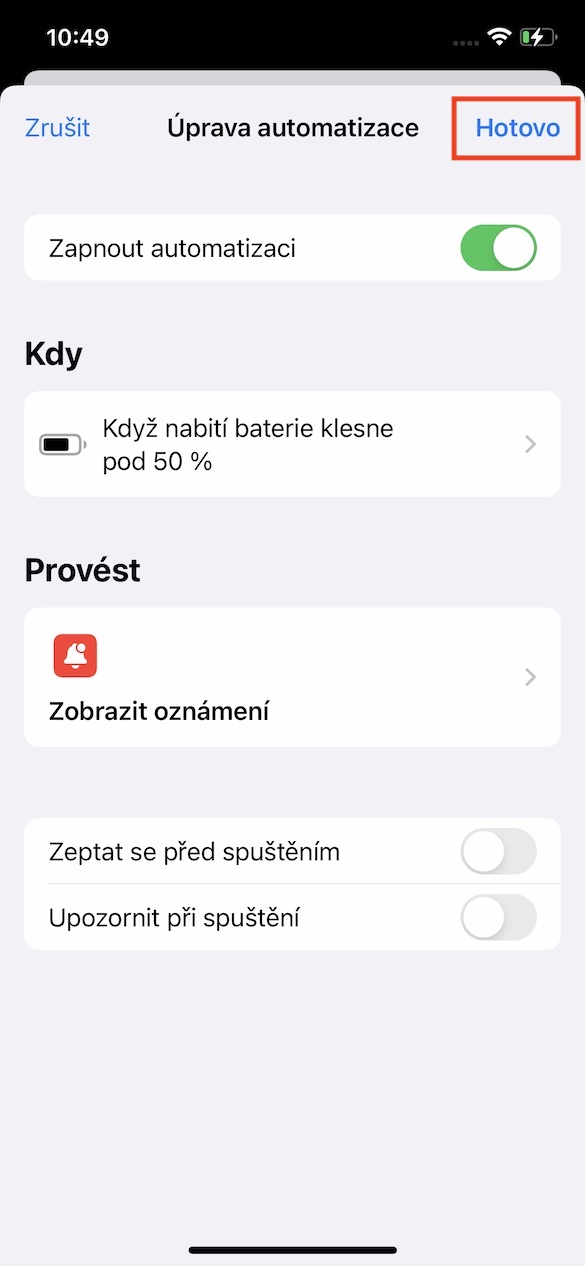
付属 iOS ショートカット アプリケーションは以前から存在しており、特定のアクションを実行するためのショートカットや、自動化 (事前に設定された条件が発生したときに自動的に実行されるアクション) を作成できます。これらの自動化により日常業務が簡素化されますが、長い間、自動化の開始に関する通知が表示されていました。で iOS すでに15one一部の種類の個人自動化の通知を無効にすることができます。十分 オートメーションをクリックします そして最後に設定で 無効にする 実行前に確認する、そして私は 起動時に通知します。
フォトギャラリー
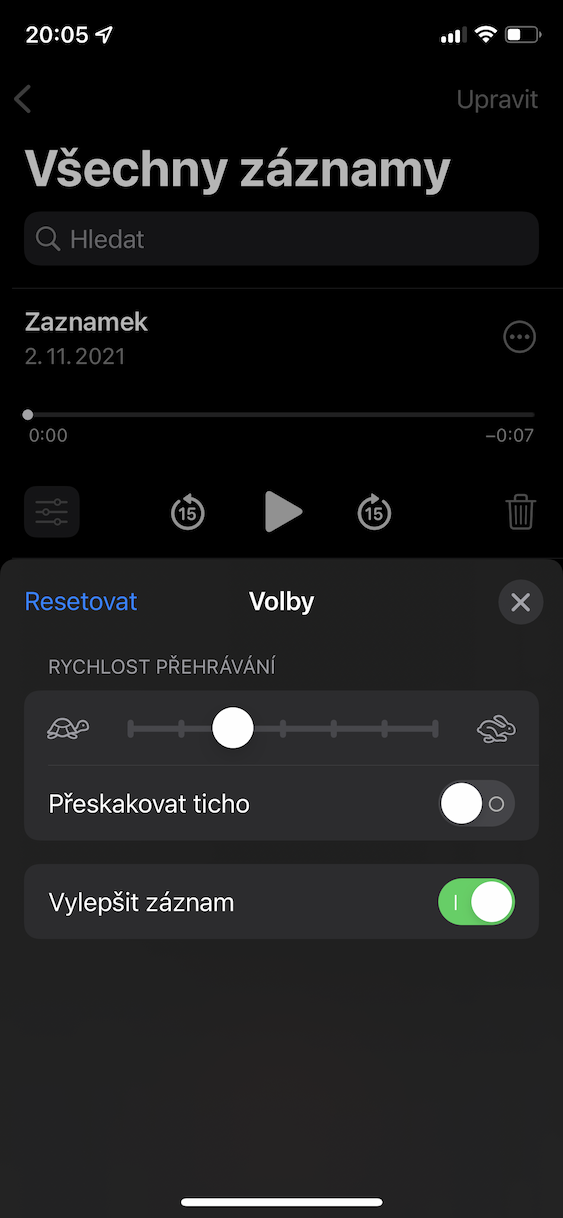
15. ディクタフォンでの録音の改善
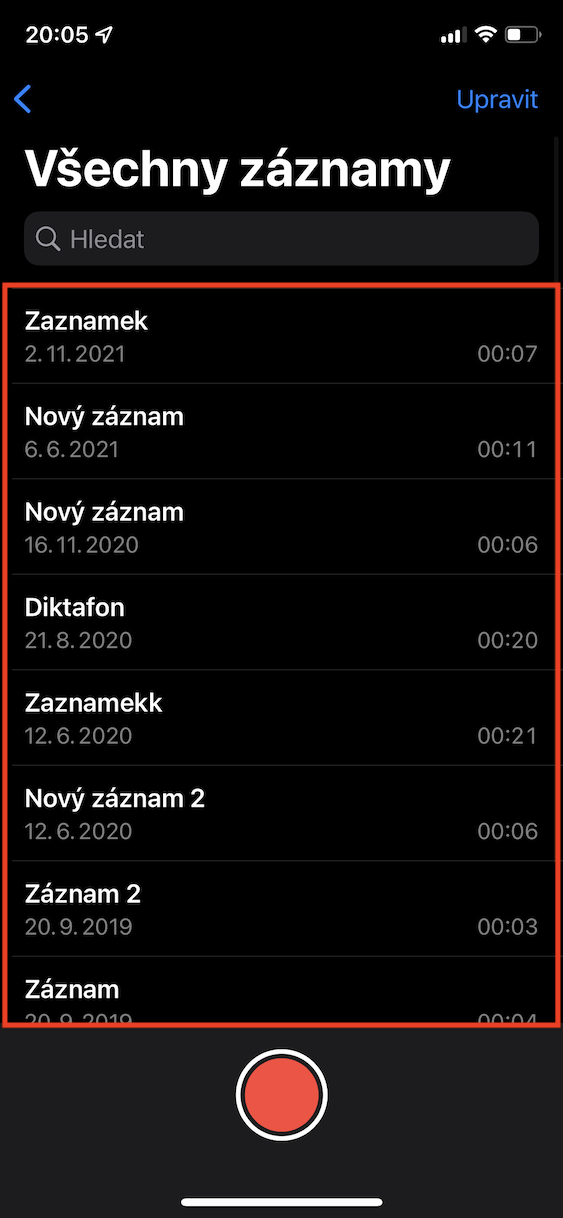
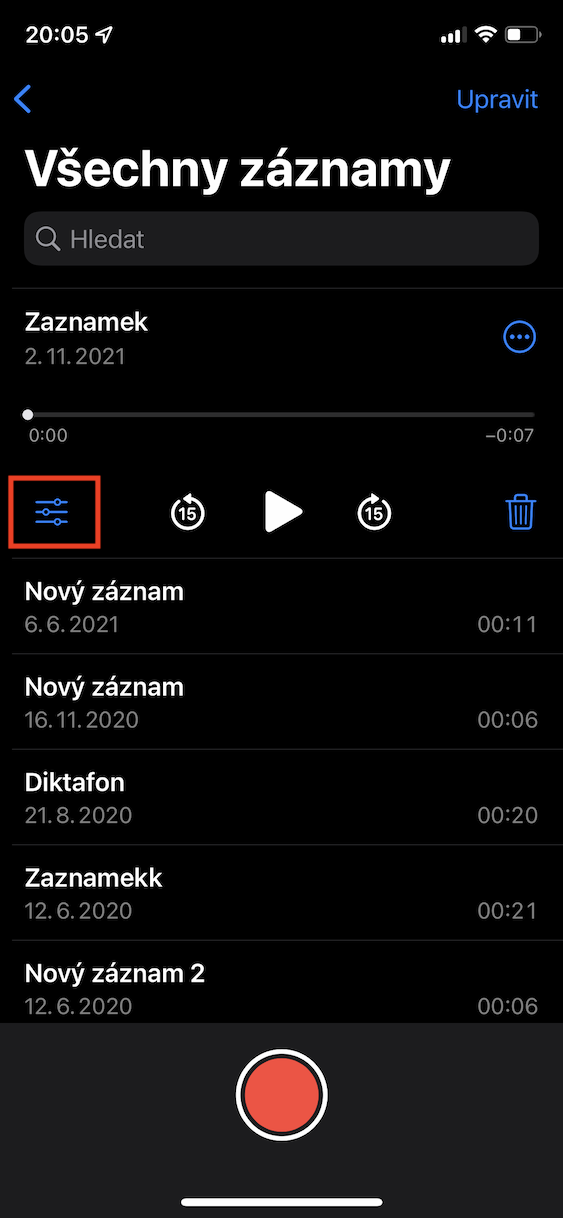
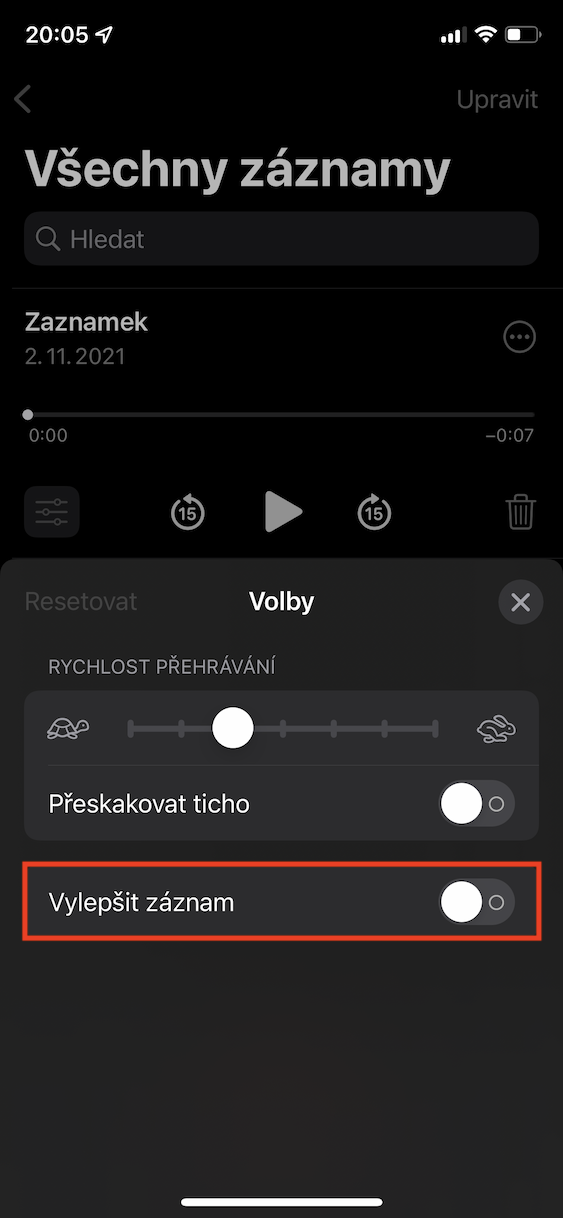
内部の改善 iOS 15 には、簡単なオーディオ録音に使用されるネイティブの Dictaphone アプリケーションも含まれています。長い間、このアプリケーションは画期的な機能を提供しておらず、代替ソリューションの方がはるかに優れていました。ただし、ノイズやその他の不要なノイズを除去するなどして、ディクタフォンでの録音を改善できるようになりました。 Pro 録音を改善するには、クリックするだけです 彼らはタップした 次に左側の部分を押します 設定ボタン。 スイッチを使用できるメニューが表示されます。 アクティブ オプション 記録を改善します。
フォトギャラリー
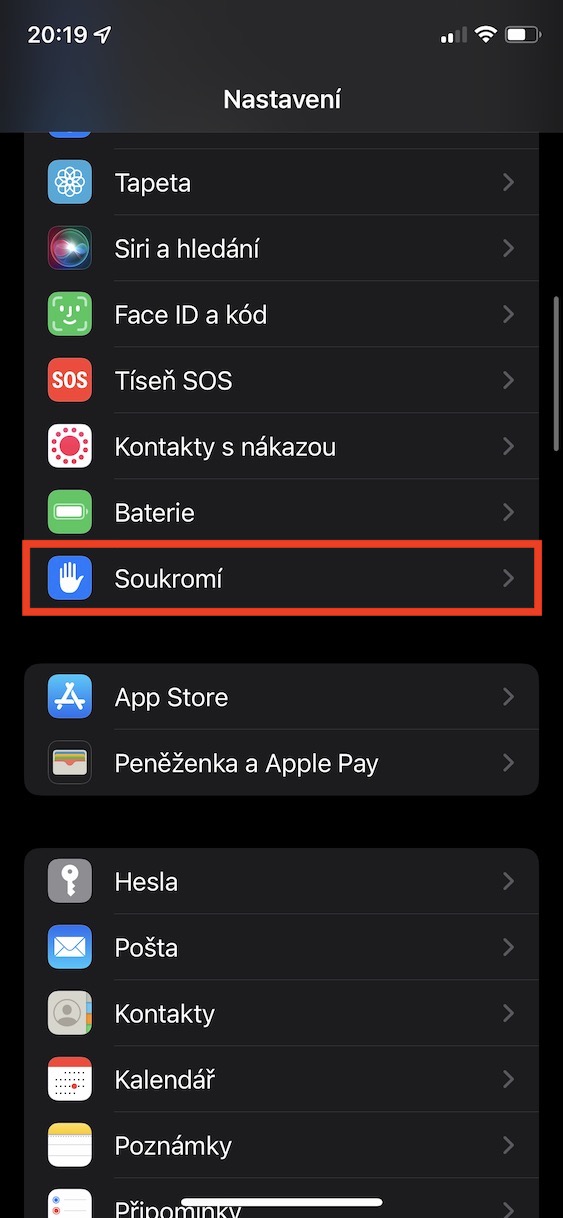
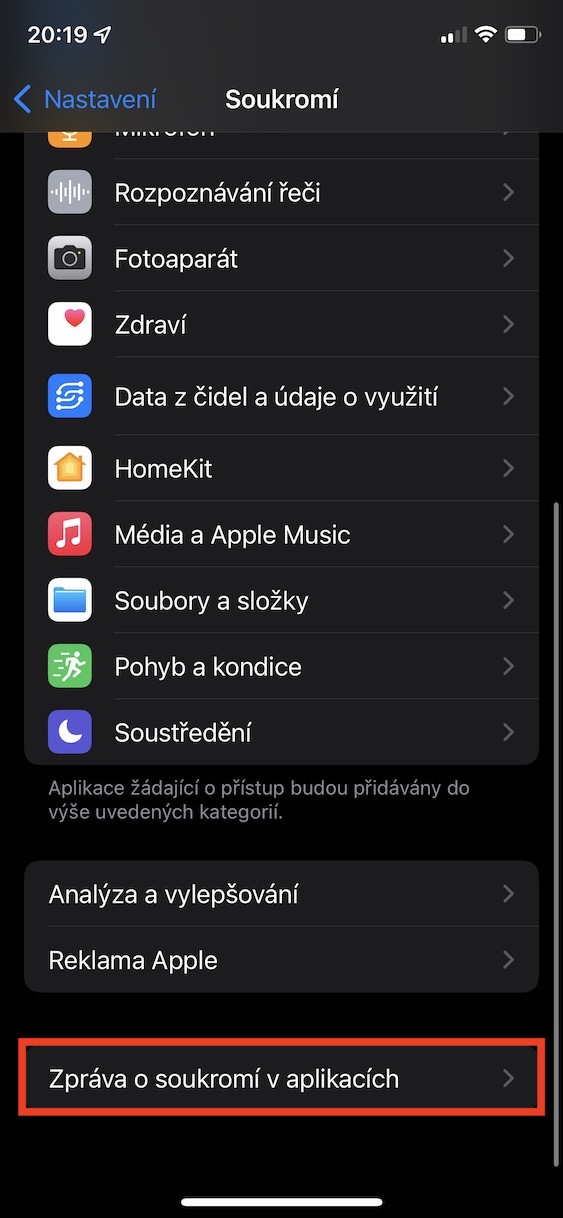
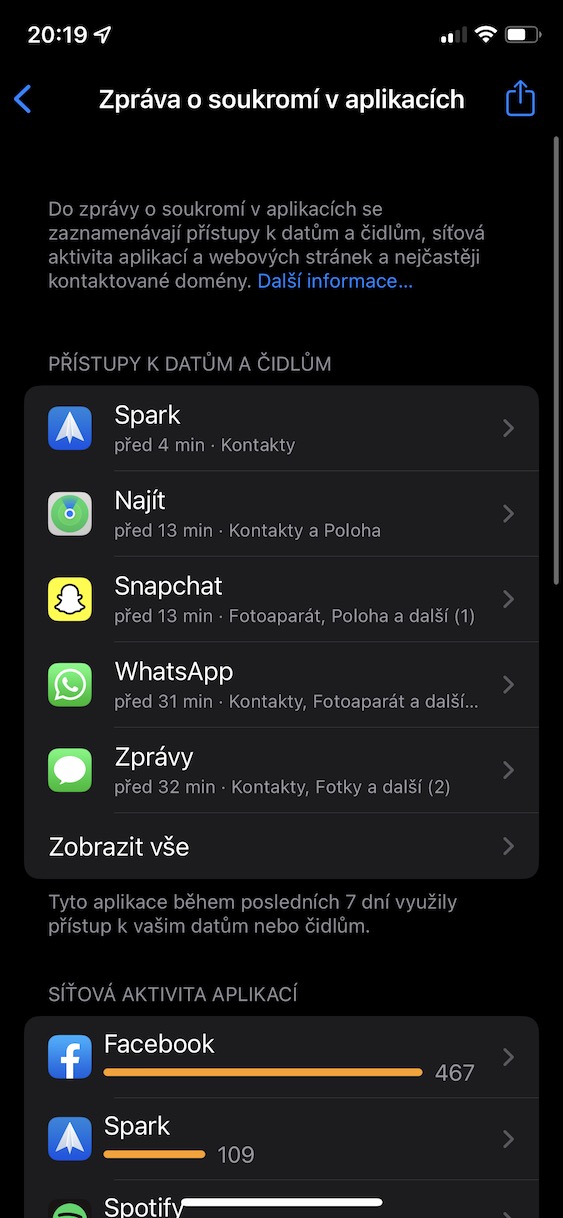
16. アプリケーションのプライバシーに関する通知
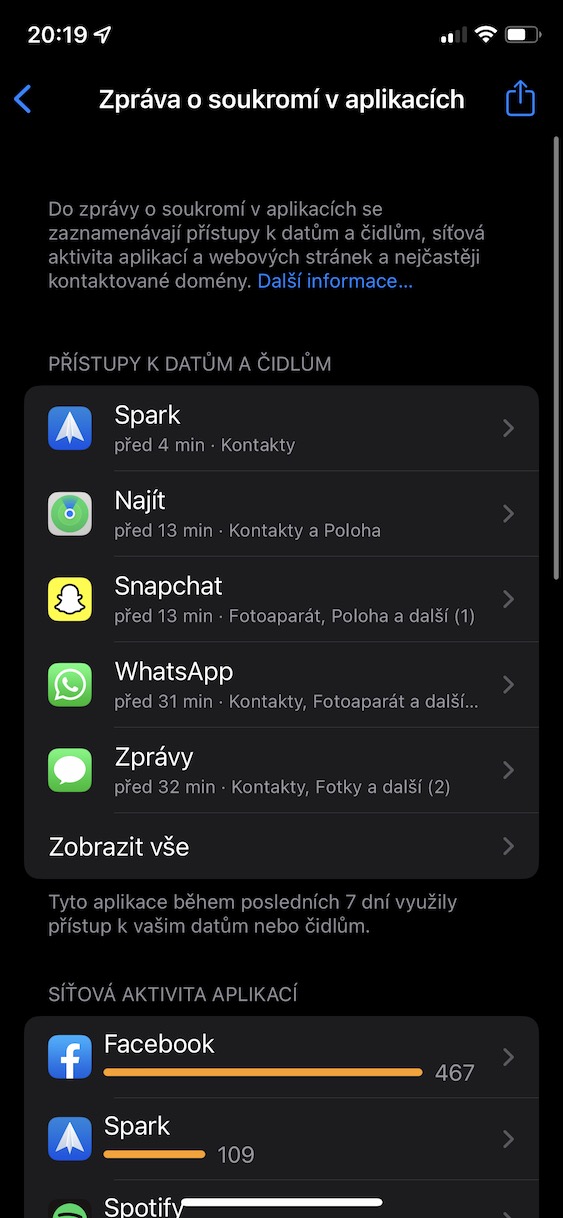
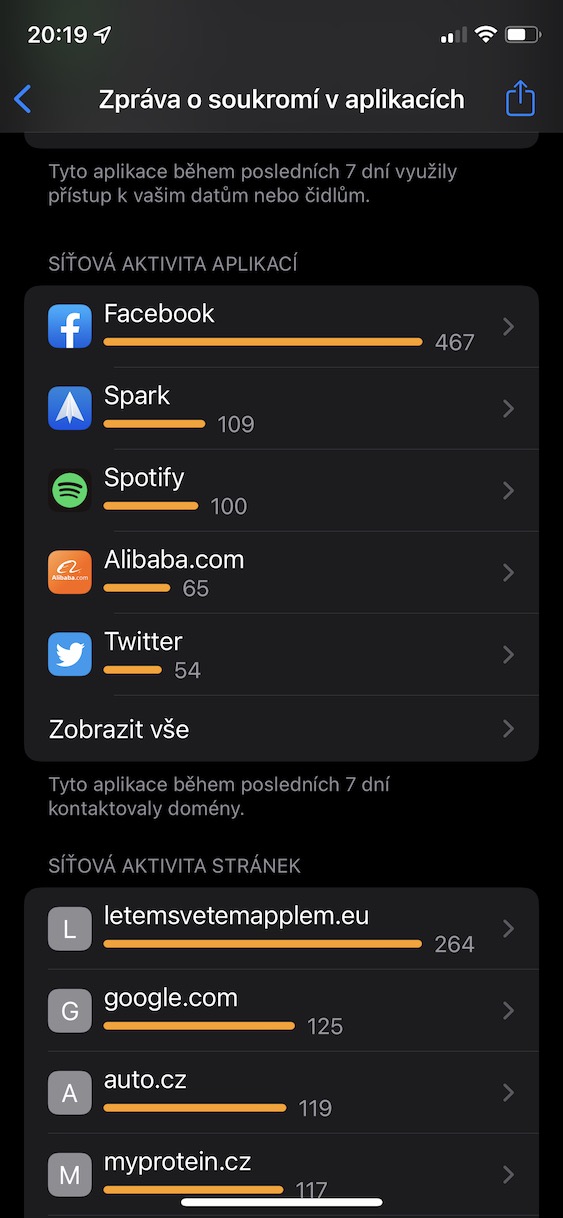
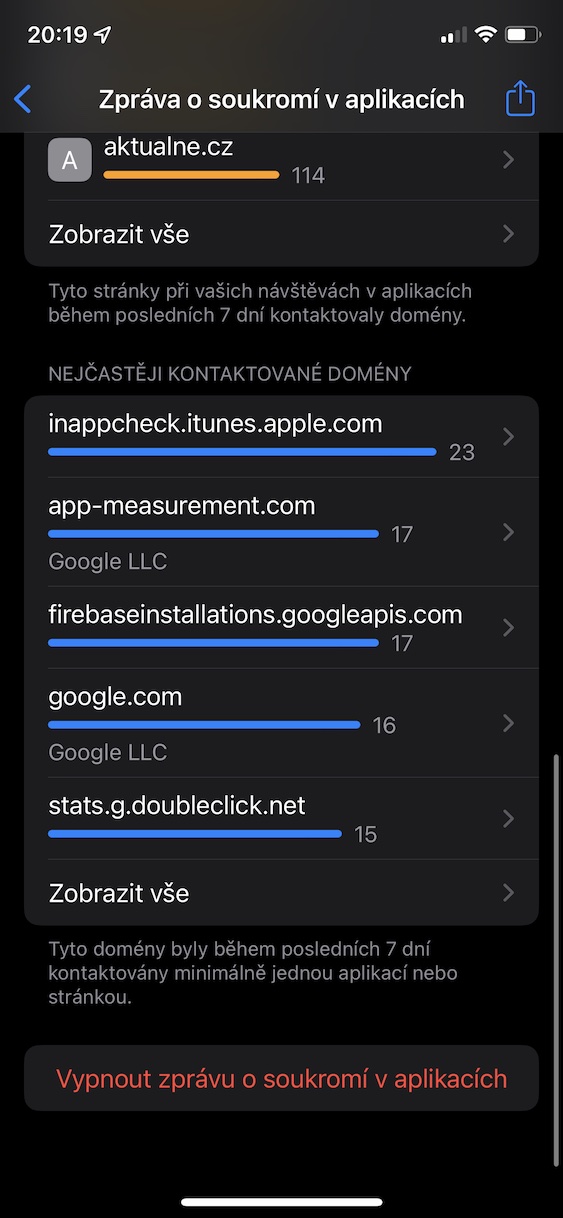
Apple は、顧客のプライバシーとセキュリティの保護に配慮している数少ない企業の 1 つです。価値のある新機能が絶えず登場しています。で iOS 15 では、アプリケーションのプライバシー レポートという新しいセクションが表示されました。ここでは、アプリケーションがデータやセンサーにアクセスする方法、アプリケーションやサイトのネットワーク アクティビティ、最も頻繁にアクセスされるドメインなどを確認できます。オプションで、アプリケーションによる特定のデータやセンサーへのアクセスなどを拒否することもできます。このセクションは次の場所にあります アプリの設定→プライバシー→プライバシーレポート。
フォトギャラリー

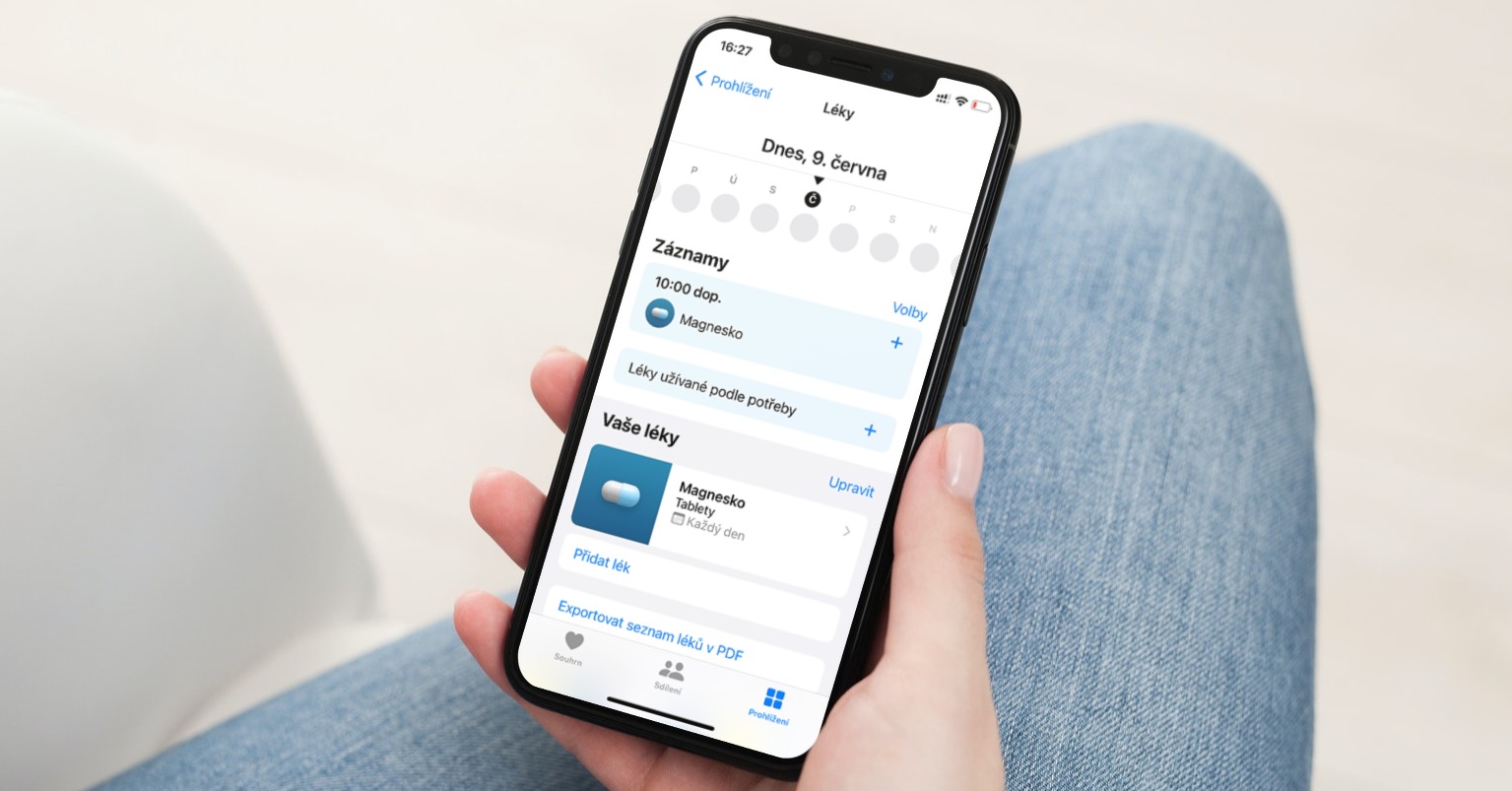
17. 健康分野の情報共有
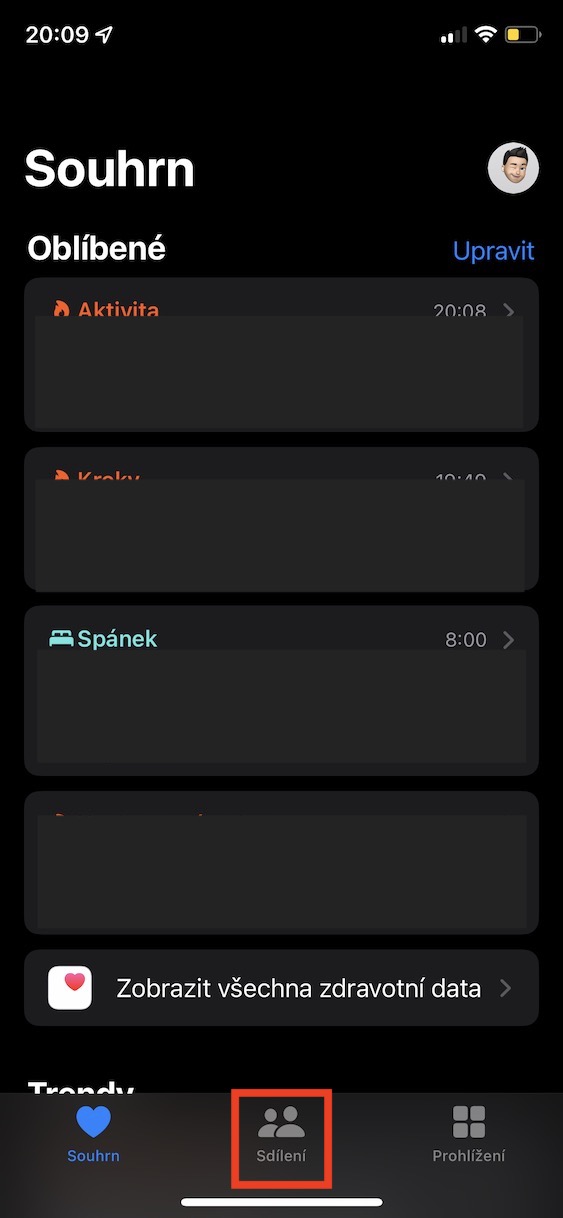
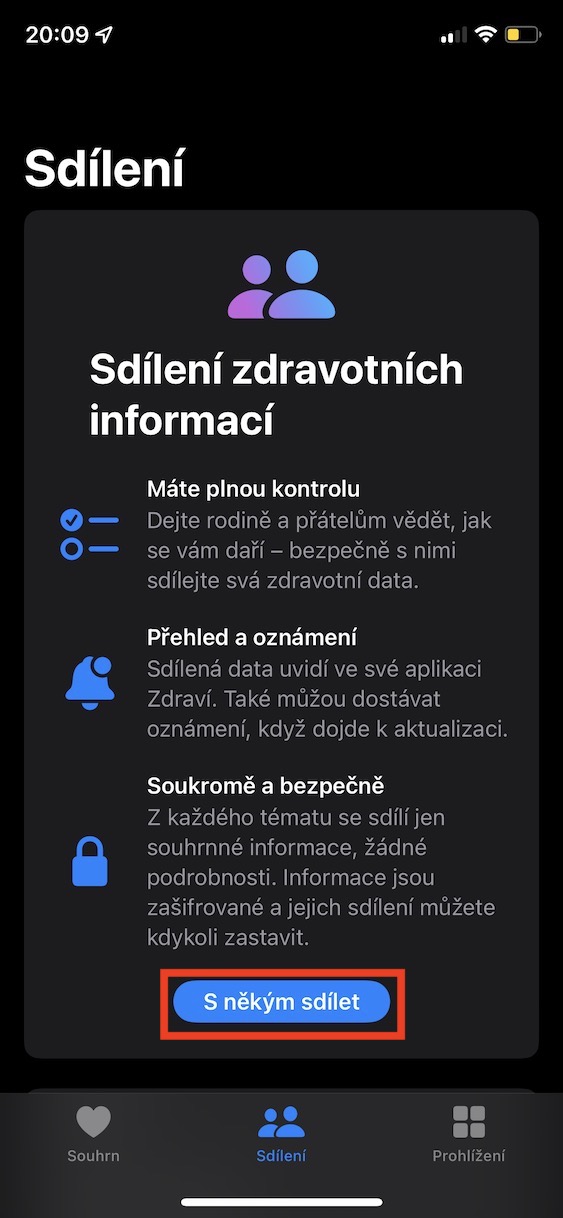
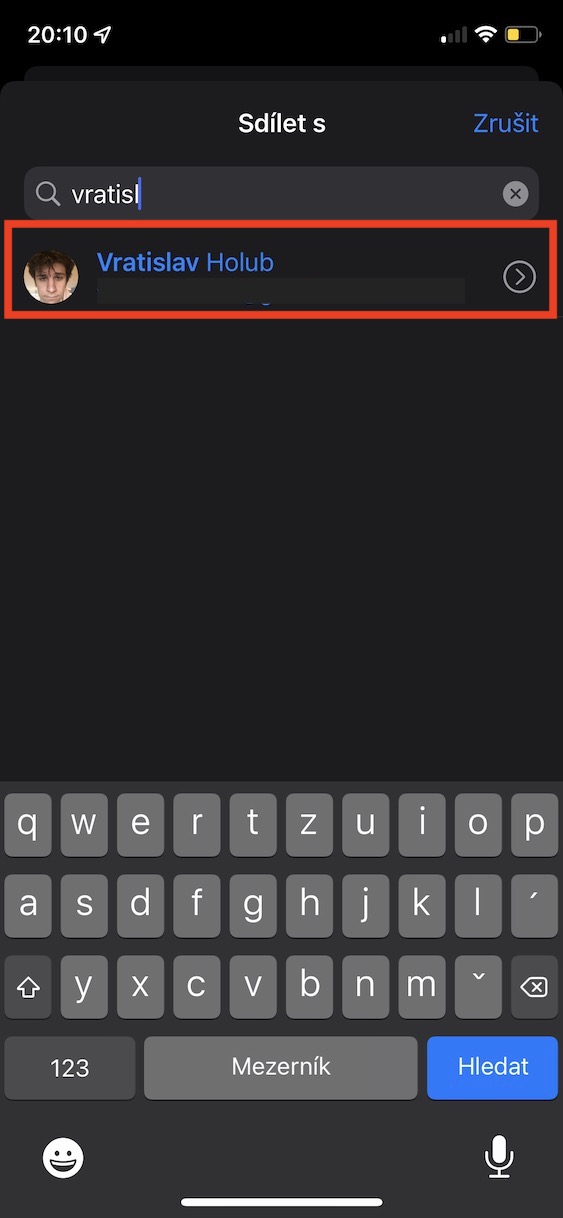
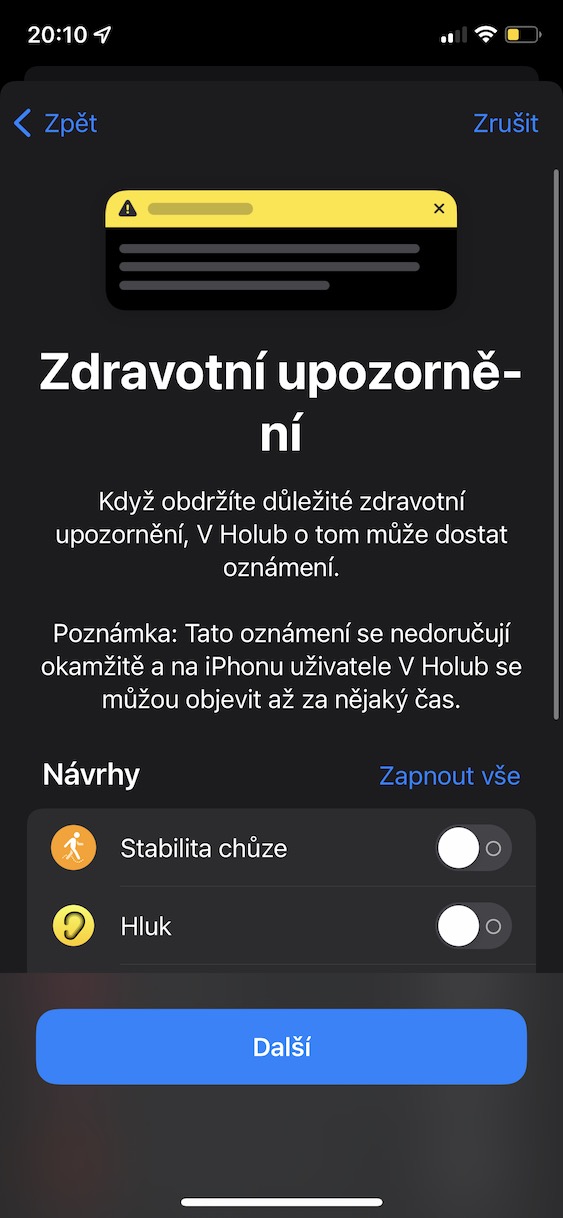
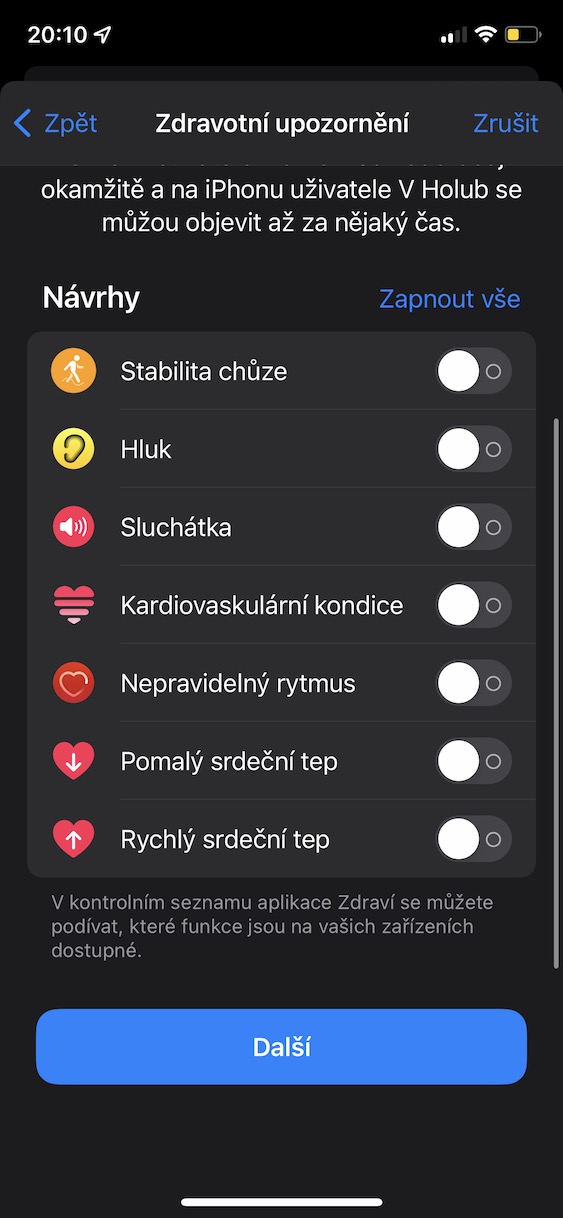
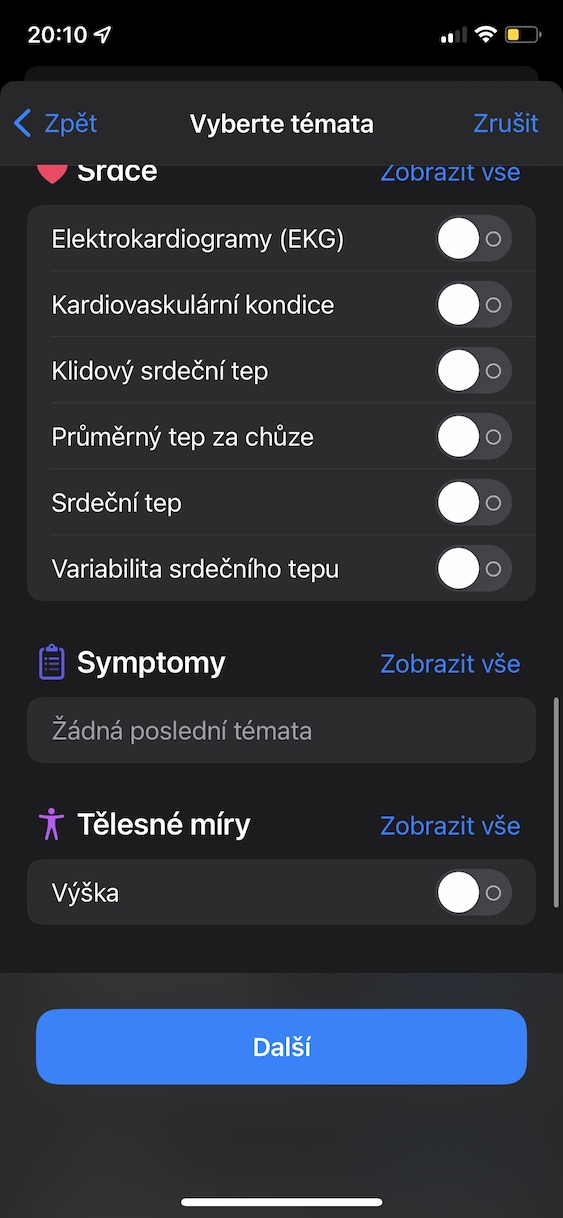
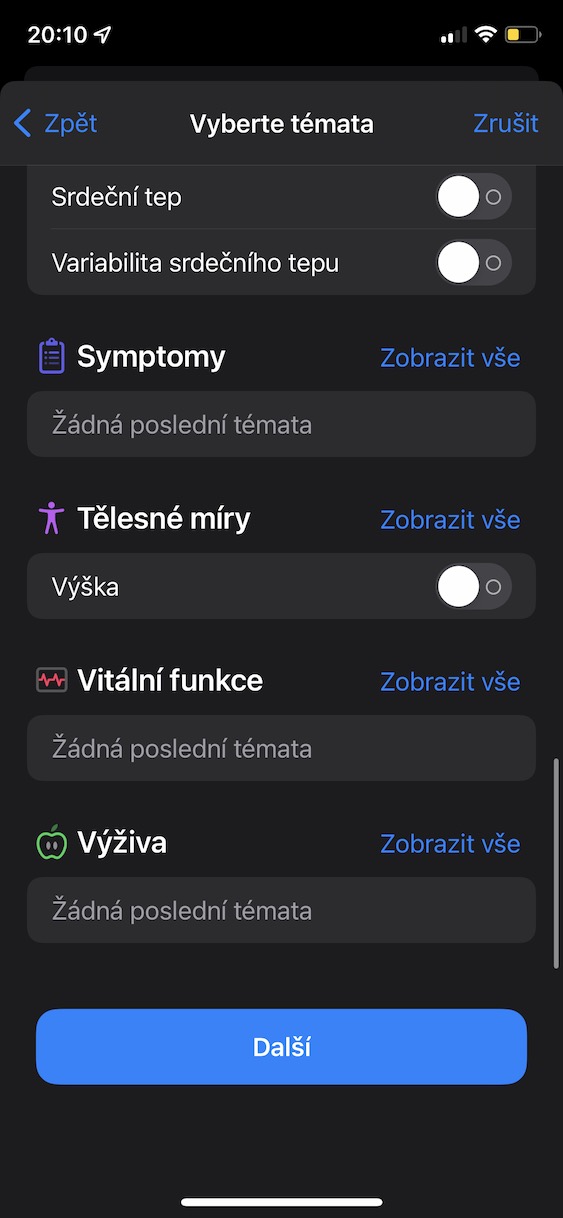
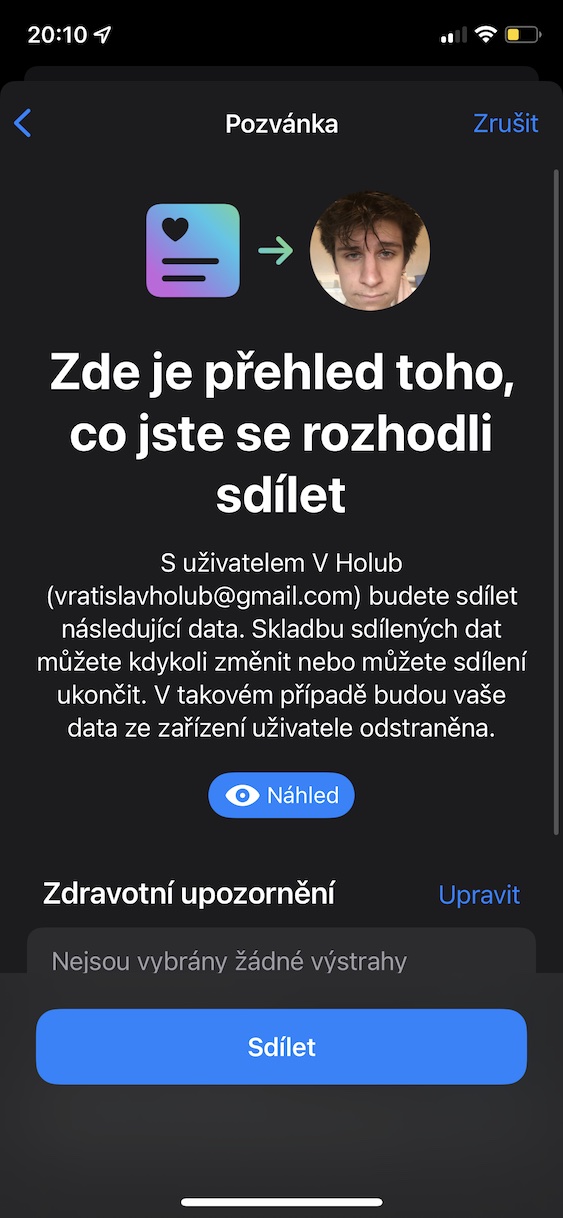
ヘルスケア アプリには、あなたに関するすべての健康データが記録されています。 iPhone か Apple Watch。リリースまで iOS 15 以前は、このデータはすべてあなただけが閲覧できましたが、今後は誰とでも共有できるようになります。これにより、特定の人があなたの健康状態の概要を把握できるようになり、高齢者や健康上の問題を抱えている人にとって役立ちます。 Pro ヘルスケアアプリで情報を共有するには、アプリを開いて、画面下部をタップしてください。 共有、 そして、 を押します 誰かと共有する。それなら十分です 連絡先を選択し、 データを共有したい相手を選択し、 特定の情報。ナクonec タップするだけ 共有。
フォトギャラリー

18. プライベート転送
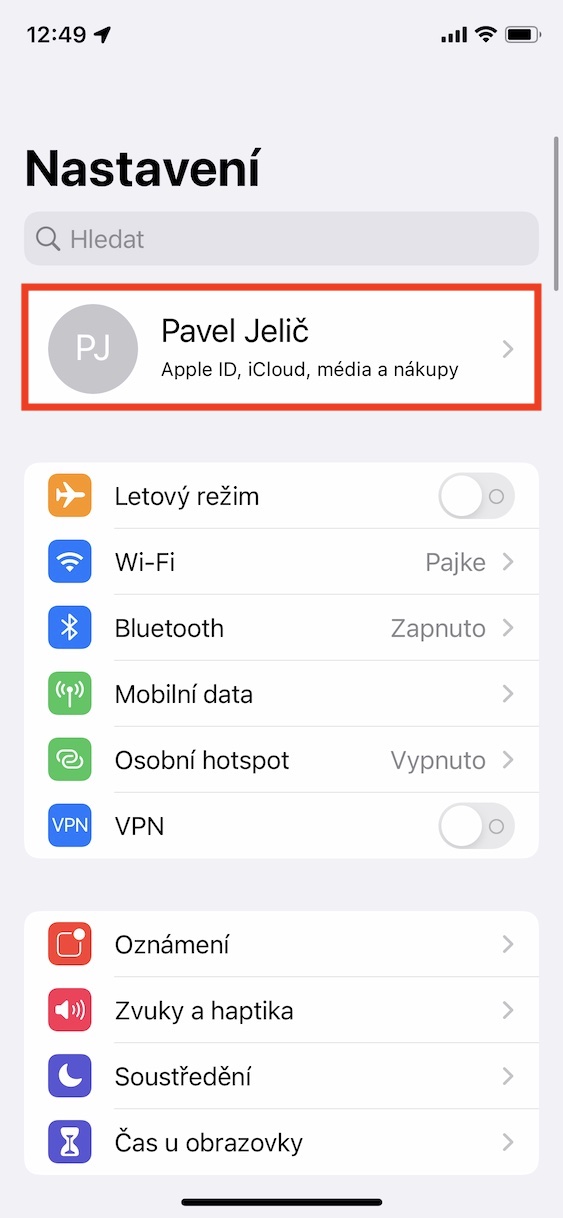
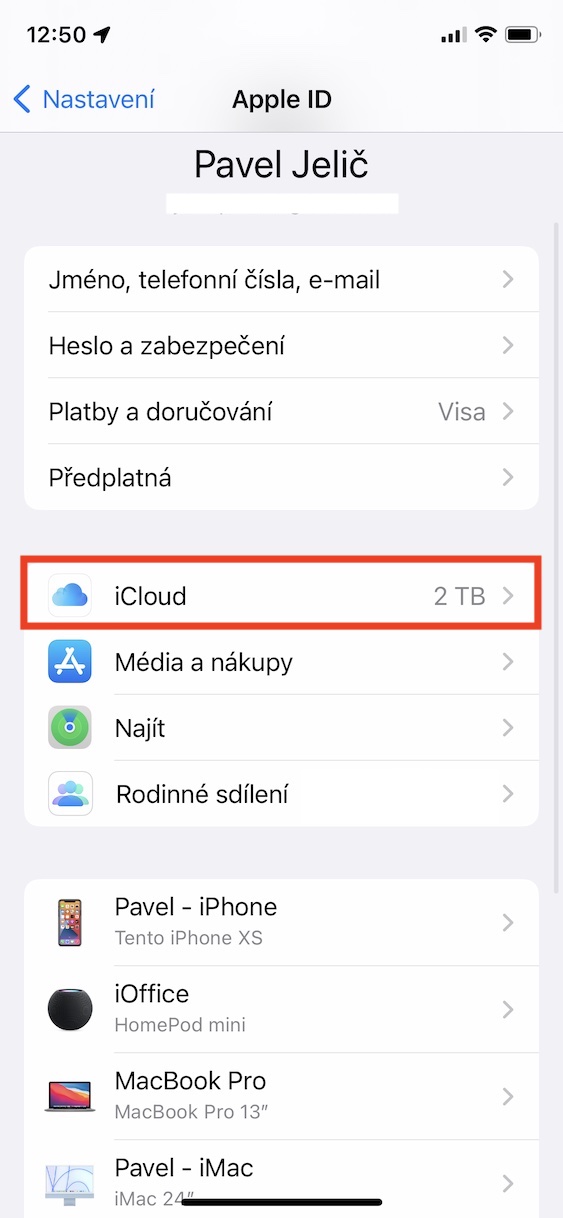
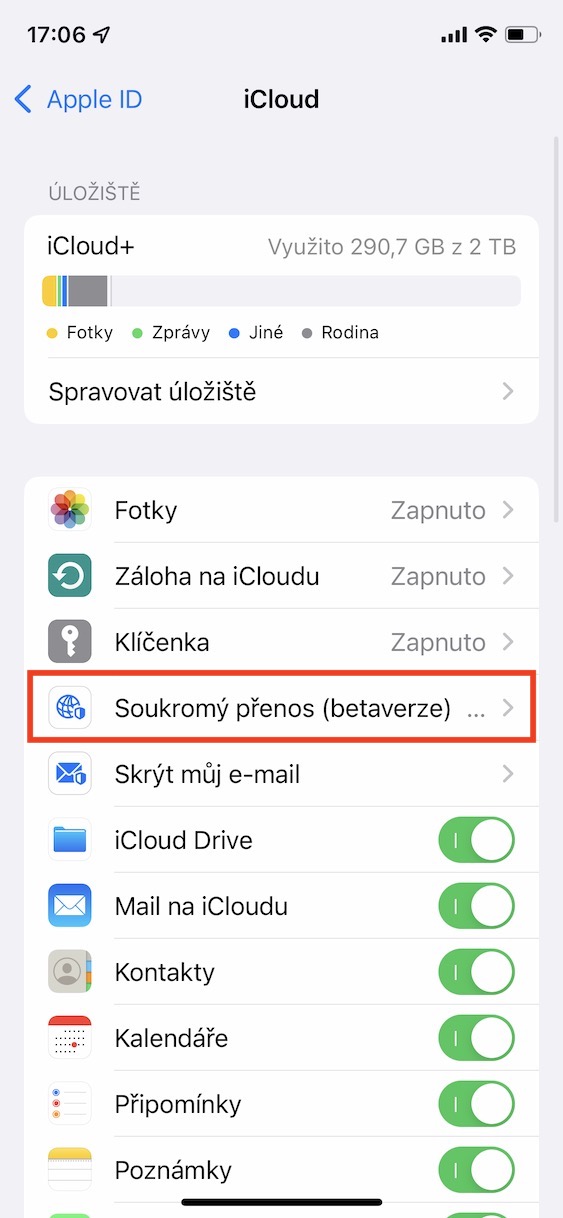
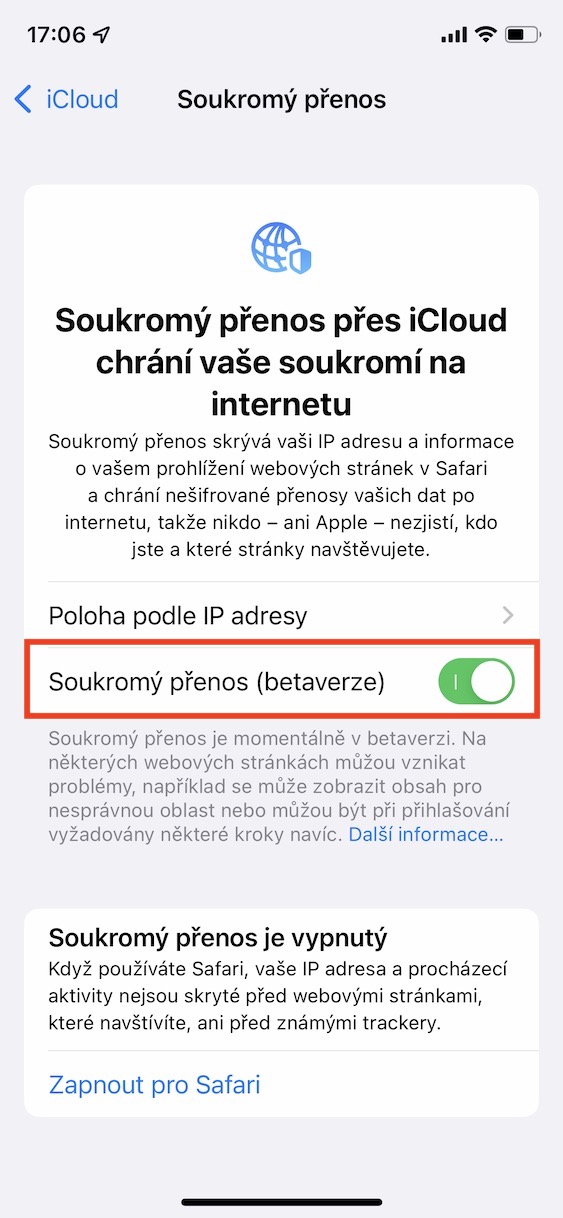
いつ Apple 付いてきた iOS 15なので、新しいサービスも追加されましたCloud+は、サービスiのすべての加入者に利用可能ですCloud例えば、このサービスには「プライベート転送」と呼ばれるセキュリティ機能があり、インターネット上での匿名化と保護が可能です。具体的には、一種の仲介役として機能し、ユーザーの情報を「クリーンアップ」して匿名化した後、目的のウェブサイトにアクセスできるようにします。 Pro プライベート転送を有効にするには、 設定 → プロフィール → iCloud → プライベート送信、どこで アクティベーションを行います。 Pro この機能を使用するには、プリペイドiが必要ですCloud.
19. メッセージに写真をすばやく保存する
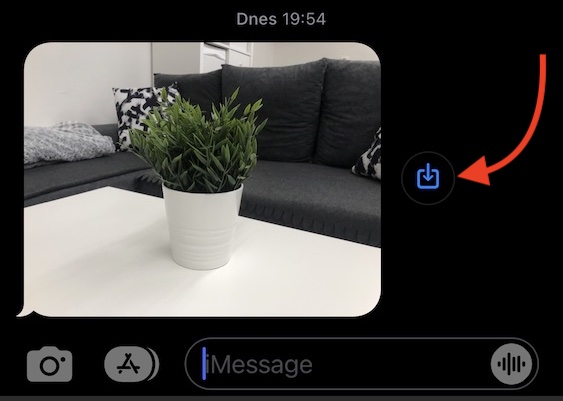
ネイティブメッセージアプリにもいくつかの変更と改善が加えられ、 iMessage、つまり他の所有者間の無料メッセージ Apple デバイス。保存しておきたい写真が相手から送られてきた、という状況に陥ったことがあるのではないでしょうか。その場合は、写真を開いて [共有] をクリックし、[写真] に保存した可能性が高くなります。あとは、写真の横にあるダウンロード アイコンをタップして保存するだけで、すぐに保存されます。
20. 検索での位置情報の更新
ネイティブの「探す」アプリでは、装備している人、デバイス、および物体の位置を簡単に確認できます。 Airタグ。過去に積極的に人の位置を追跡したことがある人なら、地図上にマークされた位置が1分ごとに更新されるため、動きがスムーズではなかったことをご存知でしょう。現在、Find が改良され、追跡対象の個体が現在移動中の場合は、アクティブ ステータスが表示され、地図上でその動きがリアルタイムでスムーズに表示されます。つまり、動きの更新を 1 分待つ必要がなくなり、便利です。
ご興味があるかもしれません
21. SOSコール方法の変更
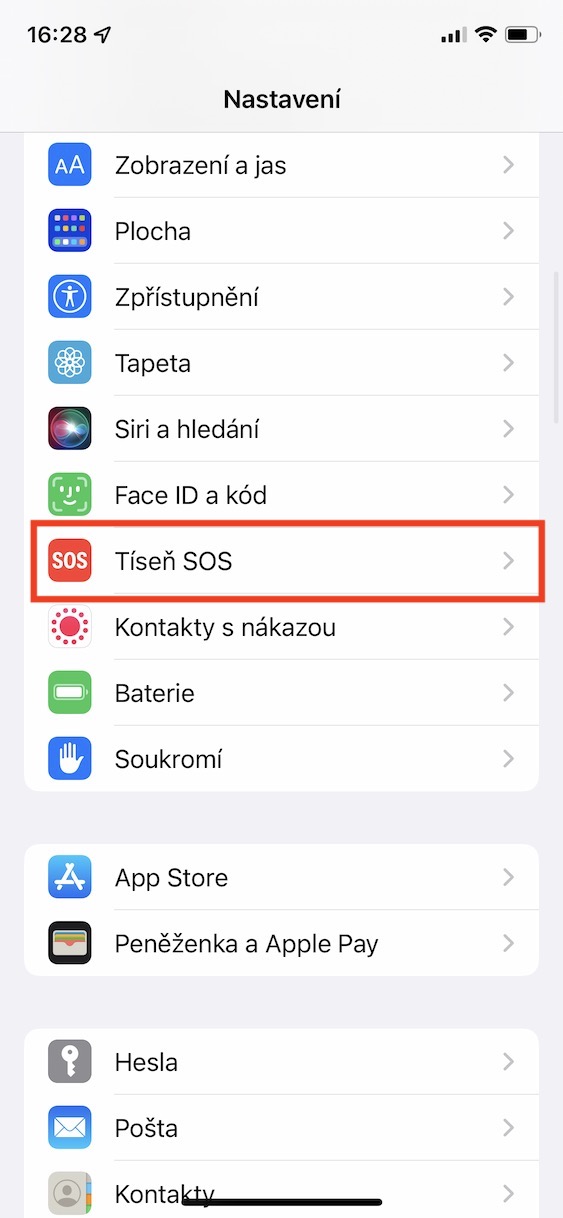
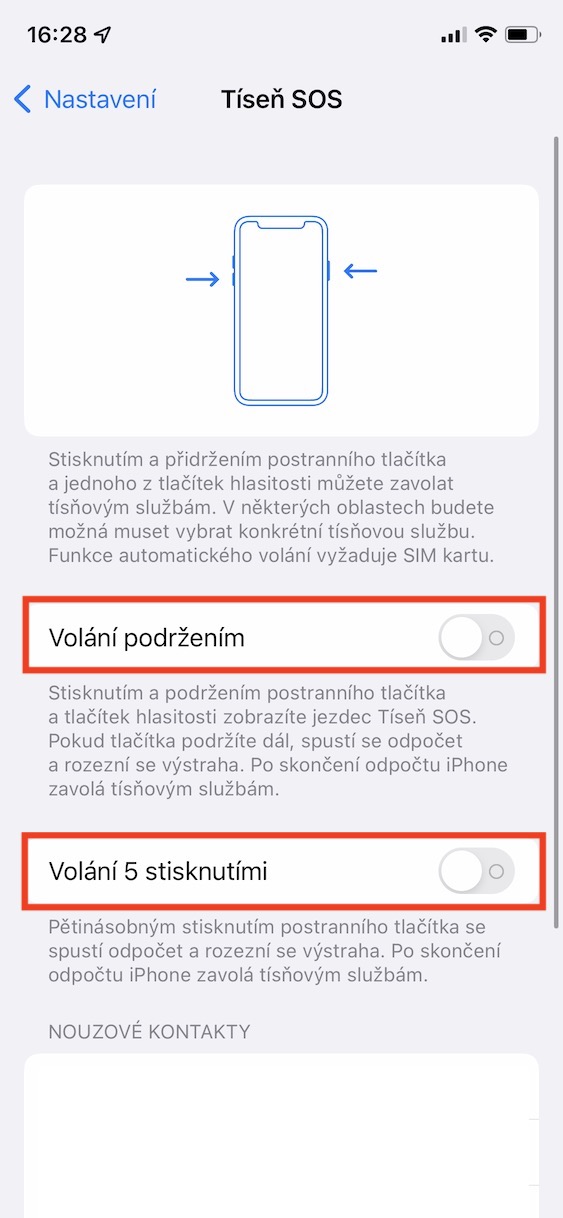
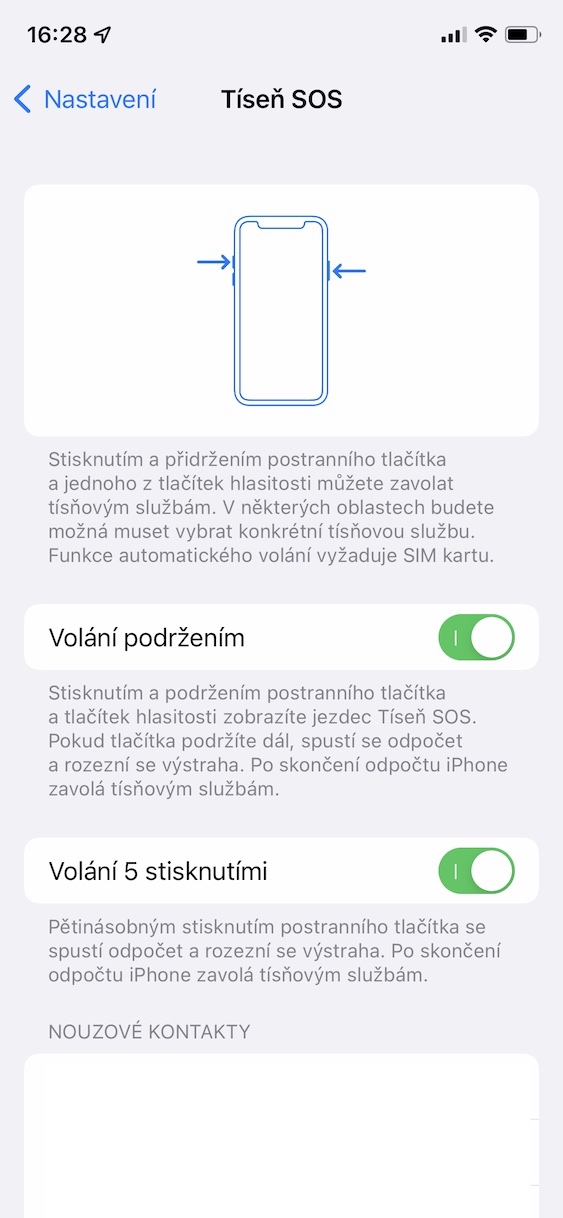
危機的な状況に陥ったときはいつでも、 iPhone 緊急番号に電話をかけるときに使用します。 SOS 緊急通報は、いくつかの異なる方法で発信できます。たとえば、緊急 SOS スライダーを指でスワイプすると、iPhone のシャットダウン画面に移動できます。あるいは、サイドボタンを 5 回押すか、長押しすることで、SOS 緊急通報をトリガーすることもできます。この機能は、 設定→遭難SOS、どこで 長押しして通話を有効にする か 5 回押して通話します。
フォトギャラリー
22. ナイトモード設定の保存
所有している場合 iPhone 11 以降では、ナイトモードを使用できます。そのおかげで、照明条件が悪いときや夜間でも、はるかに高品質の写真を撮ることができます。具体的には、より長いシャッタースピードと、画像を改善する人工知能が使用されます。しかし、夜間モードは常に適切であるとは限らず、カメラ iOS 15 手動でオフにしたかどうかは記憶していませんでした。このモードを無効にしたときにカメラが記憶するように設定できるようになりました。 設定→カメラ→設定を維持、どこで アクティブ オプション ナイトモード。
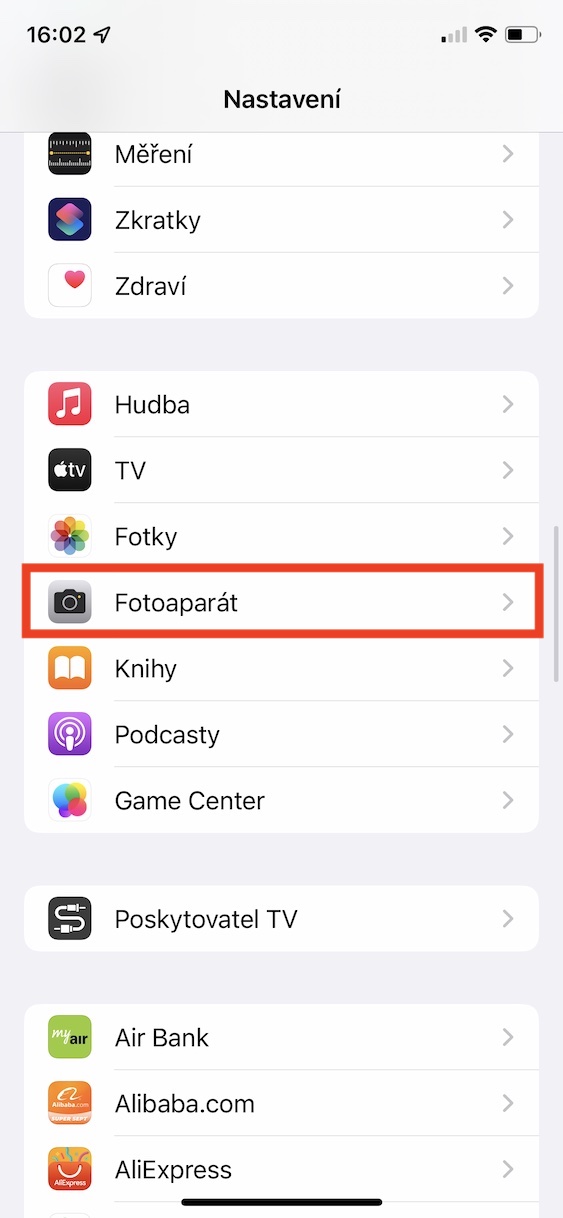
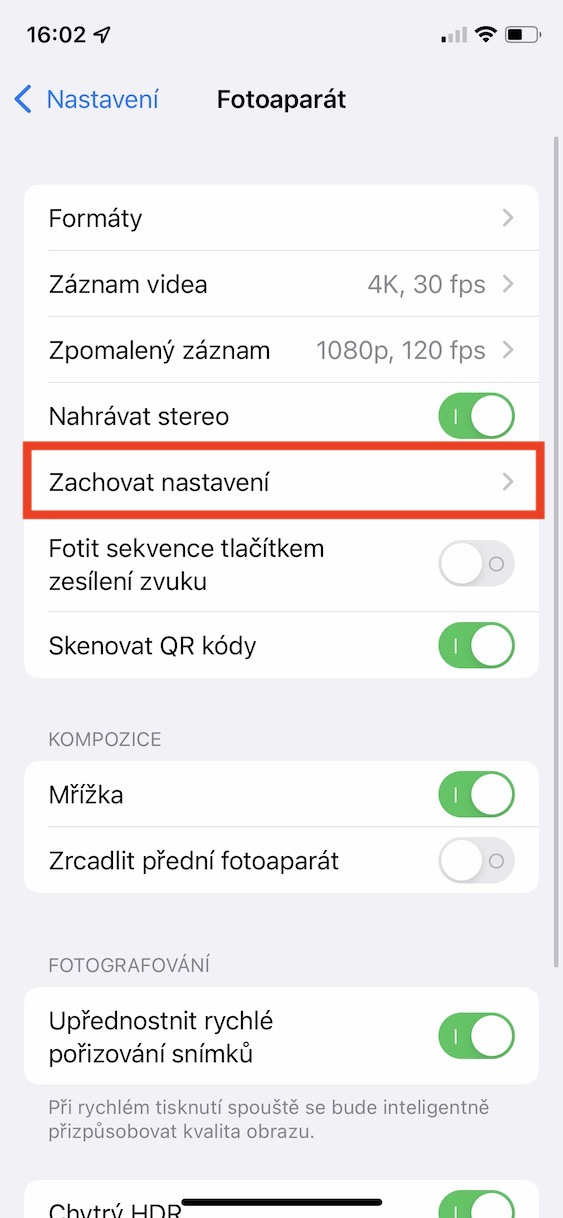
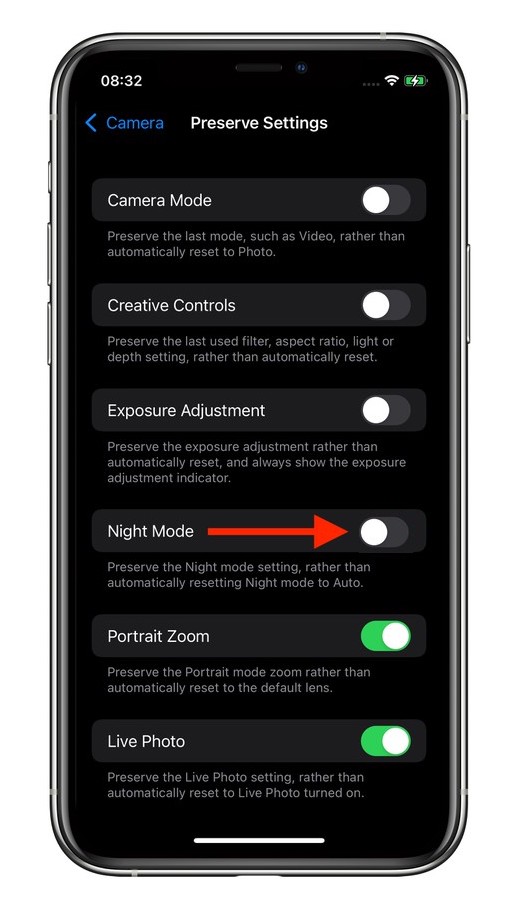
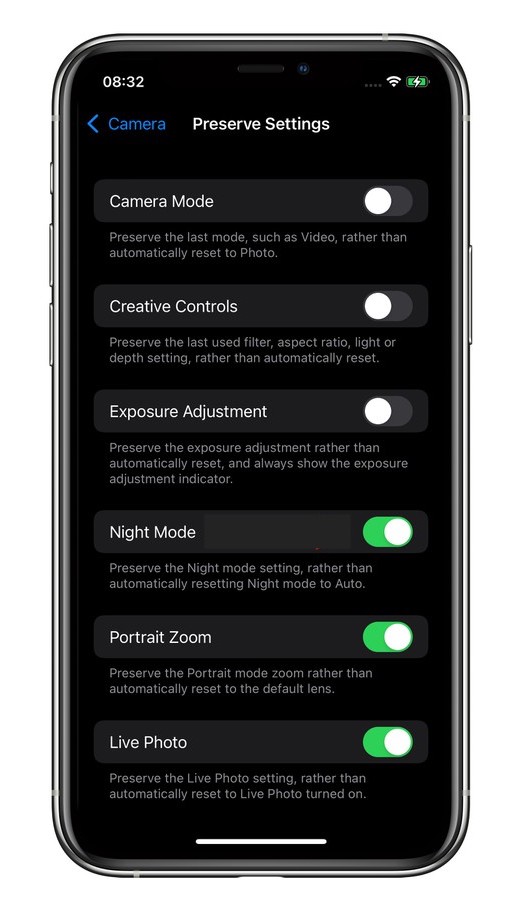
23. 歩行安定性に関する情報
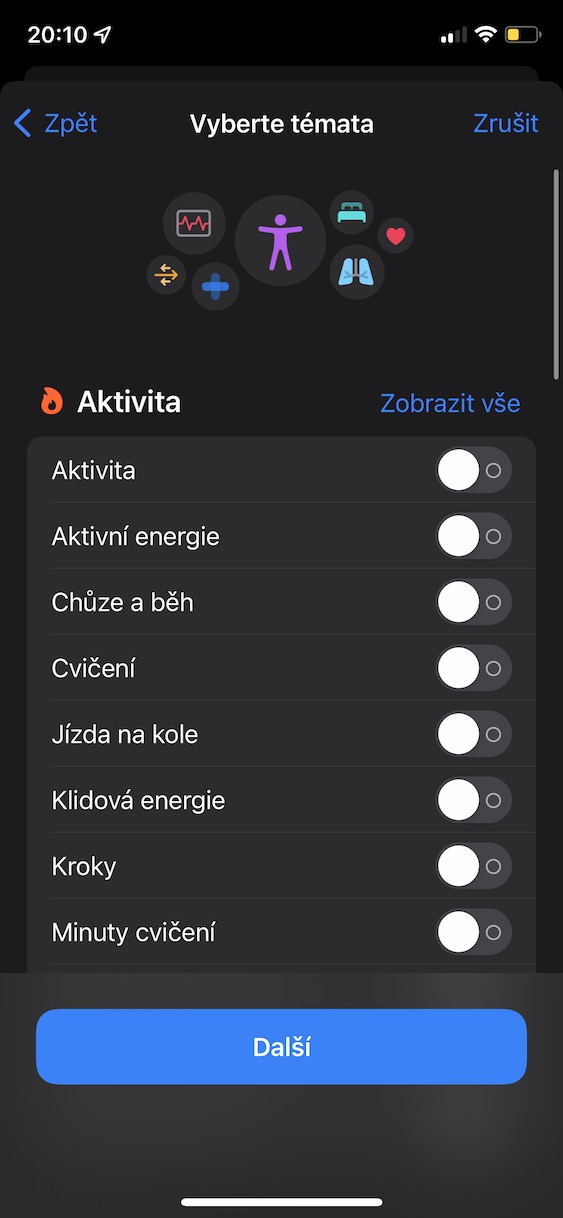
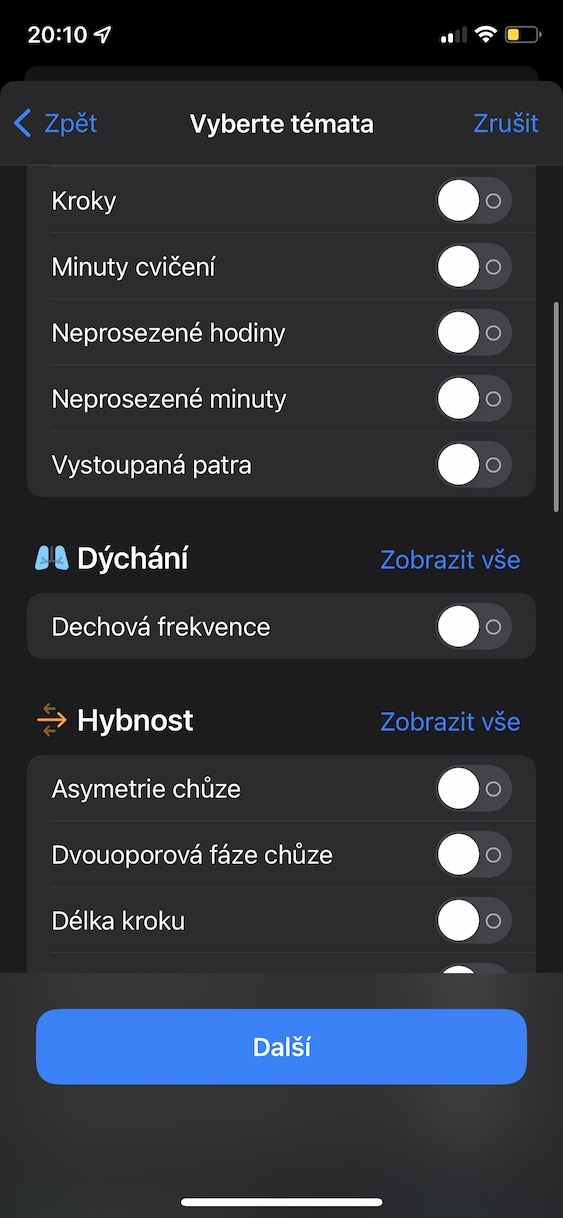
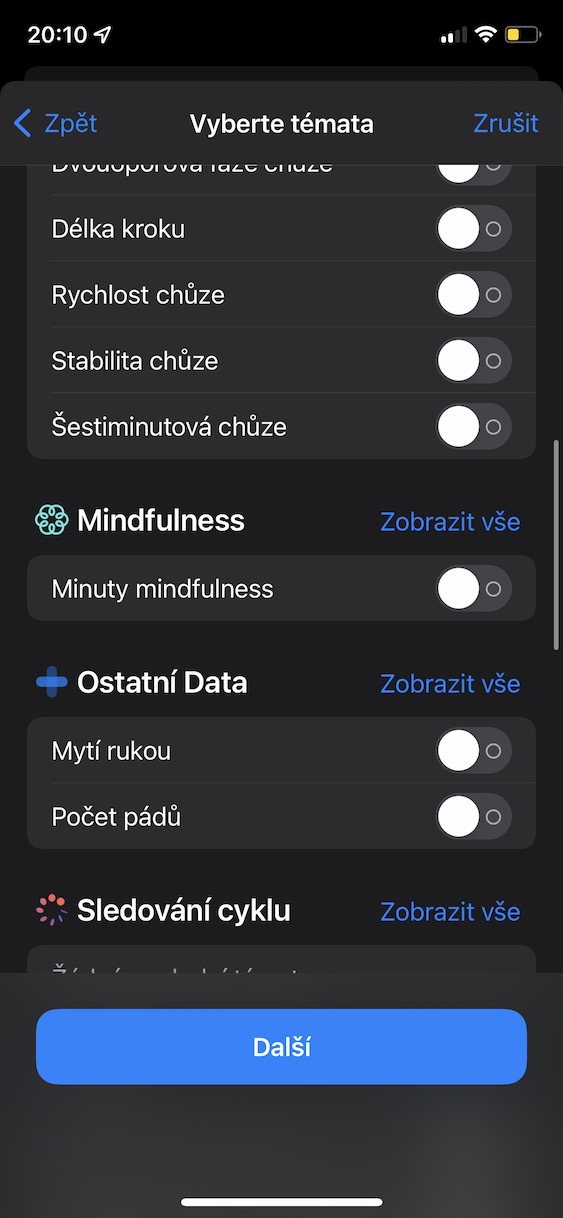
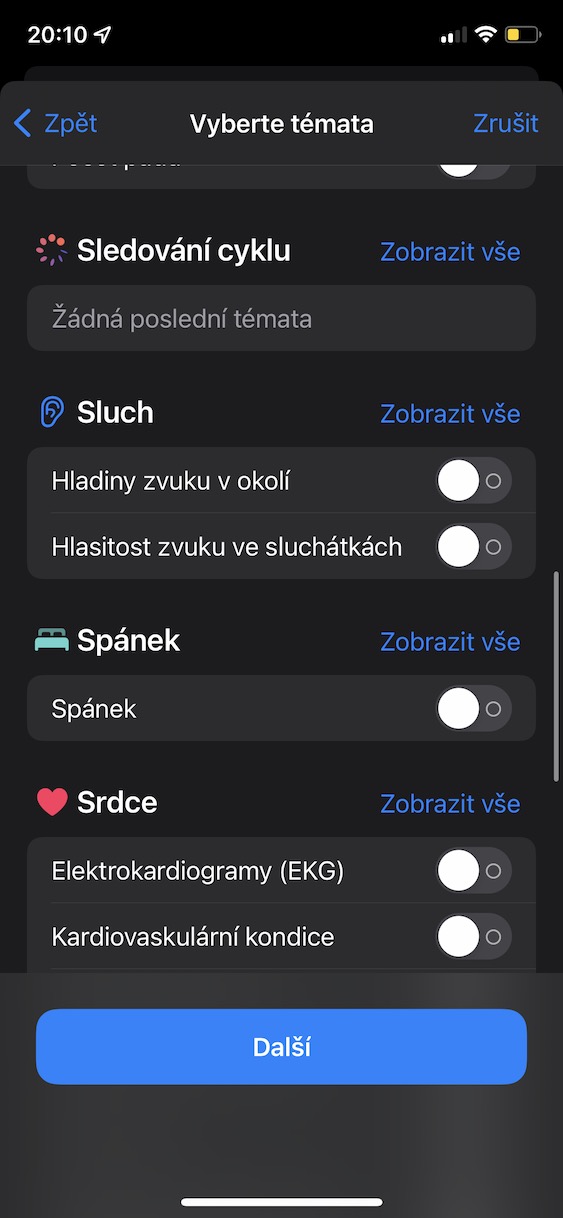
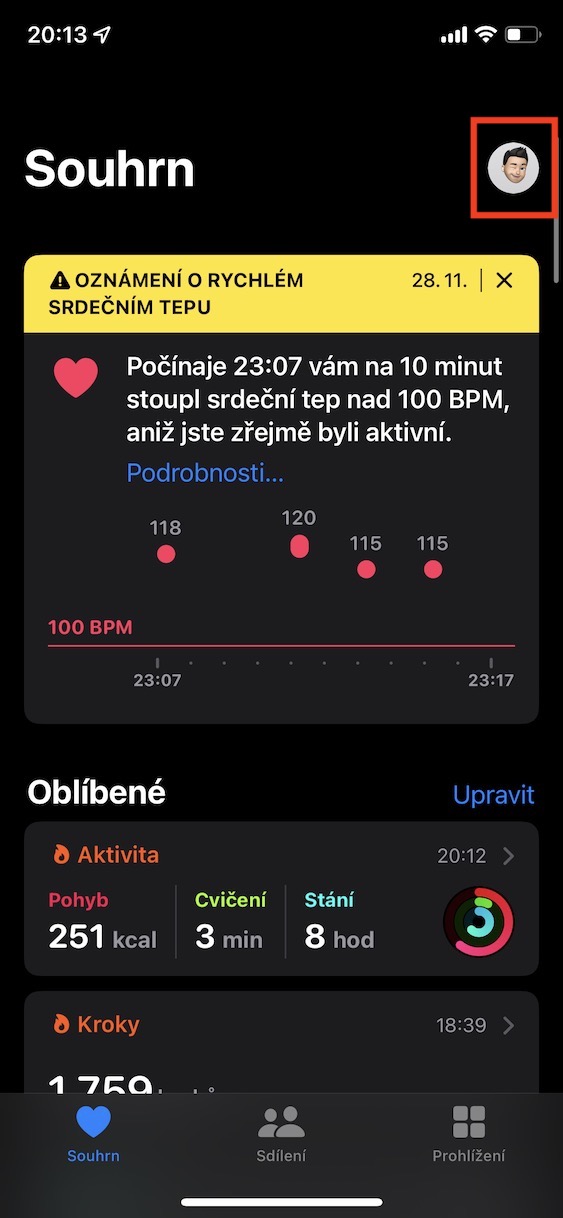
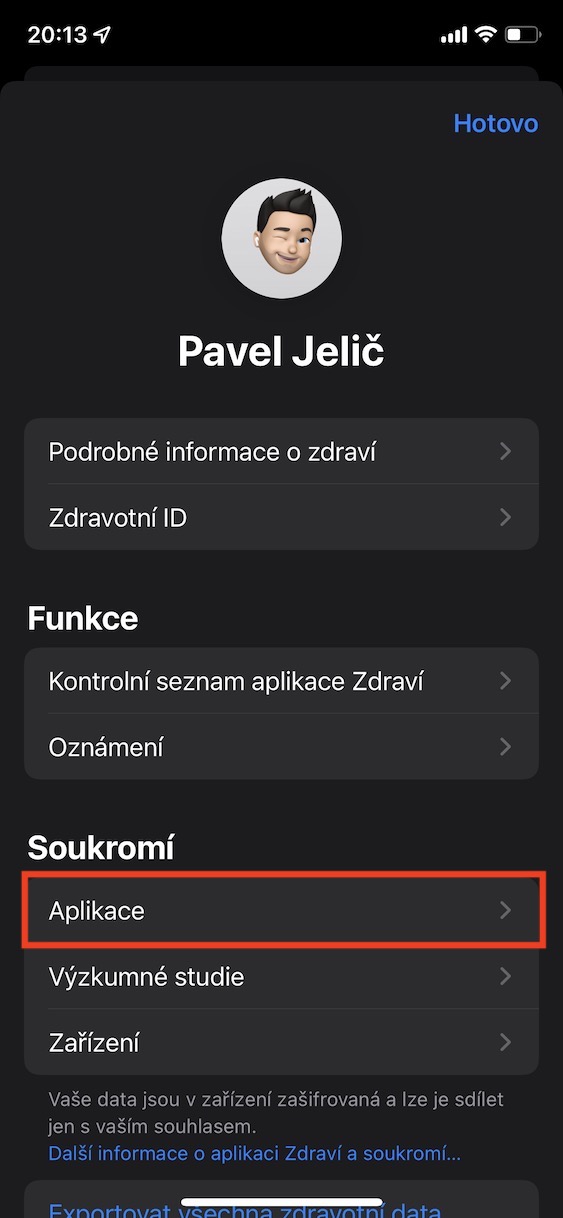
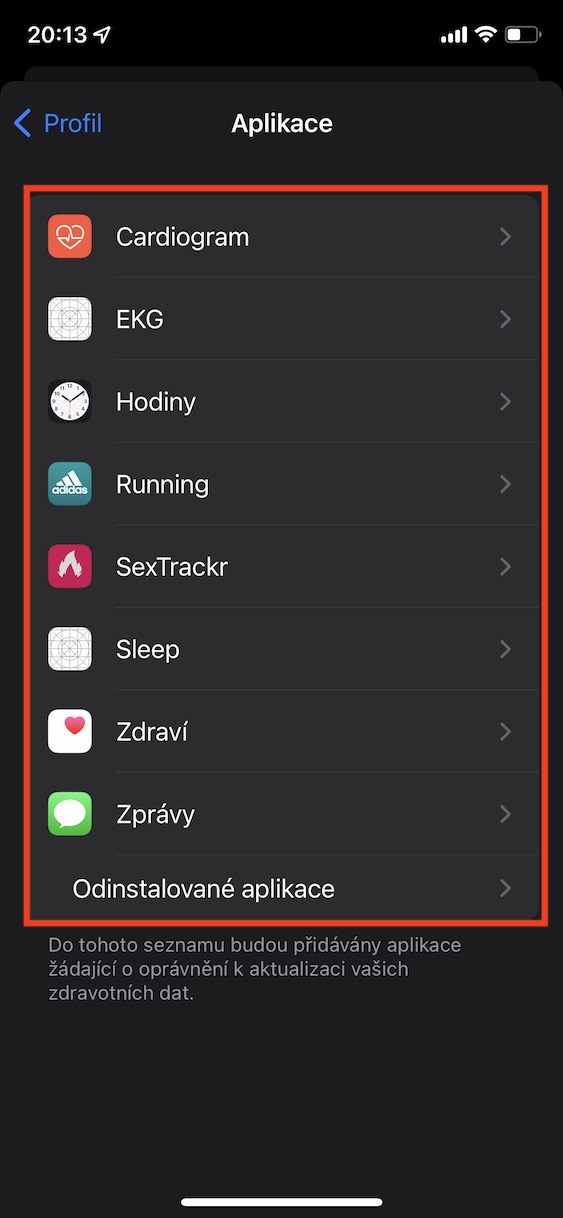
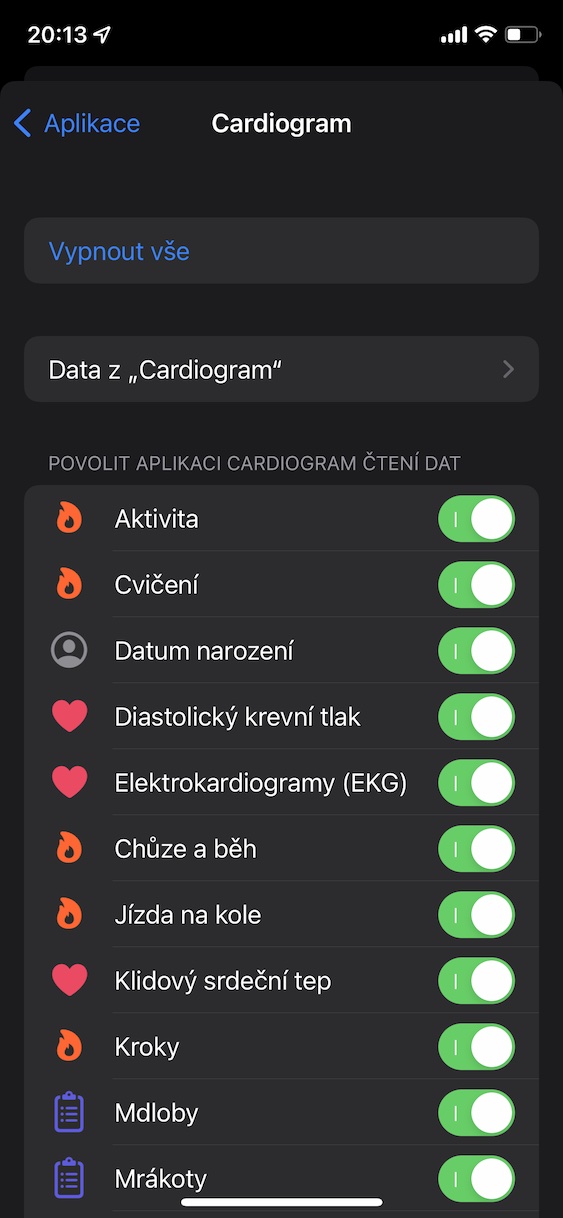
Apple は顧客の健康を気にかける数少ない企業の一つです。利用可能なすべての健康データは、iPhone のヘルスケア アプリで表示できます。カリフォルニアの巨大企業は、収集する健康データの種類を常に拡大しようとしており、 iOS 15 では歩行の安定性に関する情報の表示がサポートされました。 iPhone 歩行速度、歩幅、二支持歩行位相、歩行非対称性に関するデータから歩行の安定性を計算します。このデータのおかげで、自分がどれだけ安定して歩いているかを簡単に知ることができます。もちろん、安定性が高ければ高いほど良いです。とりわけ、転倒のリスクも低くなるからです。歩行の安定性は 健康 → Pro閲覧→勢い、どこで降りますか 下に。
24. アプリケーションのクイックインストール
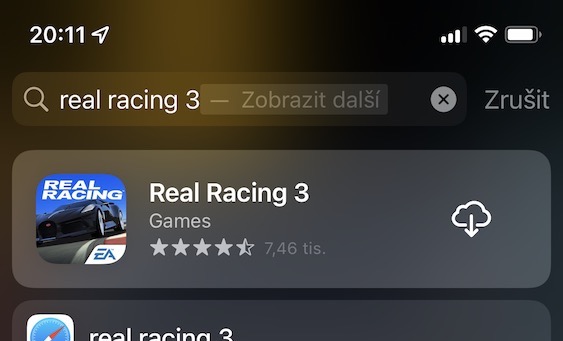
あなたがしたい場合は iPhone アプリケーションをインストールすると、 App Store、そこで検索し、ダウンロードを確認してインストールを待ちます。内で iOS ただし、15 では、特に Spotlight を通じて、アプリをはるかに高速にインストールできます。ホーム画面で上から下に指をスワイプすると開くことができます。に スポットライト テキスト ボックス それで十分です アプリケーションの名前を書きます そして、 をタップするだけです ダウンロードボタン。
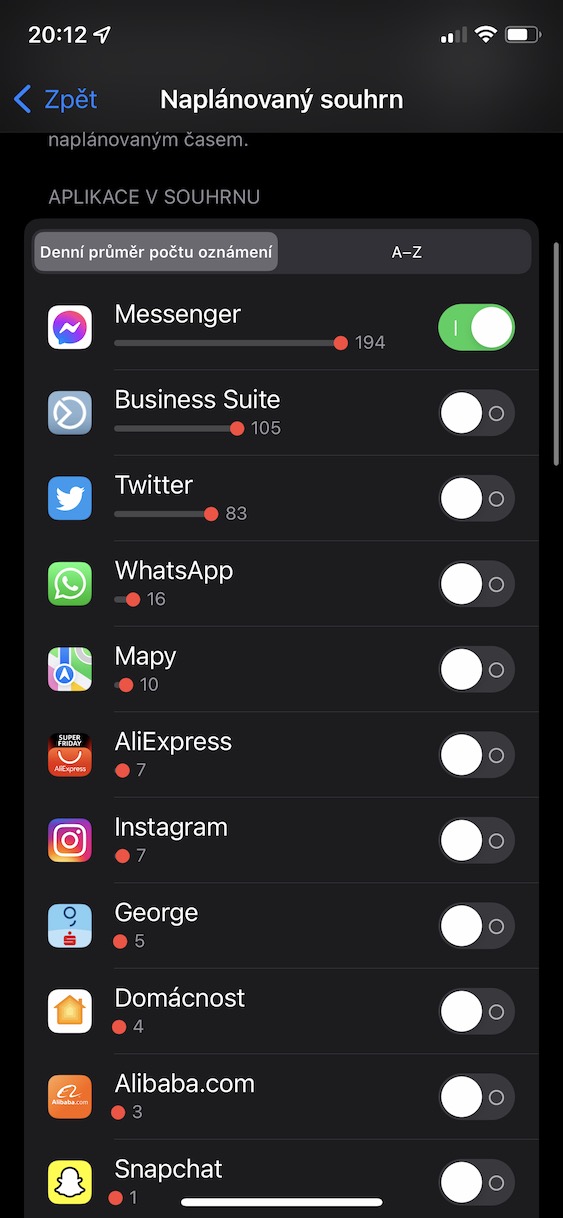
25. 予定されている通知の概要
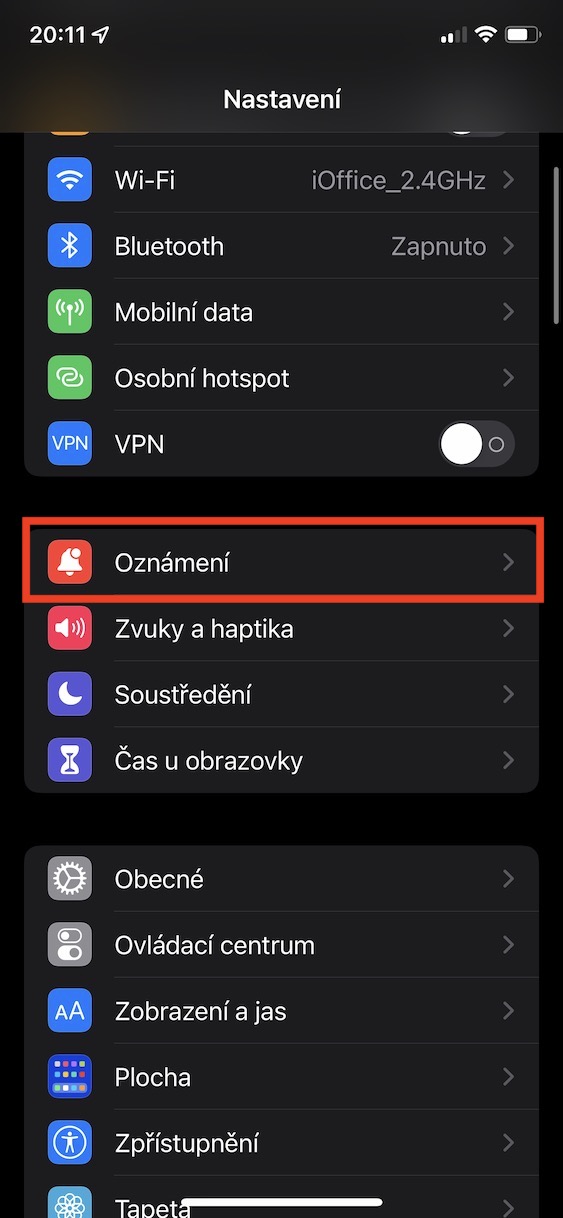
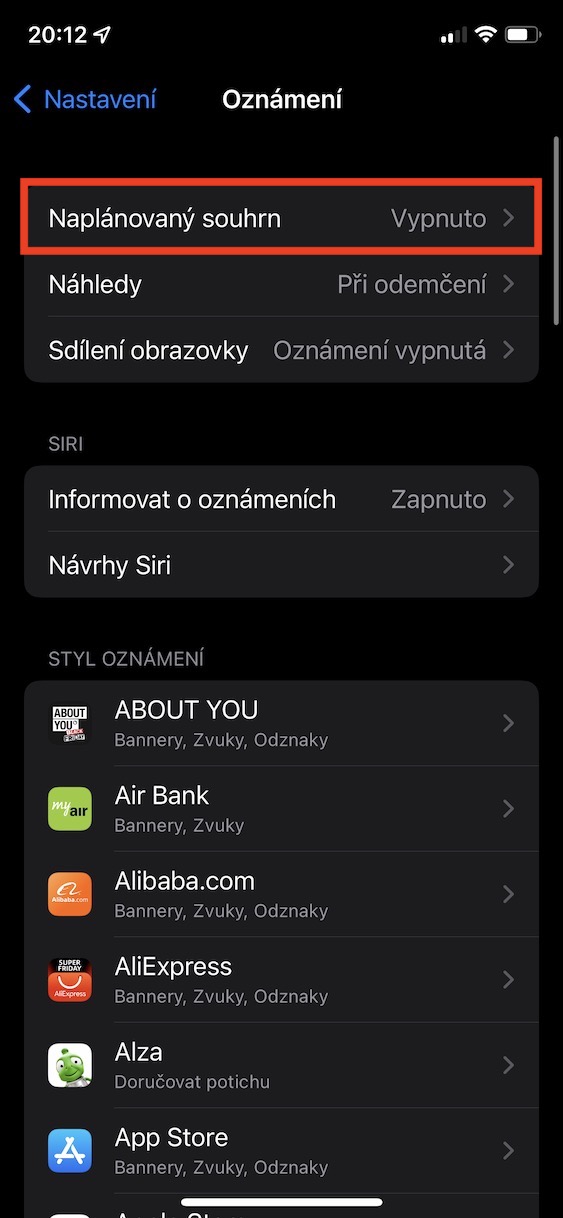
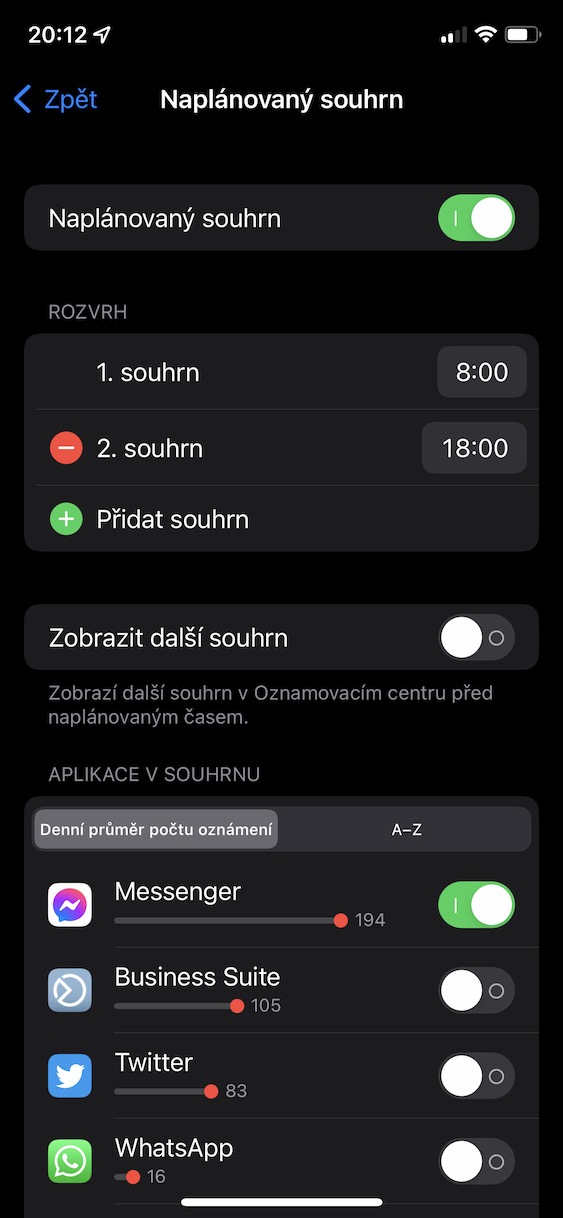
Apple v iOS 15 には、通知やその他のアラートによってユーザーが仕事や勉強に集中できないことを防ぐための機能がいくつか搭載されています。具体的には、フォーカスとスケジュールされたアナウンスの概要が付属していました。ここでは、通知がすぐに送信されないアプリケーションをいくつか選択できます。代わりに、通知の概要に保存され、朝、夕方、またはその他の時間など、事前に決められた時間に一度に表示されます。もちろん、一日を通してさらに多くの通知の概要を受け取ることもあります。設定できます 設定 → 通知 → スケジュールされた概要、ここで関数は アクティブ そしてそれを手に入れてください 必要に応じて調整します。

26. メモとリマインダーのマーク
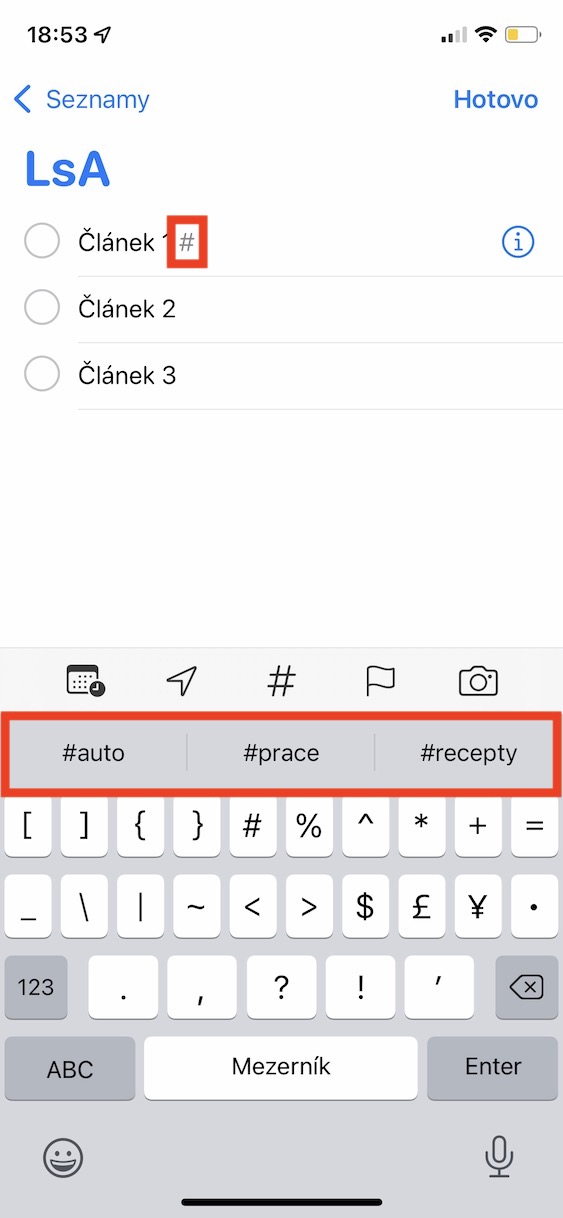
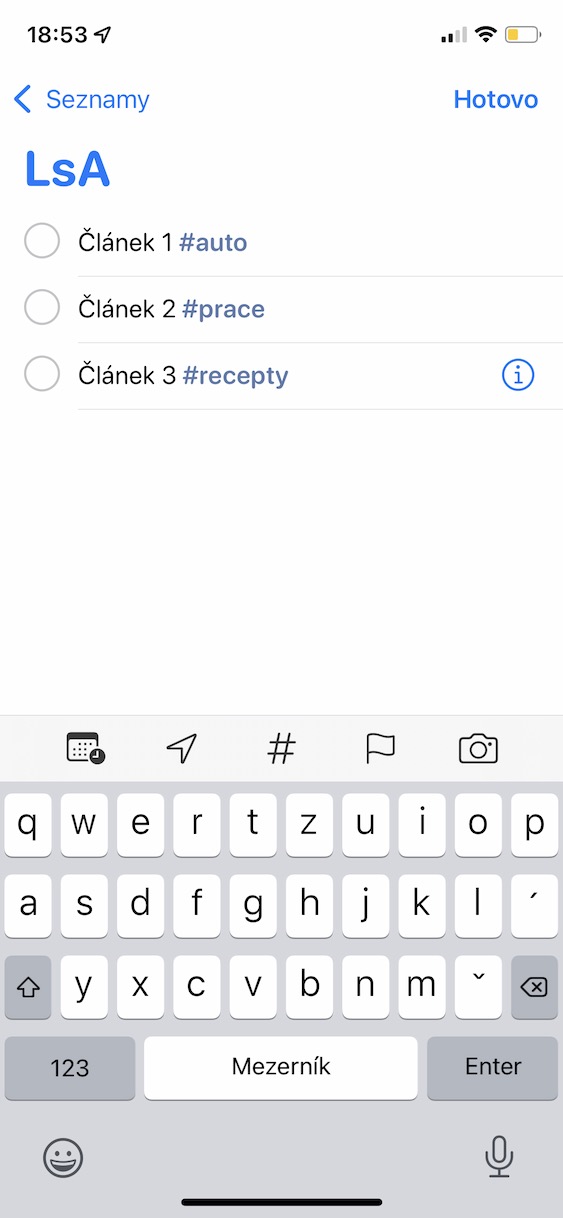
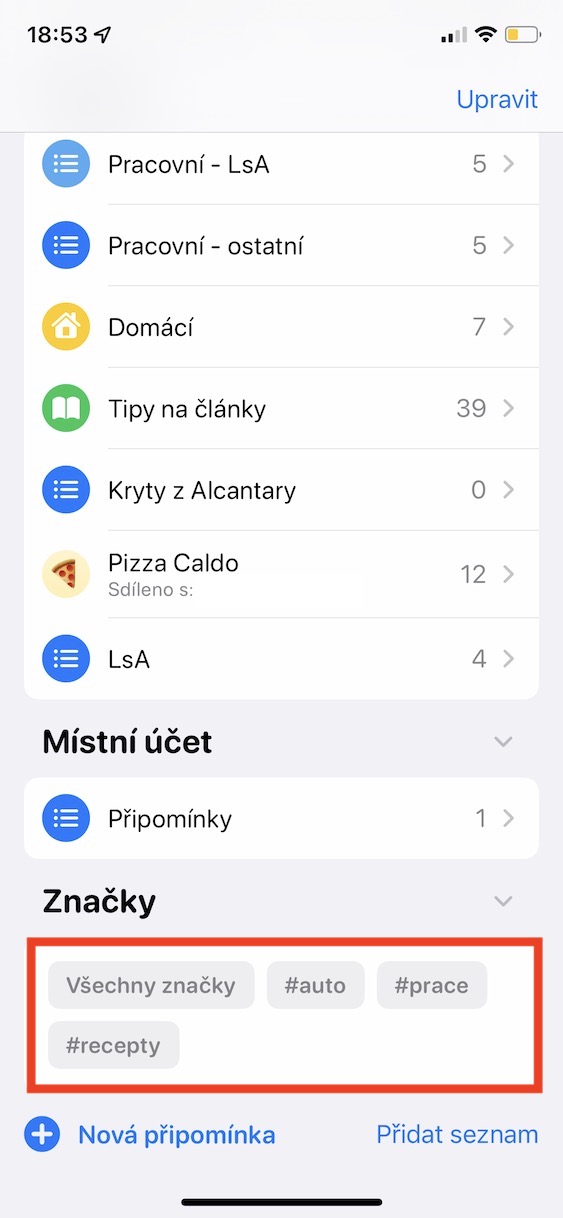
インターネットのどこでも、例えばソーシャルネットワークでは、いわゆるタグはハッシュタグとしてよく知られています。各タグは、そのタグが付けられたすべての投稿をグループ化できます。これにより、相互に関連するコンテンツが単純に表示されます。これらのブランドは iOS 15人も申請中 Poznámky a リマインダー、 これらは実質的に同じように機能しますが、投稿をグループ化するのではなく、個別のメモやコメントを扱うだけです。古典的に書くことで、体のどこにでも書き留めることができます。 ハッシュタグ、 tj. #、そのために 特定の説明的な単語を書きます。

27. FaceTime 通話へのリンク
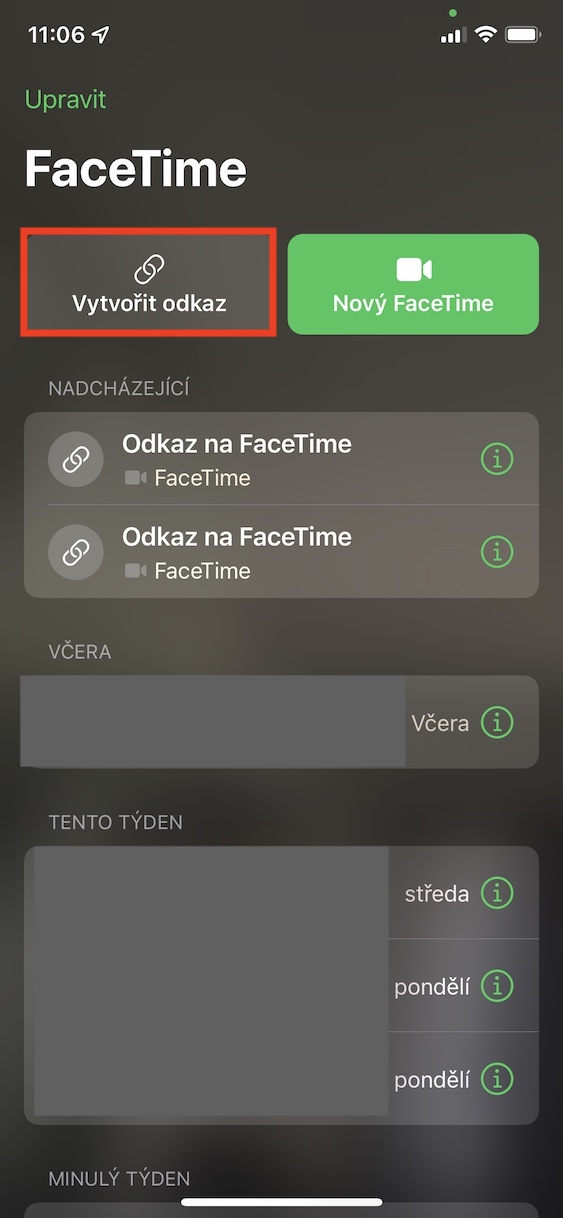
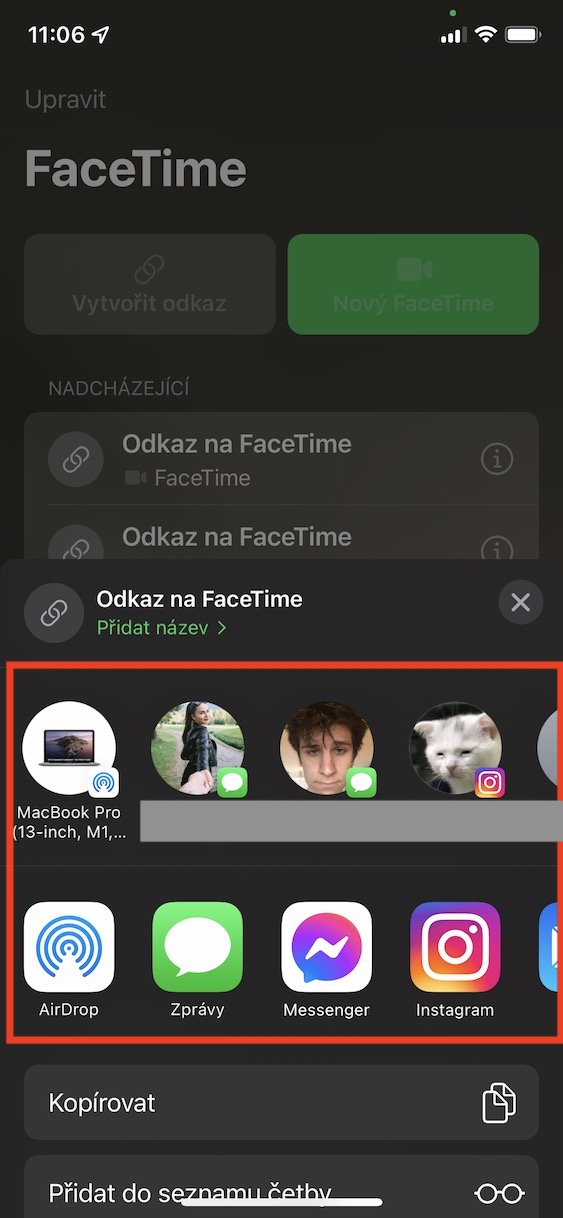
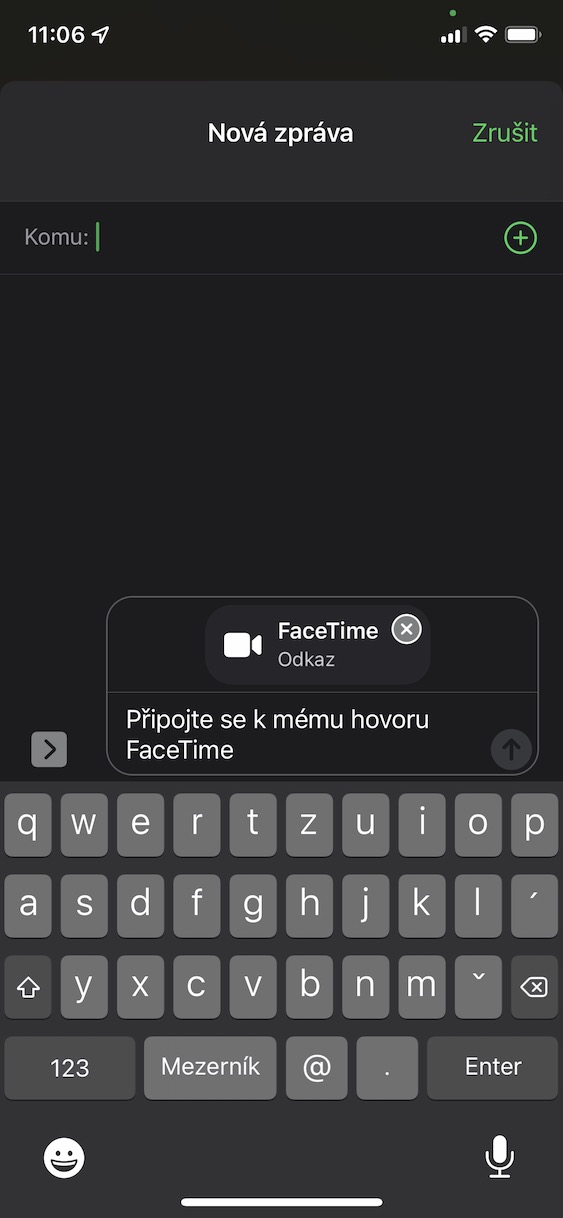
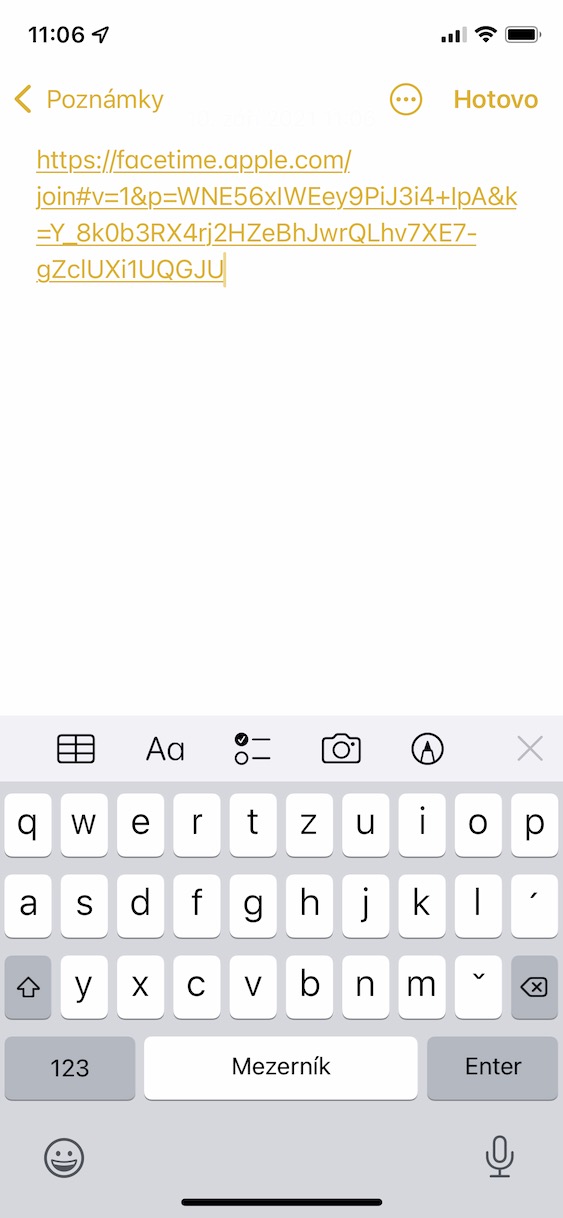
FaceTimeはone例外なく、Apple デバイスのユーザーのみが使用できる古いアプリケーション。新型コロナウイルス感染症のパンデミックにより、あらゆるコミュニケーションプラットフォームが成長している中、FaceTimeも取り残されることはなかった。最も反応の悪いデバイスを使用している個人と連絡を取ることができないことは非常に制限的であり、 Apple アプリケーションのアップデートが付属しており、 iOS 15 すでに FaceTime 経由で誰とでも連絡を取ることができます。アプリを開いてボタンをタップするだけです リンクを作成する それでは 必要な場所に送信します。 ユーザーがほとんどの Apple デバイスでリンクをタップすると、FaceTime Web インターフェイスが表示されます。
28. ページのトーン調整 Safari
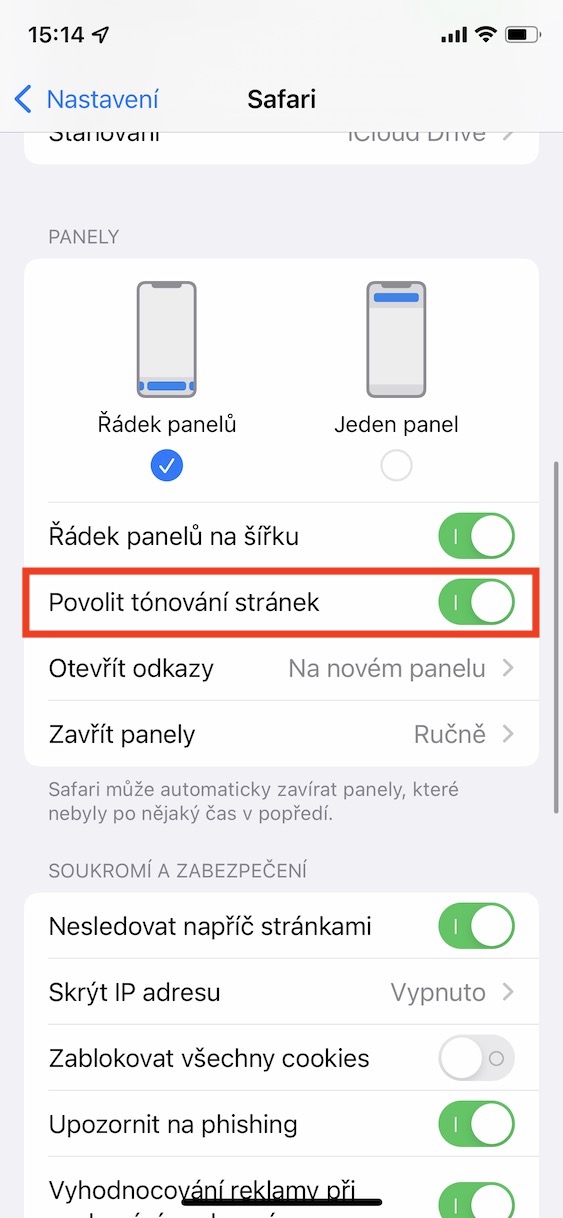
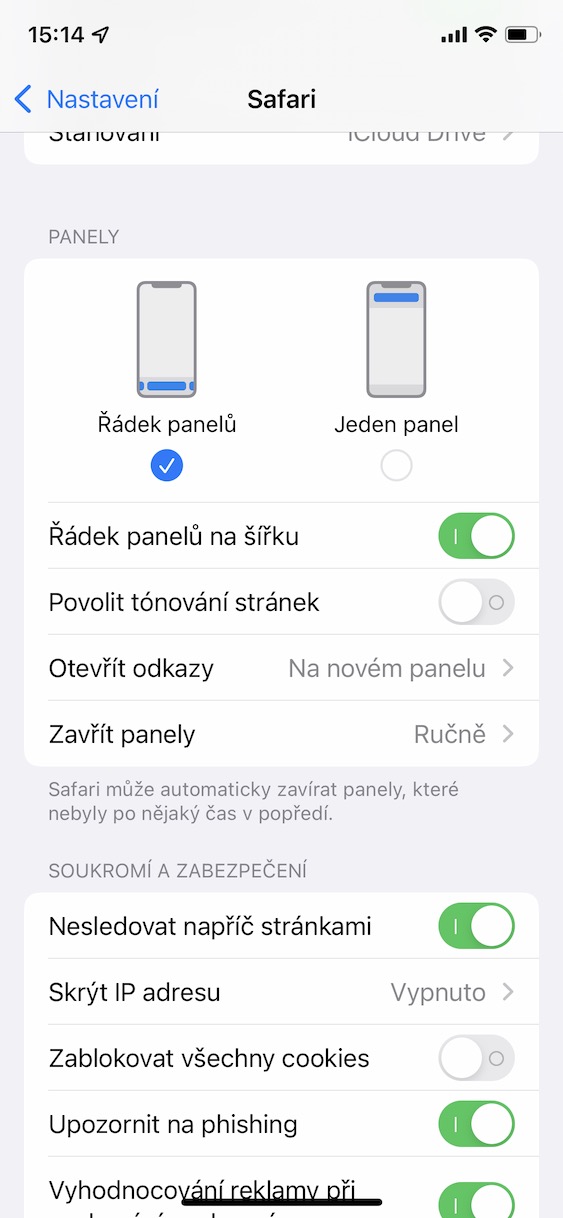
V iOS 15人が到着 Safari まったく新しいインターフェースでは、アドレスバーがデフォルトで画面の下部に配置されます。このインターフェースを引き続き使用し、元のインターフェースに戻らない場合は、ページの色合いを有効または無効にすることができます。 Safari。この機能により、トップバーなどが配置されている Apple の携帯電話画面の上部部分が、ページの上部部分と同じ色になります。これにより、一種のブレンドが作成され、ページの見栄えが良くなります。この機能は、 設定→ Safari, カテゴリ内のどこにありますか パンネル 選択肢を見つける ページの着色を有効にします。
フォトギャラリー
29. ニュースの写真集
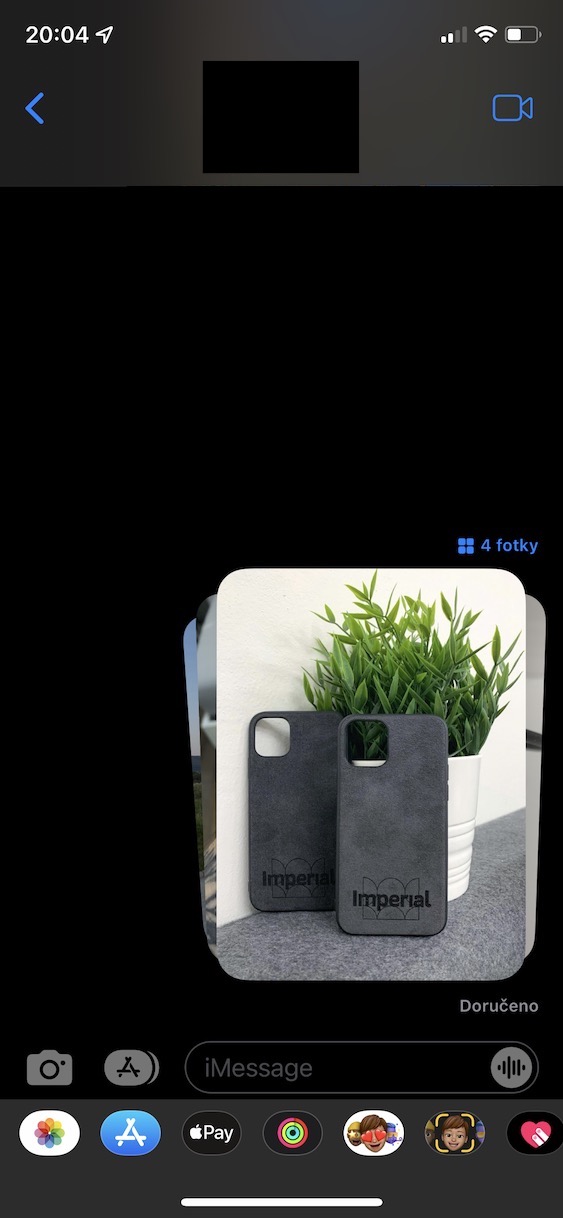
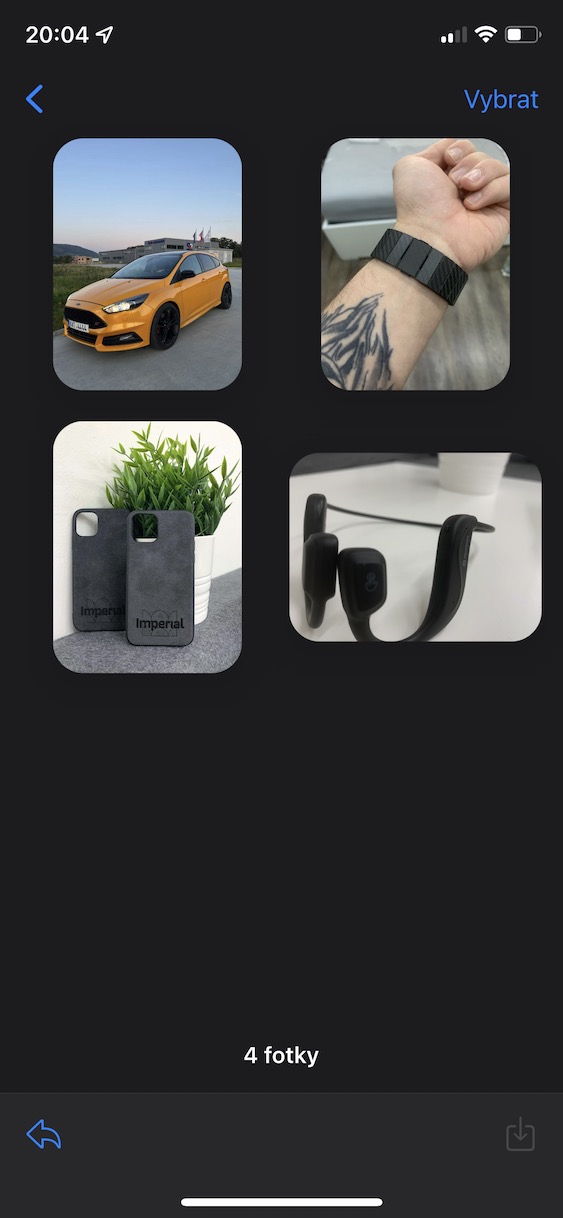
Appleユーザーはネイティブのメッセージアプリを使用して互いに通信し、無料でメッセージを送信することができます。 iMessage。テキストメッセージに加えて、 iMessage ユーザーは、品質を損なうことなく、写真やビデオなどの他のコンテンツも送信できます。このため、 iMessage 非常に人気があります。過去にメッセージで複数の写真を送ったことがある人なら、写真が別々に次々に送られ、写真をスクロールするのに適さず、会話がすぐにうまくいかなくなったことをご存知でしょう。で iOS 15 これはもう起こらず、複数の写真を送信すると、 コレクション、 1 枚の写真と同じ量のスペースを占めます。コレクションではすぐに ブラウズ、 おそらくそれは彼女の可能性があります 開ける そして写真を使った作業も行います。

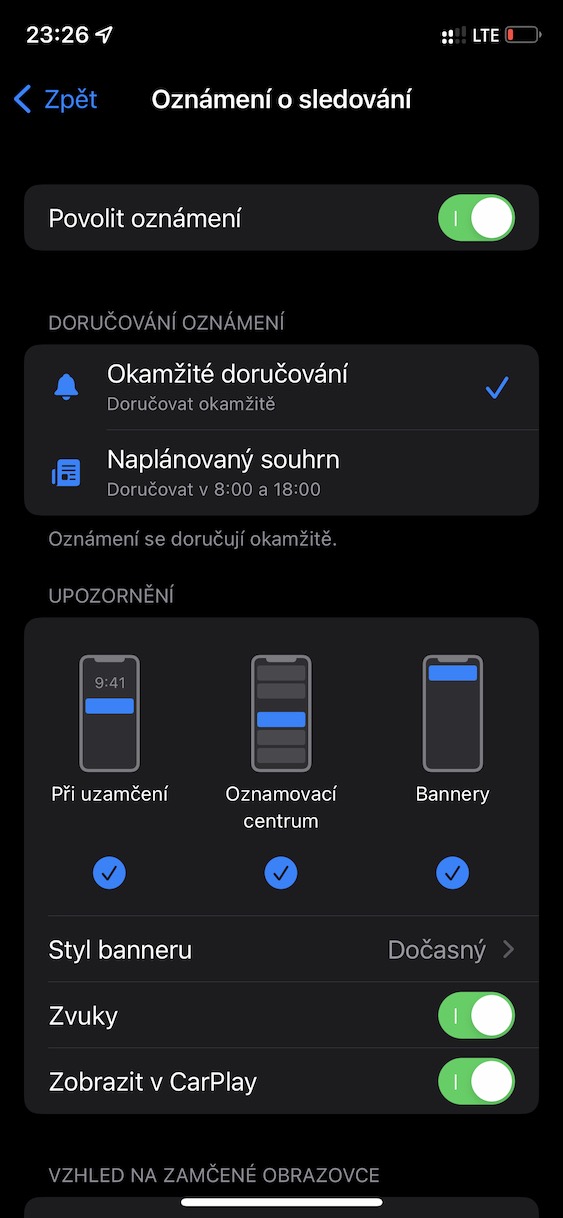
30. 追跡通知
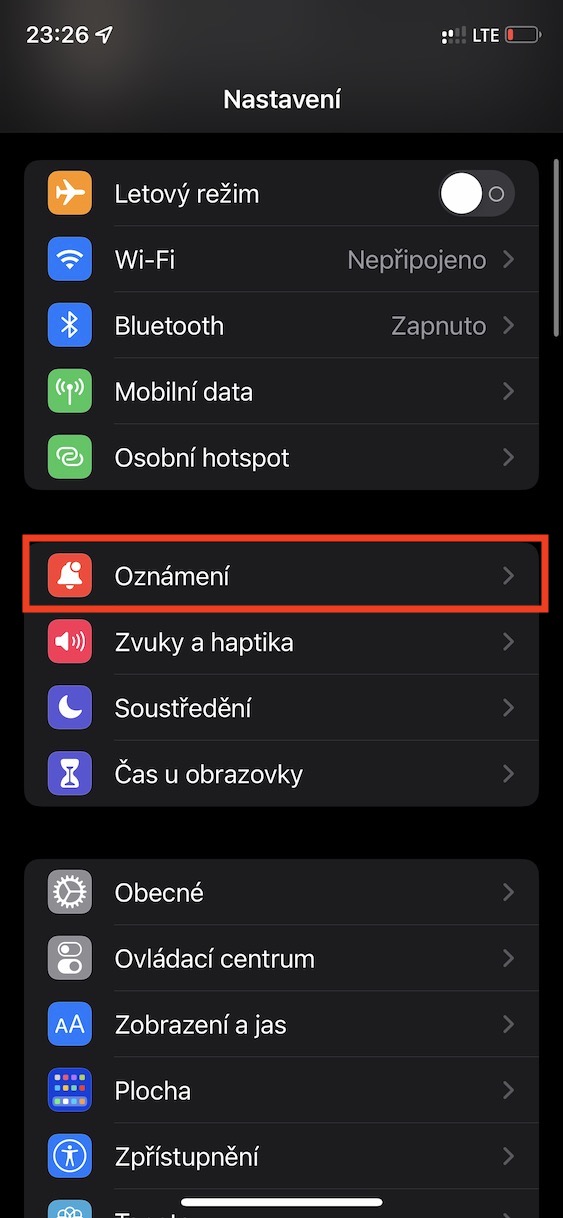
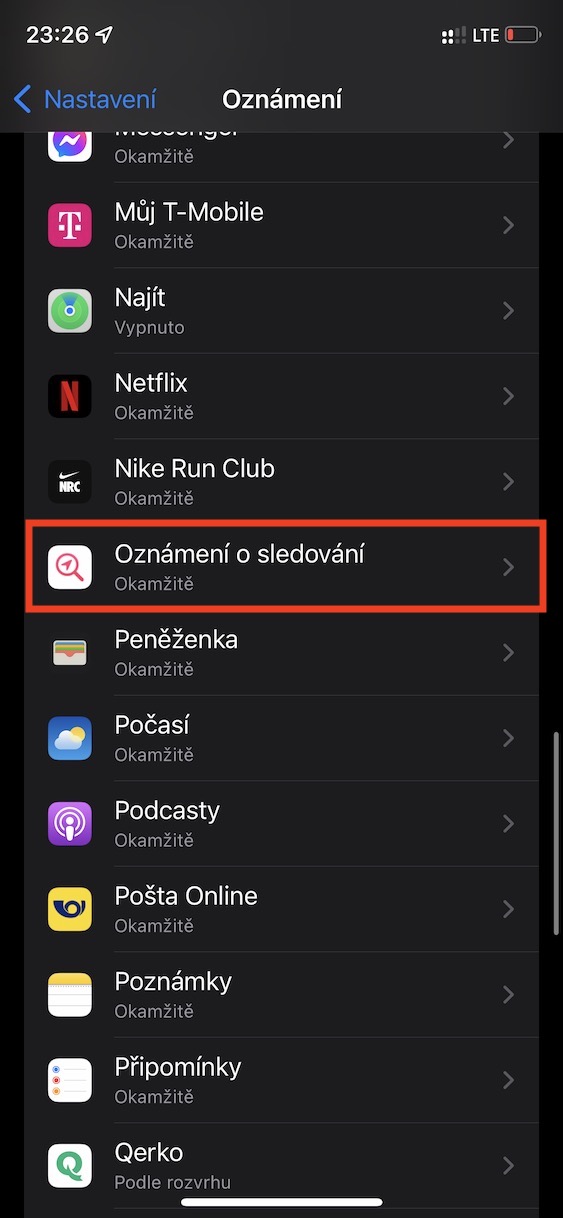
Apple 数か月前、彼は独自の位置情報タグを導入し、 Airタグ。このタグを使用すると、すべてのアイテムを簡単に追跡でき、その場所を「探す」で直接確認できます。検索サービス ネットワークのおかげで、地球上のほぼどこでも、近くに少なくとも 1 つの場所がある場所を表示することも可能です。 Apple デバイス。しかし、カリフォルニアの巨人は長い間、 Airこのタグは人を追跡するために広く使用されていますが、一部の国では望ましくなく、禁止されています。 Apple 最近のアップデートでは、何かを持ち運べるという通知を追加するなど、人物を追跡する可能性を制限することに重点が置かれています。 Airあなたのものではないタグ。これらの追跡通知をカスタマイズできることをご存知ですか?新しいセクションに移動してください 設定→通知→追跡通知。
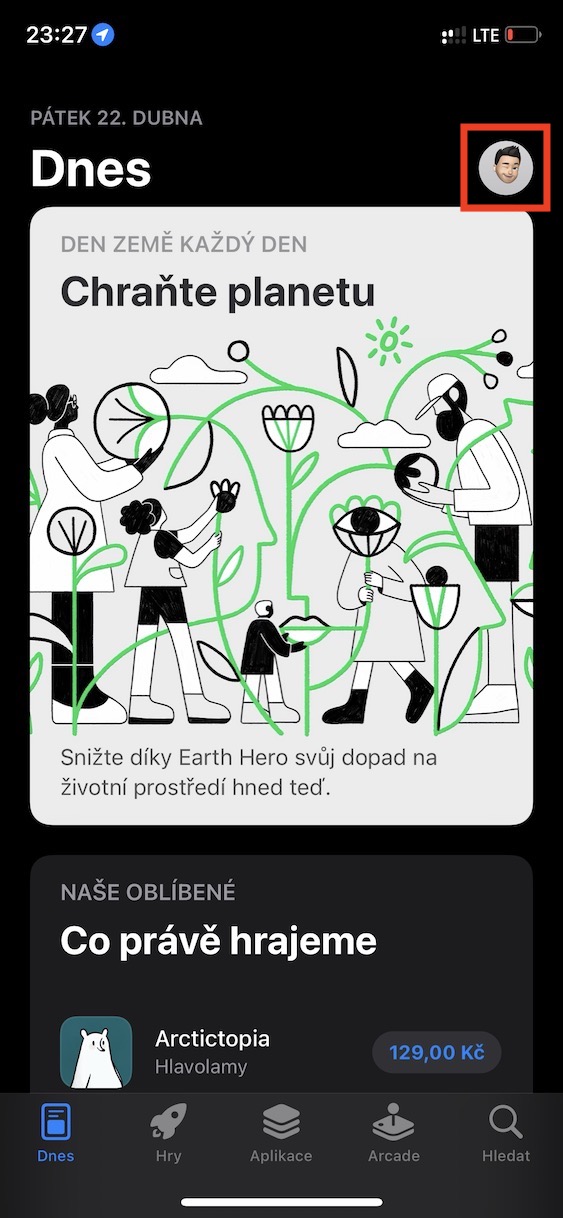
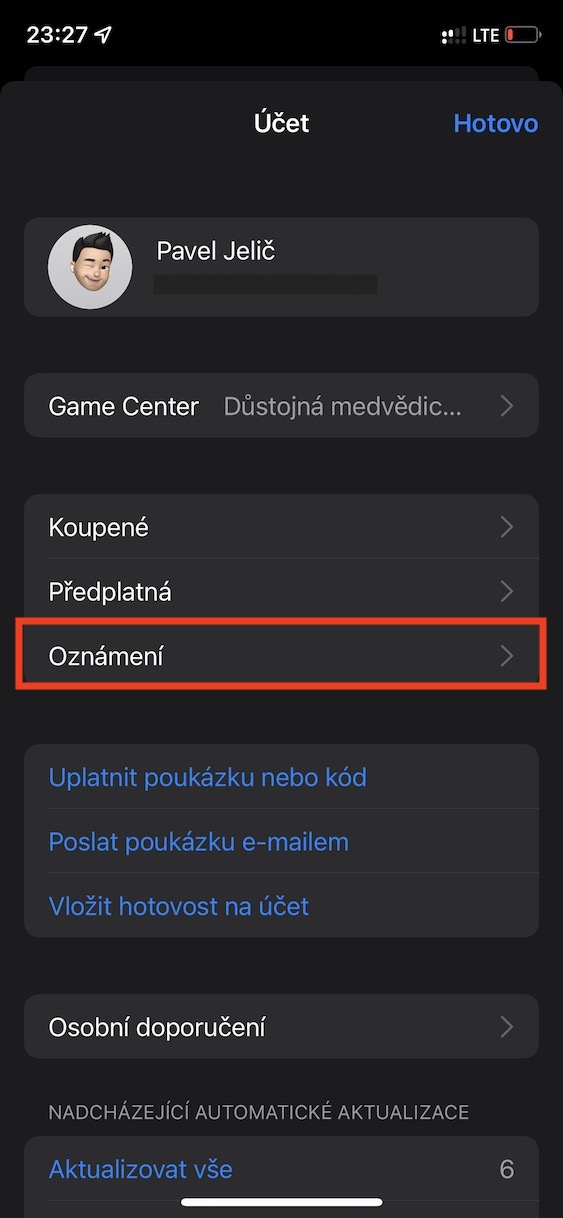
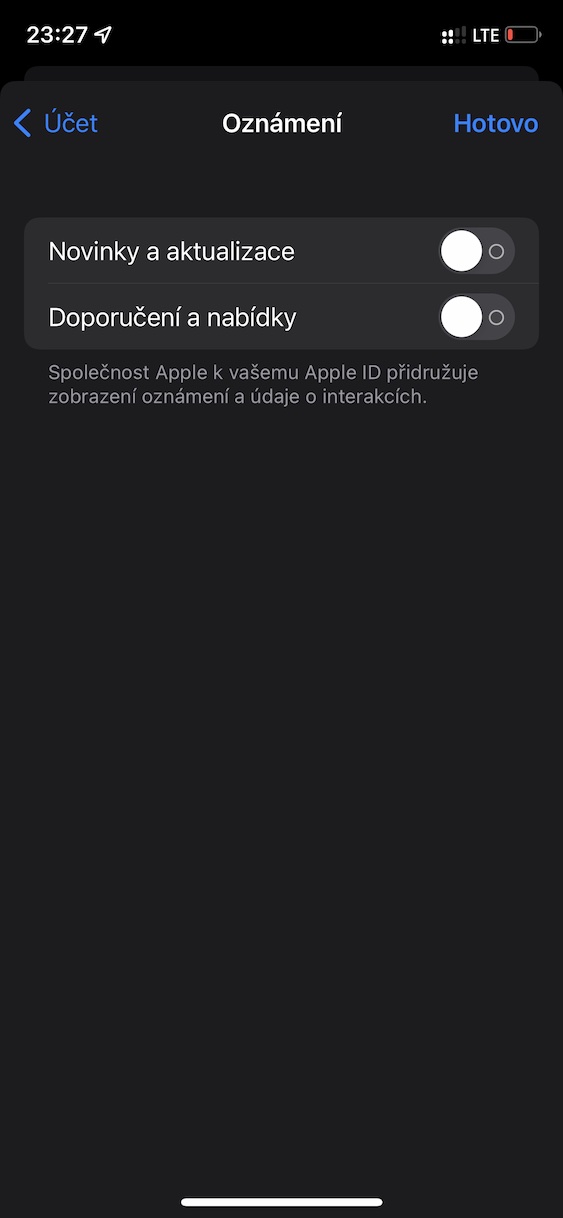
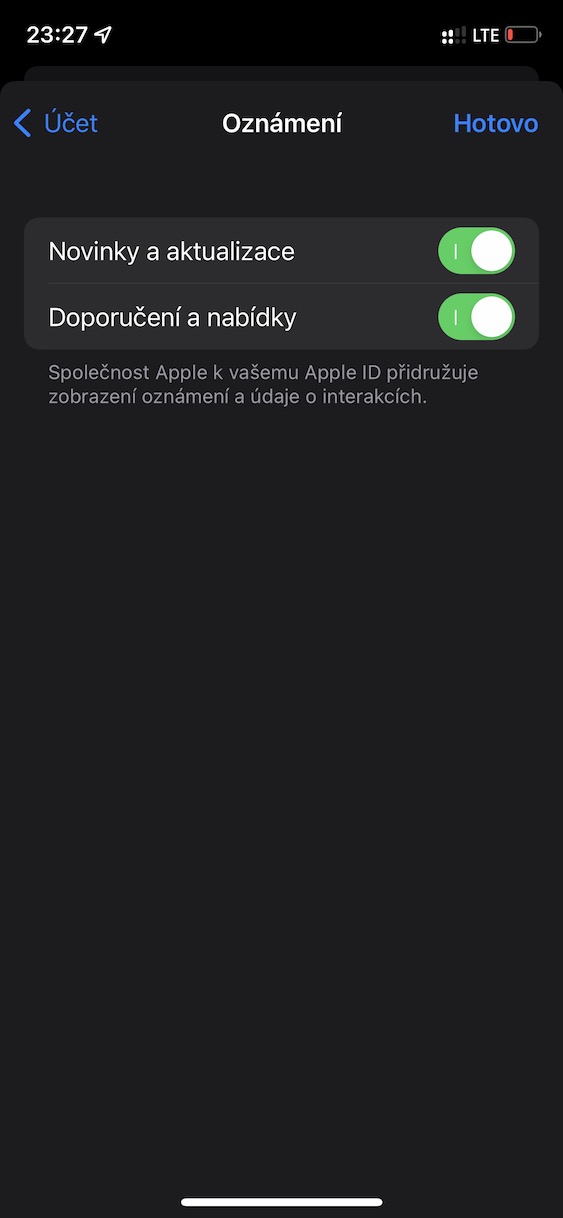
31. 通知を管理する App Store
他のアプリケーションと同様に、 App Store さまざまな通知が届く場合があります。ただし、これらは主にニュースやアップデート、またはさまざまな推奨事項やアプリケーションのオファーに関する通知です。これらの通知が届かず、修正したい場合、またはこれらの通知が届いていて無効にしたい場合は、無効にすることができます。ネイティブアプリを開くだけ App Store, 右上にある をクリックすると、 あなたのプロフィールアイコン、 そしてセクションに進みます 通知。ここでできます (非)アクティブ化 オプション Novinky およびアップデート a おすすめ そしてオファー。
フォトギャラリー
32. 追跡リクエスト
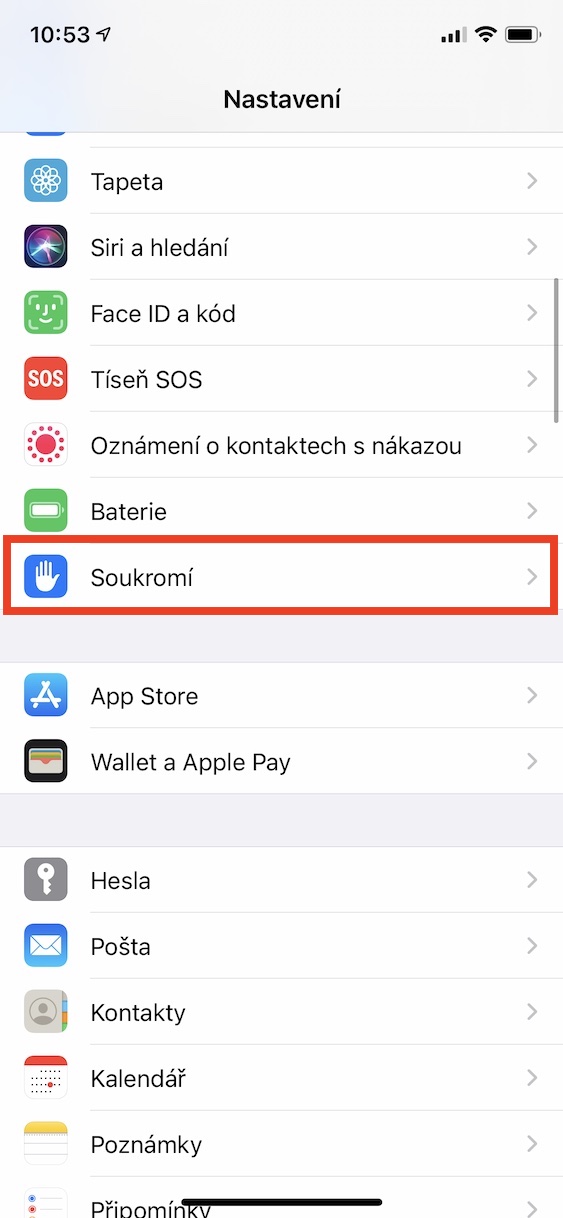
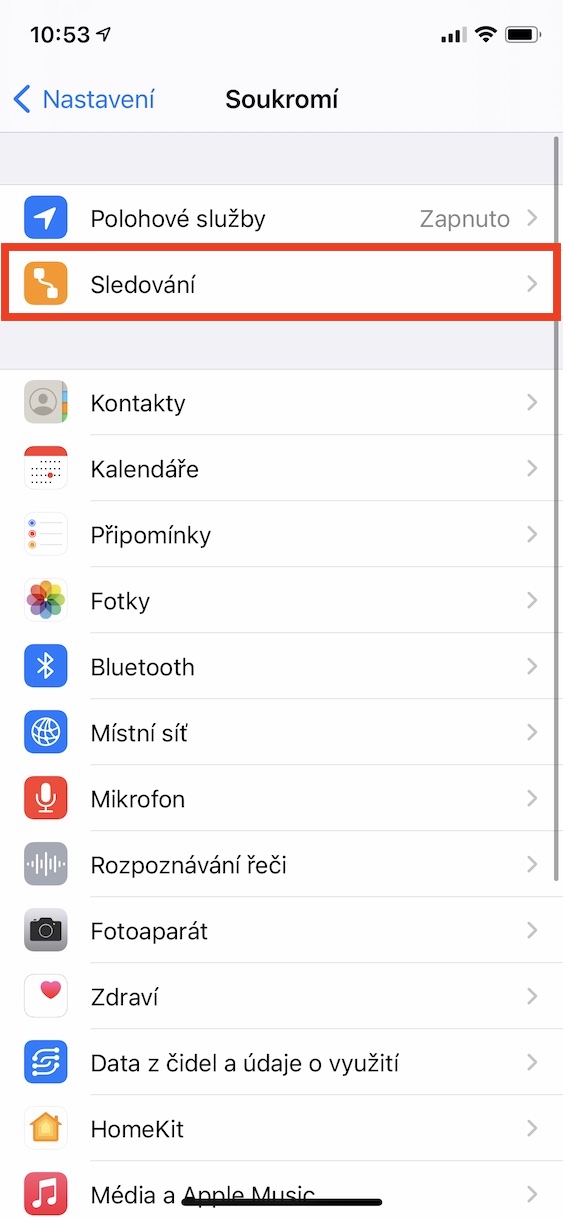
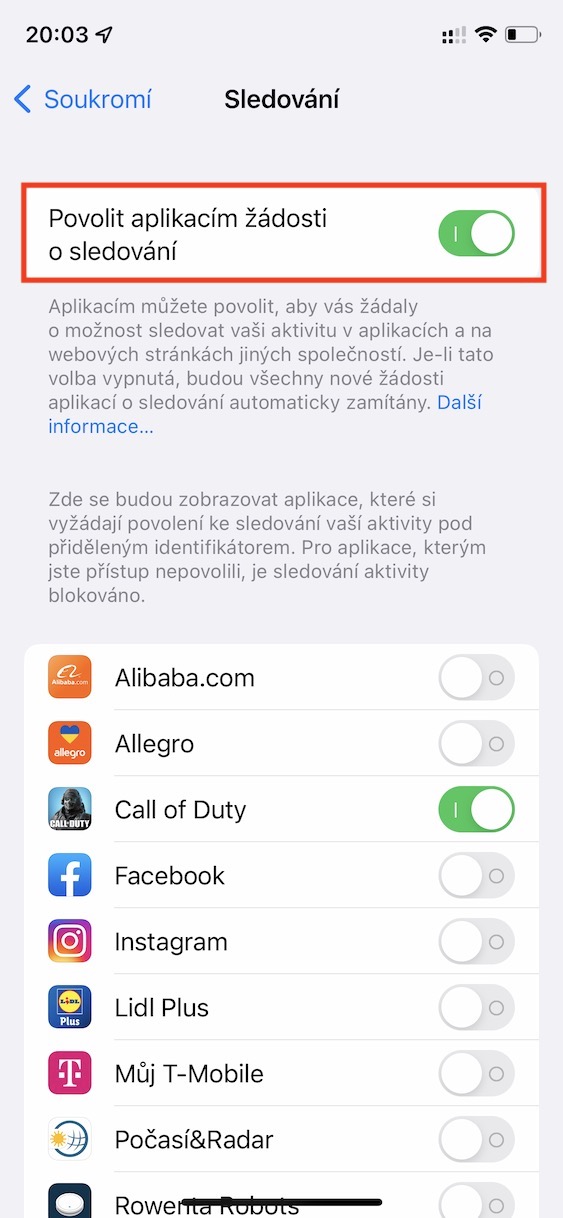
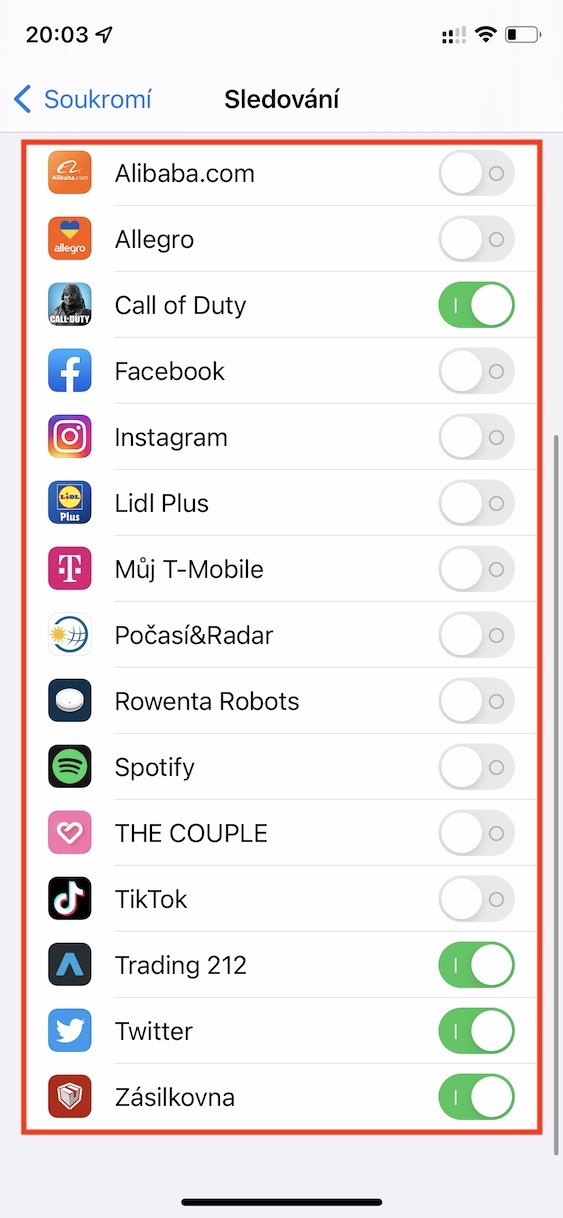
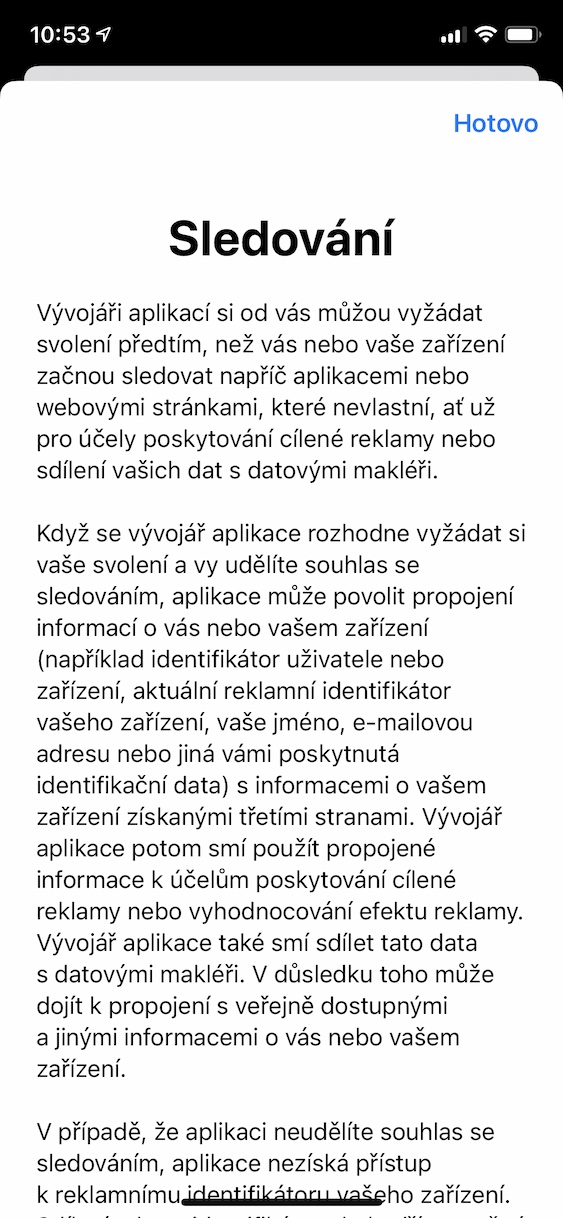
Apple は、お客様が Apple デバイスを使用する際に可能な限り安全に感じていただけるよう常に努力しています。 Proユーザーのプライバシー保護を強化するために設計された新機能が搭載されていることがよくあります。私たちが最近目にしたプライバシーに関するニュースの一つは iOS追跡リクエストが含まれます。アプリケーションが iOS あなたの個人データを追跡して取得しようとする場合、まずあなたに許可を求める必要があります。許可しない場合は、アプリはあなたを追跡しません。新しいアプリケーションを起動するとき、または 設定→プライバシー→追跡。 ここでは、リクエストを完全にオフにすることもできるので、誰もあなたに尋ねることがなく、追跡は自動的に拒否されます。
フォトギャラリー
33. メールで自分のメールを非表示にする
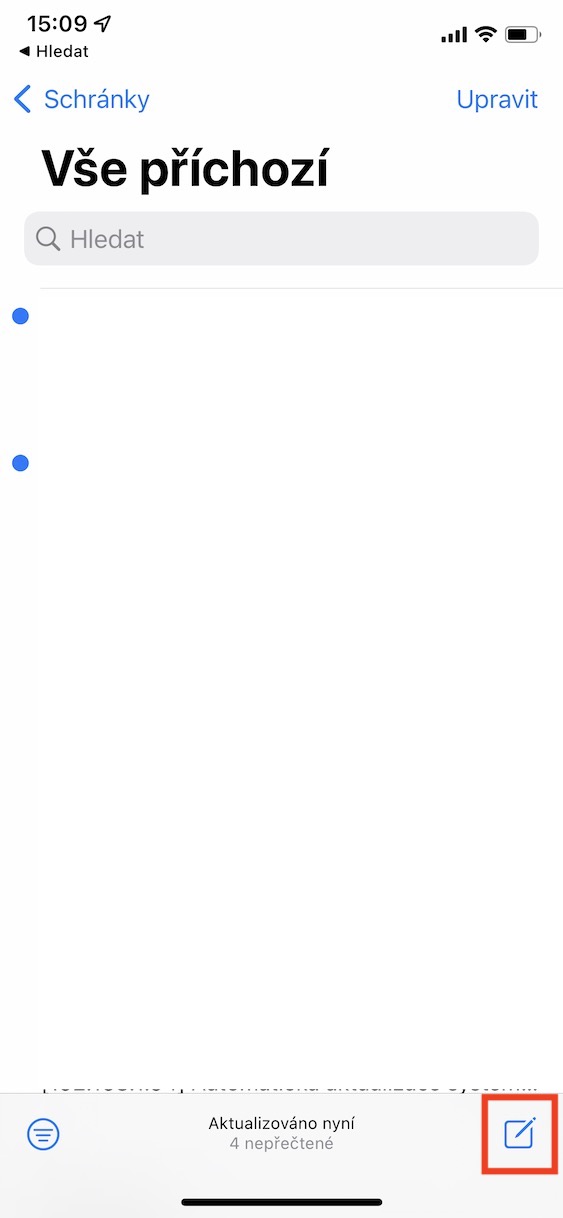
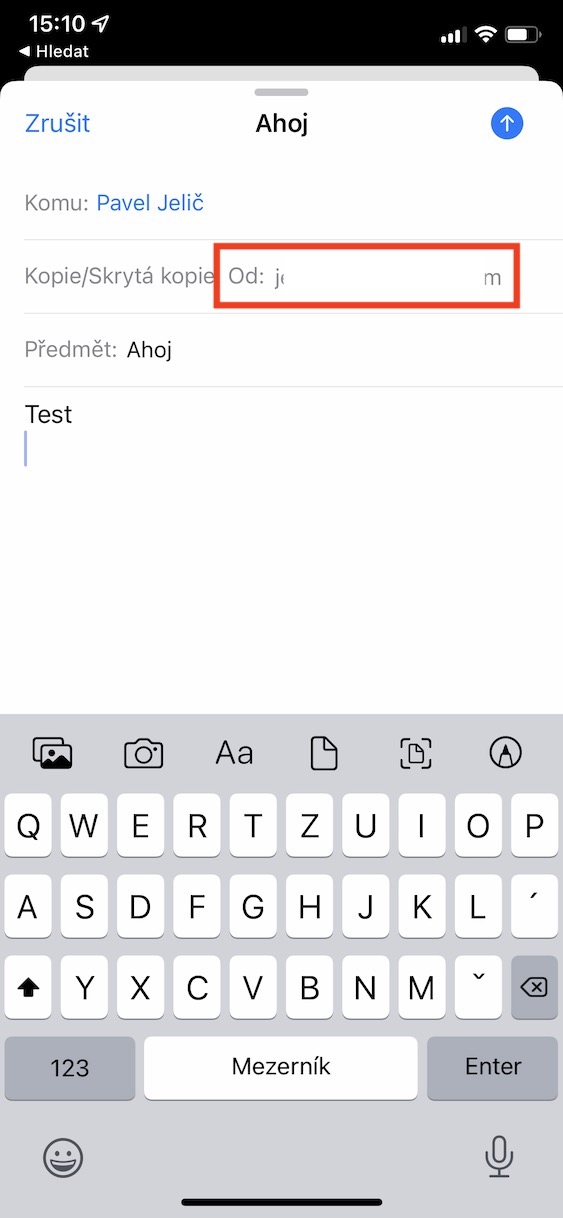
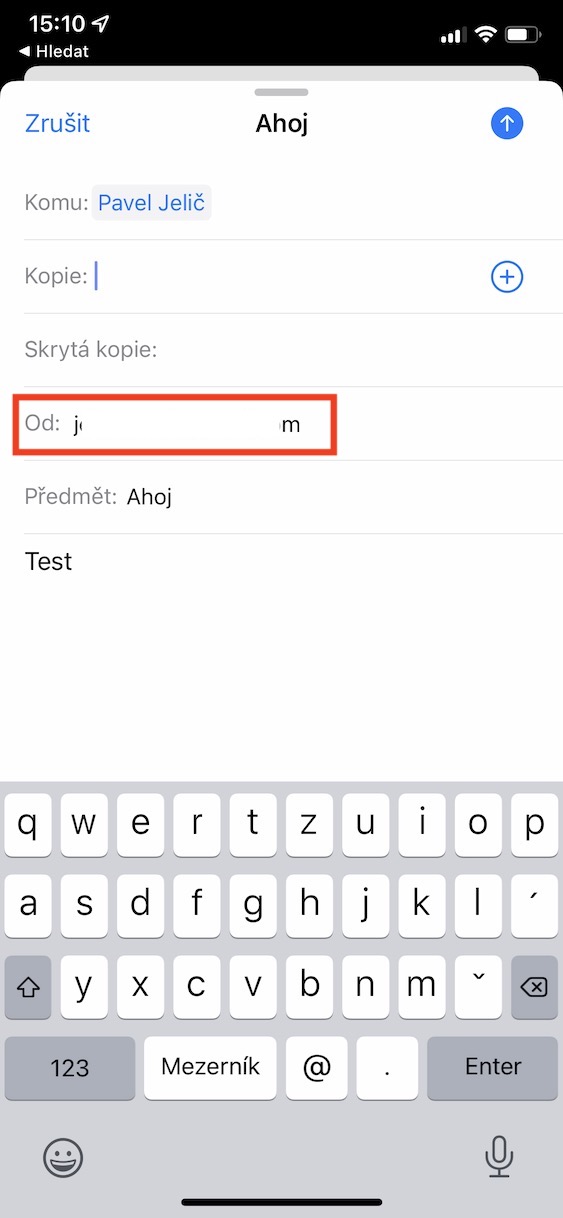
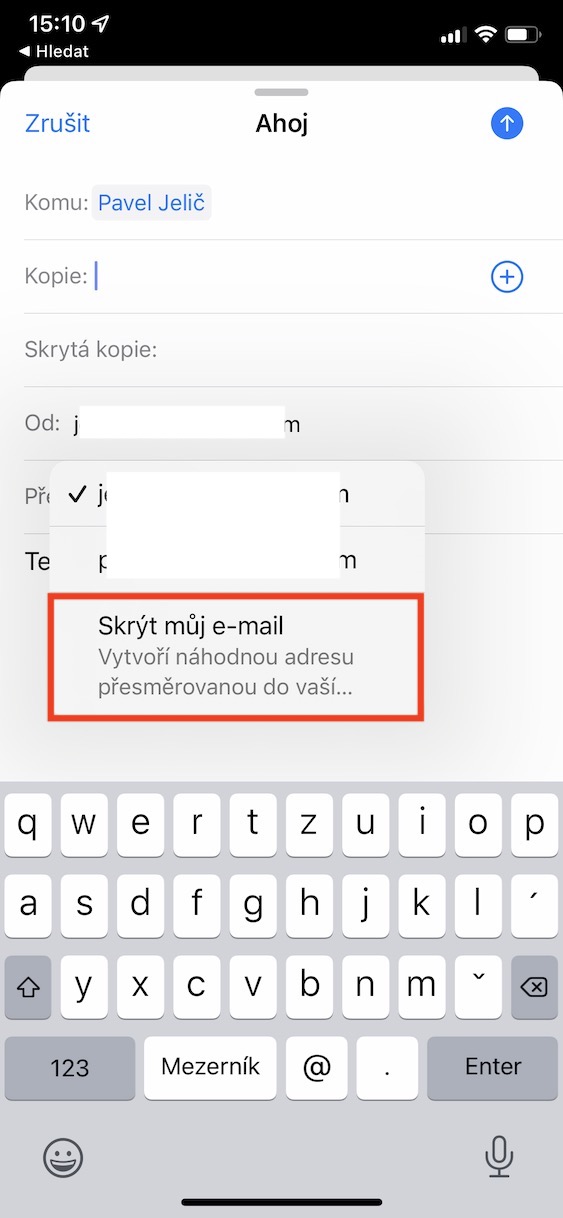
到着とともに iOS 15人が来た Apple また、新しいサービスではCloud+は、iに加入しているすべての個人が利用できます。Cloud。たとえば、このサービスにはいくつかのセキュリティ機能が含まれており、プライベート転送に加えて、Hide My Email も使用できます。この機能により、カバーメールを使用して、誰かが実際のメールを読んで悪用しようとするのを防ぐことができます。メールの送信時に、メール内で直接「メールを非表示」を使用することもできます。ただここにいればいい 新しいメッセージを作成し、 次に、をタップします ボックスから:、 あなたのメールアドレスはどこですか。あとは選択するだけです メールを非表示にする a メッセージを送信します。 カバー電子メールに届いたものはすべて、実際の電子メールに自動的に転送されます。
フォトギャラリー

34. ディクタフォンの無音部分の自動スキップ
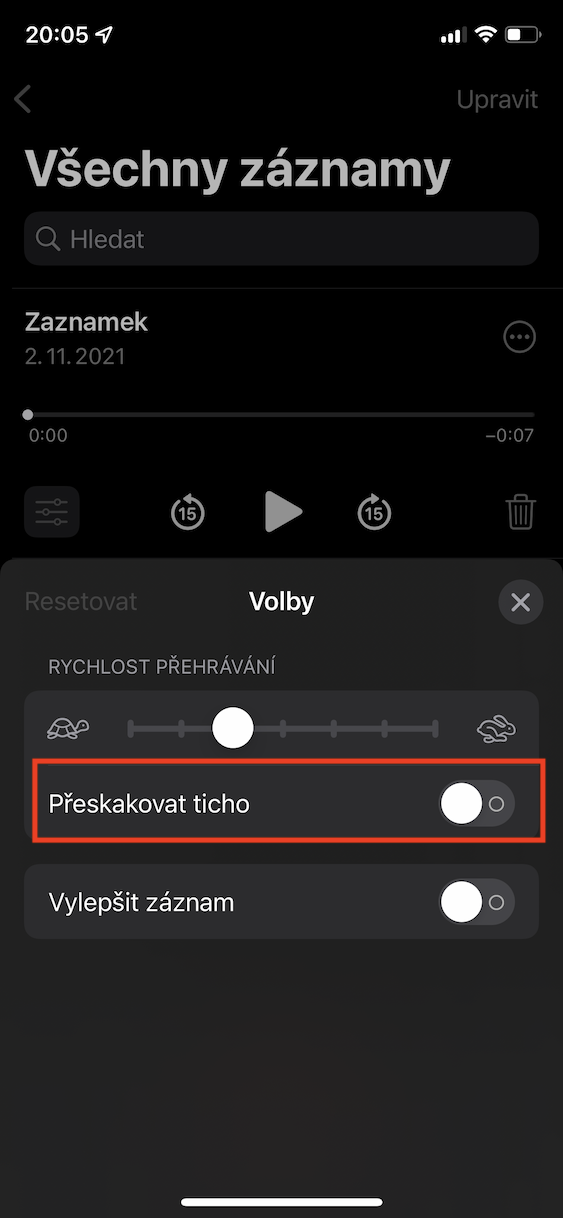
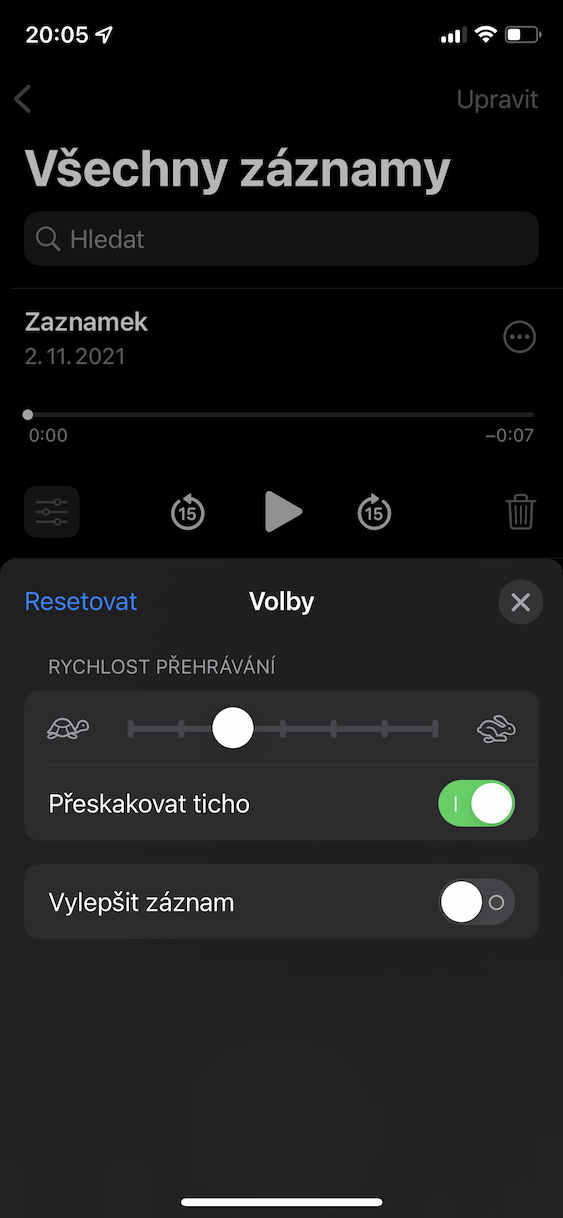
レコーダーは iOS 15 ではいくつかの興味深い改善が行われました。競合するアプリケーションがさらに多くの機能を実現できるため、まさにその時期が来ていました。ボイス レコーダーのいくつかの新機能の XNUMX つは、自動無音スキップ機能です。この機能を使用すると、chat 録音から無音部分を削除して、手動で移動する必要がないようにする。 Pro 使用するには、ディクタフォンを使用するだけです 彼らはレコードをクリックしました、 左側の部分をタップします 設定アイコン。 あとはスイッチを使うだけです アクティベート オプション 沈黙をスキップしてください。
フォトギャラリー
35. マップ内のインタラクティブな地球儀
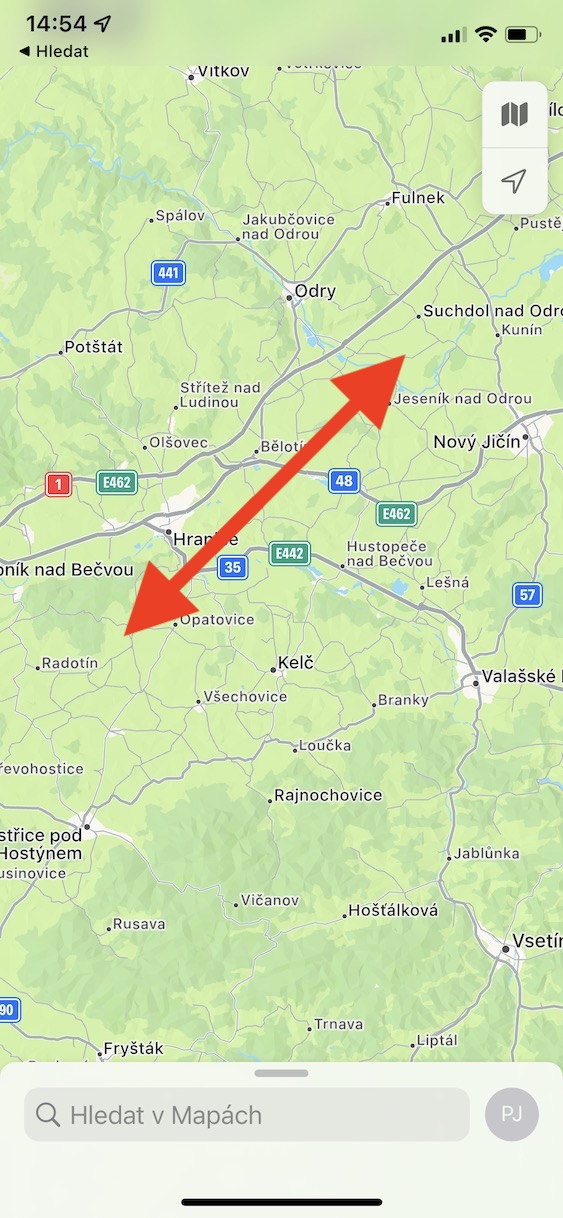
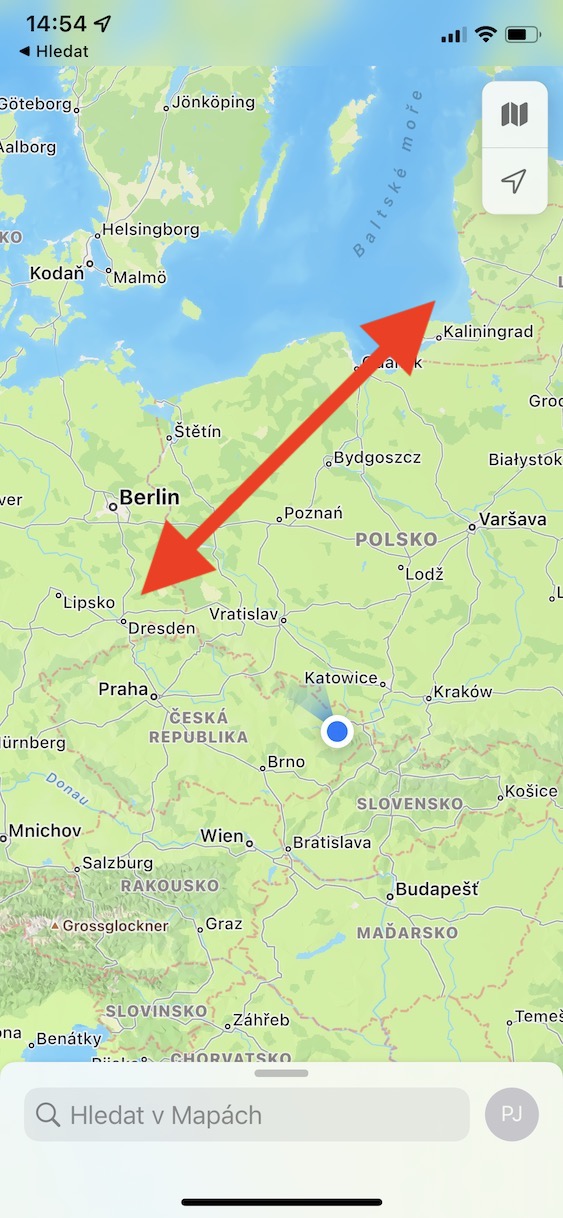
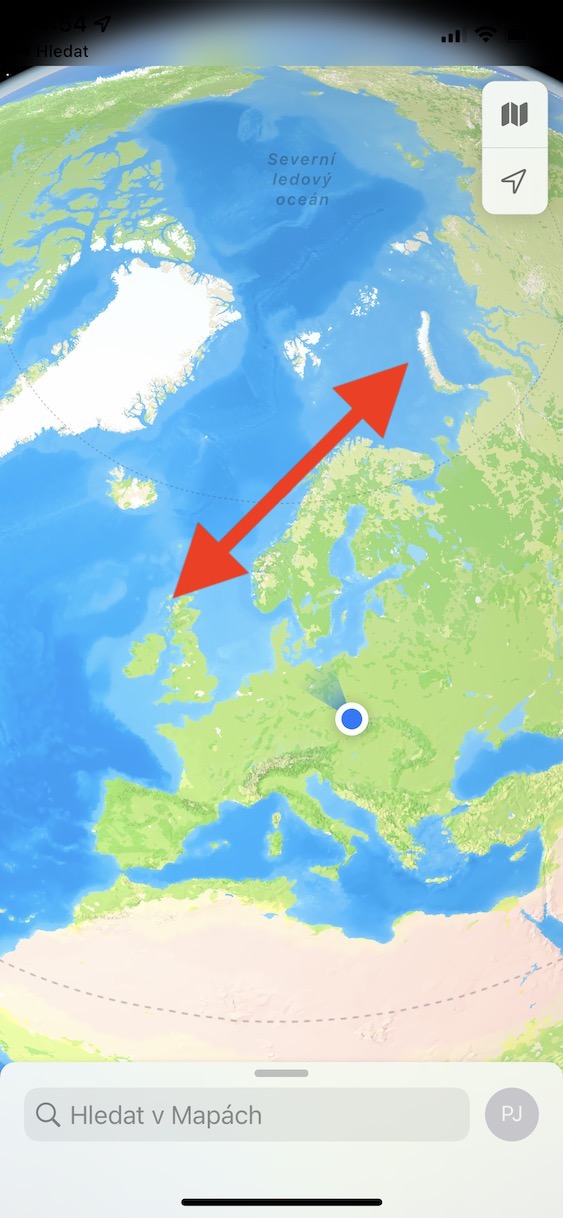
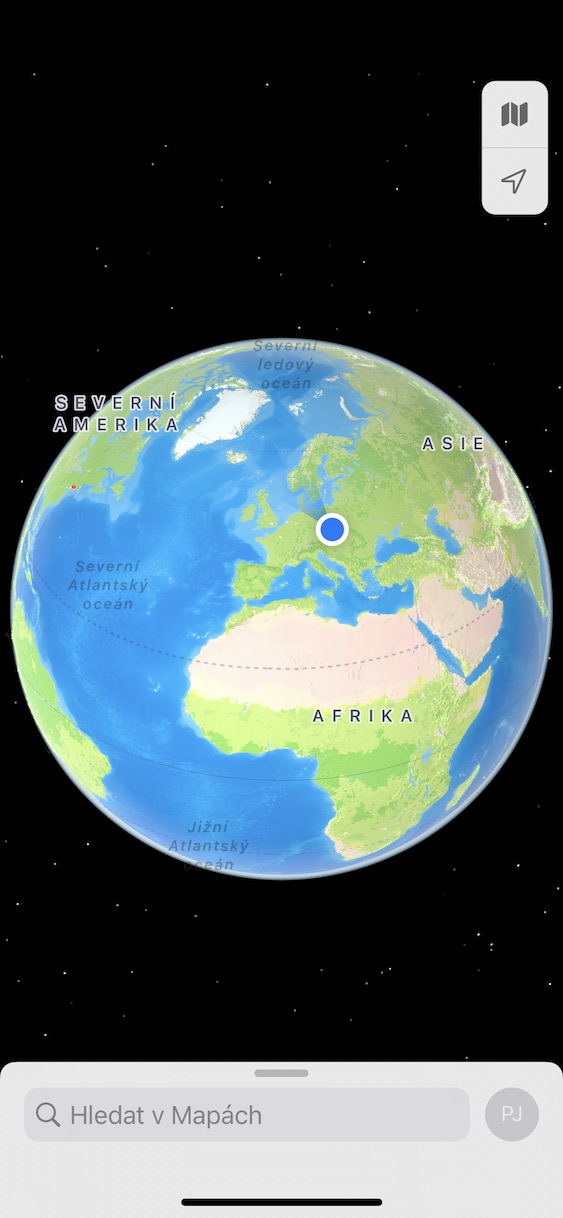
以前のバージョンをお使いの場合 iOS ネイティブのマップアプリに移動して完全にズームアウトすると、従来の2Dマップが表示されます。しかし、今度はこのマップの代わりに、完全にズームアウトした後にインタラクティブな地球儀が表示されます。これは間違いなく興味深いもので、地球を簡単に探索して、あらゆるものがどこにあるのかを知ることができます。 Pro インタラクティブな 3D 地球儀を表示するには、マップ内で完全にズームアウトするだけです。ただし、この機能は iPhoneXS 以降では、表示に Neural Engine が必要になります。
フォトギャラリー
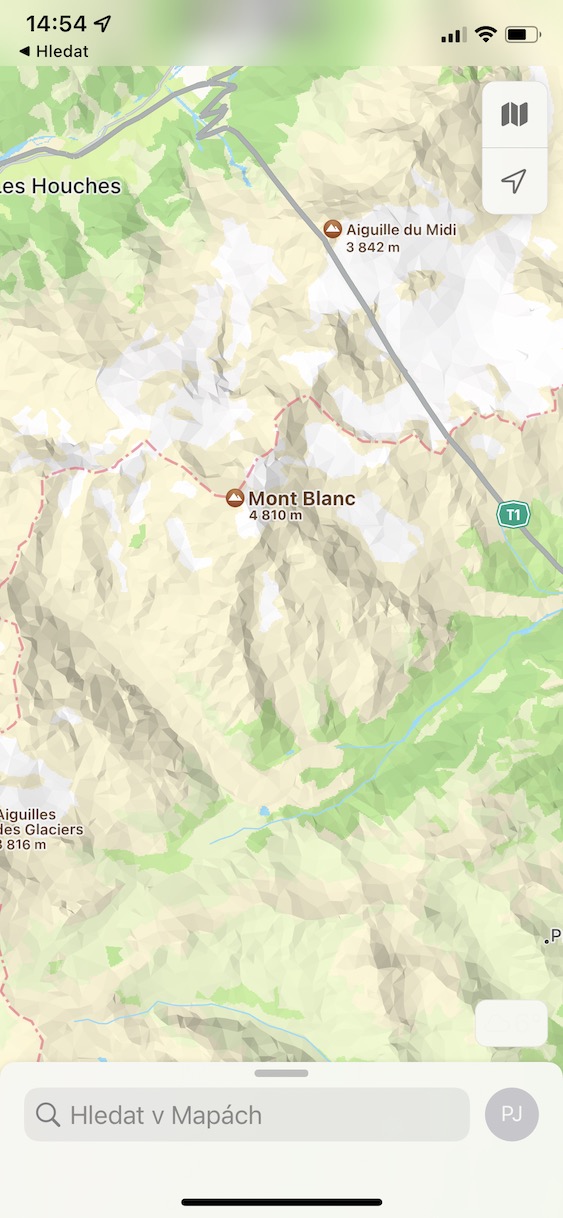
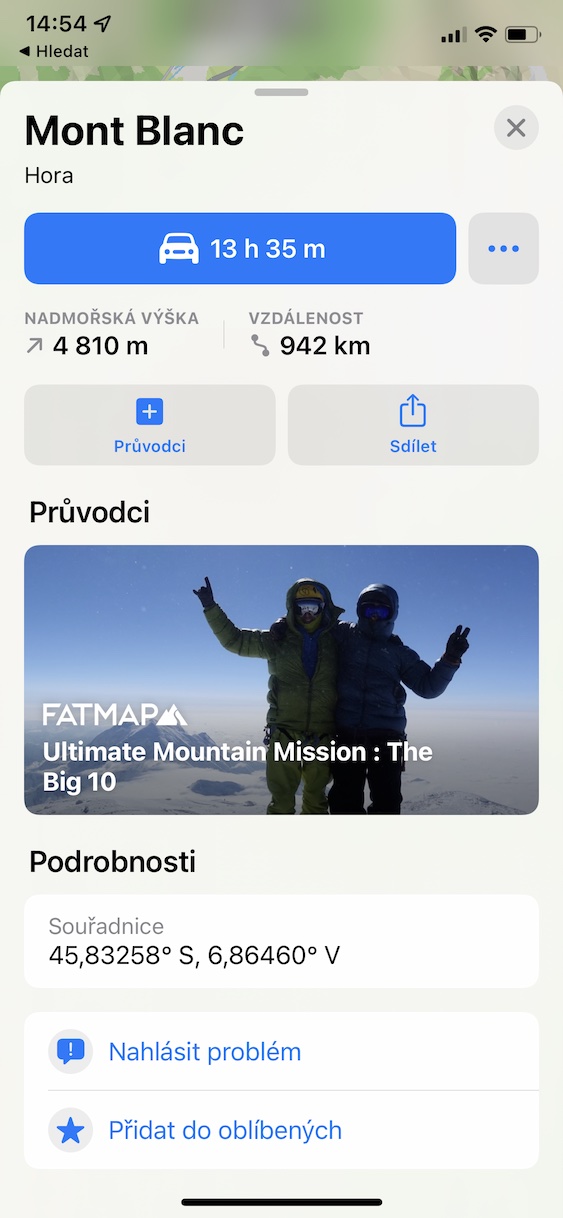
36. 電源がオフまたはオフラインの iPhone を探す
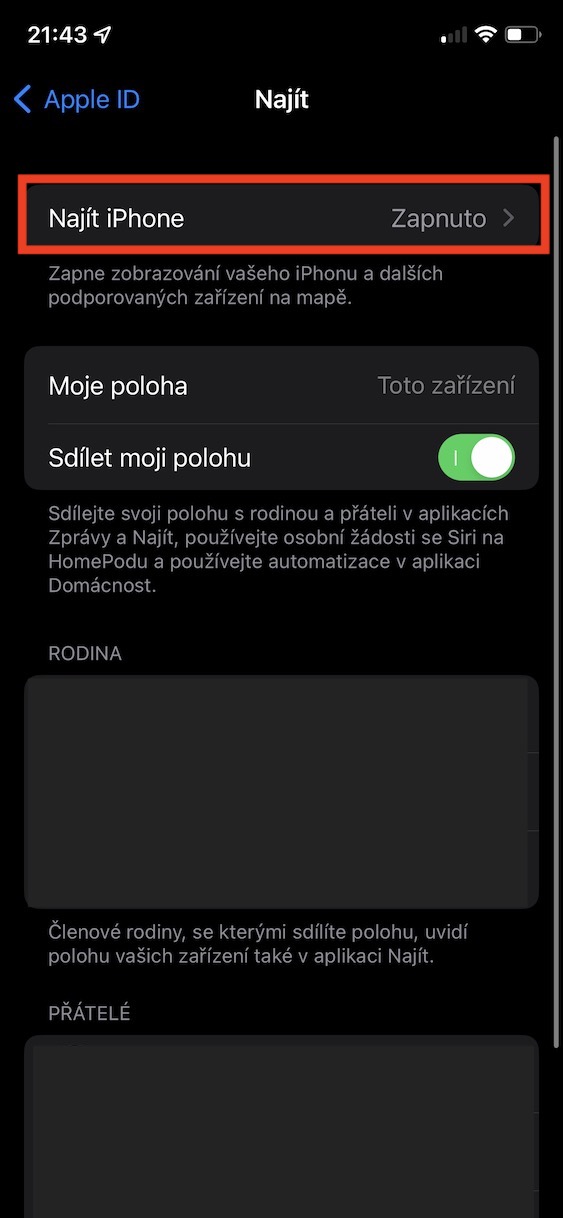
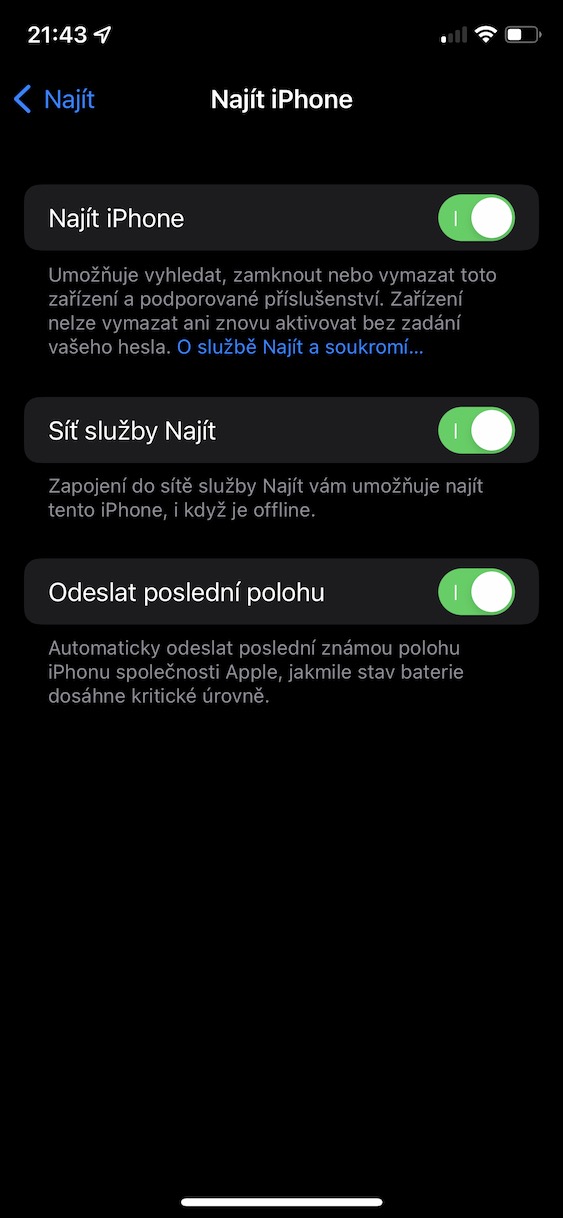
あなたが持っている iPhone 11以降ですか?もしそうなら、あなたにとって素晴らしいニュースがあります。ありがとう iOS 15 新しいAppleの携帯電話でone電源がオフまたはオフラインの場合でも、紛失または盗難にあった場合に追跡できる機能を有効にすることができます。このオプションを使用するには、もちろん有効にする必要がありますが、これは難しくありません。行くだけ 設定 → プロフィール → 検索 → 検索 iPhone, ちょうどどこで アクティブ ファンクションスイッチを使って サービス ネットワークを検索します。
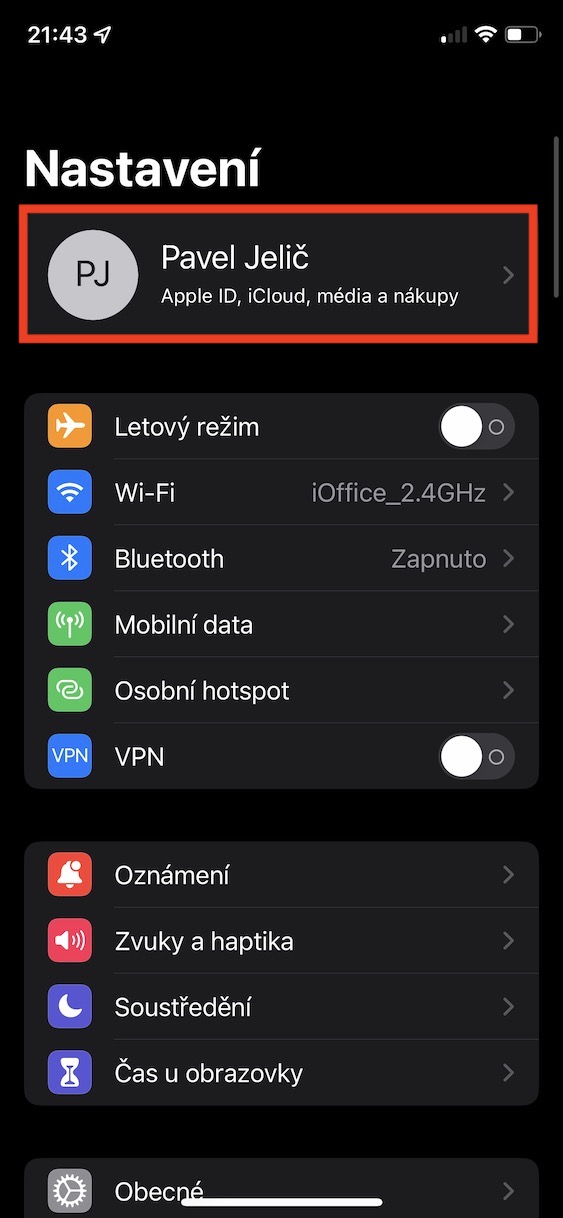
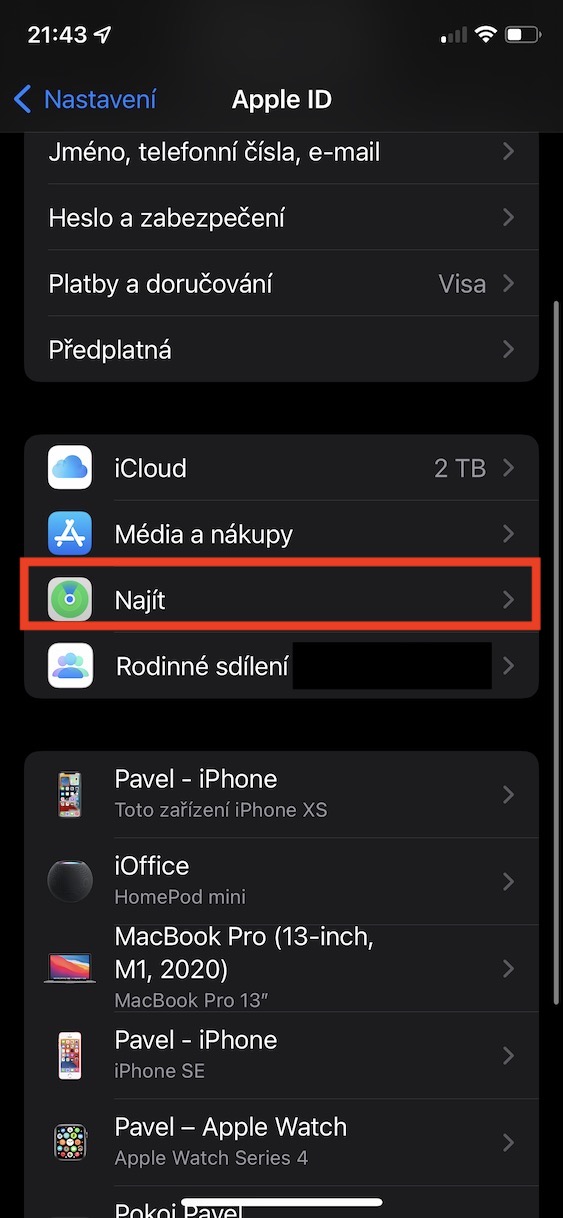
37. 写真にキャプションを追加する
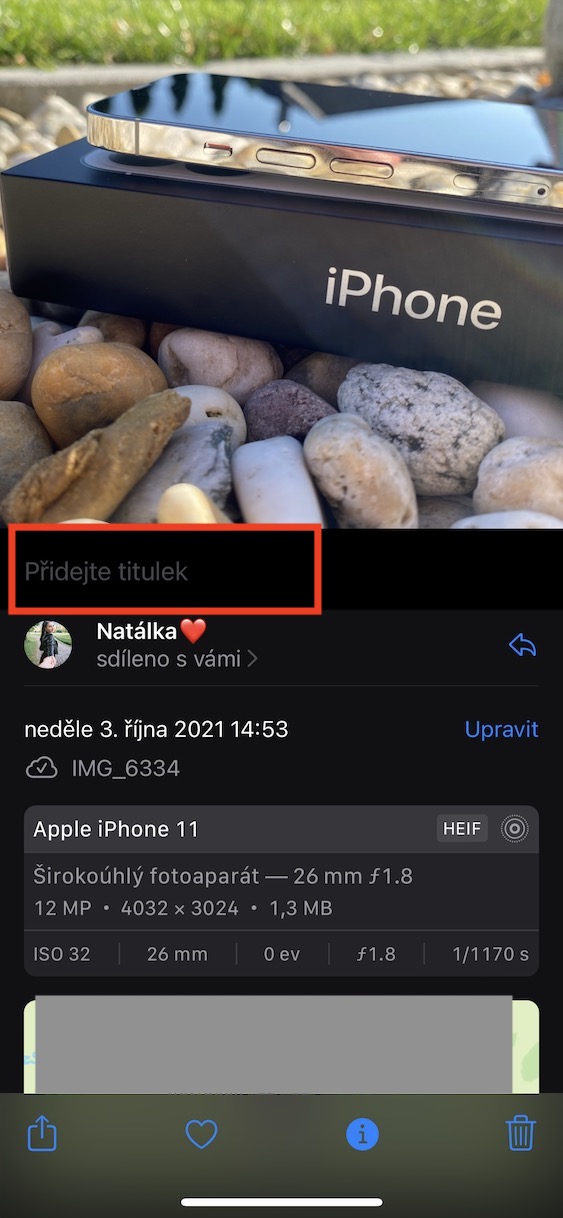
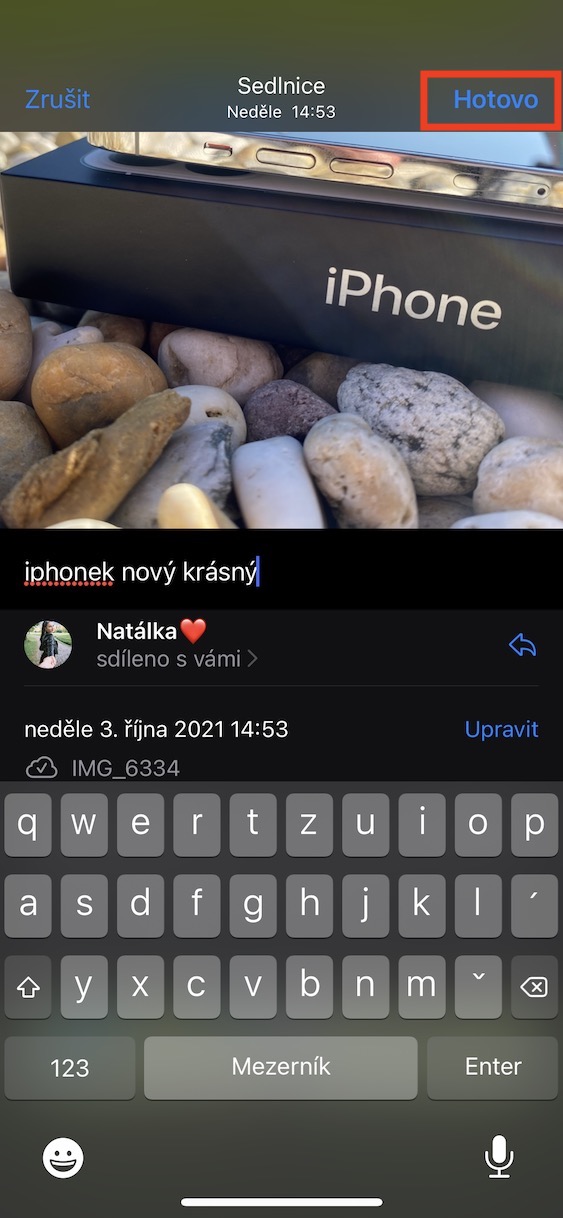
V iOS 15 「写真」に保存した各画像にキャプションを追加できます。これは、Web 上の写真に使用される代替キャプションの一種です。キャプションを使用すると、選択した写真を見つけやすくなります。直接検索に使用できます。 one見出し。 Pro 写真にキャプションを追加するには、写真アプリに移動し、写真を見つけてクリックします。そして写真を撮った後 下から上にスワイプすると。テキストボックスのあるインターフェイスが表示されます キャプションを追加し、 タイトルを挿入できるもの。

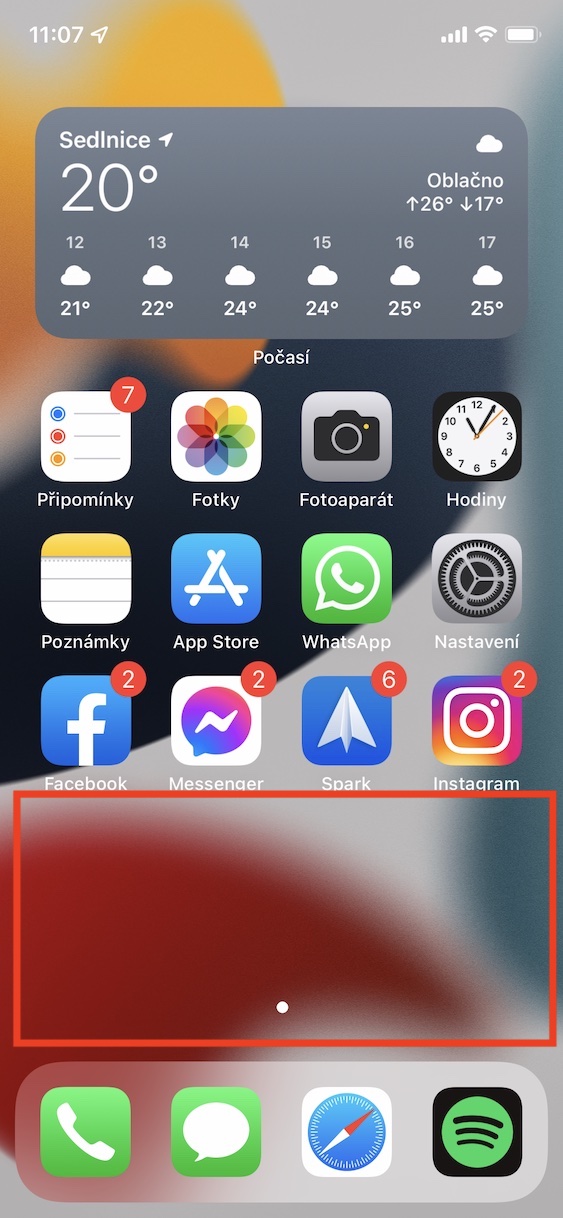
38. ホーム画面のエリアの管理
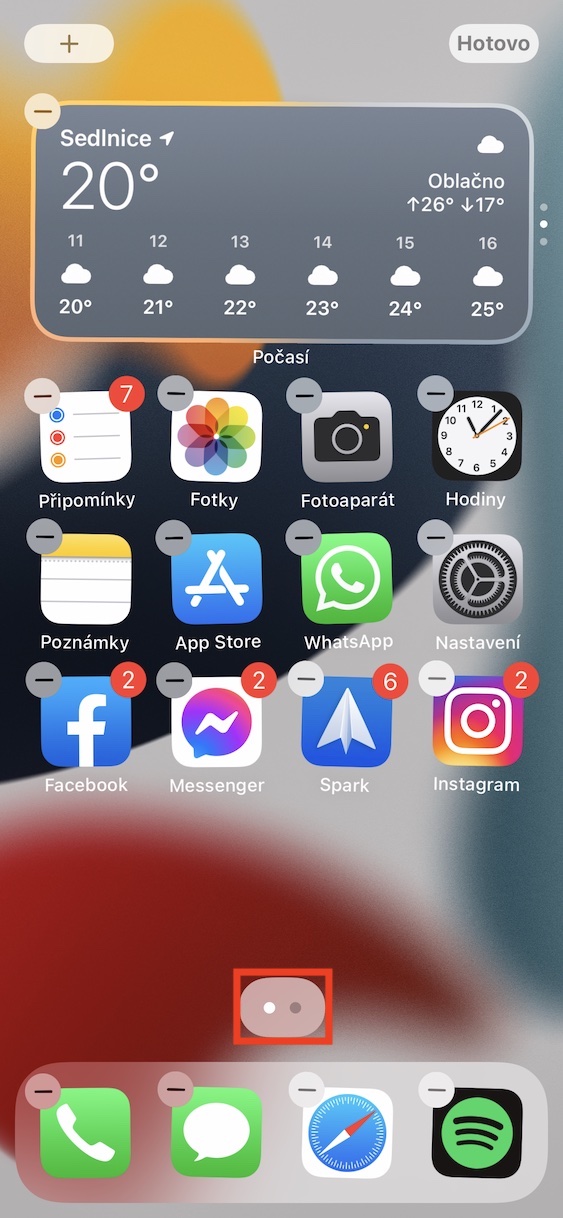
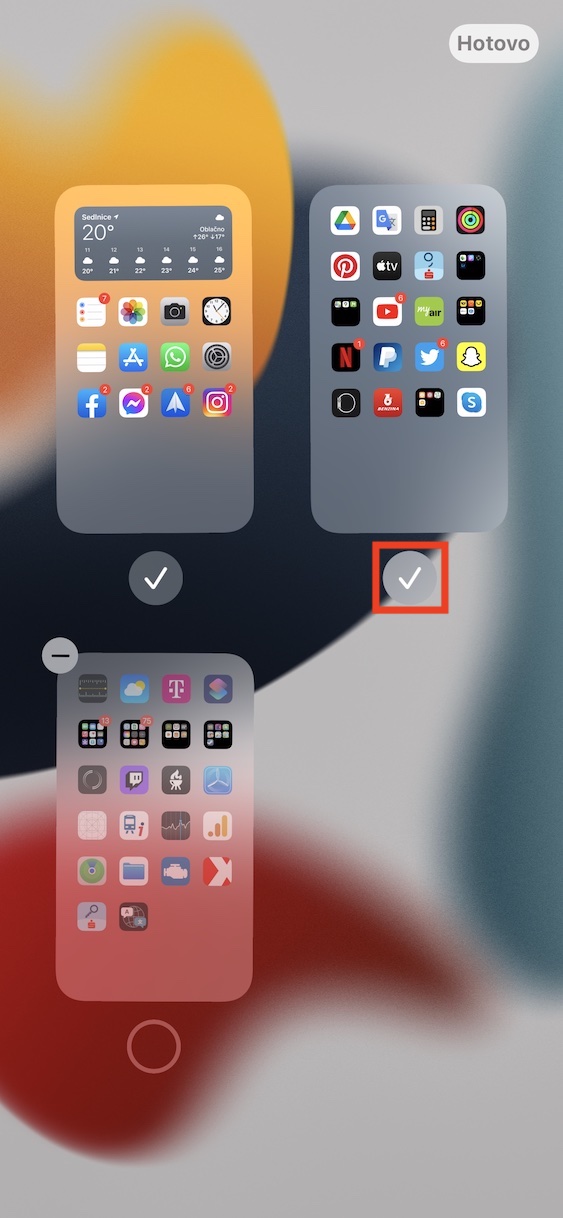
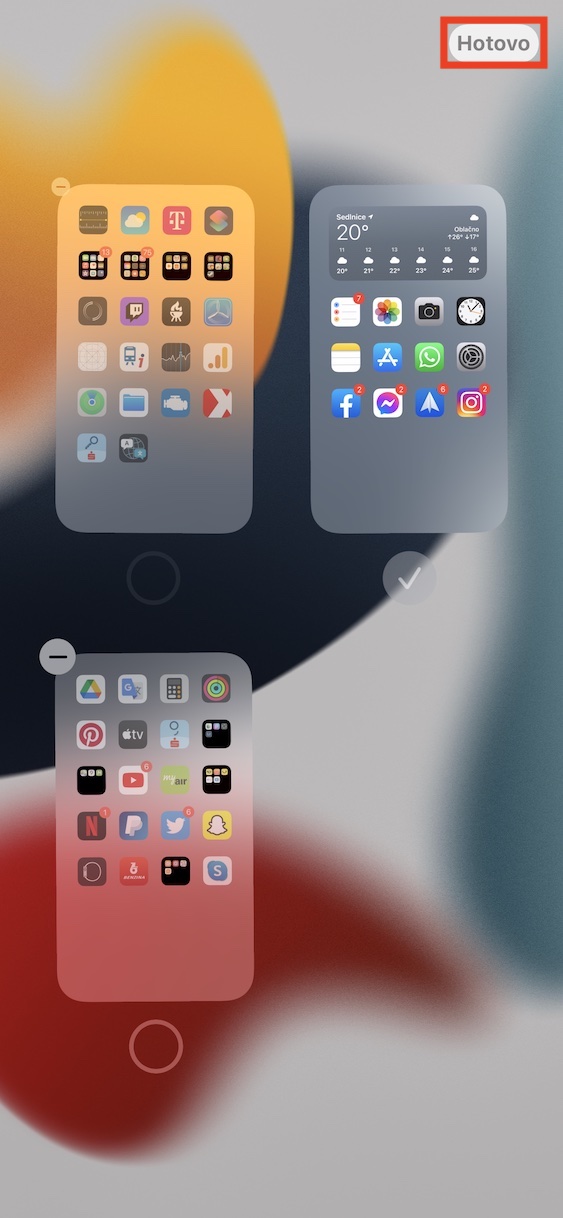
長い間iPhoneを使っている人なら、おそらく覚えているだろうが、 iOS 14 ではホーム画面に大きな変更が加えられました。具体的には、再設計された widgetアプリケーション ライブラリにより、ホームページの動作と外観が変更されました。で iOS 15 その後、これらの変更は改善され、oneたとえば、一部のデスクトップ ページを非表示にしたり、削除したり、順序を変更したりできます。これを達成するには、 ホーム画面 移動してから 空いている場所に指を置き、 編集モードに移行します。ここで画面の下に サーフェス数インジケーターをクリックします、インターフェイスが表示されます。すべての変更はここで行うことができます。
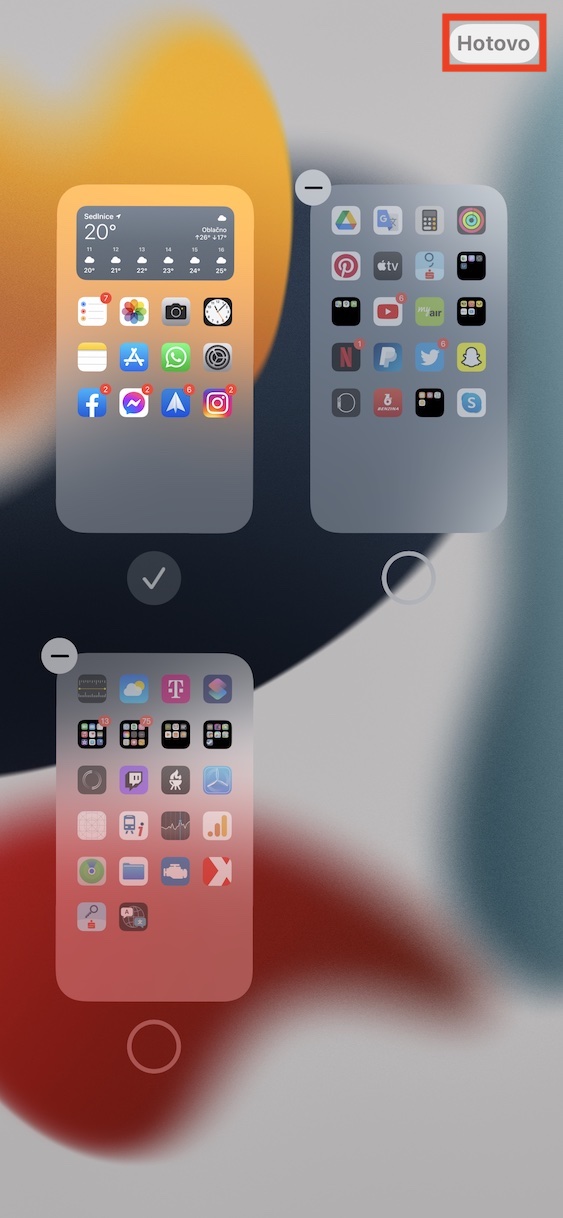
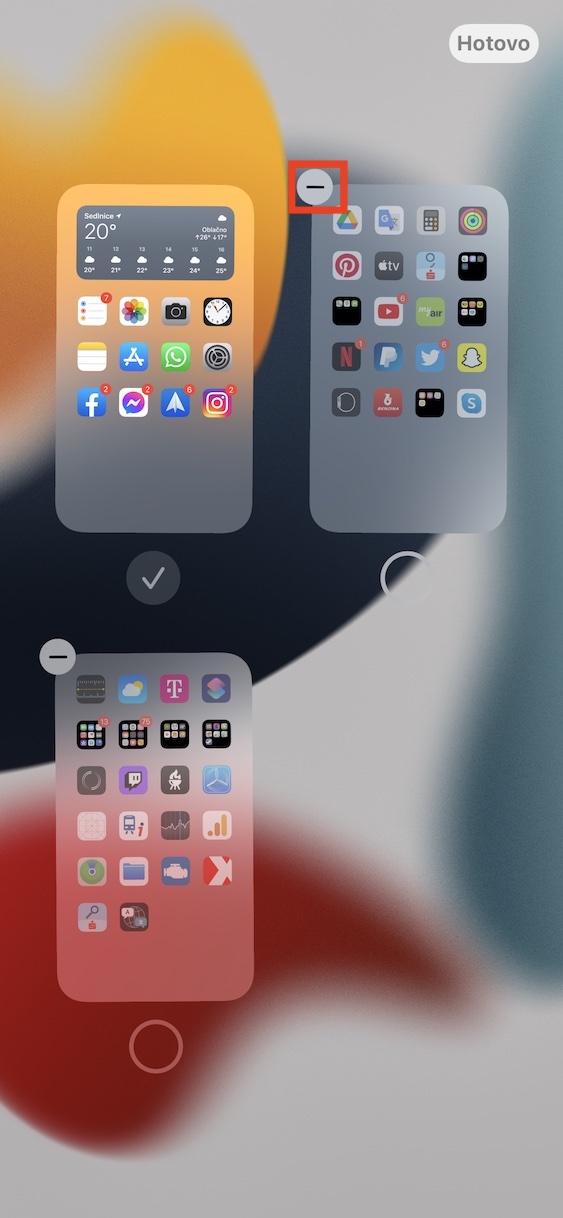
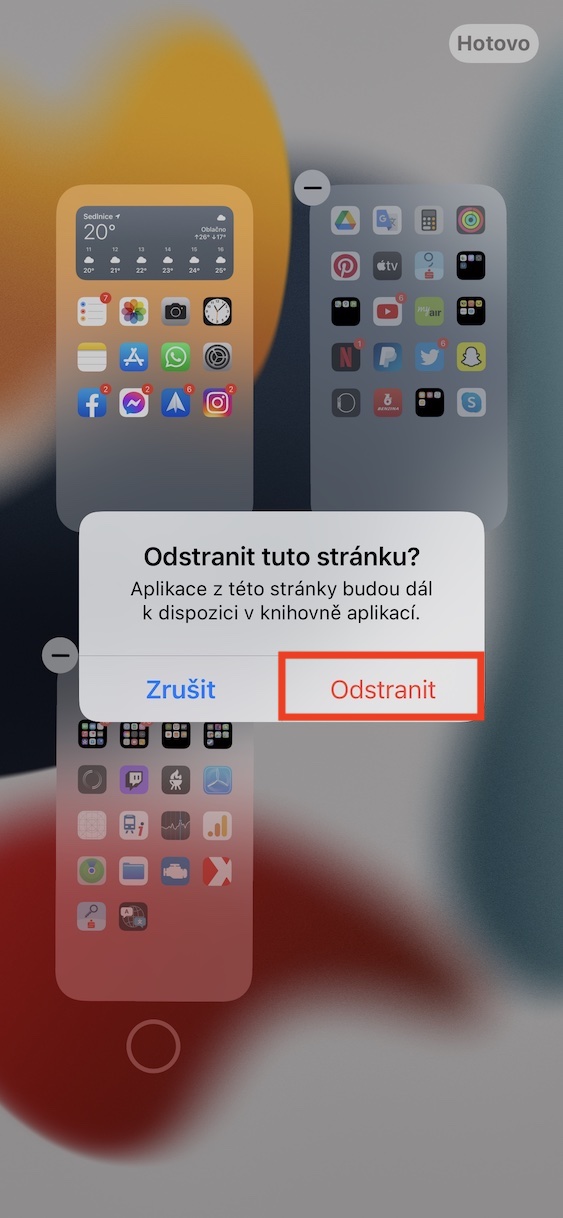
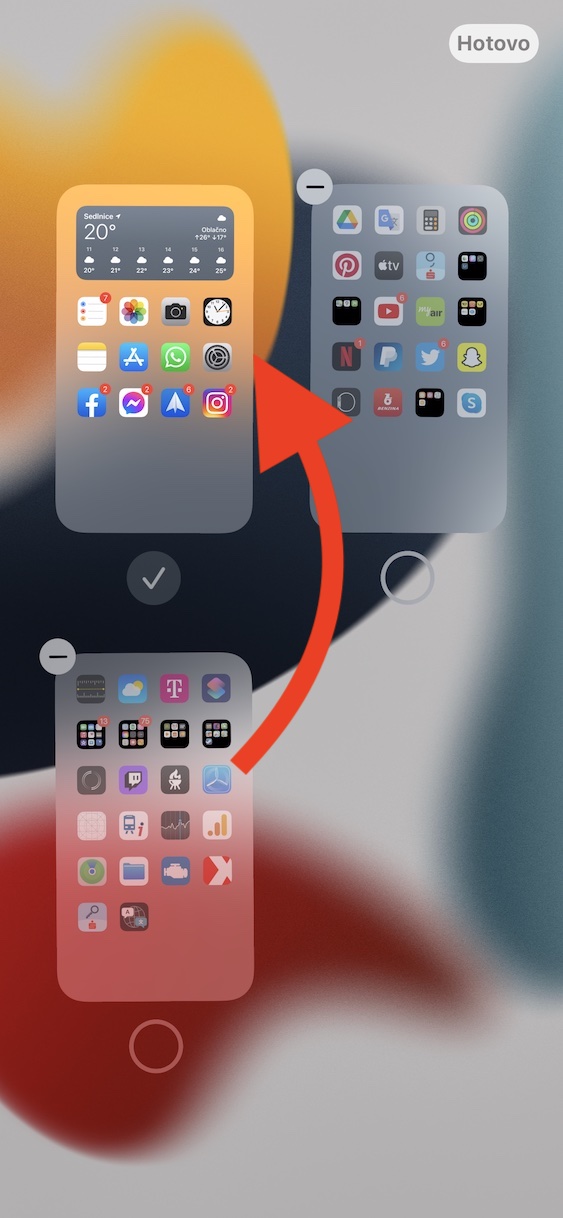
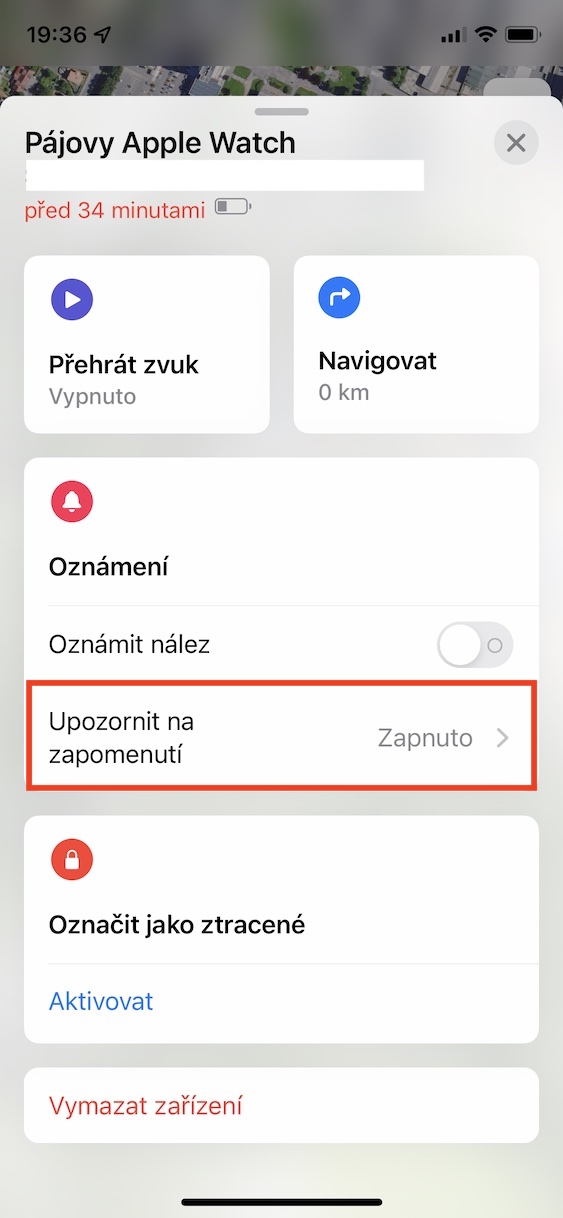
39. 忘れたデバイスまたはオブジェクトの通知
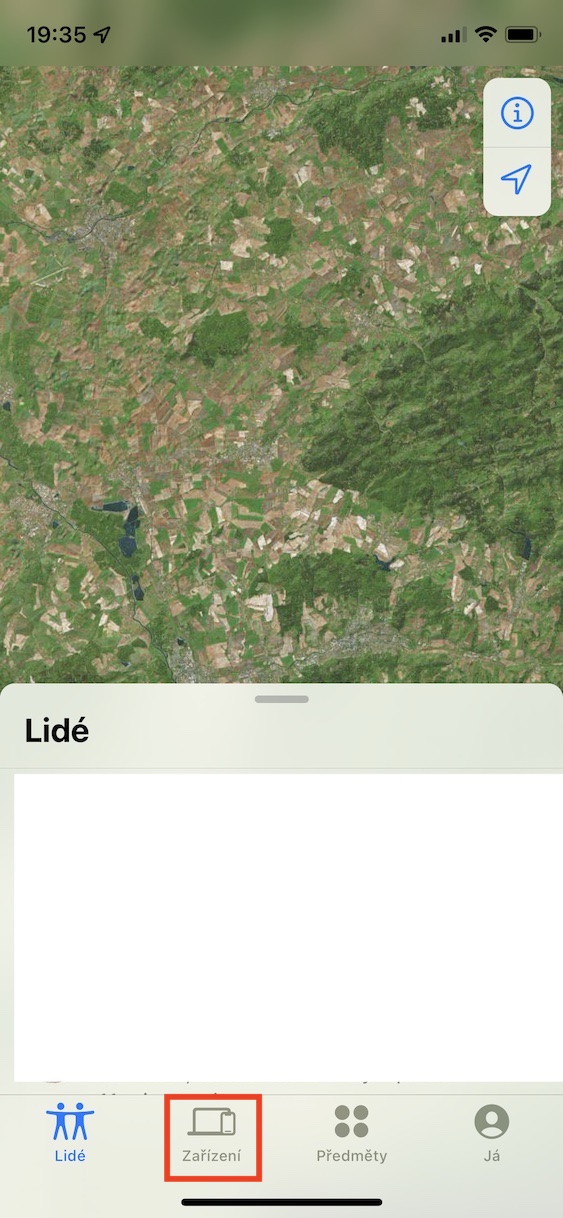
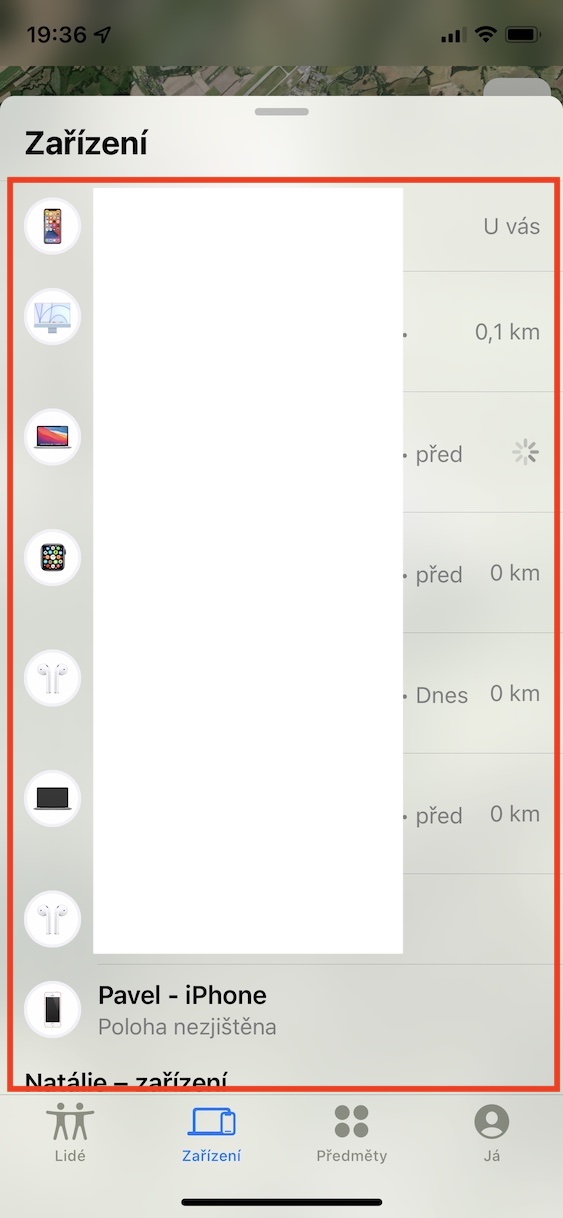
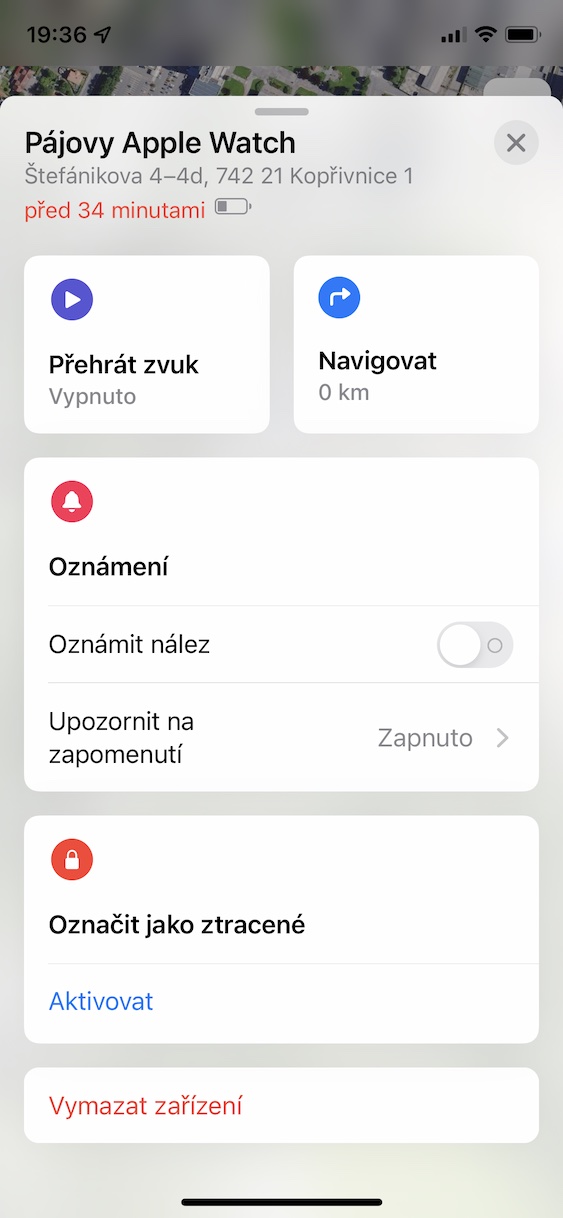
興味深い改善点 iOS ネイティブの検索アプリケーションも 15 を獲得しました。とりわけ、位置タグが装備されているすべてのオブジェクトも表示されるようになりました。 Airタグ。忘れがちな人なら、この新機能にきっと満足するでしょう。chat デバイスやアイテムをどこかに置き去りにして、その場を離れたときに警告します。この機能は、 探す、 下部のいずれかをクリックします Zařízení か 科目。その後、あなたは 特定のデバイスまたはオブジェクト 「開く」をクリックします に行く 忘れ物を通知する、次に関数 活性化。
フォトギャラリー
40. メッセージ内のフォーカス モードのステータス
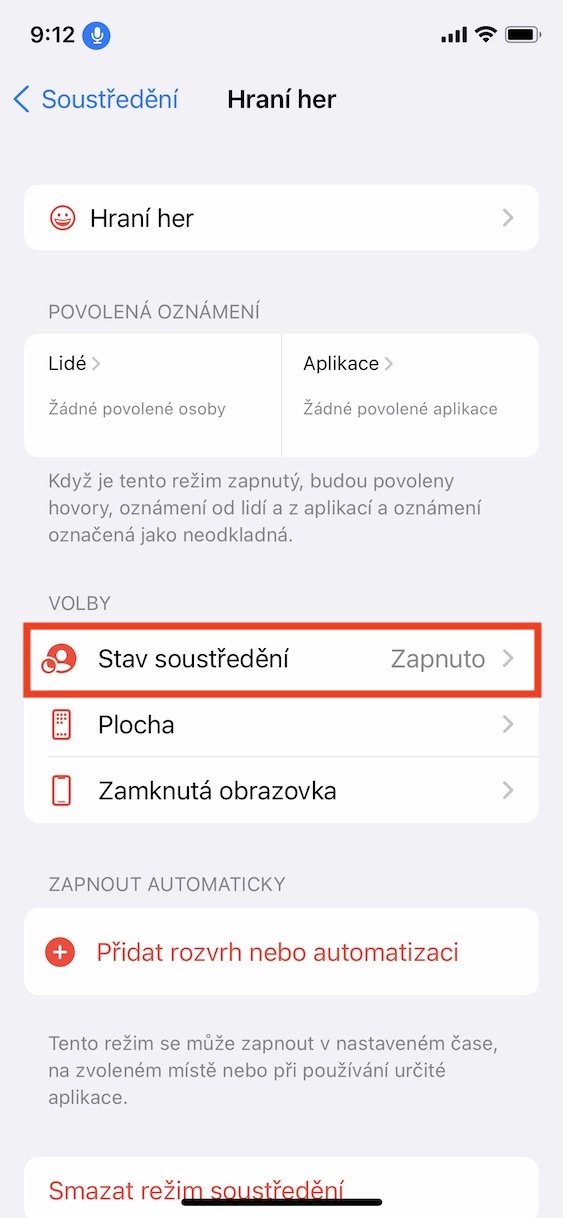
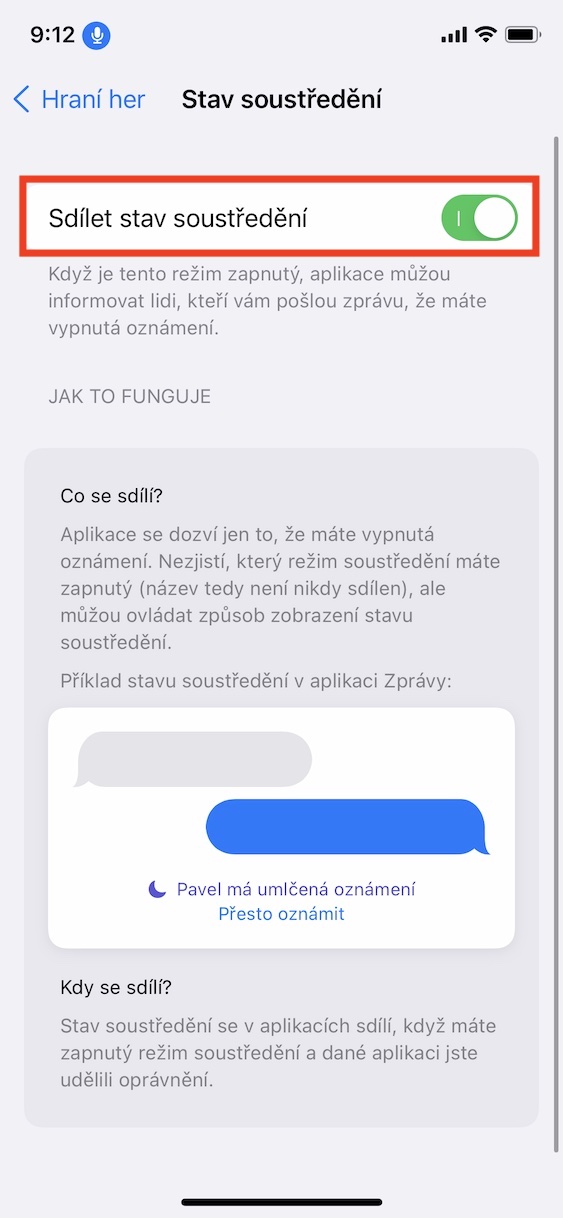
この記事で述べたように、私たちは iOS 15 では、従来の「おやすみモード」に代わる新しいフォーカス機能が追加されました。 Focus は、Do Not Disturb と比べて無数の新機能とオプションを提供し、あらゆる状況に合わせて複数のモードを作成できます。ただし、優れた機能の XNUMX つは、アクティブなフォーカスがあることをメッセージで他のユーザーに知らせることができることです。つまり、すぐに返信する必要はありません。この機能は、 設定→フォーカス、どこを選択するか 特定のモード、 そしてその下のセクションで ヴォルビ オプションをタップします 集中している状態。 ここで十分です アクティベート オプション 集中状態を共有する。
フォトギャラリー
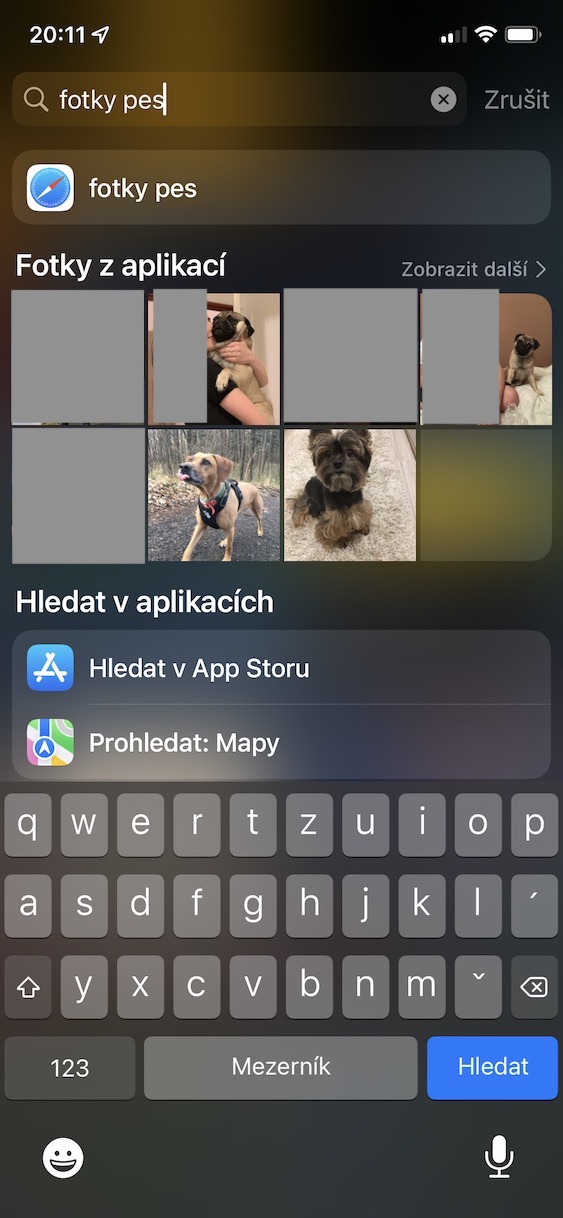
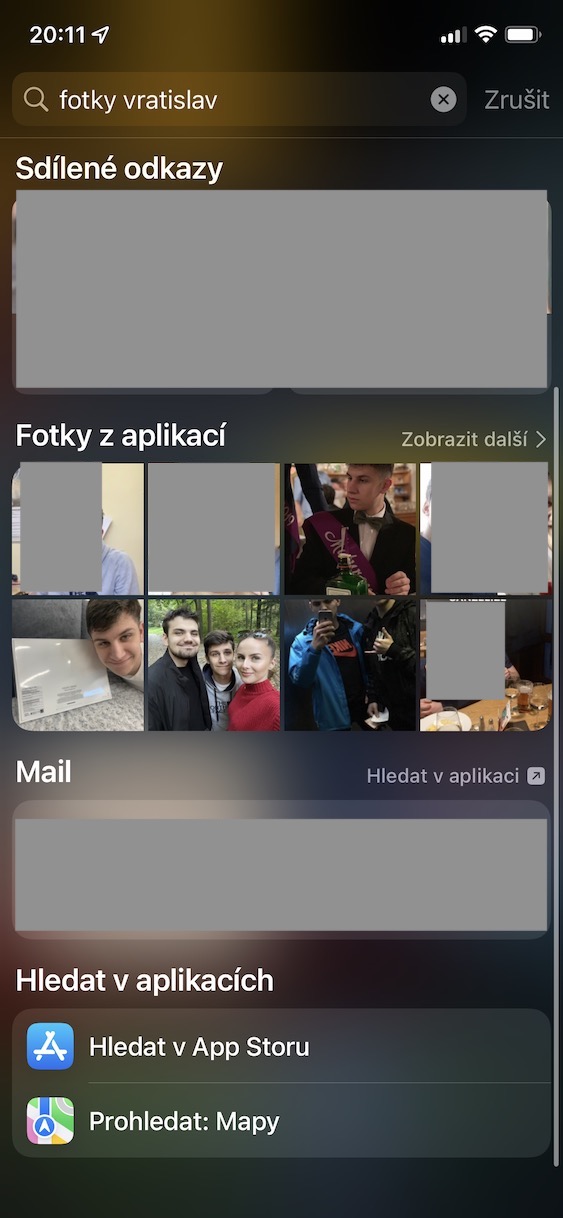
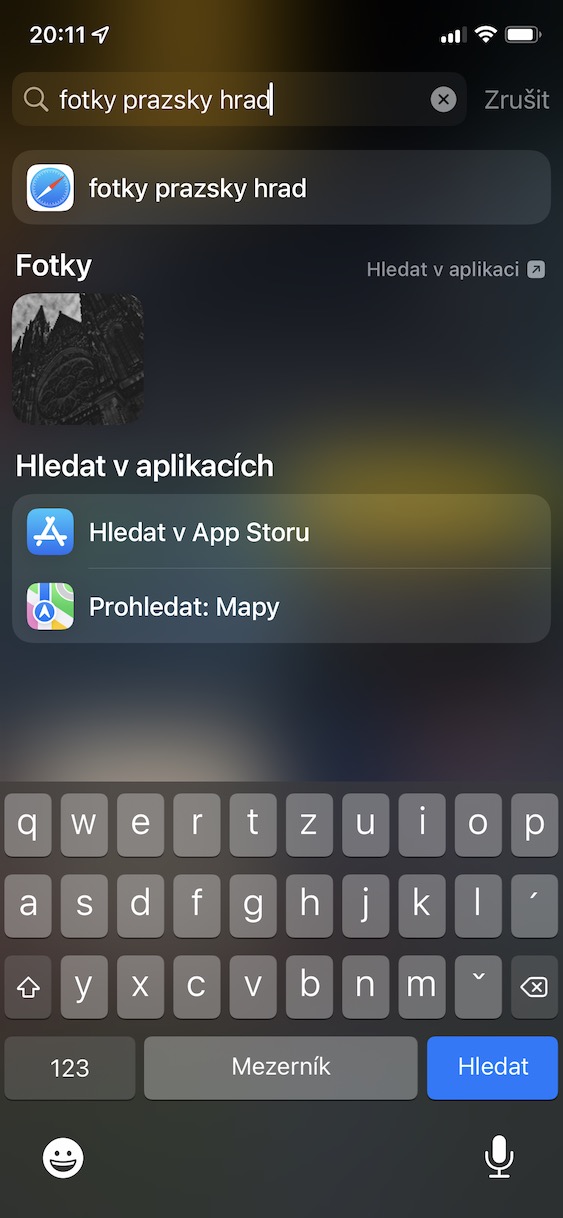
41. Spotlight 経由で写真を検索する
ほとんどのユーザーはSpotlightを主にMacで使用しますが、 iPhone彼は、その点でも非常に有能です。 Spotlight は、さまざまな機能を備えたデバイス上の一種の内部検索エンジンとして機能します。で iOS 15パック Apple Spotlight の機能が拡張され、Spotlight を通じて写真を検索できるようになりました。つまり、たとえば「Spotlight」と入力すると、 犬の写真, したがって、犬が写っているすべての写真が表示されます。連絡先の場合、つまりテキストフィールドに入力した場合にも機能します。 ヴロツワフの写真, そのため、ヴロツワフの画像が表示されます。これは、プラハ城などのオブジェクトの場合にも同様に機能します。写真アプリケーションでのみ結果を検索したい場合は、検索語の直前に記述するだけです。 写真.
42. リマインダーのスマートリスト
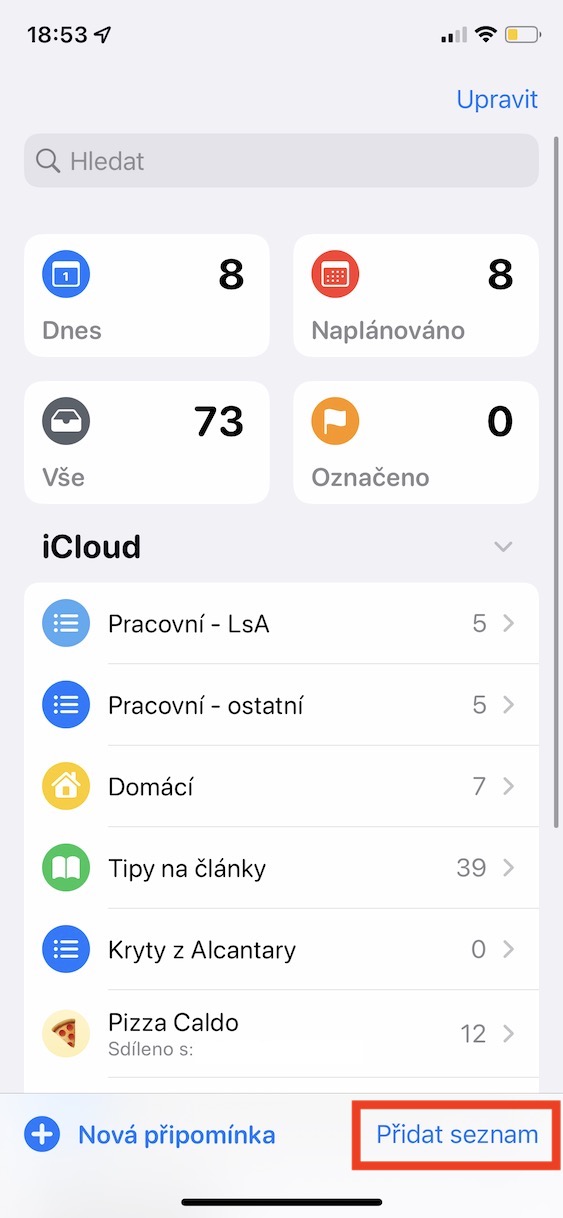
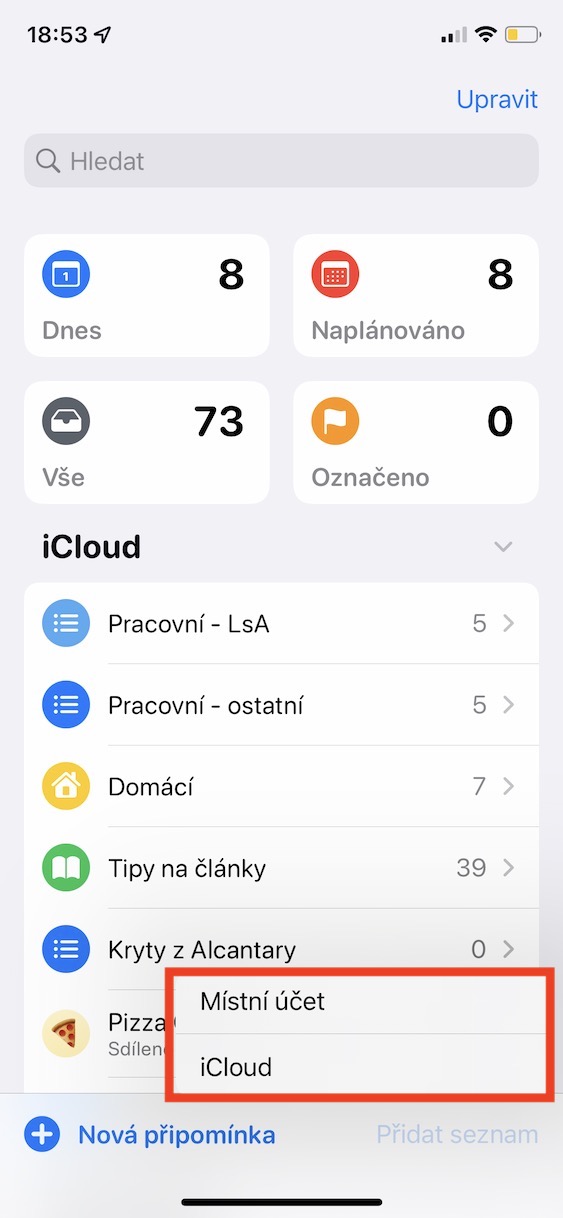
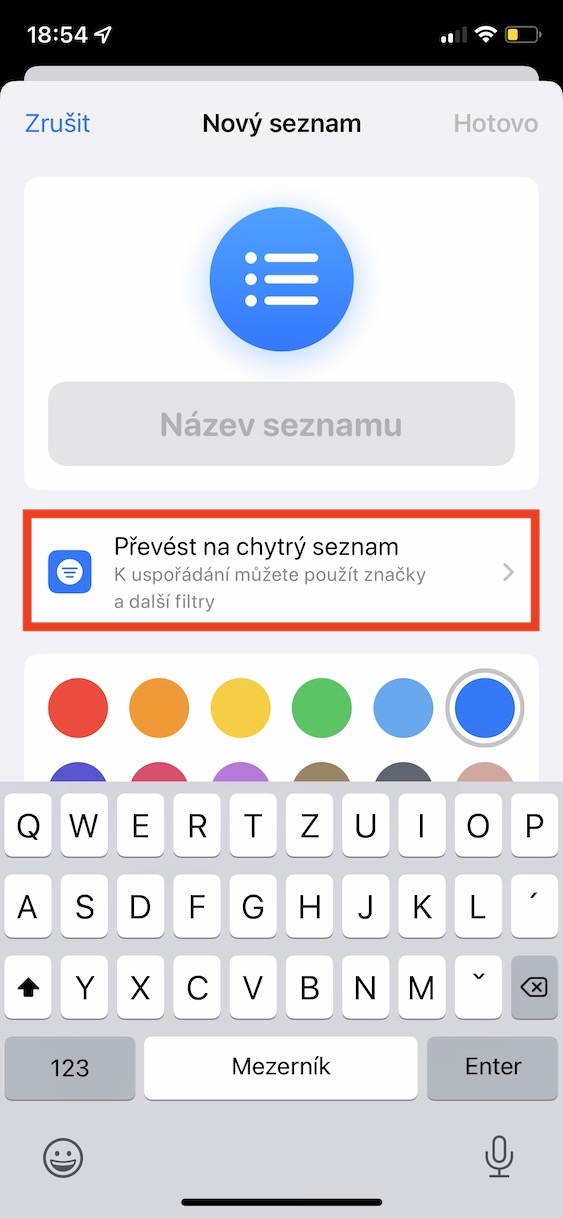
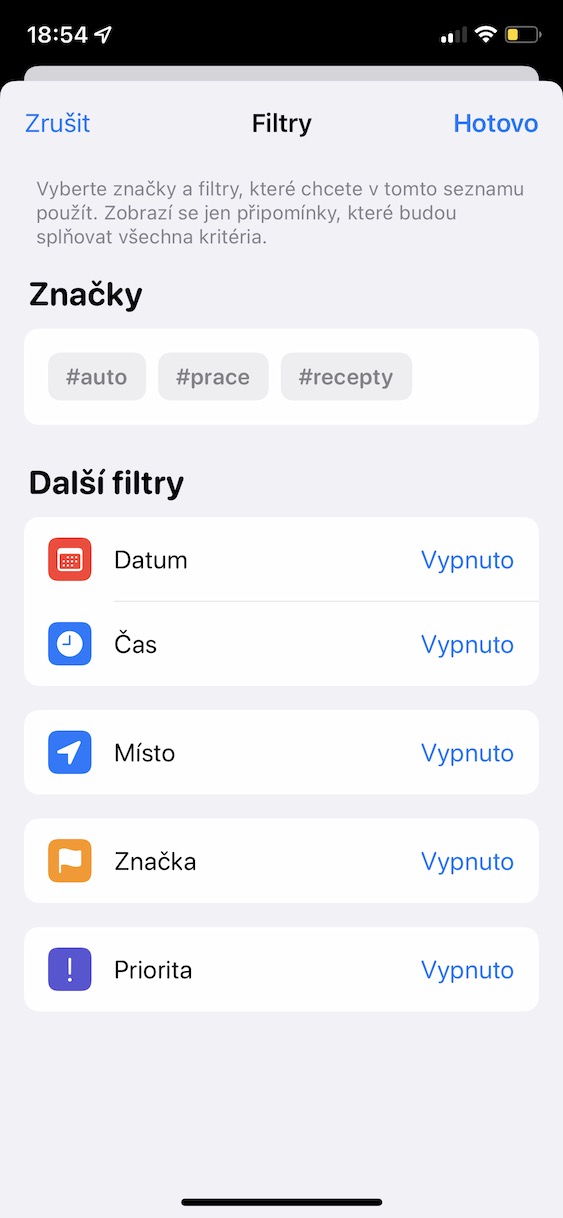
前のページの 1 つで、ネイティブのメモおよびリマインダー アプリケーションで使用できるタグについて説明しました。これらのタグをリマインダーで使用して、リマインダーのスマートなリストを作成できます。スマート リストの一部には、たとえば、タグ #auto を持つすべてのリマインダー、または特定の日付、場所などからのリマインダーを含めることができます。スマート リストを作成したい場合は、次の場所に移動します。 メインページ、 右下のところをクリックすると、 リストを追加します。 次に選択します 位置、 そして、 をタップします スマートリストに変換する。その後、次のことを行う必要があります。 選択したフィルター、 それに従えばよい賢いリストが手に入ります。ナクonec 残りを埋めるだけ 古典的な必需品、 つまり、タイトル、アイコンなどです。
43. FaceTime での背景ぼかし
彼らが言うように、悪いことはすべて何かにとって良いことになります。これはコロナウイルスのパンデミックの場合にも当てはまります。このパンデミックの2年以上の間に、ビデオ通信アプリケーションは大きく発展し、例えば背景をぼかす機能が不足することはありませんでした。 Apple FaceTime にもこの機能が付属しており、Neural Engine のおかげで競合ソリューションよりもはるかに優れており、より正確であることに言及する必要があります。 FaceTime 通話で背景をぼかしたい場合はこれだけです カメラのプレビューでポートレートアイコンをタップします。ただし、この機能を使用するには、 iPhone XS以降。

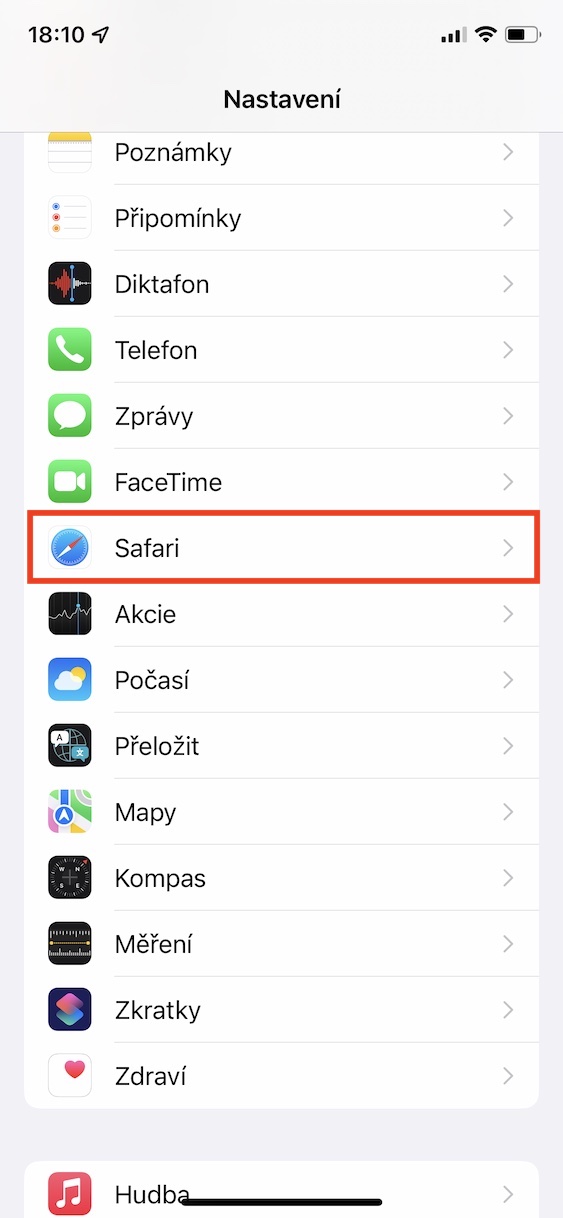
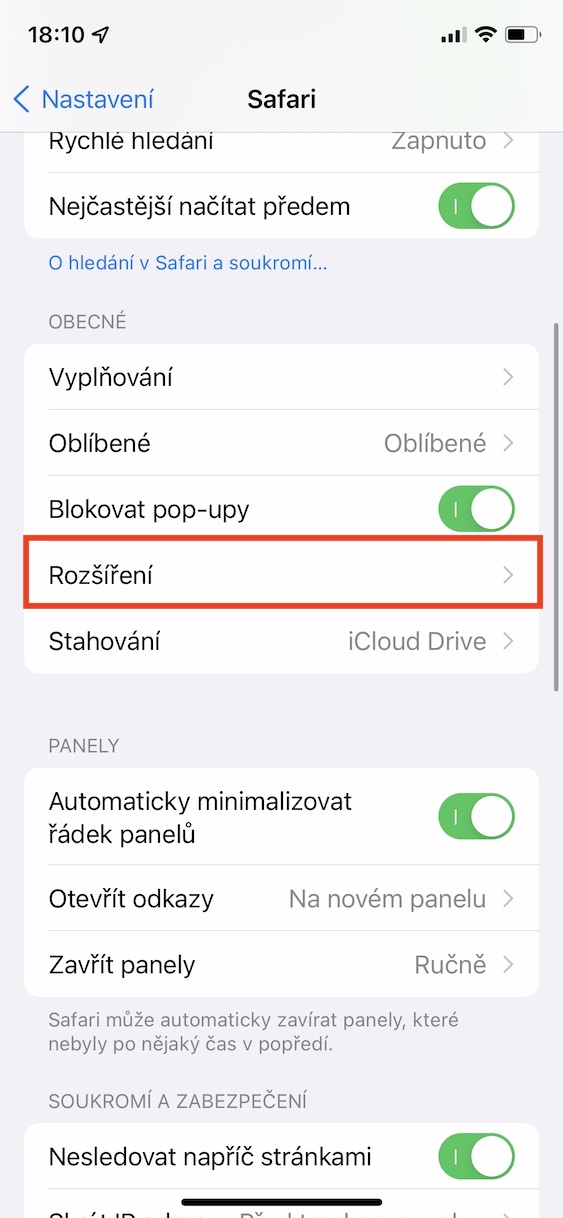
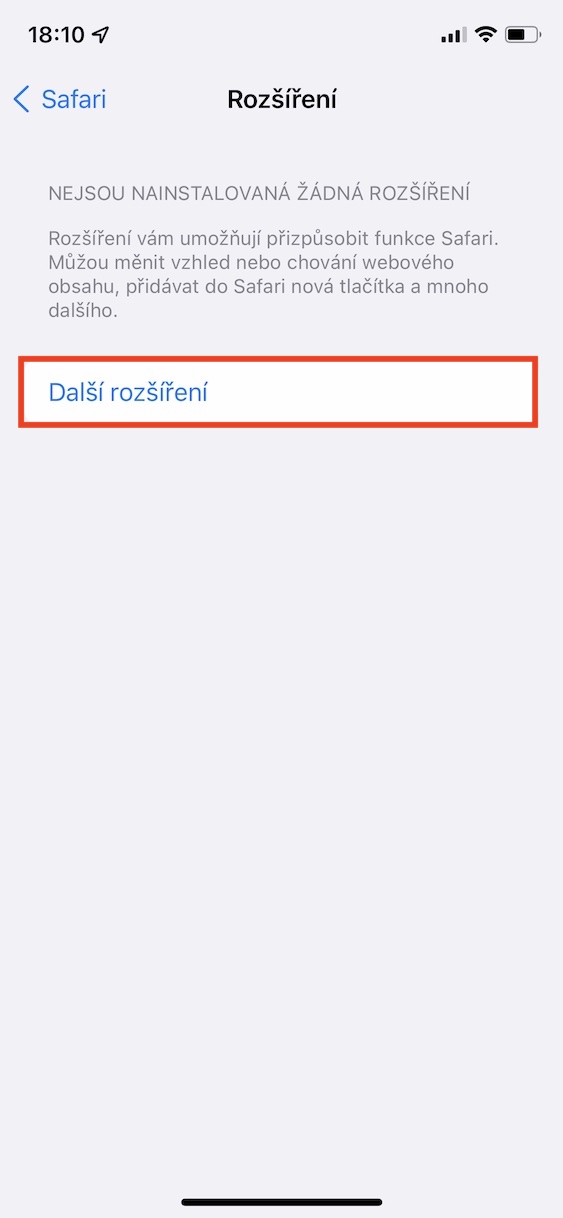
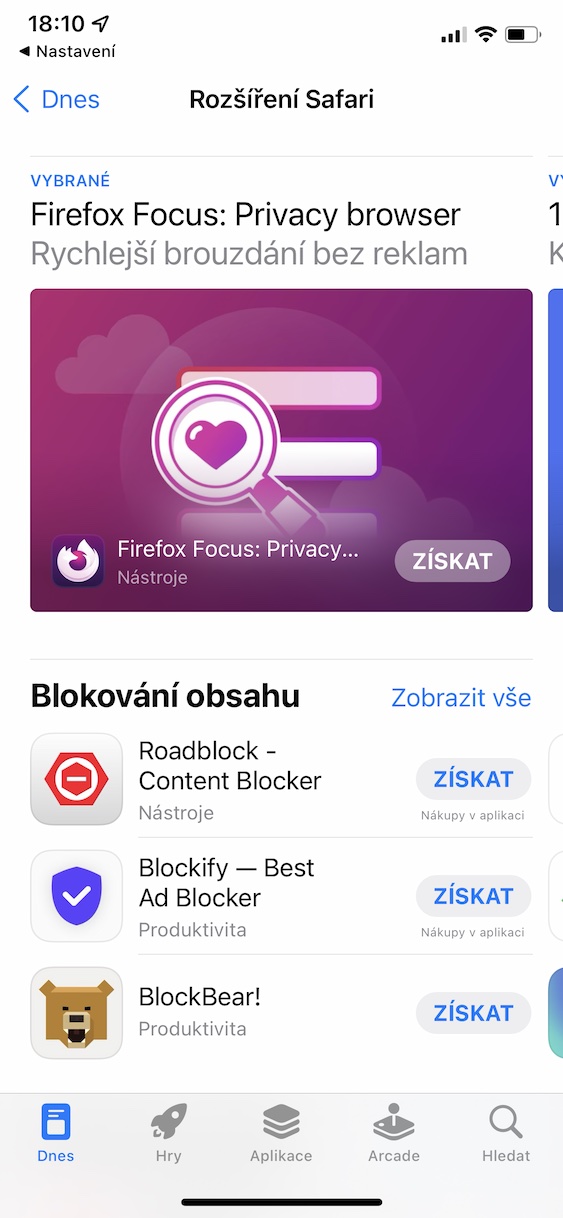
44. 拡張機能をダウンロードする Safari
Do Safari v iOS 拡張機能のダウンロードは以前から可能でした。しかし、古いバージョンで使用できるようにするには、 App Store 特定のアプリケーションをダウンロードします。今あなたがしなければならないのは 設定→ Safari → 拡大、 列をクリックすると表示される場所 別の拡張機能 開く App Store 利用可能なすべての拡張機能を簡単にダウンロードできます。個々の拡張機能を直接管理することもできます。 Safariをタップすると、 ああアイコン 下のバーにあります。このユーザーの場合 Safari 彼らは本当に長い間待った。
45. Notes の動的フォルダー
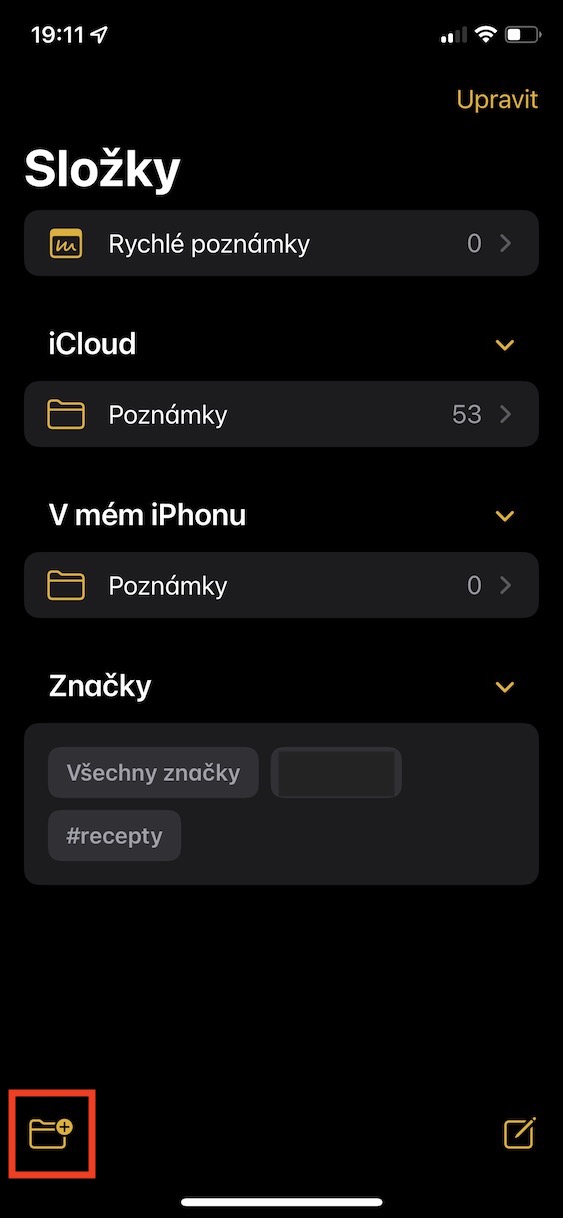
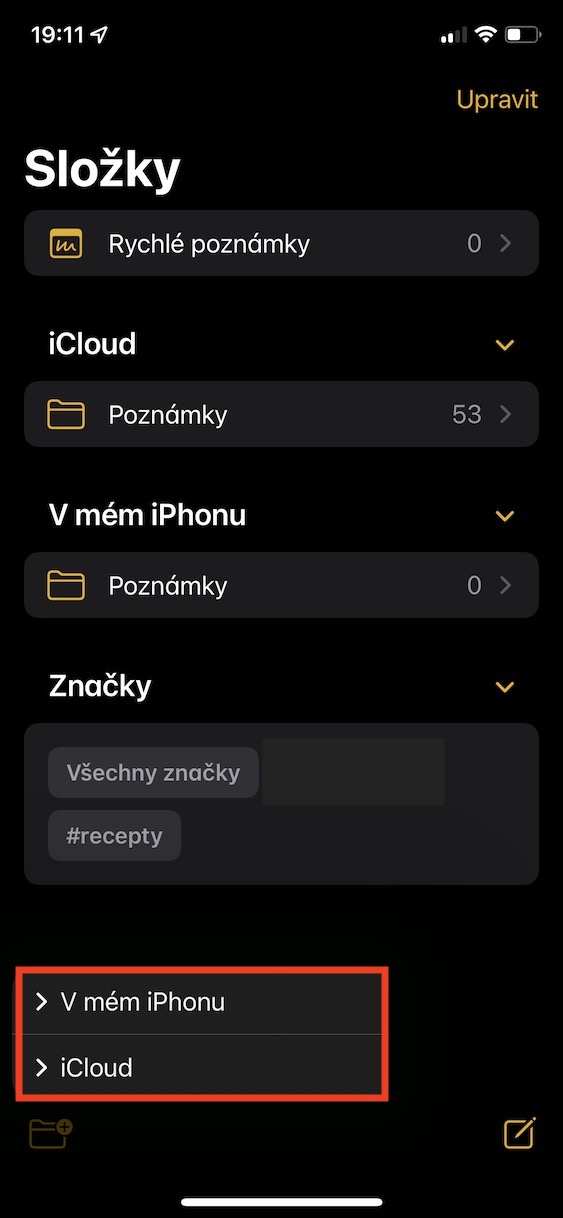
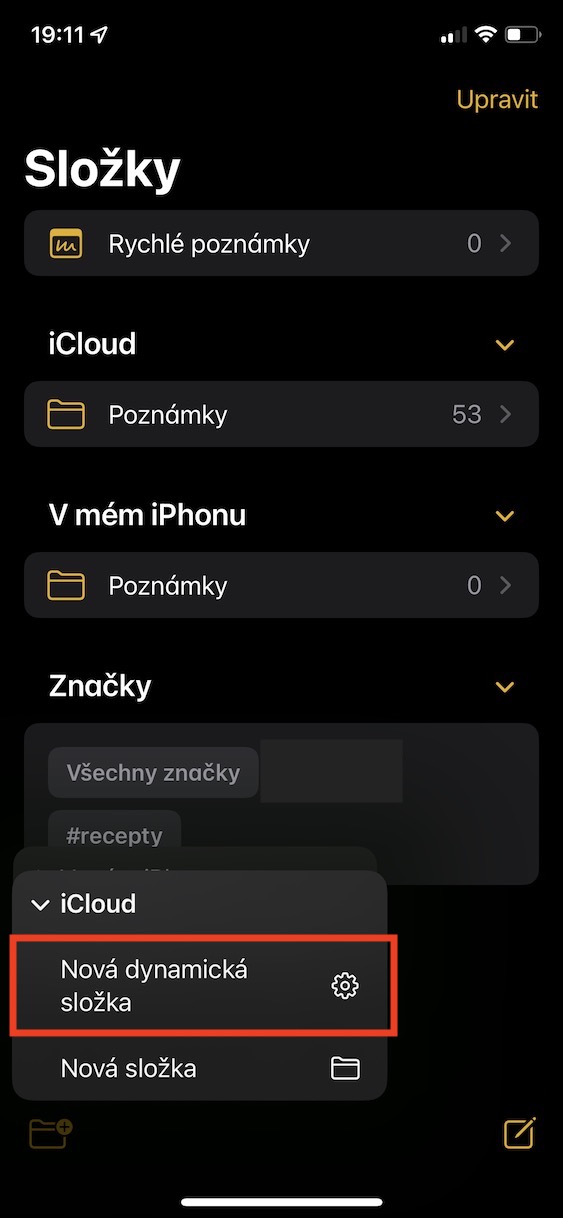
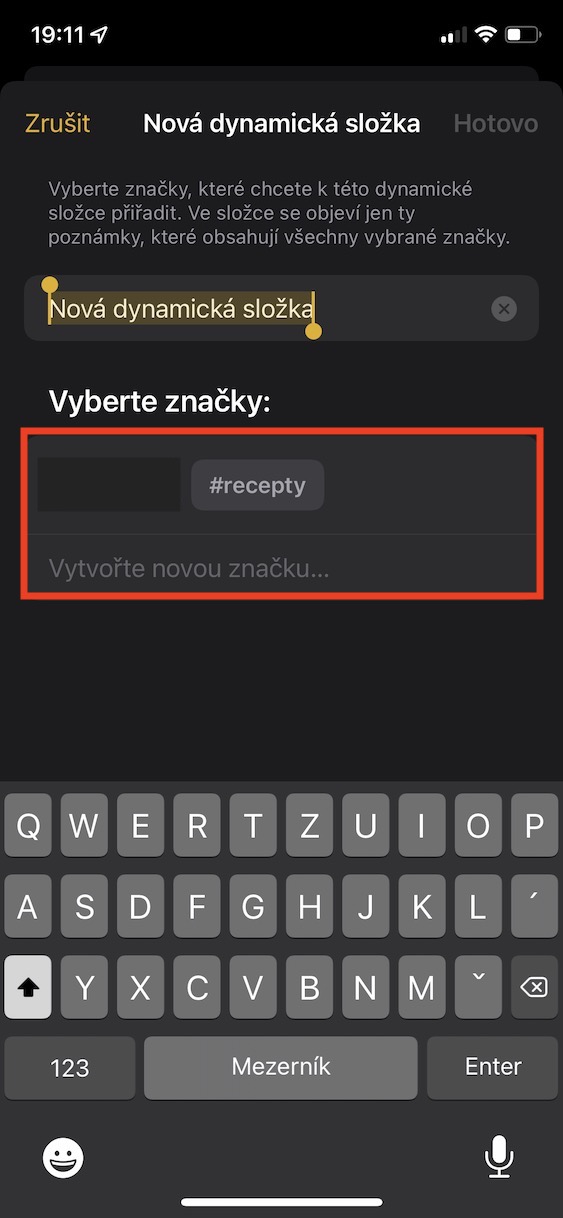
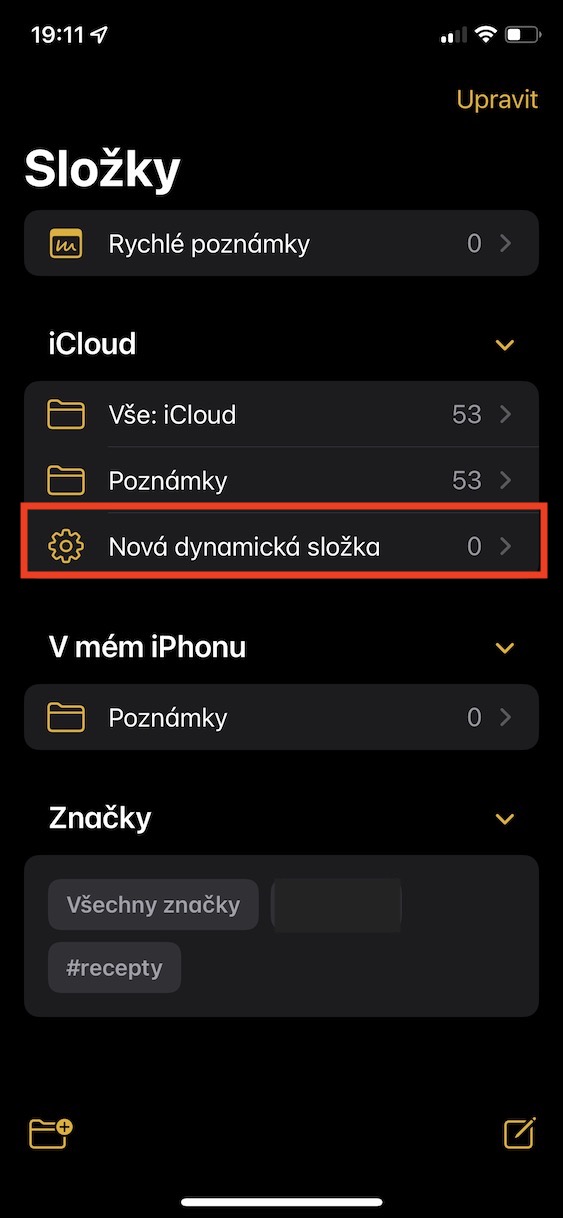
リマインダーと同様に、メモでもタグを使用できます。メモに関しては、ここでは特に、同じタグを持つメモを表示する動的フォルダーなどでタグを使用できます。動的フォルダーを作成する際は、グループ化するタグを選択すると、一致するすべてのメモがそのフォルダーに表示されます。動的フォルダーを作成するには、メモのホーム画面で左下にあるフォルダー追加アイコンをタップし、場所を選択してから、 「新しい動的フォルダー」をタップします。

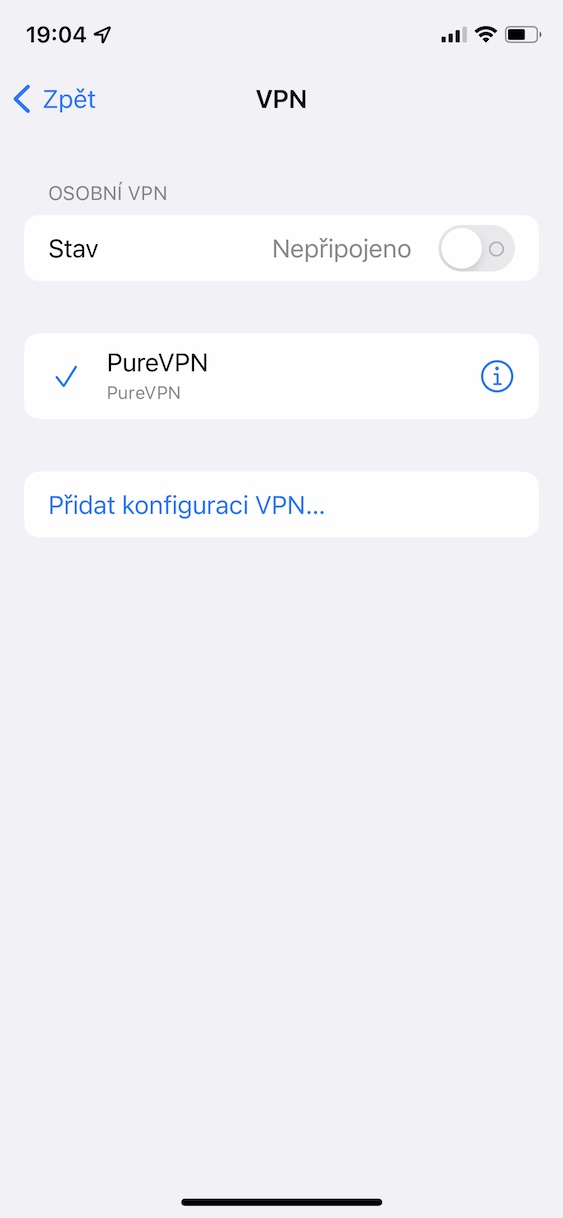
46. VPN設定の管理
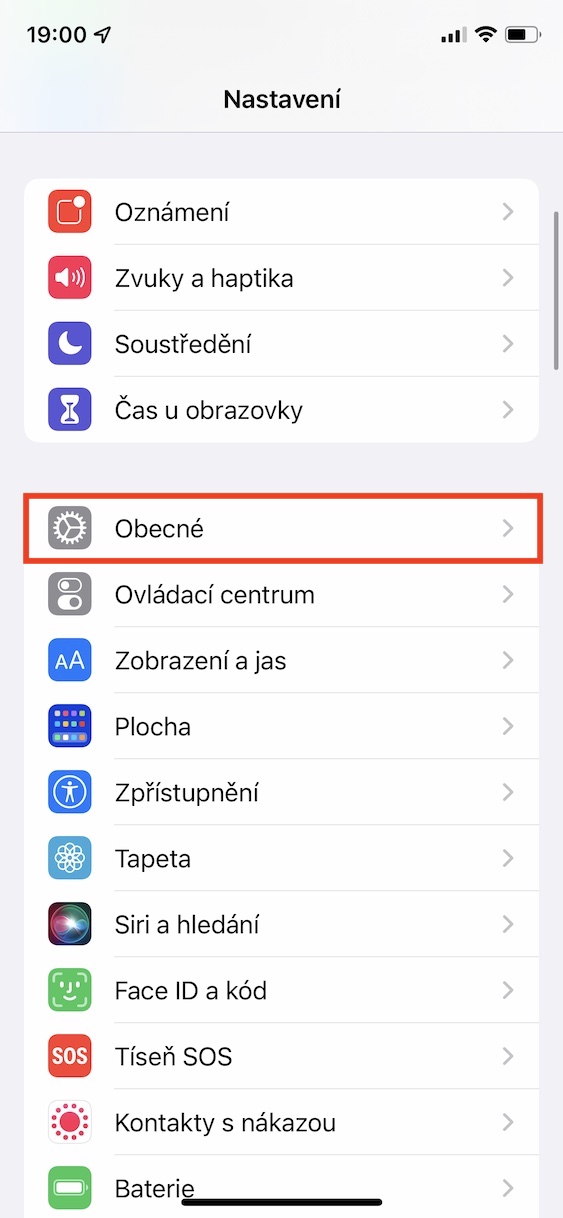
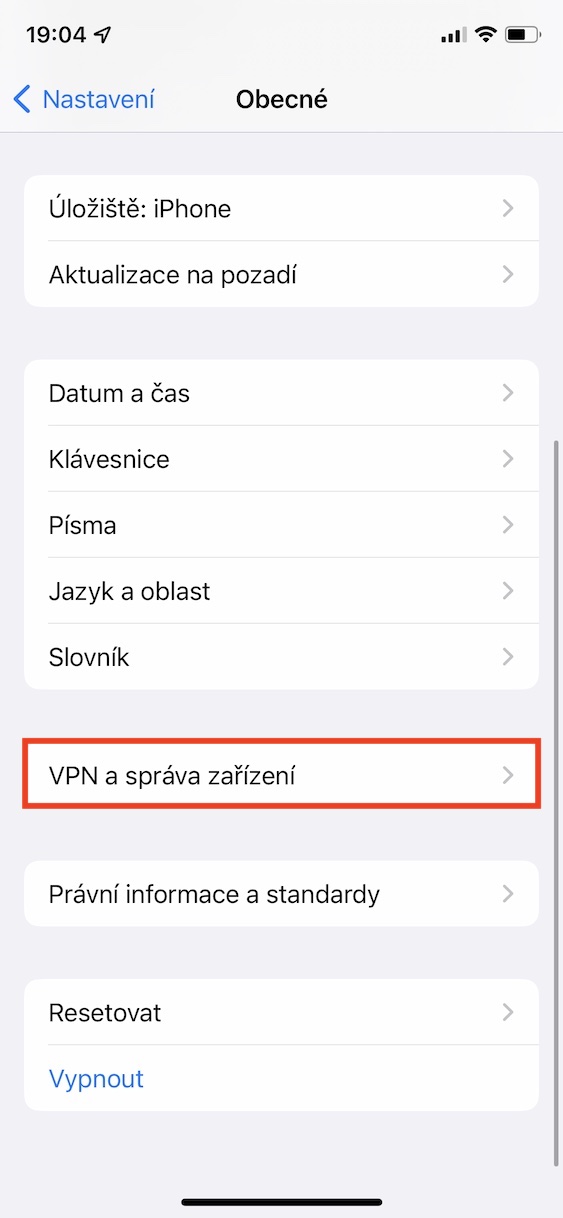
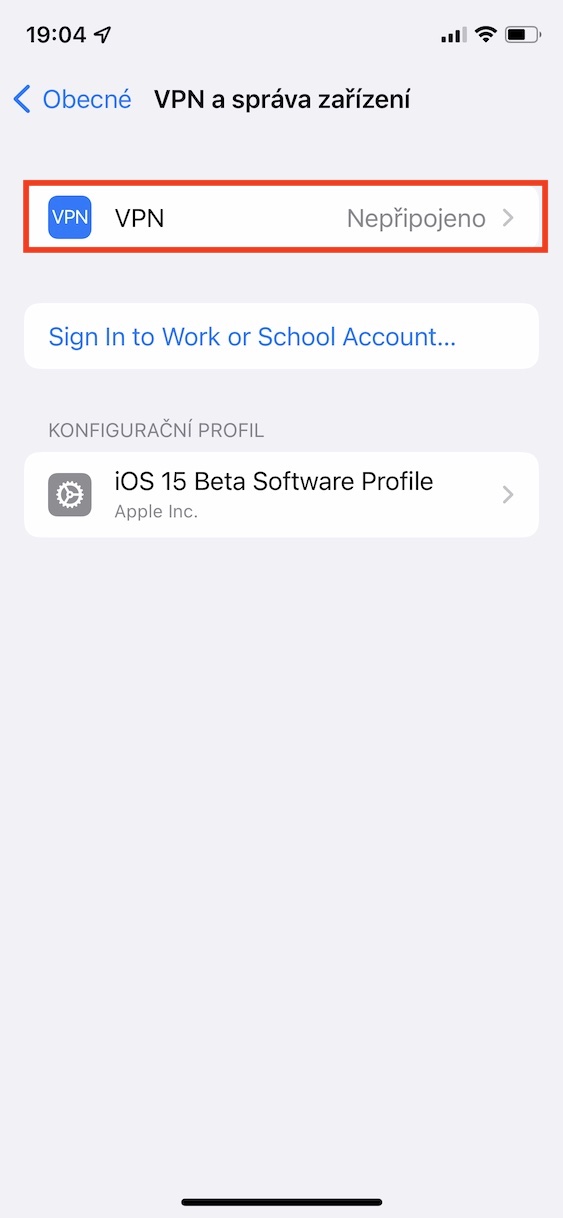
インターネットの閲覧中に本当に安全を感じたい場合は、VPN が必要になります。現在、VPN が提供するアプリケーションは無数にあり、有料のものから選択すれば、実際にはすべて完璧に動作します。 Apple iPhoneでVPNを使用することが検討されているので、 iOS 15 では、VPN 構成を管理するためのインターフェイスが変更されました。これは以下で見つけることができます 設定 → 一般 → VPN とデバイス管理.
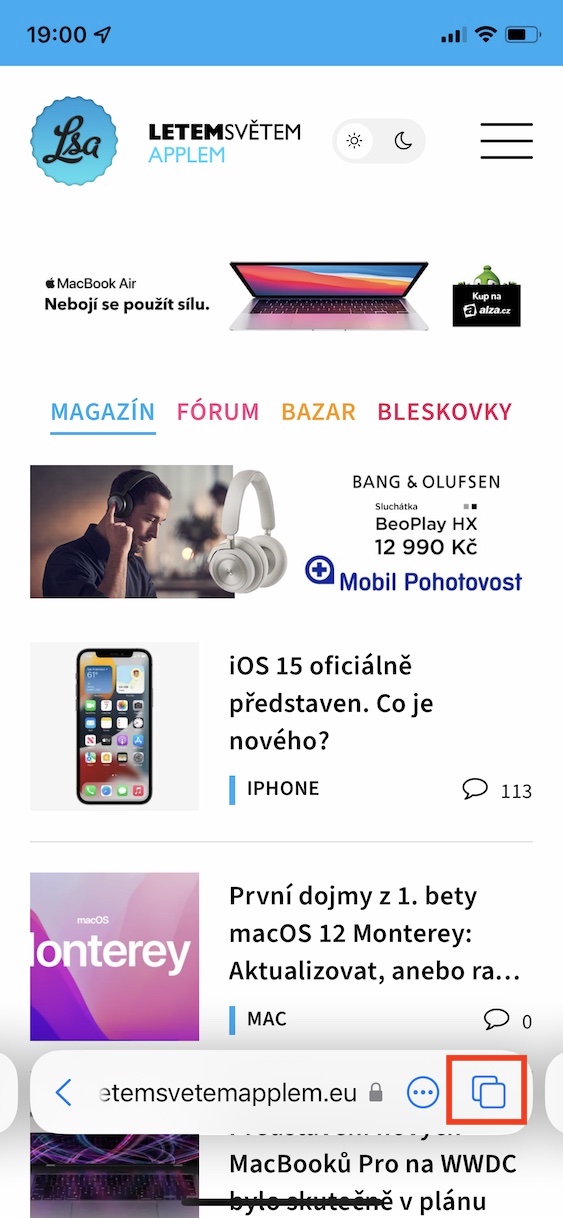
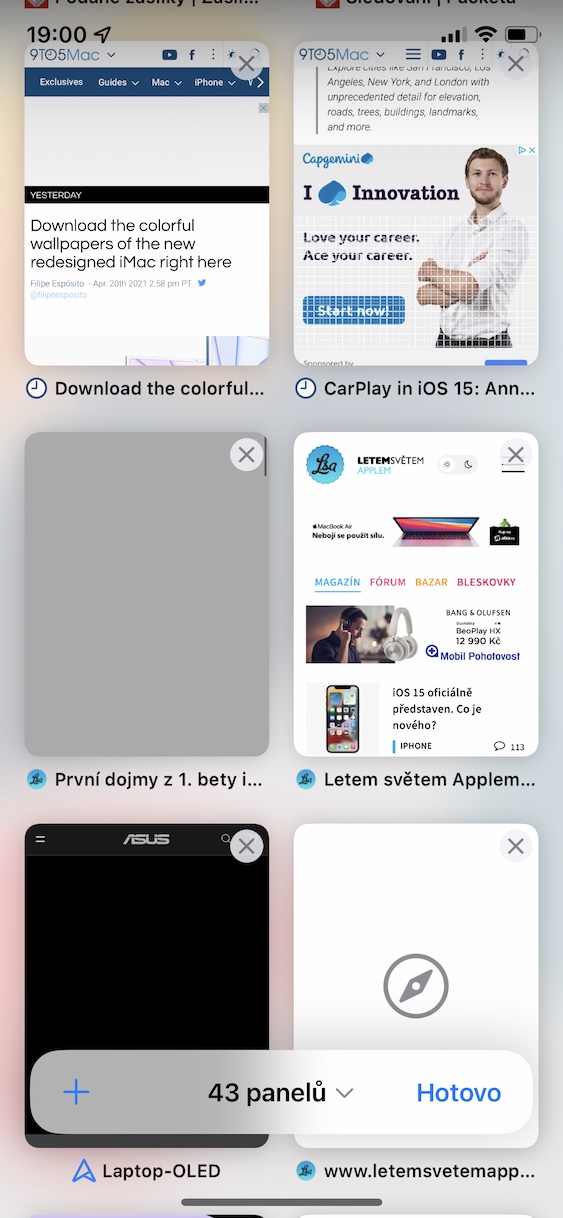
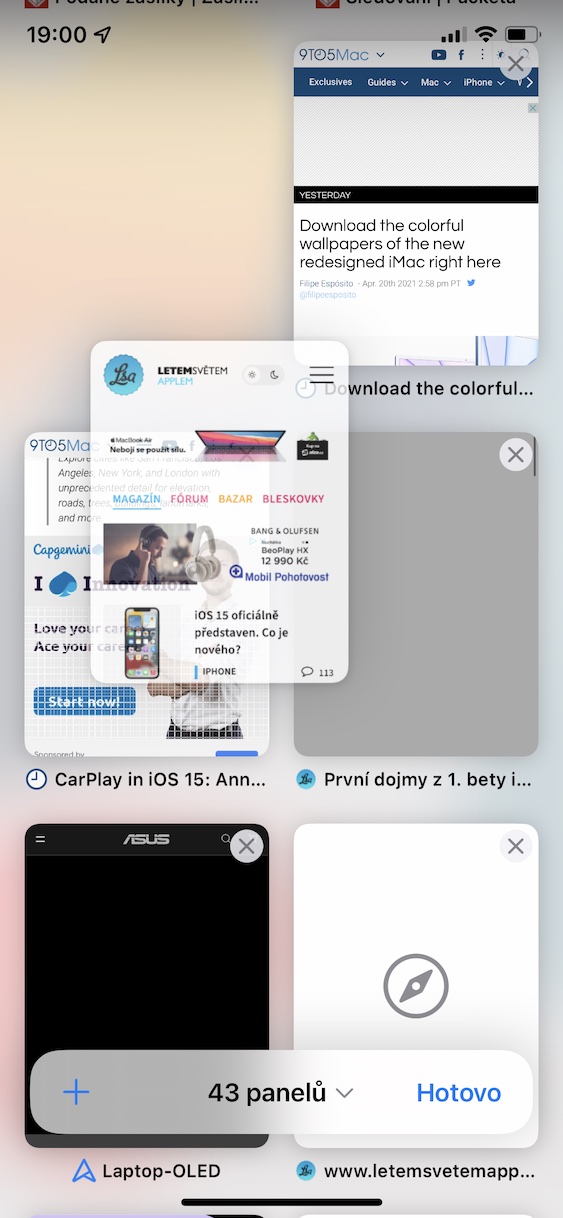
47. パネルの交換が簡単 Safari
Safari 内で iOS 15 では大幅な再設計が行われ、具体的には、主にアドレス バーが画面の上部から下部に移動されました。ただし、すでに述べたように、この表示を元の形式に復元することができ、多くのユーザーがこれを高く評価しました。ただし、開いているパネルを管理するためのインターフェースも変更され、ファンの形ではなく、単純なグリッドの形になりました。この新しいインターフェースははるかに明確で、パネルをドラッグ アンド ドロップするだけで順序を変更することもできます。
48. アプリ内の文字サイズの変更
V iOS これまで長い間、ユーザーはシステム全体でテキスト サイズを簡単に変更することができました。ただし、このオプションは、たとえばユーザーが異なるアプリケーションで異なるフォント サイズを使用したい場合など、すべての場合に役立つわけではありません。良いニュースは、 iOS 15人が来た Apple コントロール センターを使用して、各アプリケーションのテキスト サイズを個別に変更するオプションがあります。この場合、最初にに行く必要があります 設定→コントロールセンター、コントロールセンターに移動します 追加 プルベク 文字サイズ。 次に、に移動します 応用、 文字サイズを変更したい場所で、 コントロールセンターを開き、 クリックして 要素アイコン フォントサイズを変更するには 画面の下部にあるオプションをタップします [アプリ]だけです。 次に、スライダーを使用してフォント サイズを変更します。
49. 新しいものへの準備 iPhone
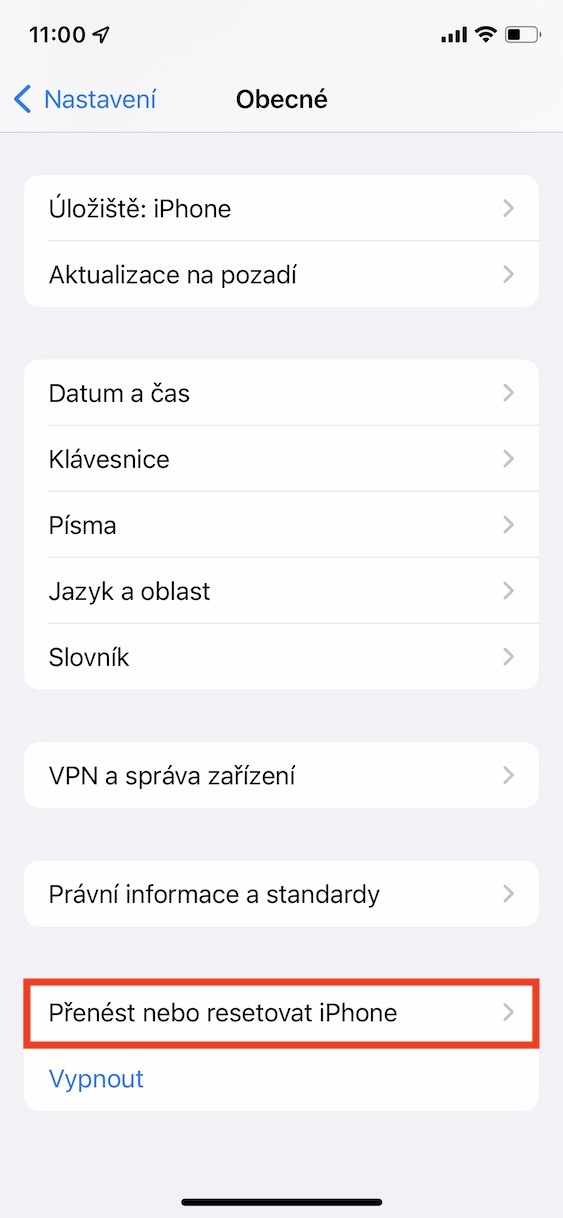
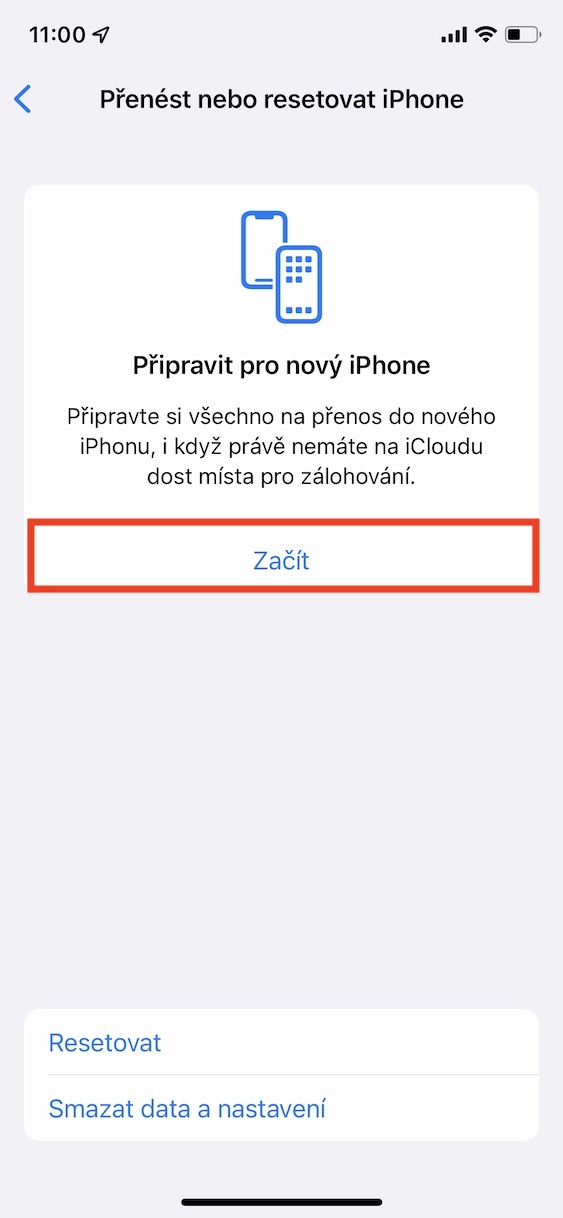
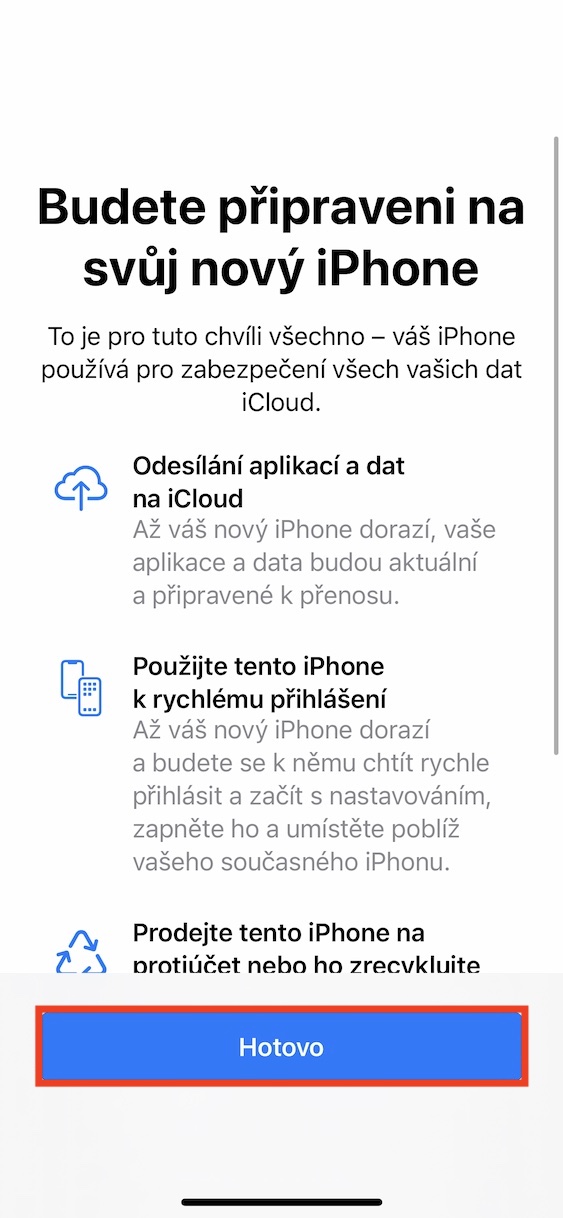
Apple ユーザーにとって新バージョンへの移行をできるだけ快適かつ簡単に行えるように努めます iPhone。このプロセス全体はすでに非常にシンプルです。新しい iPhone 電源を入れると、古い端末にすぐにインターフェースが表示され、数分以内に転送が完了します。Cloud、すべてのデータ転送がさらに高速になります。 Apple 内で iOS 15は、すべてのユーザーに決定しましたCloud 新しいものに切り替える前に使用しないでください iPhone i に空きスペースを作るClouduにすべてのデータが保存されます。その後、新しいiPhoneを受け取った後、このデータはiから転送されます。Cloudダウンロードするだけです。この特典を利用するには、加入していない場合はCloudああ、ただ行って 設定 → 一般 → 転送またはリセット iPhone, どこをタップするか 始める u 新しい iPhone.
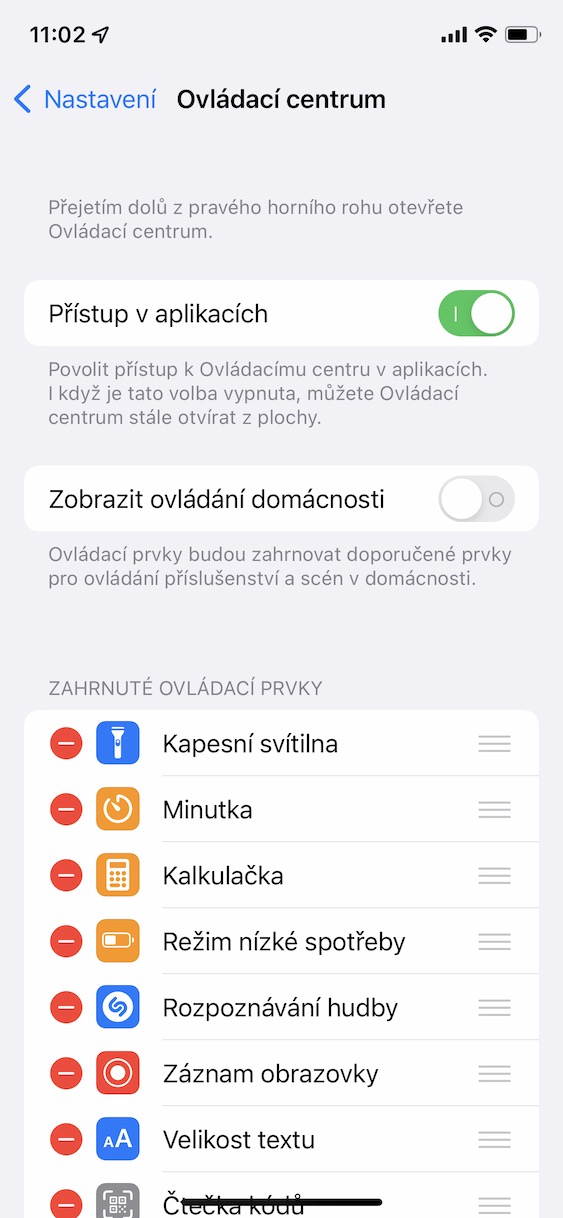
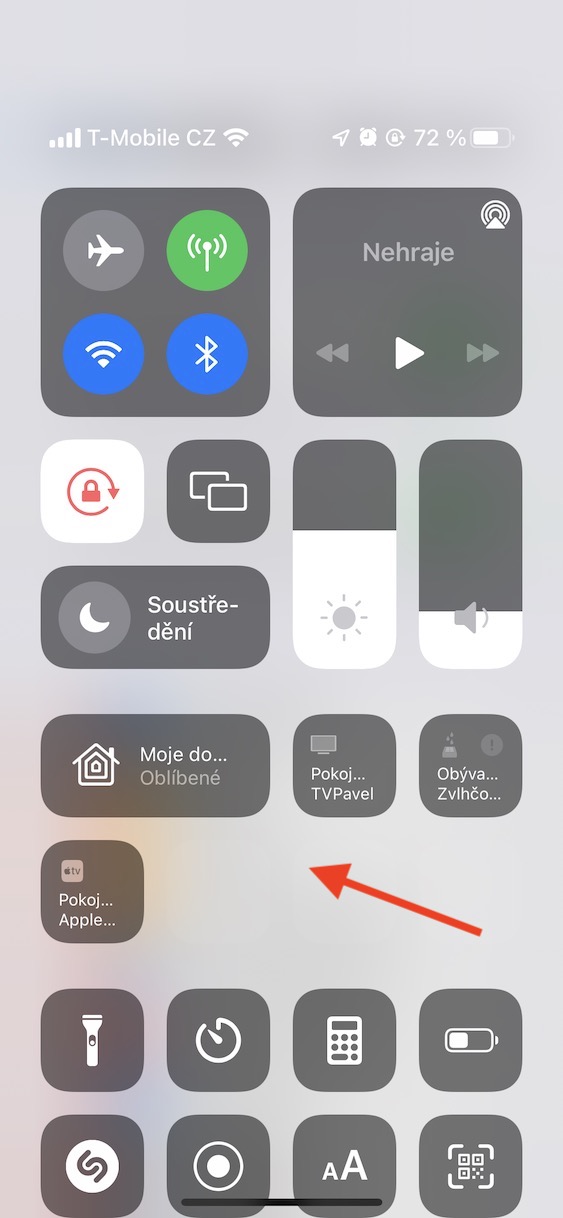
50. コントロールセンターでの世帯の表示の非アクティブ化
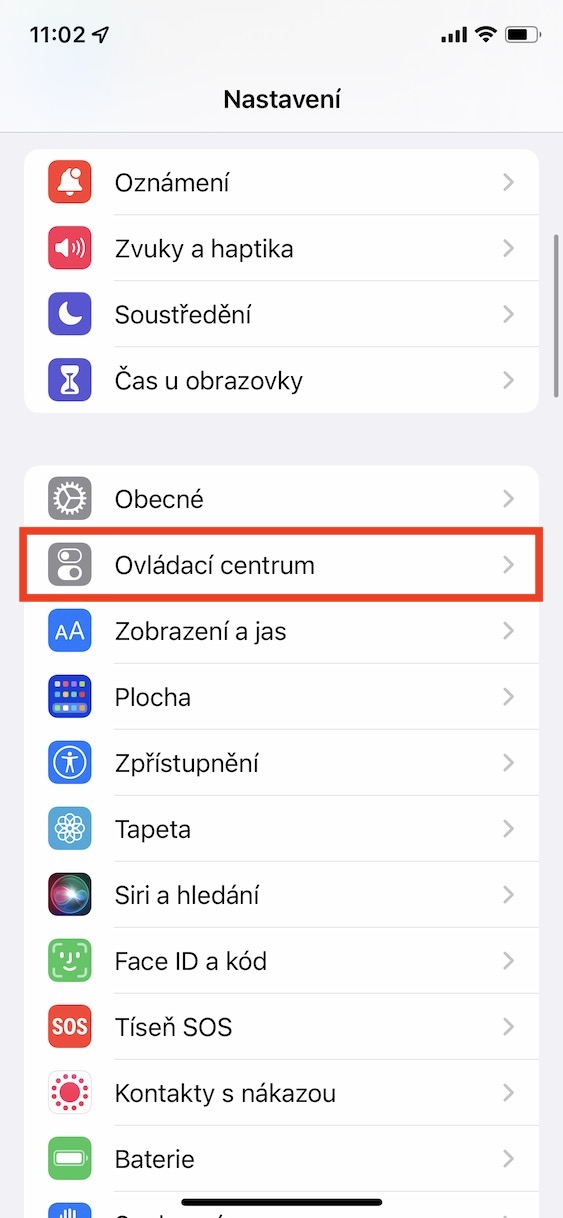
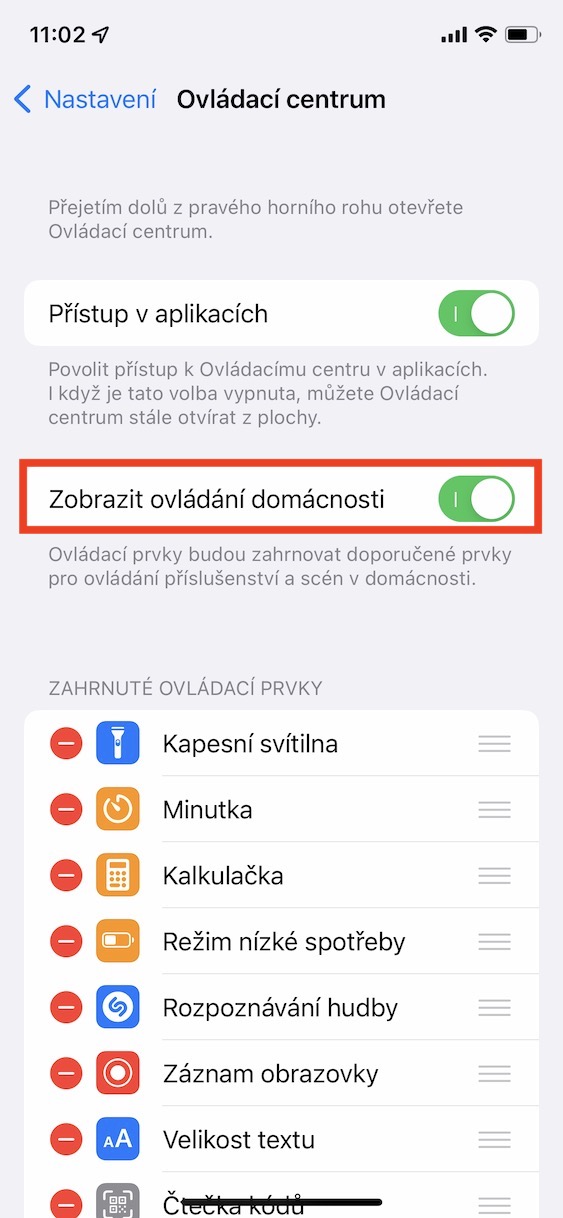
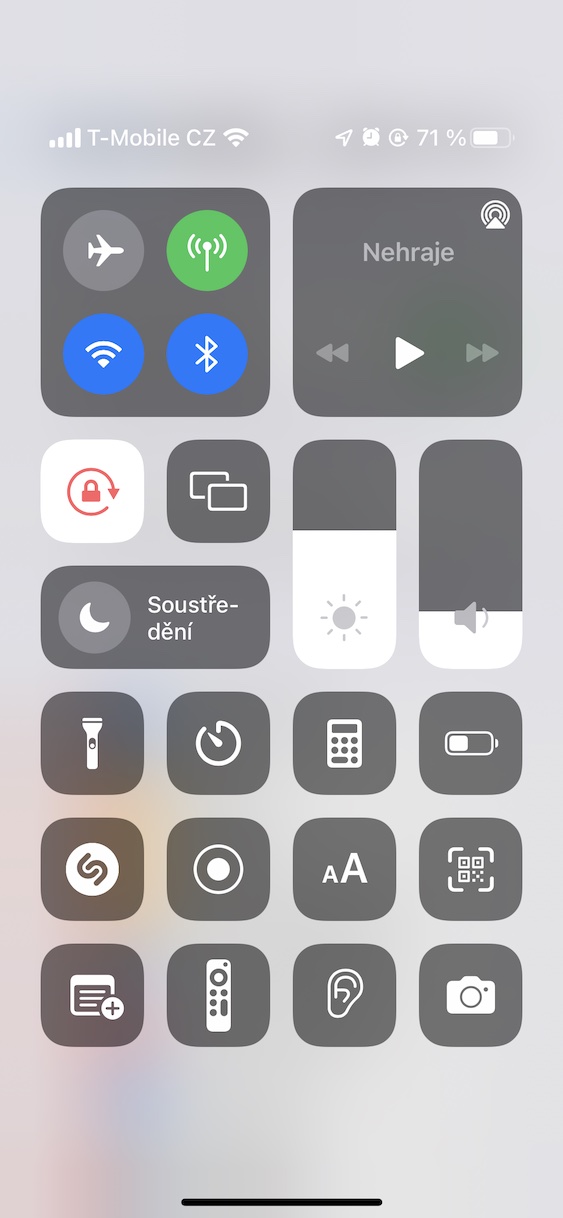
コントロールセンターはAppleのオペレーティングシステムの不可欠な部分であり、 iOS これは2倍になります。コントロール センターを使用すると、iPhone の一部の機能とオプションをすばやく簡単に制御できます。で iOS 15 では、コントロール センターにホーム インターフェイスが追加され、スマート ホームの一部の要素を簡単に制御できるようになりました。ただし、スマートホームを使用しない場合、このインターフェースはコントロール センターのスペースを占有するだけで、これは不要です。幸いなことに、コントロール センターからホーム インターフェイスを非表示にすることができます。行くだけ 設定→コントロールセンター、スイッチがある場所 無効にする オプション ホームコントロールを表示します。
フォトギャラリー






:-D
👍👍
ふーん、50 ページをクリックして読み進めるのは私の力を超えています...
その通り
50 ページすべてをクリックする必要はありません。特定のページ番号の上にカーソルを置くだけで、その秘訣がわかります。それに基づいて、自分のトリックが面白いかどうかを判断します。
モバイルでカーソルを使ってるの?🤣
50 個のヒントをすべて読んだ人はいるだろうか