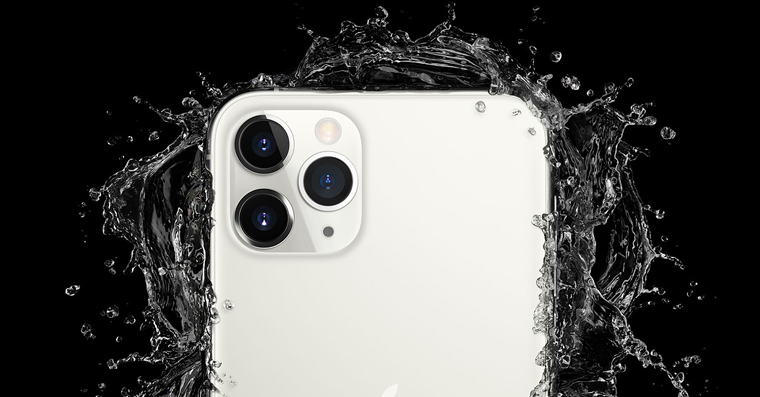
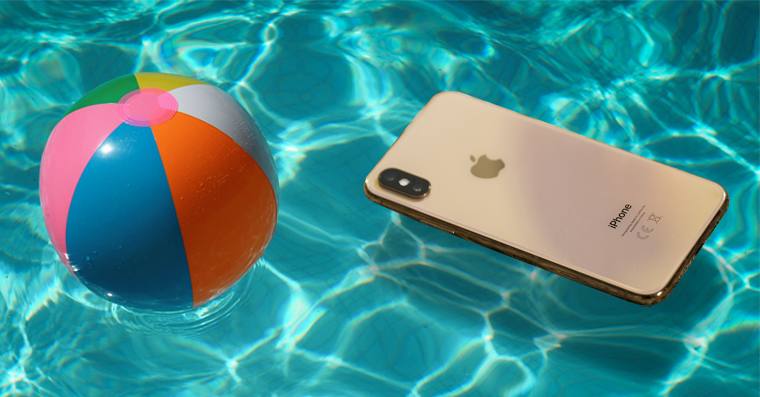
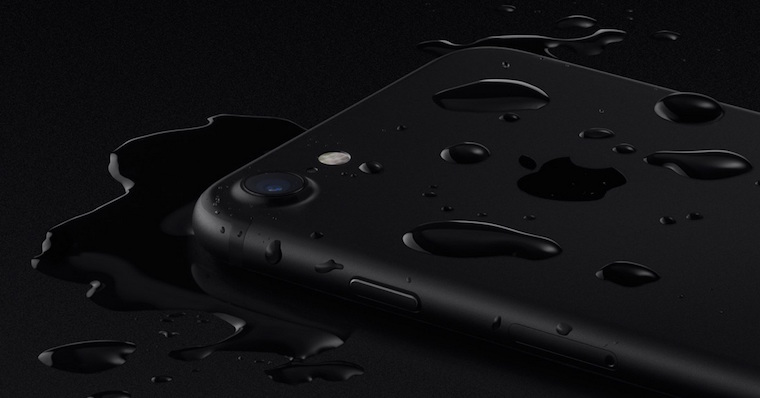
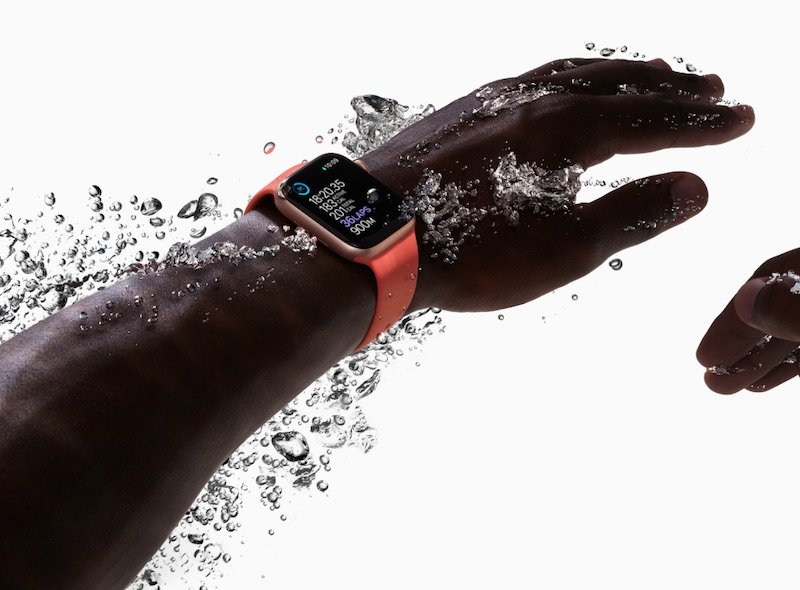
Apple Watch近年のiPhoneと同様、防水仕様となっています。 Apple Watch は 5 ATM の防水性能を備えていますが、iPhone はほとんどの場合 IP68 の防水性能を備えています。それでも、あなたは mini少しずつ iPhone 不必要に水にさらさないでください。水による損傷が発生した場合は、苦情を申し立ててください。 Appあなたは決して成功しないでしょう。に関して Apple Watch, したがって、ここでの抵抗はiPhoneと比較してわずかに高くなります。同時に、Apple Watchを水と組み合わせて使いやすくするためのさまざまな機能が利用可能です。これは主にいわゆるウォーター ロックで、コントロール センターから有効にすることができます。この機能はディスプレイを非アクティブにし、その後非アクティブにした後、特別な音とともに水がスピーカーから強制的に排出されます。あなたの モバイル その場合は空になります。
ご興味があるかもしれません
方法 iPhone スピーカーから水を絞り出す
しかし、iPhone で防水ロックを探そうとしても、見つけることができません。この機能はここでは利用できません。主な理由は iPhone 水中での使用は想定されていません。しかし、iPhone を水中で使用することに抵抗がなければ、水から引き上げた後、Apple の携帯電話のスピーカーがしばらくうまく再生されないという事態に遭遇したことがあるかもしれません。これはまさに同じ問題です Apple Watch – スピーカーの中に水が入った場合、それを取り出す必要があります。これを実現したい場合は、特別なショートカットを使用するだけで、次の手順を実行するだけです。
- まず、iPhoneを Safari 開いた このリンク.
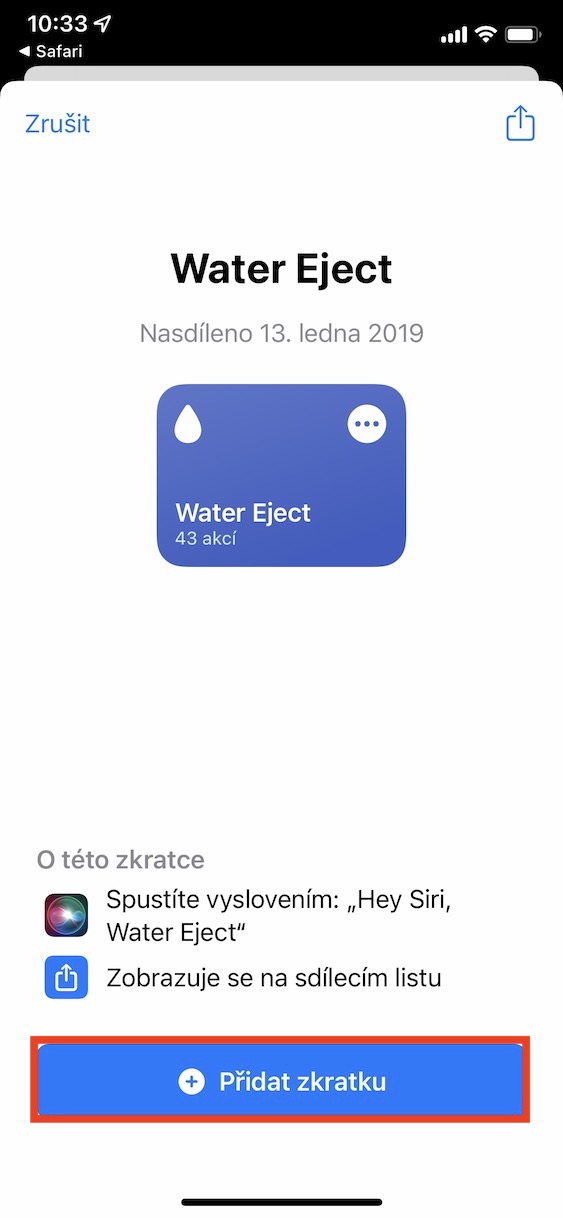
- それが完了したら、ボタンをタップします ショートカットを取得します。
- これにより、ネイティブのショートカット アプリが表示され、下部のボタンを押します。 + ショートカットを追加する。
- それから略語 ギャラリーに保存 すべてのショートカット。
- あなたが実行します 彼女はただそうするために ウォーターエジェクトタイルをタップします。
- 次に、をタップするだけです 水を排出を開始します。
- これだよ 特別なサウンドをトリガーしますスピーカーから水を取り除きます。
- ショートカットすれば データと通知へのアクセスを要求されるので、一度許可します。
フォトギャラリー


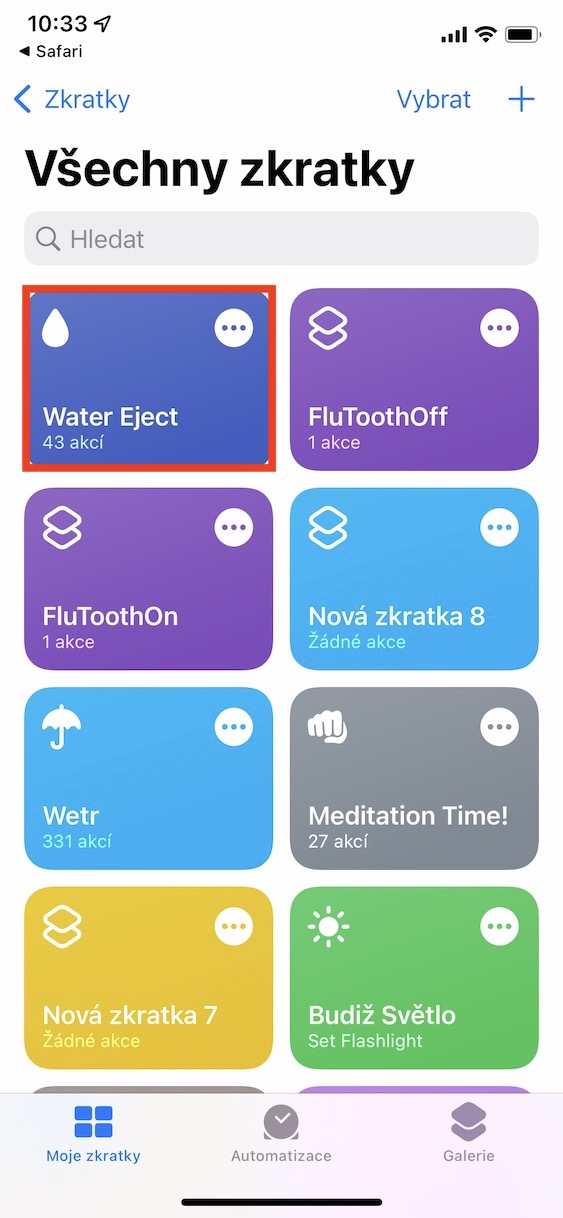


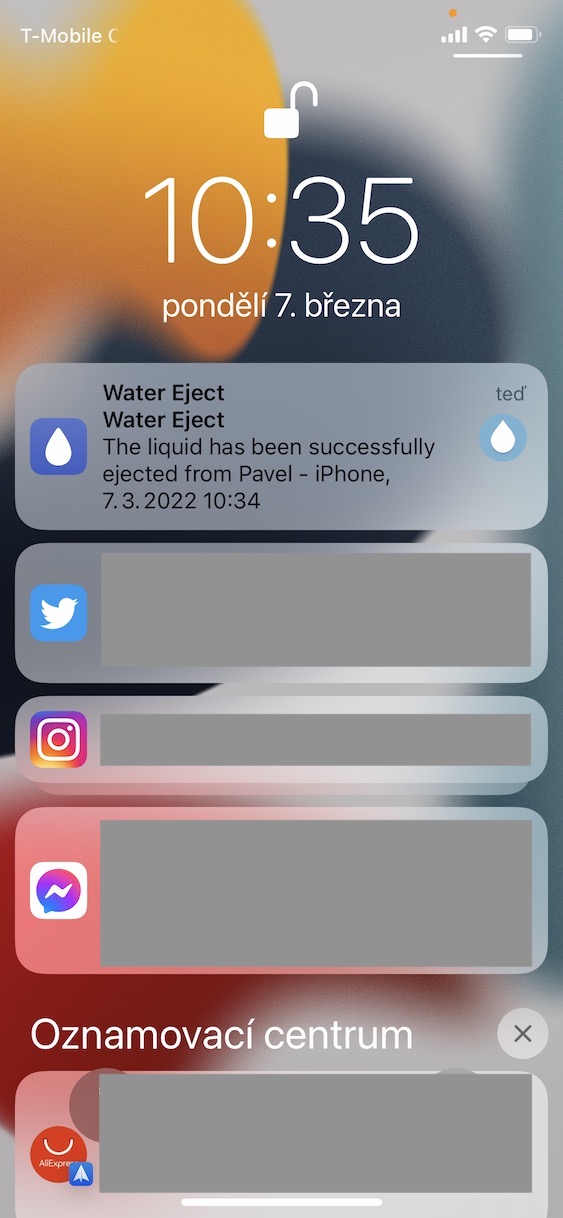
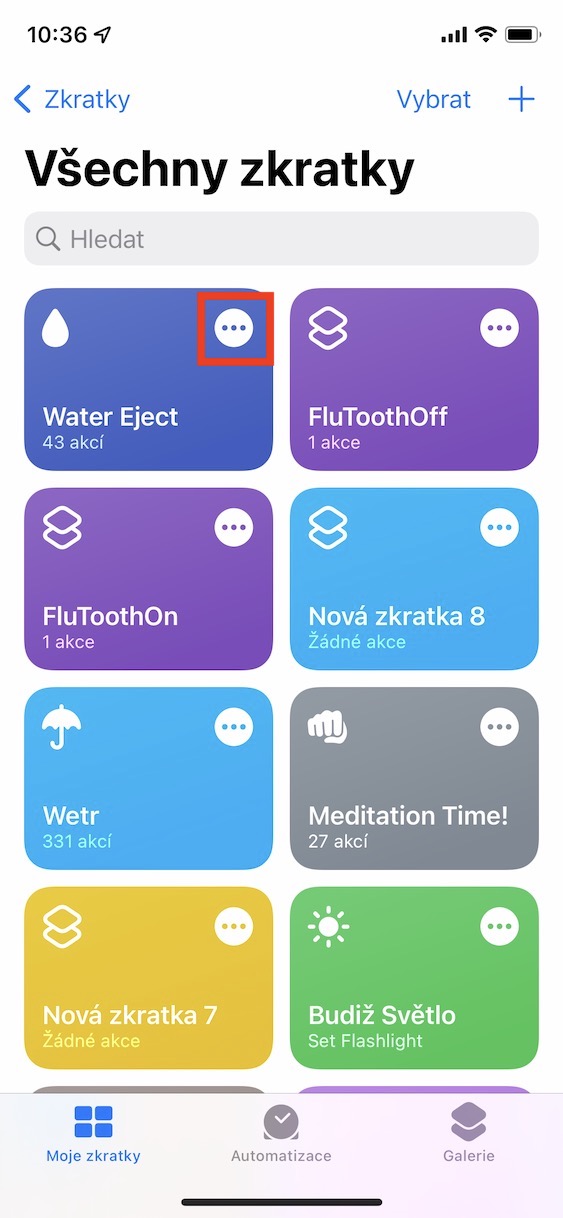
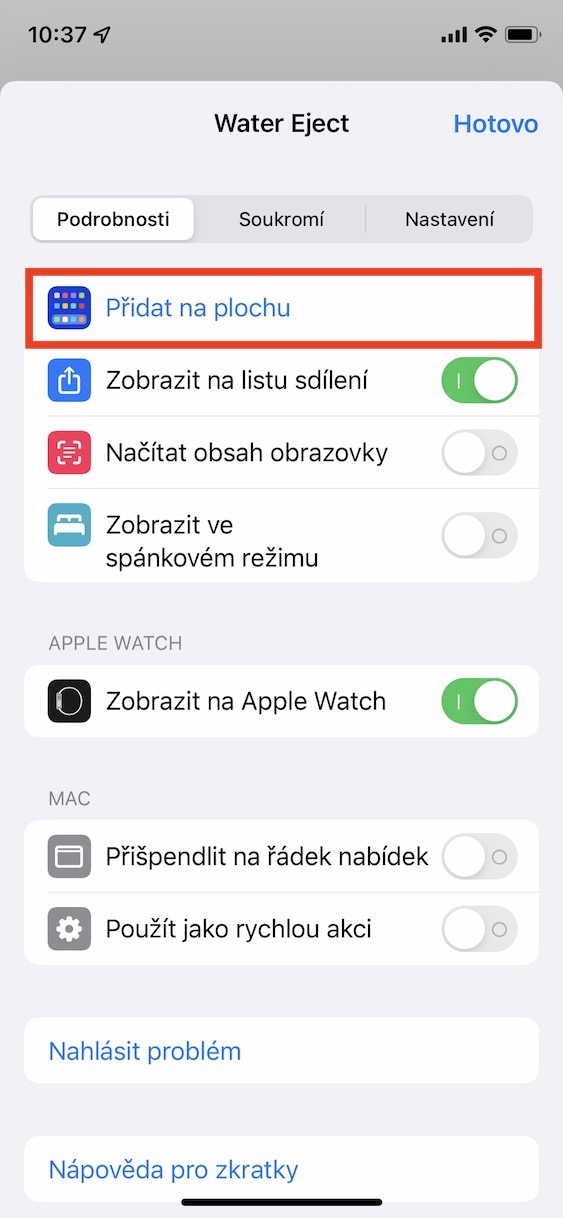
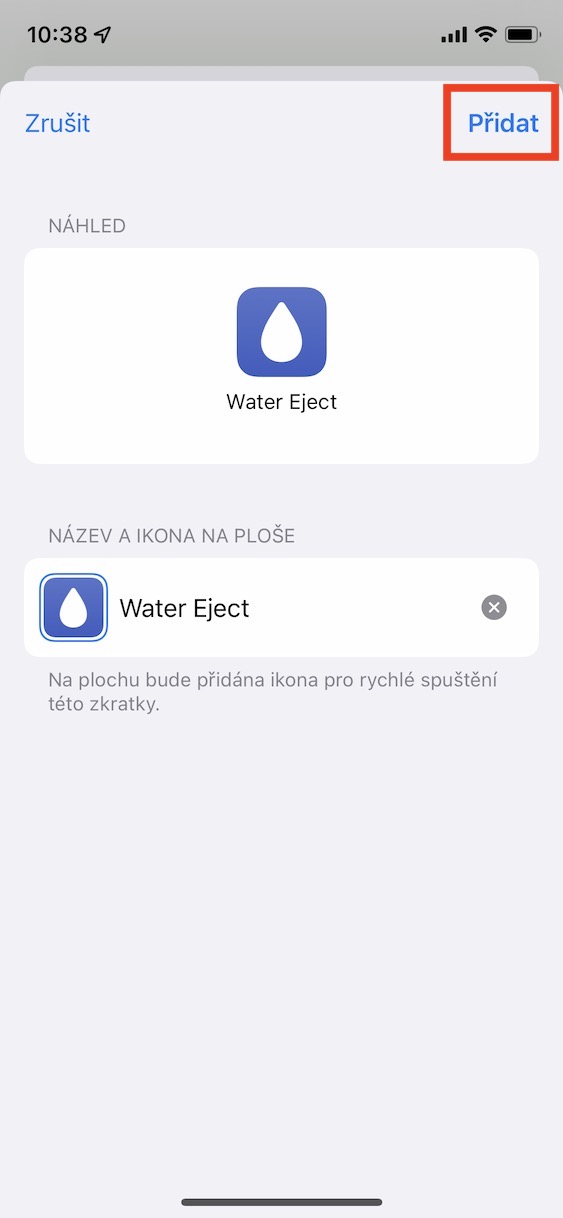
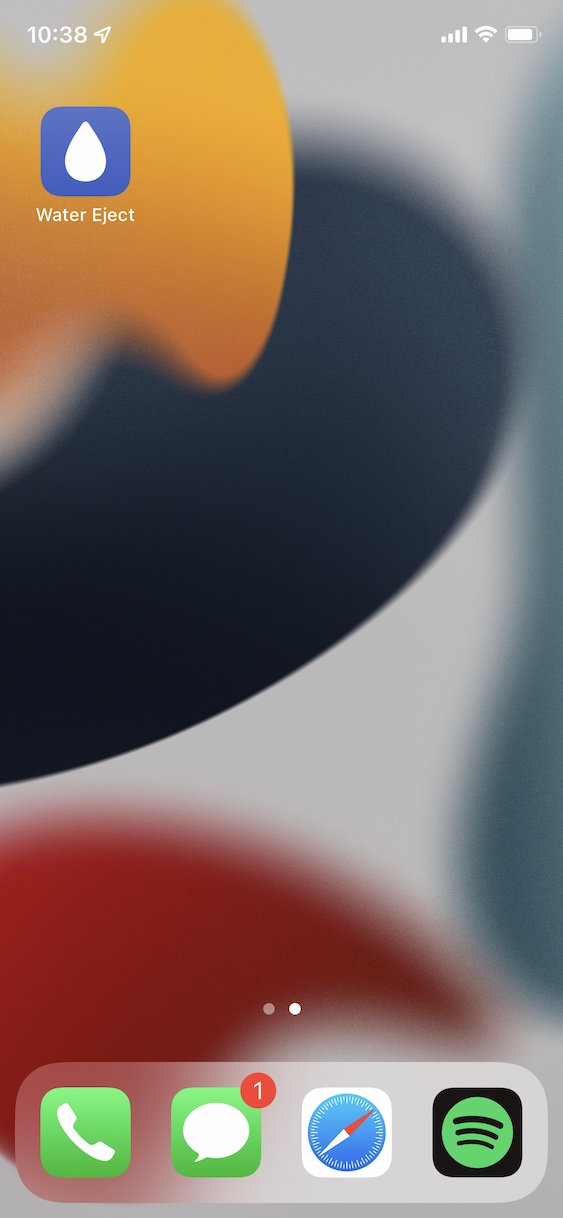
したがって、上記の方法で iPhone のスピーカーから水を押し出すことができます。その後、ショートカットを使用すると、スピーカーに問題がなくなるはずです。問題がある場合は、手順を繰り返してください。ショートカット アプリケーションからショートカットを実行したくない場合は、デスクトップにアイコンとして追加できます。あなたがしなければならないのは、アプリケーションで彼女を訪問することだけです ズクラトキー タップした 3 つの点のアイコン、 そして右上に 設定アイコン。 次に、メニューの最初のオプションを選択します デスクトップに追加します。 ショートカットのアイコンと名前を変更することもできます (変更する必要はありません)。ナクonec クリック 追加 右上にある、それにより ショートカットはデスクトップに配置されます。 ここから簡単なタップで起動できます。