
iPhone ユーザーの中には、デフォルトの着信音に完全に満足していて、変更する必要がないと考える人もいますが、Apple スマートフォンに独自の着信音を設定したいと考える人もいます。one パーソナライズ maxだから、着信音の設定をいろいろいじるのが好きなのです。 iPhoneの着信音も変更したいですか?今日の記事で紹介する 5 つの方法のいずれかを選択できます。
ご興味があるかもしれません
デフォルトの音から着信音を選択します
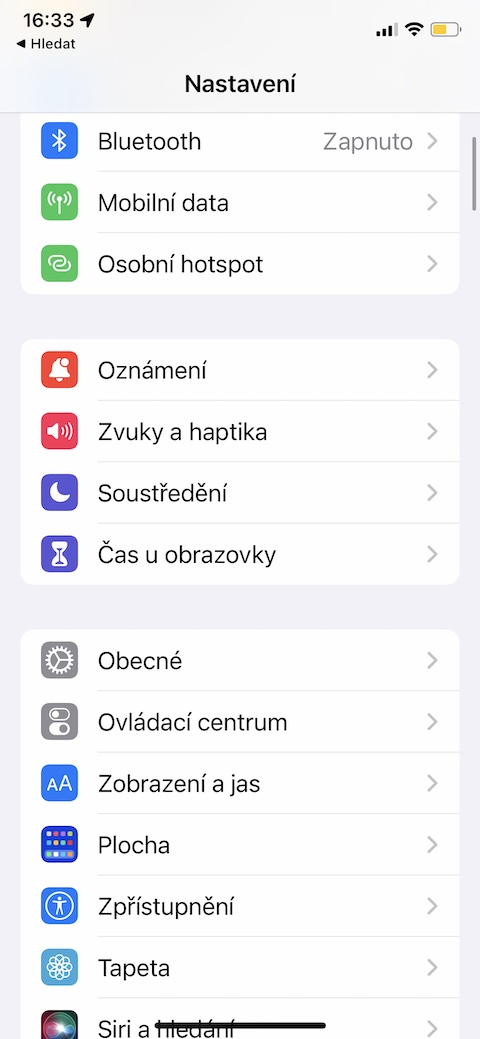
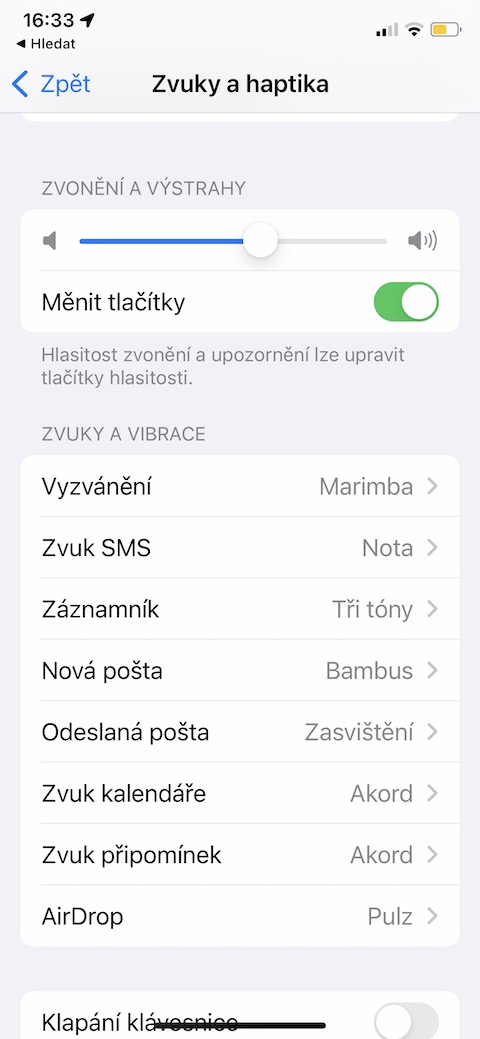
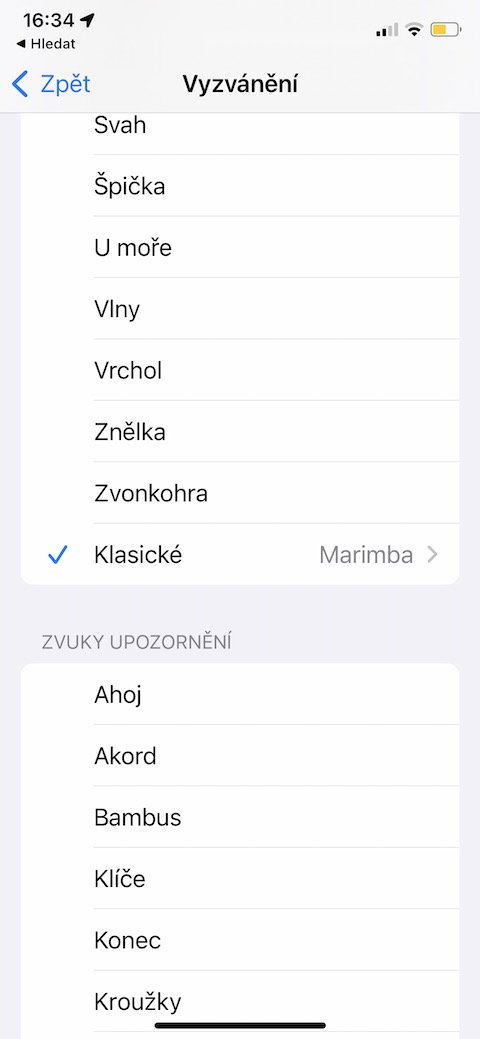
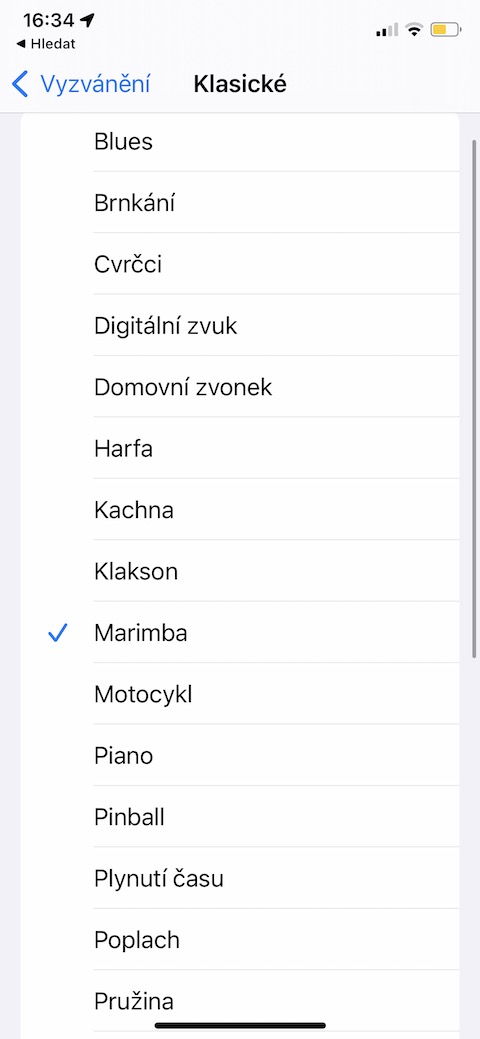
デフォルトの音の 1 つを選択して着信音を変更する手順は、ほとんどの人に説明する必要はありませんが、完全を期すためにここで説明します。 iPhone のデフォルトの着信音または通知音を変更したい場合は、[設定] -> [サウンドと触覚] に進みます。ここで、「サウンドとバイブレーション」セクションで、変更するサウンドのタイプを選択し、リストから目的の項目を選択するだけです。
iTunes で着信音を購入する
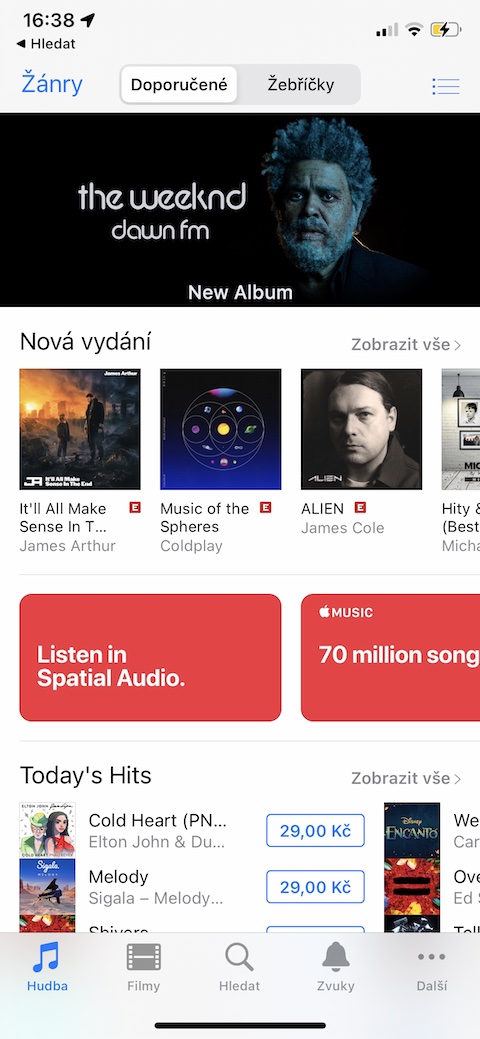
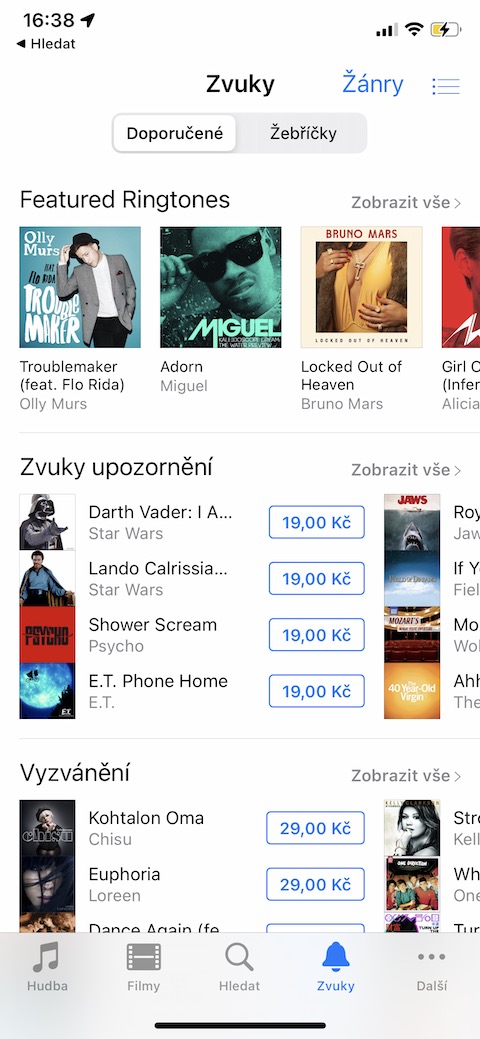
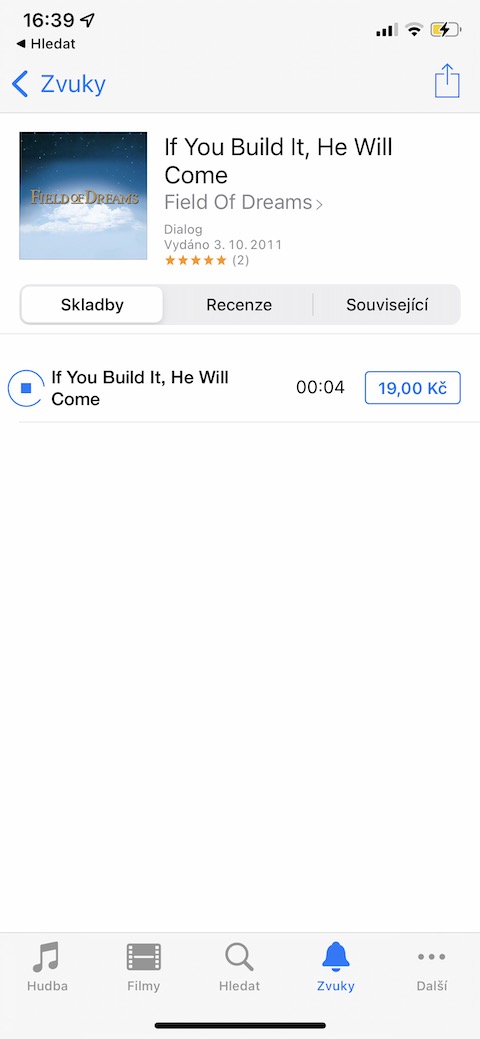
クラシックな着信音の代わりにお気に入りの曲を設定したい場合は、iTunes でこの曲 (または他の着信音やサウンド) を購入するのが最も簡単な方法です。 iPhoneでiTunesを起動します。 Store 右下隅の「サウンド」をタップします。タップするとサウンドのサンプルが再生され、価格をタップするとサウンドを購入します。
Mac から着信音を追加する
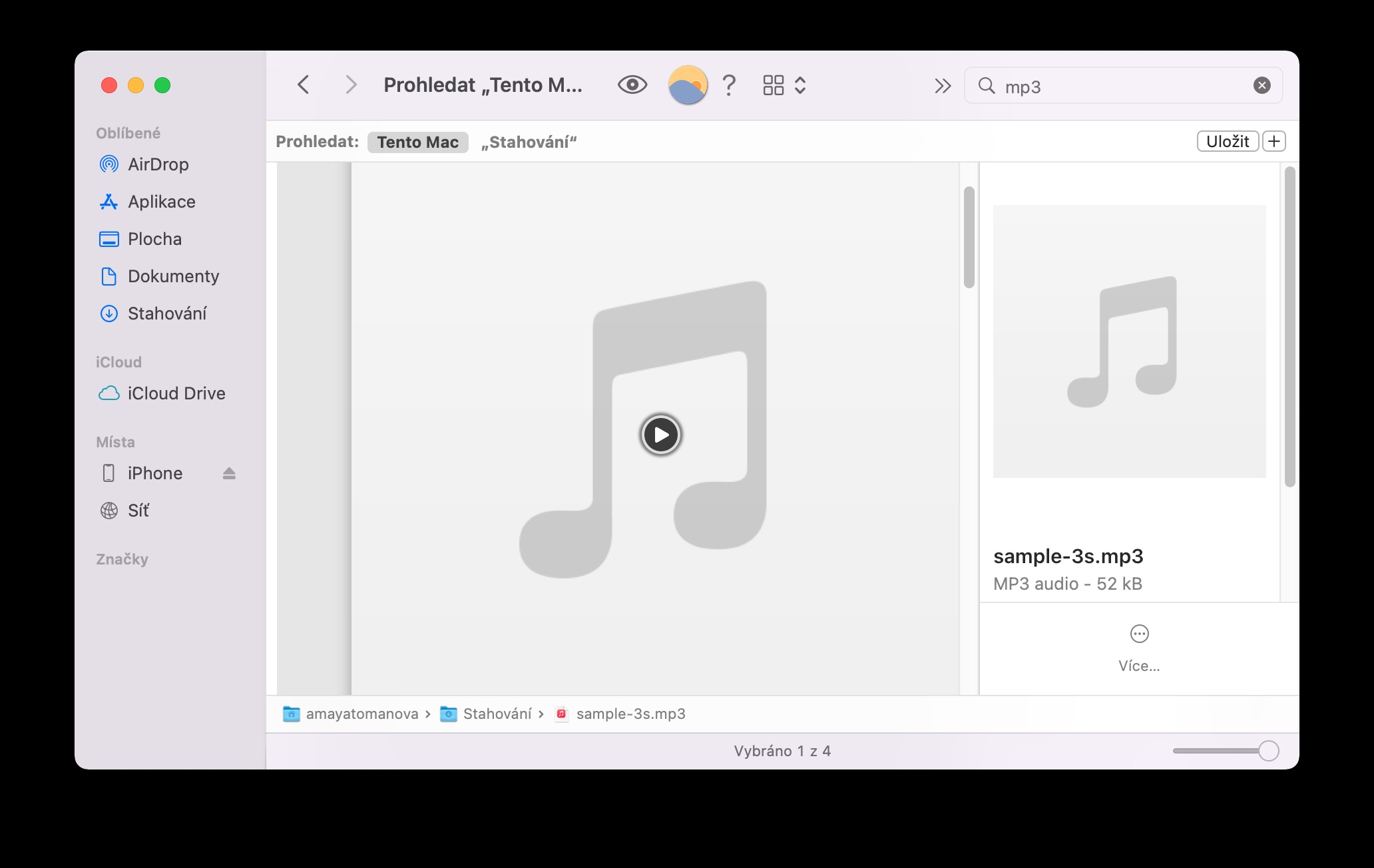
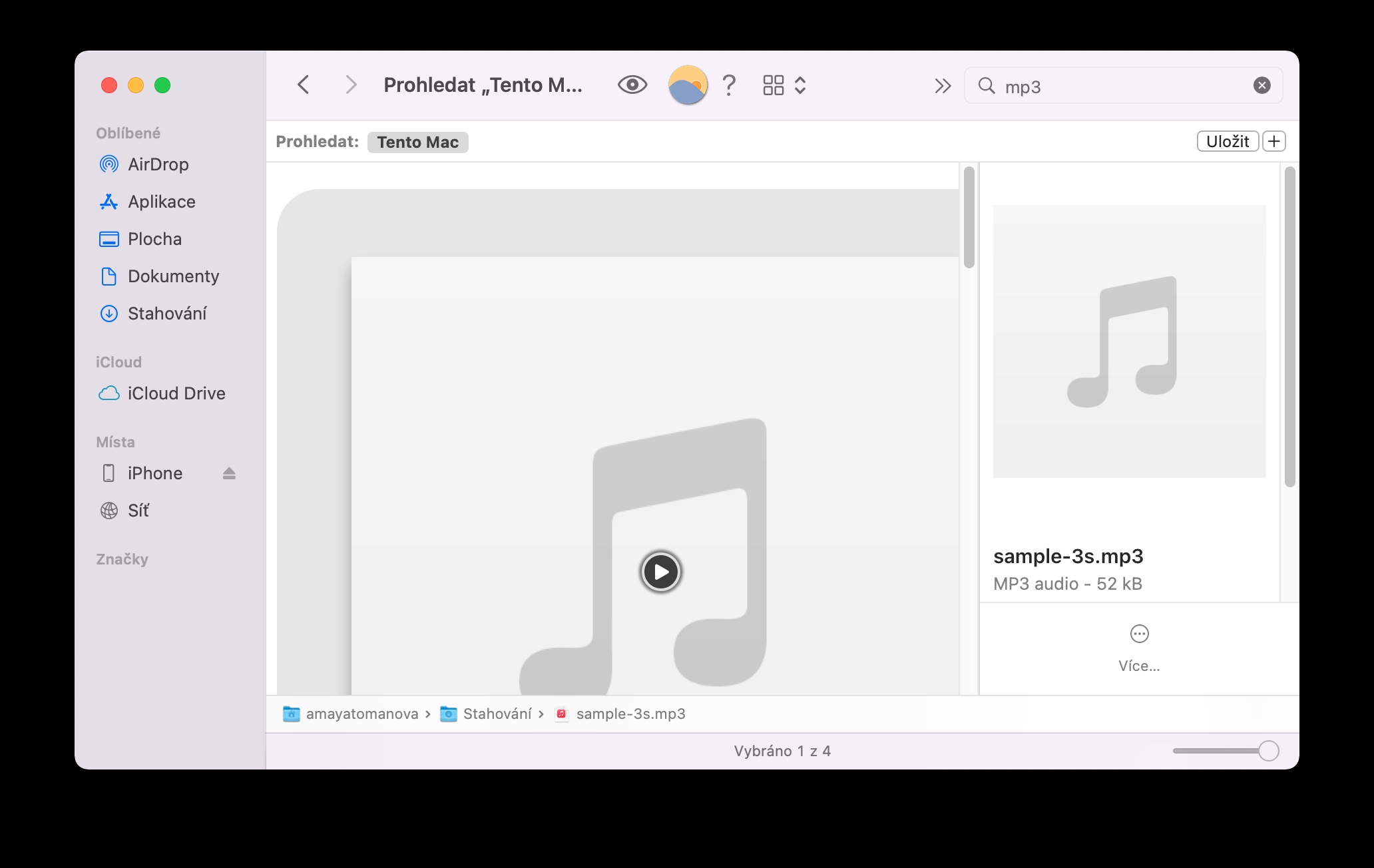
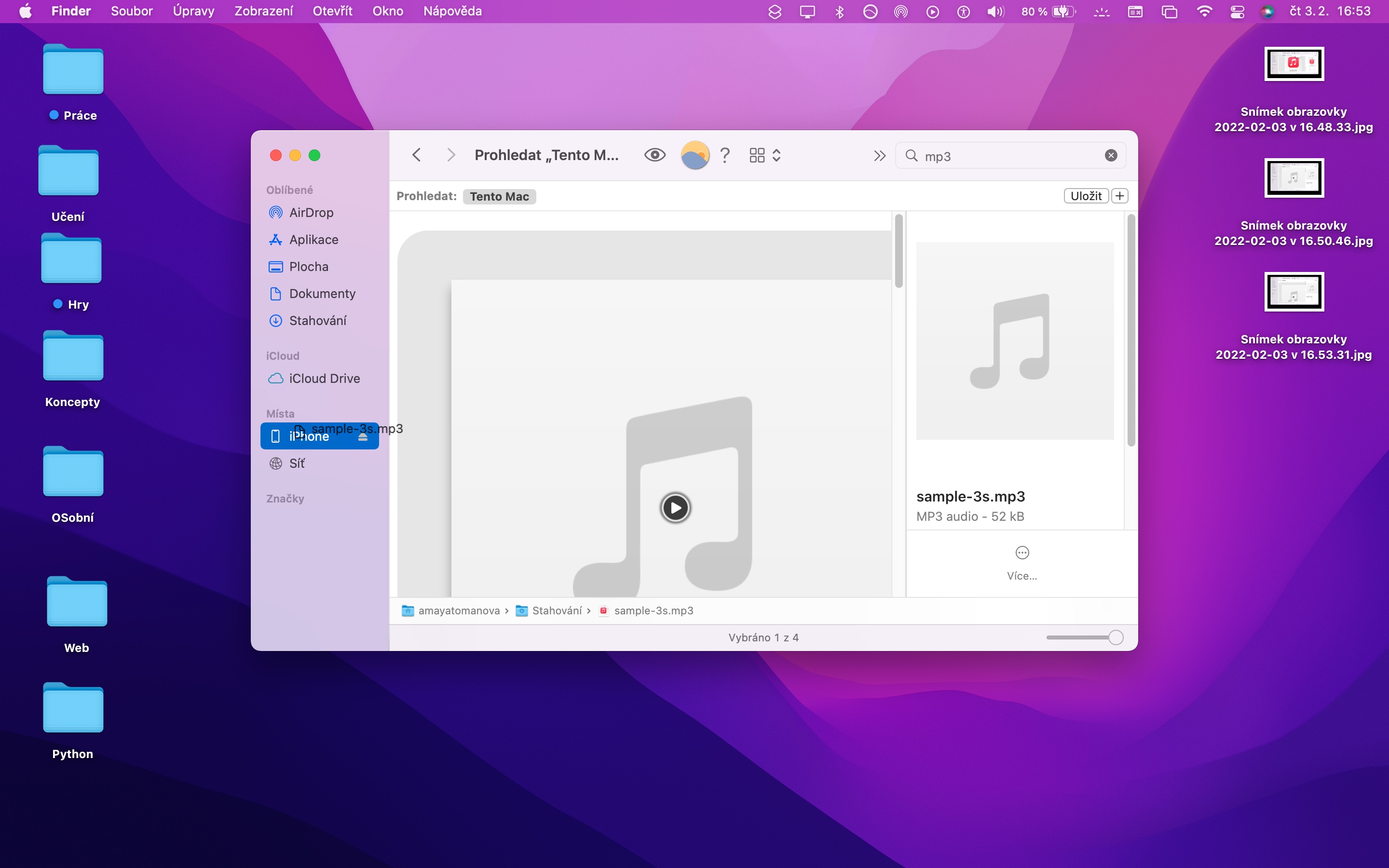
Macに保存したサウンドや曲を作成またはダウンロードし、それを着信音として設定したい場合 iPhone? iPhone の着信音の長さには制限があるため、選択した曲の長さが長い場合は、たとえばオンライン ツール MP3Cut.net (https://mp3cut.net/) で編集し、m4r 形式に直接エクスポートすることができます。次に接続します iPhone ケーブルをMacに接続します。 Finderそこから目的のファイルを見つけて、iPhone にドラッグするだけです。最初の段落で説明した従来の方法を使用して、新しいサウンドを着信音として設定できます。
GarageBand 経由で着信音を追加する
あなたのためのカスタム着信音 iPhone ネイティブの GarageBand アプリで作成、編集、設定することもできます。この方法では、たとえば音楽ライブラリから任意の曲を設定できます。
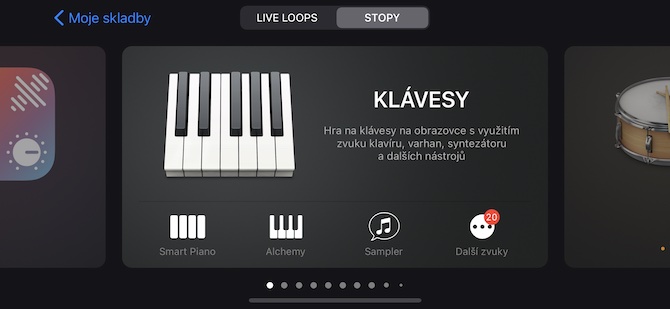
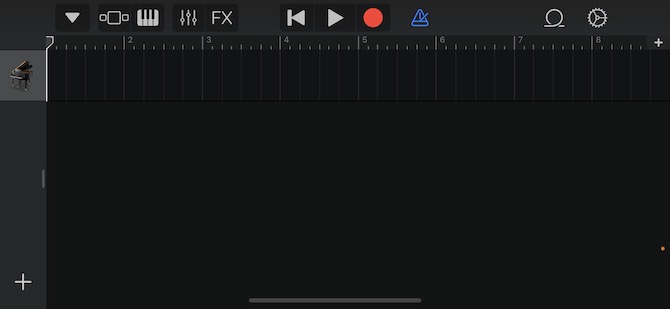
- GarageBand を開き、任意の楽器を選択します。
- 左上のタイル記号をクリックすると、各トラックのレイアウトが表示されます。
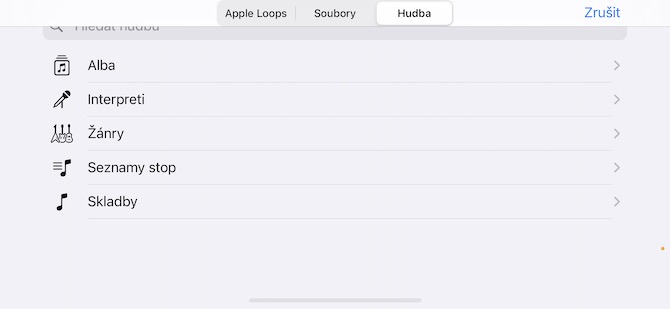
- 新しい画面で、右上のループ記号をタップし、上部の [音楽] タブを選択します。
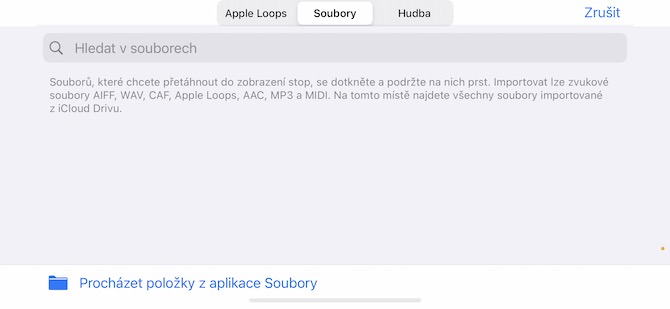
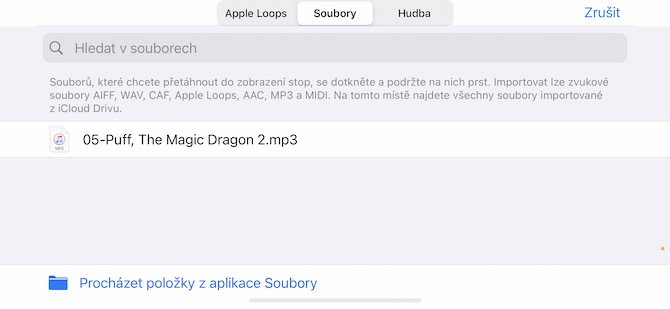
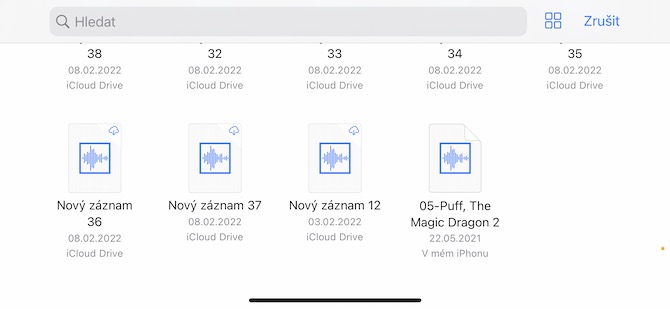
- 「曲」をタップし、希望の曲を選択します。保護されたトラックはこの方法では追加できません。必要な曲がネイティブ ファイルのダウンロード フォルダー (または別のフォルダー) にある場合は、画面上部のタブから [音楽] ではなく [ファイル] を選択します。
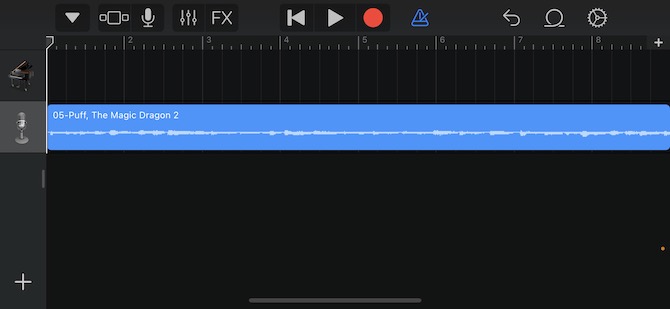
- 選択したトラックを長押しして、オーディオ トラック軸にドラッグします。
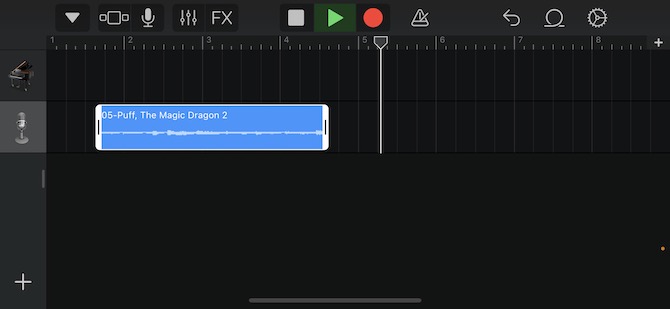
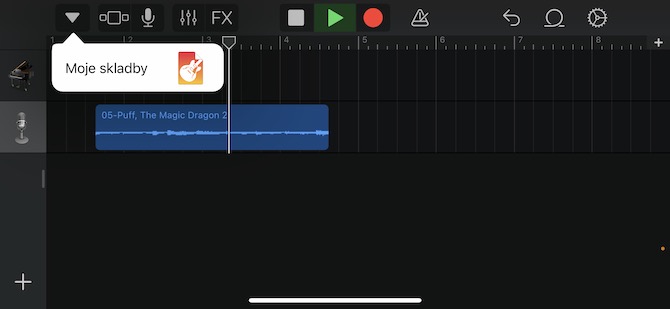
- スライダーを使用してトラックの長さを調整し、右上隅の矢印をタップします。
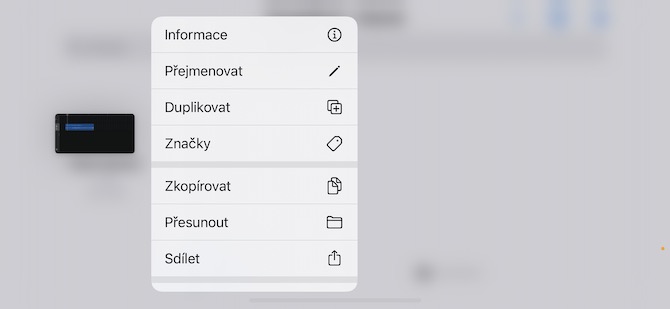
- 「マイソング」をタップします。曲のリストが表示されるので、「マイソング」項目を長押しし、表示されるメニューで「共有」を選択します。
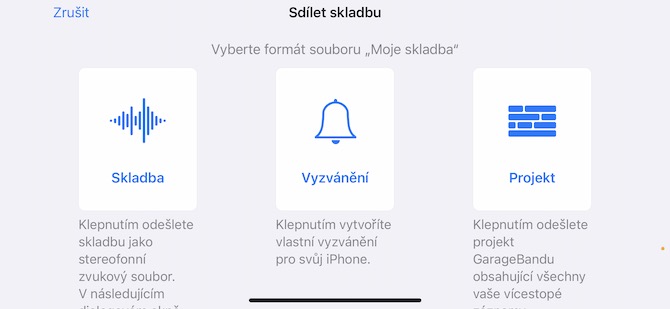
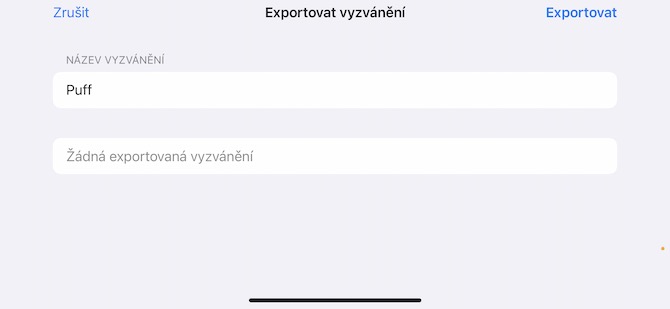
- 「着信音」をタップし、着信音に名前を付けて、右上の「エクスポート」をタップします。
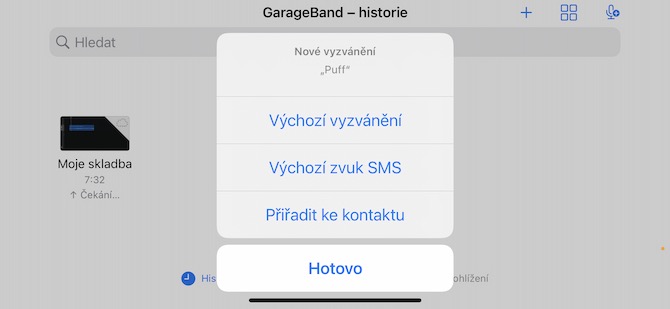
- エクスポートが完了したら、「オーディオを次のように使用」をタップし、希望のオプションを選択します。
フォトギャラリー
以前に購入したサウンドをダウンロードする
以前に iTunes からダウンロードしたオーディオが iPhone に見つかりませんか?再度ダウンロードできます。 iPhone で [設定] を起動し、[サウンドと触覚] をタップするだけです。 「サウンドとバイブレーション」セクションで、変更したいサウンドのタイプをタップし、利用可能なサウンドのリストの上にある「購入したサウンドをすべてダウンロード」をタップするだけです。
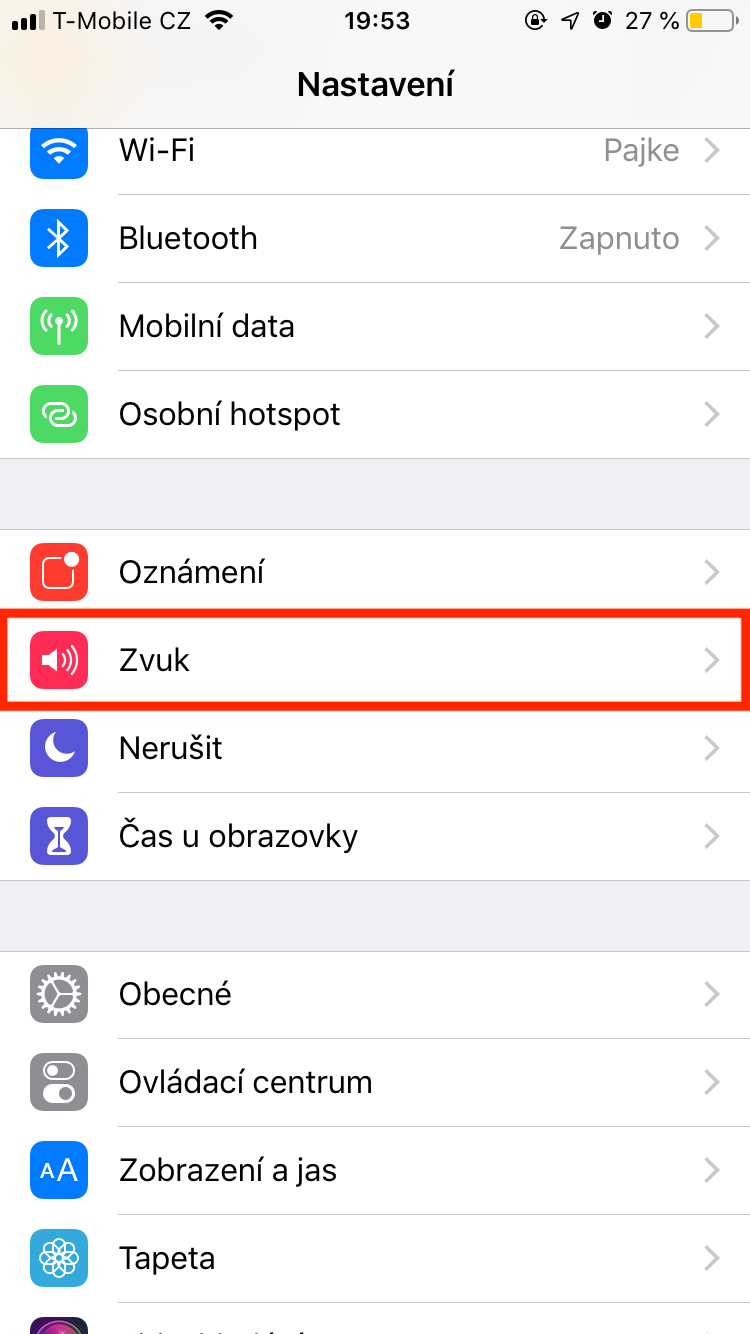
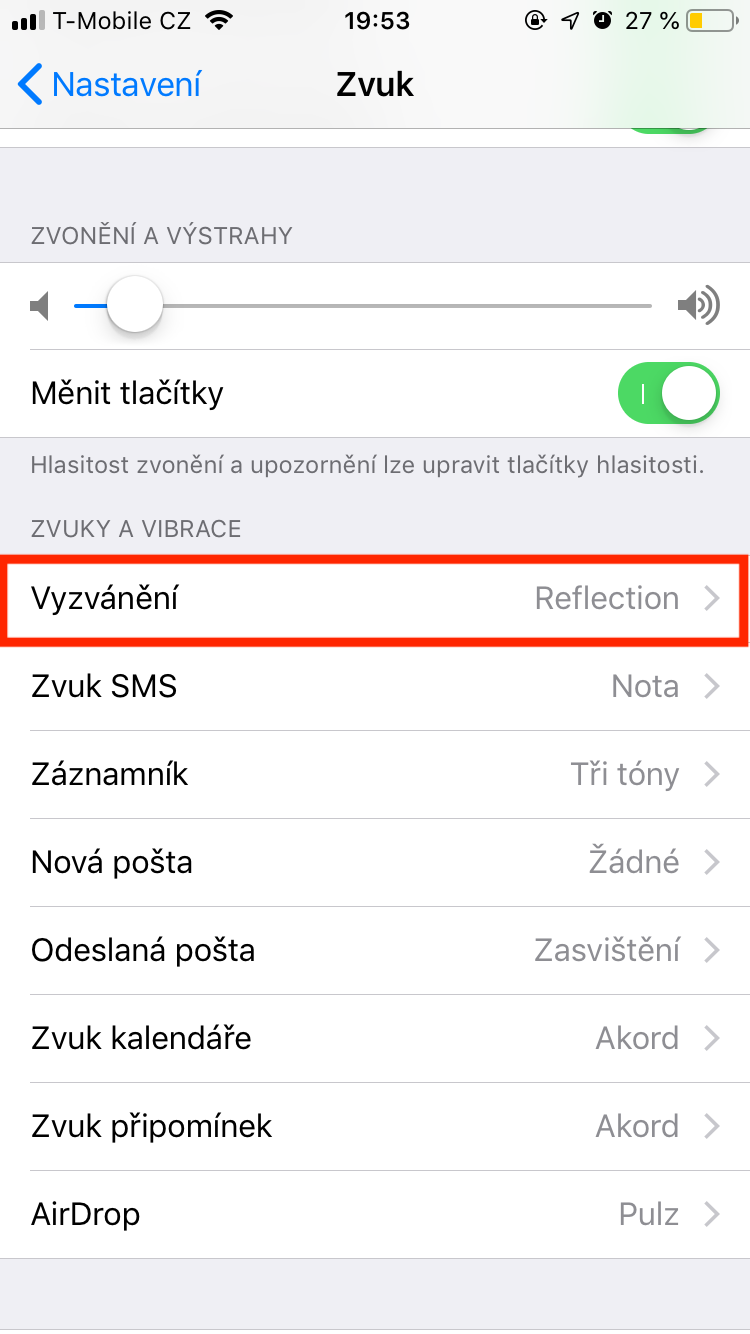
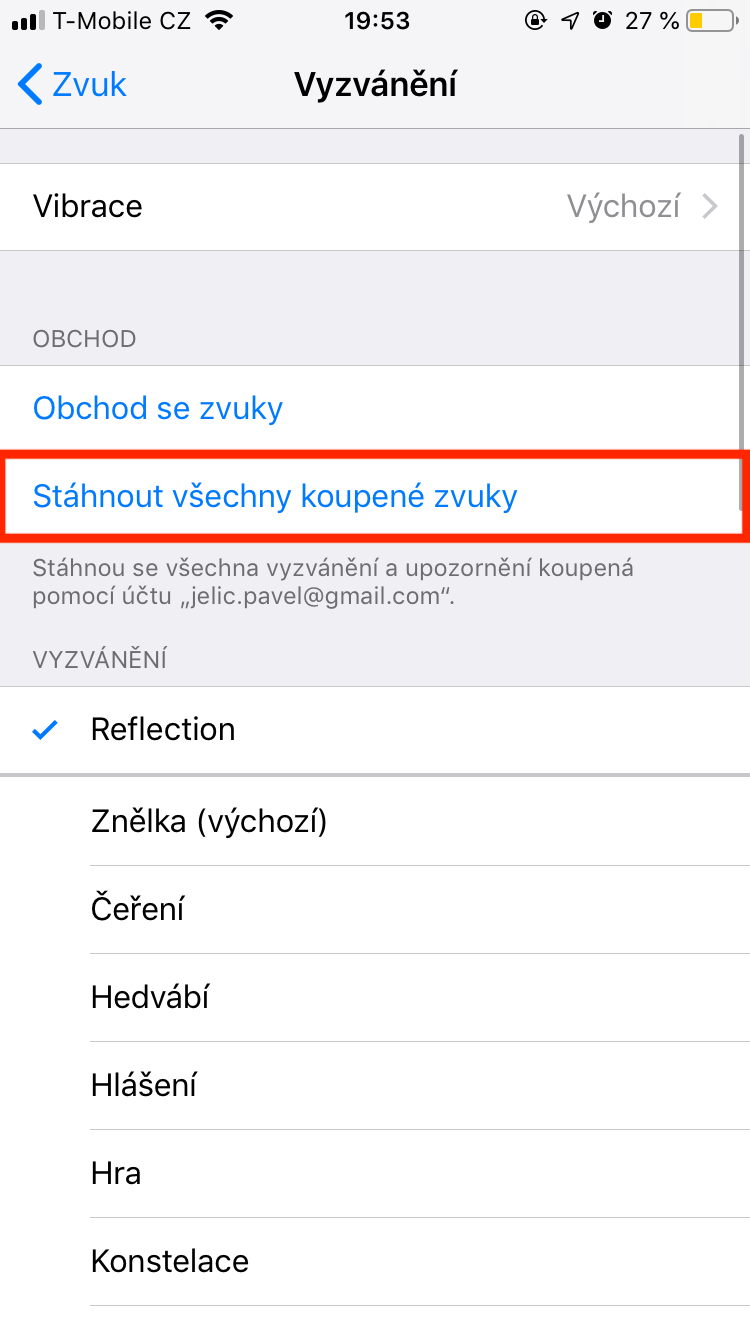
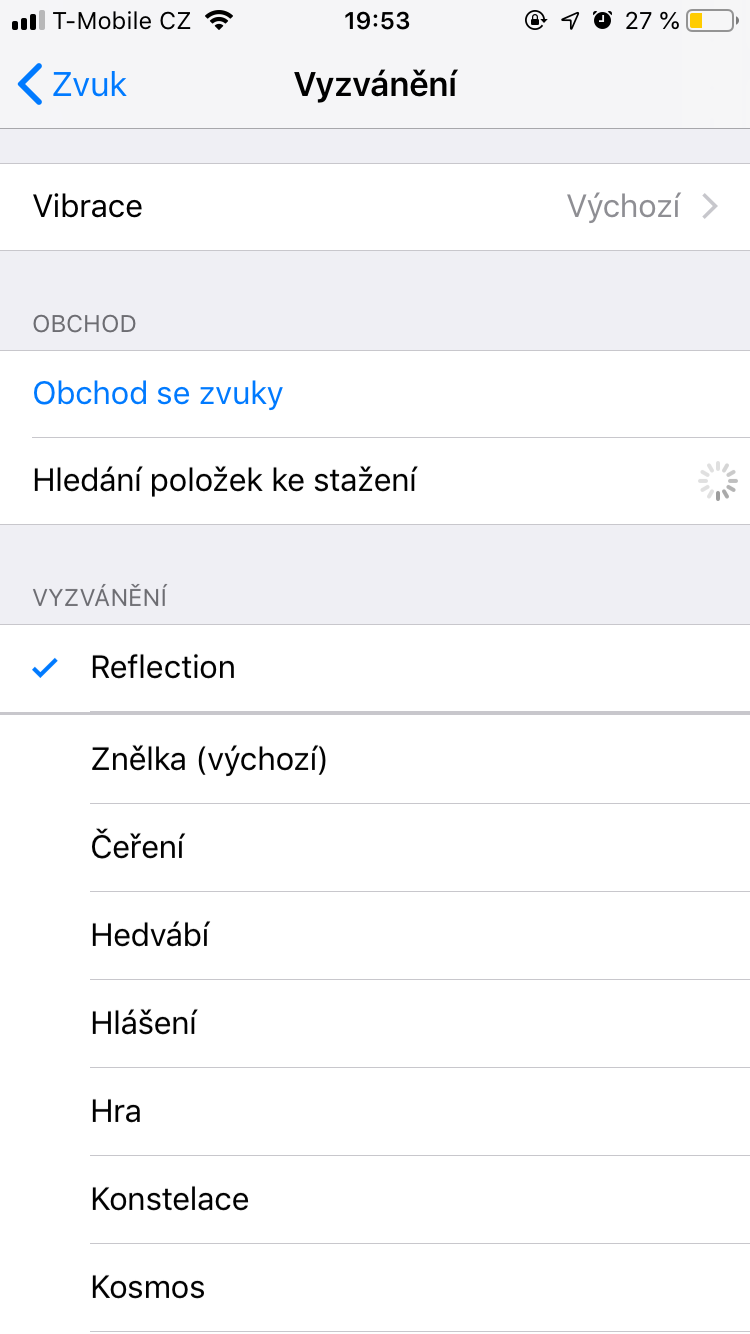







変更のために埋め込まれた着信音を削除する方法についてのヒントはありますか?それ以外の場合は、作成した m4r をバックアップすることをお勧めします。iPhone を新しいものとして設定すると、手動で挿入した着信音が存在しなくなります。
3uTools をダウンロードすれば勝ちです
むしろ、連絡先の音が消えてしまった場合にどうすればよいかについてアドバイスが欲しいです:o(。 Pro何も聞こえません。すべてが正常にオンになり、すべての指示に従って確認しました。これは単一の連絡先であり、独自のサウンドでパーソナライズされた他の連絡先は問題なく機能します。ただそれだけです。もう誰もそれをどうしたらいいのか分かりません。自分に何かが来たのに気づかないのはかなりイライラします。