iPhoneを使用していると、時折右上隅にオレンジ色の点が表示されるという興味深い視覚的シグナルに気付くことがあります。しかし、それは一体何を意味し、どのような目的に使われるのでしょうか?これらの質問は今でもAppleファンの間で広がっており、考察する時が来ました。
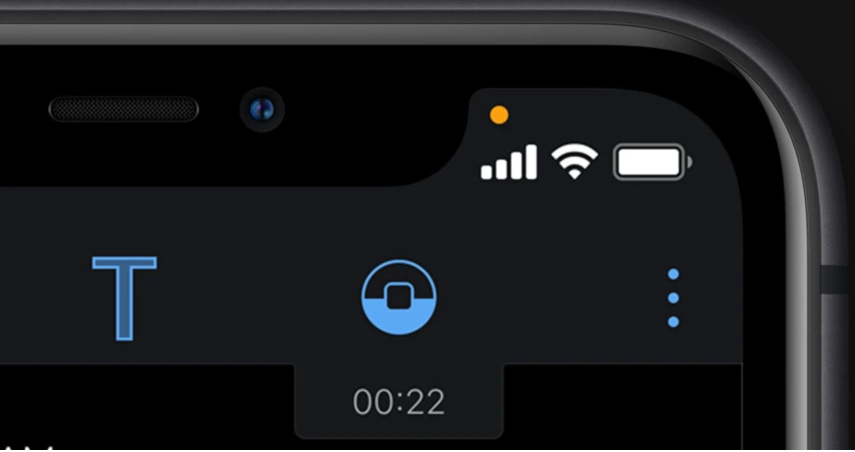
オレンジの点は何を意味しますか
オレンジ色の点はオペレーティングシステムの登場とともに現れた iOS 14 年の 2020 日。それでは、それが実際に何を意味し、ユーザー自身にどのように役立つのかを見てみましょう。この場合、右上に表示されるオレンジ色の点は警告として機能します。それが表示されたら、それはあなたの iPhone 何らかの目的でマイクを使用します。
このようなことは、さまざまな状況で発生する可能性があります。たとえば、Siriに話しかけ始めると、画面にその点が表示されます。同様のことは、電話通話、ボイスメッセージの録音、またはネイティブのボイスレコーダーを通じて音声を録音する場合にも当てはまります。これらのケースでは、単にマイクの使用状況を知らせるオレンジの点が表示されます。
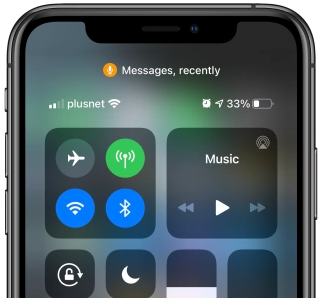
同様に、緑の点もオレンジの点と同じ場所に表示されることがあります。これはカメラの使用を示しています。これは、たとえば、ネイティブのカメラアプリ(またはその代替)や、電話のカメラを利用する他のツールを開いた場合に発生する可能性があります。たとえば、Instagram、Snapchat、その他のアプリである場合もあります。
もし点が「Unknown」を示している場合はどうすればいいですか?
同時に、コントロールセンターを開くと、アイコンの横に関連するテキストも表示されます。これにより、どのアプリケーションがマイクやカメラを使用しているかがわかります。ただし、「Unknown」という名前が表示されることもあり、その場合はシステムが実際にどのアプリケーションであるかを検出できないことを意味します。いくつかのケースでは単なるバグですが、アプリケーションが「監視」から保護されるためにこの方法でプログラムされていることもあり、ユーザーには実際の状況を通知しないこともあります。
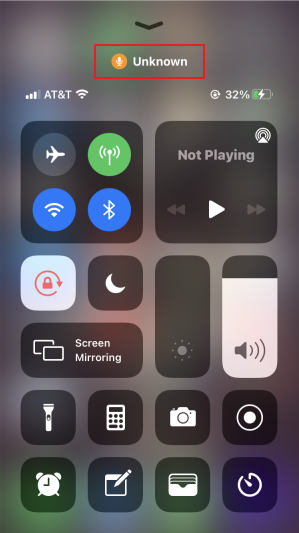
また、オレンジ色のドットは、現在携帯電話のマイクを使用しているアプリケーションのみを示しており、実際にマイクへのアクセスを許可したアプリケーションは示していないことにも注意してください。 Pro 実際にマイクを使用しているが不明ラベルの後ろに隠れているアプリケーションを確認するには、 app個別に。もちろん、プログラムをオフにすると、 オレンジ色のインジケーター 取り除く
ただし、電話の画面にオレンジのドットが表示されるのは、アプリが開いていない場合でも本当にイライラすることがあります。この瞬間、どのアプリがバックグラウンドで音を聞いているのか、気になってしまうかもしれません。プライバシー設定を確認し、すべてのアプリにマイクへのアクセスを拒否することが一つの方法です。これによって、実際にどのアプリが問題なのかを特定できます。
ボーナス: Pro「オレンジスクリーン」を修正する専門ツール
あなたも完全にオレンジ色のディスプレイに遭遇したことがありますか?これはもちろん、Night Shiftのネイティブ機能が原因で、簡単にオフにできます。それでも、コミュニティフォーラムでは、時折、いわゆるオレンジスクリーン・オブ・デス(orange screen of death)に遭遇するAppleユーザーの不満が見られます。その場合、プロフェッショナルツールであるiMyFone Fixppo iOS System Recoveryが、このソフトウェアの問題を解決するのに役立ちます。
このツールの使用は非常に簡単で、数回のクリックでiPhoneやiPadの問題を解決できます。また、このツールは上記のデバイスで発生する他のシステムの問題にも使用できます。例えば、Appleロゴだけが表示されるリカバリーモードにハングアップする場合や、回転する円などが含まれます。
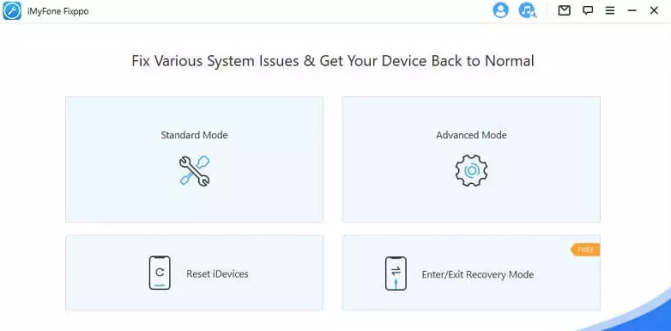
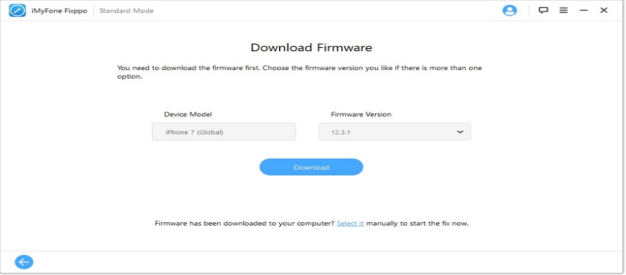
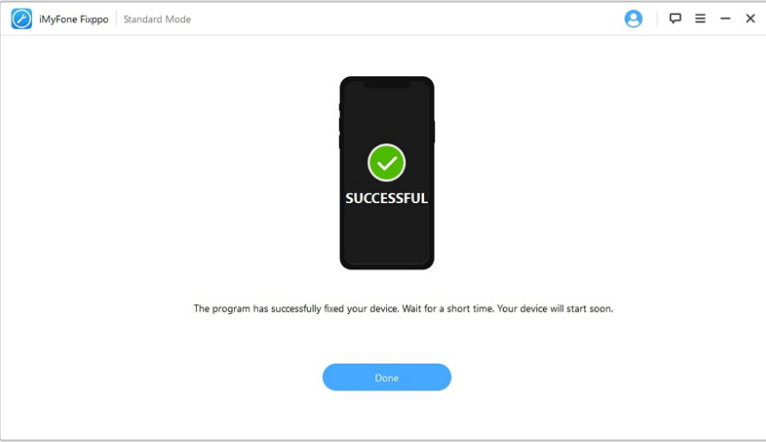
これにより、このアプリケーションを使用してオレンジの画面の問題を解決する方法を見ていきましょう。最初のステップは、当然ながらツールをダウンロードしてコンピューターにインストールすることです。その後、デバイスを接続し、プログラムで標準モードを選択してください。このモードは、前述の問題を解決できるものです。現在、DFUモードまたはリカバリーモードにiPhone/iPadを入れるための正確な指示が表示されるウィンドウが開きます。プログラムはデバイスを検出し、利用可能なファームウェアのバージョンを表示します。個人の好みに応じて選択し、ダウンロードボタンで確認してください。ファームウェアの準備が整ったら、スタートボタンをクリックし、数分間待ちます。プロセスが完了すると、デバイスが再起動し、煩わしいエラーなしで楽しむことができます。手順の全体は、この段落の横にあるギャラリーで確認できます。
概要
オレンジの点は、あなたのiPhoneのディスプレイに時々表示されるもので、アプリがマイクを使用している場合の警告として機能します。大多数の場合、システムはどのアプリかを直接知らせてくれます。それでも、iOS/iPadOSアプリを特定できない状況に出くわすこともあります。
とはいえ、iMyFのプロフェッショナルツールを使えば、上記に挙げた問題を含め、あらゆるシステムの問題に容易に対処できます。one.
記事の議論
この記事に対するディスカッションは受け付けていません。