macOS Montereyには、注目すべき新機能が数多く搭載されています。中でも特に大きなニュースは、フォーカスモード、FaceTimeアプリのデザイン変更、そして Safari。いずれにせよ、ネイティブのメッセージ アプリケーションにも特定の変更が加えられています。メッセージの最も優れた新機能の 1 つは、間違いなく、連絡先が送信した複数の画像を表示できることです。その間one以前は各画像が個別に下に表示されるが、現在はいわゆるあまりスペースを取らないコレクション。加えて Apple 受信した画像を 1 回のタップで簡単にダウンロードできる新しいオプションと、このチュートリアルで説明する「Shared with you」機能が追加されました。
ご興味があるかもしれません
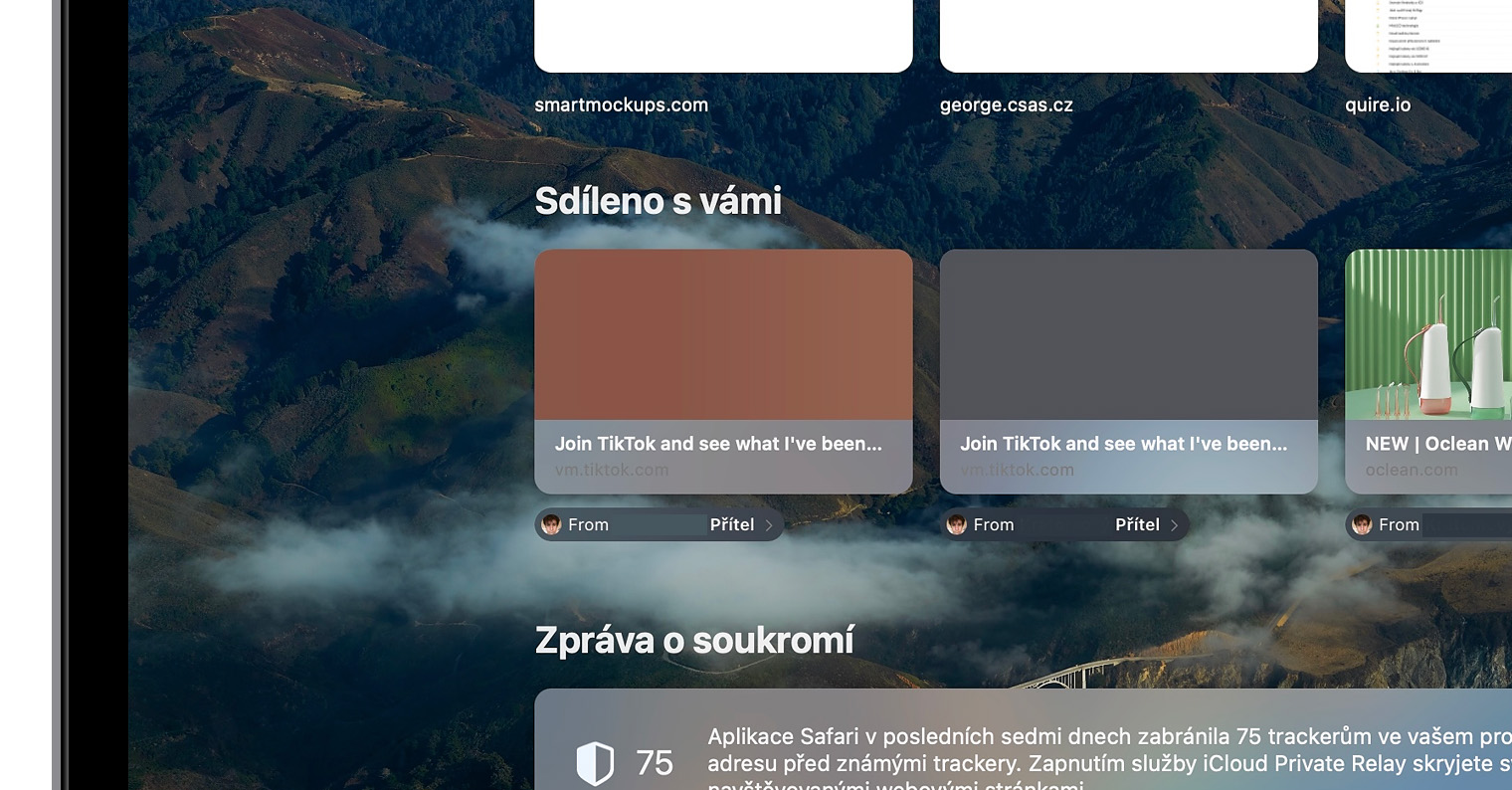
Macでの操作方法 Safari あなたと共有されたリンクを表示する
共有相手 メッセージアプリでは、連絡先から送られてきた写真やリンクをすべて操作できます。共有されたすべてのコンテンツを表示するには、会話をクリックして左上隅のⓘアイコンをタップする必要がありました。その後、新しいウィンドウで下にスクロールして共有されたすべてのコンテンツを表示する必要がありました。共有コンテンツの表示自体はそれほど複雑ではありませんが、macOS Montereyでは、共有された写真やリンクを関連アプリケーションの特別なセクションで直接表示できます。共有されたすべてのリンクを表示するには、 Safari、次の手順に従ってください。
- まず、Mac のネイティブ ブラウザに移動します。 Safari.
- そうしたら、次の場所に移動します ホームページ。
- をタップするとこれを行うことができます アイコン + 右上隅で。
- ここでは、これだけで十分です 彼らはそのセクションを見つけた 名前付き あなたと共有しました。
- このセクションでは、 あなたと共有されているすべてのリンクが表示されます。
フォトギャラリー


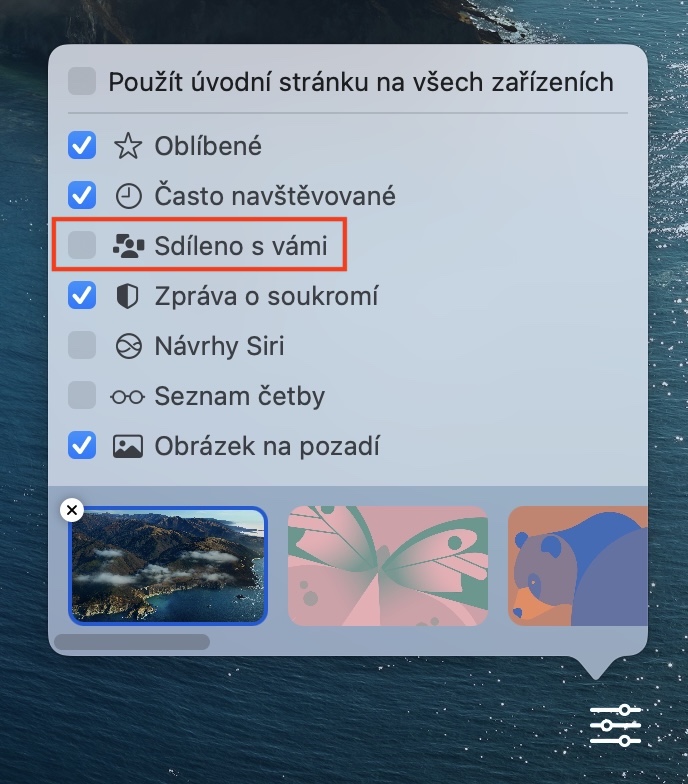
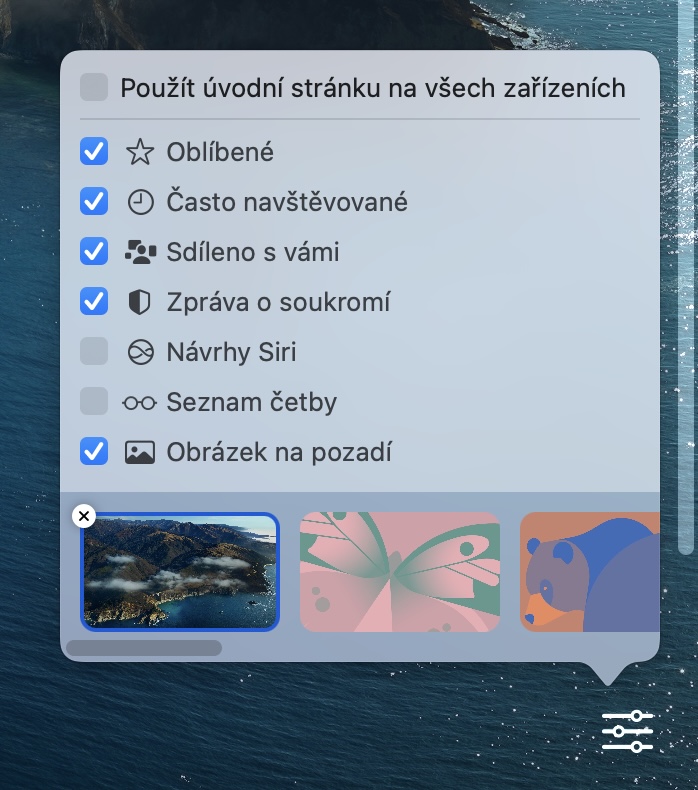
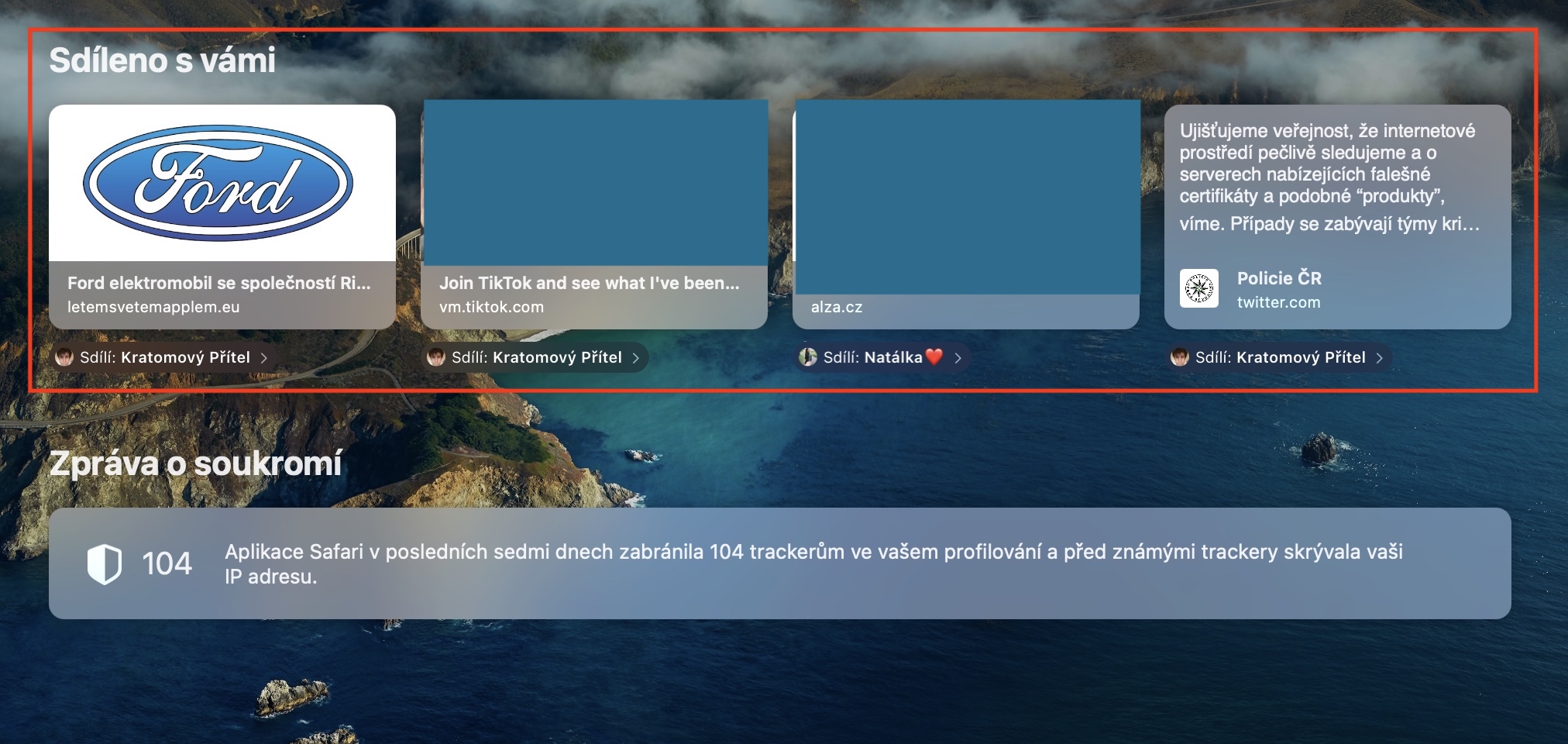
Pro上記の手順を使用すると、Mac 上で Safari あなたと共有されたすべてのリンクを表示できます。特定のリンクをクリックすると、もちろんそのリンクが開きます。リンクの下にあるリンクを送信したユーザーの名前をクリックすると、メッセージが表示され、特定のリンクにすぐに返信できます。 「あなたと共有」セクションが気に入らない場合は Safari 表示されない場合は、非表示になっている可能性があります。表示するには、ホームページの Safari 右下隅にある設定アイコンをクリックし、ウィンドウ内の「あなたと共有」の横にあるボックスをオンにします。この項目をドラッグすることで、セクションの表示位置を変更できます。