もしあなたが世界で何が起こっているのかに積極的に興味を持っている人なら Appさて、数か月前にカリフォルニアの巨大企業が開発者会議で発表したすべてのシステムのパブリック バージョンが間もなくリリースされることをお知らせする必要はないでしょう。 WWDC。具体的には、リリースを見る iOS iPadOS 15、macOS 12 Monterey、 watchOS 8とtvOS 15。これらのシステムは現在、 beta バージョンは開発者またはテスターのみがアクセスできるように設定されます。当社のウェブサイトにはテスターとして登録されている読者が数え切れないほどおり、そのため最初の公開以来、 beta 弊社の説明セクションでは、記載されているシステム専用のバージョンを紹介しています。今日は別の選択肢を見てみましょう iOS 15.
ご興味があるかもしれません
iOS 15: 選択したアプリケーションからの通知の配信をスケジュールされた概要に設定する方法
以前のチュートリアルの1つで、 iOS 15 スケジュールされたサマリーを有効にします。私は最初のリリース以来、この機能を積極的に使用してきました。 beta バージョンを使用すると、仕事にさらに集中できるようになります。スケジュールされたサマリーを有効にすると、選択したアプリケーションからの通知をすぐに受信するのではなく、通知センターに保存されます。その後、あらかじめ決められた時間に一斉に表示されます。こうすることで、作業中や他のアクティビティ中に通知が邪魔されることがなくなります。もちろん、スケジュールされたサマリーが適用されるアプリケーションを設定することもできます。スケジュールされた要約のリストにアプリケーションを追加する場合は、次の手順に従ってください。
- まず、 iOS 15 ネイティブアプリに移動 設定。
- それが完了したら、少し下にスクロールして、「 通知。
- ここで、また少し下ります 下に、 どこにありますか インストールされているすべてのアプリケーションのリスト。
- このリストでは、 アプリを開いて、 スケジュールされた概要に追加したいものを選択します。
- 洛onec 通知配信カテゴリで必要なのは チェックが入った オプション 予定されている概要。
フォトギャラリー
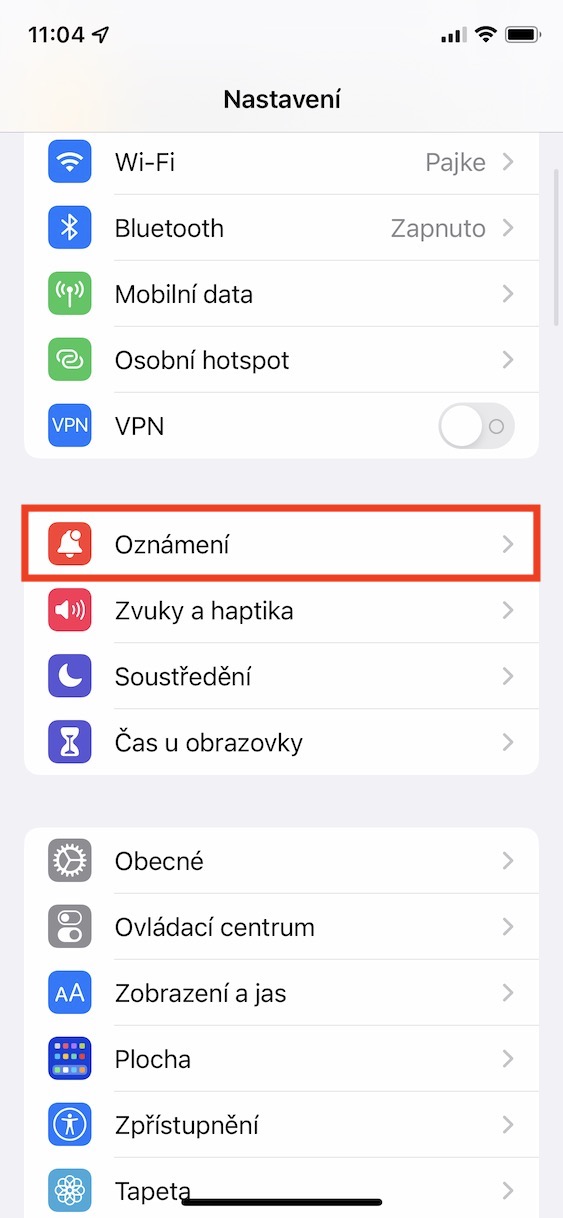
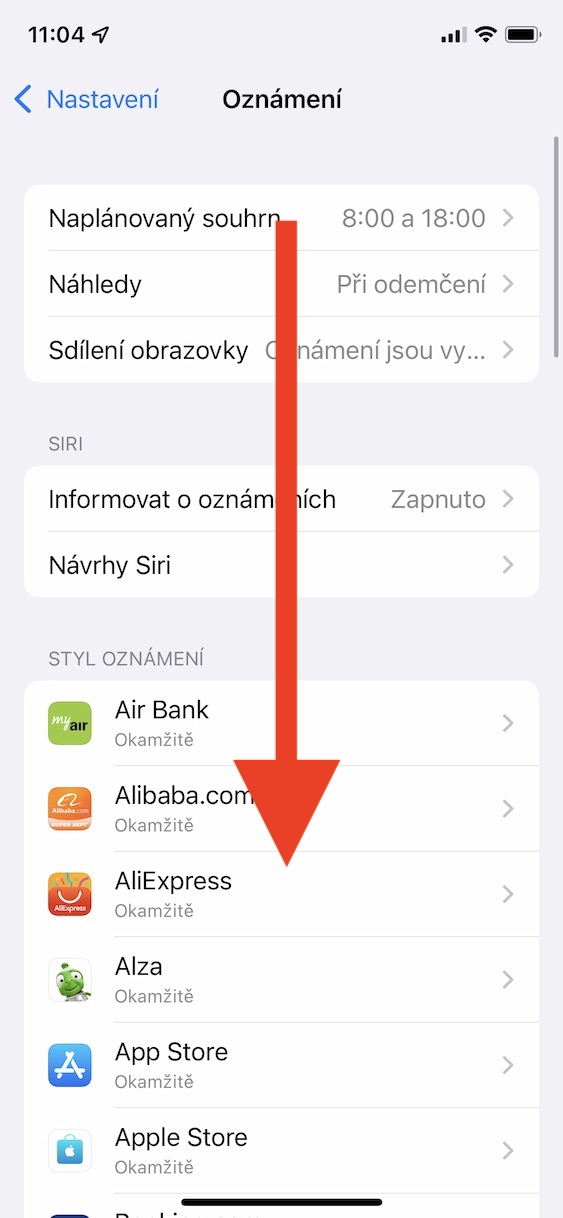
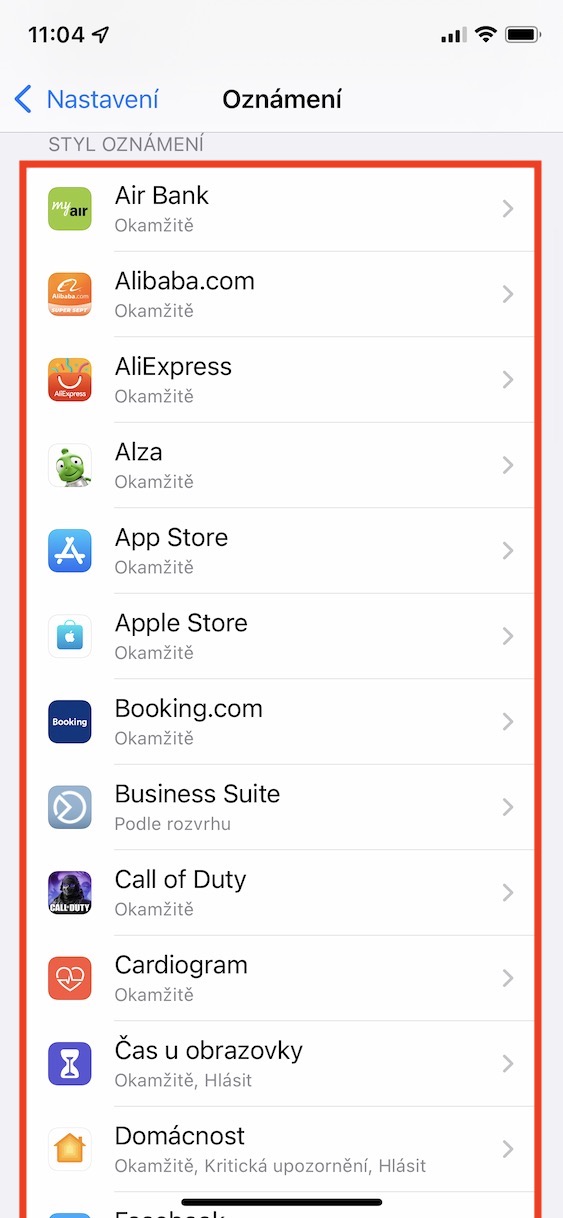
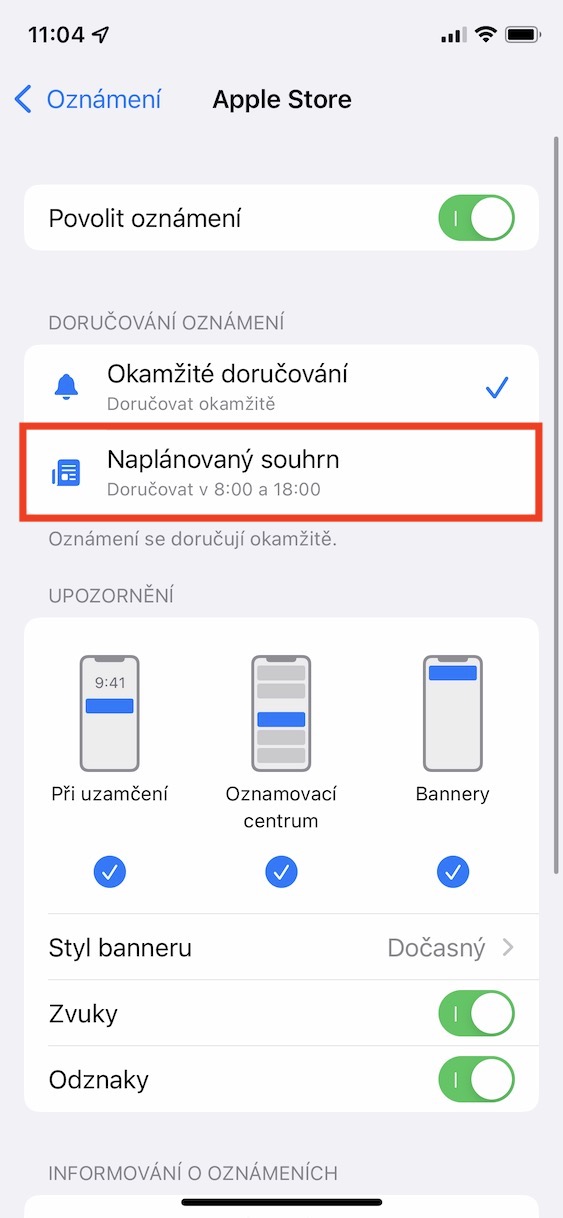
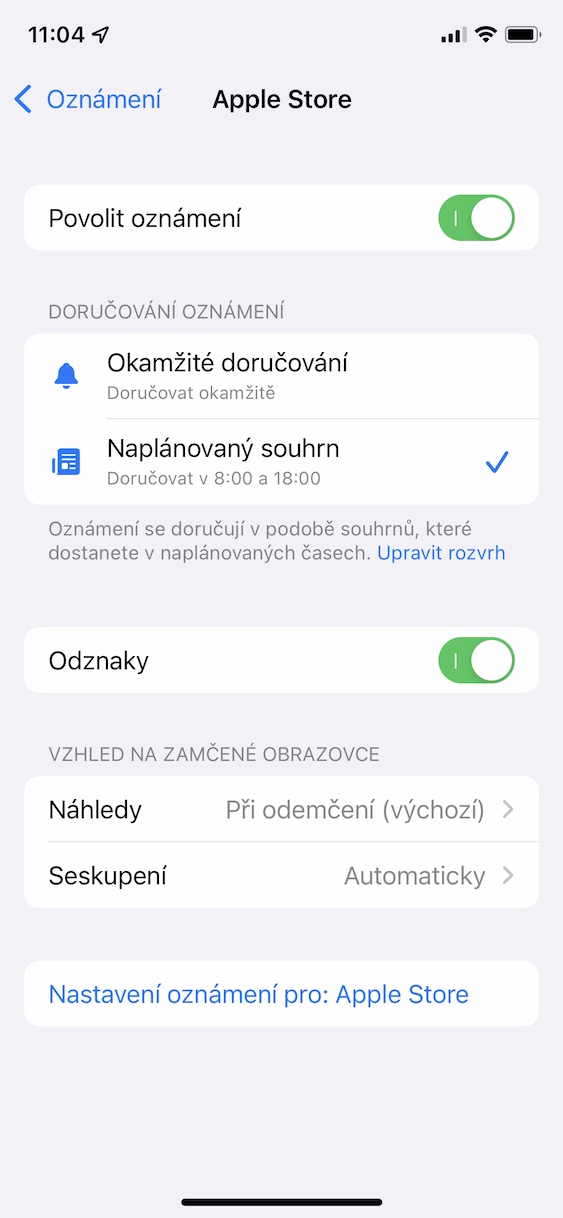
上記の方法を使用すると、インストールしたiPhoneで iOS 通知がスケジュールされたサマリーに配信される 15 個の選択されたアプリ。スケジュールされた要約機能をカスタマイズまたは設定したい場合は、 設定 -> 通知 -> スケジュールされた概要。スケジュールされた概要をまだ設定していない場合は、ウィザードが表示され、すべてを好みに合わせてカスタマイズできます。その後、初期設定を行うと、ウィザードなしでクラシック インターフェイスが統計とともに表示されます。