
最近では、若い世代も年配の世代も含め、事実上誰もがコンピューターやスマートフォンを持っています。このようなデバイスを入手したら、すべてのデータをどこかに保存する必要があります。これらは、たとえば、写真、文書、映画、音楽、その他あらゆるものです。従来、このデータはデバイスのストレージ、つまり何らかのディスクにローカルに保存されます。ただし、このディスクに何かが起こったり、紛失したりした場合は、ほとんどの場合、データに別れを告げることができます。損傷したディスクからのデータの「抽出」を専門とする会社もありますが、この作業には数万クラウンの費用がかかることがよくあります。
ご興味があるかもしれません
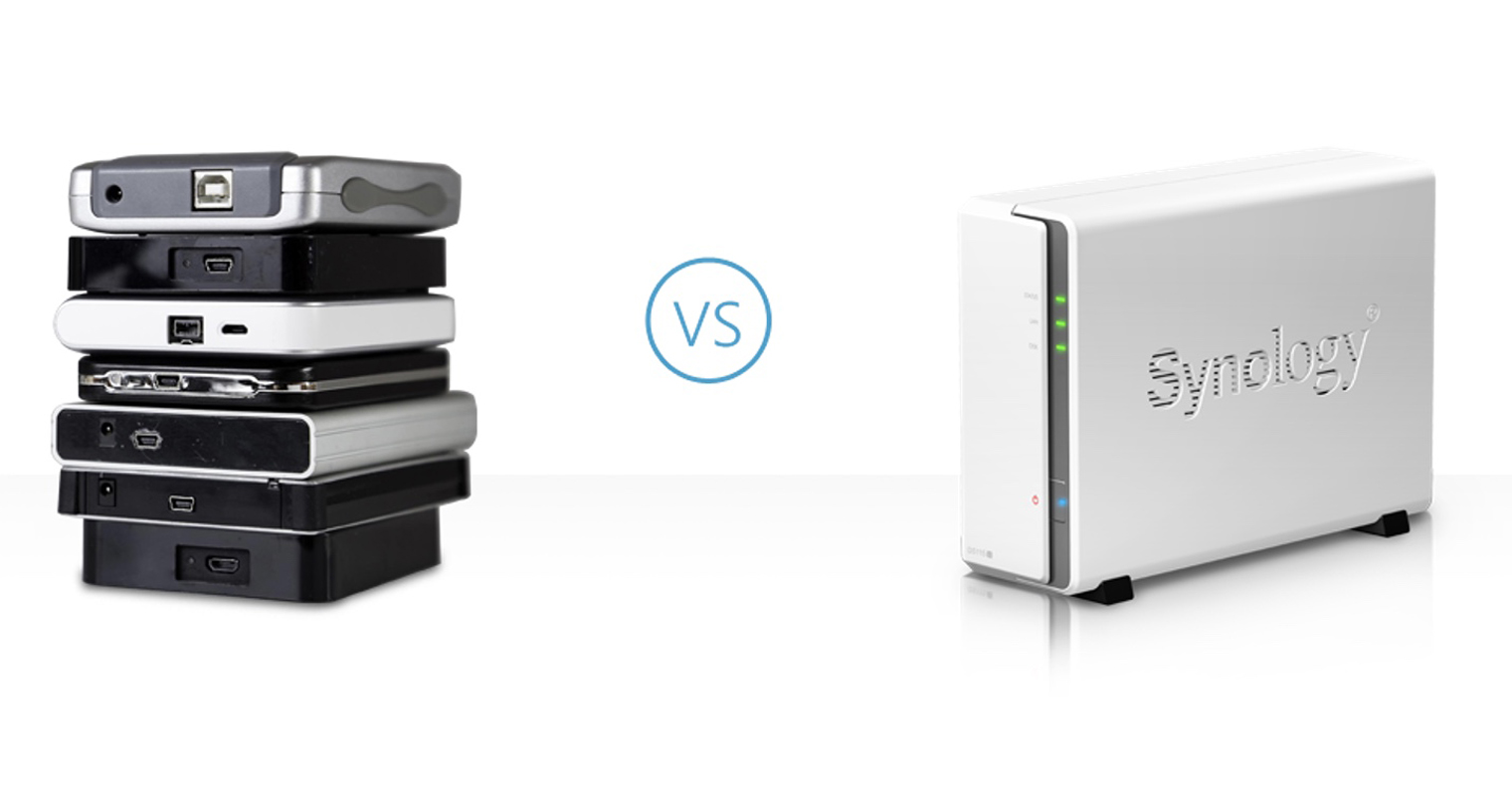
したがって、おそらく誰もデータ損失を経験したくないでしょう。それでも、データが決して失われないことを知って安心して眠ることができる簡単な方法があります。それはバックアップと呼ばれます。最新のデバイスのユーザーは 2 つのグループに分類されると言われています。 1 つ目では、定期的にバックアップを行っている個人が見つかり、2 つ目では、まだデータを失っていないため、バックアップする理由がないと考えている個人が見つかります。 2 番目のグループの個人が最初のグループに移動することはよくありますが、それは自らの意志ではなく、何らかのデータを失った後にのみ行われます。どこからともなくバックアップを始める人はほとんどいませんが、データ損失はいつでも誰にでも影響を与える可能性があるため、これは非常に残念なことです。ほんの一瞬の不注意や不手際で十分ですが、まれに、データ損失の原因が人的要因ではなく、自然にある場合もあります。
今日では、バックアップを簡単にするオプションが無数に存在します。外付けドライブやフラッシュドライブ、リモート cloud電子サービスまたはNASステーションを購入するという最良の選択肢は、できれば Synologyの。外付けドライブと比較すると、NAS ステーションにはどこにも持ち運ぶ必要がないという利点があり、落下やその他の衝撃による損傷の可能性が実質的に排除されます。に比べ cloudNASを使えば、データをアップロードしたら、データは常に自分のものになります。 cloud、オペレーターはそれらを保持する cloudたとえば、 Apple、Googleまたは Microsoft安全性に疑問が生じます。
NASとは何ですか?
すでに上で述べたように、ファイルのバックアップに最適な方法はNASを使うことですが、それだけではありません。しかし、NASが実際には何なのかまだ知らない方もいるかもしれません。この記事では、NASステーションについて詳しく見ていき、その機能と購入すべき理由について説明します。NASはNetwork Attached Storageの略で、ネットワーク上のデータストレージを意味します。これは、家庭や職場のネットワークに接続されたインテリジェントなストレージデバイスです。NASステーションには自分のデータを保存できるだけでなく、家族や同僚も利用できます。写真、ドキュメント、音楽、ビデオなど、あらゆるものをNASに保存できます。自宅や職場だけでなく、世界中のどこからでも、ネットワーク接続さえあれば、Webブラウザを使ってNASステーションにログインできます。
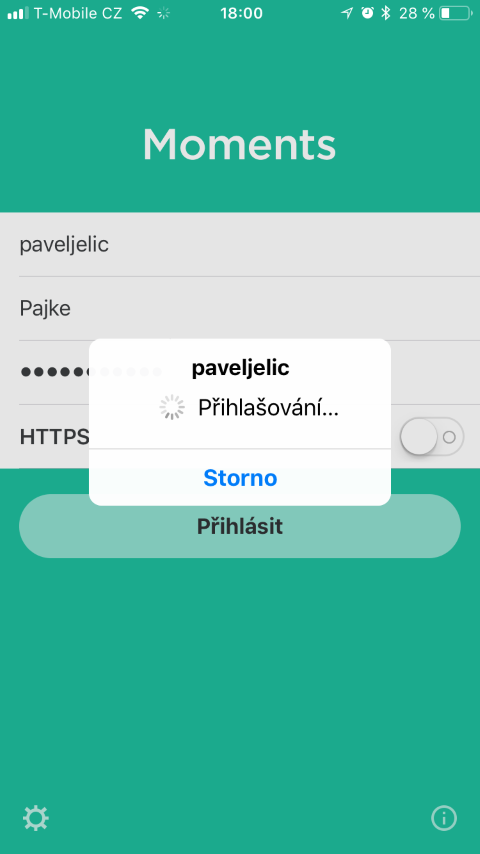
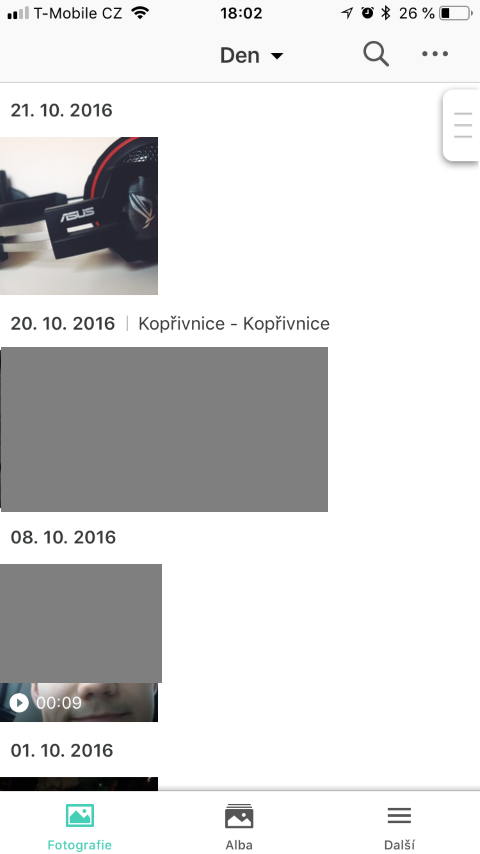
写真は、Moments サービスを通じて Synology で共有されます。
フォトギャラリー

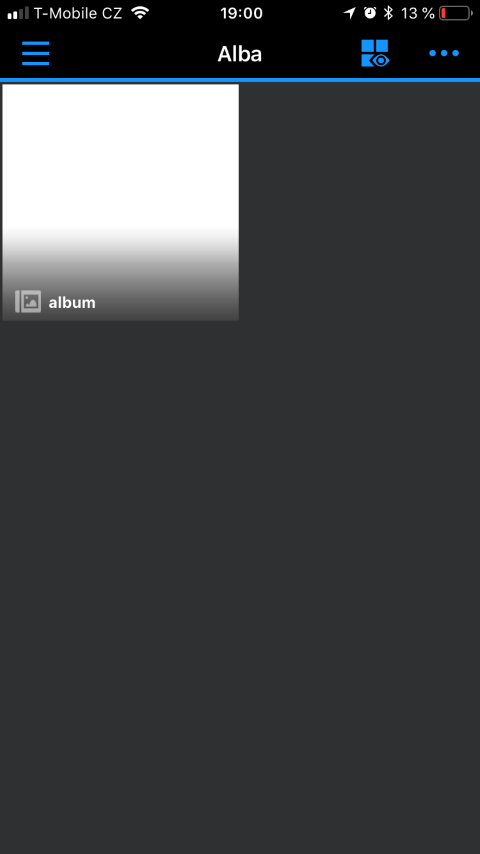
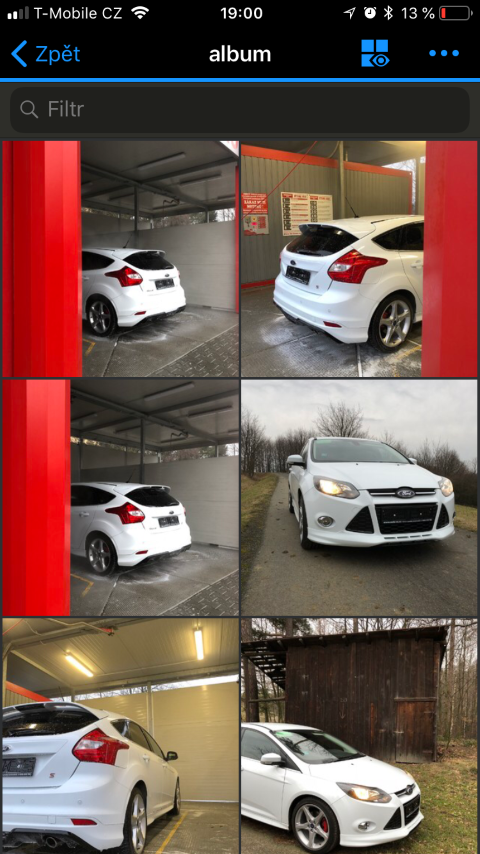
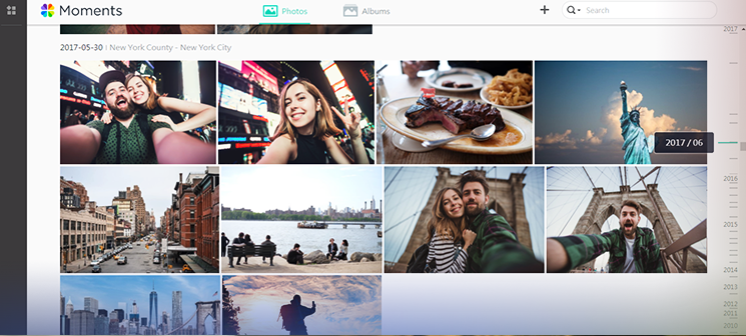
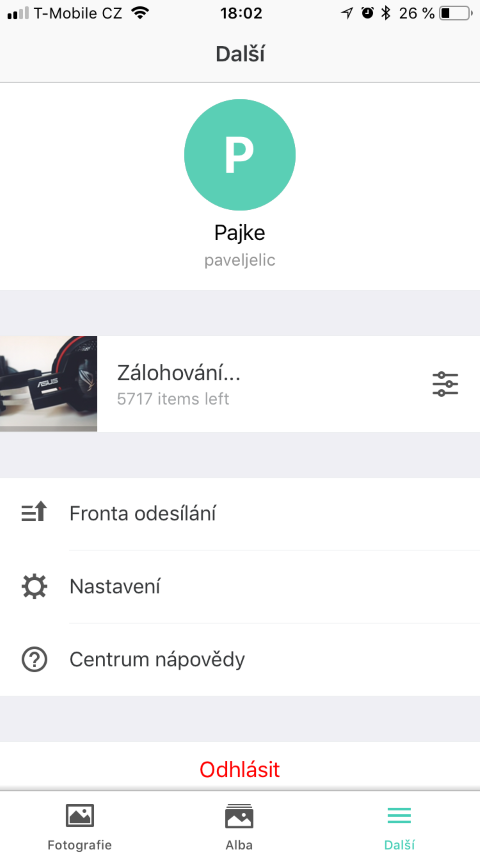
NAS は主に家庭用と職場用に分類できます。しかし実際には、これら 2 つのタイプに大きな違いはありません。正常に動作する NAS ステーションはより多くのディスクを収容できるだけであり、すべての機能が区別なく利用可能です。 NAS サーバーは主にデータのバックアップを目的としていますが、それだけではなく、データを簡単に共有したり、NAS サーバーを通じてさらに操作したりすることもできます。これらのオプションがなければ、NAS ステーションは単なる肥大化した外部ドライブになってしまいますが、決してそうではありません。 NAS ステーションでは、メーカーに関係なく、自分の好みに応じて選択したディスクを使用して、ストレージ容量を自分で決定することもできます。個々のタイプの NAS ステーションには、ディスクに使用できるいくつかのスロットがあります。 Synologyの 最も安く買える varia単一のディスクを備えた NTU ですが、8 つのディスク用のスペースを備えた NAS ステーションもあります。
NAS ステーションでは何ができるのでしょうか?
NAS ステーションには多くの機能があり、バックアップにのみ使用されると考えている人は大間違いです。 NAS ステーションを利用すると、すべてのデータを簡単に管理できるので、非常に便利です。デジタル ファイルの数と量は時間の経過とともに増加し続けており、多くのユーザーはさまざまなサービスにデータを分散させています。 NAS を使用すると、すべてのデータが 1 か所に安全に保管されることが保証されます。ほとんどのユーザーは、バックアップとはファイルを手動でディスクに移動することだと考えています。ただし、Synology NAS ステーションを使用すると、すべてのデータをバックアップできます。chat 自動的にバックアップされ、macOSデバイスではNASを使用して Time Machineつまり、すべてのファイルとシステムの完全なバックアップです。
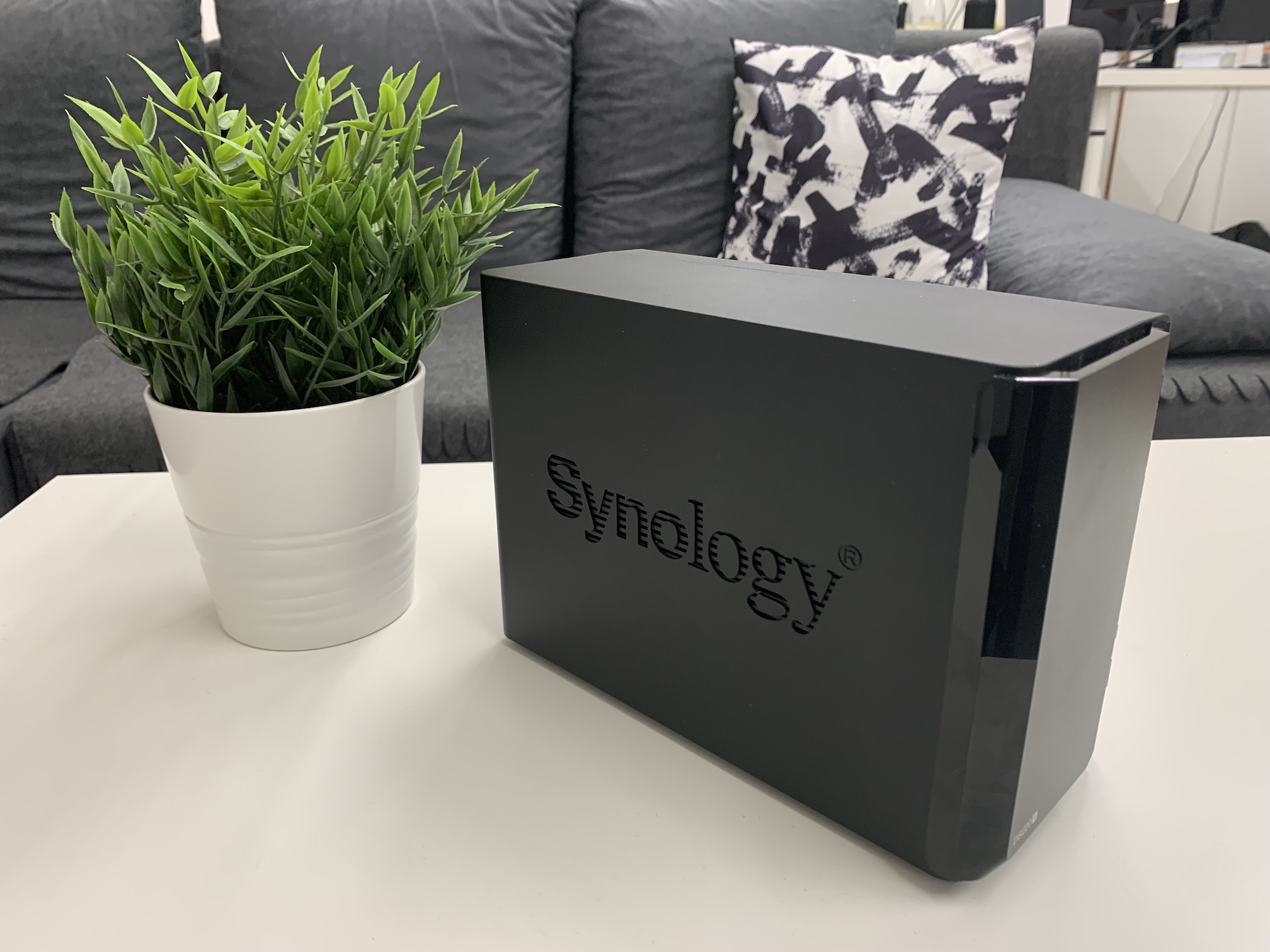
Synology DS220 +
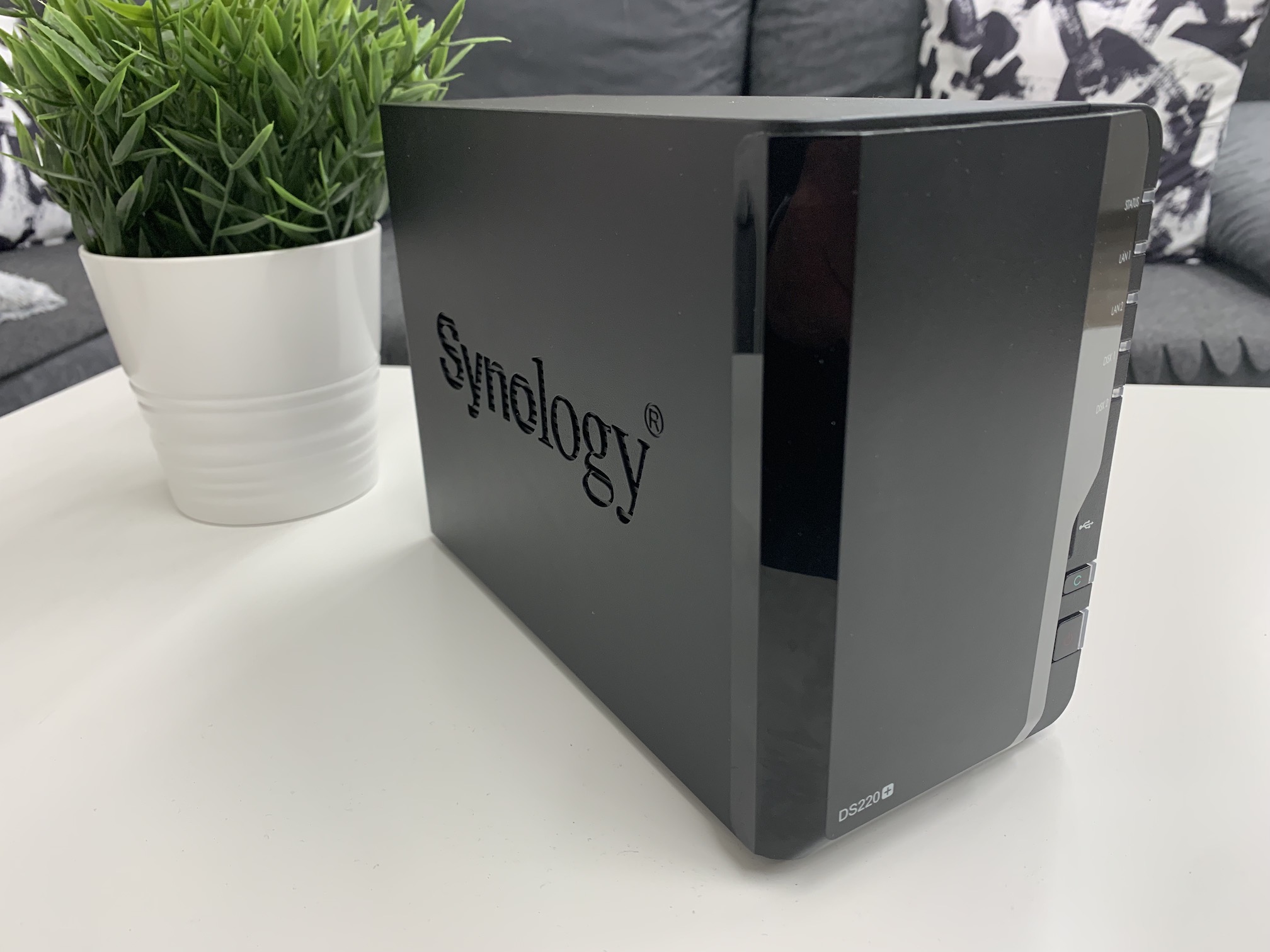
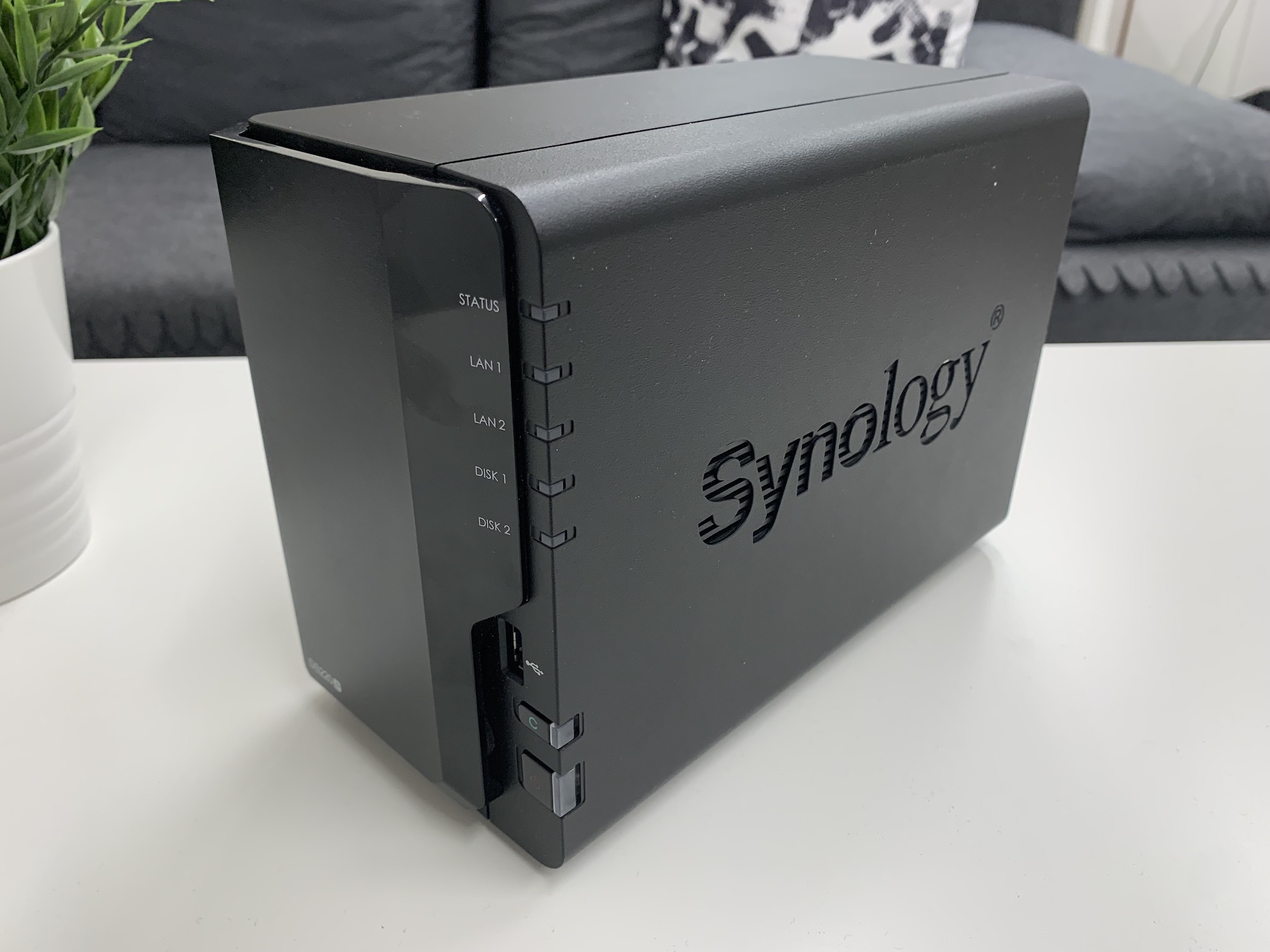
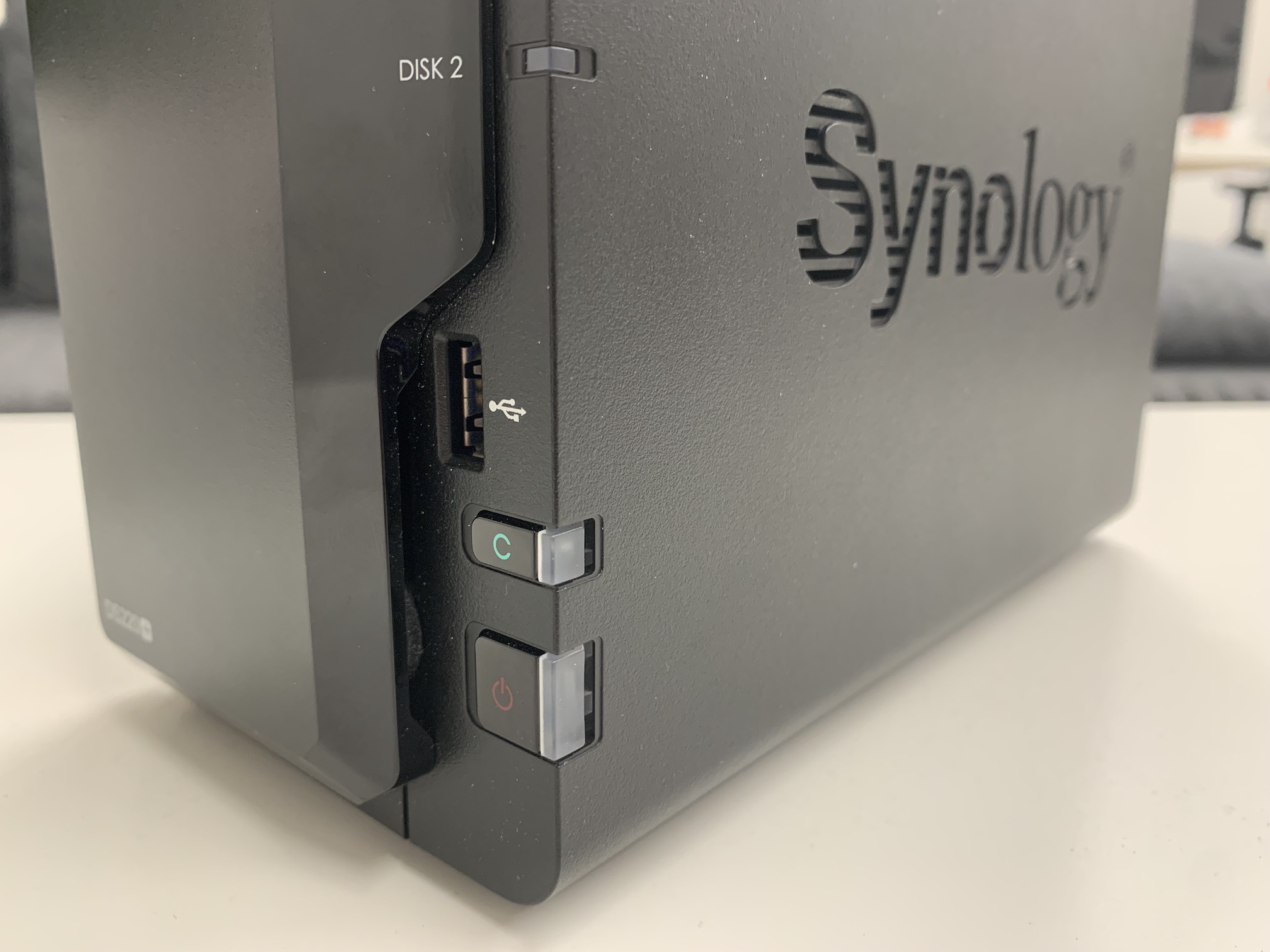
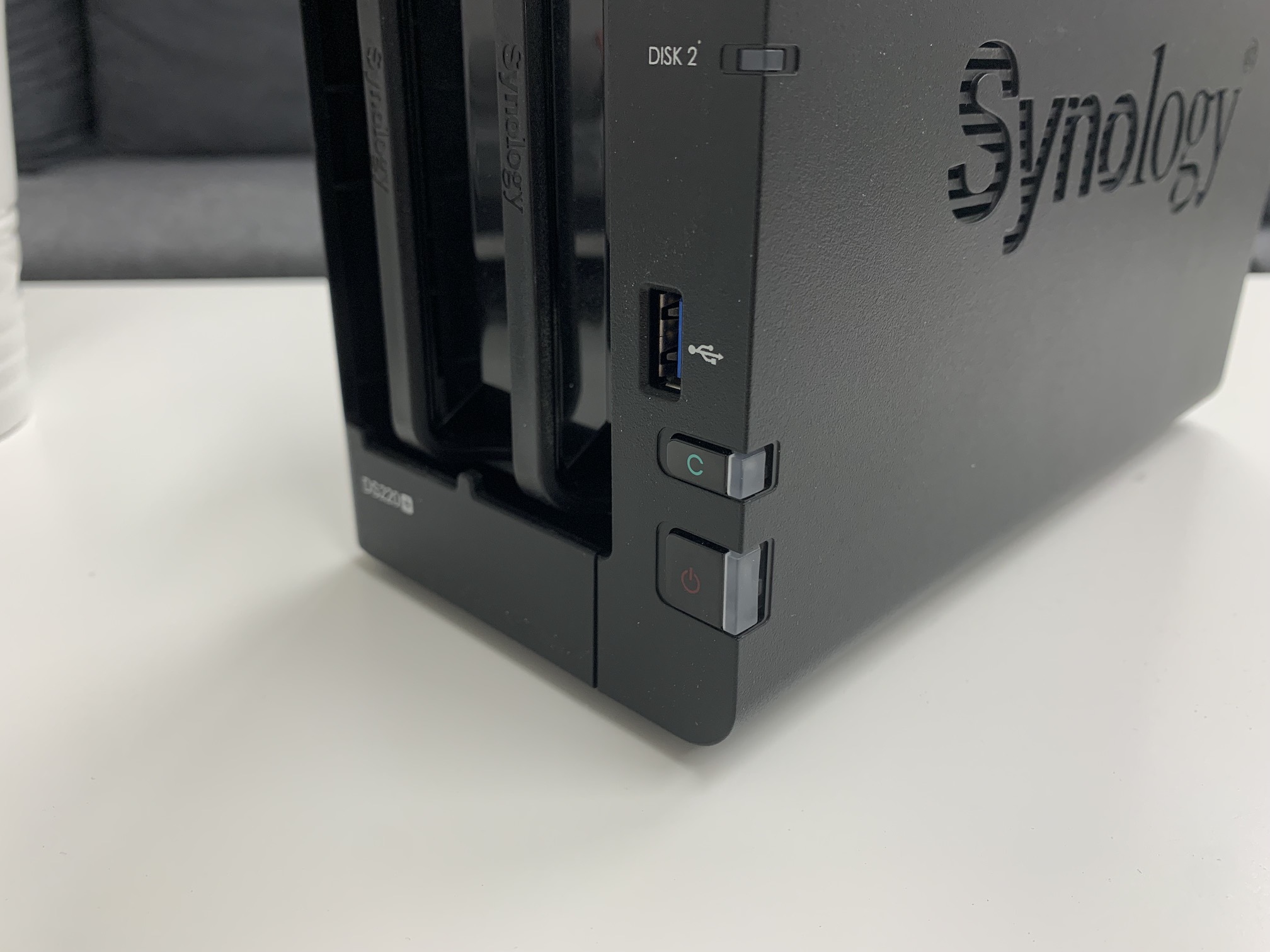
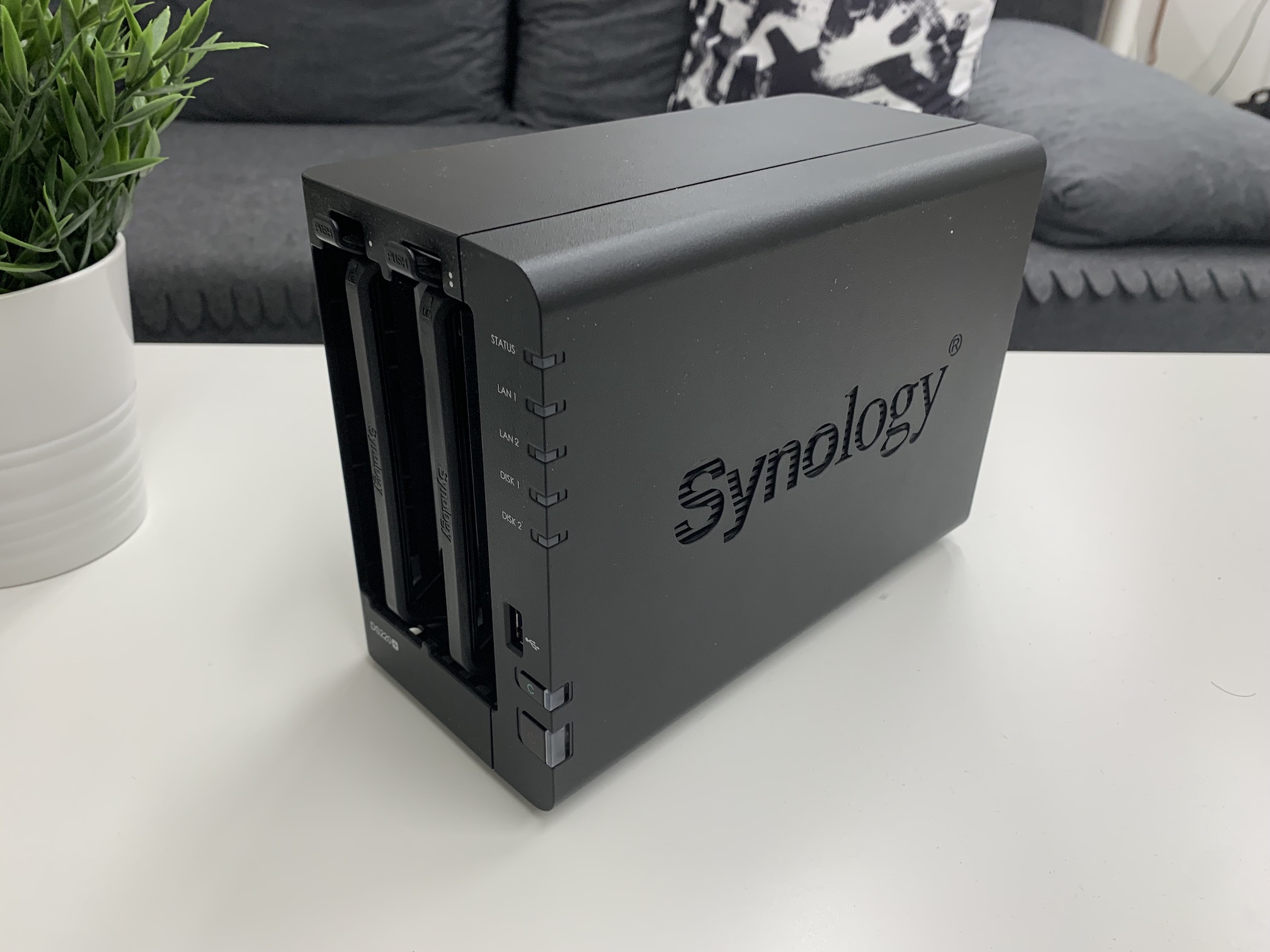
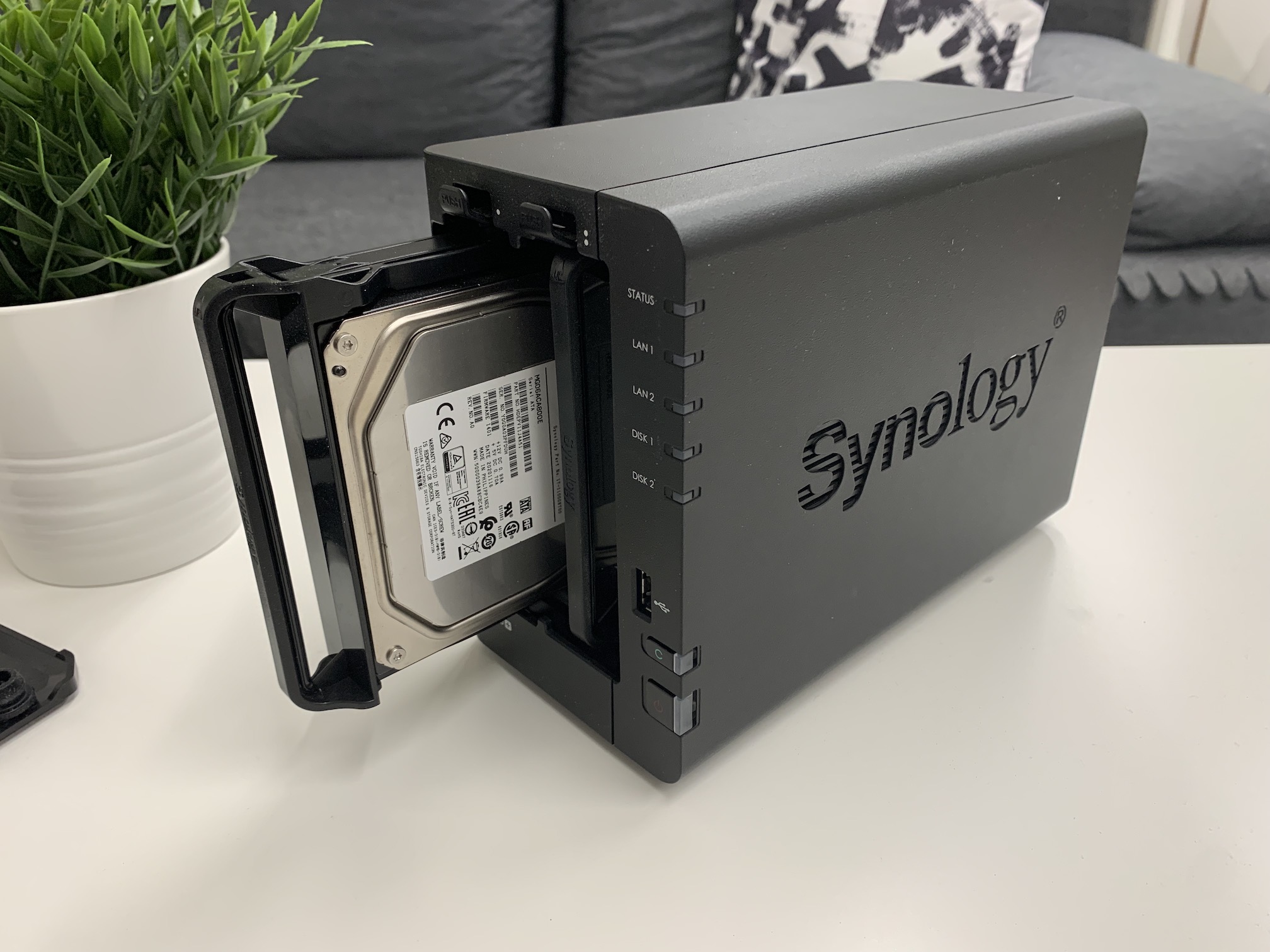
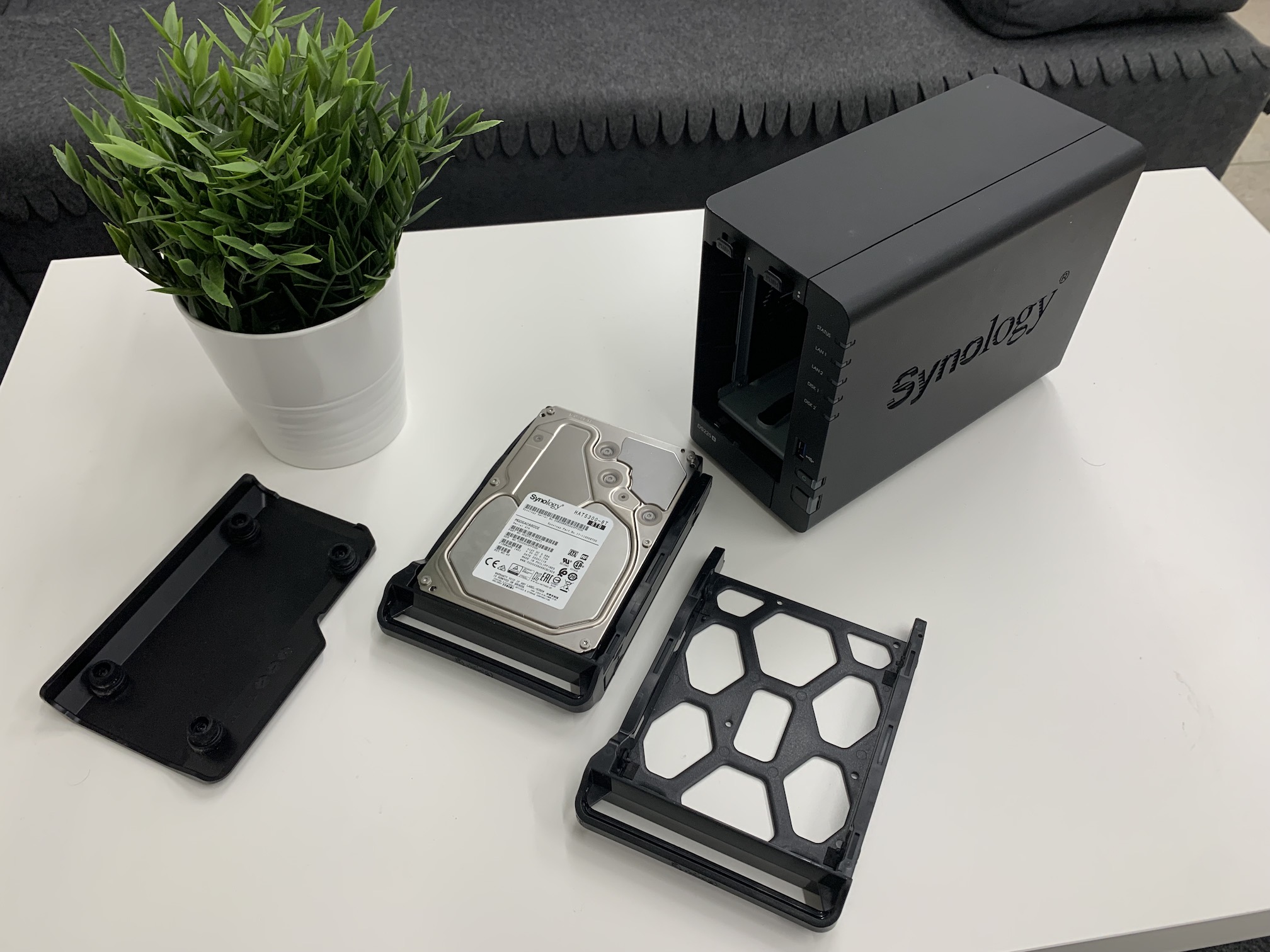
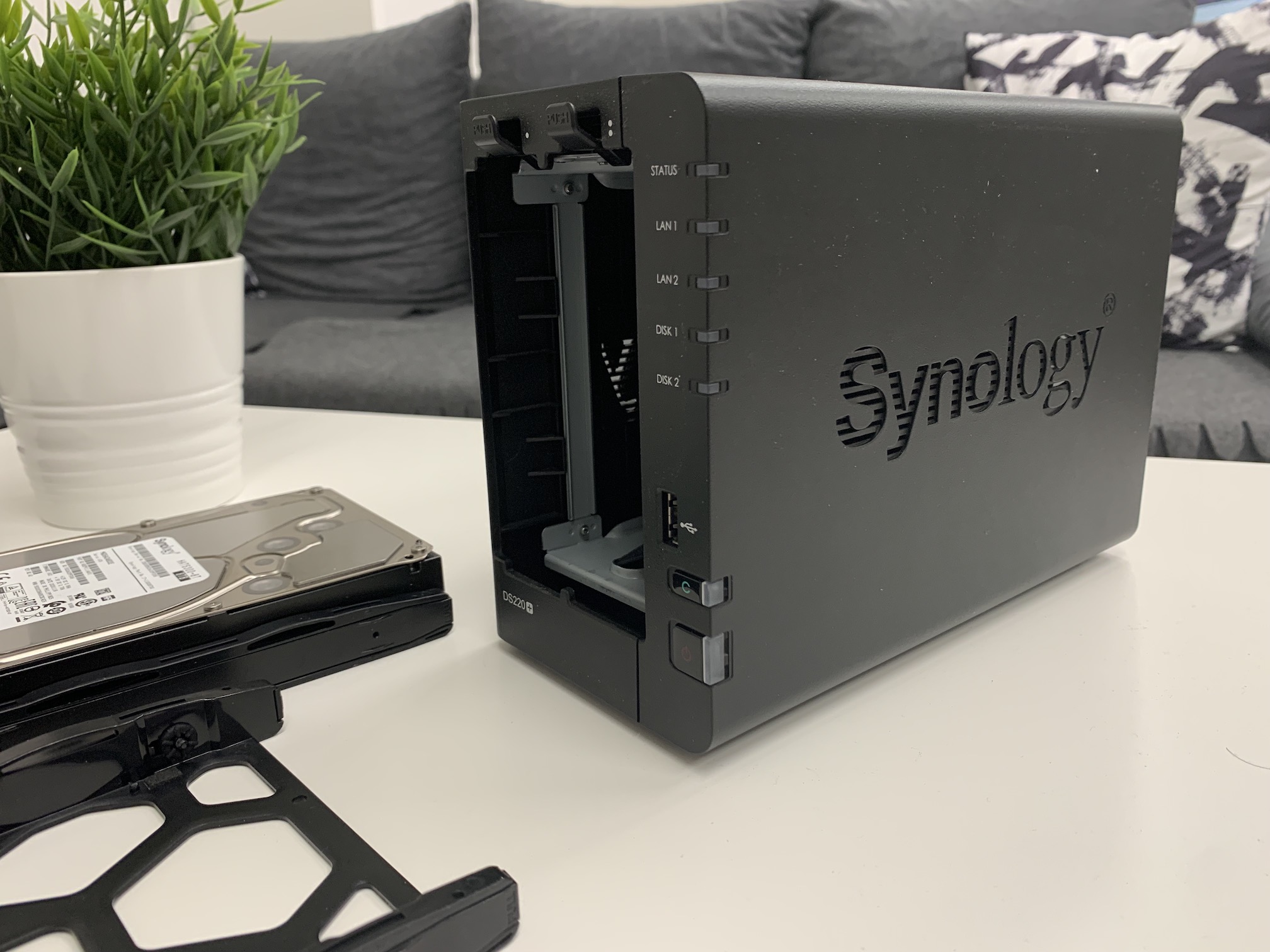
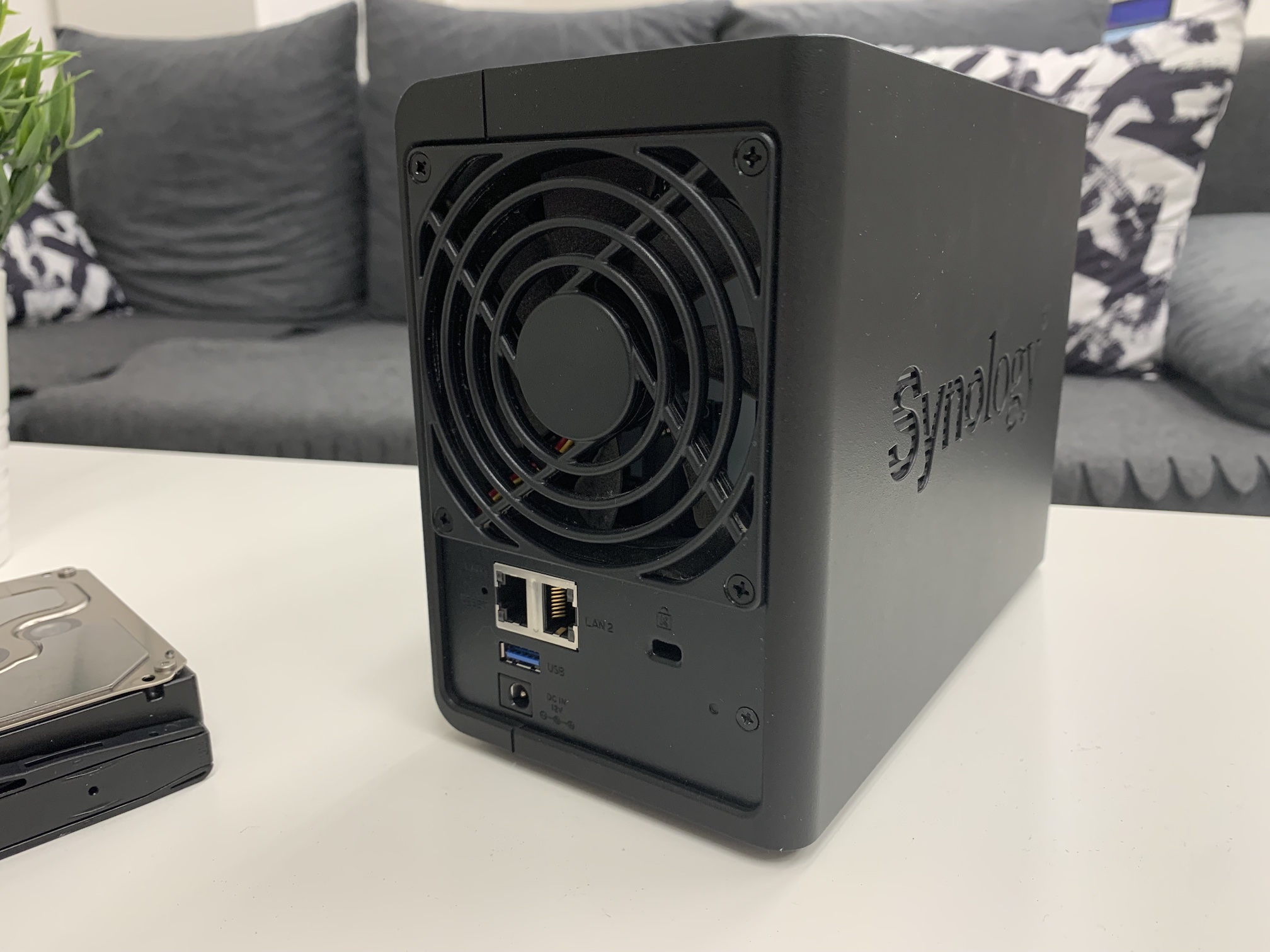
しかし、バックアップはパソコンやMacだけでなく、近年ますます利用頻度が高まっているスマートフォンやタブレットにも当てはまります。 Pro スマートフォンから写真をバックアップするには、さまざまな方法があります。 cloud電子サービスですが、NAS ステーションもリモートで使用できます。アプリケーションをダウンロードして自動バックアップを設定するだけです。 NAS ステーションはネットワーク上に配置されたデバイスであるため、ネットワークに接続されている他のすべてのデバイスでも使用できます。ご存知のとおり、これはコンピューターやスマートフォンだけの問題ではありません。最近では、スマートテレビもネットワークに接続され、NAS ステーションから休暇中に撮った映画や写真、ビデオを再生できます。最後に、NAS ステーションのデータは、Google ドライブと同様に、他のユーザーと簡単に共有できます。
ご興味があるかもしれません
ProSynologyのNASを購入すべきでしょうか?
世界にはNASステーションを製造する企業が数多く存在しますが、中でも「最大手」は間違いなくSynologyです。同社は、様々なサイズと用途に対応した同名のNASステーションを提供しています。では、なぜSynologyの製品を選ぶべきなのでしょうか?理由はいくつかあります。例えば、直感的な操作性は誰もがすぐに慣れることができます。Synology NASステーションのオペレーティングシステムであるDSMは、頻繁にアップデートされています。私自身、Synologyを約3年間使用していますが、これまで一度も問題に遭遇したことはありません。
私は個人的に、Synologyを写真のバックアップデバイスとして使っています。 Time Machine またはテレビで映画を再生します。 Synologyはこれらのタスクをすべて一度に問題なく実行できるため、いわゆる「nest「矢印」。したがって、NAS ステーションは複数のユーザーが同時に使用することができ、制限はハードウェア リソース、つまりパフォーマンスによってのみ決まります。onem 一人 Synologyの そしてディスク。 Nestたとえば、外付けドライブの場合、使いたいのに、家族が使っているために使えないということがあります。このような cloudまた、煩わしい月額料金や、データがどこにあるのか、実際に誰がアクセスできるのかわからないという不安も解消されます。本当にたくさんの利点があります。
トレーニングは、最初の一歩を踏み出す際にも役立ちます。
Synology NASステーションとそのDSMオペレーティングシステムは非常に使いやすく直感的ですが、一部の機能を理解するには時間がかかる場合があります。しかし、独学で学ぶのが面倒な方には朗報です。Synologyは、DSMシステムの使い方をはじめ、その他多くのことを学べる特別なトレーニングを提供しています。このトレーニングは1日(正確には午後1日)で、オンラインで行われます。料金は1,350チェココルナで、10~20名程度の少人数グループ向けです。





記事と同じNASを使い始めました。実践 App愛してます。one自ら作らざるを得なくなった cloud そして、私はそれを気に入っています。しかし、すべて設定済みで、すべて正常に動作しているのですが、Moments、DS video、DS Photo、DS Noteの4つのアプリに接続できません。 Pro他のアプリケーションのように有効なログイン情報を受け付けず、IPアドレスを確認するように指示されます。IPアドレスを手動で入力しても何も起こりません。他のアプリケーションはすべて正常に動作するのに、このアプリケーションだけが動作しないのはおかしいと思いませんか?特別なログイン方法があるのでしょうか、それともどこかで設定を有効にする必要があるのでしょうか?複数のデバイスで試しましたが、どれもダメでした。もし解決策をご存知の方がいらっしゃいましたら、ぜひアドバイスをお願いします。インターネットでこのような問題に関する情報はどこにも見つかりませんでした。よろしくお願いいたします。
そうですね、(同じネットワーク上の)内部通信について話しているのであれば、NAS 掲示板で「アプリケーションのアクセス許可」を確認し、そこで動作していないアプリケーション、たとえば Video Station を選択します —> ユーザーを編集して確認しますそこには。 NAS 上のファイアウォールにすることもできます。テストのために完全にオフにします。次に、NAS 設定の [ログイン ポータル] で [アプリケーション] タブを確認し、指定されたサービスを選択します。エイリアス、ポートを設定します。無効な SSL 証明書に注意してください。テストには HTTP のみが使用されます。 DSM 7 に従ってすべてを説明します。