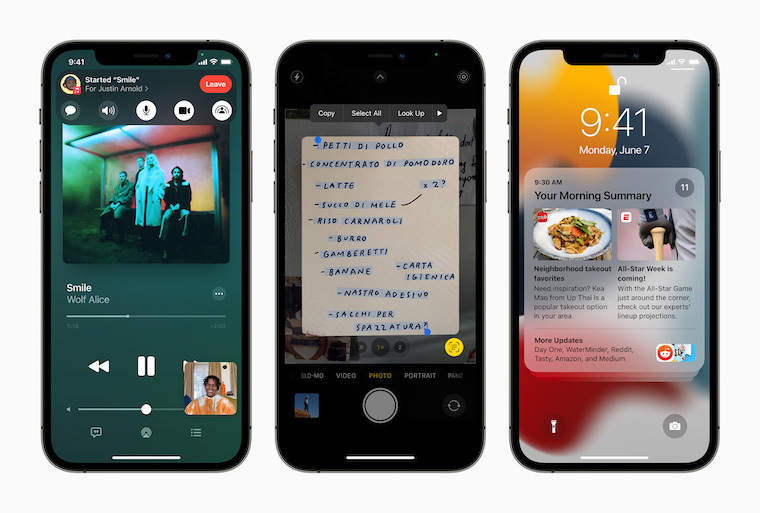
チュートリアルセクションでは、新しく導入されたオペレーティングシステムについて1週間以上取り上げてきましたが、まだ一緒に見ていない新機能がいくつかあります。導入プレゼンテーションでは、 WWDC21、ここで Apple 新しいシステム – iOS iPadOS 15、macOS 12 Monterey、 watchOS macOS 8とtvOS 15の発表当初は、新機能が少ないように思われたかもしれません。プレゼンテーション自体もかなり分かりにくく、散漫な印象だったため、革新性に欠ける印象を与えていたかもしれません。しかし、幸いなことに、最終的には比較的多くの新機能が追加され、Apple製品ユーザーの皆様にご満足いただけるはずです。この記事では、macOS 12 Montereyに焦点を当てます。
ご興味があるかもしれません

macOS 12: カーソルの色を変更する方法
これまで、macOS オペレーティング システム内では、速度や加速度に加えて、カーソルのサイズも設定できました。カーソルの色は、デフォルトでは塗りつぶしが黒、輪郭が白になっています。ほとんどのユーザーはこれで問題ありませんが、色がすべての人にとって適切である必要があるとはどこにも書かれていません。まさにそれが理由です Apple macOS 12 Monterey には、カーソルの色、つまり塗りつぶしや輪郭を変更できる新しい機能が搭載されています。この場合の手順は次のとおりです。
- まず、macOS 12 Monterey がインストールされている Mac で、画面の左上隅の をタップします。 アイコン 。
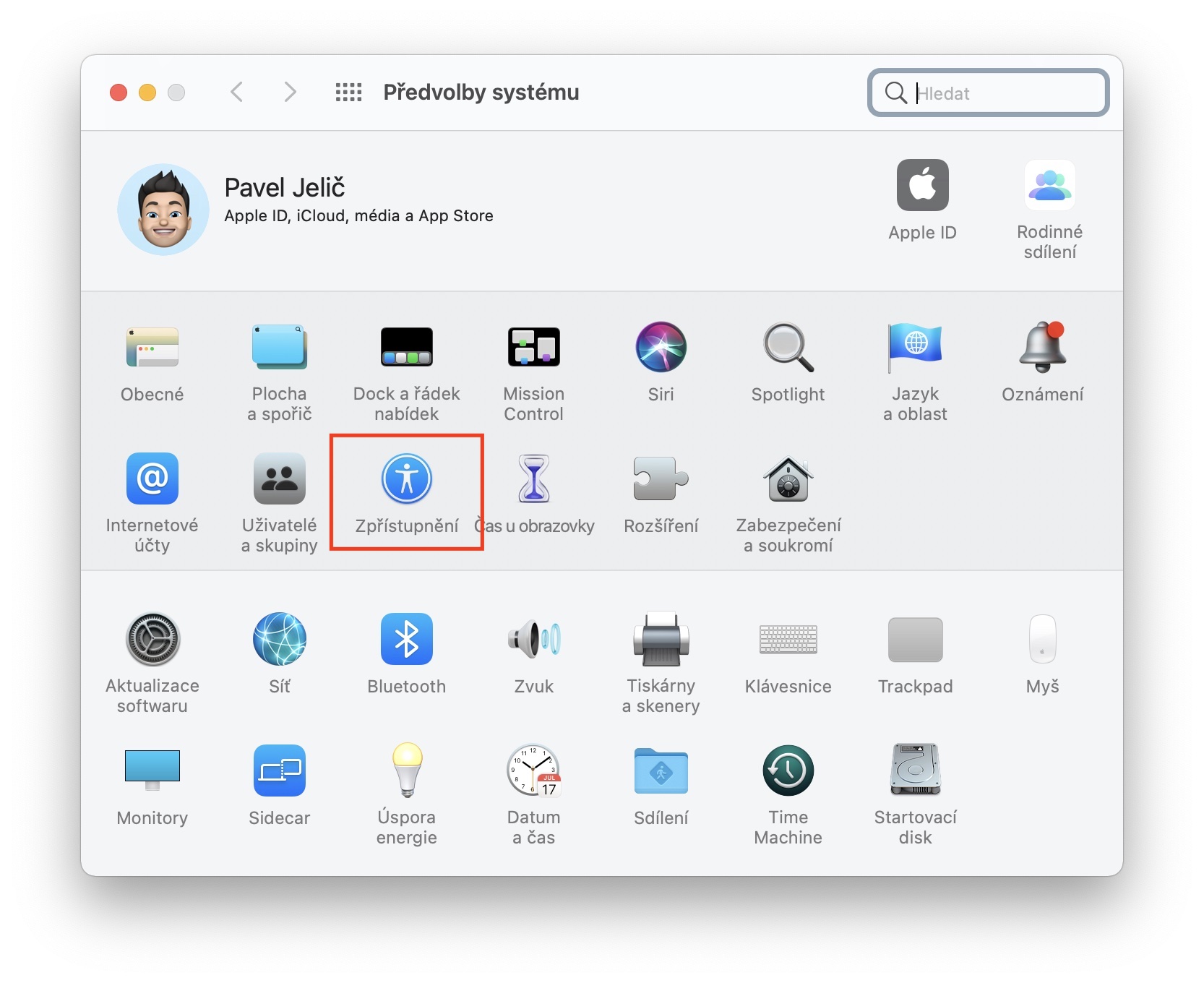
- そうしたら、表示されるメニューからオプションを選択します システム環境設定…
- これにより、システム環境設定を編集するためのすべてのセクションが利用できる新しいウィンドウが開きます。
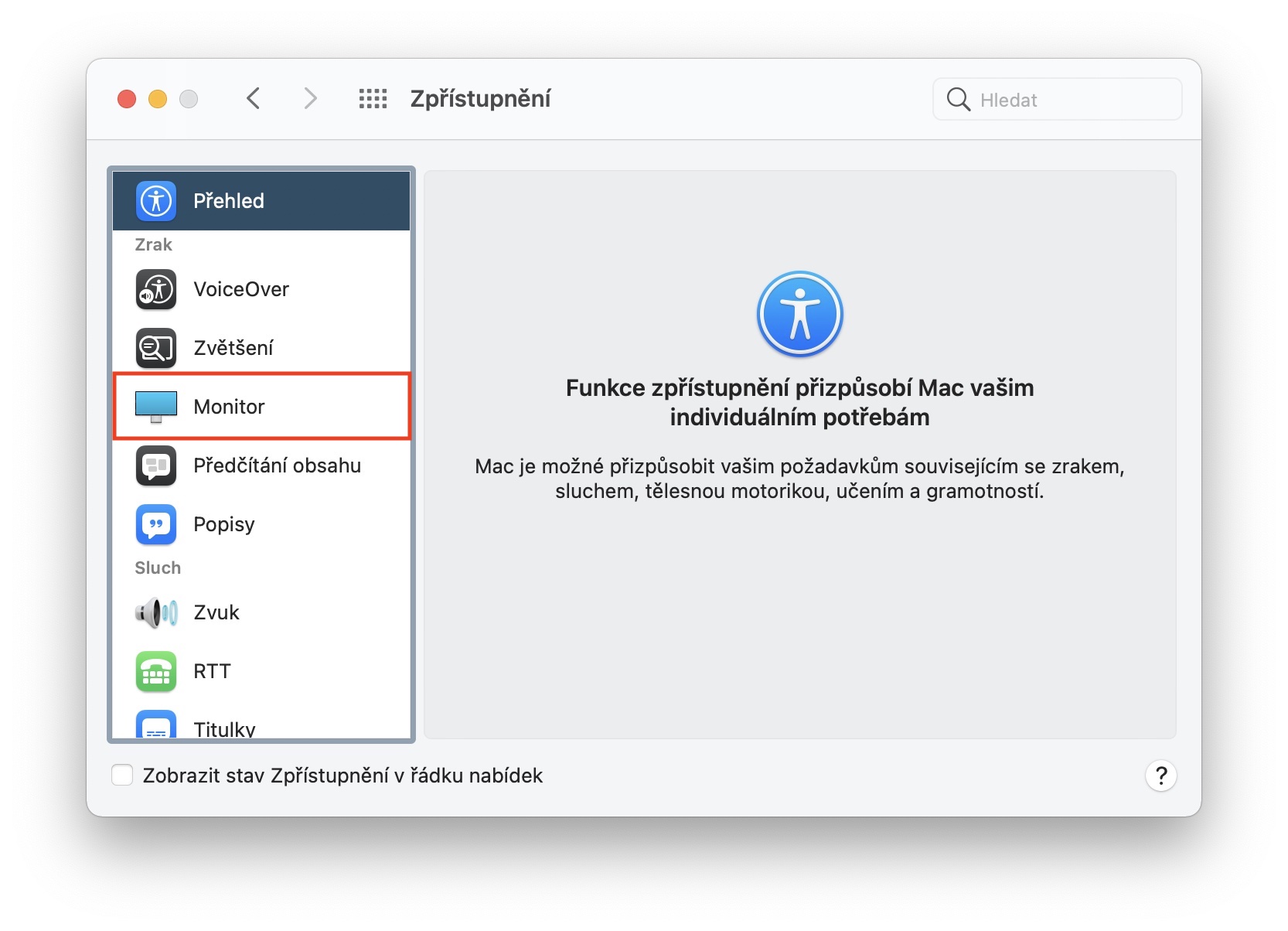
- このウィンドウ内で、次のセクションを探してクリックします。 開示。
- 次に、左側のパネルのボックスをクリックします モニター、 これは「ビジョン」カテゴリにあります。
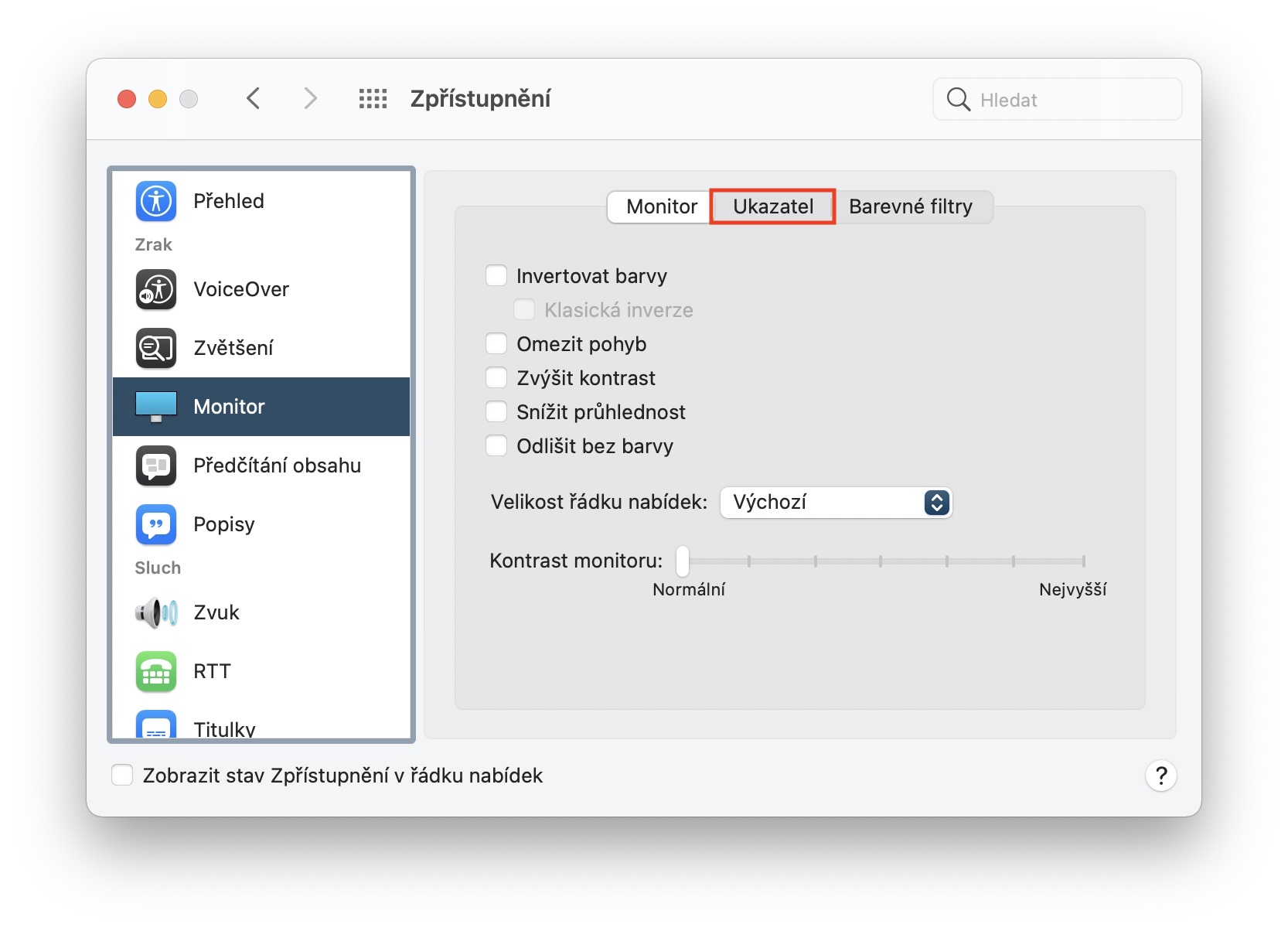
- トップメニューからブックマークに移動します ポインタ。
- 洛onec 横にある現在の色をクリックするだけです ポインタの輪郭の色 か ポインターの塗りつぶしの色。
- 小さなウィンドウが開きます。 色を選択するだけです。 選択後、小さなウィンドウが表示されます 閉じてください。
フォトギャラリー

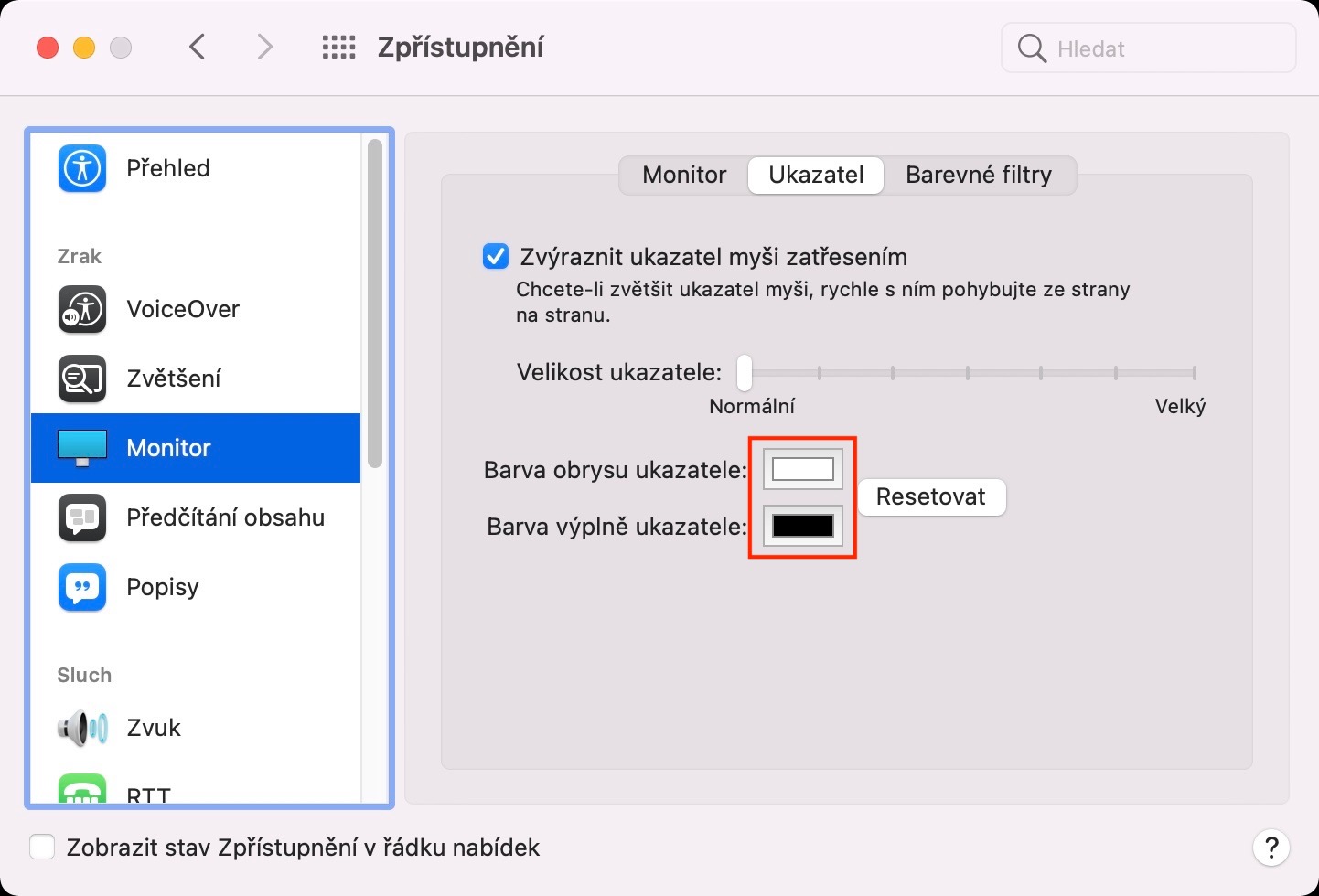
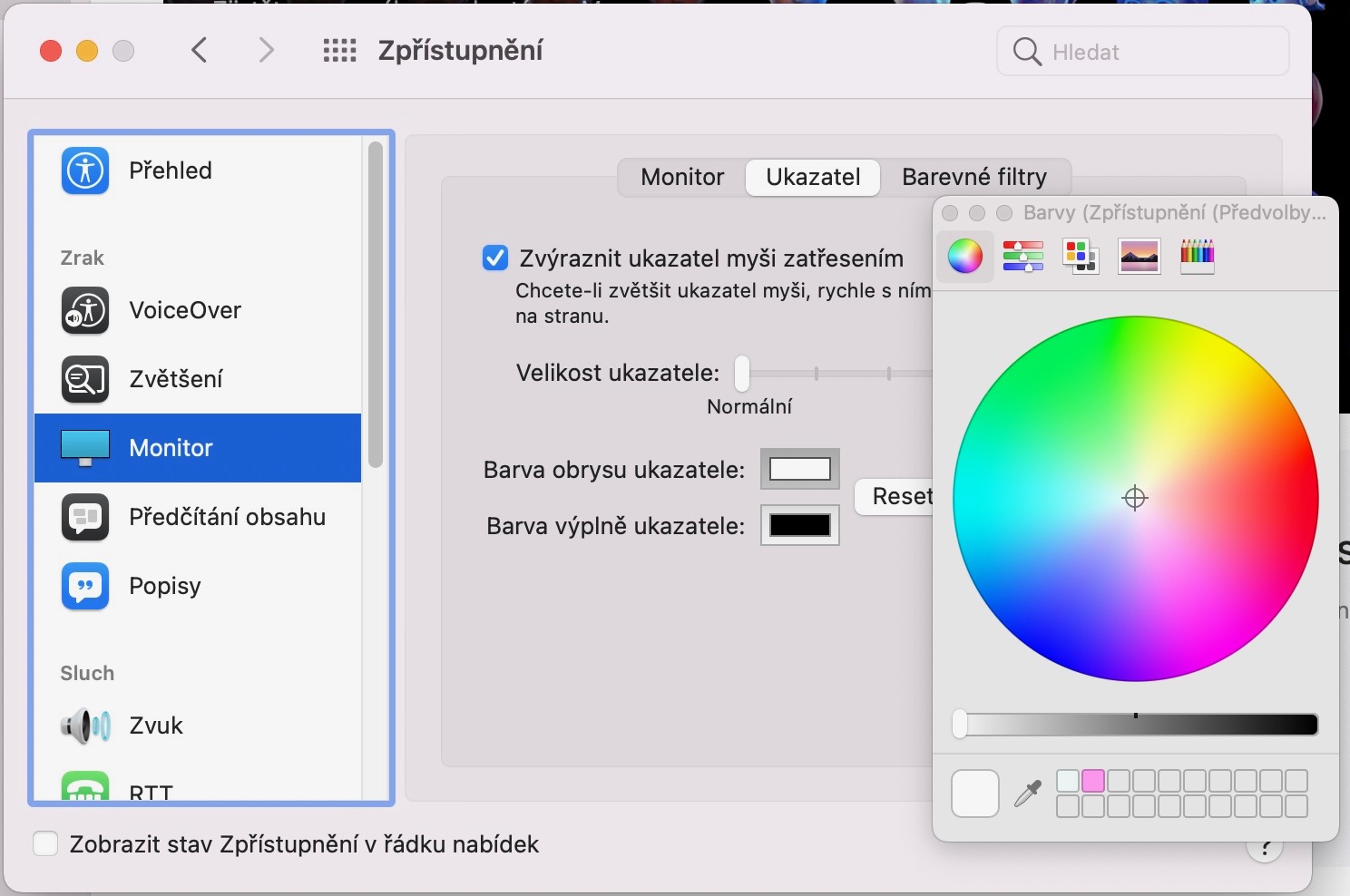
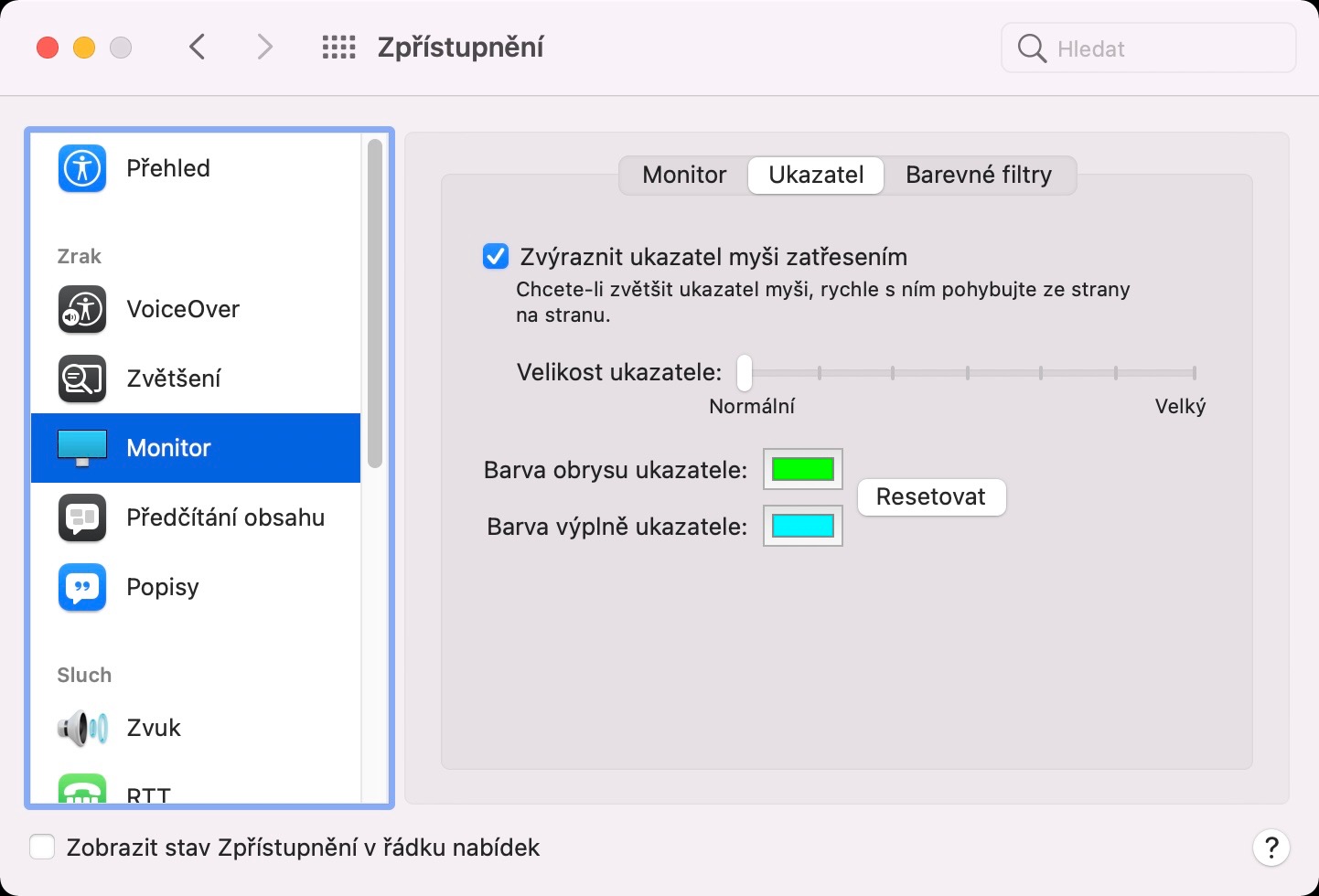
これで、MacにmacOS 12 Montereyがインストールされている場合、ポインターの塗りつぶしとアウトラインの色を設定する方法がわかりました。どの色を選ぶかは完全に自由です。ただし、色の組み合わせによっては視認性が低下する場合があることに注意してください。デフォルトの黒の塗りつぶしと白のアウトラインは、それなりの理由があって選ばれているのです。しばらく使ってみて、変更したカーソルの色が気に入らなくなった場合は、上記の手順に従って、[ポインター] セクションで[リセット] をクリックしてください。