
何以来 Apple Sign in with機能の導入と利用開始 Apple長い数ヶ月が経ちました。まだこの機能に気づいていない場合、これは企業が責任を持つログイン ソリューションのようなものです。 Facebook そしてGoogle。これらのログイン方法を使用すると、ユーザー アカウントの登録やログインについて心配する必要はありません。ボタンをクリックするだけで、プロセス全体が自動的に実行されます。サインイン Apple ただし、もちろん、追加の機能も提供します。登録時に、自分の電子メールを共有するか、共有したくないかを選択できます。これは、セキュリティとプライバシーを我慢する個人にとっては特に高く評価されるでしょう。 。
ご興味があるかもしれません
方法 iPhone 「サインイン」経由でサインインしたアプリを確認する Apple
いつものように、 Apple デバイスを使用すると、何らかの形でプライバシーに関係するすべてのことを完全に把握できます。たとえば、どのアプリがあなたの位置情報、写真、連絡先にアクセスできるかを確認できます。したがって、「サインイン」経由でサインインしたアプリケーションに関する情報を引き続き表示できます。 Apple.
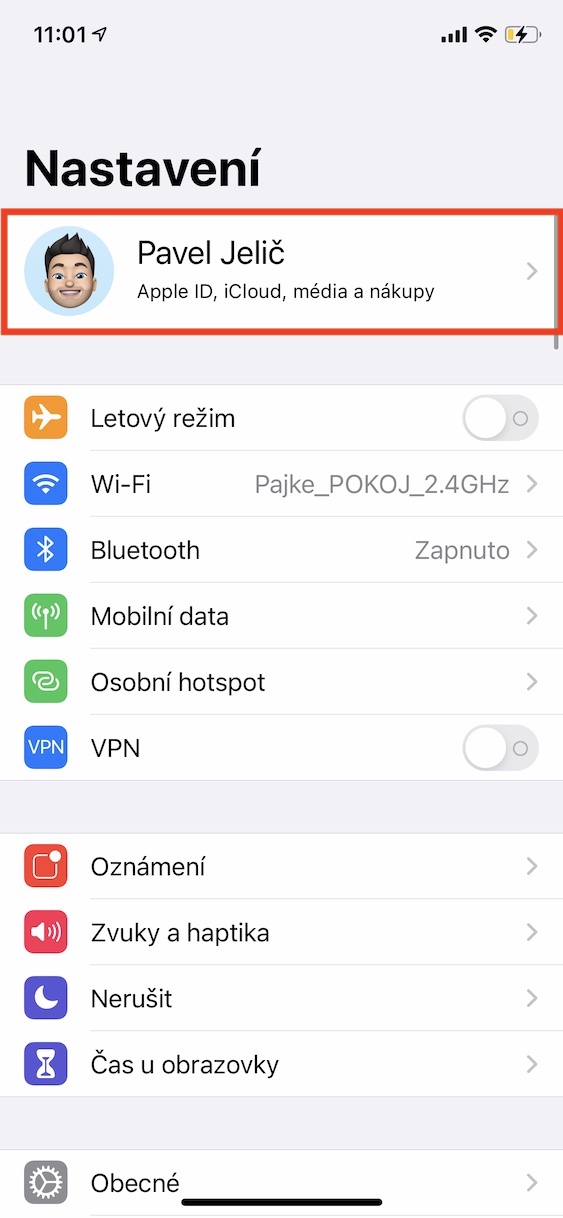
- まず、iPhone のネイティブ アプリに移動する必要があります 設定。
- それが完了したら、画面上部の をタップします あなたのプロフィールを含むボックス。
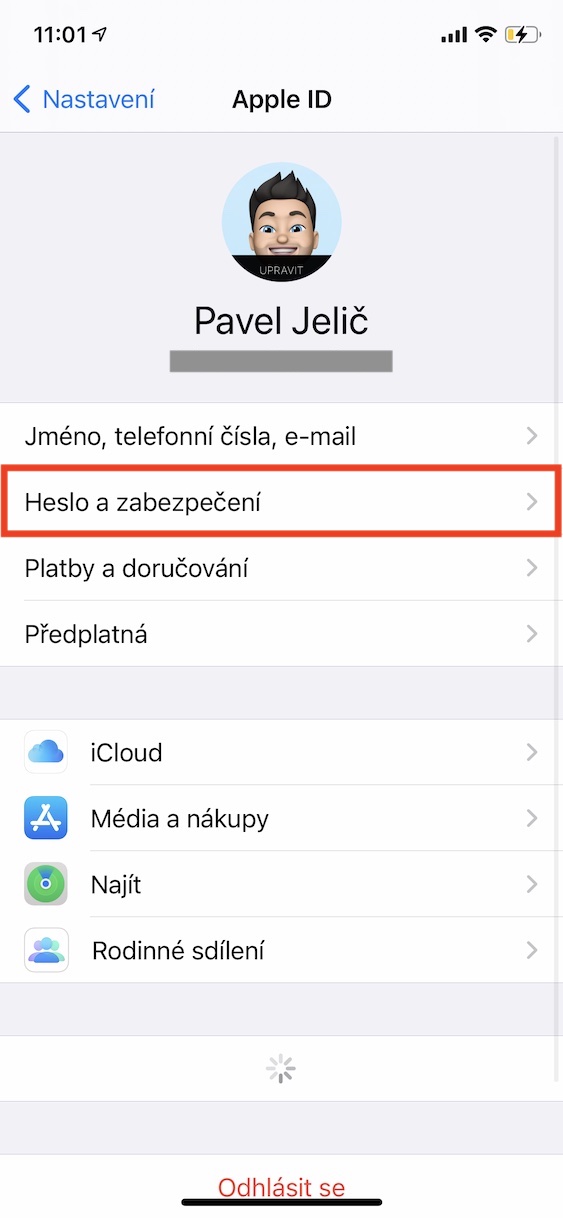
- 次の画面で、という名前のセクションをクリックします。 パスワードとセキュリティ。
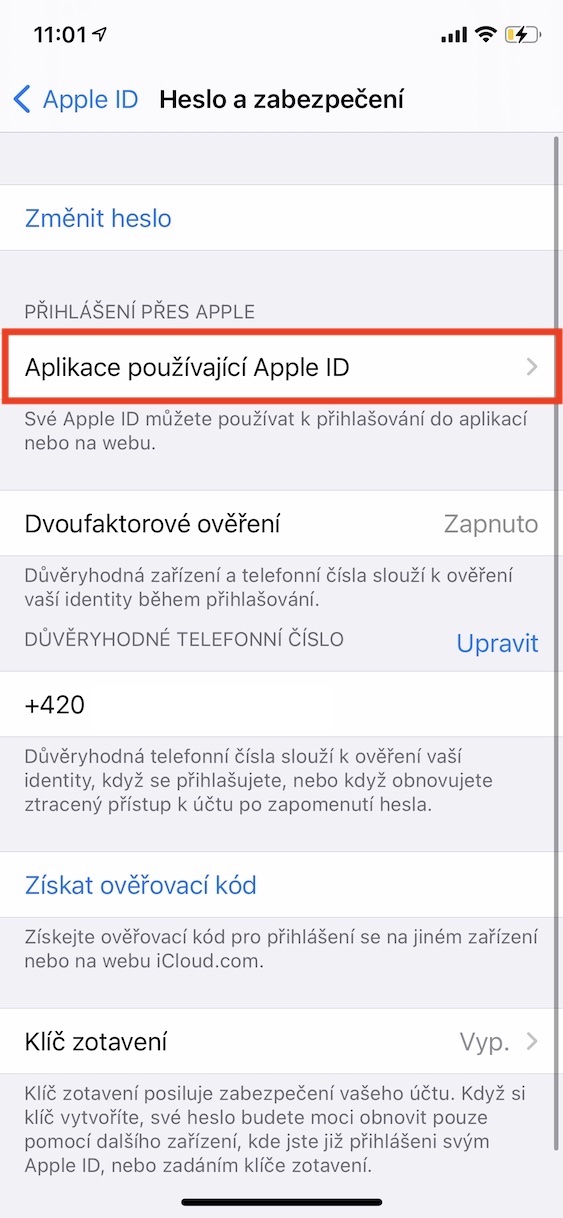
- 次に、「ログイン経由」カテゴリで Apple オプションを開く を使用したアプリケーション Apple ID.
- これにより表示されます すべてのアプリケーションのリスト、あなたは 経由でログインします Apple ID.
フォトギャラリー
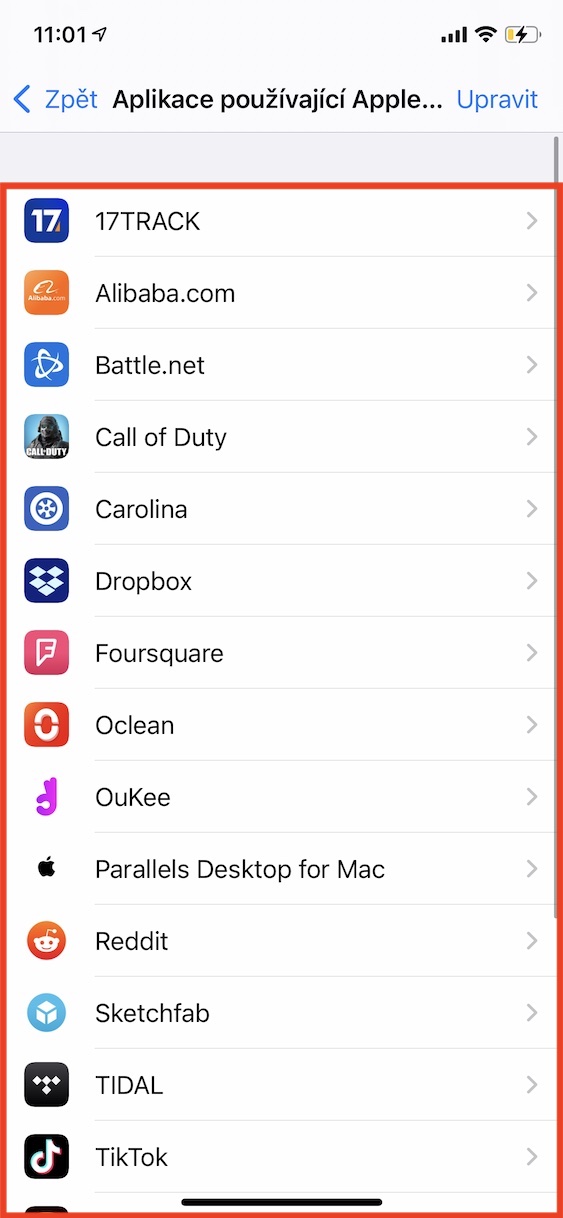
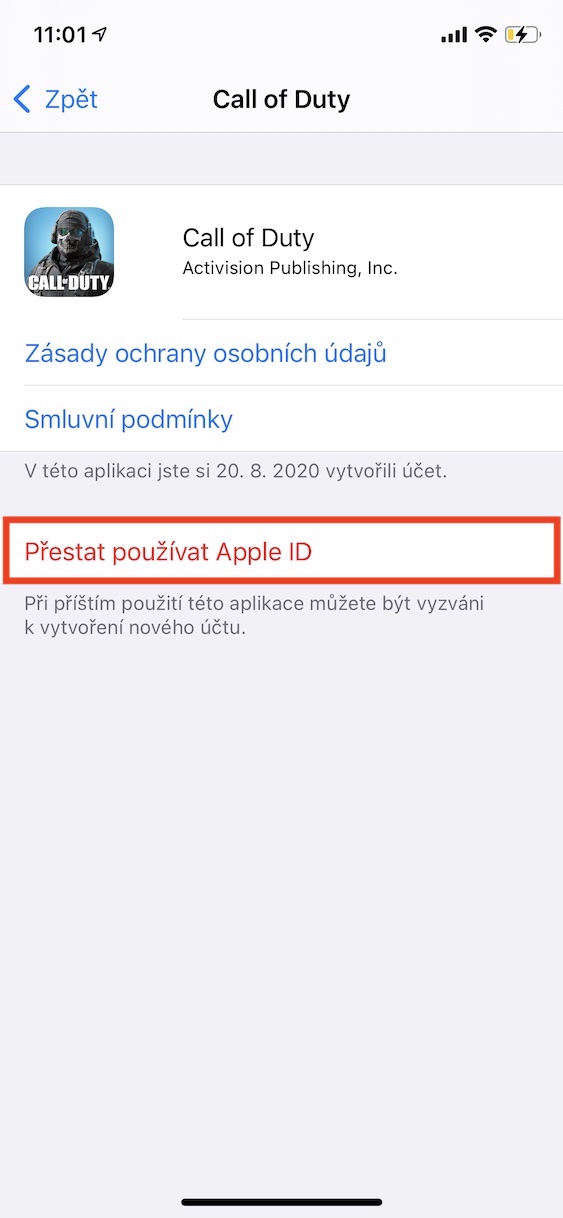
したがって、上記の手順を使用すると、iPhone でサインインしたすべてのアプリを表示できます Apple。良いニュースは、アプリのリストを表示するだけでは終わらないことです。ボタンを 1 つ押すだけで、[サインインでサインイン] でサインインした選択したアプリケーションを起動できます。 Apple、あなたはあなたのを止めます Apple ID 使用するには、特定のアプリケーションをタップするだけです。これは、たとえば、特定の理由によりアプリケーションの使用を完全に停止することにした場合に役立ちます。さらに、アプリケーションをクリックした後は、chat プライバシー ポリシーまたは利用規約を表示します。




おそらく私は変人ですが、残念ながら apple 彼は私にログインのオプションを提供しませんでした。私は FCB、インスタグラム、その他の同様のナンセンスを持っていません - 生きていくのに必要ありません。それ以外の場合は、主に銀行、ČEZ などの企業、いくつかの州機関の電子 ID などの多くのプロフィールを持っています。プレスは 1 つもありません。 apple...私にとってはまったく役に立たないサービスです!
良い記事、ありがとう!