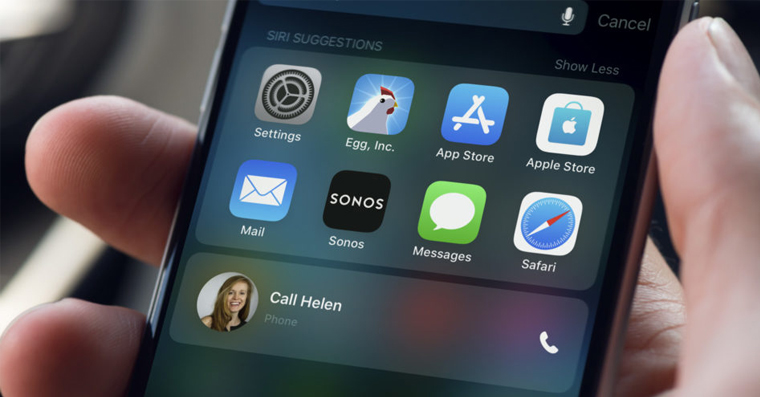
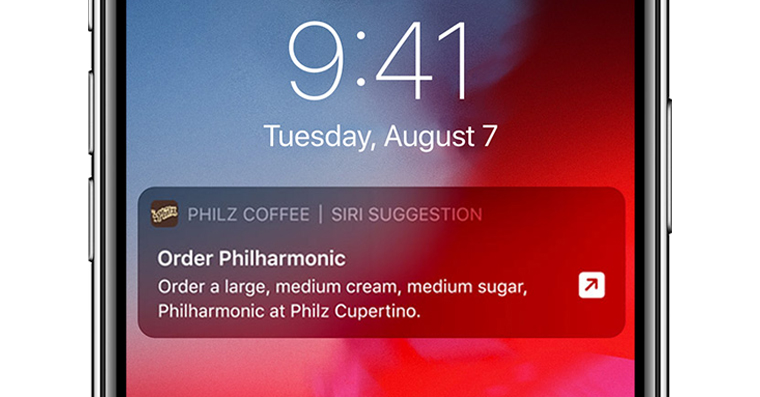
アプリをインストールすると、そのアプリからの通知がロック画面に表示されるようになりました。 Siri?この質問に「はい」と答えた方は、特に 1 日に何度も現れる場合は、望ましくないことが多いという私の意見に同意されるかもしれません。提案 Siri これらはまれな場合にのみ役立つため、特定のアプリケーションに対して無効にするか、完全に無効にするかを検討する価値があります。
ご興味があるかもしれません
方法 iPhone 提案の表示を無効にする Siri ロック画面に
提案の表示を無効にする場合 Siri ロック画面またはその他の場所でこの機能を使用する場合は、おそらく通知セクションでこの機能の設定を探すことになります。しかし、真実はその逆です。
- まず、次のことが必要です。 iOS またはiPadOSデバイスでネイティブアプリを開いた場合 設定。
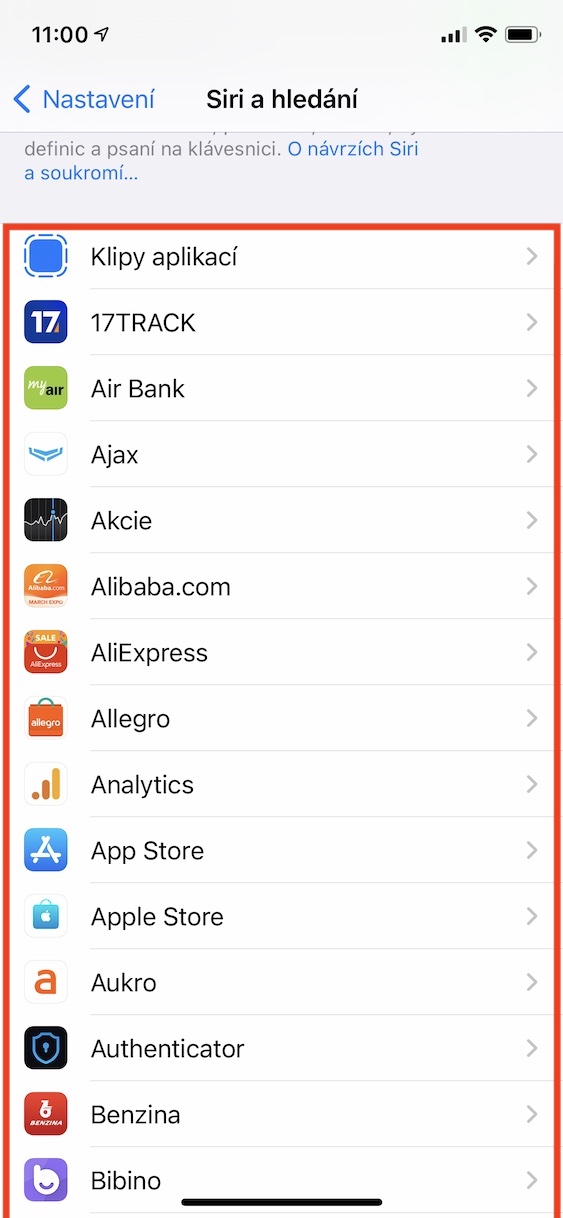
- その後、少しスクロールしてください。 下に そしてセクションを開きます Siri そして検索します。
- このセクション内で、もう一度移動します。 下に、 どこにありますか すべてのアプリケーションのリスト。
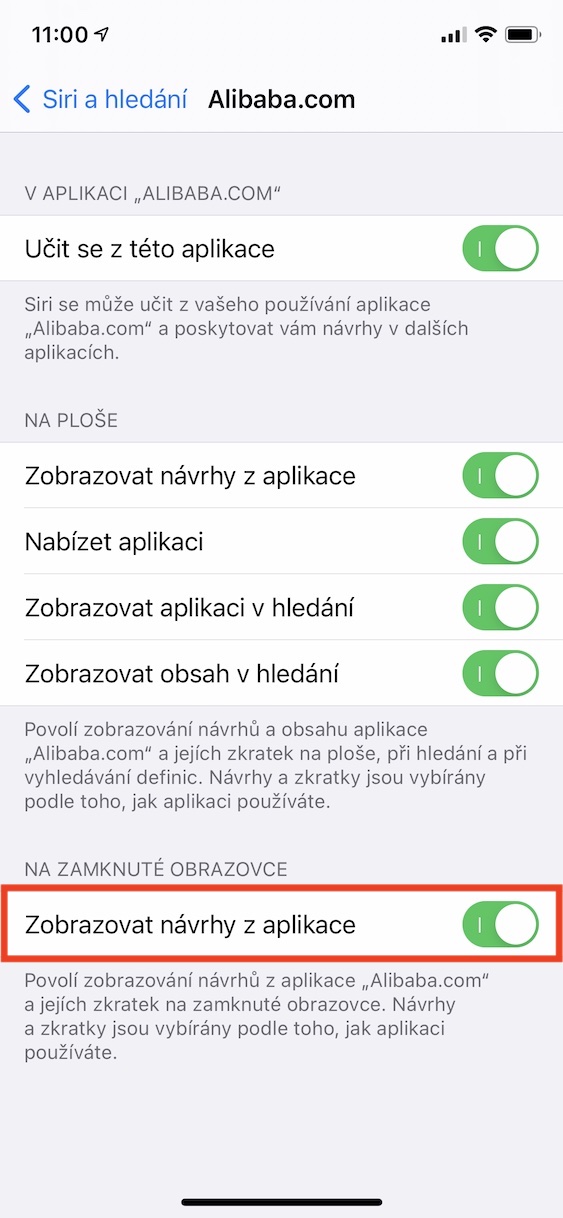
- このリストを見つけてクリックしてください 応用、 あなたが望むところで 提案 Siri 非アクティブ化します。
- ここであなたはただ助けてあげる必要があります スイッチ カテゴリ内で ロック画面では無効になりました オプション アプリからの提案を表示します。
- さらに、ここでは、デスクトップ上のアプリケーションからの提案の表示、または検索におけるアプリケーションの提供やその表示をアクティブ化(非アクティブ化)することもできます。
フォトギャラリー
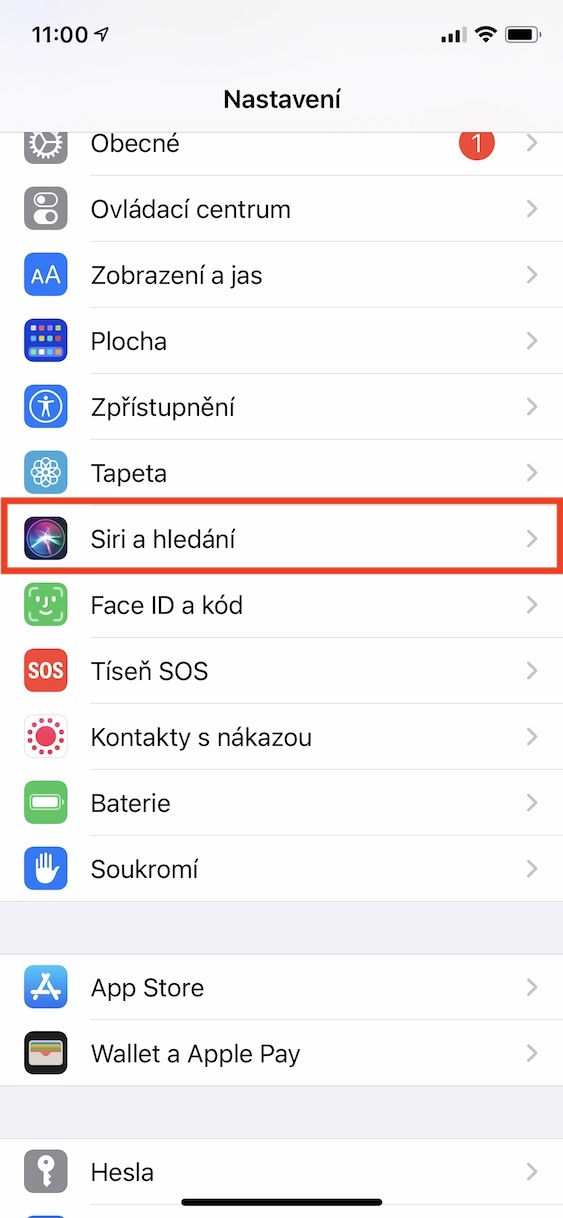
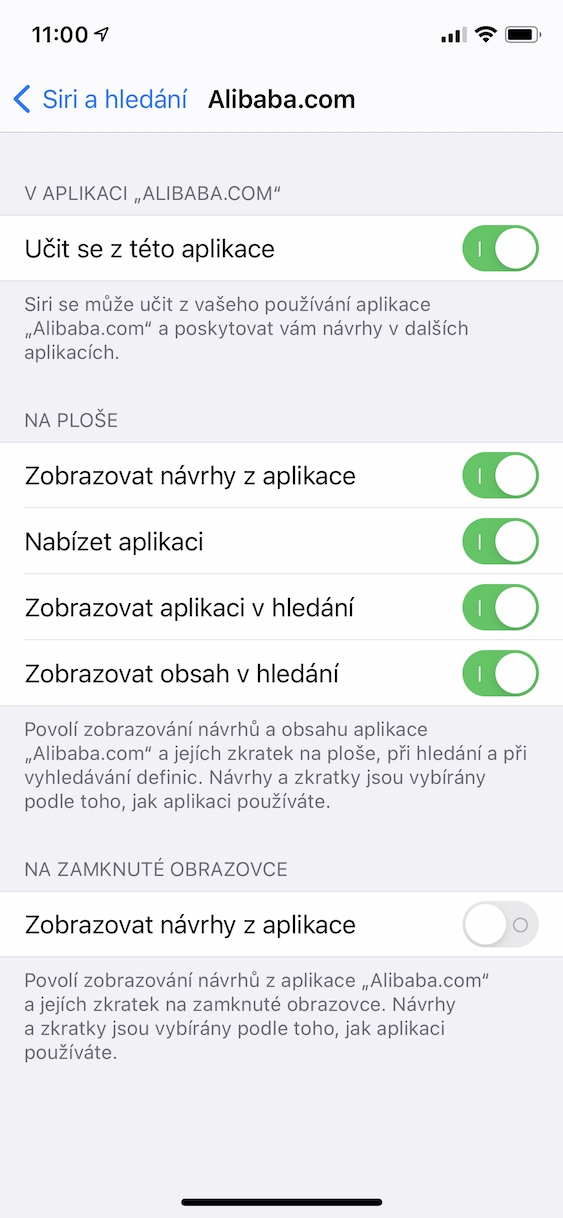
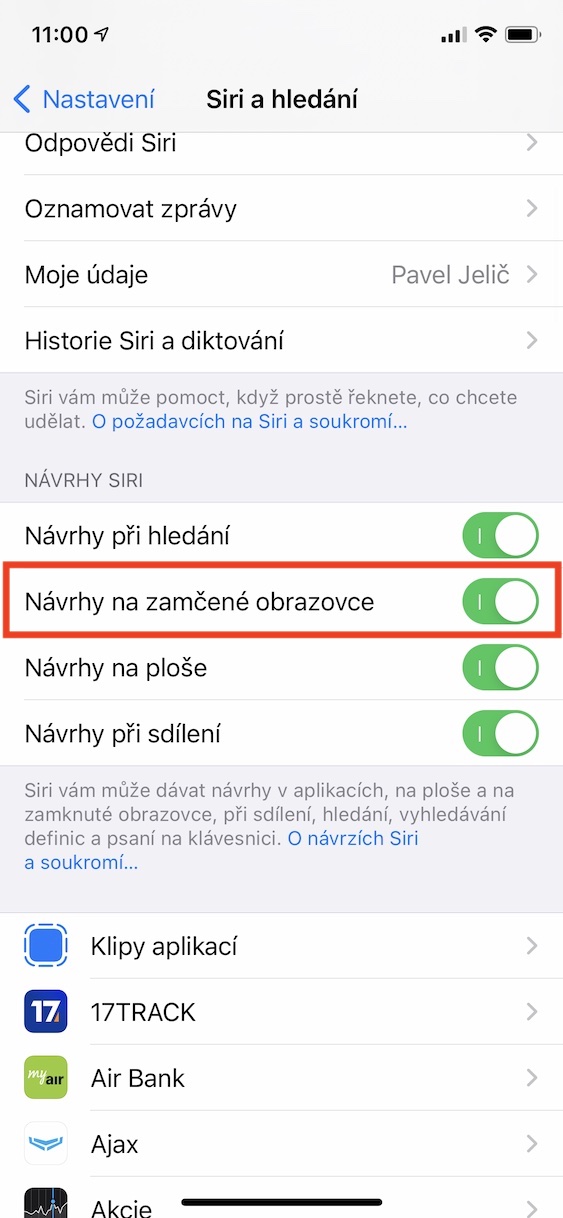
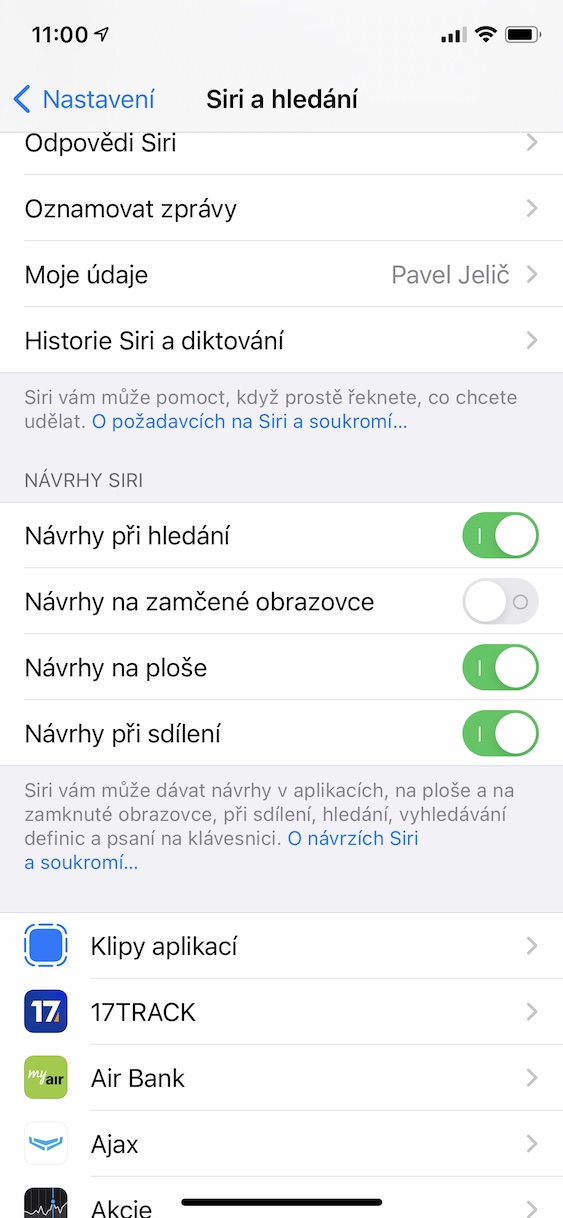
上記の手順を使用すると、次のことが可能になります。 iPhone 提案の表示を無効にする Siri 特定のアプリのロック画面に表示されます。もちろん、提案をするためのオプションもあります Siri ロック画面では完全に無効になります。単に移動するだけで 設定 -> Siri 検索、どこで降りますか 下に カテゴリへ 提案 Siri ここでスイッチを使用します 無効にする ロック画面のデザイン。ロック画面に加えて、提案はここにあります Siri 検索、デスクトップ、共有時にも無効にします。